

Πώς να εξάγετε τις φωτογραφίες, τα βίντεό σας από το Instagram, το WhatsApp
Πιθανότατα έχετε πολλές φωτογραφίες και
βίντεο
στα μέσα κοινωνικής δικτύωσης και τις εφαρμογές ανταλλαγής μηνυμάτων σε αυτό το σημείο—φωτογραφίες ηλιοβασιλέματος που δημοσιεύτηκαν στο Instagram, φωτογραφίες παιδιών που δημοσιεύτηκαν σε οικογενειακές ομάδες WhatsApp και ούτω καθεξής—αλλά μπορεί να μην τα έχετε απαραίτητα. φωτογραφίες και βίντεο που αποθηκεύονται οπουδήποτε αλλού.
Αυτό μπορεί να είναι πρόβλημα, αν συμβεί κάτι στα πρωτότυπα — ας πούμε ότι το σκέφτεστε
εγκατάλειψη μιας πλατφόρμας μέσων κοινωνικής δικτύωσης
, για παράδειγμα. Δεν είναι ποτέ καλή ιδέα να έχετε μόνο τα πιο σημαντικά αρχεία σας σε ένα μέρος, γι’ αυτό σας συνιστούμε να βεβαιωθείτε ότι οι φωτογραφίες και τα βίντεό σας στα μέσα κοινωνικής δικτύωσης και των μηνυμάτων σας εξάγονται και δημιουργούνται αντίγραφα ασφαλείας. Αυτό μετράει για φωτογραφίες α
και βίντεο που σας στέλνουν και άλλα άτομα, καθώς και αυτά που δημοσιεύετε εσείς.
Δεν μπορούμε να καλύψουμε κάθε εφαρμογή κοινωνικών μέσων και ανταλλαγής μηνυμάτων εδώ, αλλά έχουμε περιγράψει τα βήματα για πέντε από τις πιο δημοφιλείς και γνωστές παρακάτω. Εάν υπάρχουν άλλες εφαρμογές που χρησιμοποιείτε, μια αναζήτηση στις επιλογές ρυθμίσεων μπορεί να αποκαλύψει τη δυνατότητα εξαγωγής ή δημιουργίας αντιγράφων ασφαλείας που αναζητάτε.
Ίνσταγκραμ
:
Ίνσταγκραμ
Τα εύσημα στους μηχανικούς του Instagram που έκαναν αυτή τη διαδικασία όσο το δυνατόν πιο απλή. Εάν φορτώσετε την εφαρμογή και αγγίξετε τη φωτογραφία του προφίλ σας (κάτω δεξιά), πατήστε τις τρεις οριζόντιες γραμμές (πάνω δεξιά) και μετά επιλέξτε
Η δραστηριότητά σας
και
Μεταφέρετε τα στοιχεία σας
έχετε την επιλογή να στείλετε τις ιστορίες, τις φωτογραφίες και τα βίντεό σας απευθείας σε πολλές
υπηρεσίες
, συμπεριλαμβανομένων των Google Photos και του Dropbox.
Εναλλακτικά, επιλέξτε
Κατεβάστε τα στοιχεία σας
αντί
Μεταφέρετε τα στοιχεία σας
για να αποθηκεύσετε τις φωτογραφίες και τα βίντεό σας κάπου και στη συνέχεια να δημιουργήσετε αντίγραφα ασφαλείας μόνοι σας. Θα σας δοθεί ένας σύνδεσμος λήψης που περιέχει όλες τις αναρτήσεις σας στο χρονοδιάγραμμα που έχετε επιλέξει—απλώς φροντίστε να επιλέξετε HTML ως τύπο μορφής και υψηλό ως ποιότητα.
Εάν θέλετε να βεβαιωθείτε ότι το μελλοντικό περιεχόμενο που δημοσιεύετε θα αποθηκευτεί επίσης στο ρολό της κάμερας του τηλεφώνου σας (το οποίο στη συνέχεια μπορεί να δημιουργηθεί αντίγραφο ασφαλείας στο Google Photos, στο Apple Photos ή σε άλλη υπηρεσία), αφού πατήσετε τις τρεις οριζόντιες γραμμές επιλέξτε
Ρυθμίσεις και απόρρητο
έπειτα
Αρχειοθέτηση και λήψη
(Android), ή
Ρυθμίσεις
έπειτα
Προτιμήσεις
έπειτα
Πρωτότυπες φωτογραφίες
(iOS).
Twitter / X
:
Χ
Το Twitter δεν εξάγει όλες τις αναρτημένες φωτογραφίες και τα βίντεό σας απευθείας σε άλλες υπηρεσίες, επομένως θα πρέπει να τα κατεβάσετε και στη συνέχεια να φροντίσετε μόνοι σας τη μεταφόρτωση σε άλλη υπηρεσία φωτογραφιών και βίντεο. Από την εφαρμογή για κινητά, πατήστε την εικόνα του προφίλ σας (επάνω αριστερά) και μετά
Ρυθμίσεις και υποστήριξη
,
Ρυθμίσεις και απόρρητο
,
Του λογαριασμού σας
και
Κατεβάστε ένα αρχείο των δεδομένων σας
.
Θα ειδοποιηθείτε όταν το αρχείο είναι έτοιμο και ένας σύνδεσμος λήψης θα σταλεί στην εγγεγραμμένη διεύθυνσή σας. Αυτό το αρχείο λήψης θα περιλαμβάνει όλα όσα έχετε δημοσιεύσει ποτέ, συμπεριλαμβανομένου ενός φακέλου που περιέχει εικόνες και βίντεο που επισυνάπτονται στα tweet σας—αυτά μπορούν στη συνέχεια να δημιουργηθούν αντίγραφα ασφαλείας ή να μεταφερθούν σε άλλη υπηρεσία, όπως απαιτείται.
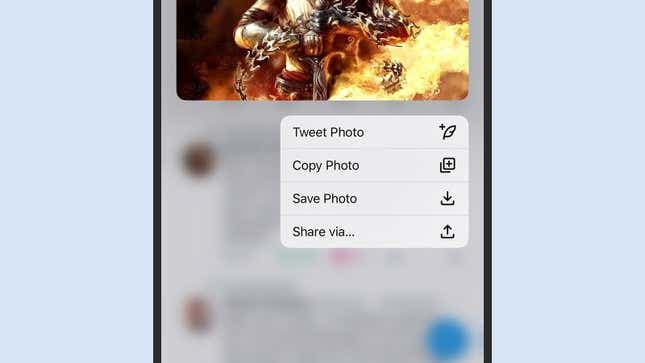
Εάν θέλετε να είστε πιο επιλεκτικοί σχετικά με τις εικόνες και τα βίντεο που εξάγετε, μπορείτε να μεταβείτε στο προφίλ σας στο Twitter και, στη συνέχεια, να πατήσετε παρατεταμένα σε μια εικόνα ή ένα βίντεο — μπορείτε στη συνέχεια να πατήσετε τις τρεις τελείες και
Αποθηκεύσετε
(Android) ή
Αποθήκευση φωτογραφίας
ή
Αποθήκευση βίντεο
(iOS) για να το αποθηκεύσετε στο τηλέφωνό σας και από εκεί μπορείτε να δημιουργήσετε αντίγραφα ασφαλείας κάπου αλλού.
Snapchat
:
Snapchat
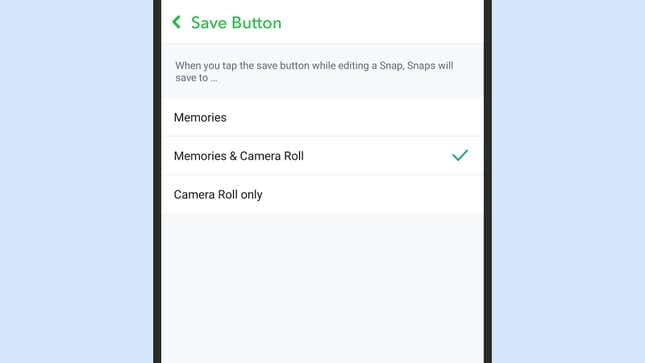
Το Snapchat σάς επιτρέπει να αποθηκεύετε ό,τι δημοσιεύετε στο ρολό της κάμερας σας σε Android και iOS και από εκεί μπορείτε να δημιουργήσετε αντίγραφα ασφαλείας στην υπηρεσία της επιλογής σας (συνήθως στο Google Photos ή στο Apple Photos). Στην εφαρμογή, πατήστε την εικόνα του προφίλ σας (επάνω αριστερά) και, στη συνέχεια, πατήστε το εικονίδιο οδοντωτών τροχών (πάνω δεξιά) και μετά
Αναμνήσεις
: Σε αυτήν την οθόνη βεβαιωθείτε ότι το κουμπί αποθήκευσης αποθηκεύει φωτογραφίες και βίντεο τόσο στο αρχείο Memories του Snapchat όσο και στο δικό σας ρολό της κάμερας.
Για να εξαγάγετε υπάρχουσες αναμνήσεις Snapchat που δεν έχετε αποθηκεύσει προηγουμένως, πατήστε το κουμπί Μνήμες (κάτω αριστερά στην οθόνη της κάμερας), μετά πατήστε παρατεταμένα σε μια εικόνα ή κλιπ και επιλέξτε τυχόν πρόσθετες όπως απαιτείται. Παρακέντηση
Εξαγωγή
και θα μπορείτε να στείλετε το επιλεγμένο περιεχόμενο σε άλλη εφαρμογή της επιλογής σας.
Μπορείτε επίσης να δημιουργήσετε ένα αρχείο με δυνατότητα λήψης με όλα όσα έχετε κάνει στο Snapchat: Συνδεθείτε
Snapchat στον Ιστό
και μετά κάντε κλικ
Τα δεδομένα μου
για να ξεκινήσει η διαδικασία. Βεβαιωθείτε ότι το
Συμπεριλάβετε τις Μνήμες σας και άλλα αποθηκευμένα μέσα
Ο διακόπτης εναλλαγής είναι ενεργοποιημένος καθώς προχωράτε στη διαδικασία δημιουργίας λήψης του αρχείου Snapchat.
WhatsApp
:
WhatsApp
Το WhatsApp διαθέτει μια ενσωματωμένη λειτουργία δημιουργίας αντιγράφων ασφαλείας που καλύπτει φωτογραφίες και βίντεο καθώς και συνομιλίες και κάνει χρήση του Google Drive ή του iCloud, αλλά δεν μπορείτε πραγματικά να μπείτε σε αυτό και να δείτε τα αρχεία σας. Εάν θέλετε να μπορείτε να μεταφέρετε αυτό το περιεχόμενο σε μια άλλη υπηρεσία φωτογραφιών, πρέπει να μεταβείτε μέσω της κύριας υπηρεσίας φωτογραφιών του τηλεφώνου σας ή να χρησιμοποιήσετε μη αυτόματες μεθόδους.
Στο Android, πατήστε τις τρεις τελείες (πάνω δεξιά), μετά Ρυθμίσεις και Συνομιλίες και βεβαιωθείτε ότι η ορατότητα πολυμέσων είναι ενεργοποιημένη. Στο Google Photos στο Android, πρέπει επίσης να βεβαιωθείτε ότι περιλαμβάνονται οι φάκελοι WhatsApp: Πατήστε τη φωτογραφία του προφίλ σας (πάνω δεξιά),
Αντιγράφων ασφαλείας
το εικονίδιο γρανάζι (πάνω δεξιά) και μετά
Δημιουργία αντιγράφων ασφαλείας φακέλων συσκευών
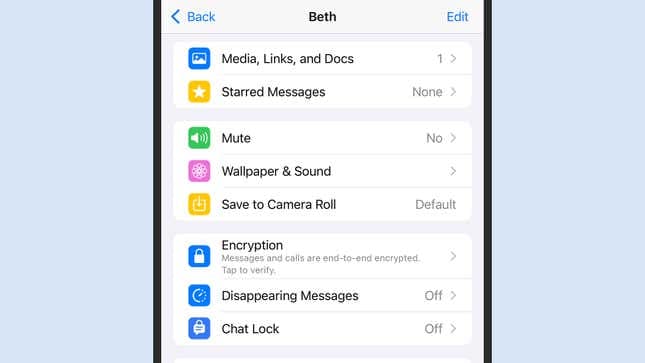
. Πάνω στο iOS, πατήστε στο WhatsApp
Ρυθμίσεις
και
Συνομιλίες
και ενεργοποιήστε
Αποθήκευση στο
Camera
Roll
.
Μπορείτε επίσης να αποθηκεύσετε και να μοιραστείτε φωτογραφίες και βίντεο με μη αυτόματο τρόπο. Σε μια συγκεκριμένη συνομιλία, πατήστε το όνομα της επαφής ή της ομάδας στο επάνω μέρος και, στη συνέχεια,
Μέσα, σύνδεσμοι και έγγραφα
, και θα δείτε όλες τις φωτογραφίες και τα βίντεο σε μια συνομιλία. Στη συνέχεια, μπορείτε να τα αποθηκεύσετε στο ρολό της κάμερας του τηλεφώνου σας ή να τα μοιραστείτε σε άλλη εφαρμογή.
Facebook Messenger

Μεμονωμένες φωτογραφίες και βίντεο μπορούν να αποθηκευτούν με μερικά αγγίγματα.
:
Facebook Messenger
Αν θέλετε να μεταφέρετε φωτογραφίες και βίντεο από το Facebook Messenger και στην πλατφόρμα ψηφιακών φωτογραφιών της επιλογής σας, είναι παρόμοια προσέγγιση με αυτή που τραβάτε με το WhatsApp. Πατήστε παρατεταμένα σε οποιαδήποτε εικόνα ή βίντεο σε μια συνομιλία για να βρείτε την επιλογή να το αποθηκεύσετε στο ρολό της κάμερας του τηλεφώνου σας (σε iOS, πρέπει να πατήσετε
Περισσότερο
για να βρείτε την επιλογή).
Για να αποθηκεύονται αυτόματα όλες οι φωτογραφίες και τα βίντεό σας από όλες τις συνομιλίες σας στο ρολό της κάμερας — και από εκεί στο Google Photos ή στο Apple Photos — πρέπει να μεταβείτε στις ρυθμίσεις της εφαρμογής Facebook Messenger. Στο iOS, ανοίξτε το Facebook Messenger, πατήστε τις τρεις οριζόντιες γραμμές (πάνω αριστερά), μετά το εικονίδιο οδοντωτών και
και ενεργοποιήστε
Αποθηκεύστε φωτογραφίες και βίντεο
.
Στο Android, από την κύρια λίστα συνομιλιών, πατήστε τις τρεις οριζόντιες γραμμές (πάνω αριστερά), μετά το εικονίδιο γρανάζι και, στη συνέχεια,
και ενεργοποιήστε
Αποθήκευση κατά τη λήψη
. Πρέπει επίσης να βεβαιωθείτε ότι οι Φωτογραφίες Google δημιουργούν αντίγραφα ασφαλείας των φακέλων του Facebook Messenger: Από το Google Photos, πατήστε τη φωτογραφία του προφίλ σας (πάνω δεξιά)
Αντιγράφων ασφαλείας
και το εικονίδιο γρανάζι (πάνω δεξιά), στη συνέχεια
Δημιουργία αντιγράφων ασφαλείας φακέλων συσκευών
.
