
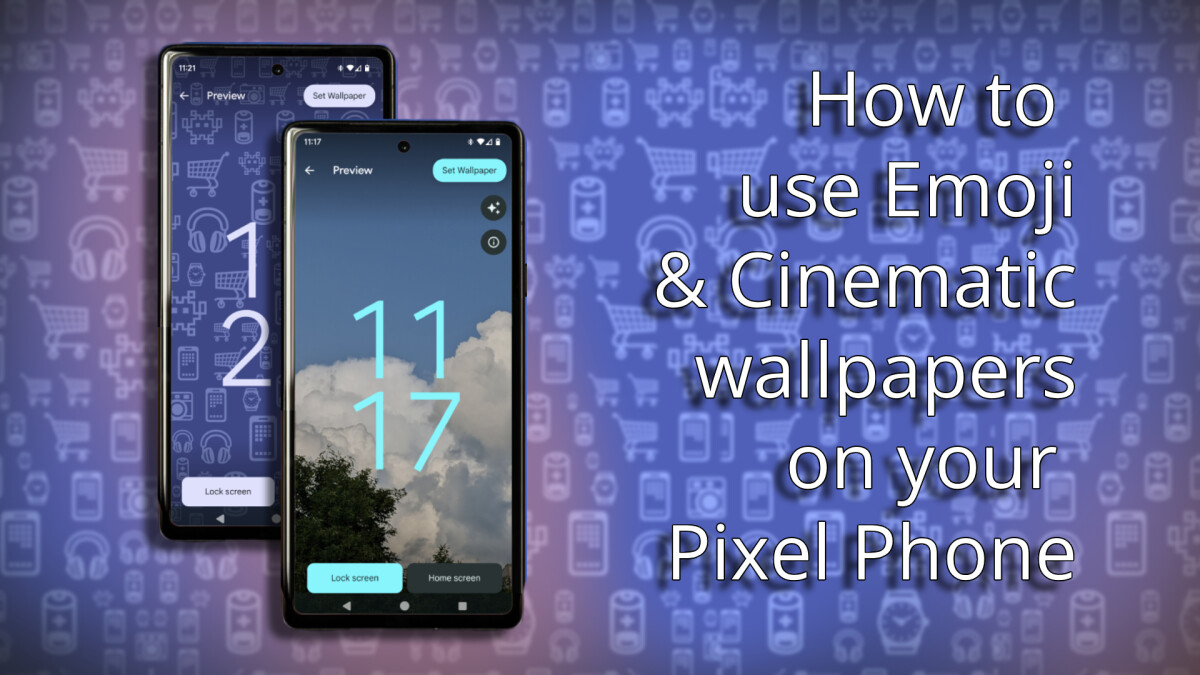
Το Εργαστήριο Emoji και η κινηματογραφική ταπετσαρία είναι ζωντανά! Δείτε πώς μπορείτε να τα χρησιμοποιήσετε στο τηλέφωνο Pixel
Pixel
7 Pro ή το Pixel 6a συγκαταλέγονται στα καλύτερα τηλέφωνα
Android
που κυκλοφορούν είναι ότι ενημερώνονται τακτικά με ολοκαίνουργιες λειτουργίες και δυνατότητες! Αυτά συνήθως έρχονται με τη μορφή πτώσεων χαρακτηριστικών Pixel και στην πραγματικότητα, η τελευταία συνέβη μόλις πριν από λίγες ημέρες, στις 13 Ιουνίου. Μία από τις λειτουργίες που περιλαμβάνονταν κυκλοφόρησε τις φήμες για λίγο, προτού η
την αποκαλύψει τελικά κατά τη διάρκεια της I/ O
event
του 2023. Εάν είστε έτοιμοι να ταμπαίνετε με το υλικό σας στο Google, τότε θα ξέρετε ότι μιλάμε για τον κατασκευαστή ταπετσαριών Emoji, αλλά η πτώση των χαρακτηριστικών κρατούσε ένα άλλο μυστικό: Κινηματογραφικές ταπετσαρίες.
Έτσι, για να χρησιμοποιήσετε οποιαδήποτε από τις νέες επιλογές ταπετσαρίας, αποκλειστικά για τηλέφωνα Pixel, όπως η σειρά τηλεφώνων Pixel 7, θα πρέπει να πλοηγηθείτε σε ένα συγκεκριμένο μενού όπως:
- Ανοίξτε την εφαρμογή Ρυθμίσεις
- Κάντε κύλιση προς τα κάτω στην επιλογή “Ταπετσαρία και στυλ”
- Επιλέξτε “Αλλαγή ταπετσαρίας”
Θέλετε περισσότερες λεπτομέρειες για το πώς να αποκαλύψετε όλες τις κρυφές λεπτομέρειες; Συνεχίστε να διαβάζετε για να μάθετε για αυτούς!
Πώς να χρησιμοποιήσετε το Emoji Workshop για να φτιάξετε ταπετσαρίες;
Σχεδόν τόσο απλό όσο ένα, δύο, τρία! | Πίστωση εικόνας – PhoneArena
- Πατήστε στο “Εργαστήρι Emoji”
- Επιλέξτε “Δημιουργία ταπετσαρίας emoji”
- Θαυμάστε την τυχαία ταπετσαρία και σε περίπτωση που θέλετε να χαρίσετε την τύχη σας, πατήστε το κουμπί “Randomize” στη μέση
- Εάν θέλετε να προσαρμόσετε την ταπετσαρία στο γούστο σας, πατήστε “Επεξεργασία Emoji” κάτω δεξιά
- Δεν υπάρχει ακόμη γραμμή αναζήτησης, επομένως θα πρέπει να κάνετε κύλιση για να βρείτε τα τέλεια Emoji, αλλά αυτά που έχετε χρησιμοποιήσει στο παρελθόν θα εμφανίζονται στην κορυφή. Όταν τελειώσετε, πατήστε το μικρό σημάδι επιλογής
- Στη συνέχεια, προχωρήστε στα “Μοτίβα”, που είναι η δεύτερη από τις τρεις επιλογές προσαρμογής για ταπετσαρίες Emoji. Εδώ, μπορείτε να επιλέξετε ένα από τα πέντε μοτίβα για την επιμέλεια των Emojis
- Παίξτε με το ρυθμιστικό στο κάτω μέρος για να βρείτε την τέλεια αναλογία
- Μεταβείτε στα δεξιά στην ενότητα “Χρώματα” και επιλέξτε τον συνδυασμό που σας φαίνεται καλύτερο
- Πατήστε το σημάδι επιλογής πάνω δεξιά και αν σας αρέσει η προεπισκόπηση, πατήστε “Ορισμός ταπετσαρίας” και ξεκινήστε να απολαμβάνετε τη δημιουργία σας!
Και
αυτό είναι
ότι!
Τώρα, μια γρήγορη σημείωση εδώ. Ακριβώς κάτω από το “Set Wallpaper”, υπάρχει ένα κουμπί κοινής χρήσης. Μπορείτε να το χρησιμοποιήσετε για να μοιραστείτε τη δημιουργία σας με κάποιον μέσω συνομιλίας, για παράδειγμα. Εάν το κάνετε, ωστόσο, θα ρυθμιστεί μόνο μια στατική έκδοση της ταπετσαρίας.
Τούτου λεχθέντος, υπάρχει ένας τρόπος να ρυθμίσετε μια στατική έκδοση μέσω του μενού Emoji Workshop επίσης. Δείτε πώς να το κάνετε αυτό:
- Επιστρέψτε στο μενού “Ταπετσαρία και στυλ” στις Ρυθμίσεις
- Επιλέξτε μία από τις ταπετσαρίες Emoji που έχετε δημιουργήσει προηγουμένως
-
Επάνω δεξιά, παρατηρήστε το μικρό εικονίδιο
Bard
, που υποδεικνύεται με τρία αστέρια - Πατήστε πάνω του. Ένα νέο μενού θα εμφανιστεί στο κάτω μέρος
- Εάν αλλάξετε την εναλλαγή, θα καταλήξετε με μια στατική έκδοση της ίδιας ταπετσαρίας
Αυτός είναι επίσης ένας πολύ καλός τρόπος για να εξοικονομήσετε λίγη επιπλέον διάρκεια ζωής της μπαταρίας, οπότε αν αισθάνεστε ότι η ζωντανή ταπετσαρία του Pixel σας αποστραγγίζει πάρα πολύ, δείτε πώς μπορείτε να το μετριαστείτε.
Πώς να χρησιμοποιήσετε τις κινηματογραφικές ταπετσαρίες σε τηλέφωνα Pixel;
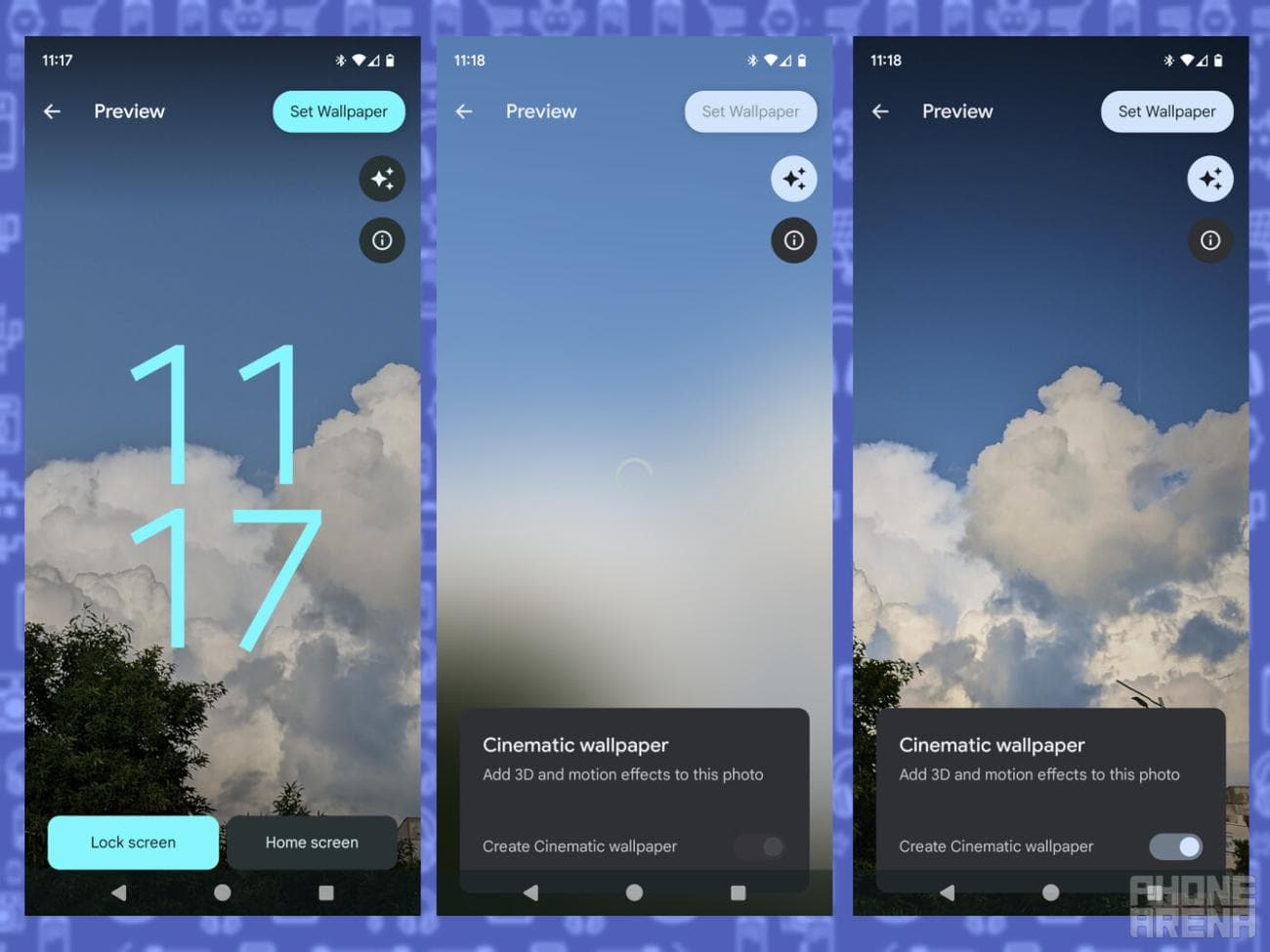
Μόλις ο Bard ολοκληρώσει τη φωτογραφία σας, η ταπετσαρία έχει τελειώσει! | Πίστωση εικόνας – PhoneArena
- Επιλέξτε τη φωτογραφία της αρεσκείας σας
- Θα μεταφερθείτε σε μια οθόνη προεπισκόπησης, αλλά δεν έχουμε τελειώσει ακόμα, επομένως μην πατήσετε στο Set!
-
Παρατηρήστε το μικρό εικονίδιο Bard (τρία αστέρια) ακριβώς κάτω από το κουμπί Ορισμός ταπετσαρίας. Παρακέντηση
ότι
. - Ένα νέο αναδυόμενο παράθυρο θα εμφανιστεί στο κάτω μέρος, όπου μπορείτε να κάνετε εναλλαγή της επιλογής “Δημιουργία κινηματογραφικής ταπετσαρίας”
- Τώρα, περιμένετε υπομονετικά μέχρι ο Bard να διαλογιστεί την επιλεγμένη εικόνα σας
- Όταν ολοκληρωθεί η φόρτωση, μπορείτε να παρατηρήσετε πώς έγινε το βάθος της κινηματογραφικής ταπετσαρίας
- Αν σας αρέσει η προεπισκόπηση, πατήστε “Ρύθμιση ταπετσαρίας” και τελειώσατε!
Και είναι τόσο εύκολο! Οι κινηματογραφικές ταπετσαρίες έχουν μια πολύ ελαφριά κίνηση με κλίση στις περισσότερες περιπτώσεις, η οποία είναι ελάχιστα αισθητή με κομψό τρόπο. Αυτό χρησιμεύει επίσης για να σας βοηθήσει να εξοικονομήσετε μπαταρία, ώστε να μπορείτε να ευχαριστήσετε και την Google για αυτό.
Τι πρέπει να κάνω εάν δεν δω τα νέα Wallpaper Makers στο Pixel μου;
Φυσικά, αυτές οι λειτουργίες θα έρχονται και στο πιο πρόσφατο Pixel 7a της Google. | Πίστωση εικόνας – PhoneArena
- Βεβαιωθείτε ότι έχει εγκατασταθεί η πιο πρόσφατη ενημέρωση για το τηλέφωνό σας
- Κάντε επανεκκίνηση του τηλεφώνου σας
- Περιμένετε μια μέρα περίπου και μετά ελέγξτε ξανά
Και αυτό είναι το μόνο που μπορείτε να κάνετε! Κι εγώ έλειπα από το Emoji Workshop χθες, όταν ήρθε η ενημέρωση στο τηλέφωνό μου, αλλά αφού ξύπνησα σήμερα, εξεπλάγην ευχάριστα όταν είδα ότι ήταν εκεί.
Τούτου λεχθέντος, δεν γνωρίζουμε αν η Google θα επεκτείνει αυτές με οποιονδήποτε τρόπο. Επομένως, αν θέλετε να μάθετε εάν περισσότερα μοτίβα κατευθύνονται στο Εργαστήριο Emoji, φροντίστε να επικοινωνήσετε μαζί μας όταν πλησιάσει η επόμενη πτώση χαρακτηριστικών Pixel!

