
Ένας οδηγός για την εφαρμογή κοινής χρήσης και αποθήκευσης φωτογραφιών
Related Posts
Το
Google
Photos είναι μια εφαρμογή αποθήκευσης και κοινής χρήσης φωτογραφιών που είναι προεγκατεστημένη στα περισσότερα τηλέφωνα Android (όπως το
Google Pixel
7) και είναι διαθέσιμη σε iOS, Windows και Mac. Η εφαρμογή γκαλερί της Google είναι γεμάτη με εργαλεία επεξεργασίας, καθαρή οργάνωση πολυμέσων, δημιουργία αντιγράφων ασφαλείας στο cloud και απρόσκοπτη κοινή χρήση. Είτε αναζητάτε έναν οδηγό για αρχάριους είτε θέλετε να μάθετε περισσότερα σχετικά με τις λιγότερο κοινές λειτουργίες, είμαστε εδώ για να σας δώσουμε την περίληψη του Google Photos.
Το Google Photos λειτουργεί στα περισσότερα λειτουργικά συστήματα, συμπεριλαμβανομένων των Android και iOS
Η εφαρμογή Google Photos είναι διαθέσιμη σε iOS, iPad και Android. Η εφαρμογή Google Photos για κινητά είναι ενσωματωμένη σε όλα τα τηλέφωνα Android, ενώ οι χρήστες
iPhone
μπορούν να την κατεβάσουν
από το App Store
.
Η υπηρεσία είναι επίσης διαθέσιμη στον Ιστό, αν και δεν είναι τόσο πλούσια σε λειτουργίες όσο οι εφαρμογές για κινητά. Είτε χρησιμοποιείτε υπολογιστή με Windows, Mac ή συσκευή Chrome OS, μπορείτε να κάνετε λήψη εικόνων, να ανεβάσετε αρχεία πολυμέσων και να αποκτήσετε πρόσβαση σε βασικές λειτουργίες της εφαρμογής Google Photos στον ιστό. μεταβείτε στο
Ιστότοπος Google Photos
για να βρείτε τις φωτογραφίες και τα βίντεο που έχετε ανεβάσει.
Ανεβάστε τις φωτογραφίες και τα βίντεό σας στο Google Photos
Οι λειτουργίες AI του Google Photos ξεκλειδώνουν όταν ανεβάζετε τις φωτογραφίες και τα βίντεό σας. Η εφαρμογή αναλύει τα αρχεία που ανεβάσατε για να εμφανίσει προτάσεις και να βελτιώσει τη συλλογή πολυμέσων σας. Μπορείτε επίσης να απολαύσετε την απρόσκοπτη κοινή χρήση με τον σύντροφο και τους φίλους σας (περισσότερα για αυτό αργότερα).
Για να ελέγξετε τις διαθέσιμες επιλογές για τη μεταφόρτωση πολυμέσων, ακολουθήστε τα εξής βήματα:
-
Ανοιξε
Φωτογραφίες Google
. -
Πατήστε το δικό σας
εικόνα προφίλ
ή
αρχικός
. -
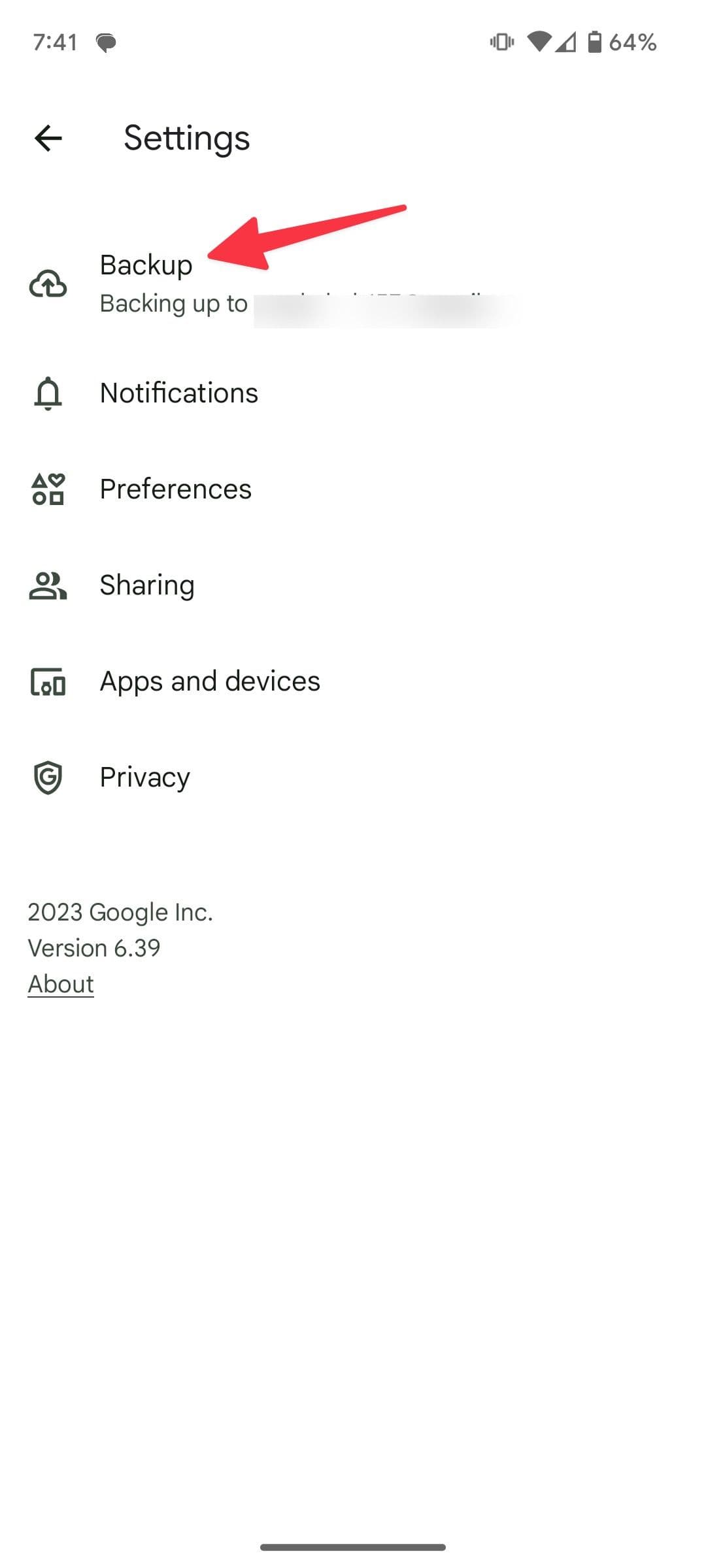
Παρακέντηση
Ρυθμίσεις φωτογραφιών
. - Εμφανίζει ένα νέο μενού Ρυθμίσεις Φωτογραφιών Google που κυκλοφόρησε πρόσφατα η εταιρεία.
-
Παρακέντηση
Αντιγράφων ασφαλείας
. -
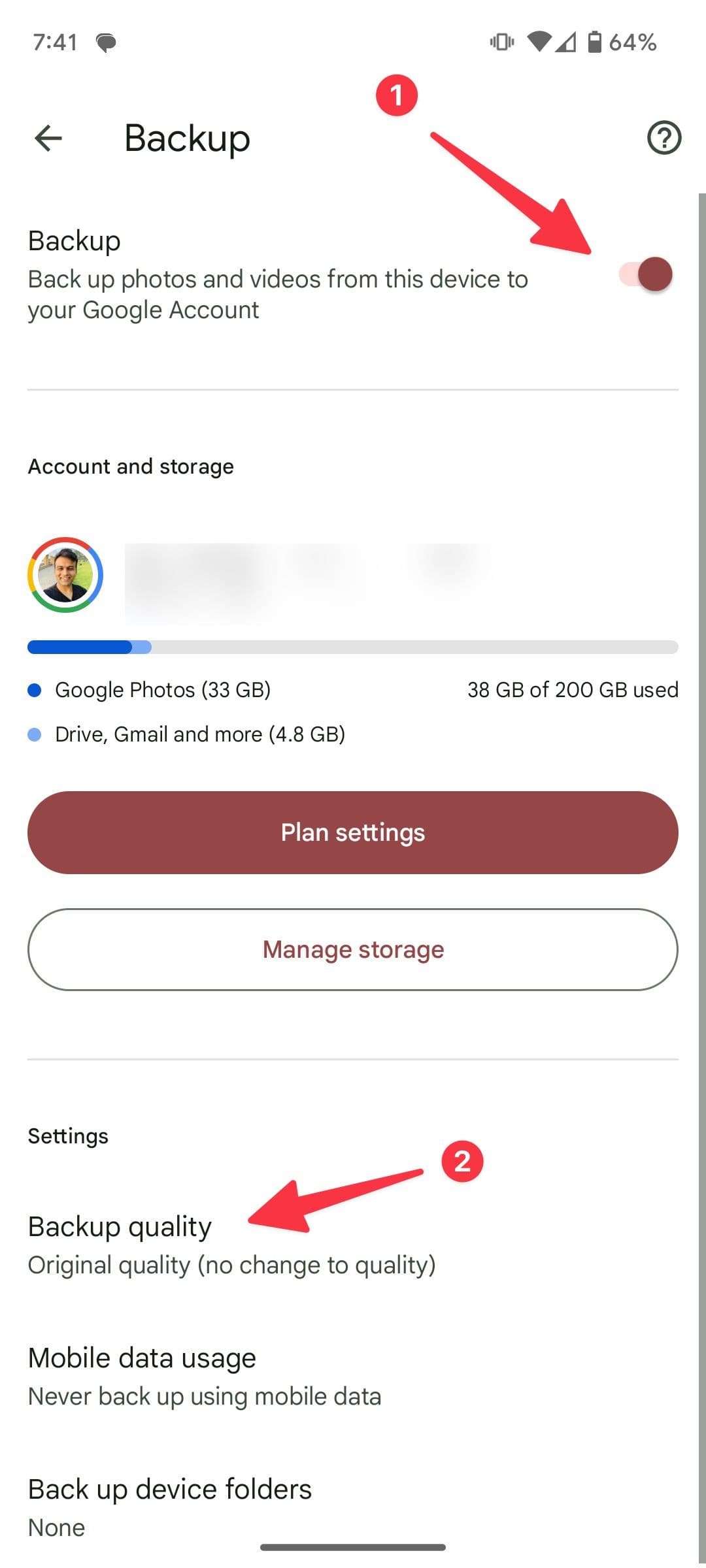
Ενεργοποιήστε το
Εναλλαγή αντιγράφων ασφαλείας
.
- Μπορείτε να ελέγξετε τον αποθηκευτικό χώρο του Λογαριασμού σας Google, να τον διαχειριστείτε και να τροποποιήσετε την ποιότητα δημιουργίας αντιγράφων ασφαλείας.
-
Παρακέντηση
Εφεδρική ποιότητα
. -
Επιλέξτε μια ποιότητα εικόνας για τις μεταφορτώσεις φωτογραφιών σας.
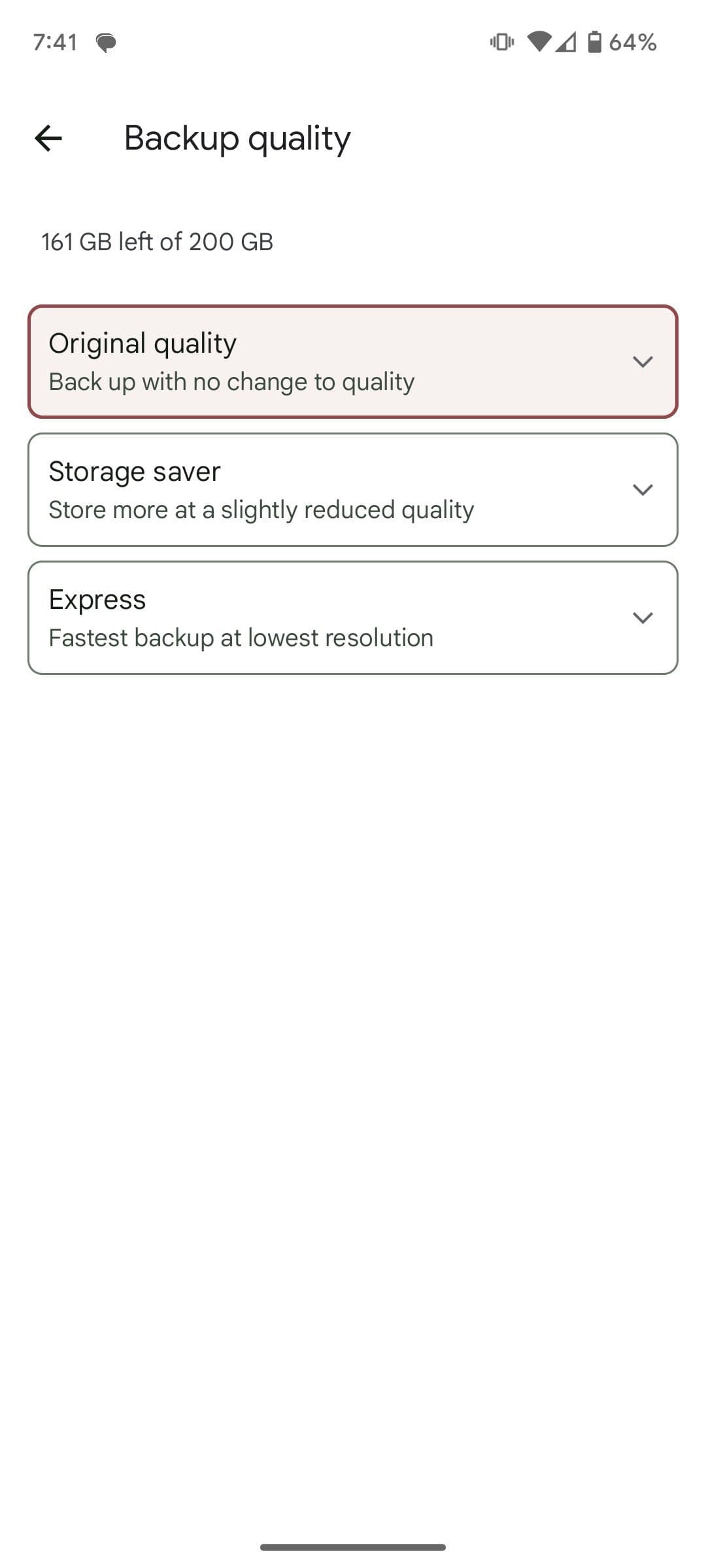
Εάν δεν είστε βέβαιοι για την επιλογή που πρέπει να διαλέξετε, ακολουθεί μια γρήγορη σύνοψη των επιλογών ποιότητας εικόνας στο Google Photos.
Πρωτότυπη ποιότητα
Η Google συνήθιζε να προσφέρει απεριόριστο αποθηκευτικό χώρο για μεταφορτώσεις αρχικής ποιότητας σε χρήστες Pixel. Η Google απέσυρε το πρόσθετο τον Ιούνιο του 2021, αν και άτομα που
έχετε ένα smartphone Pixel 5 ή ένα παλαιότερο μοντέλο
εξακολουθούν να πληρούν τις προϋποθέσεις για απεριόριστο χώρο αποθήκευσης για φωτογραφίες και βίντεο. Η επιλογή δημιουργεί αντίγραφα ασφαλείας των φωτογραφιών και των βίντεό σας σε πλήρη ανάλυση. Εάν σκοπεύετε να τραβήξετε πολλές φωτογραφίες σε πλήρη ανάλυση (48MP, 64MP, 108MP ή 200MP), χρησιμοποιήστε την επιλογή αρχικής ποιότητας. Είναι επίσης κατάλληλο για μεγάλες εκτυπώσεις χωρίς απώλεια ποιότητας.
Εξοικονόμηση χώρου αποθήκευσης
Η εξοικονόμηση χώρου αποθήκευσης είναι μια καλή ισορροπία μεταξύ της αρχικής ποιότητας και της επιλογής Express. Το Storage Saver αποθηκεύει περισσότερα αρχεία πολυμέσων σε ελαφρώς μειωμένη ποιότητα. Για εξοικονόμηση χώρου αποθήκευσης, συμπιέζει φωτογραφίες σε 16 megapixel και βίντεο σε υψηλή ποιότητα. Οι μεταφορτώσεις πολυμέσων προσφέρουν αξιοσέβαστη ποιότητα εκτύπωσης έως και 24 επί 16 ίντσες.
Εξπρές
Εάν ο αποθηκευτικός χώρος των 15 GB σας στο Google Drive εξαντλείται ή αντιμετωπίζετε αργή σύνδεση στο διαδίκτυο, επιλέξτε Express για να δημιουργήσετε αντίγραφα ασφαλείας πολυμέσων στη χαμηλότερη ανάλυση. Το Google Photos συμπιέζει τα βίντεο σε τυπική ευκρίνεια και τις εικόνες σε 3 MP για εξοικονόμηση αποθήκευσης φωτογραφιών. Η επιλογή Express είναι
διατίθεται μόνο σε συσκευές Android σε συγκεκριμένες περιοχές
.
Το Google Photos εμφανίζει την ποιότητα και το μέγεθος του αρχείου αντιγράφων ασφαλείας των εικόνων και των βίντεό σας. Σύρετε προς τα επάνω σε οποιαδήποτε εικόνα και ελέγξτε τις πληροφορίες κάτω από το
Λεπτομέριες
μενού.
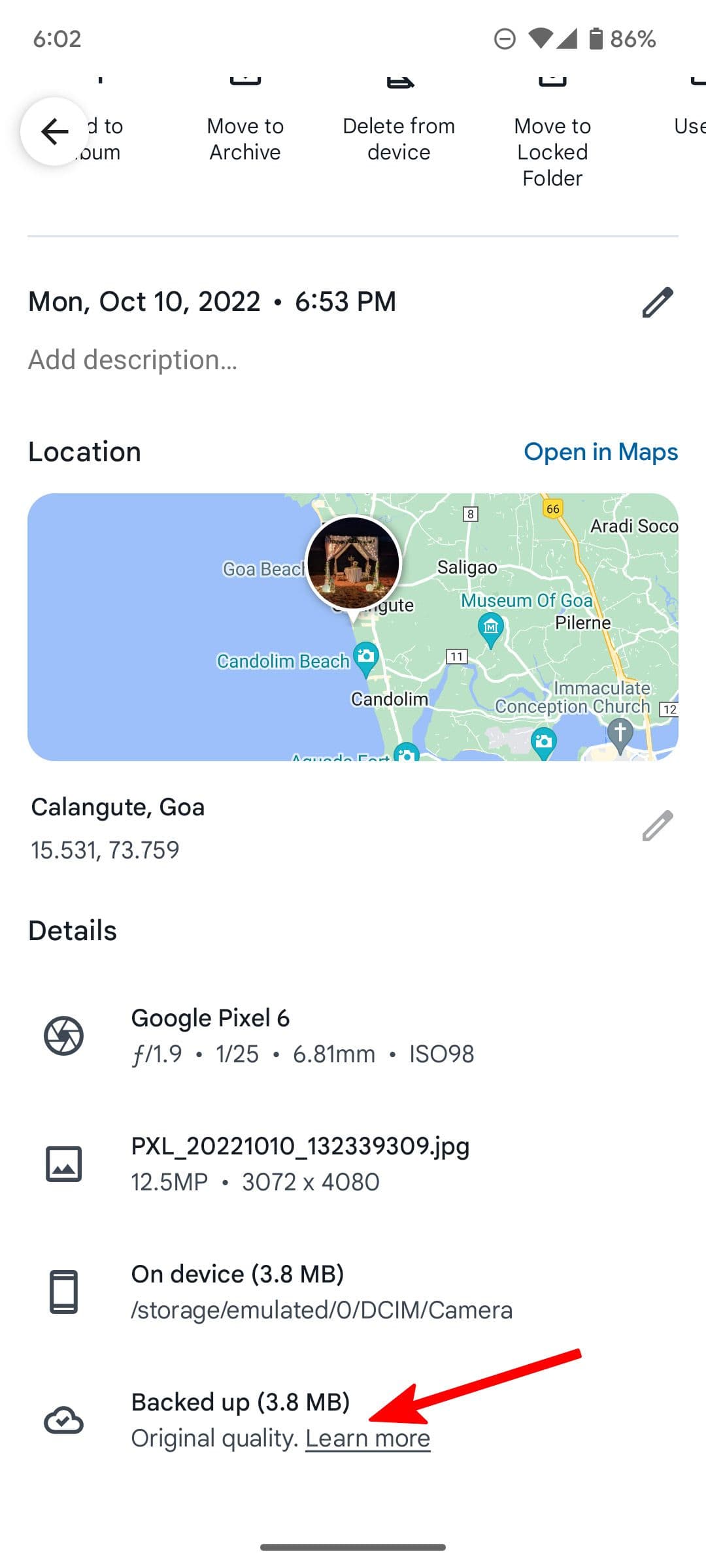
Οι μεταφορτώσεις σας στο Google Photos υπολογίζονται στον προεπιλεγμένο αποθηκευτικό χώρο 15 GB στο cloud, ο οποίος είναι κοινόχρηστος με το
Gmail
και τις εφαρμογές παραγωγικότητας της Google. Μπορείτε να ελέγξετε την ανάλυση του αποθηκευτικού χώρου για τον Λογαριασμό σας Google από το
Αντιγράφων ασφαλείας
μενού. Μπορείτε επίσης να διαχειριστείτε και να κάνετε αναβάθμιση σε ένα από τα σχέδια του Google One για να ξεκλειδώσετε περισσότερες λειτουργίες αποθήκευσης και επεξεργασίας εικόνας. Εάν δεν είστε βέβαιοι για το τι είναι το Google One, ανατρέξτε στον ειδικό οδηγό μας για να μάθετε σχετικά με τις τιμές και τα οφέλη.
Εάν δεν θέλετε να ξεκινήσετε με ένα επί πληρωμή πακέτο Google One, ανατρέξτε στον ειδικό οδηγό μας για να ελευθερώσετε χώρο στο Google Drive.
Λειτουργίες επεξεργασίας φωτογραφιών Google
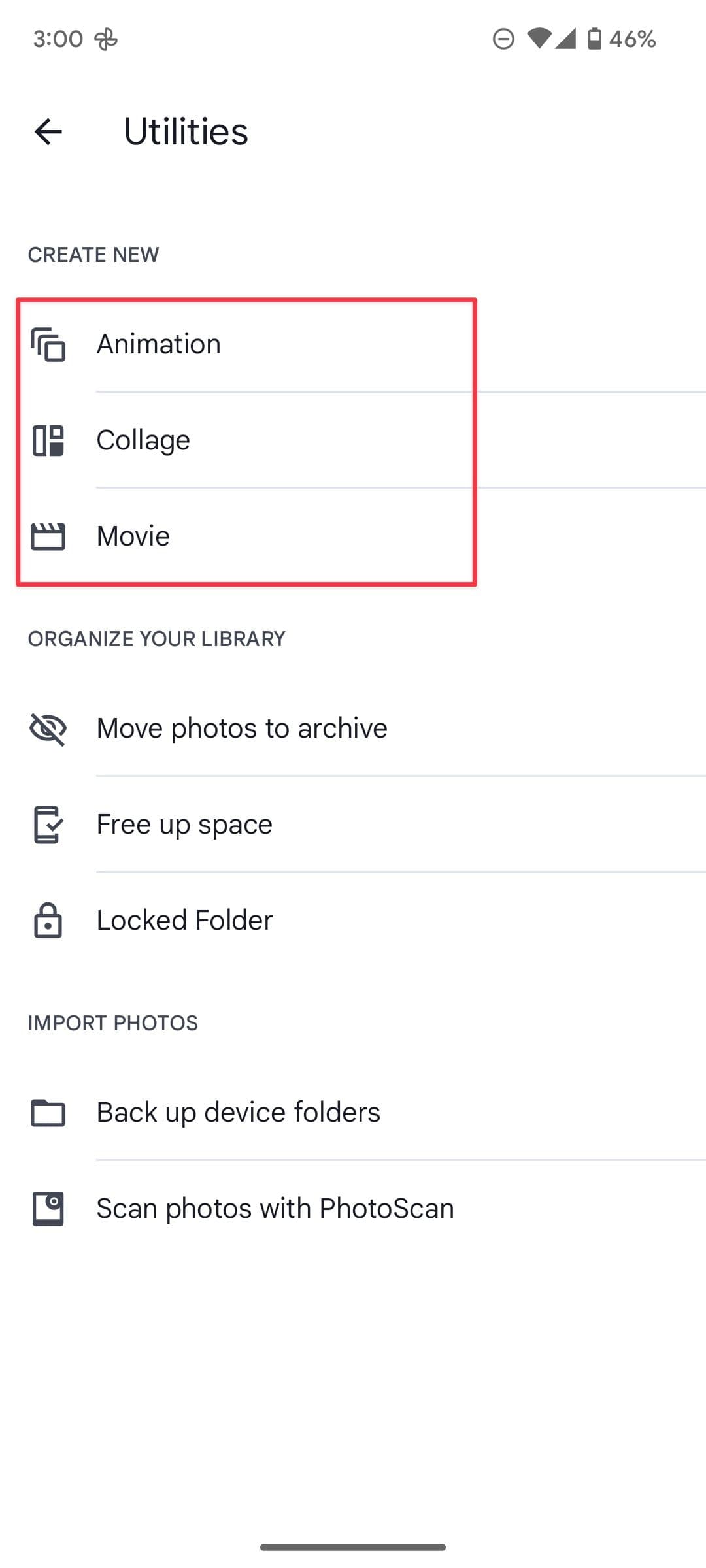
Τα τελευταία χρόνια, οι δυνατότητες επεξεργασίας του Google Photos έχουν γίνει πολύ πιο ισχυρές. Μπορείτε να χρησιμοποιήσετε προτάσεις AI, περικοπή, θόλωση πορτρέτου, μαγική γόμα, έγχρωμη εστίαση, ρύθμιση φωτεινότητας, αντίθεσης, HDR, λευκού σημείου, σκιών και κορεσμού και να εφαρμόσετε ενσωματωμένα φίλτρα για να διατηρήσετε τις φωτογραφίες σας έτοιμες για το Instagram.
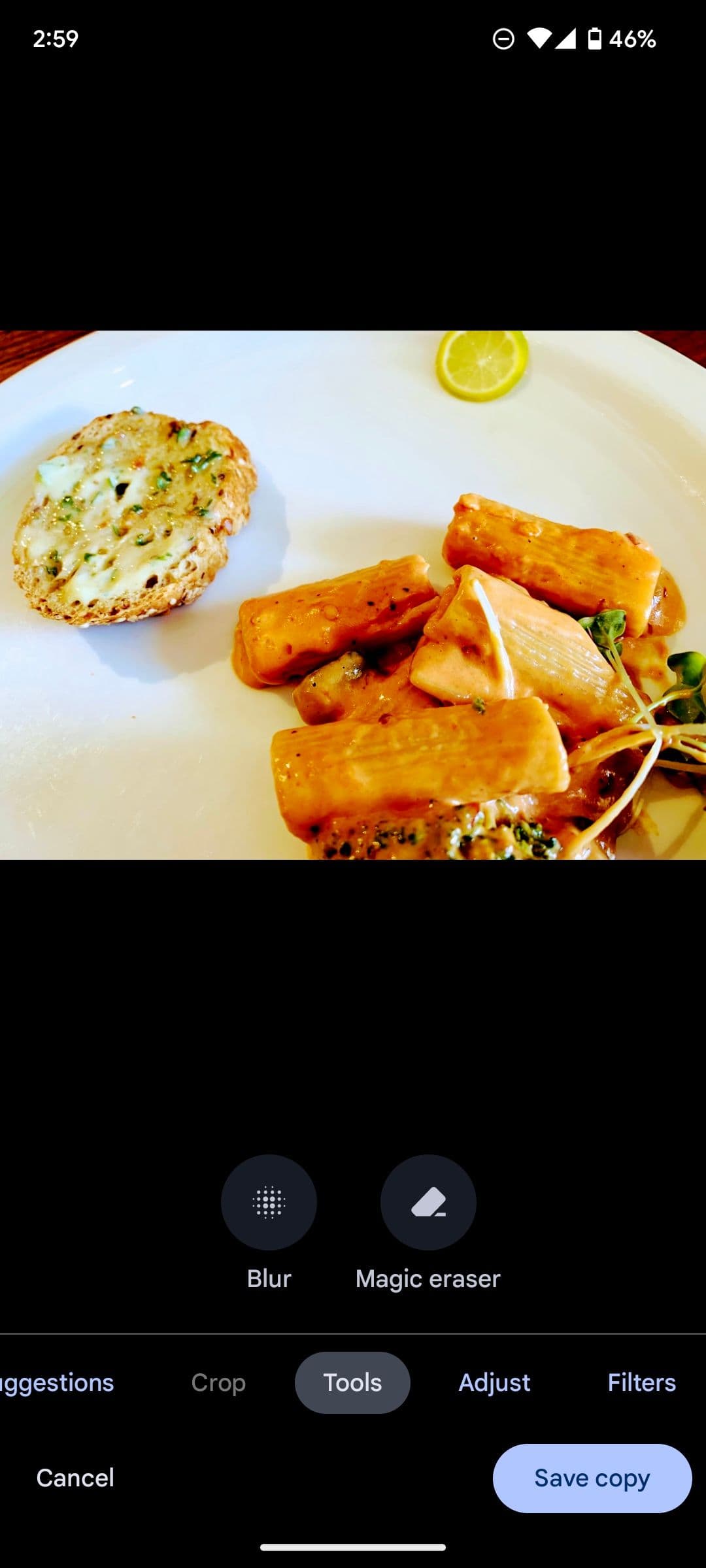
Εκτός από την επεξεργασία εικόνων και βίντεο, μπορείτε επίσης να δημιουργήσετε κολάζ, κινούμενα σχέδια και ταινίες από το
Βιβλιοθήκη
>
Βοηθητικά προγράμματα
μενού.
Magic Erase και Face Unblur στις Φωτογραφίες Google
Το Magic Erase και το Face Unblur είναι δύο λόγοι για να κάνετε αναβάθμιση σε ένα πρόγραμμα Google One. Λειτουργούν όπως αναμένεται και μετατρέπουν τις ακατάστατες φωτογραφίες σας σε κοινοποιήσιμες. Ας τα ελέγξουμε γρήγορα στη δράση.
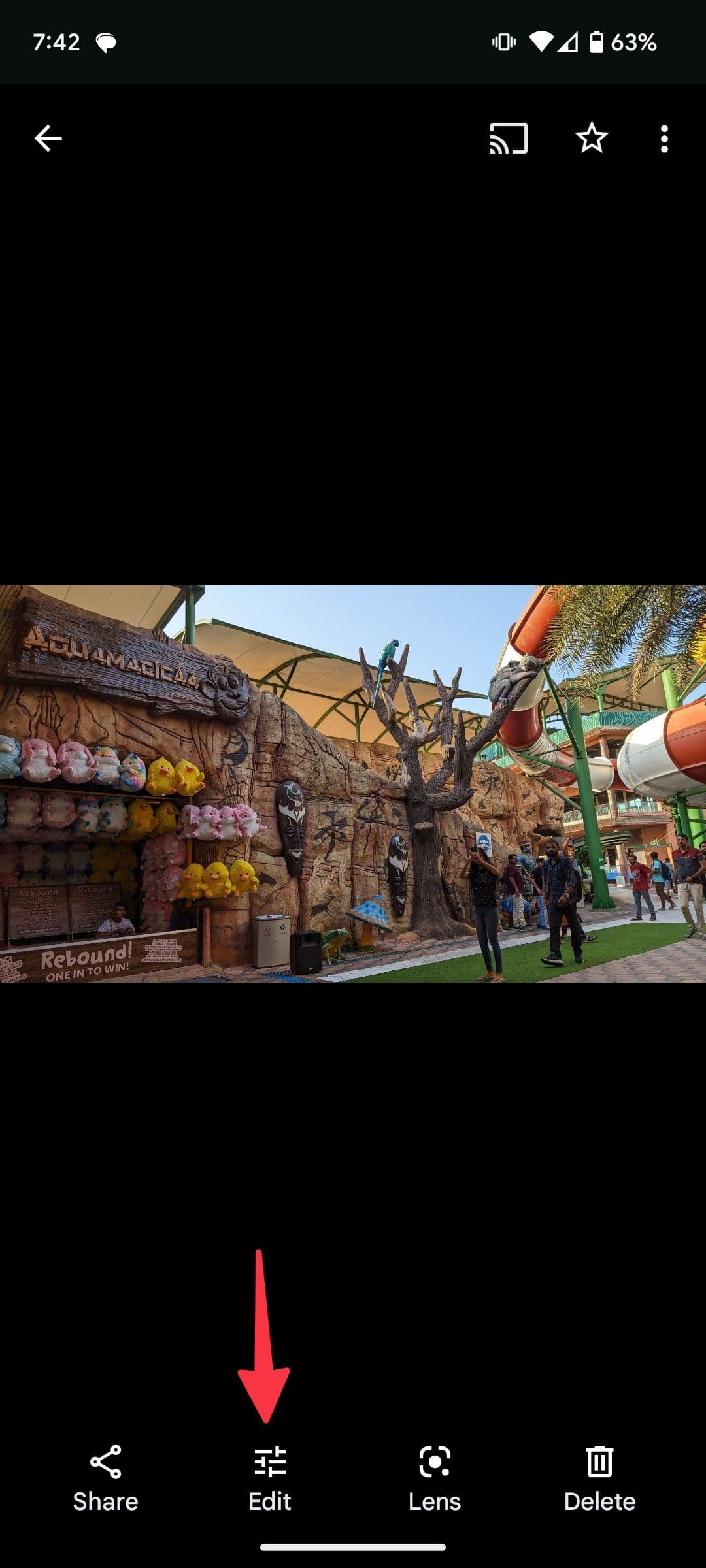
- Ανοίξτε μια γεμάτη εικόνα στο Google Photos.
-
Παρακέντηση
Επεξεργασία
.
-
Επιλέγω
Μαγική Γόμα
. -
Ελέγξτε όλες τις προτάσεις και πατήστε
Διαγραφή όλων
.
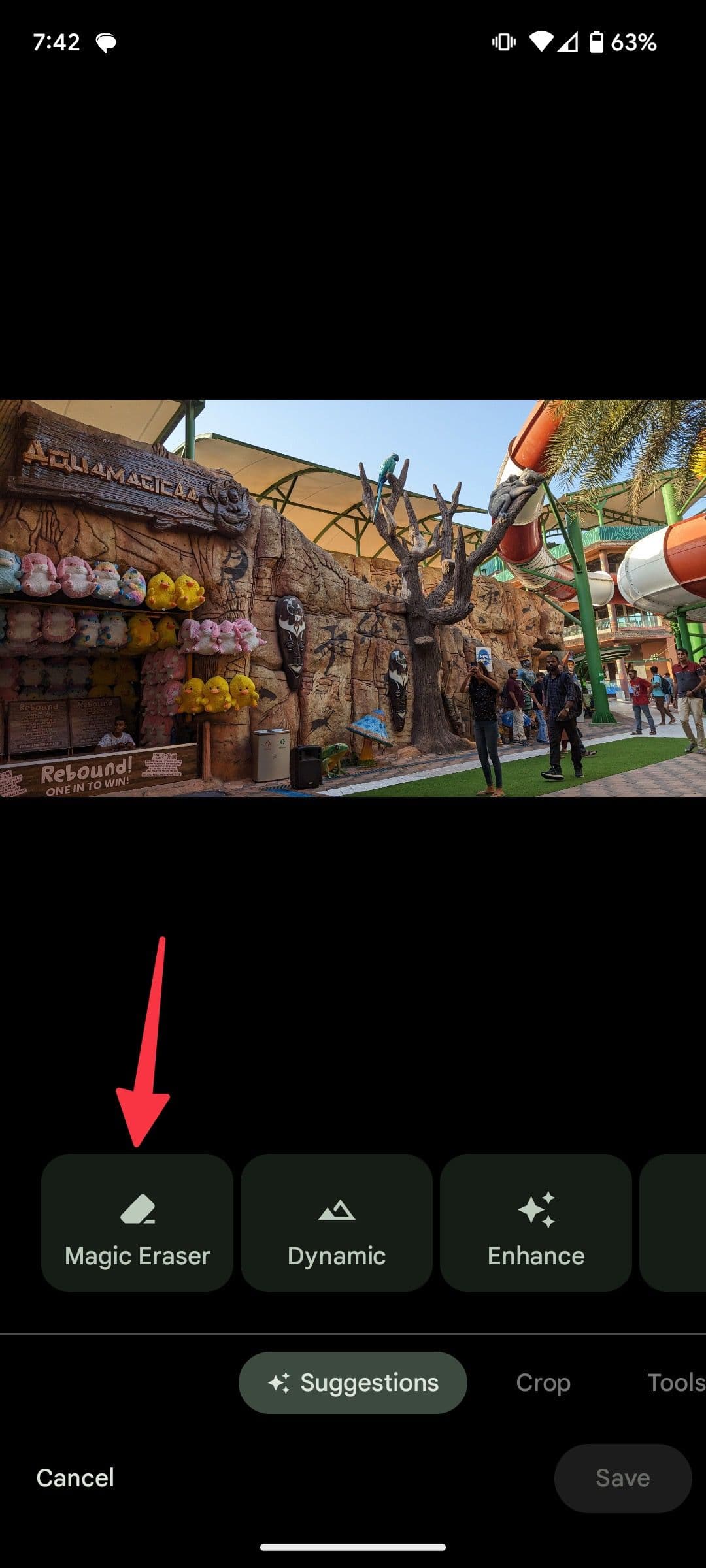
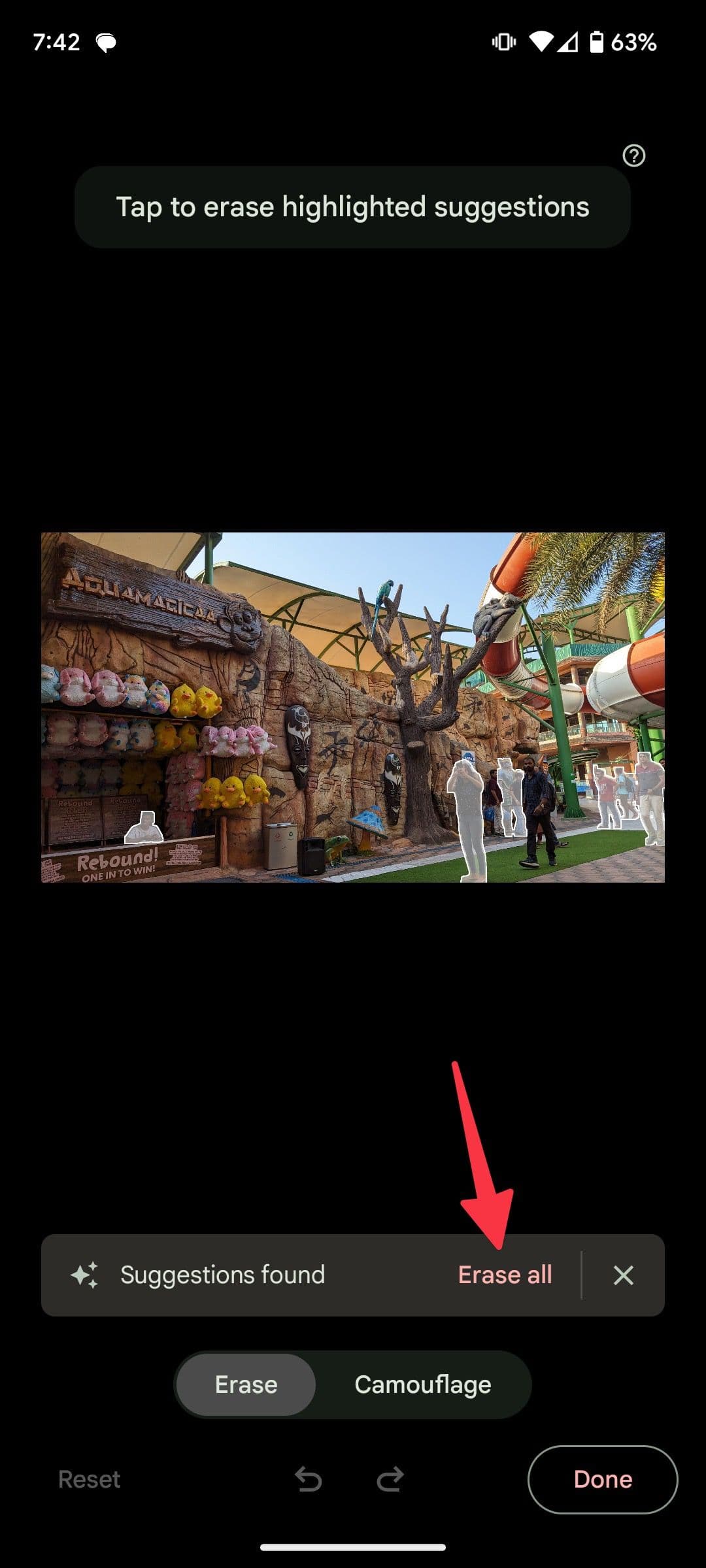
Το Google Photos αφαιρεί όλα τα photobomber από την εικόνα, ακριβώς όπως μια μπεκάτσα από τον Thanos. Τώρα, ελέγξτε τη λειτουργία Face Unblur, η οποία μπορεί να είναι χρήσιμη για τη διόρθωση αυτών των θολών λήψεων κατά τη διάρκεια του πρόσφατου ταξιδιού σας.
- Ανοίξτε μια θολή φωτογραφία στις Φωτογραφίες Google.
- Ελέγξτε το επεξεργασμένο πλαίσιο που διορθώνει το θάμπωμα από τη φωτογραφία.
-
Παρακέντηση
Εκρηξη
και ορίστε την ως την κύρια φωτογραφία.
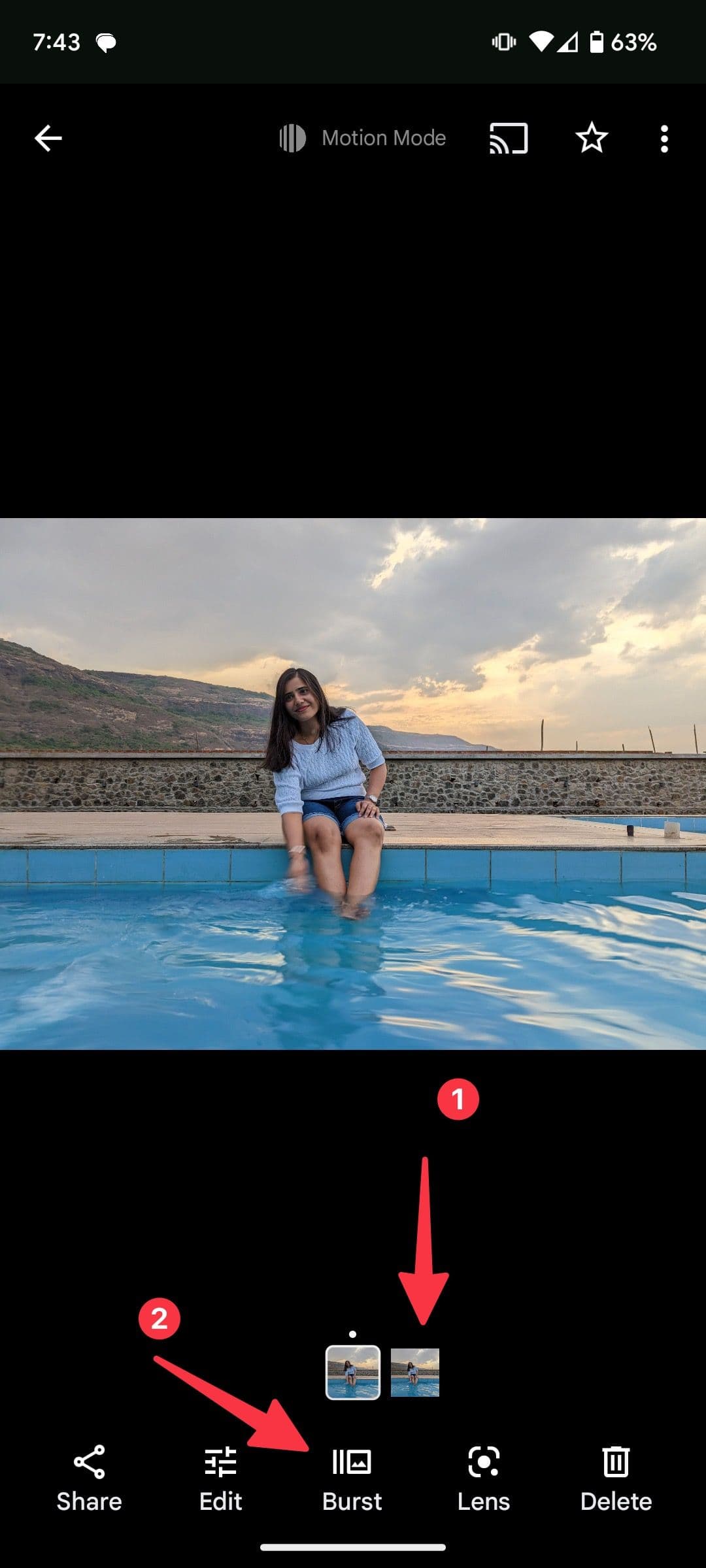
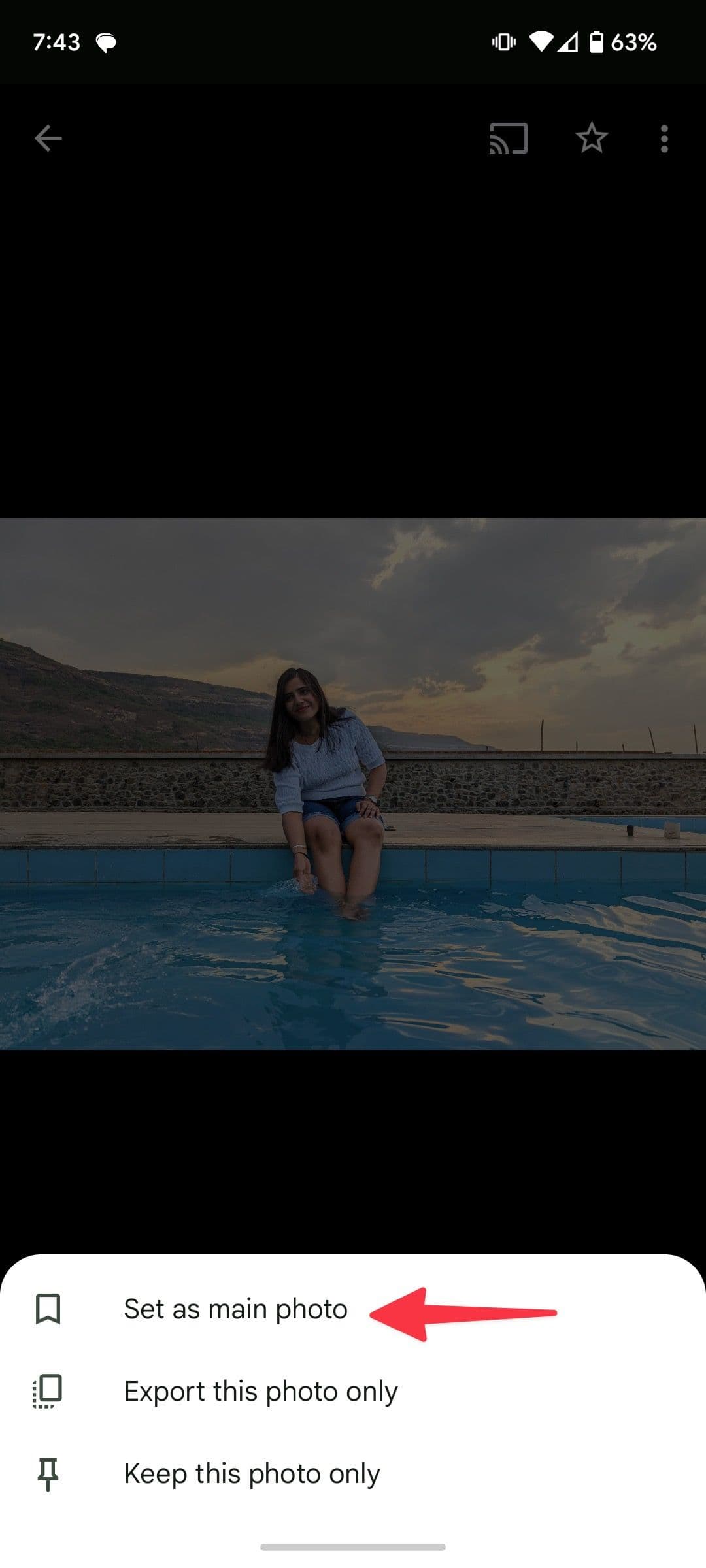
Το Face Unblur λειτουργεί καλά με εικόνες φωτός της ημέρας. Δεν λειτουργεί όπως αναμένεται σε λήψεις χαμηλού φωτισμού.
Επεξεργασία βίντεο στο Google Photos
Το Google Photos διαθέτει επίσης ενσωματωμένο ικανό πρόγραμμα επεξεργασίας βίντεο. Προσφέρει τυπικά εργαλεία επεξεργασίας όπως περικοπή, δυνατότητα προσαρμογής φωτεινότητας, αντίθεσης, HDR, λευκού σημείου, φίλτρων και επιλογών σήμανσης. Ωστόσο, δεν στοχεύει στην αντικατάσταση ενός αποκλειστικού προγράμματος επεξεργασίας βίντεο. Επενδύστε σε ένα αποκλειστικό πρόγραμμα επεξεργασίας βίντεο, εάν θέλετε περισσότερες λειτουργίες επαγγελματικού επιπέδου για να επεξεργαστείτε τις αναμνήσεις σας. Διαβάστε την ειδική μας ανάρτηση για να μάθετε τις κορυφαίες εφαρμογές επεξεργασίας βίντεο στο Android.
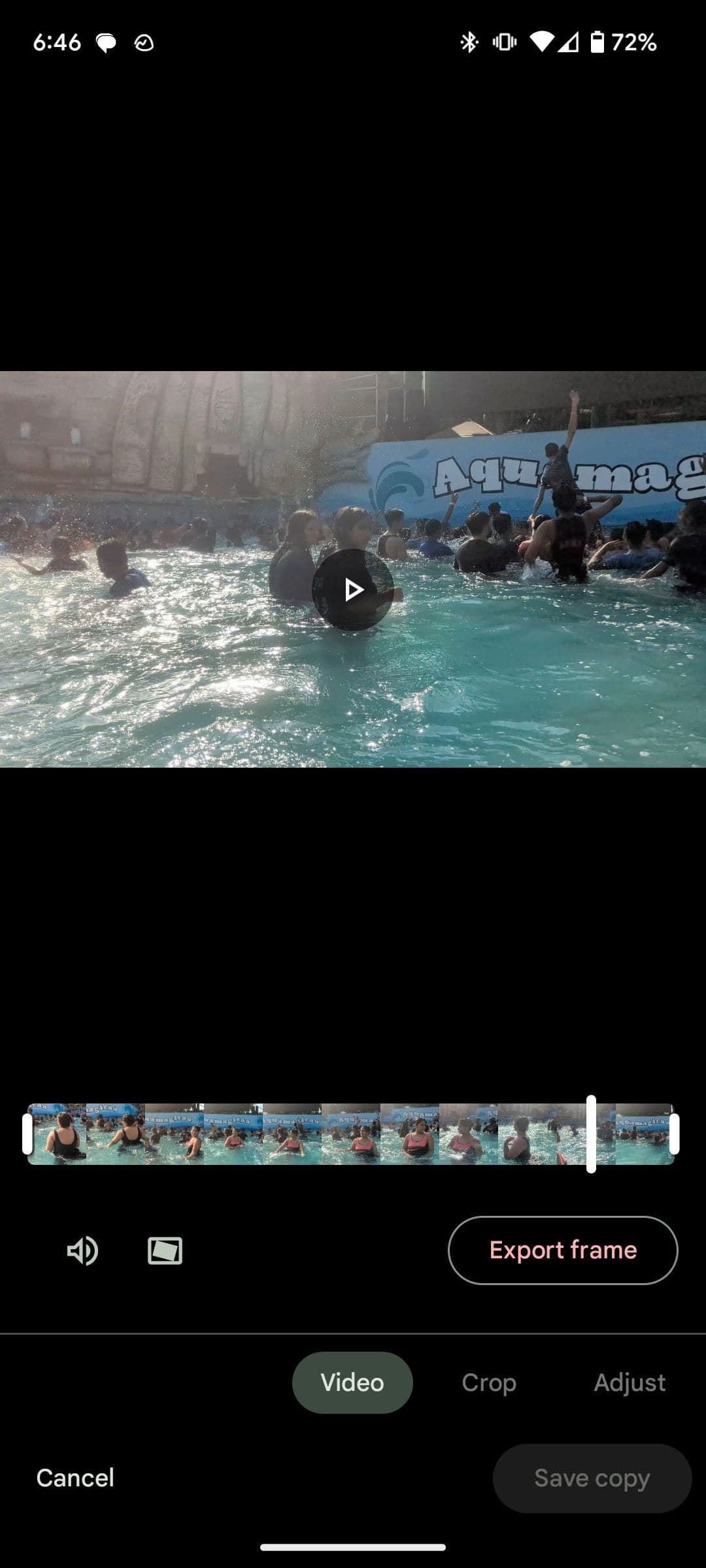
Σε επιλεγμένες περιοχές, η Google σάς επιτρέπει να δημιουργείτε φυσικά άλμπουμ φωτογραφιών. Η τιμή για βιβλία με μαλακό εξώφυλλο και σκληρό εξώφυλλο ξεκινά από $15 και $30, αντίστοιχα. Δείτε τις καλύτερες συμβουλές μας για τη δημιουργία άλμπουμ φωτογραφιών με το Google Photos.
Λειτουργίες AI στις Φωτογραφίες Google
Η μηχανική εκμάθηση της Google ξεκινά μόλις ανεβάσετε τη βιβλιοθήκη πολυμέσων σας στο Google Photos. Λαμβάνετε έτοιμα προς χρήση κολάζ, κινούμενες εικόνες και προτάσεις ταινιών για αποθήκευση στις Φωτογραφίες Google. Η υπηρεσία εντοπίζει παρόμοιες φωτογραφίες (φαγητό, ουρανός, δάσος, άνθρωποι) και συχνά προτείνει κολάζ και ταινίες. Η μαγεία AI λειτουργεί επίσης κατά την επεξεργασία εικόνας, η οποία δείχνει πολλά χαρακτηριστικά κάτω από το
Προτάσεις
καρτέλα για να βελτιώσετε τις φωτογραφίες σας.
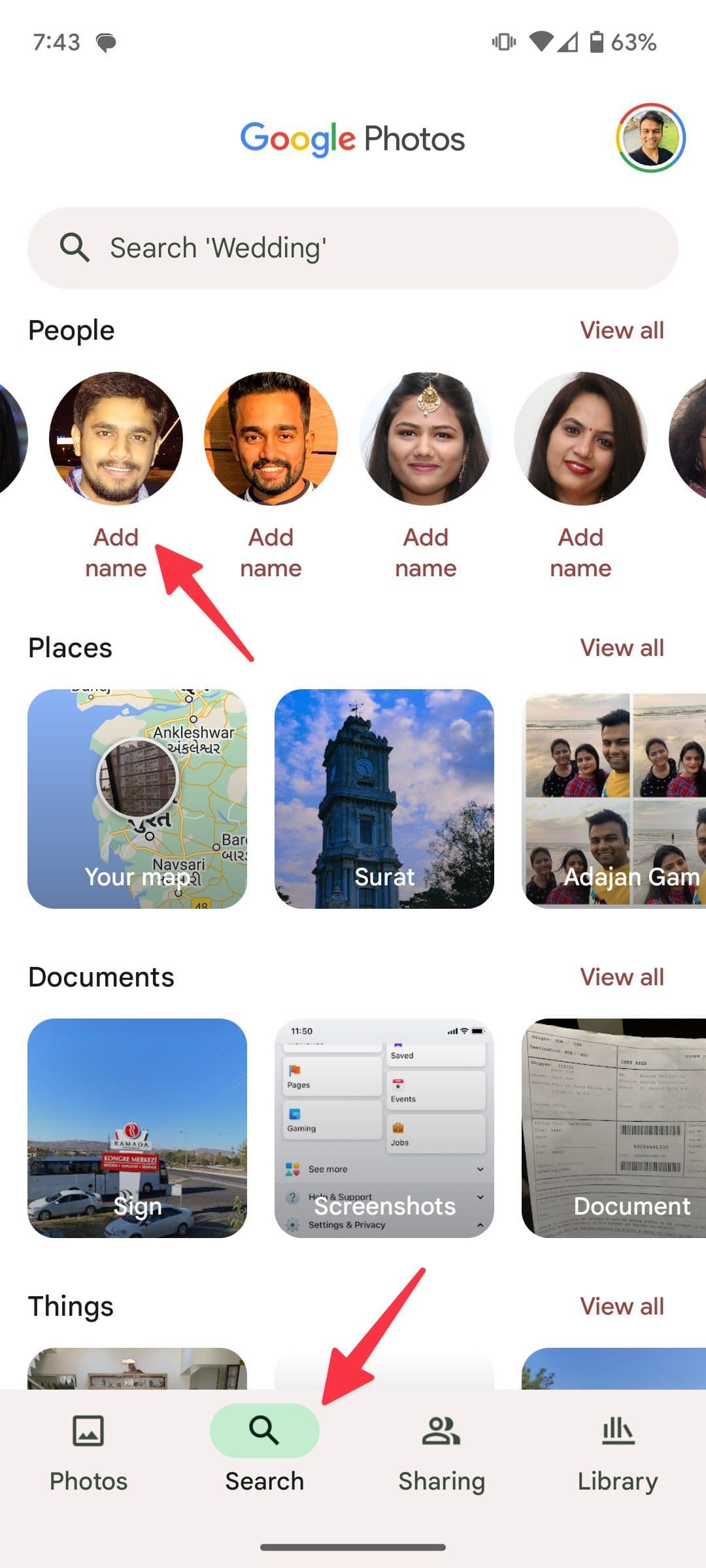
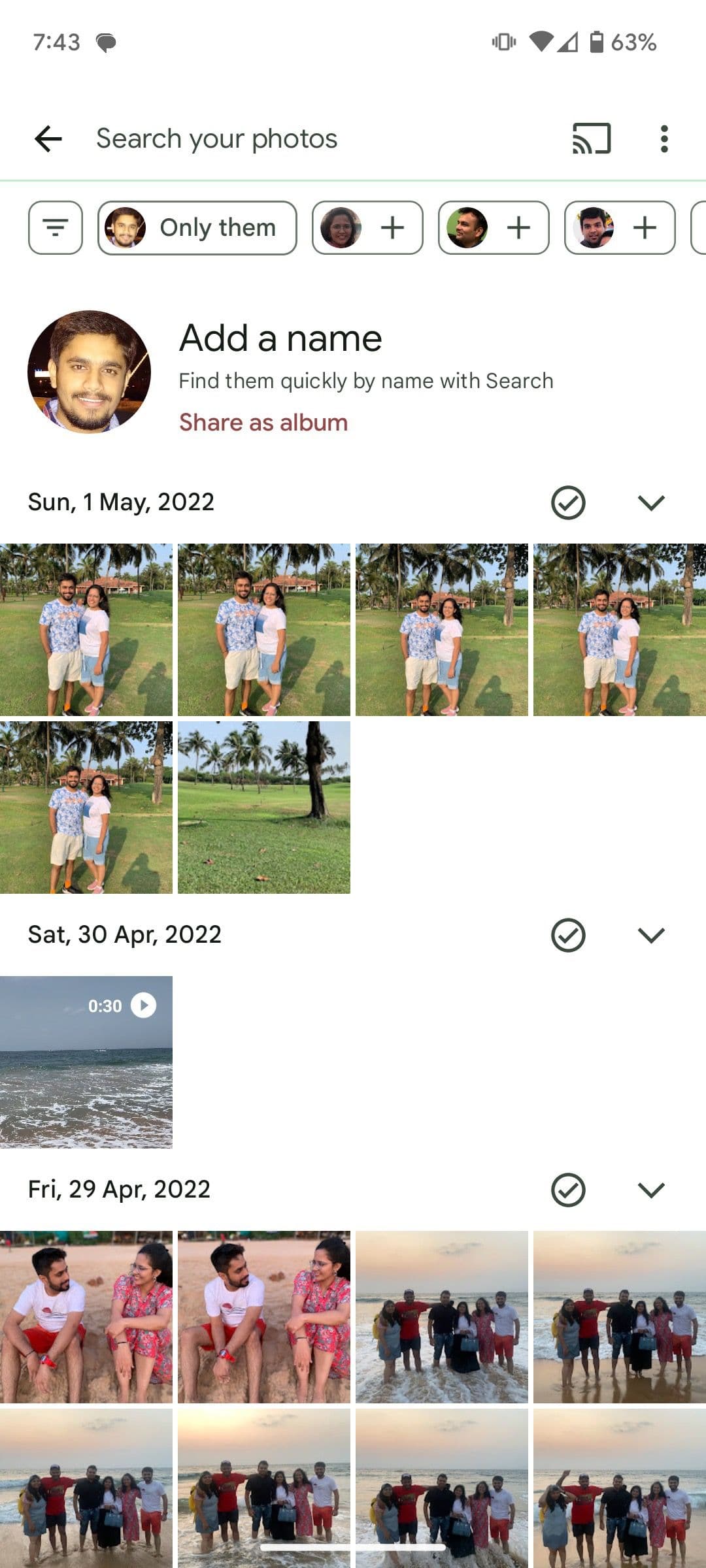
Το Google Photos είναι αρκετά έξυπνο ώστε να ανιχνεύει πρόσωπα από τις φωτογραφίες που έχετε ανεβάσει. Μόλις εκχωρήσετε ένα όνομα σε ένα άτομο, χρησιμοποιήστε τη γραμμή αναζήτησης στο επάνω μέρος και τραβήξτε γρήγορα εικόνες πληκτρολογώντας το όνομα.
-
Εκτόξευση
Φωτογραφίες Google
στο τηλέφωνό σας και μεταβείτε στο
Αναζήτηση
μενού. -
Ελέγξτε τα εντοπισμένα πρόσωπα κάτω από το
Ανθρωποι
μενού. -
Επιλέξτε ένα πρόσωπο και προσθέστε ένα όνομα από το παρακάτω μενού. Μπορείτε να ελέγξετε τον αριθμό των φωτογραφιών του και ακόμη και να δημιουργήσετε ένα άλμπουμ για να το μοιραστείτε με το άτομο.
Το Google Photos διαθέτει επίσης ενσωμάτωση Google Lens για γρήγορη εύρεση πληροφοριών προϊόντων και οπτικών αντιστοιχίσεων στον ιστό. Είναι επίσης βολικό να σαρώσετε έναν κωδικό QR από μια υπάρχουσα εικόνα.
Κοινή χρήση στις Φωτογραφίες Google
Με τα εργαλεία απρόσκοπτης κοινής χρήσης, το Google Photos εκθρονίζει τις καλύτερες εφαρμογές γκαλερί στο Google Play Store. Μπορείτε να δημιουργήσετε άλμπουμ με δυνατότητα κοινής χρήσης με τις καλύτερες φωτογραφίες, να προσκαλέσετε άλλους για συνεργασία, να ξεκινήσετε μια συνομιλία σε ένα άλμπουμ με σχόλια και “μου αρέσει”, να απενεργοποιήσετε την κοινή χρήση συνδέσμων για λόγους απορρήτου και να ειδοποιηθείτε για νέα δραστηριότητα στο κοινόχρηστο άλμπουμ.
Πλοηγηθείτε στο
Μοιρασιά
>
Δημιουργία κοινόχρηστου λευκώματος
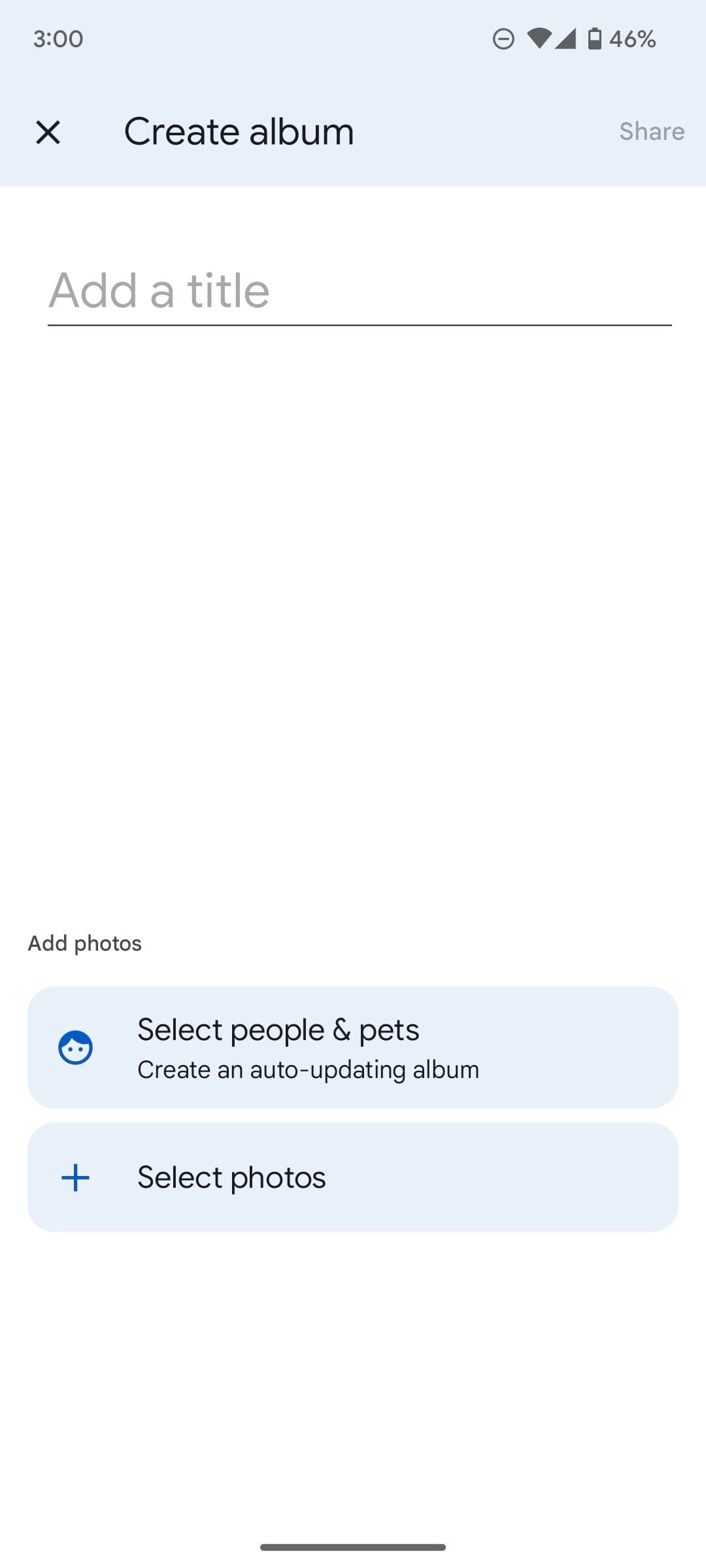
δώστε του έναν τίτλο, προσθέστε μη αυτόματα φωτογραφίες ή πατήστε
Επιλέγω
ανθρώπους & κατοικίδια
για να δημιουργήσετε ένα άλμπουμ που ενημερώνεται αυτόματα και να μοιραστείτε φωτογραφίες με φίλους και συγγενείς.
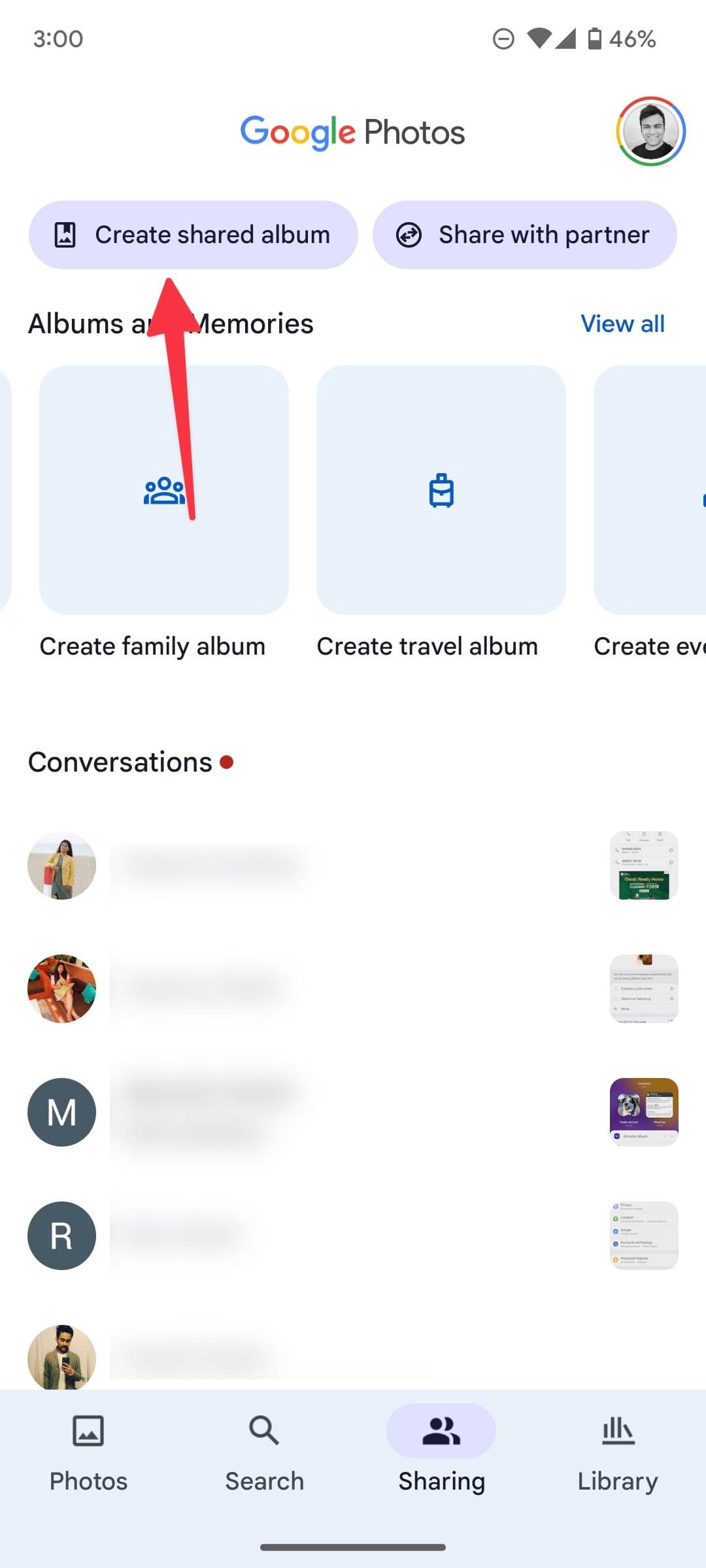
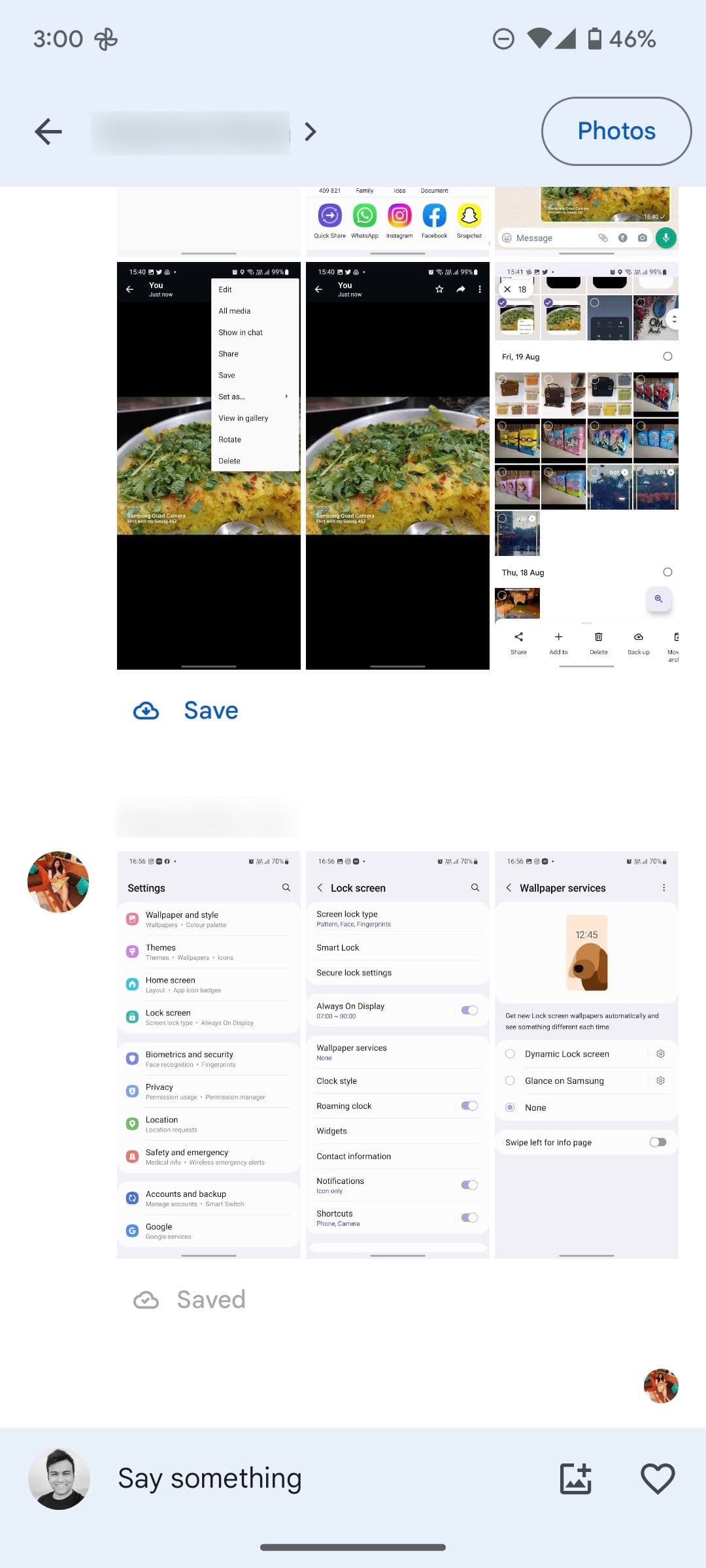
Μπορείτε να δημιουργήσετε συνδέσμους με δυνατότητα κοινής χρήσης, να ξεκινήσετε συνομιλίες με κάποιον για την απρόσκοπτη ανταλλαγή εικόνων και να ενεργοποιήσετε την Κοινή χρήση συνεργατών. Η κοινή χρήση συνεργατών διατηρεί τη συλλογή σας συγχρονισμένη με το αγαπημένο σας πρόσωπο.
Από
Μοιρασιά
>
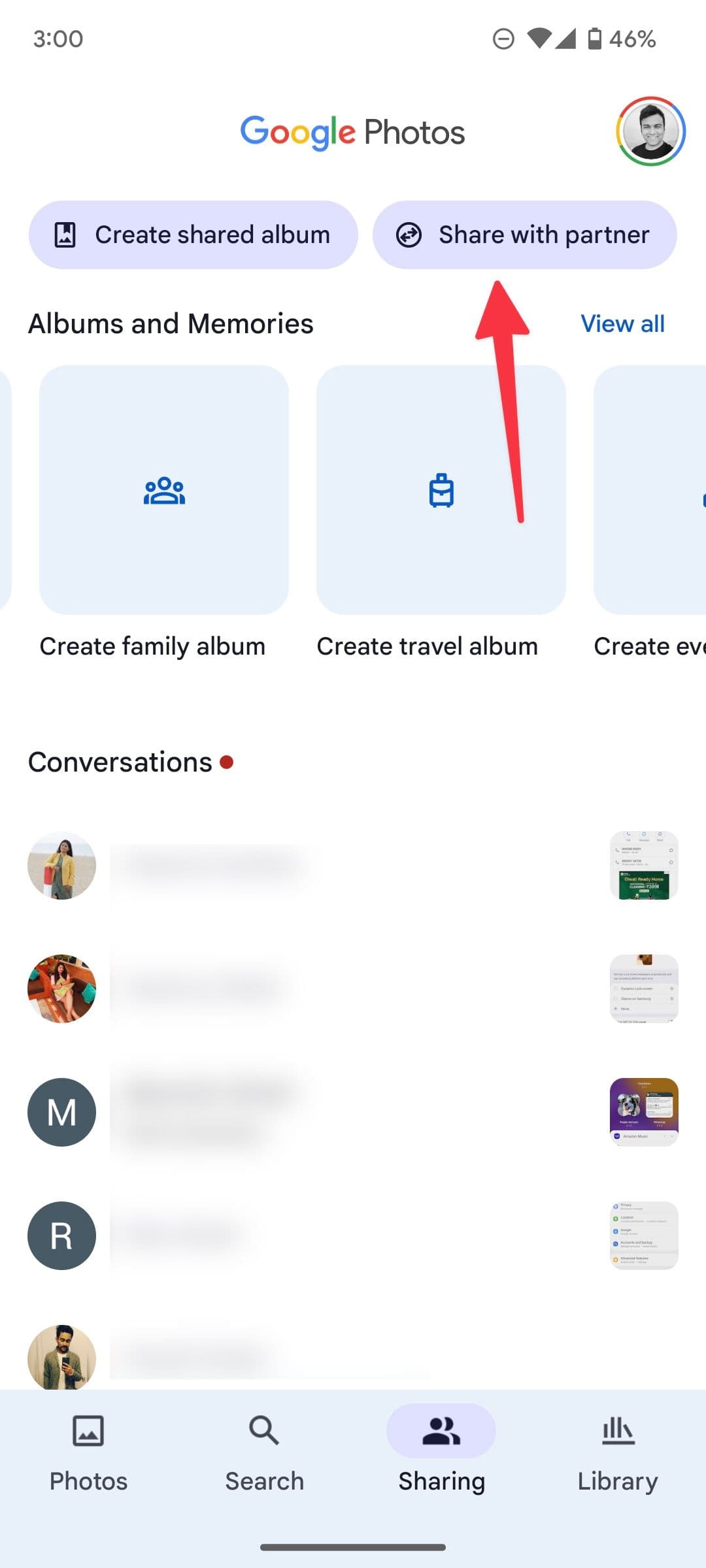
Μοιραστείτε με τον συνεργάτη
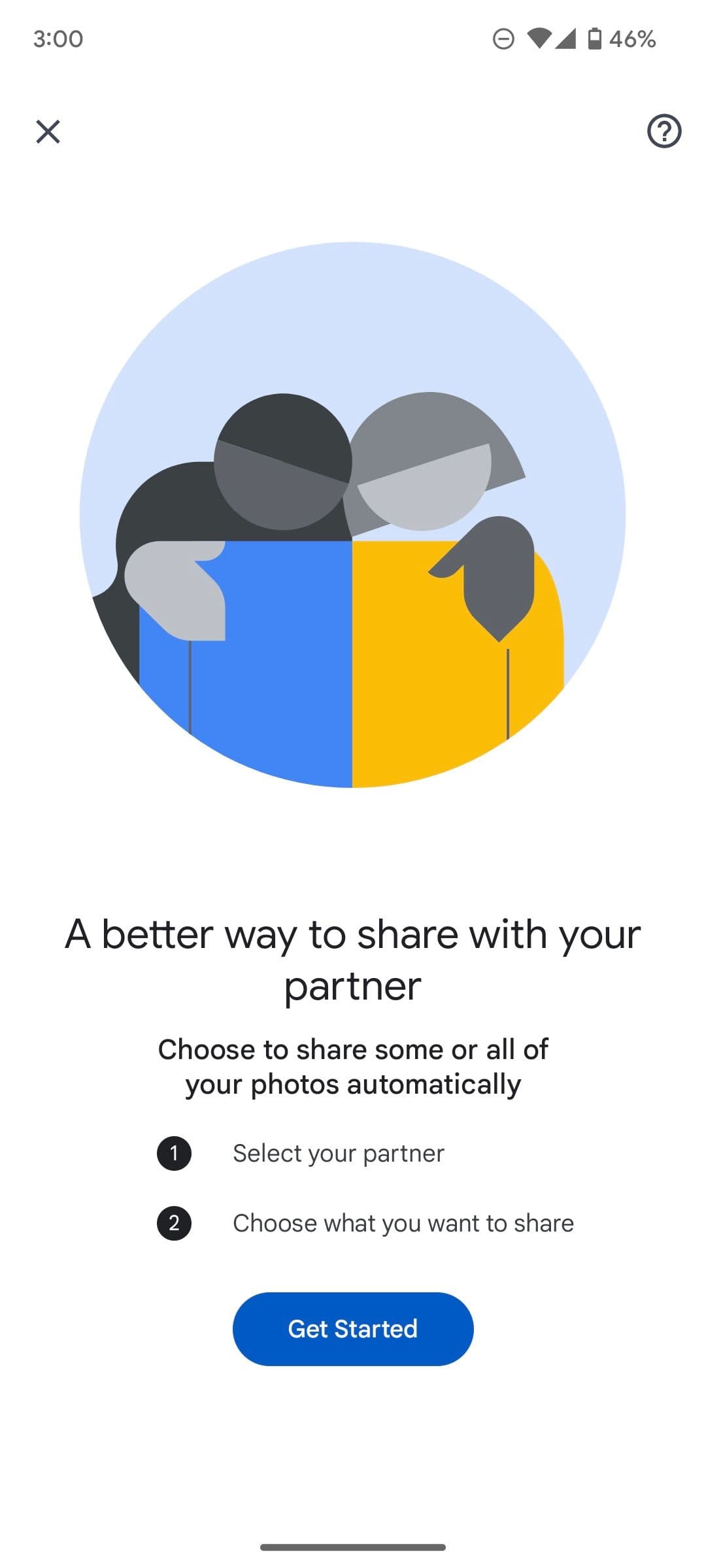
, επιλέξτε τον συνεργάτη σας και επιλέξτε τι θέλετε να μοιραστείτε. Μόλις ο συνεργάτης σας αποδεχτεί την πρόσκληση, μπορεί να δει τις επιλεγμένες φωτογραφίες σας στη βιβλιοθήκη του Google Photos και να αποθηκεύσει επιλεγμένες στη βιβλιοθήκη του. Ο σύντροφός σας μπορεί επίσης να επιλέξει να μοιραστεί τις φωτογραφίες του μαζί σας.
Κατά τη διάρκεια μιας συγκέντρωσης ή μιας οικογενειακής συγκέντρωσης, μπορείτε να μεταδώσετε ροή μιας βιβλιοθήκης φωτογραφιών Google στην έξυπνη τηλεόρασή σας και να ξεκινήσετε μια προβολή διαφανειών με πρόσφατες φωτογραφίες διακοπών.
Μπορείτε να χρησιμοποιήσετε τον Κλειδωμένο φάκελο των Φωτογραφιών Google για να διατηρήσετε τις ιδιωτικές φωτογραφίες και τα βίντεο από τα αδιάκριτα βλέμματα. Μεταβείτε στο Google Photos
Βιβλιοθήκη
>
Βοηθητικά προγράμματα
και στήνεται
Κλειδωμένος φάκελος
σύμφωνα με το
Οργανώστε τη βιβλιοθήκη σας
μενού. Ωστόσο, η εφαρμογή δεν δημιουργεί αντίγραφα ασφαλείας των αρχείων πολυμέσων σας στον Κλειδωμένο φάκελο, επομένως δεν μπορείτε να έχετε πρόσβαση στο ίδιο σε άλλες συσκευές. Το Google Photos διαγράφει το περιεχόμενο στον Κλειδωμένο φάκελο εάν απεγκαταστήσετε την εφαρμογή. Είναι μια τοπική λύση που λειτουργεί εκτός σύνδεσης στο τηλέφωνό σας.
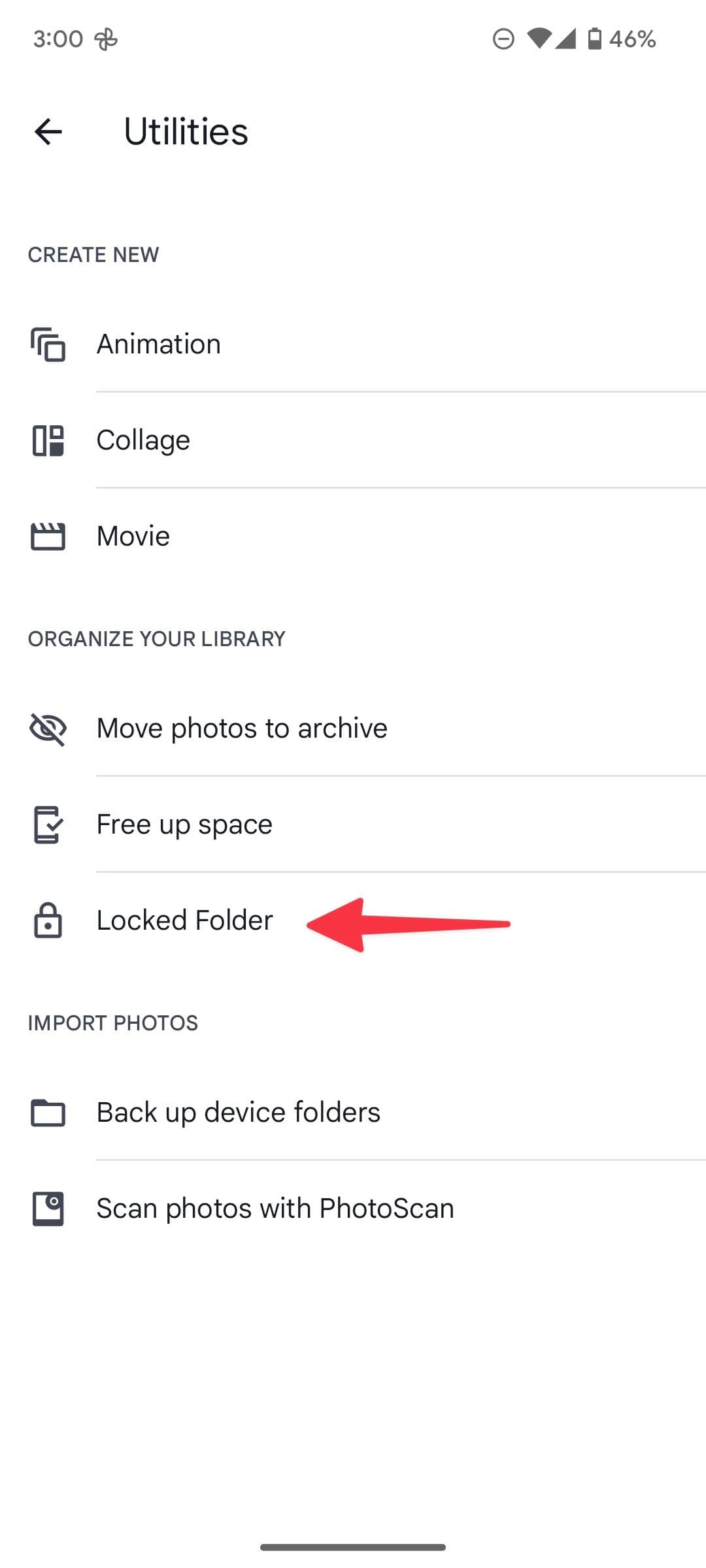
Η Google αναμένεται να αναβαθμίσει το Locked Folder με συνδεσιμότητα στο cloud. Η τρέχουσα εφαρμογή αφήνει πολλά να είναι επιθυμητά.
Εκκαθαρίστε τον χώρο αποθήκευσης του τηλεφώνου σας χρησιμοποιώντας το Google Photos
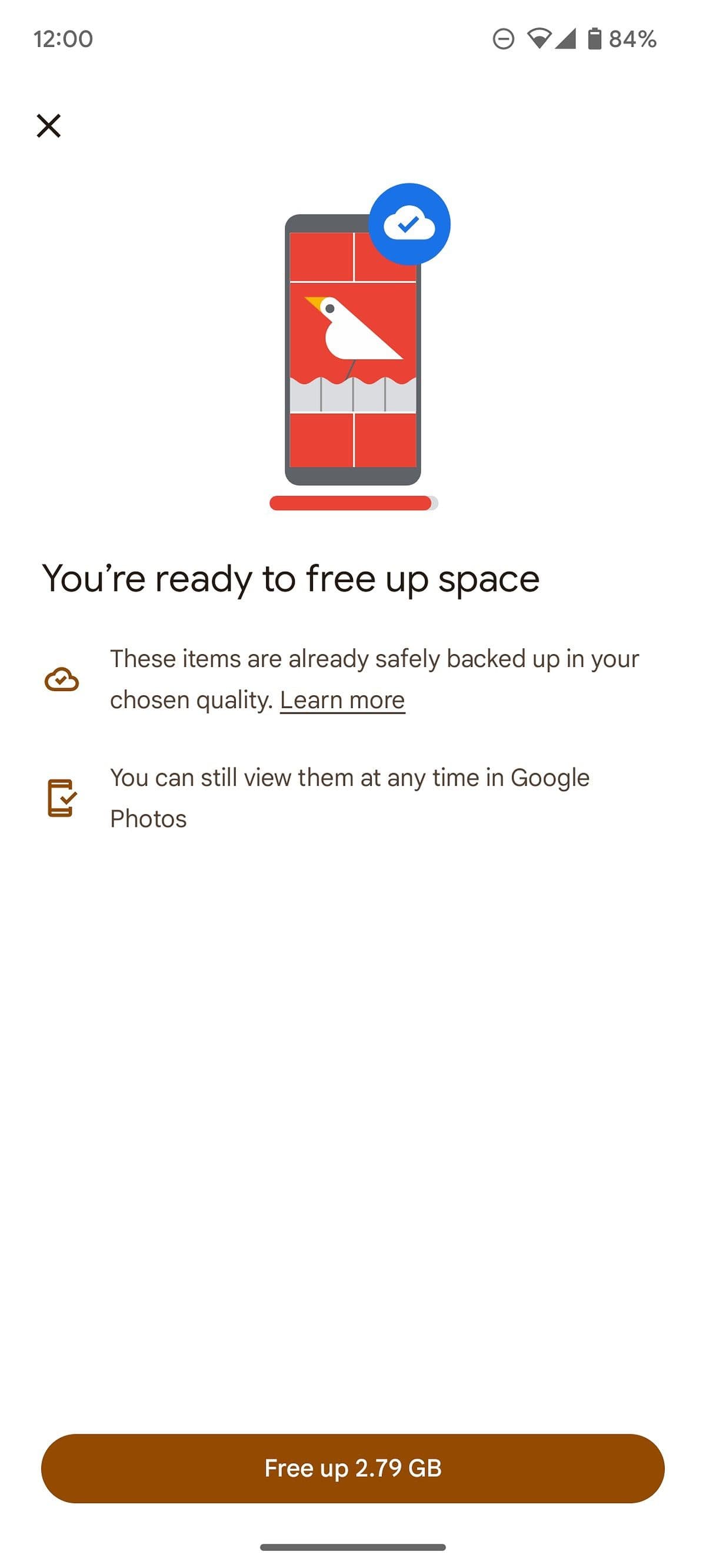
Το Google Photos διαθέτει επίσης ένα εύχρηστο πρόσθετο για να ελευθερώσετε χώρο στο τηλέφωνό σας. Η εφαρμογή μπορεί να εντοπίσει και να διαγράψει στοιχεία για τα οποία υπάρχει αντίγραφο ασφαλείας με ασφάλεια στην ποιότητα που έχετε επιλέξει. Μπορείτε να κατευθυνθείτε προς
Ρυθμίσεις Google Photos
>
Ελευθερώστε χώρο αποθήκευσης της συσκευής
και ελέγξτε και διαγράψτε αρχεία πολυμέσων για τα οποία έχουν δημιουργηθεί αντίγραφα ασφαλείας.
Αποκτήστε πρόσβαση στις Φωτογραφίες Google από την επιφάνεια εργασίας
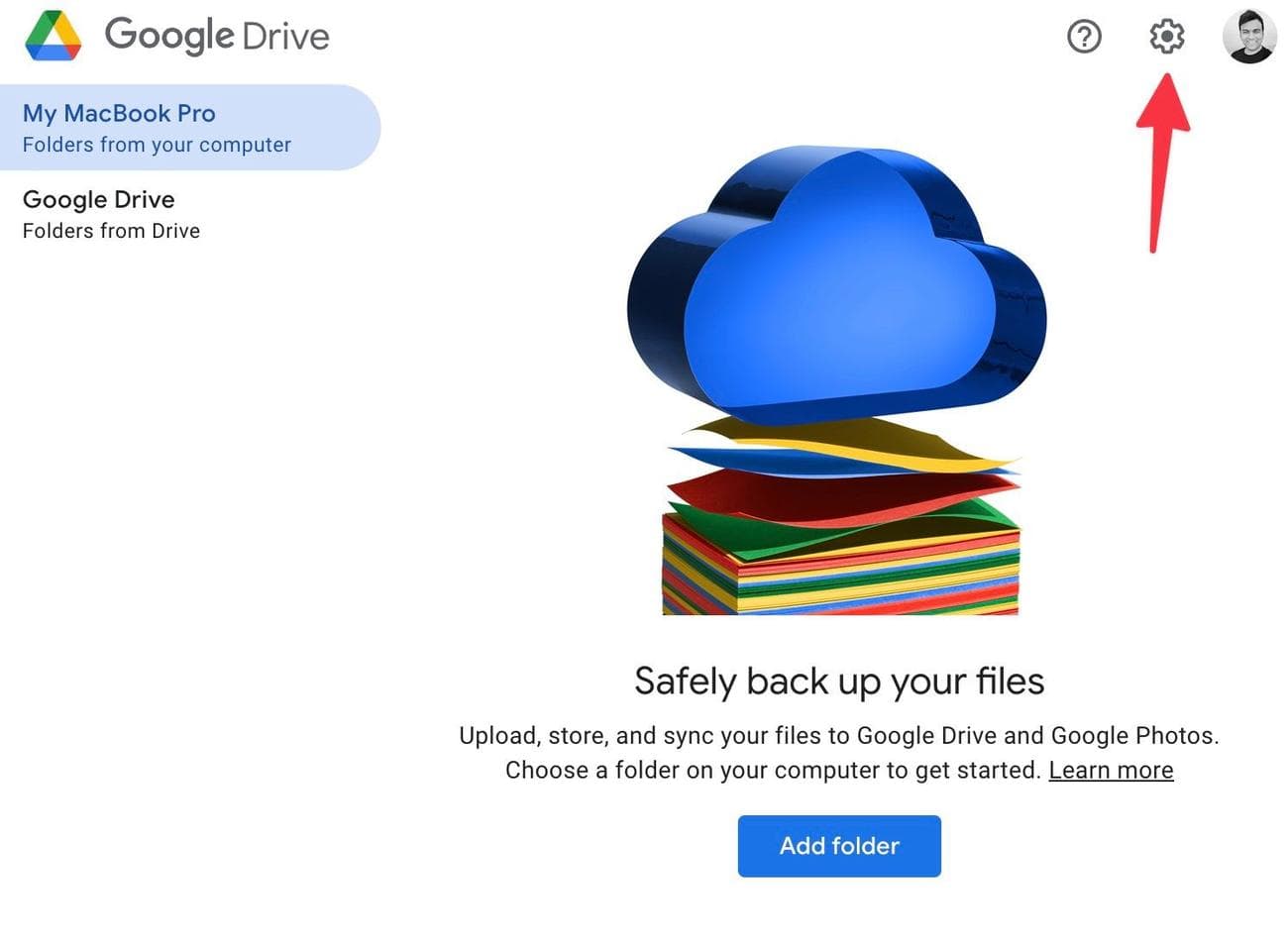
Ενώ μπορείτε να ανεβάσετε και να κατεβάσετε πολυμέσα από τις Φωτογραφίες Google χρησιμοποιώντας την έκδοση ιστού, ο γίγαντας αναζήτησης προσφέρει επίσης την εφαρμογή Google Drive για επιτραπέζιους υπολογιστές. Πρώτα, κατεβάστε και ρυθμίστε το Google Drive σε Mac και Windows και συνδεθείτε με τα στοιχεία του λογαριασμού σας Google. Αφού ρυθμίσετε το Google Drive, χρησιμοποιήστε τα παρακάτω βήματα για να ανεβάσετε έναν τοπικό φάκελο στο Google Photos.
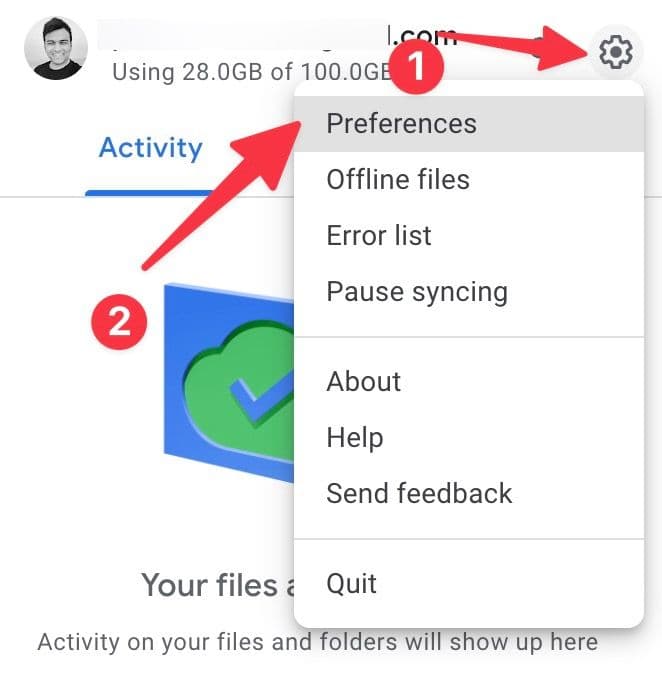
-
Ανοιξε
Google Drive
στον υπολογιστή σου. -
Επίλεξε το
Εργαλείο ρυθμίσεων
και ανοιχτό
Προτιμήσεις
.
-
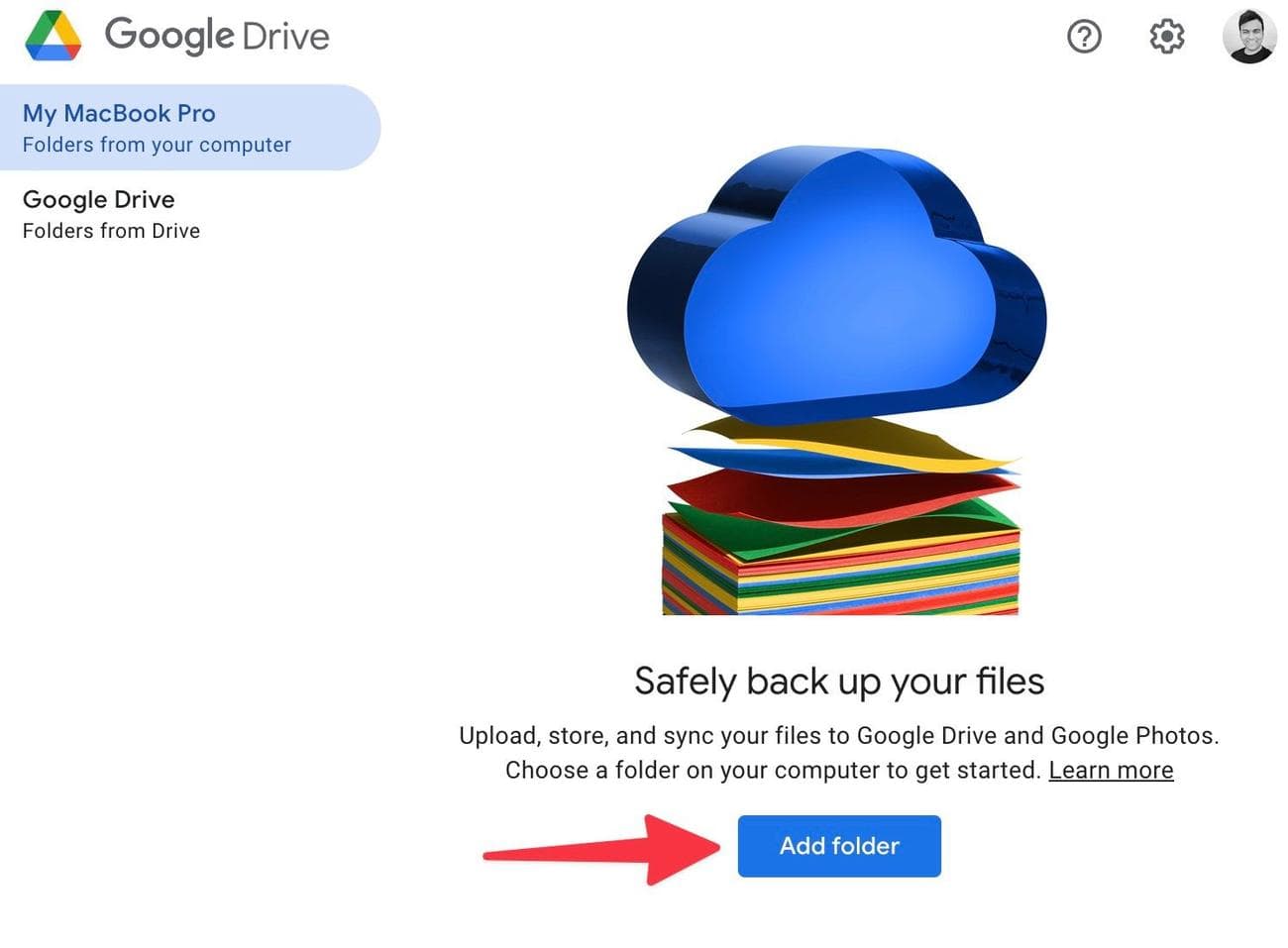
Κάντε κλικ
Προσθήκη φακέλου
και επιλέξτε έναν τοπικό φάκελο στον υπολογιστή ή στο Mac σας. Το Google Drive μεταφορτώνει φωτογραφίες και βίντεο από επιλεγμένους φακέλους στο Google Photos.
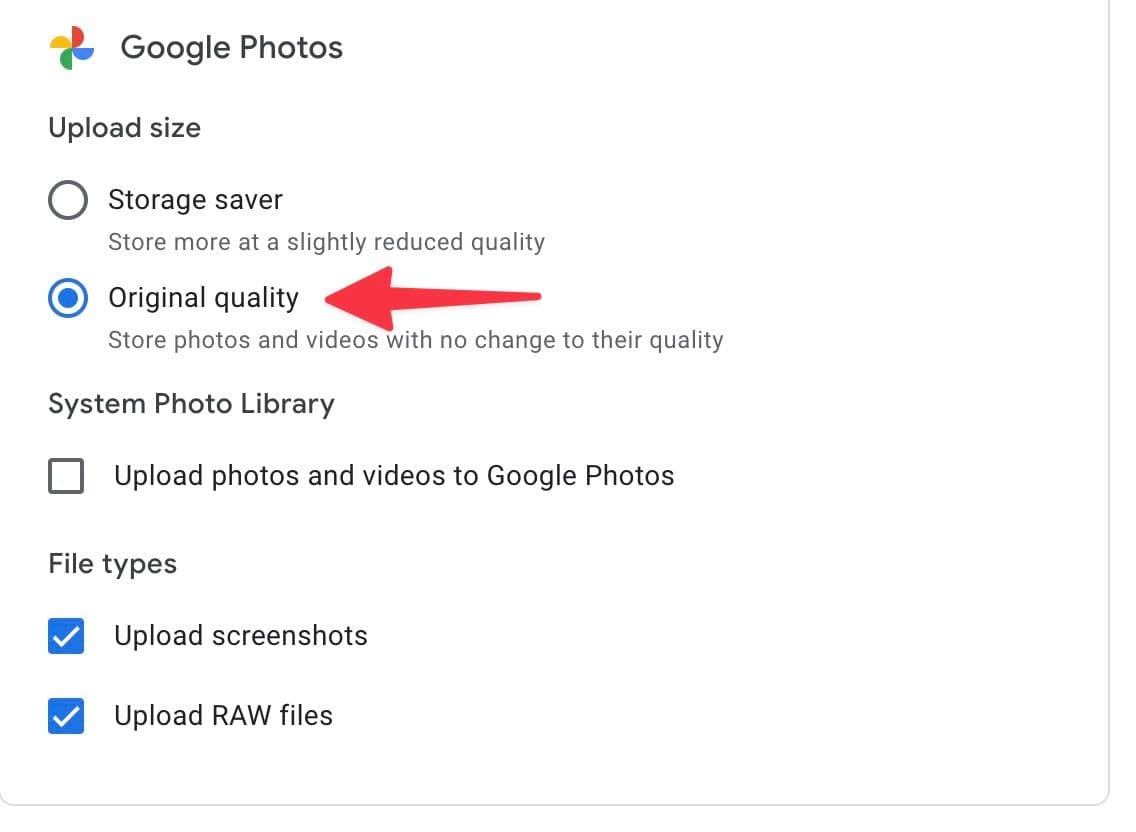
Μπορείτε να αλλάξετε την προτίμηση μεταφόρτωσης πολυμέσων στο Google Photos στην επιφάνεια εργασίας. Να πώς.
-
Κατευθύνομαι προς
Προτιμήσεις Google Drive
(ελέγξτε τα παραπάνω βήματα). -
Επίλεξε το
Ρυθμίσεις
γρανάζι στην επάνω δεξιά γωνία.
-
Κάντε κύλιση στο
Φωτογραφίες Google
. -
Επιλέγω
Πρωτότυπη ποιότητα
για αποθήκευση φωτογραφιών και βίντεο χωρίς αλλαγή της ποιότητας.
Το Google Photos είναι κάτι περισσότερο από μια τυπική εφαρμογή γκαλερί
Μόλις ρυθμίσετε τη δημιουργία αντιγράφων ασφαλείας, την κοινή χρήση και τον κλειδωμένο φάκελο των Φωτογραφιών Google, ελέγξτε τις καλύτερες συμβουλές και κόλπα για τις Φωτογραφίες Google για να διαχειριστείτε εύκολα τις εικόνες σας. Εάν δεν σας αρέσει η προεπιλεγμένη εφαρμογή συλλογής στο Android, επιλέξτε μία από τις καλύτερες εναλλακτικές λύσεις Google Photos στο Android.

