
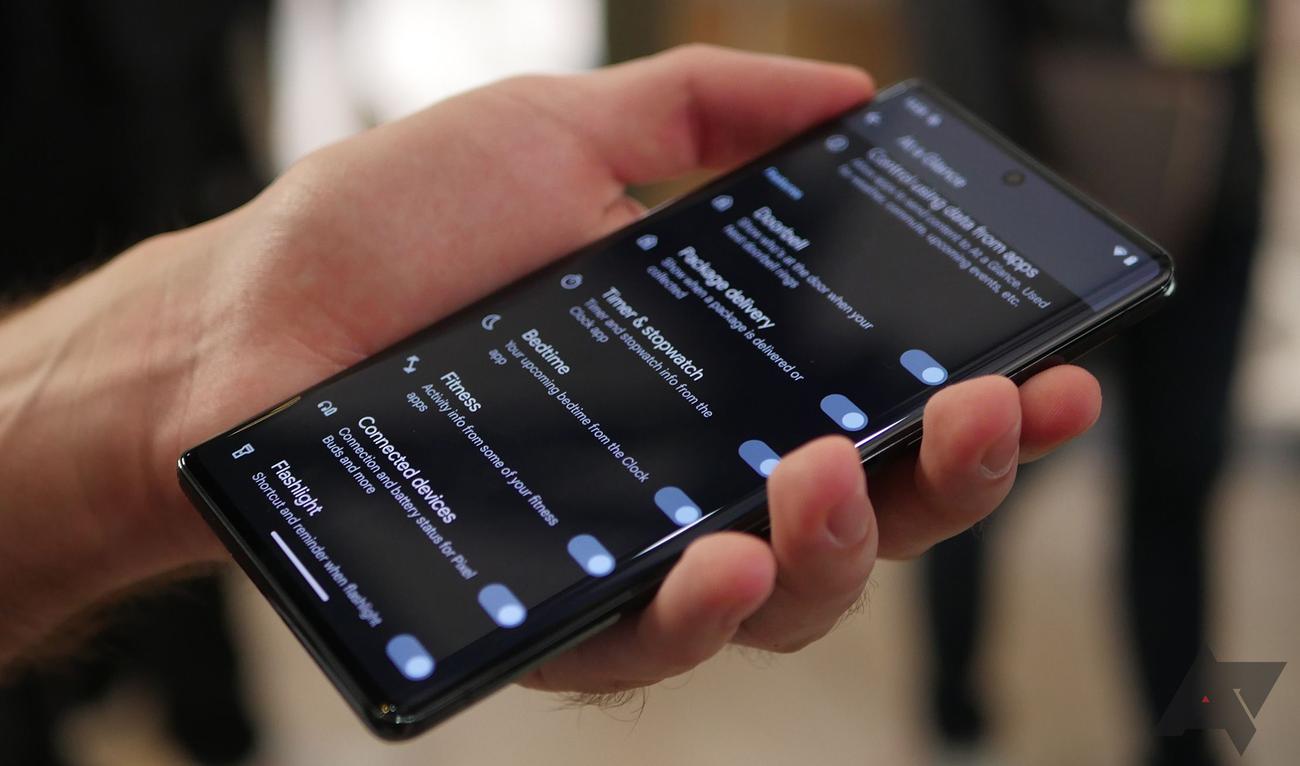
Πώς να ενεργοποιήσετε τον έλεγχο κλήσεων στο Google Pixel σας
Related Posts
Τα τηλέφωνα Pixel της
Google
έχουν εξαιρετικό υλικό, αλλά ξεχωρίζουν με το λογισμικό τους. Με τη δημιουργία εξαιρετικών λειτουργιών λογισμικού που συνάδουν μεταξύ των ναυαρχίδων και των οικονομικών τηλεφώνων, η σειρά τηλεφώνων A της Google είναι ένα διαχρονικό μέλος της λίστας μας με τα καλύτερα οικονομικά τηλέφωνα Android. Μία από τις καλύτερες λειτουργίες λογισμικού Pixel είναι η οθόνη κλήσης, η οποία απαντά αυτόματα στις τηλεφωνικές κλήσεις για λογαριασμό σας, εξοικονομώντας χρόνο και απογοήτευση. Αυτός ο οδηγός περιγράφει τι είναι η λειτουργία Call Screen και πώς να τη χρησιμοποιήσετε, ώστε να μην απαντήσετε ποτέ ξανά σε μια ανεπιθύμητη κλήση.
Τι είναι το Call Screen;
Το Call Screen είναι μια λειτουργία που μπορεί να απαντά σε τηλεφωνικές κλήσεις για λογαριασμό σας και σας παρέχει λειτουργίες και επιλογές για την αντιμετώπιση κλήσεων. Ανακοινώθηκε για πρώτη φορά μαζί με το Pixel 3 το 2018 και είναι πλέον διαθέσιμο σε όλες τις συσκευές Pixel. Το Call Screen λειτουργεί χωρίς Wi-Fi ή σύνδεση δεδομένων κινητής τηλεφωνίας και εκτελείται τοπικά στη συσκευή. Πριν χτυπήσει το τηλέφωνο, η λειτουργία αναλύει τους αριθμούς τηλεφώνου για να προσδιορίσει αν είναι ανεπιθύμητο περιεχόμενο και τους απορρίπτει για εσάς εάν υποψιάζονται ότι πρόκειται για αυτοματοποιημένη κλήση ή για τηλεμάρκετινγκ. Η δυνατότητα ελέγχου αυτόματης κλήσης και ανεπιθύμητης αλληλογραφίας είναι πολύ πιο ισχυρή από την κανονική βάση δεδομένων ανεπιθύμητων μηνυμάτων της Google.
Ωστόσο, εάν υπάρχει μια φωνή στην άλλη άκρη, τους ζητά να εξηγήσουν τον λόγο για την κλήση και σας δείχνει μια μεταγραφή της απάντησής τους σε πραγματικό χρόνο. Ανάλογα με την απάντηση, μπορείτε να ζητήσετε από τον Βοηθό Google να κάνει διευκρινιστικές ερωτήσεις, όπως εάν η κλήση είναι επείγουσα, να τους πείτε ότι θα τους καλέσετε αργότερα ή να τις στείλετε στον τηλεφωνητή. Εάν διαπιστώσετε ότι δεν πρόκειται για ανεπιθύμητη κλήση, μπορείτε να λάβετε την κλήση και να συνεχίσετε τη συνομιλία.
Μόλις ελεγχθεί ή απαντηθεί μια κλήση, μπορείτε να δείτε μια μεταγραφή της συνομιλίας του Βοηθού Google με τον καλούντα. Ανοίξτε την εφαρμογή τηλεφώνου, μεταβείτε στην κλήση στη λίστα πρόσφατων κλήσεων και πατήστε το κουμπί Περισσότερα για να δείτε τη μεταγραφή. Καμία από αυτές τις πληροφορίες δεν αποθηκεύεται στον Λογαριασμό σας Google. Αποθηκεύεται τοπικά.
Ποια τηλέφωνα
Google Pixel
λειτουργούν με το Call Screen;
Η λειτουργία Call Screen είναι διαθέσιμη αποκλειστικά στα smartphone Pixel της Google, από το αρχικό Google Pixel έως το Pixel 7 Pro, το οικονομικό Google Pixel 7a και το Google Pixel 7 μεσαίας κατηγορίας.
Ο αυτόματος έλεγχος κλήσεων είναι διαθέσιμος μόνο στις σειρές Pixel 6 και Pixel 7.
Ενώ όλα τα Pixel υποστηρίζουν τη λειτουργία, η Google κυκλοφόρησε
Call Screen σε λίγες χώρες
:
- Αυστραλία
- Καναδάς
- Γαλλία
- Γερμανία
- Ιρλανδία
- Ιταλία
- Ιαπωνία
- Ισπανία
- Το Ηνωμένο Βασίλειο
- Οι ΗΠΑ
Η μη αυτόματη οθόνη κλήσης είναι διαθέσιμη μόνο σε ορισμένες επιλεγμένες συσκευές Android που δεν είναι Pixel στις ΗΠΑ και τον Καναδά. Ωστόσο, η εμπειρία δεν είναι η ίδια, καθώς απαιτεί από εσάς να επιλέξετε τις απαντήσεις του Βοηθού στον καλούντα.
Το Call Screen είναι διαθέσιμο μόνο για επαφές που δεν είναι αποθηκευμένες στον τηλεφωνικό σας κατάλογο. Εάν δεν θέλετε ο Βοηθός να ελέγχει μια κλήση, αποθηκεύστε την ως επαφή στο τηλέφωνό σας.
Πώς να χρησιμοποιήσετε την οθόνη κλήσης στο τηλέφωνο Pixel
Ο έλεγχος κλήσεων στοχεύει κυρίως σε κλήσεις ανεπιθύμητης αλληλογραφίας και αυτοματοποιημένες κλήσεις, αλλά η χρησιμότητά του εκτείνεται πέρα από αυτό. Είναι επίσης βολικό να αντιμετωπίζετε κλήσεις από άγνωστους αριθμούς όταν είστε με άλλον τρόπο δεσμευμένοι, όπως όταν βρίσκεστε σε μια συνάντηση ή τάξη.
Αντί να χάσετε την κλήση, μπορείτε να ελέγξετε με μη αυτόματο τρόπο την κλήση (εμφανίζεται ως τρίτη επιλογή δίπλα
Απάντηση
και
Πτώση
)
και διαβάστε την απομαγνητοφωνημένη συνομιλία για να μάθετε ποιος καλεί και γιατί. Εάν η κλήση είναι νόμιμη, μπορείτε να ζητήσετε από τον Βοηθό Google να μιλήσει εκ μέρους σας επιλέγοντας από μερικές προτροπές στην οθόνη, όπως “Θα σας καλέσω ξανά” ή “Πείτε μου περισσότερα”. Η μεταγραφή και ο ήχος όλων των ελεγμένων κλήσεων αποθηκεύονται τοπικά στη συσκευή σας και μπορείτε να αποκτήσετε πρόσβαση σε αυτά αργότερα από τα αρχεία καταγραφής κλήσεων στην εφαρμογή Τηλέφωνο.
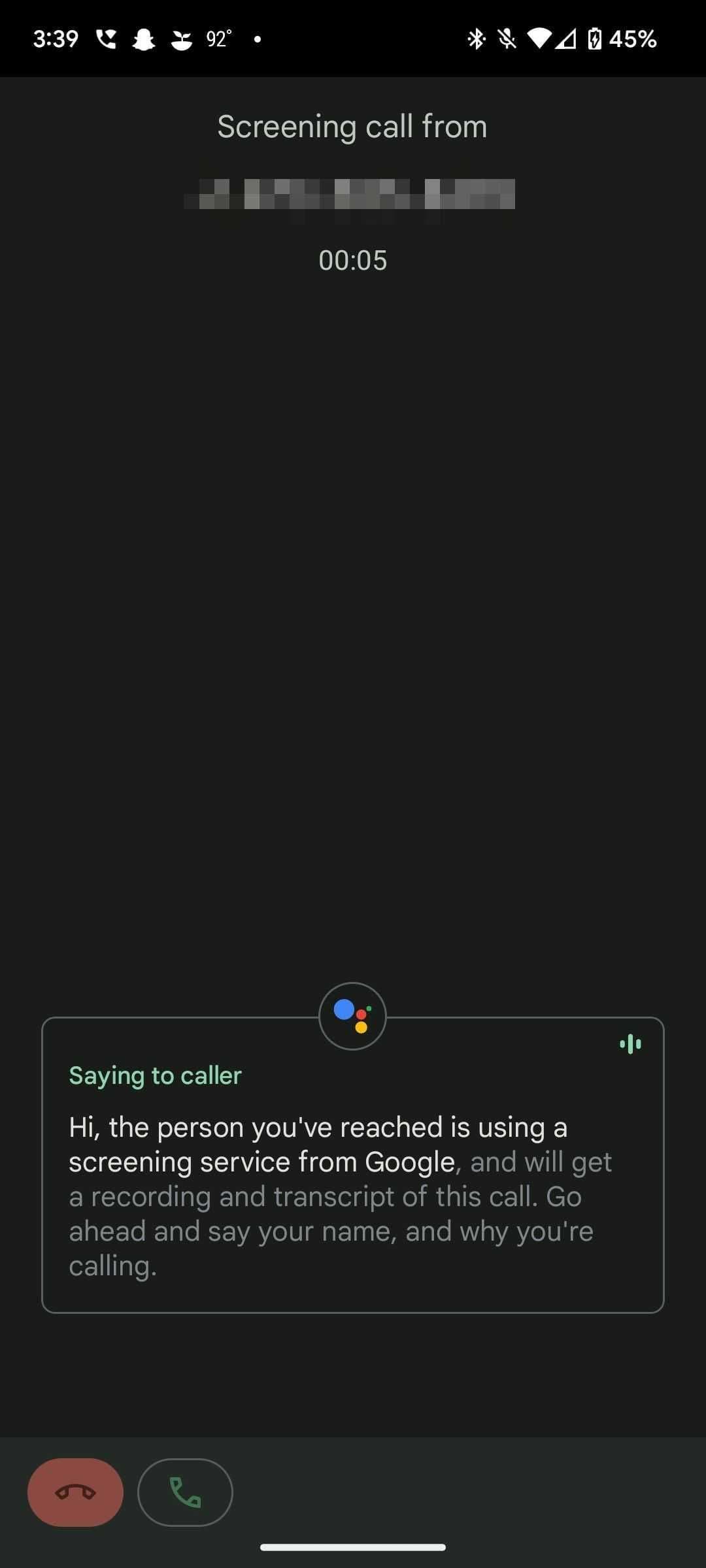
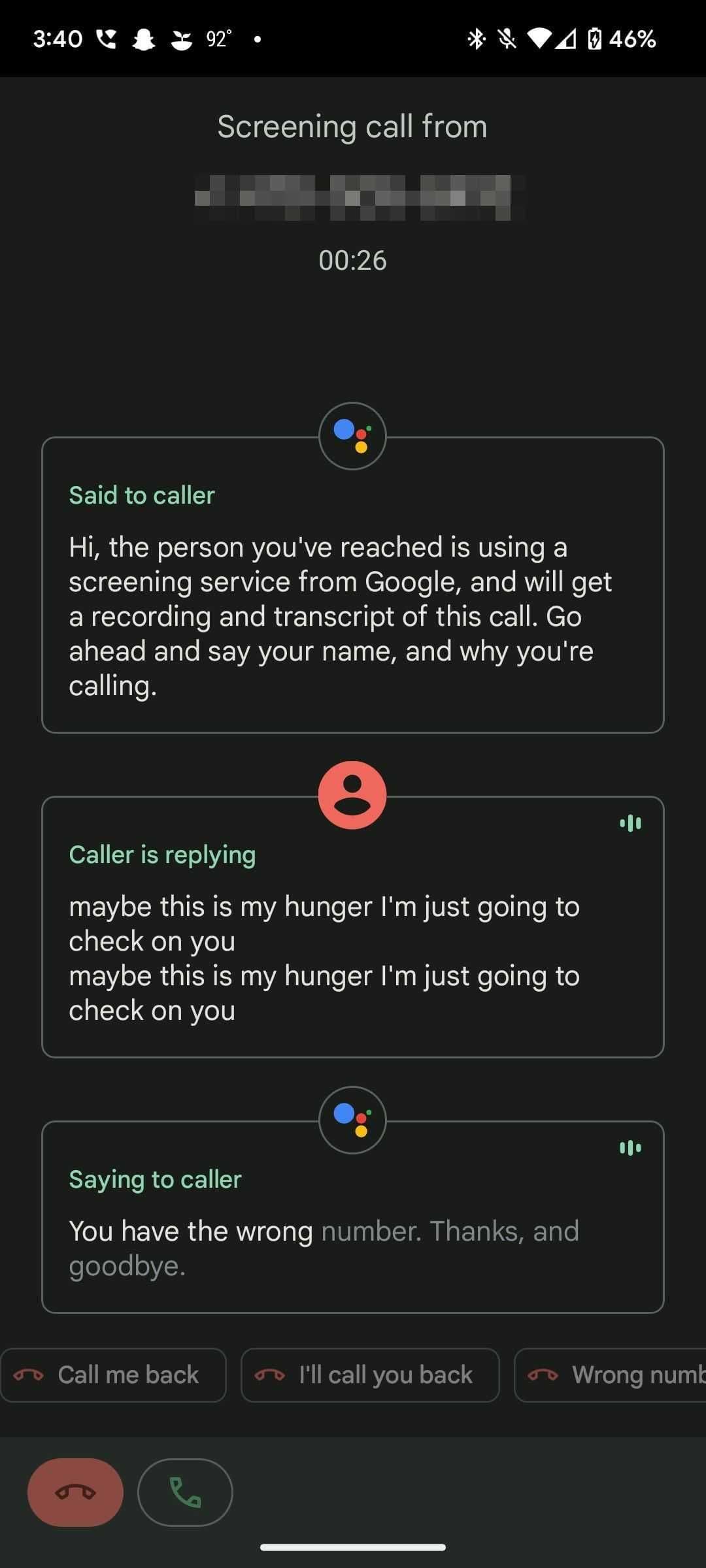
Οι εισερχόμενες κλήσεις από επαφές που είναι αποθηκευμένες στο τηλέφωνό σας δεν ελέγχονται, επομένως αυτές οι επαφές δεν αντιμετωπίζουν καθυστερήσεις ή ενοχλητικά μηνύματα όταν σας καλούν.
Πώς να αποκτήσετε πρόσβαση στις ρυθμίσεις της οθόνης κλήσης
Ο έλεγχος κλήσεων προσφέρει μερικές ρυθμίσεις που σας δίνουν έναν ορισμένο βαθμό ελέγχου του τρόπου με τον οποίο ο Βοηθός Google χειρίζεται άγνωστες κλήσεις. Δείτε πώς μπορείτε να αποκτήσετε πρόσβαση σε αυτά:
-
Εκκινήστε το
Τηλέφωνο Google
εφαρμογή. -
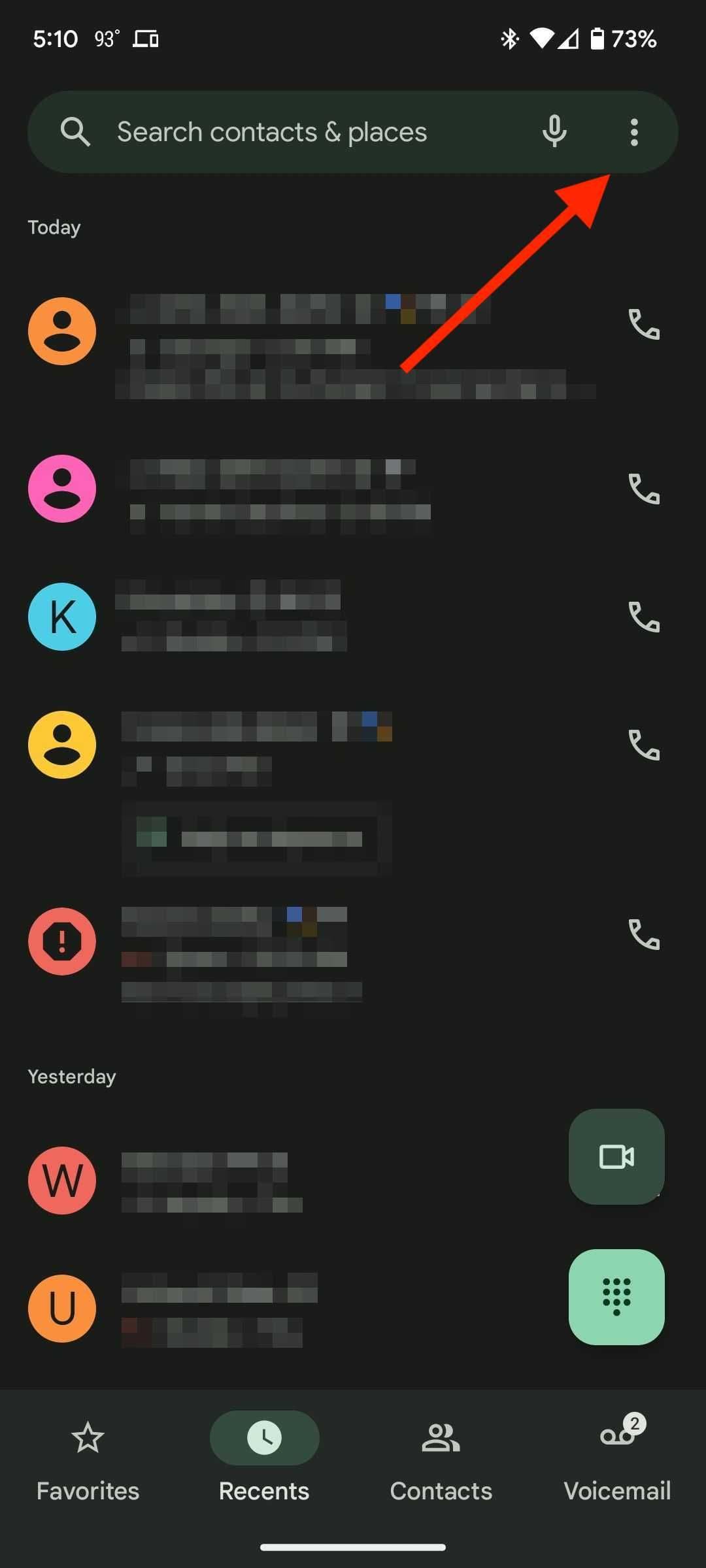
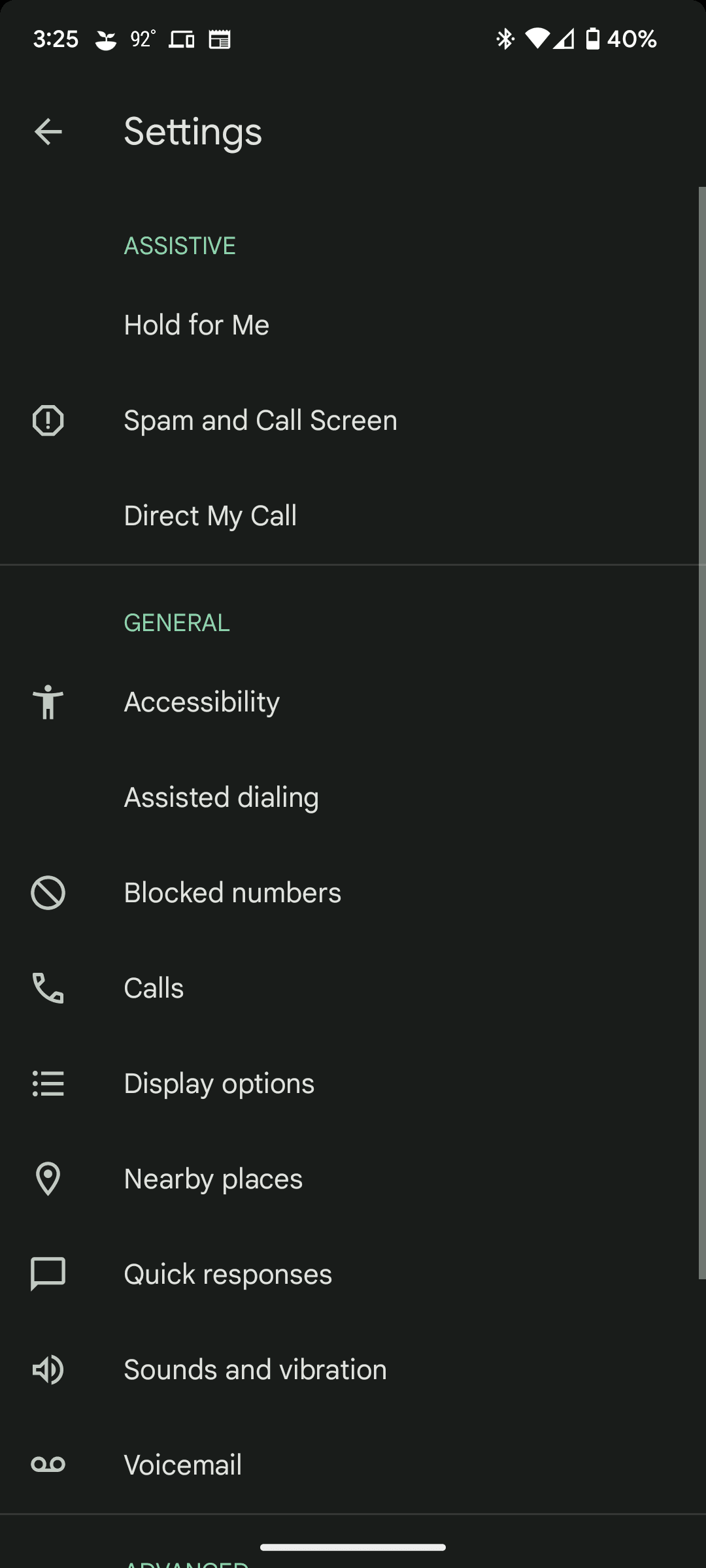
Πατήστε το
τρεις τελείες
στην επάνω δεξιά γωνία. -
Παρακέντηση
Ρυθμίσεις
. -
μεταβείτε στο
Spam και οθόνη κλήσης
επιλογή.
-
επιτρέπω
Δείτε το αναγνωριστικό καλούντος και ανεπιθύμητης αλληλογραφίας
. -
Ανοιξε
Οθόνη κλήσης
για πρόσβαση στις ρυθμίσεις.
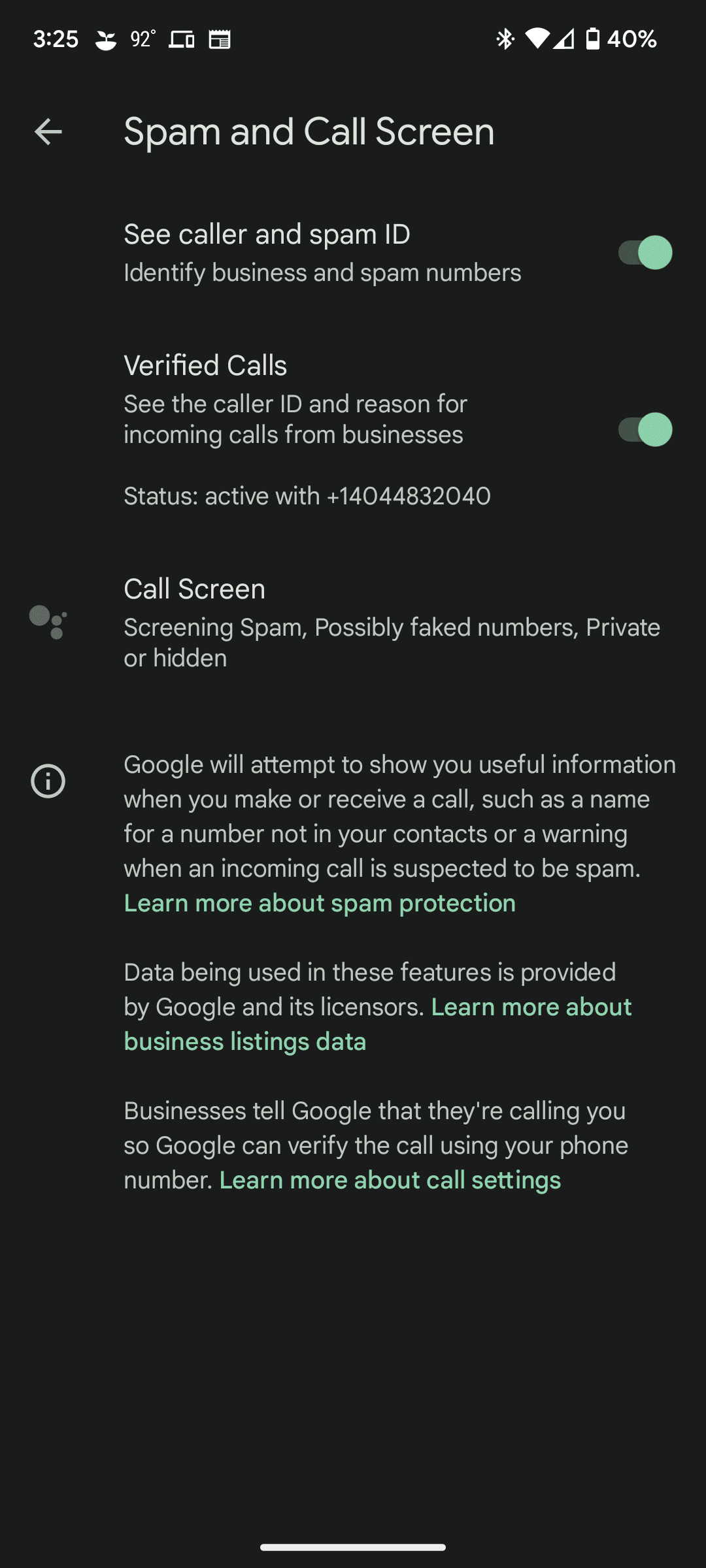
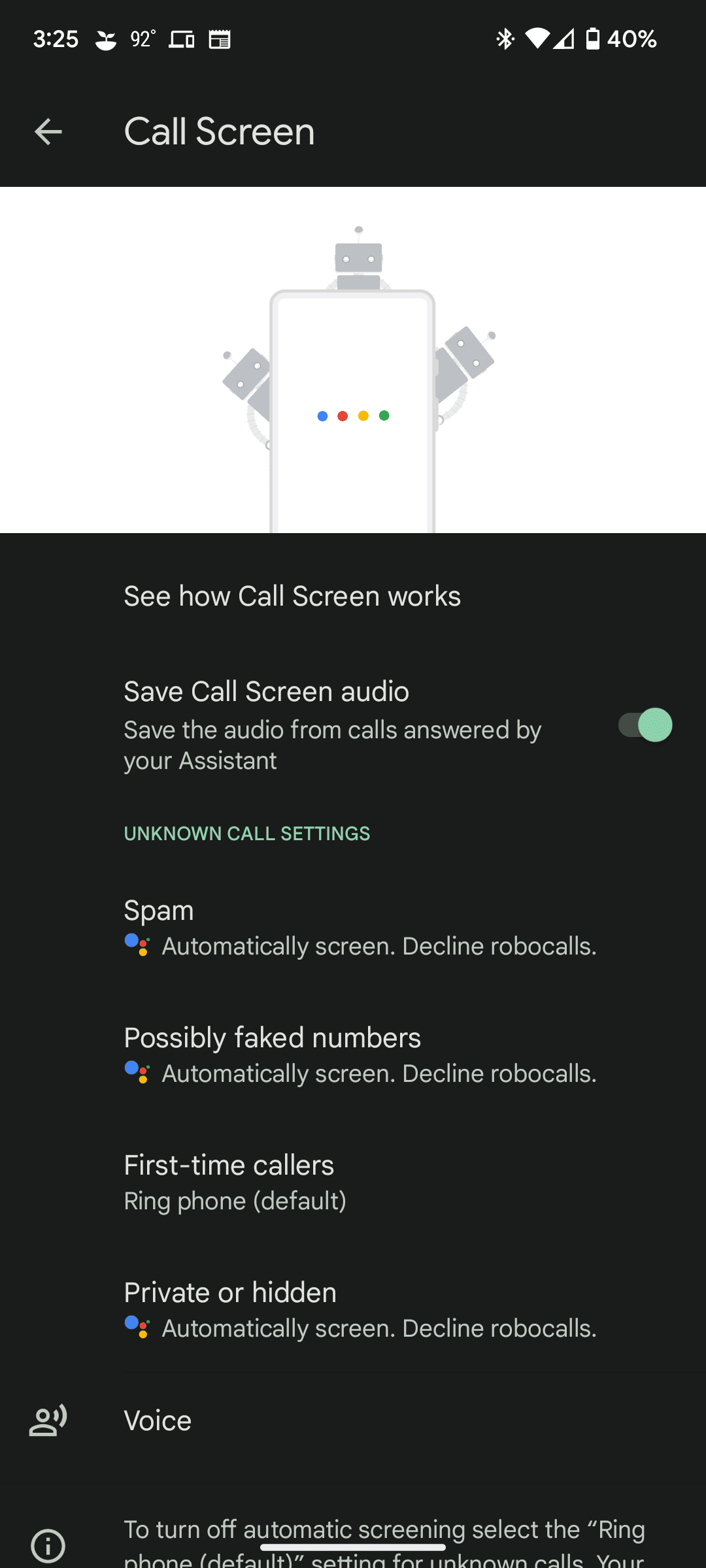
Εδώ, μπορείτε να τροποποιήσετε πολλές ρυθμίσεις για να προσαρμόσετε την εμπειρία στις ανάγκες σας και να διασφαλίσετε ότι δεν θα χάσετε σημαντικές κλήσεις.
-
Αποθήκευση ήχου οθόνης κλήσης
:
Για να αποθηκεύσετε τον ήχο όλων των κλήσεων που απαντά ο Βοηθός, ενεργοποιήστε αυτήν τη ρύθμιση. Οι ηχογραφήσεις είναι προσβάσιμες από τα αρχεία καταγραφής κλήσεων της εφαρμογής Τηλέφωνο. -
Επιλέξτε ποιες κλήσεις θα προβληθούν
:
Δεν είναι όλες οι άγνωστες κλήσεις ίδιες. Ενώ ορισμένες μπορεί να είναι ανεπιθύμητες κλήσεις, άλλες μπορεί να προέρχονται από νέες συνδέσεις των οποίων τους αριθμούς δεν έχετε αποθηκεύσει. Η Google το αναγνωρίζει αυτό και σας επιτρέπει να επιλέξετε ποια είδη κλήσεων θα προβάλλονται. Χωρίζει τις άγνωστες κλήσεις σε τέσσερις κατηγορίες: Ανεπιθύμητα, Πιθανώς ψεύτικοι αριθμοί, Καλούντες για πρώτη φορά και Ιδιωτικές ή κρυφές. Ο αυτόματος έλεγχος κλήσεων είναι διαθέσιμος μόνο στις σειρές Pixel 6 και Pixel 7.
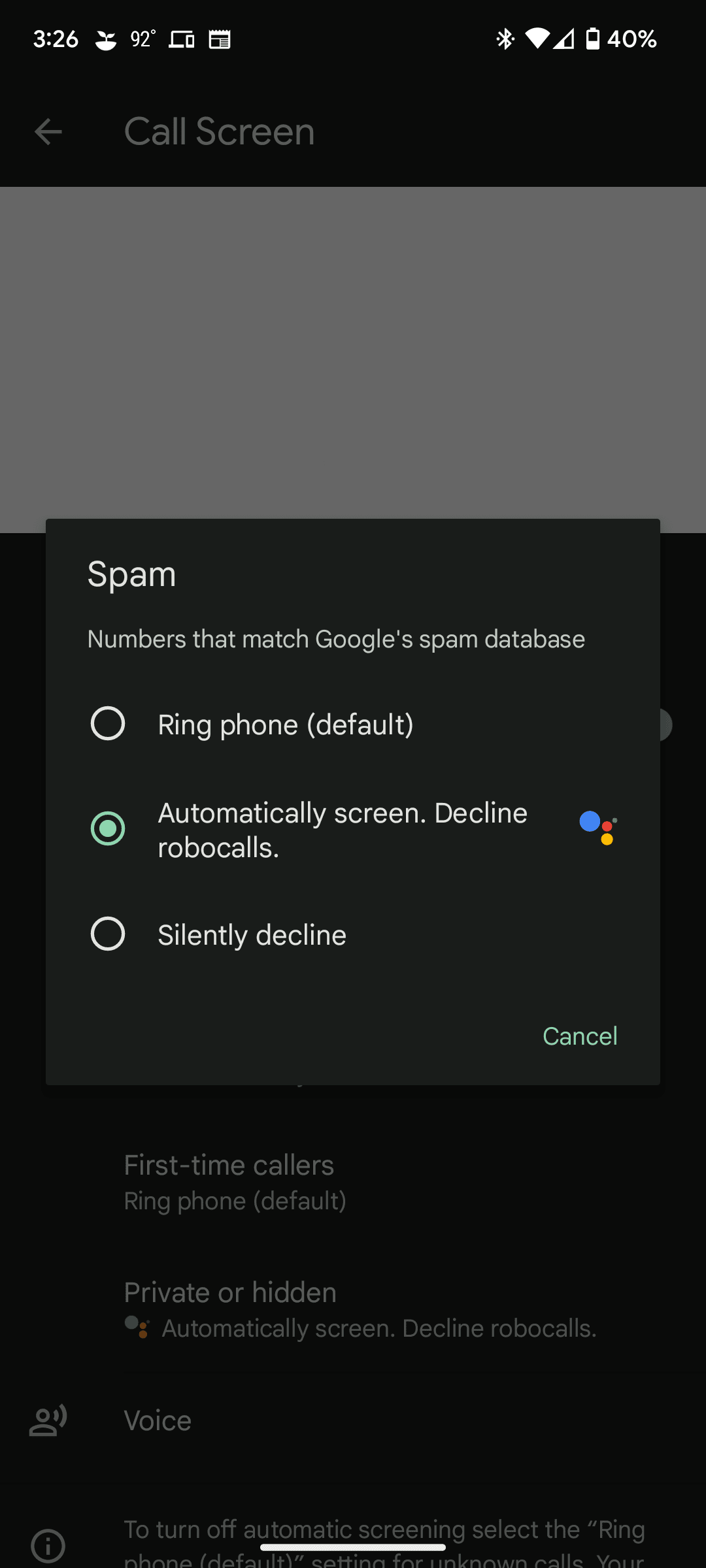
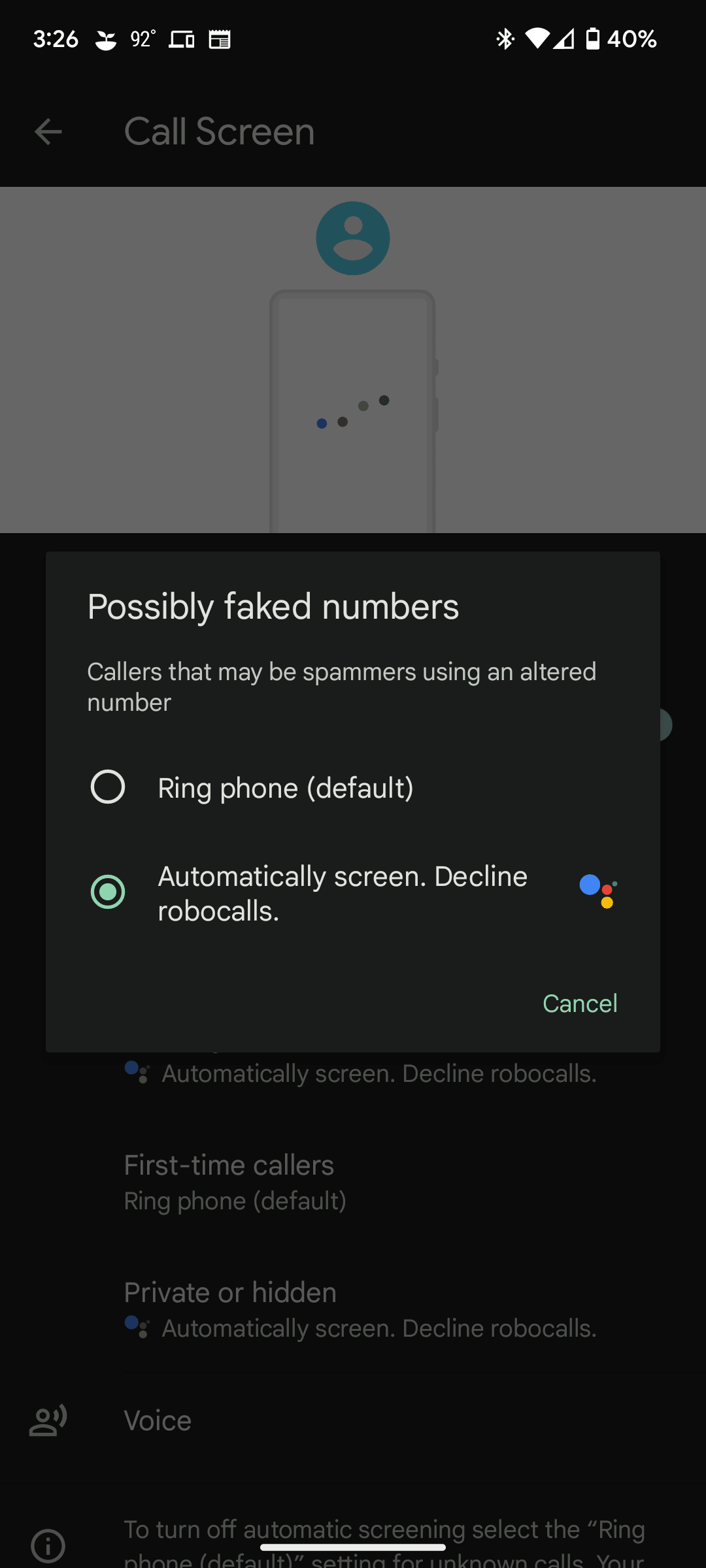
Εάν δεν θέλετε να χρησιμοποιήσετε τον αυτόματο έλεγχο κλήσεων σε μια συγκεκριμένη κατηγορία κλήσεων, επιλέξτε
Κλήση τηλεφώνου (προεπιλογή)
. Όταν απενεργοποιείτε τον αυτόματο έλεγχο, μπορείτε ακόμα να ελέγξετε με μη αυτόματο τρόπο μια άγνωστη εισερχόμενη κλήση επιλέγοντας το
Screen Call
επιλογή. -
Αλλαγή φωνής Βοηθού
: Η Google παρέχει δύο φωνές Βοηθού για έλεγχο κλήσεων, τις οποίες μπορείτε να δειγματίσετε. Η επιλογή δεν είναι περίπλοκη, αλλά αν σας ενδιαφέρει αν μια αντρική ή γυναικεία φωνή σας αντιπροσωπεύει στις κλήσεις, έχετε τον έλεγχο σε αυτό.
Ορισμένες επιλογές της Οθόνης κλήσης είναι περιορισμένες στην περιοχή και ενδέχεται να μην είναι διαθέσιμες στη χώρα ή την περιοχή σας.
Πώς να προβάλλετε αυτόματα ή να απορρίπτετε κλήσεις ανεπιθύμητης αλληλογραφίας στο Google Pixel 6 ή στο Pixel 7
Στις σειρές τηλεφώνων Pixel 6 και Pixel 7, το Call Screen προβάλλει αυτόματα όλες τις εισερχόμενες κλήσεις από άγνωστους αριθμούς. Υπάρχει επίσης μια επιλογή για έλεγχο και απόρριψη αυτοματοποιημένων κλήσεων ή σιωπηλή απόρριψη ανεπιθύμητων κλήσεων. Αυτή η δυνατότητα βασίζεται στη βάση δεδομένων ανεπιθύμητων μηνυμάτων της Google για να λειτουργήσει, επομένως οποιοσδήποτε αριθμός στη βάση δεδομένων ελέγχεται αυτόματα ή απορρίπτεται σιωπηλά, ανάλογα με την επιλογή σας. Σε παλαιότερα τηλέφωνα Pixel, θα ενεργοποιείτε μη αυτόματα τον έλεγχο κλήσεων για κάθε κλήση.
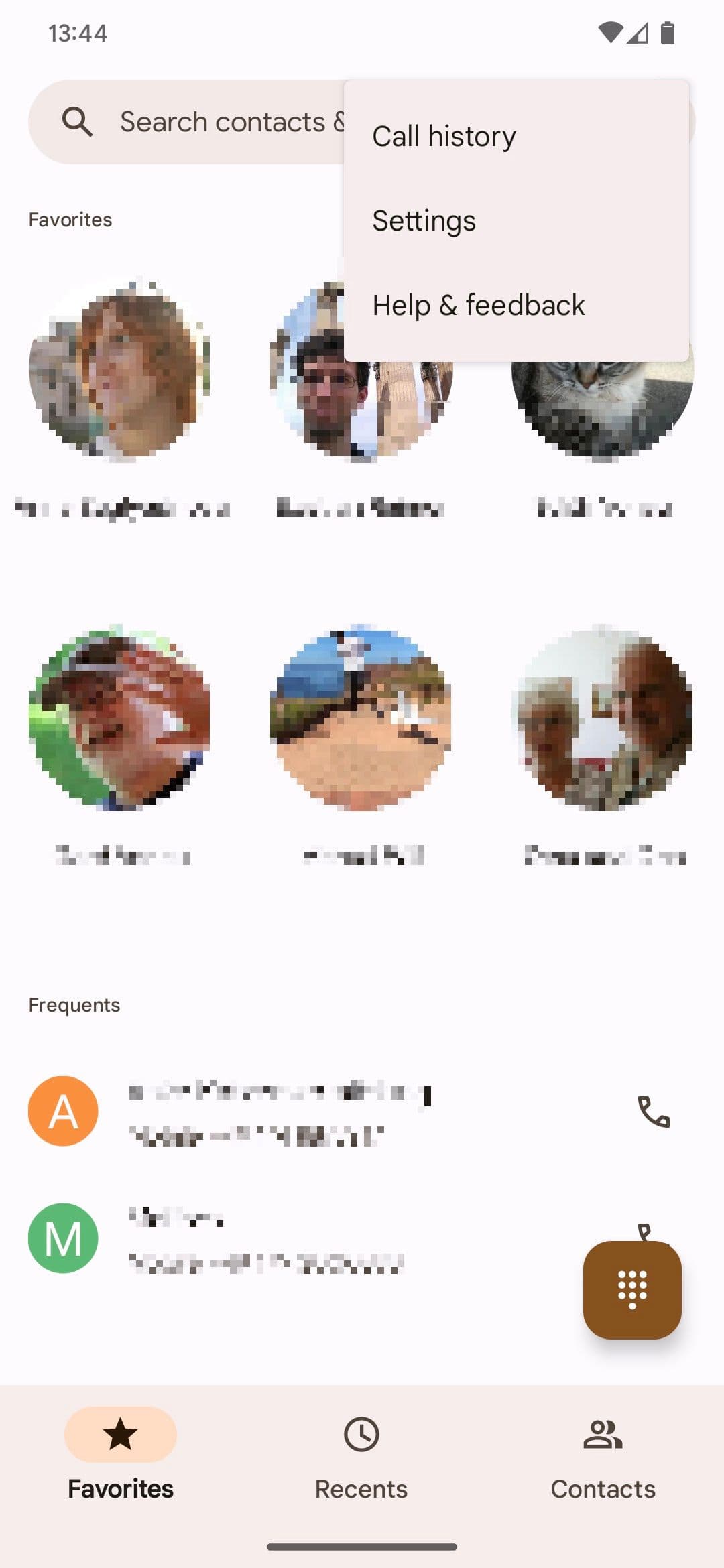
-
Ανοιξε το
Google Phone
εφαρμογή. -
Επίλεξε το
μενού με τρεις κουκκίδες
στην επάνω δεξιά γωνία. -
Παρακέντηση
Ρυθμίσεις.
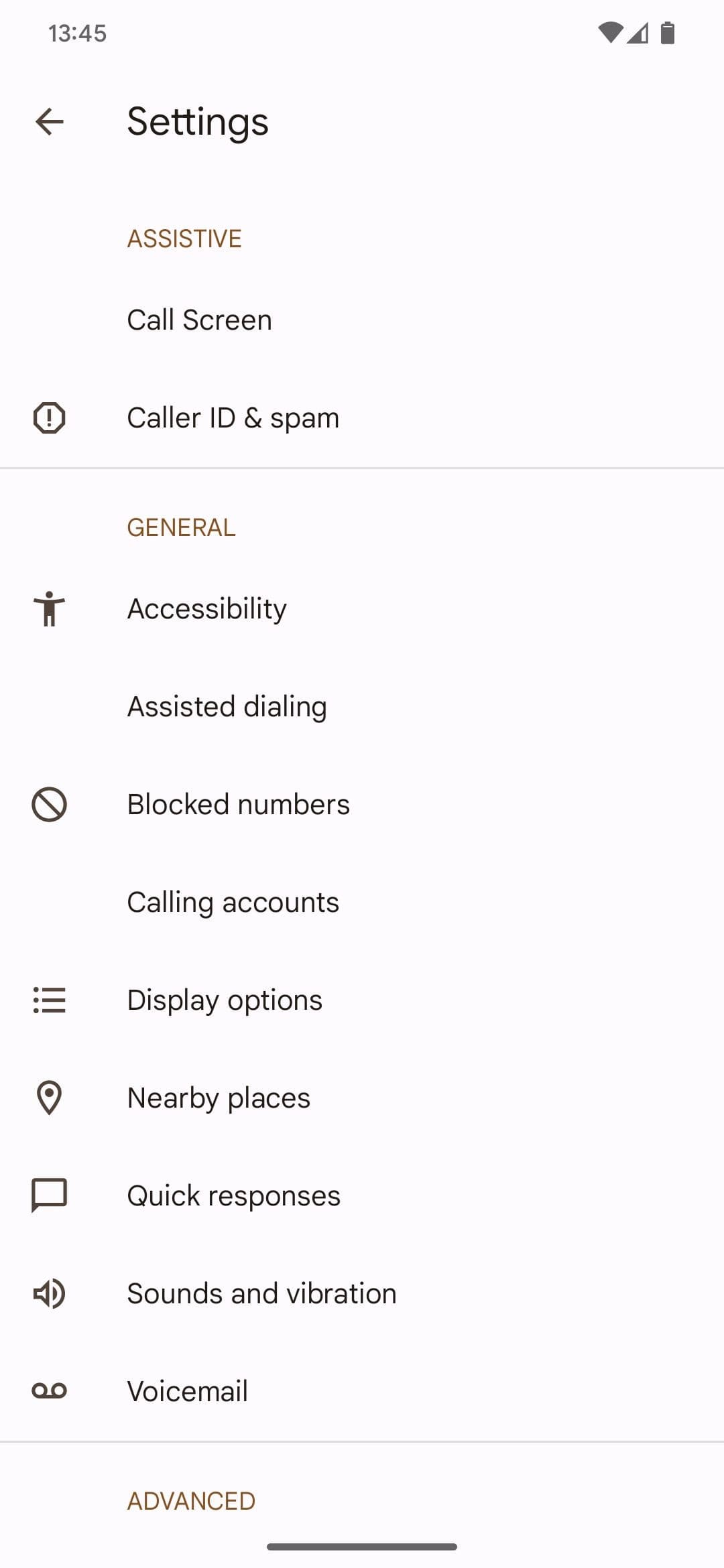
-
Παρακέντηση
Spam και οθόνη κλήσης
κάτω από την ενότητα Βοηθητική.
-
Ανοιξε
Οθόνη κλήσης
για πρόσβαση στις ρυθμίσεις. -
Στην περιοχή Ρυθμίσεις άγνωστων κλήσεων, επιλέξτε
Ανεπιθυμητη αλληλογραφια
. -
Ανάλογα με την προτίμησή σας, επιλέξτε το
Αυτόματη οθόνη
,
Απόρριψη ρομποτικών κλήσεων
ή
Σιωπηλά παρακμή
επιλογή.
Μπορείτε παρομοίως να ρυθμίσετε τον αυτόματο έλεγχο κλήσεων για ιδιωτικούς ή κρυφούς αριθμούς και για όσους καλούν για πρώτη φορά στο Pixel 6 ή στο Pixel 7.
Περισσότερες συμβουλές και κόλπα Google Pixel που κάνουν το τηλέφωνό σας μαγικό
Το Call Screen της Google είναι ένας αποτελεσματικός τρόπος αντιμετώπισης κλήσεων ανεπιθύμητης αλληλογραφίας και, από την έναρξή του το 2018, έχει γίνει μόνο καλύτερος και πιο ισχυρός. Το Call Screen δεν είναι το μόνο κόλπο που έχει στο μανίκι του ο Βοηθός στο Pixel. Το Pixel Call Assist μπορεί να κρατά κλήσεις, να ελέγχει τους χρόνους αναμονής κλήσεων και να πλοηγείται στα μενού ήχου που κινούνται αργά, τα οποία όλα υπερβαίνουν το αναγνωριστικό καλούντος. Επιπλέον, ορισμένα τηλέφωνα
Samsung Galaxy
έχουν παρόμοια λειτουργία με την οθόνη κλήσης που ονομάζεται Bixby Text Call.
-
Πηγή: Google
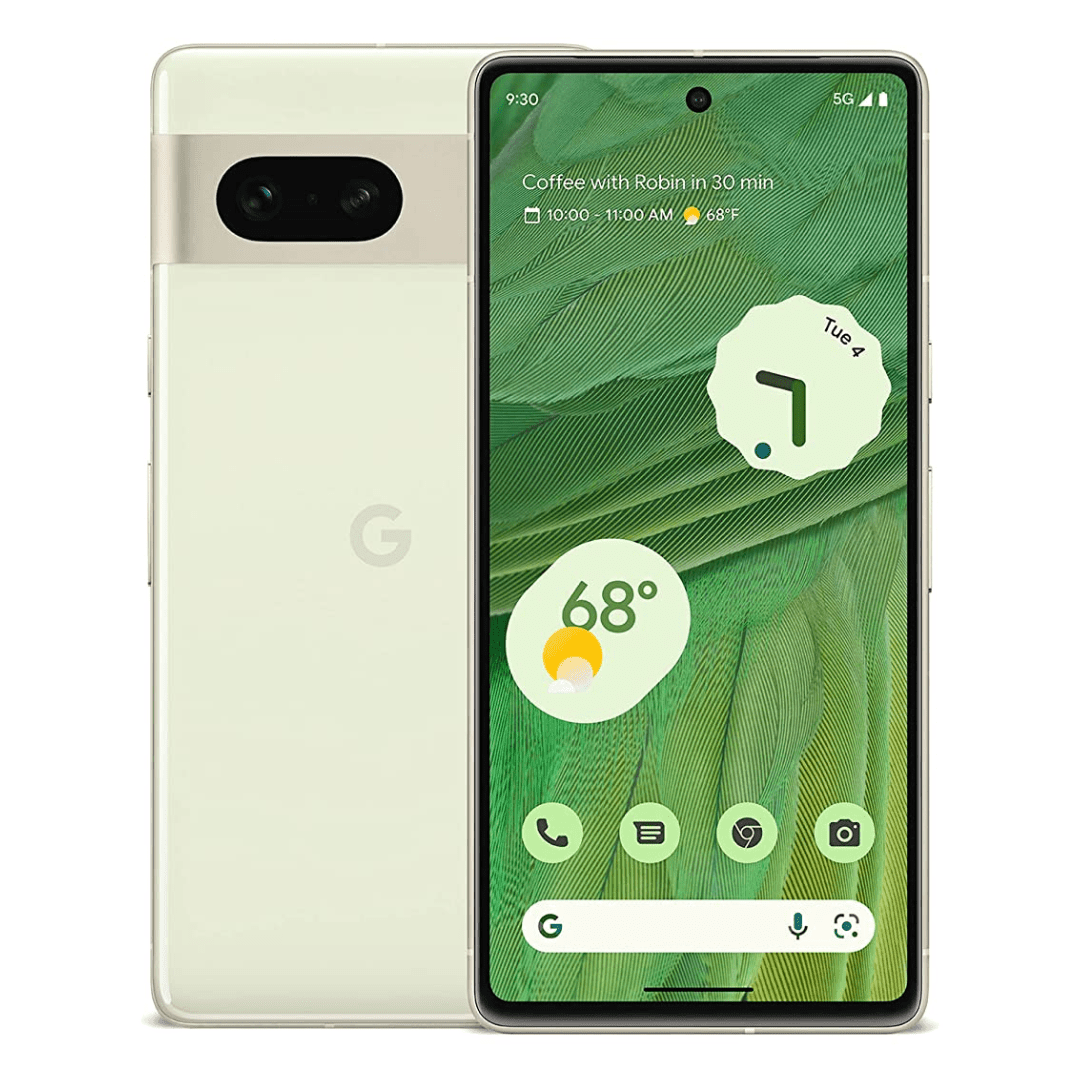
Google Pixel 7
Η Google δεν ανακάλυψε ξανά τον τροχό με το Pixel 7, αλλά δεν χρειαζόταν. Με βελτιωμένες κάμερες, το chipset Tensor G2 επόμενης γενιάς και το υπέροχα γεμάτο δυνατότητες λογισμικού της Google, το Pixel 7 κερδίζει και φέτος την τιμή του.
-
Πηγή: Google
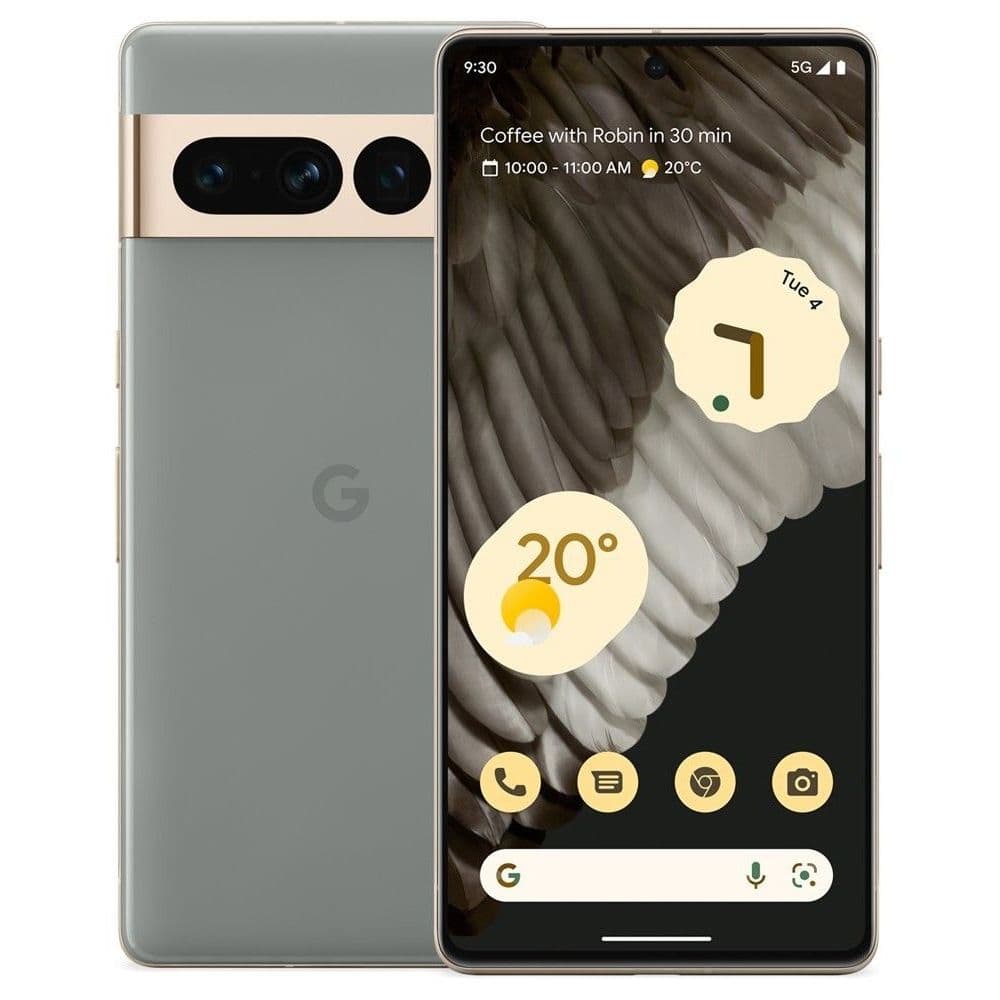
Google Pixel 7 Pro
Το Pixel 7 Pro της Google βελτιώνει την εμπειρία του Pixel μετά την αρχική ατάκα του 6 Pro πέρυσι, βελτιώνοντας τη σταθερότητα και ανεβάζοντας την ικανότητα της κάμερας σε νέα επίπεδα με τη σύντηξη εικόνας και το βίντεο 4K60fps σε όλες τις κάμερες. Η γρήγορη φόρτιση 30 W και οι εθιστικές λειτουργίες του Pixel, όπως η αυτόματη εξέταση κλήσεων και η συσκευή εγγραφής Pixel, βοηθούν να γίνει το Pixel 7 Pro ένα δελεαστικό τηλέφωνο, ακόμη και ως επαναληπτική ενημέρωση.

