
Πώς να προσθέσετε bots στον διακομιστή Discord
Related Posts
Το
Discord
είναι μια από τις μεγαλύτερες εφαρμογές κοινωνικής δικτύωσης που βασίζεται αποκλειστικά στην κοινότητα. Η εποπτεία της αναπτυσσόμενης κοινότητας των διακομιστών Discord μπορεί να είναι μια αποθαρρυντική εργασία. Ωστόσο, είναι απαραίτητο να βελτιώσουμε την ποιότητα των κοινωνικών μας χώρων στα αγαπημένα μας τηλέφωνα
Android
, γι’ αυτό ζητάμε τη βοήθεια των εύχρηστων ρομπότ Discord. Η προσθήκη ρομπότ στους διακομιστές Discord σας προσφέρει μερικά φανταστικά οφέλη. Αυτά περιλαμβάνουν την ασφάλεια του comfier, πρόσθετες λειτουργίες διακομιστή και δωρεάν ψυχαγωγία.
Και ευτυχώς, αυτά τα ρομπότ Discord απαιτούν πολύ λίγη έμπρακτη ισχύ εποπτείας και δεν παραβιάζουν τους όρους παροχής υπηρεσιών του Discord. Το μόνο που χρειάζεται είναι να φιλοξενήσετε και να ρυθμίσετε σωστά αυτά τα ρομπότ Discord για να τεθούν σε πλήρη λειτουργία και να συντηρηθούν σαν ένα καλά λαδωμένο μηχάνημα. Έτσι, εμείς στο Android Police θα σας καθοδηγήσουμε στην προσθήκη και τη φιλοξενία ρομπότ Discord σε οποιονδήποτε διακομιστή.
Τι είναι ένα Discord bot;
Ένα bot είναι ένα πρόγραμμα που προσομοιώνει την ανθρώπινη δραστηριότητα ενώ εκτελεί ένα συγκεκριμένο σύνολο εντολών, συνήθως με ελάχιστη έως καθόλου είσοδο από τον χρήστη. Με άλλα λόγια, είναι μηχανές σχεδιασμένες και κωδικοποιημένες για να αυτοματοποιούν μια εργασία. Οι περισσότεροι προγραμματιστές Discord αναπτύσσουν bots για να εκπληρώσουν επαναλαμβανόμενες εργασίες, να αναθέσουν διοικητικά καθήκοντα ή να προσθέσουν παιχνίδια για να αυξήσουν τη δραστηριότητα στους διακομιστές. Αυτά τα ρομπότ μπορούν να συνεχίσουν να λειτουργούν επ ‘αόριστον έως ότου τους δοθεί εντολή να σταματήσουν ή να τερματιστούν. Μερικές φορές, η παρουσία ενός ρομπότ Discord μπορεί να κάνει τη διαφορά από έναν νεκρό διακομιστή σε έναν διακομιστή που αναπτύσσεται (με δραστηριότητα).
Γιατί να φιλοξενήσετε ένα Discord bot σε έναν διακομιστή;
Τα ρομπότ Discord εμφανίζονται στο δικό σας
Μέλη
λίστα όπως άλλοι άνθρωποι και γίνετε προσθήκη σε οποιαδήποτε κοινότητα Discord. Οι ιδιοκτήτες διακομιστών Discord χρησιμοποιούν δημοφιλείς ιστότοπους για να βρουν ρομπότ Discord, όπως π.χ
Top.gg
ή
Λίστα ρομπότ Discord
, ή επισκεπτόμενοι τον ιστότοπο του Discord bot ή το GitHub του προγραμματιστή. Η προμήθεια αυτών των bots έχει πολλές χρήσεις. Αυτά περιλαμβάνουν την παρακολούθηση διακομιστών Discord για κακούς ηθοποιούς, ενώ άλλοι είναι για ψυχαγωγία, όπως η ακρόαση μουσικής με ένα μουσικό bot σε κανάλι φωνής, η ανταλλαγή μιμιδίων και καρτών anime ή η σύλληψη εικονικών Pokémon με το Mewbot και το PokéTwo.
Top 5 χρήσιμα και δημοφιλή Discord bots
-
ΜΕΕ6
Bot
(προσθέτει αυτοδιοριζόμενους ρόλους Discord και παρακολουθεί τη δραστηριότητα των χρηστών) -
Βοήθεια.gg
(Διαχωρίστε το bot εισιτηρίων και δημιουργήστε προσαρμοσμένες μεταγραφές) -
Dank Memer
(ενσωματώνει χειραγώγηση εικόνας και παιχνίδια που βασίζονται σε νόμισμα) -
Απόλλων
(προγραμματίστε και παρακολουθήστε εκδηλώσεις) -
Dyno Bot
(αυτόματη εποπτεία και διαχείριση διακομιστή)
Πώς να ενεργοποιήσετε τα bots σε διακομιστές Discord
Ο διακομιστής Discord σας δεν θα δέχεται αιτήματα για bot από άλλα μέλη, εκτός εάν το έχουν κάνει
Διοικητικός
ή
Διαχείριση διακομιστή
άδειες. Ωστόσο, ας πούμε ότι μόλις δημιουργήσατε έναν νέο διακομιστή, θα πρέπει να μπορείτε να προσθέσετε bots ήδη επειδή το έχετε κάνει
Διοικητικός
προνόμια. Εάν συμβαίνει αυτό, μπορείτε να παραλείψετε τις παρακάτω οδηγίες και να προχωρήσετε στο επόμενο μέρος σχετικά με την πρόσκληση bots. Φυσικά, εάν θέλετε να επιτρέψετε σε άλλα μέλη να προσθέτουν ελεύθερα bots στον διακομιστή Discord, μπορείτε να δείτε τα παρακάτω βήματα:
-
Ανοιξε το
Διχόνοια
εφαρμογή για κινητά και, στη συνέχεια, πατήστε το μενού Meatball στα αριστερά. -
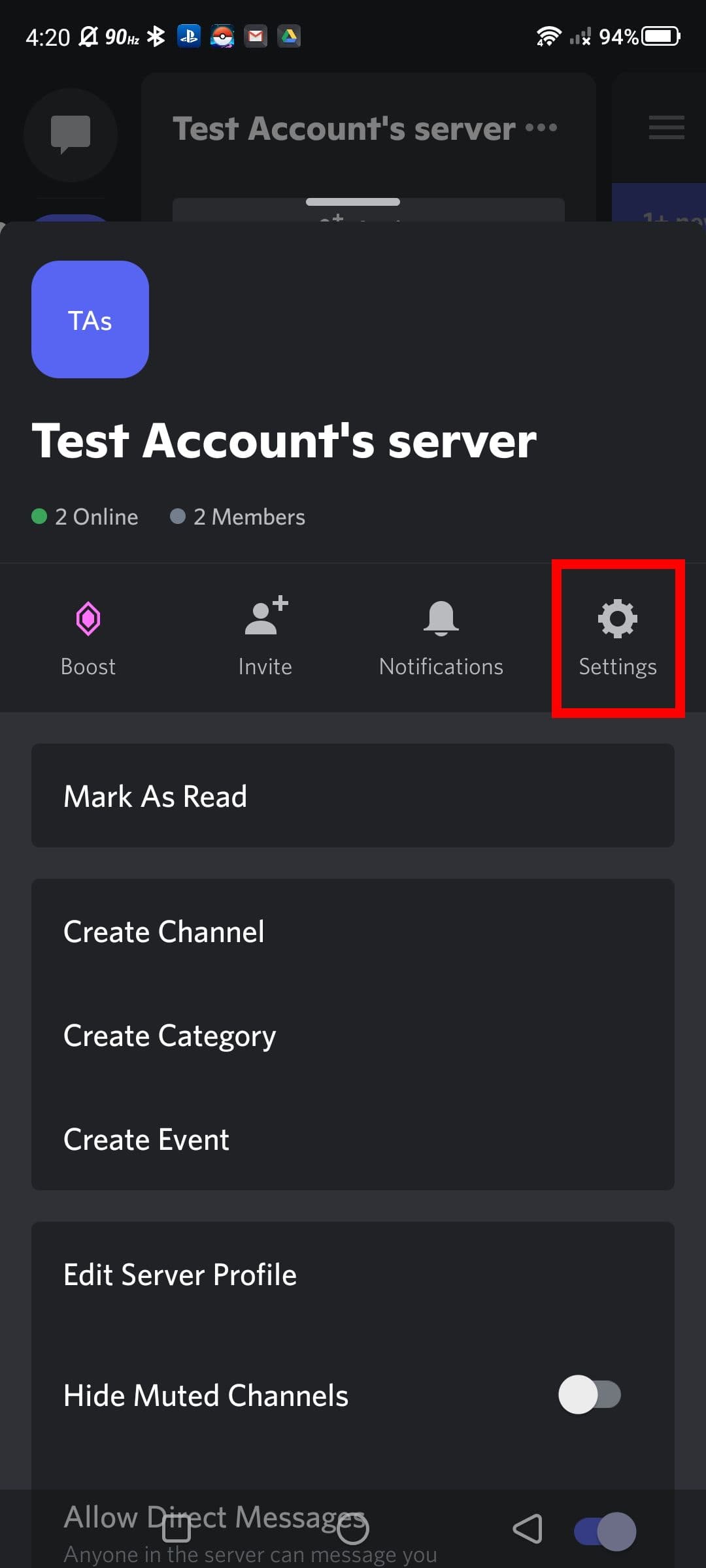
Πατήστε
Ρυθμίσεις
.
-
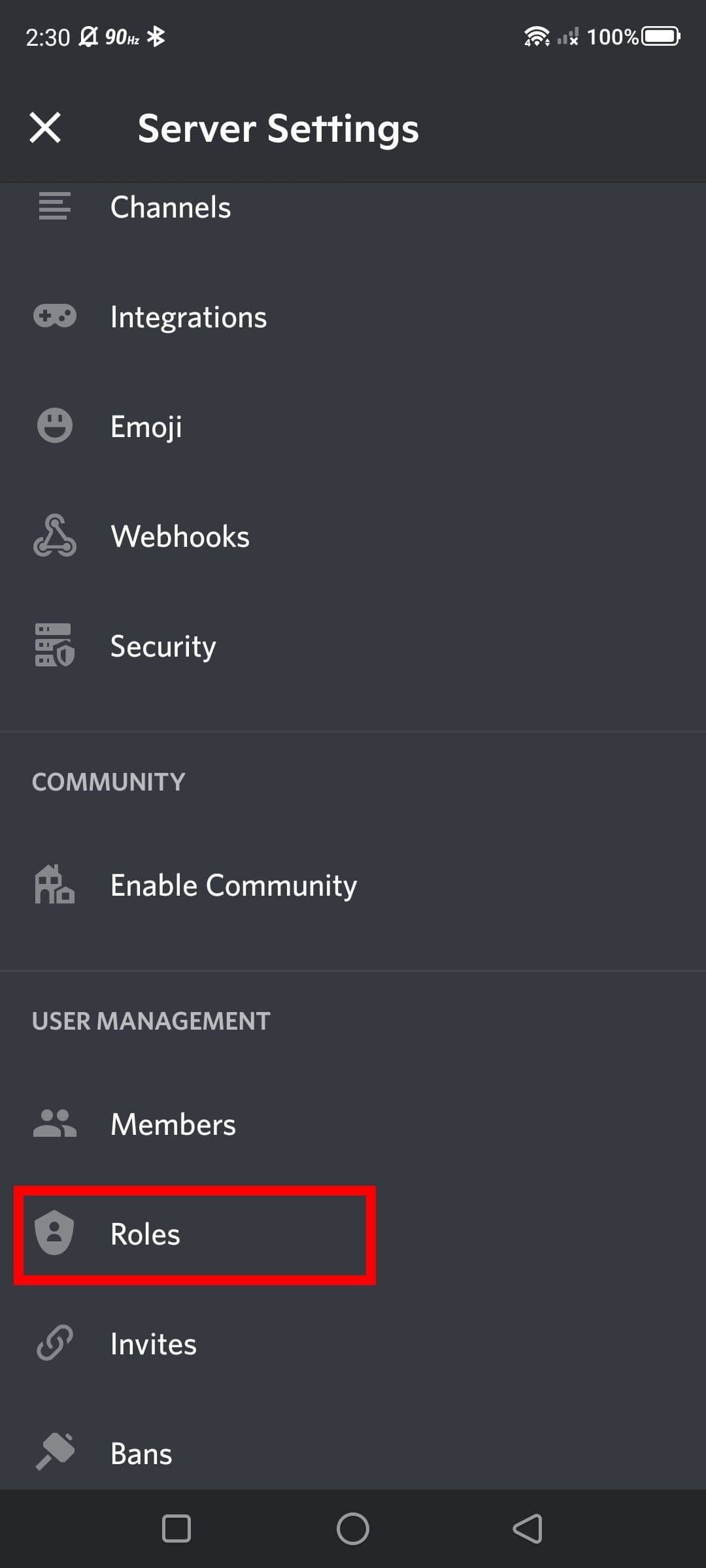
Κάντε κύλιση προς τα κάτω στο
Διαχείριση χρηστών
ενότητα και πατήστε
Ρόλοι
. -
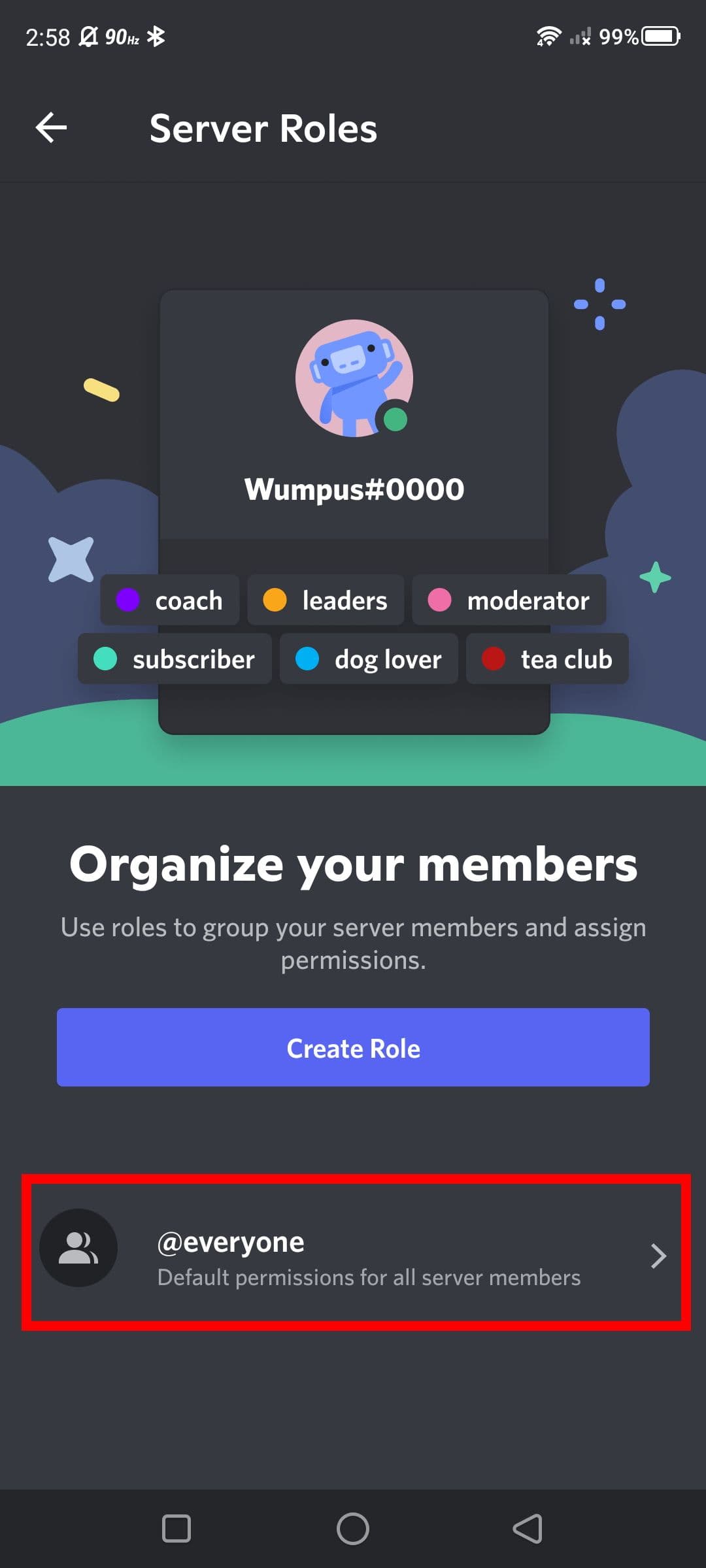
Πλοηγηθείτε στο
@Ολοι
να συνεχίσει.
Σημείωση
: Εάν θέλετε μόνο ορισμένοι χρήστες να έχουν τη δύναμη να προσθέτουν bots, θα πρέπει να δημιουργήσετε τον δικό σας προσαρμοσμένο ρόλο πατώντας
Δημιουργία ρόλου
.
-
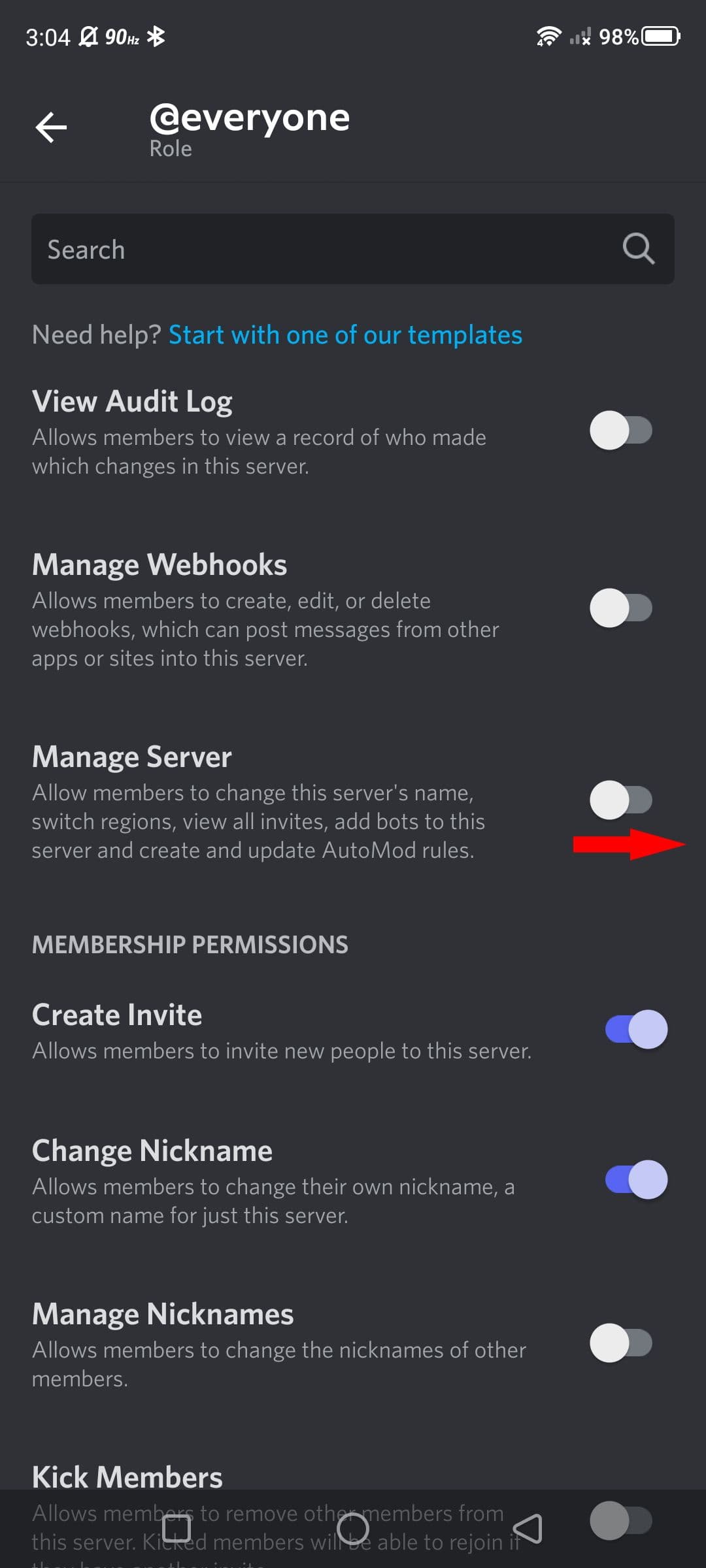
Κάντε κύλιση προς τα κάτω και πατήστε το
Διαχείριση διακομιστή
για να το ενεργοποιήσετε (ενεργοποιεί).
Σημείωση
: Όταν δημιουργείτε έναν προσαρμοσμένο ρόλο, ενεργοποιήστε το
Διαχείριση διακομιστή
επιλογή πριν συνεχίσετε. Στη συνέχεια, μπορείτε να εκχωρήσετε τον νέο ρόλο στους επιλεγμένους χρήστες σας στη συνέχεια. -
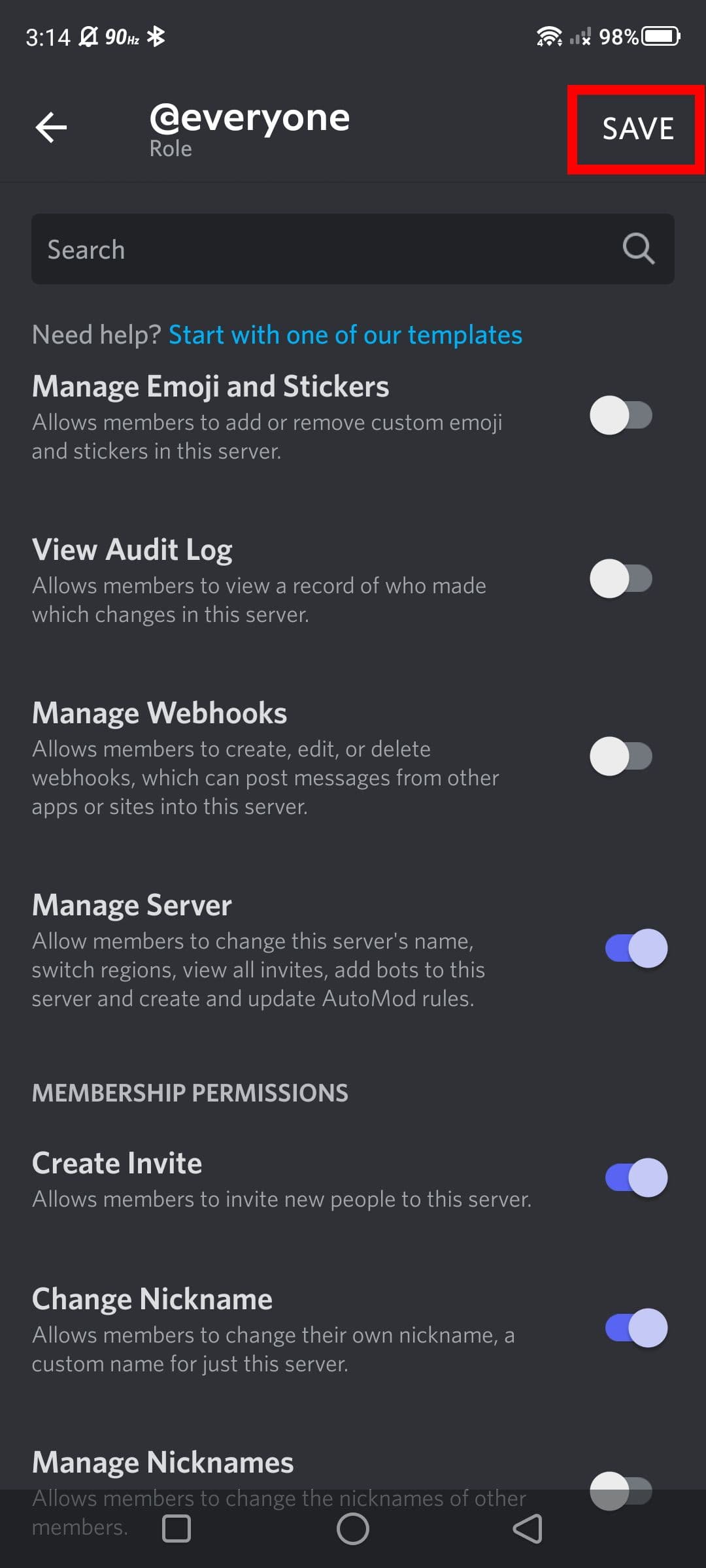
Αφού ενεργοποιήσετε την εναλλαγή, πατήστε
Αποθηκεύσετε
.
Πώς να προσκαλέσετε bots σε διακομιστές Discord
Με την
Διαχείριση διακομιστή
Η ρύθμιση είναι ενεργοποιημένη για τα άλλα μέλη σας, τώρα θα χρειαστείτε έναν τρόπο για να βρείτε bots και να τα μεταφέρετε στον διακομιστή σας. Εάν είστε έτοιμοι να προσκαλέσετε το πρώτο σας bot στον διακομιστή Discord, μπορείτε να κάνετε τα εξής:
-
Επισκέψου το
Επίσημος ιστότοπος Top.gg
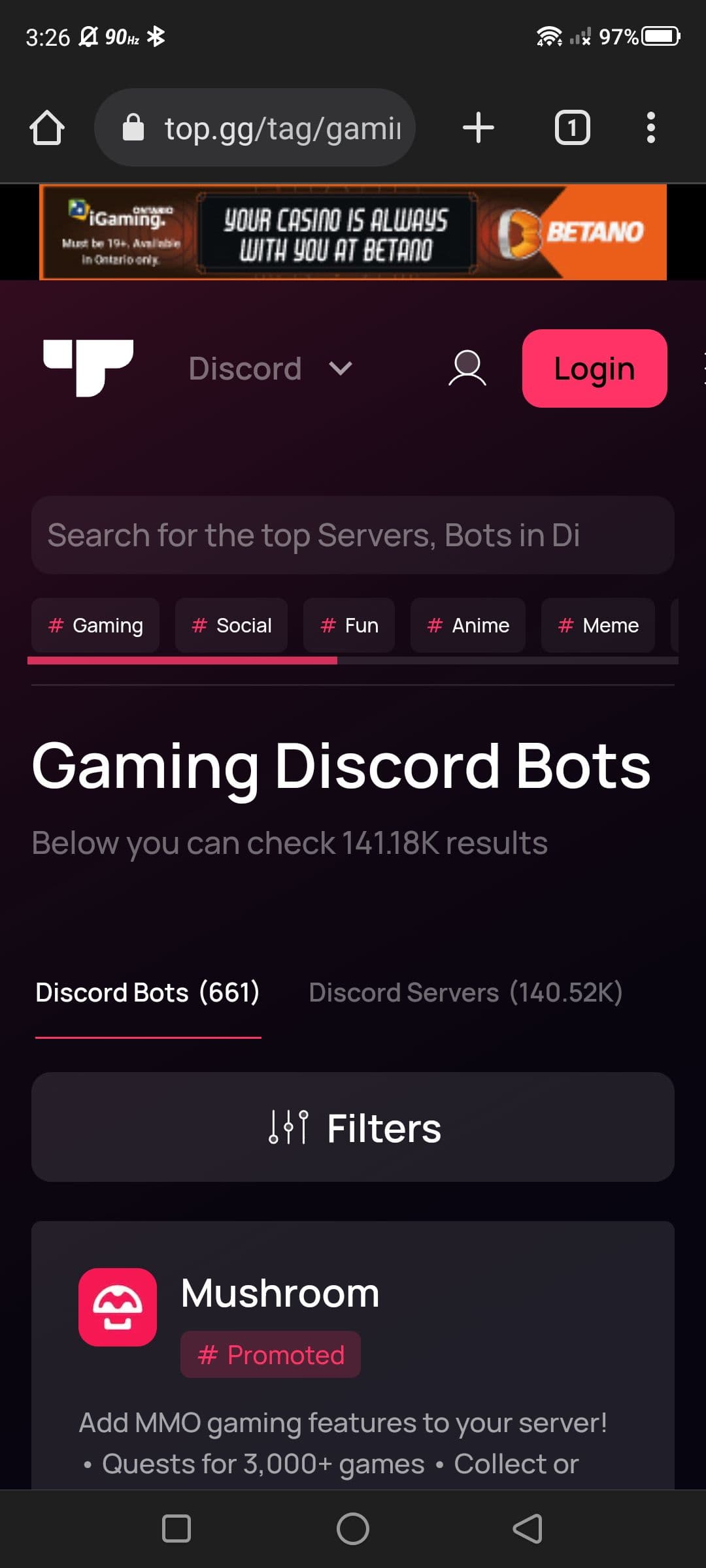
που είναι ένα από τα καλύτερα μέρη για να βρείτε διαδικτυακά bots Discord. -
Κάντε κύλιση ή αναζητήστε μέχρι να βρείτε ένα bot που θέλετε να προσθέσετε στον διακομιστή σας.
Σημείωση
: Για να περιορίσετε τις επιλογές σας και να κάνετε τα πράγματα πιο εύκολα, μπορείτε
αναζήτηση ανά τύπο κατηγορίας
και φιλτράρετε επιλέγοντας
Discord bots
. -
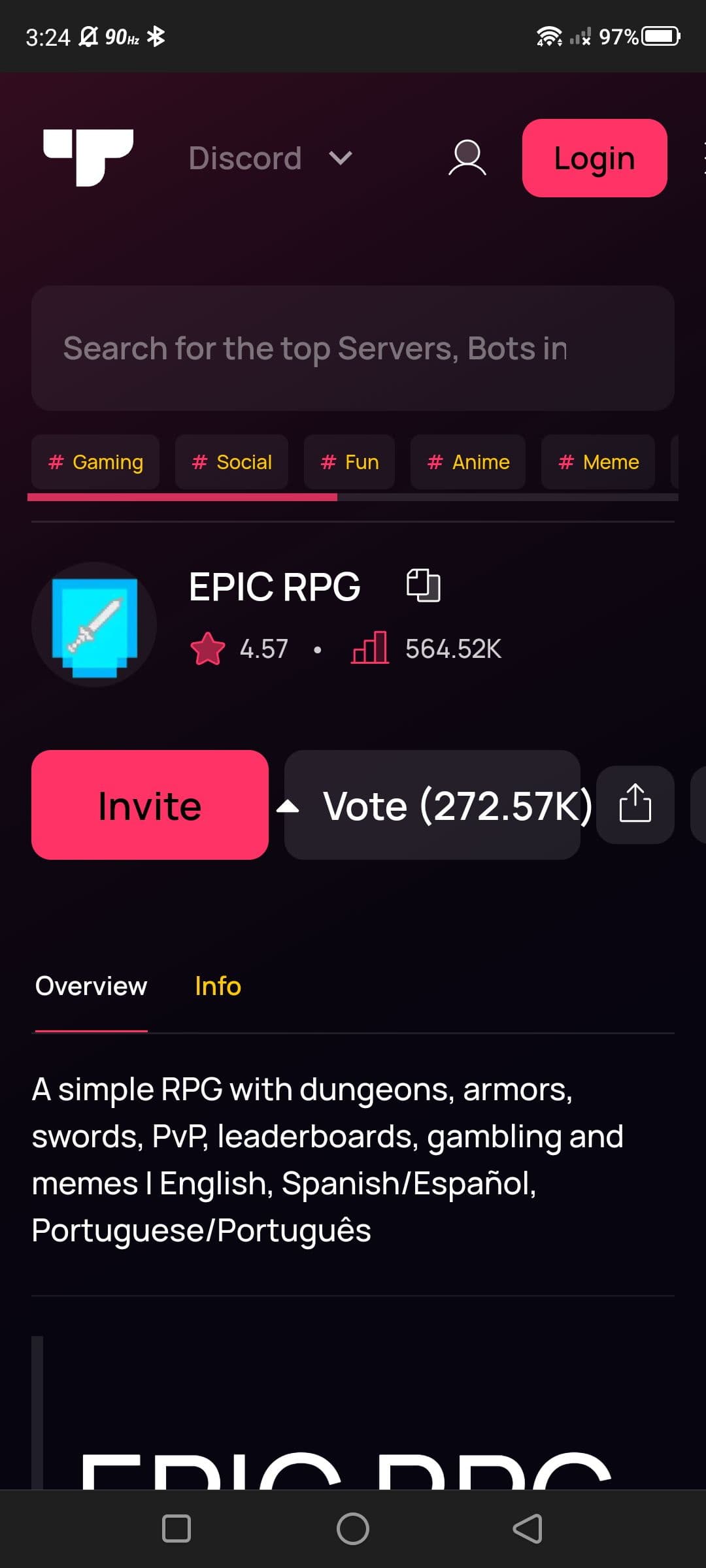
Ανοίξτε την κύρια σελίδα του bot και, στη συνέχεια, πατήστε το
Καλώ
κουμπί.
- Για να προσθέσετε το bot, βρείτε και επιλέξτε τον διακομιστή Discord σας.
-
Αφού επιλέξετε έναν διακομιστή Discord, πατήστε
Να συνεχίσει
.
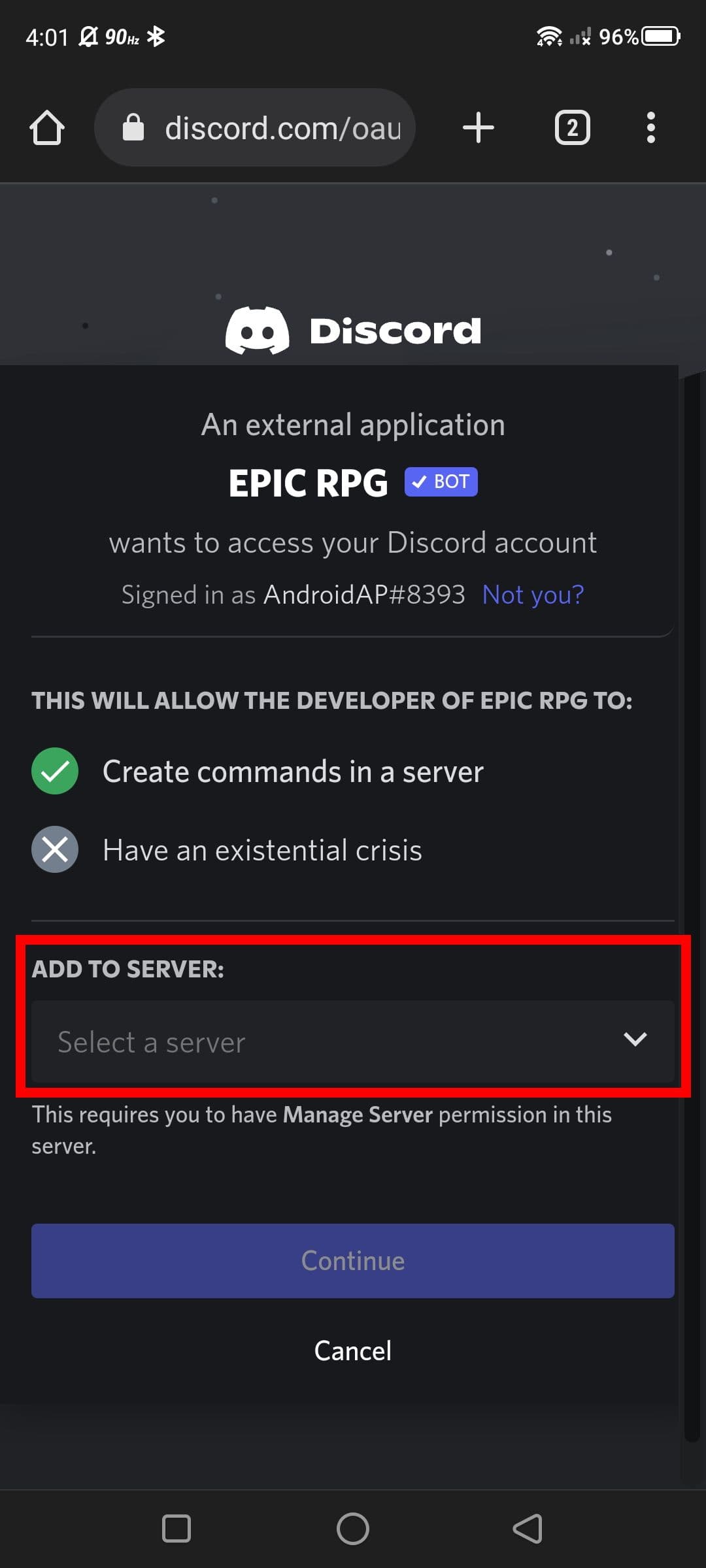
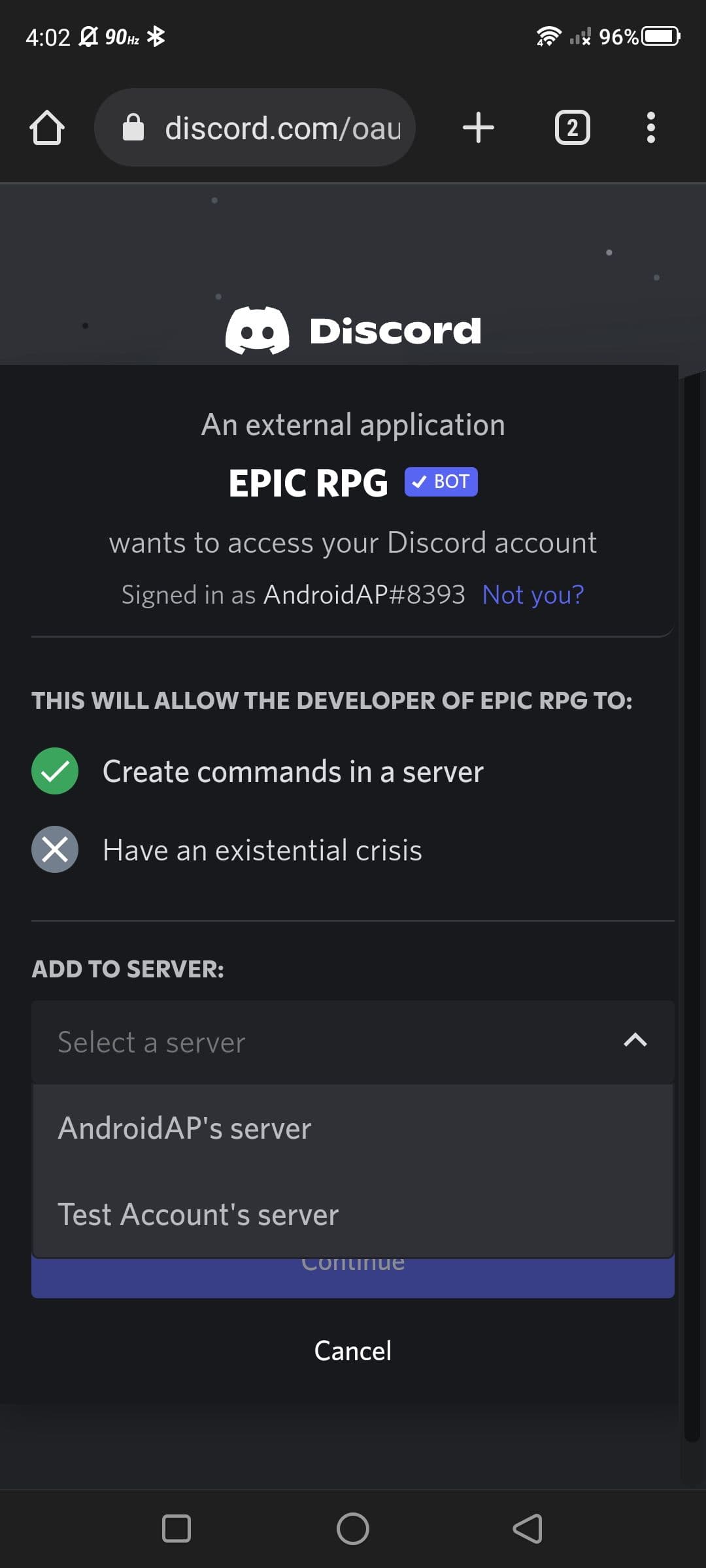
-
Παρακέντηση
Εξουσιοδοτώ
>
Να συνεχίσει.
-
Εάν έχετε προσθέσει με επιτυχία το Discord bot, θα εμφανιστεί ένα μήνυμα εξουσιοδότησης. συγχαρητήρια, προσθέσατε ένα Discord bot στον διακομιστή σας!


Πώς να αποκτήσετε πρόσβαση σε bots σε διακομιστές Discord
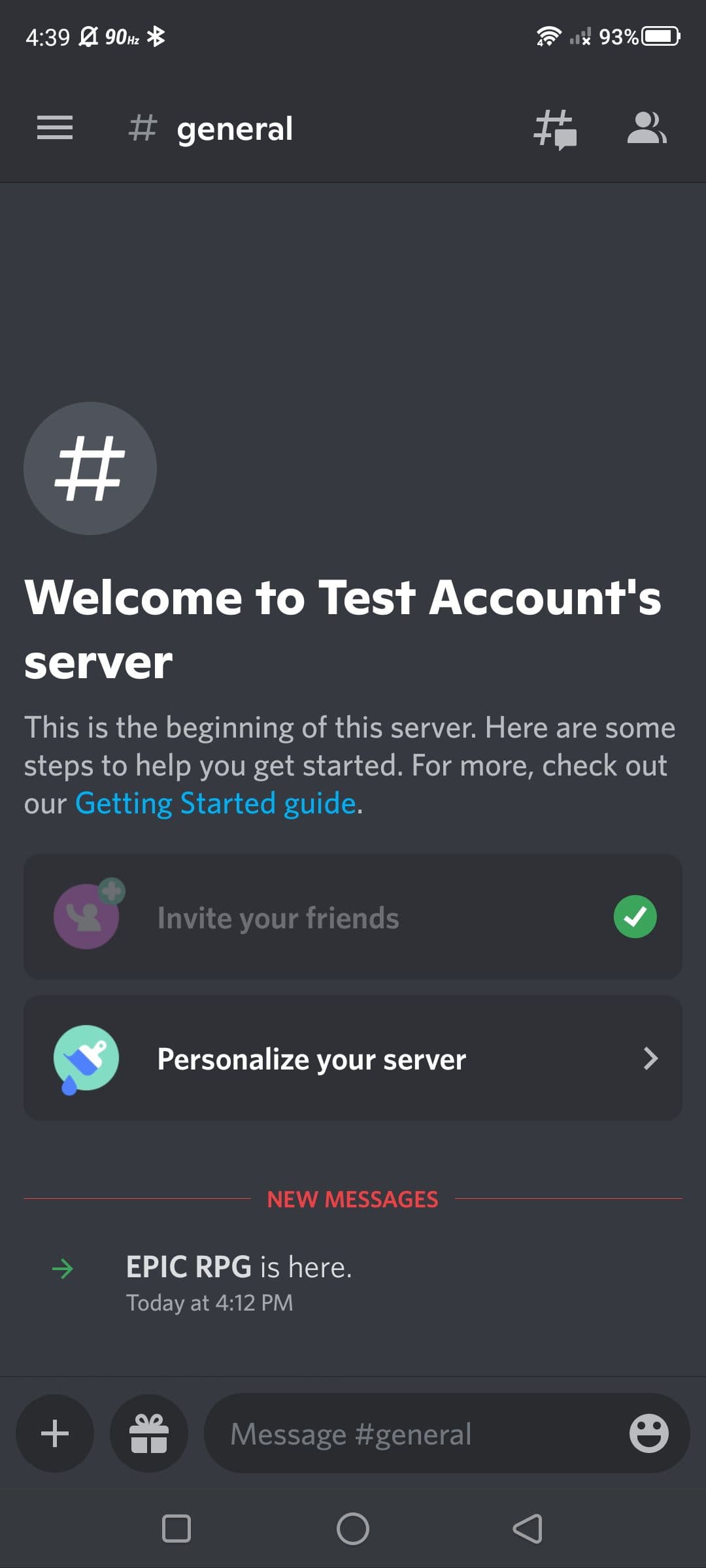
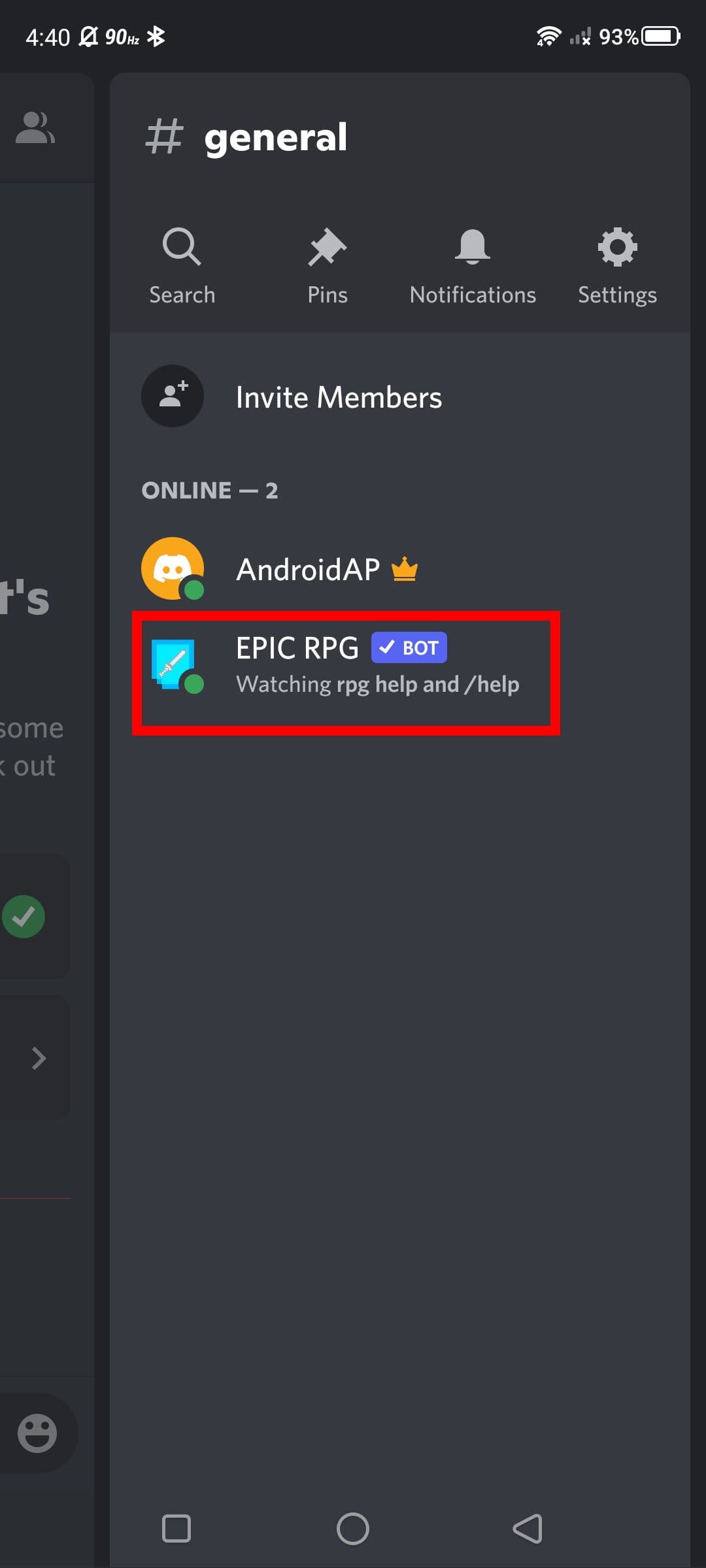
Τώρα που έχετε προσκαλέσει ένα bot στον διακομιστή Discord, θα πρέπει να ξέρετε πού να το βρείτε, ώστε να μπορείτε να αλληλεπιδράσετε μαζί του. Για να αποκτήσετε πρόσβαση σε οποιοδήποτε ρομπότ που έχετε προσθέσει στον διακομιστή Discord, μπορείτε να ελέγξετε τα παρακάτω βήματα:
- Ανοίξτε την εφαρμογή Discord για κινητά στο κύριο κανάλι σας.
-
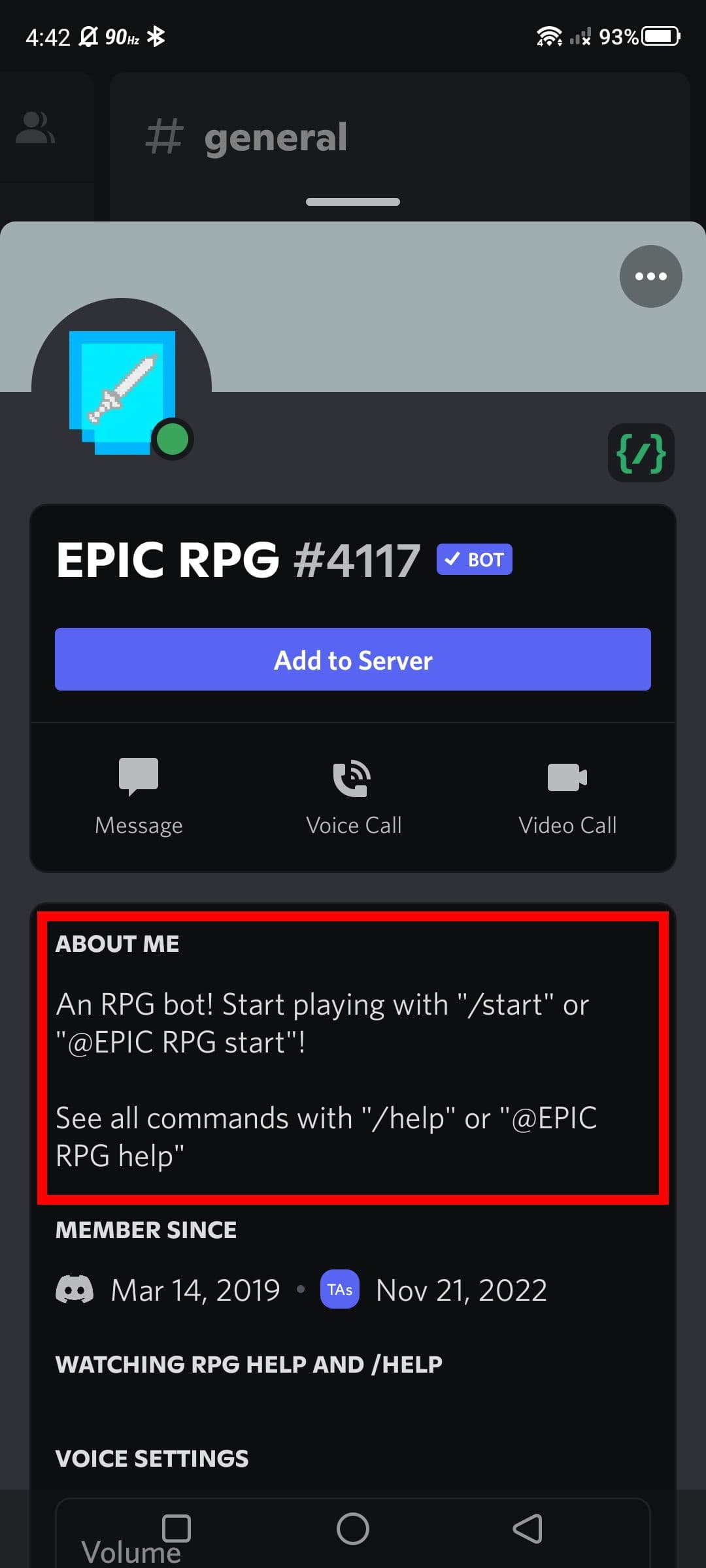
Πατήστε το εικονίδιο προφίλ του bot (κάτω από την καταχώριση του μέλους).
-
Αναθεωρήστε το
Σχετικά με μένα
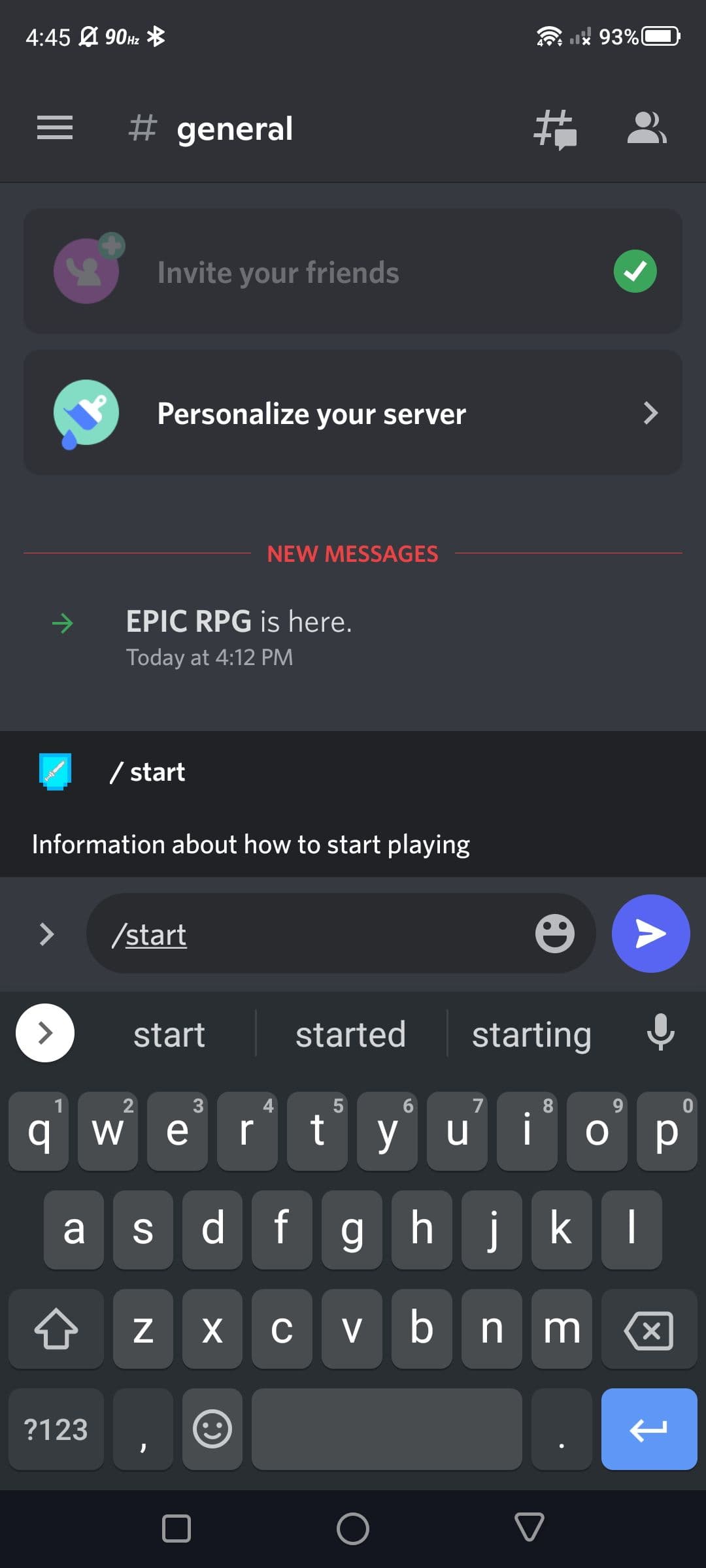
ενότητα στον λογαριασμό διαφωνίας του bot για να δείτε τις εντολές/εισόδους για την εκκίνηση του bot. -
Για εντολές συνομιλίας, εισαγάγετε τη συγκεκριμένη εντολή ενώ βρίσκεστε σε ένα κανάλι. Εάν δεν μπορείτε να βρείτε τη λίστα εντολών, θα πρέπει να επισκεφτείτε τον επίσημο πίνακα ελέγχου ή την αρχική σελίδα του bot σας.
Πώς να αφαιρέσετε bots σε διακομιστές Discord
Μερικές φορές μπορεί να θέλετε να αφαιρέσετε ένα bot επειδή δεν το χρειάζεστε πια ή δεν είναι ακριβώς αυτό που περιμένατε να είναι. Ανεξάρτητα από το γιατί θέλετε να απαλλαγείτε από ένα bot, μπορεί να μην είναι απολύτως σαφές πώς μπορείτε να το κάνετε αυτό. Εν ολίγοις, ένα bot αντιμετωπίζεται ακριβώς όπως ένας κανονικός χρήστης, καθώς εμφανίζονται και στο δικό σας
Μέλη
λίστα. Για να αφαιρέσετε εύκολα ένα bot από τον διακομιστή Discord, μπορείτε να κάνετε τα εξής:
- Ανοίξτε την εφαρμογή Discord για κινητά στο κύριο κανάλι σας.
-
Πατήστε το εικονίδιο προφίλ του bot (κάτω από την καταχώριση του μέλους).

-
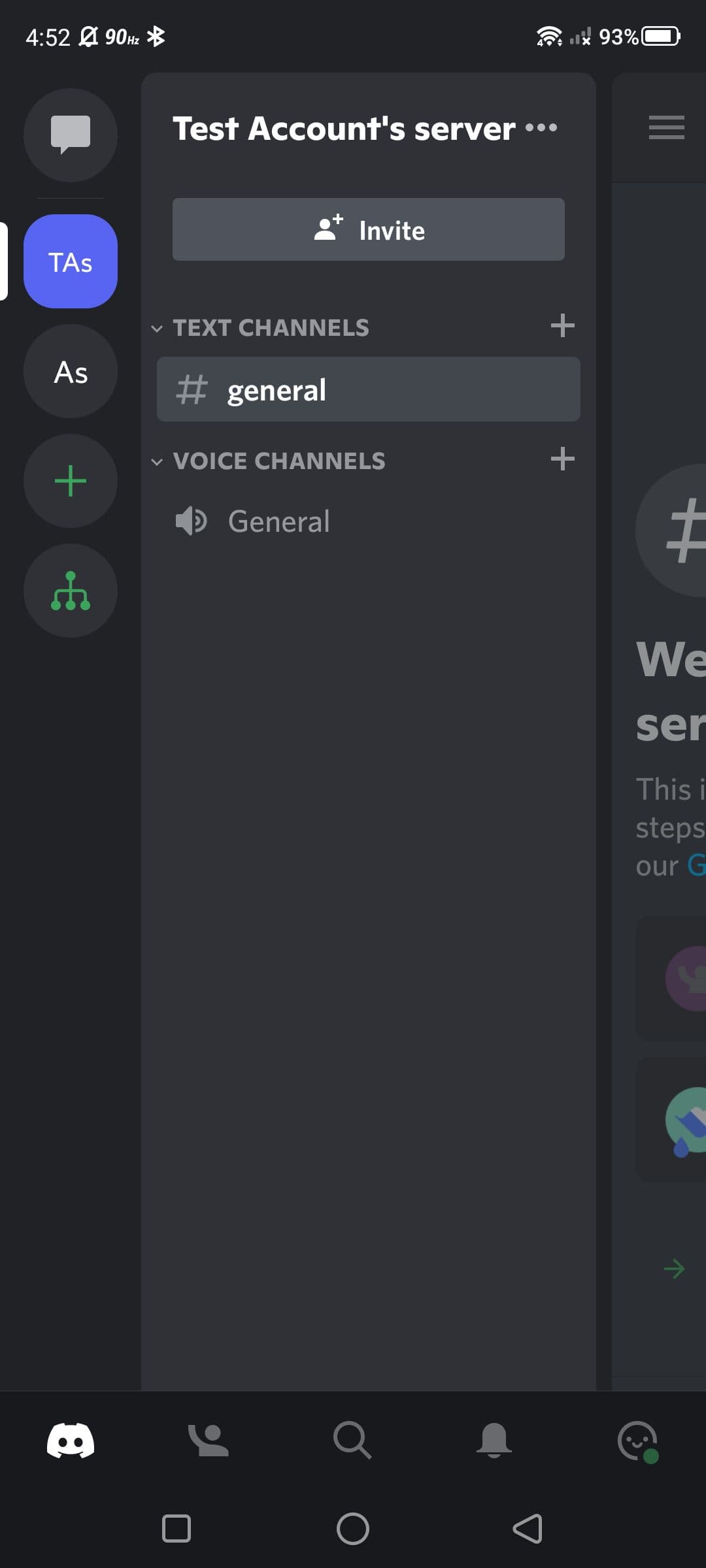
Κάντε κύλιση προς τα κάτω και πατήστε
Λάκτισμα
. -
Αφήστε το σκεπτικό κενό και πατήστε
Λάκτισμα
και πάλι για επιβεβαίωση.
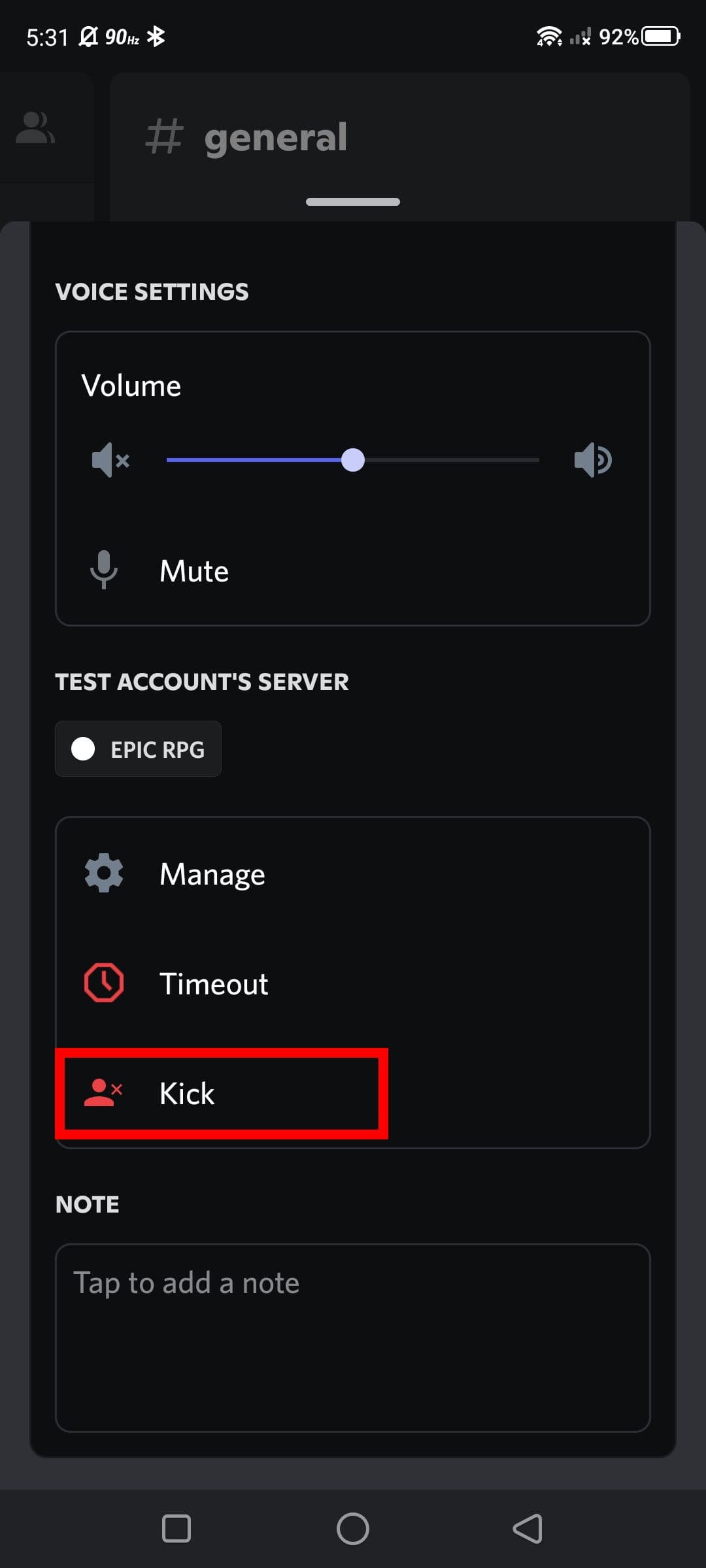
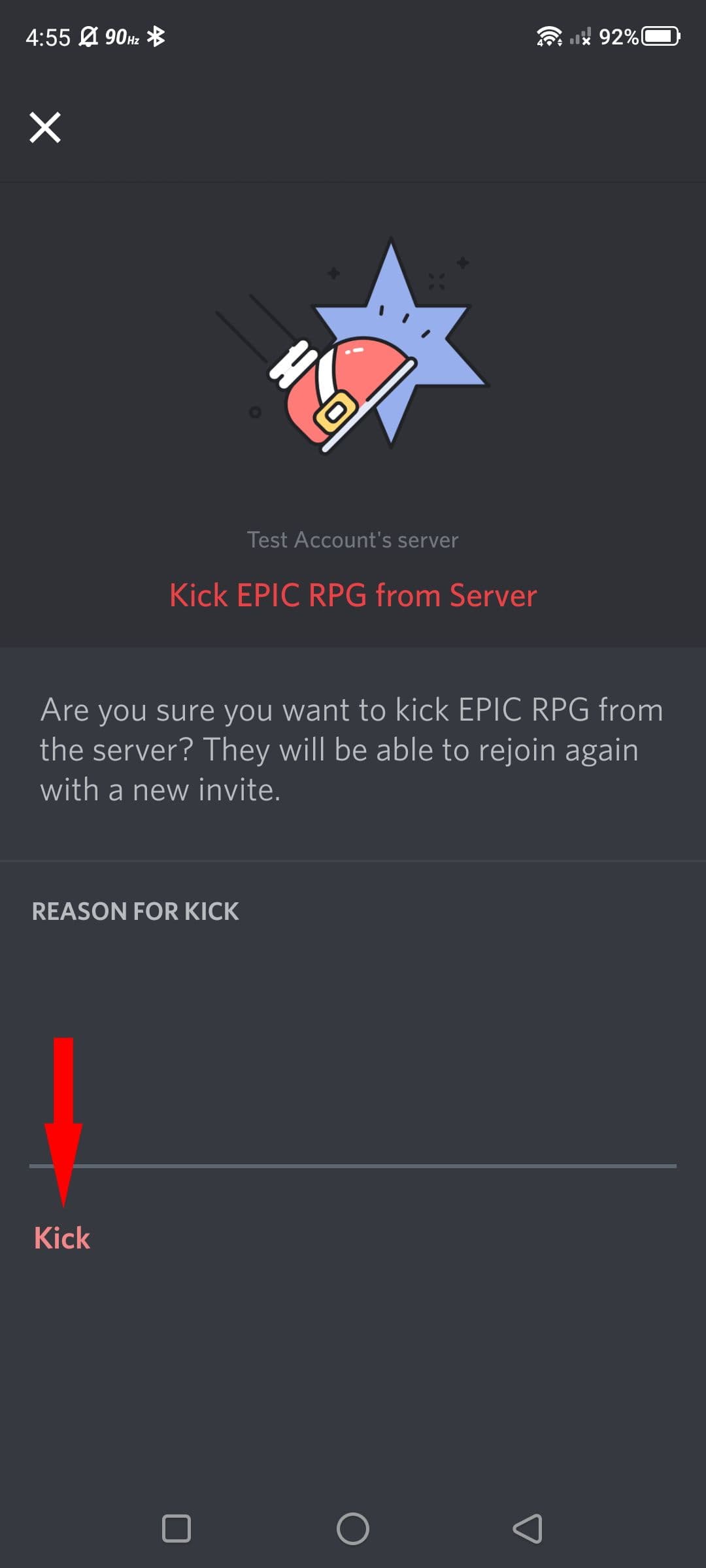
- Τώρα το bot έχει αφαιρεθεί από τον διακομιστή και αν αλλάξετε γνώμη αργότερα, μπορείτε πάντα να προσθέσετε ξανά το bot αργότερα.
Πειραματιστείτε με τα ρομπότ Discord
Η επίσκεψη στον ιστότοπο Top.gg δείχνει πολλά δημοφιλή Discord bots που δημιουργήθηκαν σε αυτήν την κοινωνική πλατφόρμα για παίκτες. Τα ρομπότ βοηθούν στην παρακολούθηση του Discord και προσθέτουν νέες δυνατότητες, είτε πρόκειται να εκδώσουν σίγαση και αποκλεισμό διακομιστή είτε να βρουν πρόσθετους τρόπους για να ελαφρύνουν τη διάθεση του διακομιστή. Το Discord έχει καταβάλει προσπάθεια για την ενσωμάτωση bots εγγενώς, επομένως δεν χρειάζεται να μάθετε πώς να διαμορφώνετε προσαρμοσμένες εντολές για κάθε νέο bot στο Discord. Επωφεληθείτε από την πρόσκληση ενός bot στο Discord. μπορεί να κάνει την εμπειρία σας λιγότερο δυσκίνητη.

