
10 εκπληκτικές δυνατότητες του iPad που πρέπει να χρησιμοποιείτε
μήλο
Είτε είστε βετεράνος του iPad είτε αρχάριος, το tablet της
Apple
διαθέτει τόσες πολλές δυνατότητες που κάποιες από αυτές μπορεί να έχουν περάσει κάτω από το ραντάρ σας. Ας ρίξουμε μια ματιά σε δέκα εξαιρετικά χαρακτηριστικά που πρέπει να χρησιμοποιεί κάθε κάτοχος iPad.
Χρησιμοποιήστε το iPad σας ως δεύτερη οθόνη Mac

μήλο
Με μια λειτουργία που ονομάζεται Sidecar, μπορείτε να χρησιμοποιήσετε το iPad σας ως δεύτερη οθόνη για το Mac σας που είτε αντικατοπτρίζει είτε επεκτείνει την επιφάνεια εργασίας σας. Δεν λειτουργεί με κάθε iPad ή Mac (Apple
παρέχει τις πιο πρόσφατες απαιτήσεις συστήματος
,) αλλά αν οι συσκευές σας το υποστηρίζουν, λειτουργεί πολύ καλά. Το iPad και το Mac πρέπει να είναι συνδεδεμένα στον ίδιο λογαριασμό Apple και το Handoff πρέπει να είναι ενεργοποιημένο. Μόλις συνδεθείτε, η Apple παρέχει μια εύχρηστη πλευρική γραμμή που διευκολύνει τη χρήση εφαρμογών Mac στο iPad. Μπορείτε ακόμη να χρησιμοποιήσετε το iPad σας ως tablet γραφικών, εάν έχετε Apple Pencil.
ΣΧΕΤΙΖΕΤΑΙ ΜΕ:
Πώς να χρησιμοποιήσετε το iPad σας ως εξωτερική οθόνη Mac με το Sidecar
Τραβήξτε ένα στιγμιότυπο οθόνης ιστότοπου πλήρους σελίδας
Χρησιμοποιώντας τη λειτουργία στιγμιότυπου οθόνης του iPad σας, μπορείτε να τραβήξετε ένα στιγμιότυπο οθόνης πλήρους σελίδας μιας ολόκληρης ιστοσελίδας. Για να το κάνετε αυτό, ενεργοποιήστε πρώτα ένα στιγμιότυπο οθόνης: πατήστε το επάνω κουμπί και το κουμπί αύξησης της έντασης ήχου (σε iPad χωρίς κουμπί Home) ή πατήστε το κουμπί Home και το επάνω κουμπί (σε ένα iPad με κουμπί Home). Όταν δείτε τη μικρογραφία στη γωνία, πατήστε την και, στη συνέχεια, επιλέξτε την καρτέλα “Πλήρης σελίδα”. Τέλος, επιλέξτε «Αποθήκευση PDF σε Αρχεία» και θα λάβετε ένα στιγμιότυπο οθόνης πλήρους σελίδας που μπορείτε να δείτε αργότερα στην εφαρμογή Αρχεία.
ΣΧΕΤΙΖΕΤΑΙ ΜΕ:
Πώς να τραβήξετε ένα στιγμιότυπο οθόνης πλήρους σελίδας ενός ιστότοπου σε
iPhone
ή iPad
Στείλτε φωτογραφίες, βίντεο ή αρχεία με το AirDrop
Μπορείτε εύκολα να μοιράζεστε φωτογραφίες, βίντεο και άλλα αρχεία από το iPad σας σε άλλες κοντινές συσκευές Apple ασύρματα χρησιμοποιώντας το AirDrop. Το AirDrop χρησιμοποιεί Bluetooth και Wi-Fi και μπορείτε να το βρείτε στο μενού κοινής χρήσης. Για να το χρησιμοποιήσετε, ενεργοποιήστε την ενεργοποίηση Bluetooth και διαμορφώστε το AirDrop και στις δύο συσκευές. Στην εφαρμογή από την οποία θέλετε να στείλετε αρχεία ή πολυμέσα, πατήστε το κουμπί κοινής χρήσης (ένα τετράγωνο με ένα βέλος προς τα πάνω) και επιλέξτε “AirDrop”. Επιλέξτε την κοντινή συσκευή Apple στην οποία θέλετε να στείλετε το αρχείο ή τα αρχεία και θα μεταδοθούν ασύρματα στην άλλη συσκευή.
ΣΧΕΤΙΖΕΤΑΙ ΜΕ:
AirDrop 101: Εύκολη αποστολή περιεχομένου μεταξύ κοντινών iPhone, iPad και Mac
Συντομεύσεις πληκτρολογίου iPad
Εάν χρησιμοποιείτε φυσικό πληκτρολόγιο με το iPad σας, είναι πιθανό να μην αξιοποιείτε στο έπακρο την εμπειρία του πληκτρολογίου. Οι εφαρμογές iPad υποστηρίζουν πολλές χρήσιμες συντομεύσεις πλήκτρων Command παρόμοιες με αυτές που υπάρχουν στο Mac, όπως Command+C για αντιγραφή και Command+V για επικόλληση. Εάν δεν μπορείτε να θυμηθείτε τις συντομεύσεις για μια συγκεκριμένη εφαρμογή, πατήστε και κρατήστε πατημένο το Command για να δείτε ένα φύλλο εξαπάτησης ανά πάσα στιγμή.
ΣΧΕΤΙΖΕΤΑΙ ΜΕ:
Οι καλύτερες συντομεύσεις πληκτρολογίου στο iPad
Επίτευξη ειρήνης με «Εστίαση»
Αν
εσείς
κύριος
‘t
θέλω
προς την
είναι
ενοχλήθηκε
με
μηνύματα,
ειδοποιήσεις,
ή
ειδοποιήσεις στο iPad σας
,
χρήση
Κάνω
Δεν
Dist
urb
τρόπος
, το οποίο αποτελεί μέρος μιας δυνατότητας που ονομάζεται Focus. Χάρη στις Ρυθμίσεις, μπορείτε να προγραμματίσετε τη λειτουργία “Μην ενοχλείτε” ώστε να ενεργοποιείται αυτόματα σε συγκεκριμένες ώρες της ημέρας (όπως όταν εργάζεστε) ή μπορείτε να την αλλάξετε χειροκίνητα στο Κέντρο Ελέγχου πατώντας το εικονίδιο μισοφέγγαρου. Ειρήνη επιτέλους!
ΣΧΕΤΙΖΕΤΑΙ ΜΕ:
Πώς να ρυθμίσετε το Focus σε iPhone και iPad
Προσαρμόστε τα κουμπιά του ποντικιού σας
Εάν χρησιμοποιείτε ένα ποντίκι με το iPad σας, μπορείτε να προσαρμόσετε τον τρόπο λειτουργίας των κουμπιών του, συμπεριλαμβανομένης της εκχώρησης εύχρηστων λειτουργιών σε επιπλέον κουμπιά που μπορεί να έχει. Για να το κάνετε αυτό, πρέπει να ενεργοποιήσετε μια δυνατότητα προσβασιμότητας που ονομάζεται AssistiveTouch και, στη συνέχεια, μεταβείτε στις Ρυθμίσεις > Προσβασιμότητα > Άγγιγμα > Συσκευές και επιλέξτε το όνομα της συνδεδεμένης συσκευής του ποντικιού. Εκεί, μπορείτε να επιλέξετε “Προσαρμογή πρόσθετων κουμπιών”, κάντε κλικ σε ένα κουμπί στο ποντίκι σας και, στη συνέχεια, επιλέξτε μια λειτουργία από τη λίστα, όπως “Αρχική σελίδα” ή “Εναλλαγή εφαρμογών”. Με αυτόν τον τρόπο, μπορείτε να αλλάξετε γρήγορα εφαρμογές χρησιμοποιώντας μόνο το ποντίκι σας.
ΣΧΕΤΙΖΕΤΑΙ ΜΕ:
Πώς να προσαρμόσετε τα κουμπιά του ποντικιού σε ένα iPad
Χρησιμοποιήστε το Multitasking για να είστε πιο παραγωγικοί
Εάν χρησιμοποιείτε το iPad σας ως μηχάνημα εργασίας, η εκμάθηση πολλαπλών εργασιών μπορεί να βελτιώσει την εμπειρία σας στο iPad. Ξεκινώντας με το
iPadOS
15, το multitasking είναι ευκολότερο με το μενού πολλαπλών εργασιών. Για να το χρησιμοποιήσετε, πατήστε τις τρεις κουκκίδες στο επάνω κέντρο της οθόνης σας και θα δείτε ένα μικρό μενού που σας επιτρέπει να επιλέξετε προβολή πλήρους οθόνης, Προβολή διαίρεσης ή ολίσθηση. Το iPadOS 16 θα το κάνει ένα βήμα παραπέρα όταν εισάγει το Stage Manager—ένα περιβάλλον που μοιάζει με επιτραπέζιο υπολογιστή με εφαρμογές iPad με παράθυρα—αργότερα το 2022.
ΣΧΕΤΙΖΕΤΑΙ ΜΕ:
Πώς να χρησιμοποιήσετε τις λειτουργίες πολλαπλών εργασιών στο iPad
Χρησιμοποιήστε την εικόνα σε εικόνα για βίντεο
Εάν παρακολουθείτε ένα σημαντικό βίντεο ή συμμετέχετε σε μια κλήση FaceTime στο iPad σας, μπορείτε να συνεχίσετε να το παρακολουθείτε ενώ κάνετε άλλα πράγματα χάρη στη λειτουργία Picture in Picture (PiP). Μειώνει το βίντεο σε μια μικρογραφία με δυνατότητα αλλαγής μεγέθους που συνεχίζει να παίζει στη γωνία της οθόνης σας. Για να το χρησιμοποιήσετε, πατήστε το εικονίδιο Picture in Picture σε μια εφαρμογή υποστήριξης (μοιάζει με δύο αλληλοκαλυπτόμενα ορθογώνια με ένα διαγώνιο βέλος που δείχνει προς τα κάτω και προς τα δεξιά). Μόλις εμφανιστεί η οθόνη του βίντεο, μπορείτε να χρησιμοποιήσετε το δάχτυλό σας για να το σύρετε σε διαφορετικές γωνίες της οθόνης ή να αλλάξετε το μέγεθός του. Για να το κλείσετε, πατήστε το παράθυρο Picture in Picture και επιλέξτε το κουμπί “X”.
ΣΧΕΤΙΖΕΤΑΙ ΜΕ:
Πώς να χρησιμοποιήσετε το βίντεο εικόνας σε εικόνα (PiP) σε ένα iPad
Κλειδώστε τον προσανατολισμό της οθόνης του iPad σας
Έχετε βαρεθεί την οθόνη του iPad σας να περιστρέφεται παντού (από πορτρέτο σε οριζόντιο προσανατολισμό και αντίστροφα) κάθε φορά που αλλάζετε τη θέση σας σε ένα κρεβάτι ή καναπέ; Εάν ναι, μπορείτε εύκολα να κλειδώσετε την περιστροφή της οθόνης στη θέση της, ώστε να μην αλλάζει όταν περιστρέφετε φυσικά το iPad. Για να το κάνετε αυτό, ανοίξτε το Κέντρο ελέγχου και πατήστε το εικονίδιο κλειδώματος προσανατολισμού, το οποίο μοιάζει με λουκέτο με ένα κυκλικό βέλος γύρω του. Για να το απενεργοποιήσετε αργότερα, ξεκινήστε το Κέντρο ελέγχου και πατήστε ξανά το εικονίδιο κλειδώματος προσανατολισμού.
ΣΧΕΤΙΖΕΤΑΙ ΜΕ:
Πώς να κλειδώσετε τον προσανατολισμό της οθόνης του iPhone ή του iPad σας
Χρησιμοποιήστε το Night Shift για να χαλαρώσετε τα μάτια σας
Εάν χρησιμοποιείτε το iPad σας για να διαβάζετε τη νύχτα, το έντονο μπλε φως της οθόνης μπορεί μερικές φορές να καταπονήσει τα μάτια σας. Ευτυχώς, η Apple περιλαμβάνει μια λειτουργία που ονομάζεται Night Shift με το iPad που χρωματίζει την οθόνη σε μια πιο ζεστή, πορτοκαλί απόχρωση που μειώνει την καταπόνηση των ματιών και ενδεχομένως μειώνει τα προβλήματα ύπνου από την έκθεση στην οθόνη αργά τη νύχτα. Για να το χρησιμοποιήσετε, ανοίξτε το Κέντρο ελέγχου και κρατήστε πατημένο το δάχτυλό σας στο ρυθμιστικό φωτεινότητας μέχρι να εμφανιστεί ένα άλλο μενού. Πατήστε το κουμπί “Night Shift” για να το ενεργοποιήσετε και μπορείτε να το απενεργοποιήσετε με τον ίδιο τρόπο αργότερα. Ευχάριστα όνειρα!
Τα καλύτερα iPad του 2023
Apple iPad Air (5ης γενιάς): με τσιπ M1, οθόνη υγρού αμφιβληστροειδούς 10,9 ιντσών, 64 GB, Wi-Fi 6, 12MP εμπρός/12MP πίσω κάμερα, Touch ID, Διάρκεια ζωής μπαταρίας όλης της ημέρας – Μωβ
Apple iPad (9ης γενιάς): με τσιπ A13 Bionic, οθόνη Retina 10,2 ιντσών, 64 GB, Wi-Fi, μπροστινή κάμερα 12 MP/8 MP πίσω, Touch ID, Διάρκεια ζωής μπαταρίας όλης της ημέρας –
Space
Grey
Apple iPad Pro 12,9 ιντσών
Μολύβι Apple 2
Apple iPad (9ης γενιάς): με τσιπ A13 Bionic, οθόνη Retina 10,2 ιντσών, 64 GB, Wi-Fi, μπροστινή κάμερα 12 MP/8 MP πίσω, Touch ID, Διάρκεια ζωής μπαταρίας όλης της ημέρας – Space Grey
Apple iPad Mini (6ης γενιάς): με τσιπ A15 Bionic, οθόνη υγρού αμφιβληστροειδούς 8,3 ιντσών, 64 GB, Wi-Fi 6, 12 MP μπροστινή/12 MP πίσω κάμερα, Touch ID, Διάρκεια ζωής μπαταρίας όλης της ημέρας – Space Grey
Apple 2021 iPad Pro 11 ιντσών (Wi?Fi, 128 GB) – Ασημί
Το καλύτερο αξεσουάρ πληκτρολογίου της Apple
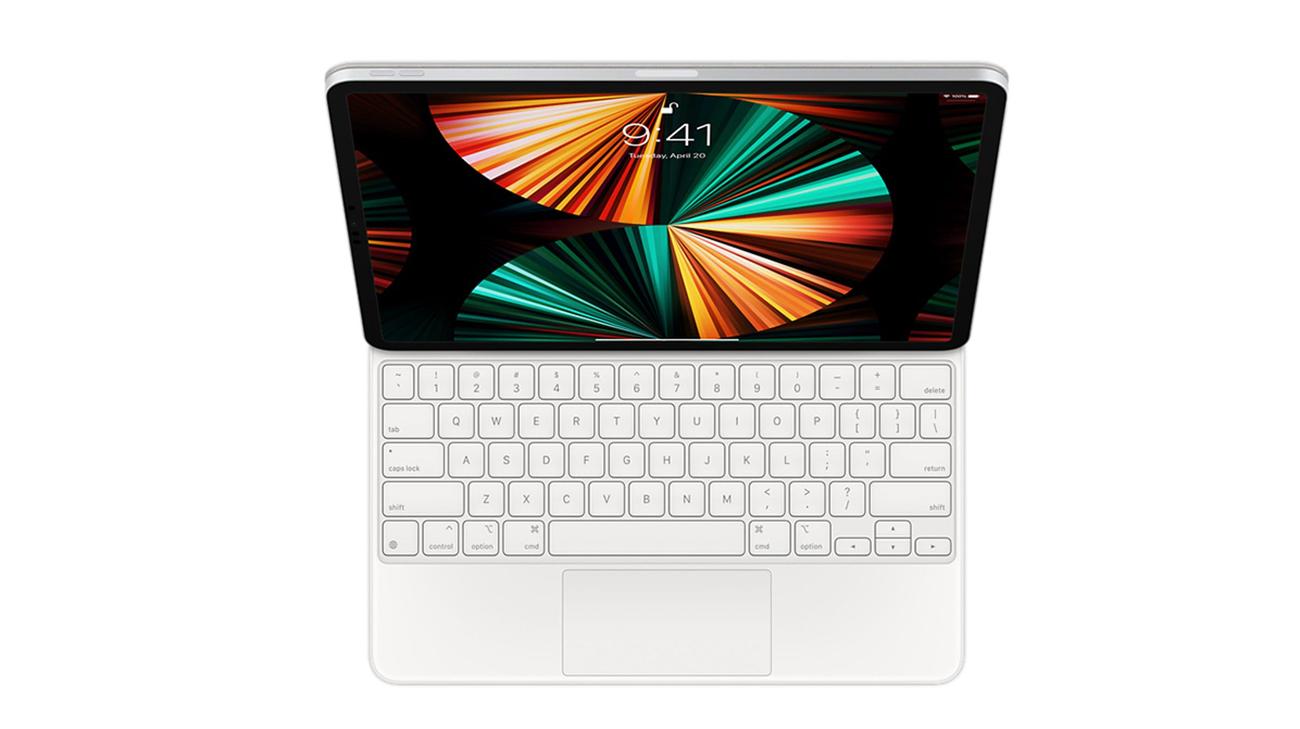
Apple Magic Keyboard

