
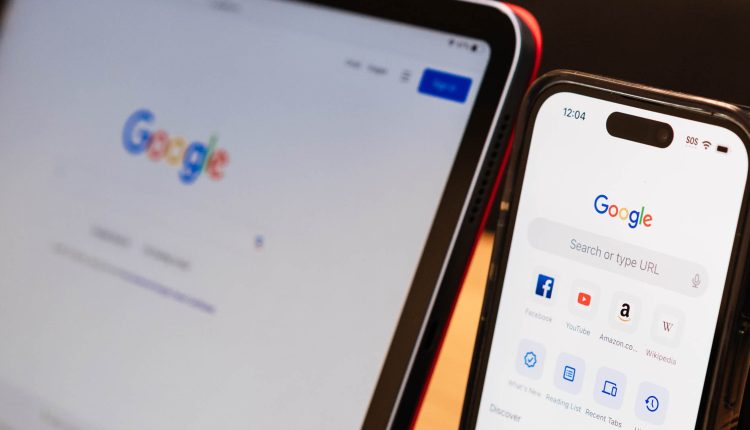
Πώς να αποσυγχρονίσετε το iPhone από το iPad
Related Posts
Jason Montoya / How-To Geek
Για να αποσυγχρονίσετε τις υπηρεσίες και τις εφαρμογές της
Apple
μεταξύ του
iPhone
και του iPad σας, μεταβείτε στις ρυθμίσεις του iPad, πατήστε το όνομά σας, επιλέξτε “iCloud” και στην ενότητα “Εφαρμογές που χρησιμοποιούν iCloud” επιλέξτε “Εμφάνιση όλων”. Απενεργοποιήστε τις υπηρεσίες που θέλετε να καταργήσετε τον συγχρονισμό.
Ο συγχρονισμός συσκευής είναι μια κομψή εμπειρία ενσωματωμένη στο οικοσύστημα της Apple. Ωστόσο, μπορεί να υπάρξουν περιπτώσεις όπου μπορεί να θέλετε να αποσυγχρονίσετε το iPhone σας από το iPad σας, είτε για λόγους απορρήτου, είτε για διαχείριση δεδομένων είτε απλά επιθυμείτε διαφορετικές εμπειρίες σε διαφορετικές συσκευές.
Γιατί να αποσυγχρονίσετε το iPad και το iPhone σας;
Η δυνατότητα συγχρονισμού στο οικοσύστημα της Apple επιτρέπει την εύκολη ανταλλαγή πληροφοριών μεταξύ συσκευών. Για παράδειγμα, τα μηνύματα κειμένου σας μπορούν να εμφανίζονται στο iPad σας, οι κλήσεις προς το iPhone σας μπορούν να χτυπούν στο iPad σας και οι εφαρμογές που κατεβάζετε σε μια συσκευή μπορούν να εμφανίζονται αυτόματα στην άλλη. Αν και αυτό είναι εξαιρετικό για ευκολία και συνέχεια, υπάρχουν λόγοι για τους οποίους μπορεί να θέλετε να αποσυγχρονίσετε τις συσκευές σας.
Ίσως μοιράζεστε ένα iPad με ένα μέλος της οικογένειας και δεν θέλετε τα προσωπικά σας δεδομένα iPhone να εμφανίζονται σε αυτήν την κοινόχρηστη συσκευή. Ίσως χρησιμοποιείτε το iPad σας για συγκεκριμένο σκοπό και θέλετε να διατηρήσετε τις εφαρμογές και τα δεδομένα του ξεχωριστά από το iPhone σας. Ή δεν θέλετε μια κλήση στο iPhone σας να διακόπτει την παρακολούθηση ταινιών στο iPad. Όποιος κι αν είναι ο λόγος, ας δούμε πώς μπορείτε να αποσυγχρονίσετε τις συσκευές σας.
Πώς να αποσυγχρονίσετε το iPad και το iPhone σας
Ακολουθούν τα βήματα που πρέπει να ακολουθήσετε εάν θέλετε να σπάσετε τον δεσμό συγχρονισμού μεταξύ του iPhone και του iPad σας, με ξεχωριστές οδηγίες για διαφορετικά επίπεδα αποσυγχρονισμού. Θυμηθείτε, μπορείτε πάντα να αντιστρέψετε αυτές τις αλλαγές εάν αλλάξετε γνώμη.
Κατάργηση συγχρονισμού συγκεκριμένων εφαρμογών και υπηρεσιών μέσω iCloud
Εάν θέλετε να απενεργοποιήσετε μόνο ορισμένες εφαρμογές ή υπηρεσίες συγχρονισμού iCloud, όπως το
Safari
, τις Επαφές ή το Ημερολόγιο, μπορείτε να τις επιλέξετε επιλεκτικά.
Ξεκινήστε ανοίγοντας τις Ρυθμίσεις στο iPad σας και πατώντας το όνομά σας στην κορυφή.

Στη συνέχεια, πατήστε «iCloud».
Κάτω από τις ρυθμίσεις iCloud, μπορείτε να απενεργοποιήσετε επιλεκτικά τον συγχρονισμό για διάφορες εφαρμογές στην ενότητα “Εφαρμογές που χρησιμοποιούν iCloud”. Πατήστε “Εμφάνιση όλων” για να δείτε τις εφαρμογές.
Εάν θέλετε να αποτρέψετε την κοινή χρήση ορισμένων δεδομένων μεταξύ του iPhone και του iPad σας, απενεργοποιήστε τον διακόπτη δίπλα στο όνομα της εφαρμογής.
ΣΧΕΤΙΖΕΤΑΙ ΜΕ:
Πώς να απενεργοποιήσετε τις Φωτογραφίες iCloud σε iPhone και iPad
Σταματήστε την εμφάνιση μηνυμάτων κειμένου στο iPad
Μεταβείτε στις Ρυθμίσεις στο iPad σας. Μεταβείτε στις ρυθμίσεις Μηνυμάτων. Εάν δεν θέλετε τα μηνύματα κειμένου σας να εμφανίζονται στο iPad σας, απλώς απενεργοποιήστε τον διακόπτη “Μηνύματα”.
Αποτροπή κλήσης τηλεφωνικών κλήσεων στο iPad
Ανοίξτε τις Ρυθμίσεις στο iPhone σας. Μεταβείτε στις ρυθμίσεις τηλεφώνου.
Επιλέξτε «Κλήσεις σε άλλες συσκευές».
Θα δείτε μια λίστα συσκευών στις οποίες μπορούν να κουδουνίσουν οι κλήσεις iPhone σας. Εάν θέλετε να σταματήσετε να κουδουνίζει το iPad σας όταν λαμβάνετε μια κλήση, απλώς απενεργοποιήστε τον διακόπτη δίπλα στο όνομα του iPad σας.
Διακοπή αυτόματων λήψεων εφαρμογών
Ανοίξτε τις Ρυθμίσεις στο iPad ή το iPhone σας, κάντε κύλιση προς τα κάτω στο “
App Store
” και στην ενότητα “Αυτόματες λήψεις”, απενεργοποιήστε το διακόπτη δίπλα στο “Λήψεις εφαρμογών”.
Αυτό εμποδίζει το iPad σας να κατεβάζει αυτόματα τις εφαρμογές που έχετε εγκαταστήσει στο iPhone σας ή το αντίστροφο.
Απενεργοποιήστε τη βιβλιοθήκη φωτογραφιών iCloud
Εάν δεν θέλετε οι φωτογραφίες σας να συγχρονίζονται μεταξύ του iPhone και του iPad, μπορείτε να απενεργοποιήσετε τη Βιβλιοθήκη φωτογραφιών iCloud. Μεταβείτε στις Ρυθμίσεις στο iPad σας, πατήστε το όνομά σας στην κορυφή και, στη συνέχεια, πατήστε το iCloud.
Κάντε κύλιση προς τα κάτω στις “Φωτογραφίες”, επιλέξτε το και απενεργοποιήστε το “Συγχρονισμός αυτού του iPad/iPhone”.
Απενεργοποιήστε το Handoff
Το Handoff είναι μια λειτουργία που σας επιτρέπει να ξεκινήσετε μια εργασία σε μια συσκευή και να συνεχίσετε από εκεί που σταματήσατε σε μια άλλη. Εάν δεν θέλετε αυτό το επίπεδο ενοποίησης μεταξύ του iPhone και του iPad σας, μπορείτε να απενεργοποιήσετε το Handoff.
Καταργήστε πλήρως το Apple ID σας
Εάν θέλετε να διακόψετε εντελώς τον συγχρονισμό μεταξύ του iPhone και του iPad σας, μπορείτε να αφαιρέσετε το Apple ID σας από μία από τις συσκευές.
Ανοίξτε τις Ρυθμίσεις στη συσκευή από την οποία θέλετε να αφαιρέσετε το Apple ID σας, πατήστε στο banner Apple ID σας στο επάνω μέρος της οθόνης.
Κάντε κύλιση προς τα κάτω και πατήστε “Sign Out”, εισαγάγετε τον κωδικό πρόσβασης Apple ID και πατήστε “Turn Off”.
Θυμηθείτε, η κατάργηση του Apple ID σας θα σημαίνει επίσης απώλεια πρόσβασης σε αγορές που σχετίζονται με αυτό το αναγνωριστικό στη συσκευή, επομένως να είστε προσεκτικοί με αυτήν την επιλογή.
Τώρα ξέρετε πώς να αποσυγχρονίσετε το iPhone και το iPad σας. Το παν είναι να ρυθμίσετε κάθε συσκευή σύμφωνα με τις προτιμήσεις και τις ανάγκες σας. Εάν αλλάξετε ποτέ γνώμη, να θυμάστε ότι μπορείτε πάντα να αλλάξετε ξανά αυτές τις ρυθμίσεις για να συγχρονίσετε ξανά τις συσκευές σας.
ΣΧΕΤΙΖΕΤΑΙ ΜΕ:
Πώς να επαναφέρετε τις εργοστασιακές ρυθμίσεις ενός iPhone χωρίς κωδικό πρόσβασης Apple ID

