
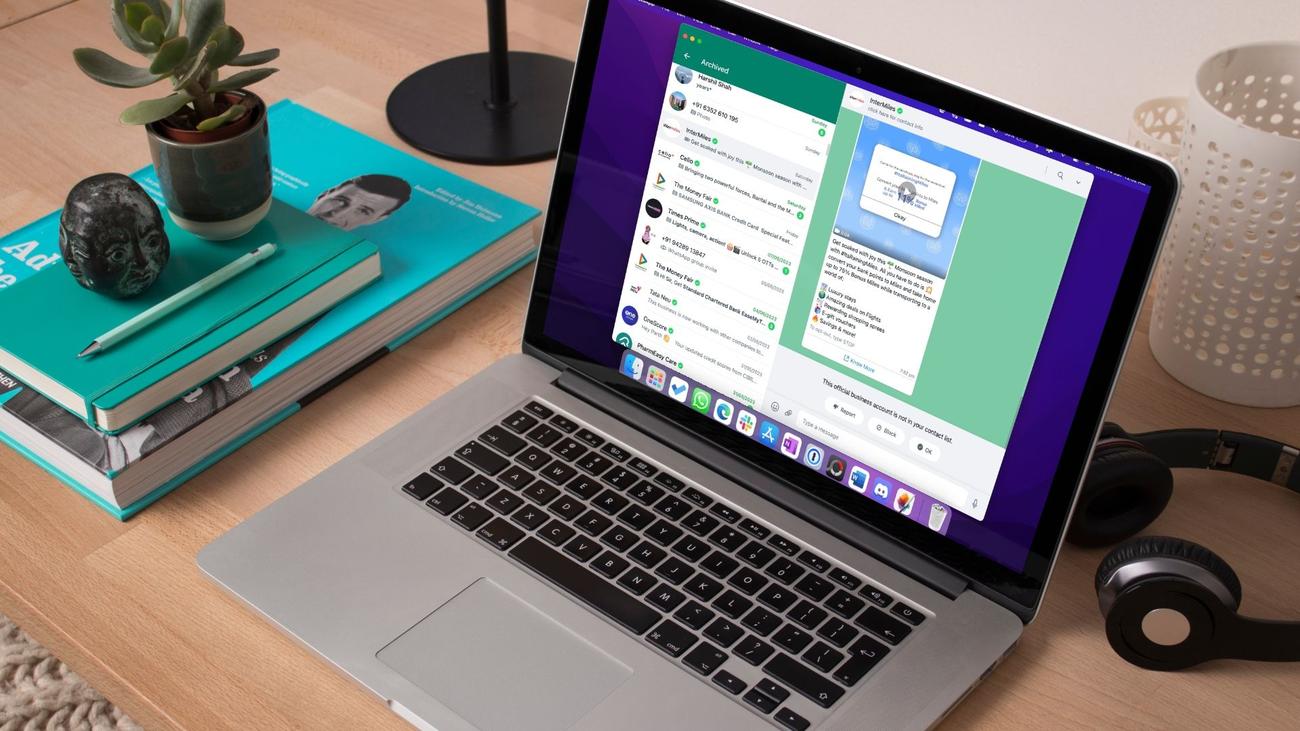
Πώς να χρησιμοποιήσετε το WhatsApp στο Mac ή τον υπολογιστή σας
Όσον αφορά την ανταλλαγή μηνυμάτων σε φίλους και οικογένεια, το
WhatsApp
είναι μια από τις πιο δημοφιλείς εφαρμογές παγκοσμίως, με πάνω από δύο δισεκατομμύρια χρήστες. Προσφέρει μια χούφτα χρήσιμες λειτουργίες, συμπεριλαμβανομένης της δυνατότητας αποστολής μηνυμάτων κειμένου από υπολογιστή, η οποία είναι ιδιαίτερα βολική όταν εργάζεστε και δεν θέλετε να μεταβείτε από τον υπολογιστή σας στο τηλέφωνό σας.
Η υποστήριξη συνδεδεμένων συσκευών του WhatsApp σάς επιτρέπει να χρησιμοποιείτε την υπηρεσία σε έως και τέσσερις συσκευές χωρίς να διατηρείτε το κύριο τηλέφωνό σας συνδεδεμένο. Λειτουργεί σε WhatsApp για τον Ιστό, Windows, Mac, ακόμη και σε Android για χρήση των ίδιων λογαριασμών WhatsApp σε δύο τηλέφωνα.
Υπάρχουν δύο μέθοδοι για να χρησιμοποιήσετε το WhatsApp στον επιτραπέζιο υπολογιστή, τον φορητό υπολογιστή ή το αγαπημένο σας Chromebook. Μπορείτε να χρησιμοποιήσετε την εφαρμογή για υπολογιστές WhatsApp ή την έκδοση ιστού για να μείνετε σε επαφή με τους φίλους και την οικογένειά σας. Οι εφαρμογές WhatsApp είναι άμεσα διαθέσιμες για λήψη για χρήστες Windows και Mac.
Ξεκινώντας με την επιφάνεια εργασίας WhatsApp
Το WhatsApp βελτιώνει σταθερά τις εφαρμογές για υπολογιστές με νέες δυνατότητες. Μπορείς
κατεβάστε την εφαρμογή WhatsApp για Mac ή Windows
.
Το WhatsApp αναβάθμισε πλήρως την εφαρμογή των Windows
με νέα διεπαφή και δυνατότητες κλήσης. Της εταιρείας
Η εφαρμογή Mac είναι διαθέσιμη σε δημόσια έκδοση beta
προς το παρόν.
Είτε κάνετε λήψη του WhatsApp από το
Microsoft
Store είτε από το Mac App Store, η διαδικασία εγκατάστασης παραμένει ως επί το πλείστον η ίδια.
Ρυθμίστε την επιφάνεια εργασίας WhatsApp με το τηλέφωνό σας Android
-
Ανοιξε
WhatsApp
στον επιτραπέζιο υπολογιστή σας ή στο Mac που εκτελεί macOS. -
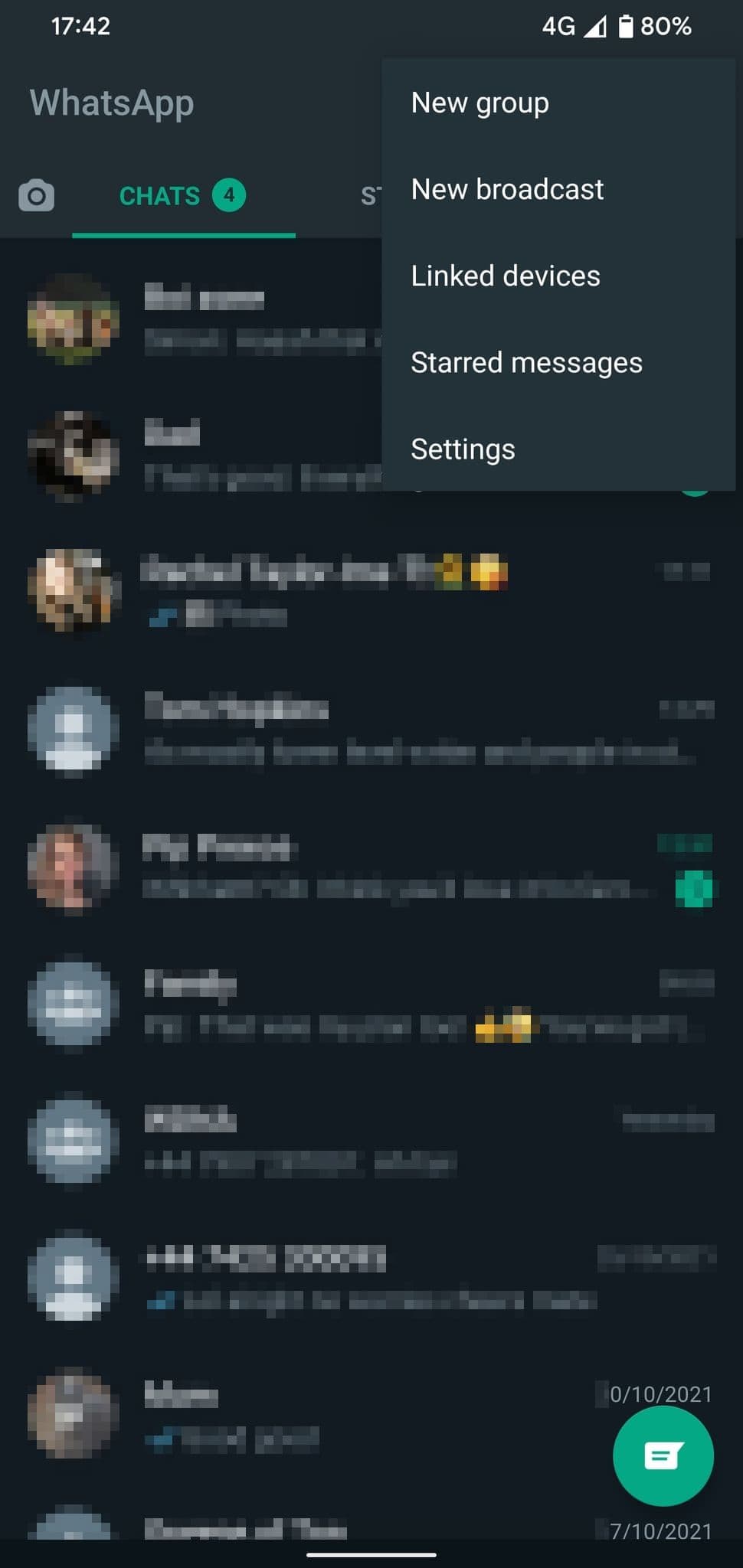
Στο τηλέφωνό σας Android, ανοίξτε
WhatsApp
και μετά μεταβείτε στο μενού με τις τρεις κουκκίδες (
⋮
) στην επάνω δεξιά γωνία και επιλέξτε
Συνδεδεμένες συσκευές
. -
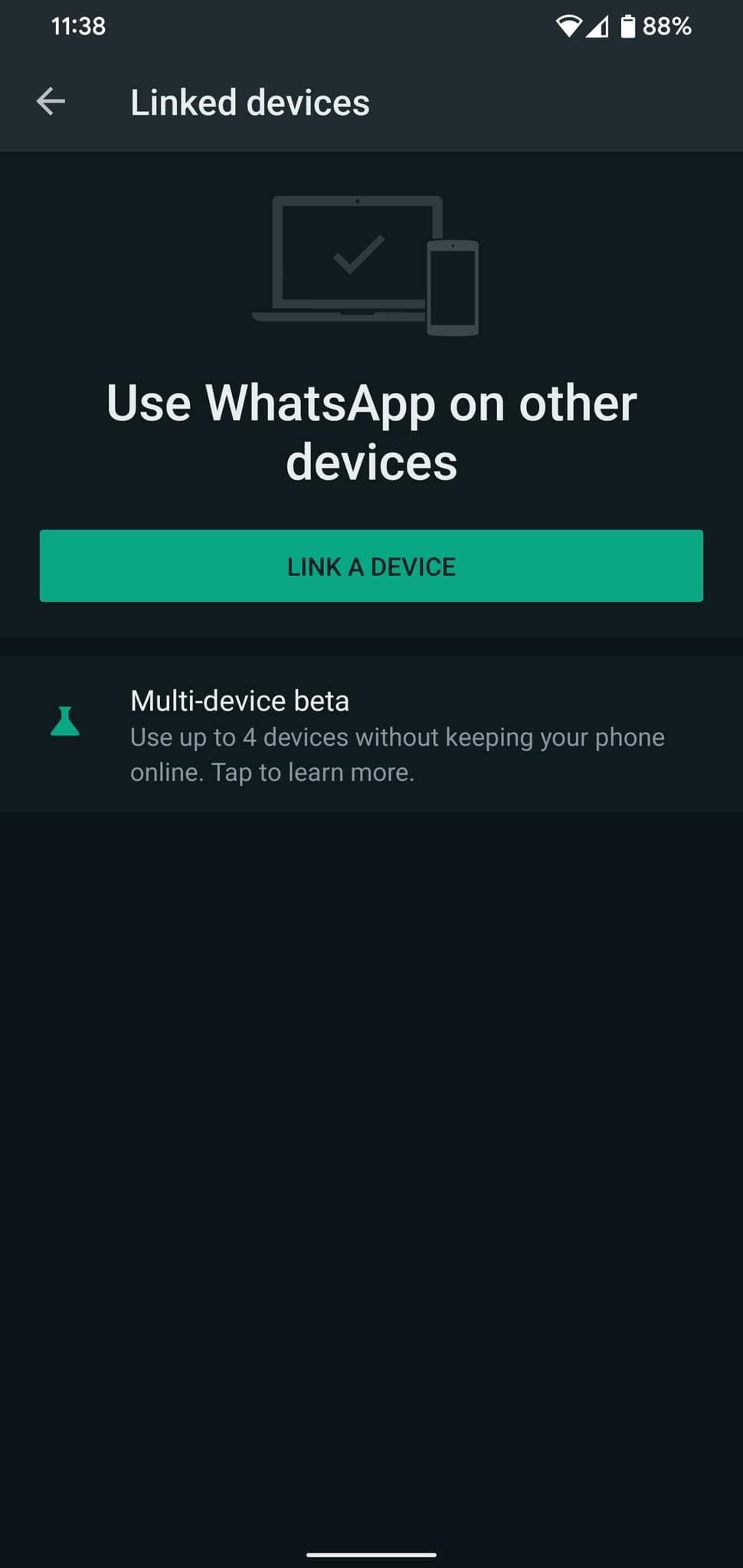
Πατήστε το
Συνδέστε μια συσκευή
κουμπί, ελέγξτε την ταυτότητά σας και στρέψτε το τηλέφωνό σας στον κωδικό QR στην οθόνη του επιτραπέζιου υπολογιστή ή του φορητού υπολογιστή σας.
- Μόλις το κάνετε αυτό και μετά από κάποια φόρτωση, τα μηνύματά σας WhatsApp εμφανίζονται στον υπολογιστή σας.
- Μπορείτε να επαναλάβετε τη διαδικασία σε τέσσερις άλλες συσκευές, επιτρέποντάς σας να στέλνετε μηνύματα από όλες ταυτόχρονα.
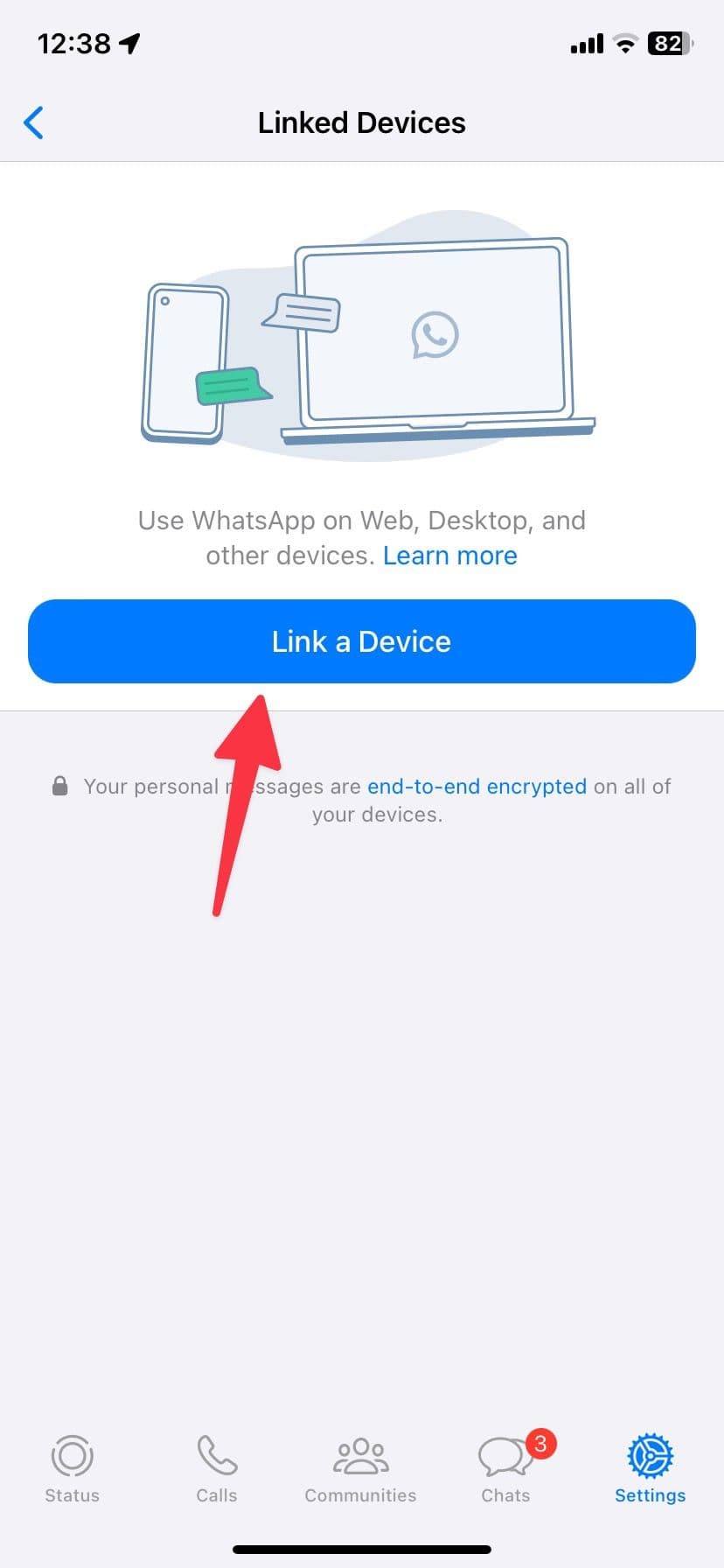
Ρυθμίστε την επιφάνεια εργασίας WhatsApp με το iPhone σας
Δεδομένου ότι το WhatsApp για iOS χρησιμοποιεί διαφορετική διεπαφή, τα βήματα για την αλλαγή ενός κωδικού QR ποικίλλουν σε αυτό.
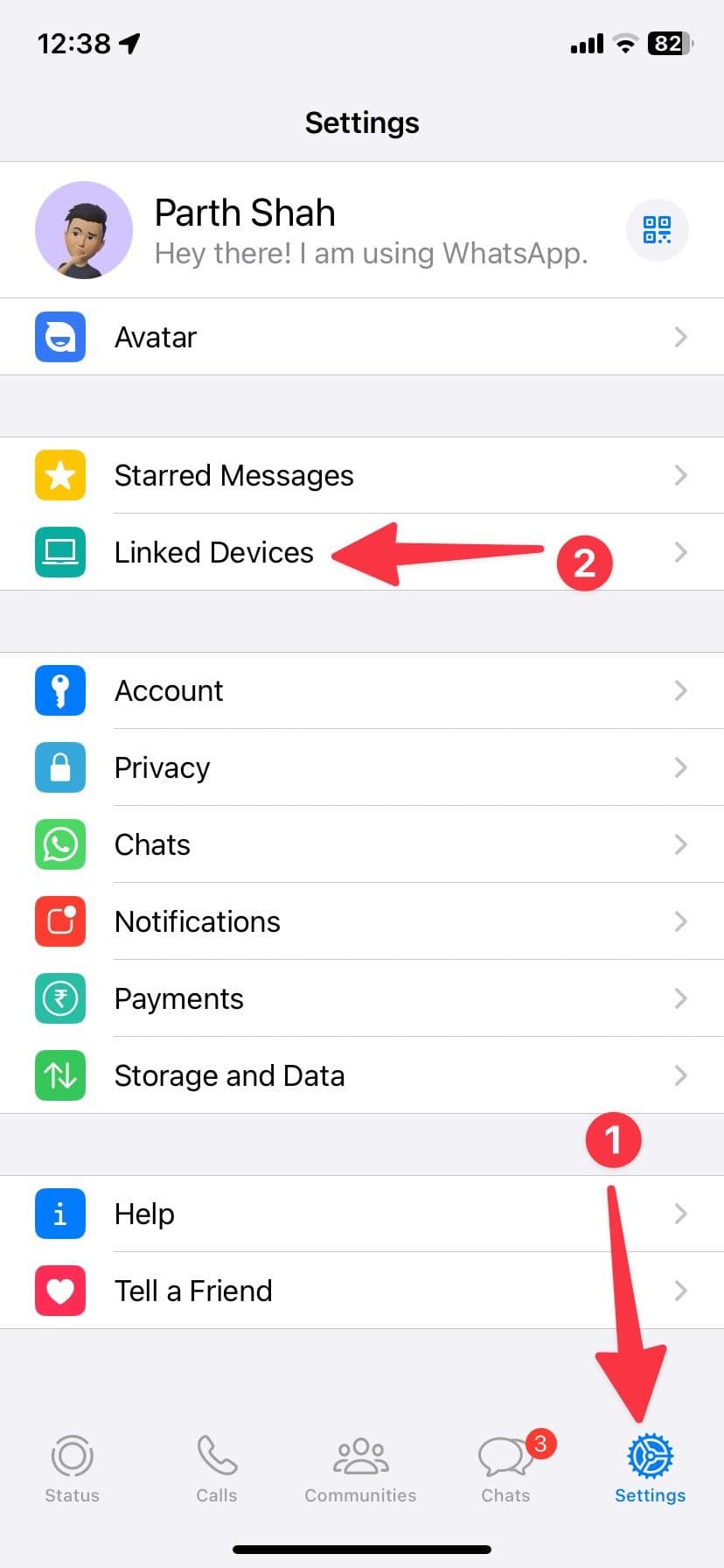
-
Ανοιξε το
WhatsApp
εφαρμογή για κινητά στο iPhone σας και μεταβείτε στο
Ρυθμίσεις
. -
Επιλέγω
Συνδεδεμένες συσκευές
. -
Παρακέντηση
Συνδέστε μια Συσκευή
. -
Πραγματοποιήστε έλεγχο ταυτότητας με Face ID ή Touch ID και σαρώστε τον κωδικό QR χρησιμοποιώντας την προεπιλεγμένη κάμερα.
Χρησιμοποιήστε το WhatsApp Web
Το WhatsApp λειτουργεί μέσω του προγράμματος περιήγησής σας, όπως το
Google
Chrome, και δεν χρειάζεται να εγκατασταθεί. Είναι βολικό εάν χρησιμοποιείτε υπολογιστή εργασίας και ο διαχειριστής σας δεν σας επιτρέπει να εγκαταστήσετε εφαρμογές. Είναι επίσης τέλειο αν χρησιμοποιείτε Chromebook ή σύστημα που βασίζεται σε Linux.
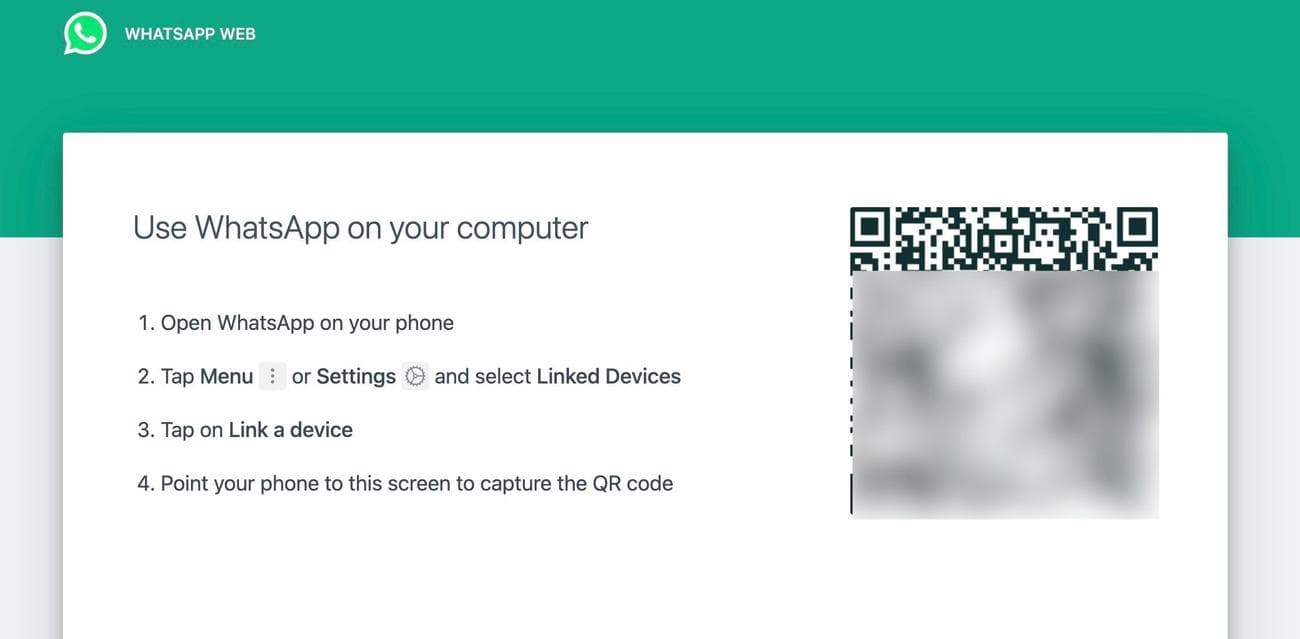
Δείτε πώς να ρυθμίσετε το WhatsApp στον Ιστό.
-
Επίσκεψη
web.whatsapp.com
στο πρόγραμμα περιήγησης επιτραπέζιου υπολογιστή που προτιμάτε.
-
Ανοιξε το
Συνδεδεμένες συσκευές
μενού στο Android ή το iPhone σας (ελέγξτε τα παραπάνω βήματα). - Καταγράψτε τον κωδικό QR που εμφανίζεται στην οθόνη.
-
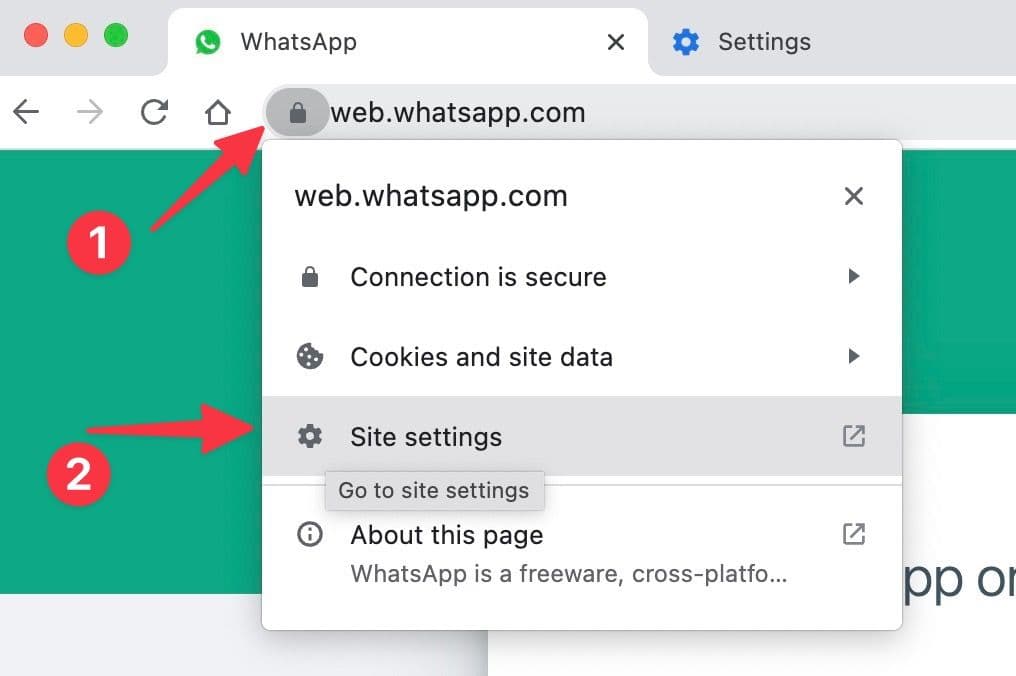
Ενεργοποιήστε την άδεια ειδοποίησης για το WhatsApp. Κάντε κλικ στο
εικονίδιο κλειδαριάς
στη γραμμή διευθύνσεων και ανοίξτε
Ρυθμίσεις τοποθεσίας
.
-
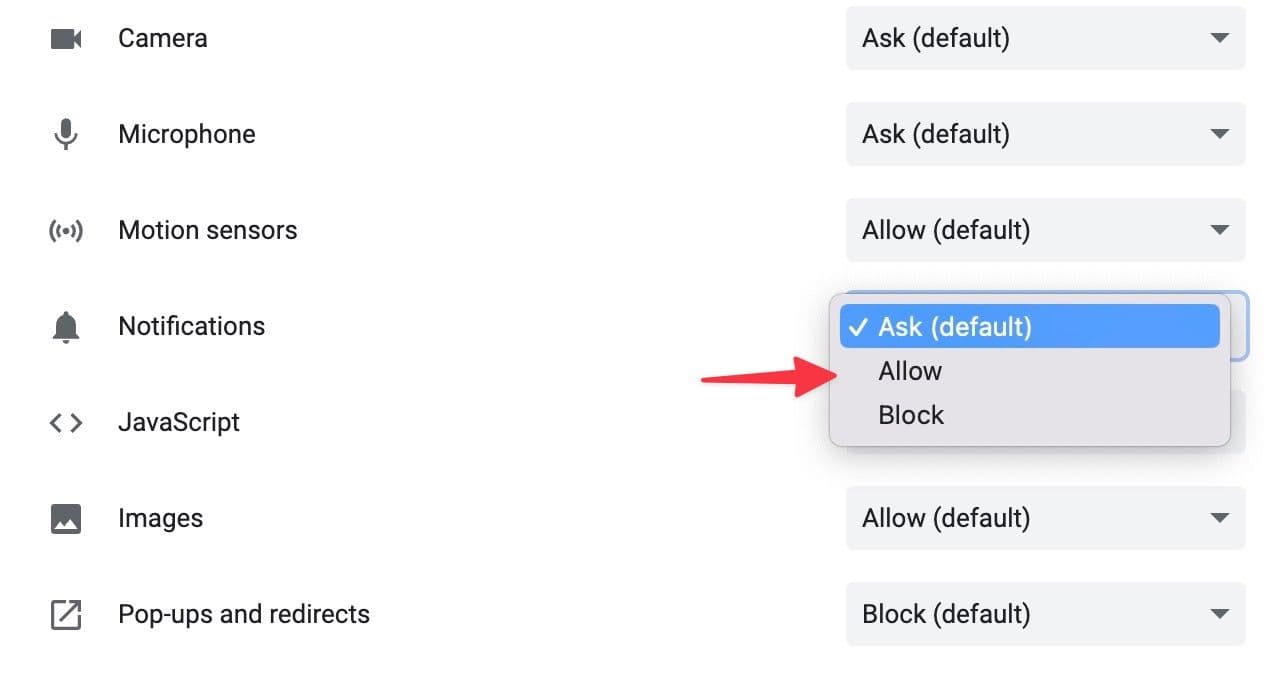
Επεκτείνουν
Ειδοποιήσεις
και επιλέξτε
Επιτρέπω
.
Μπορείτε να χρησιμοποιήσετε το ίδιο τέχνασμα για να χρησιμοποιήσετε το WhatsApp σε ένα iPad ή ένα tablet Android.
Λειτουργίες WhatsApp για επιτραπέζιους υπολογιστές
Το WhatsApp για επιτραπέζιους υπολογιστές δεν είναι μεταγενέστερη σκέψη από την εταιρεία. Είναι γεμάτο με χρήσιμες λειτουργίες.
- Εξαιρετική υποστήριξη για συντομεύσεις πληκτρολογίου για πλοήγηση στην εφαρμογή σαν επαγγελματίας.
- Καρφιτσώστε έως και τρεις σημαντικές συνομιλίες στην κορυφή.
- Ελέγξτε τις κοινότητες και δείτε ενημερώσεις κατάστασης.
- Φωνητικές και βιντεοκλήσεις.
- Υποστήριξη αυτοκόλλητων, GIF και φωνητικών μηνυμάτων.
- Πρόσβαση σε όλες τις επιλογές απορρήτου (μη διαθέσιμη σε νέες εφαρμογές WhatsApp).
- Υποστήριξη πλούσιου θέματος.
Περιορισμοί WhatsApp για επιτραπέζιους υπολογιστές
Το WhatsApp για επιτραπέζιους υπολογιστές έρχεται με ορισμένους περιορισμούς.
- Δεν εμφανίζει όλα τα προηγούμενα μηνύματά σας. Ίσως χρειαστεί να χρησιμοποιήσετε το τηλέφωνό σας για να ελέγξετε το ιστορικό συνομιλιών.
- Δεν μπορείτε να εξαγάγετε μια συνομιλία WhatsApp στην επιφάνεια εργασίας.
- Δεν μπορείτε να μοιραστείτε την τοποθεσία σας από την εφαρμογή για υπολογιστές.
- Δεν μπορείτε να προσθέσετε έναν άγνωστο αριθμό στις επαφές.
WhatsApp Web έναντι επιφάνειας εργασίας WhatsApp
Αν θέλετε μια εγγενή εμπειρία σε Windows ή Mac, χρησιμοποιήστε τις εφαρμογές για υπολογιστές. Λειτουργούν καλά με τις ειδοποιήσεις συστήματος και μπορείτε να εκκινήσετε το WhatsApp κατά την εκκίνηση της συσκευής. Εάν διαθέτετε φορητό υπολογιστή ή MacBook με Windows χαμηλής ποιότητας, σας συνιστούμε να χρησιμοποιήσετε την έκδοση web, καθώς καταναλώνει λιγότερη ενέργεια CPU στη συσκευή. Και οι δύο καλύπτουν τα βασικά της ανταλλαγής μηνυμάτων κειμένου και της κοινής χρήσης πολυμέσων.
Πώς να αποσυνδέσετε το WhatsApp Web/Desktop
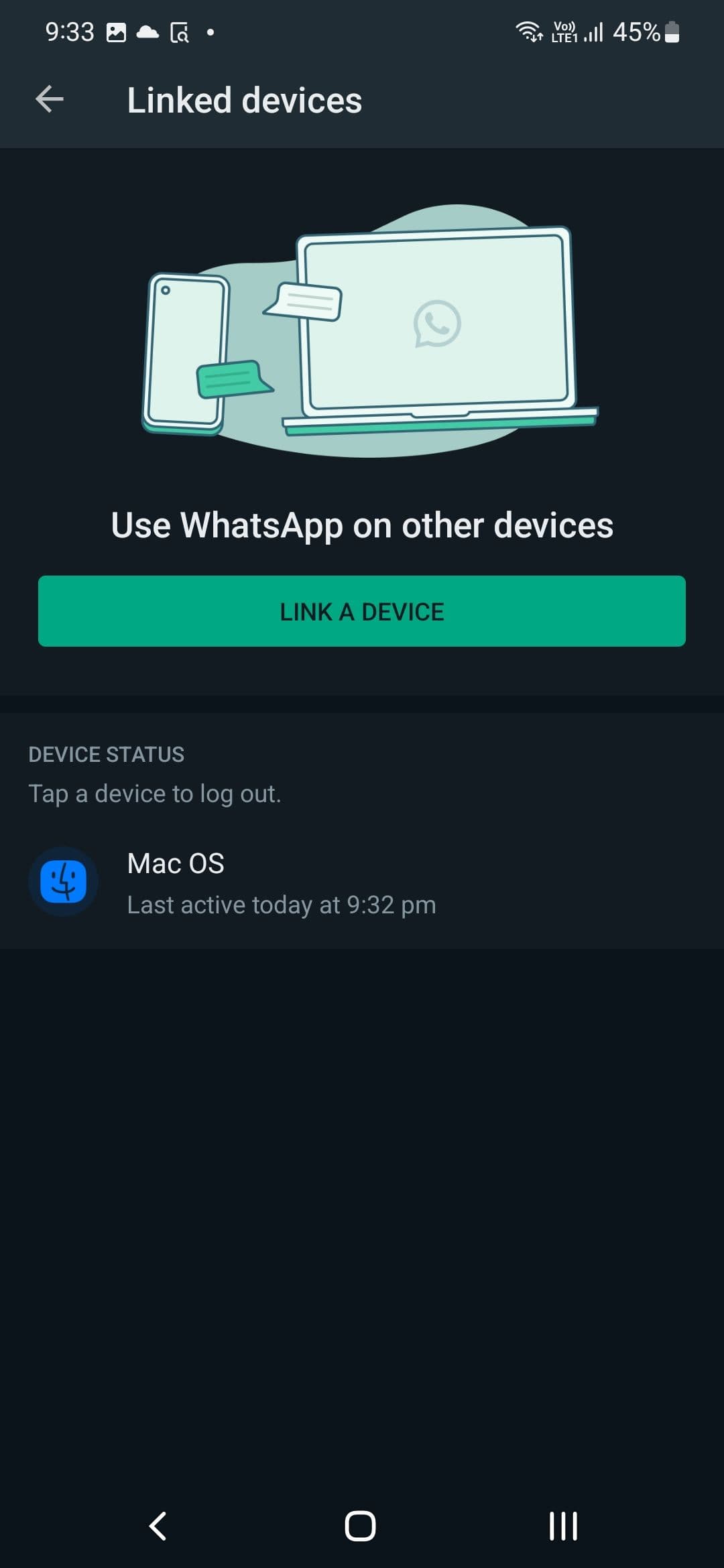
Εάν πρέπει να αποσυνδέσετε μια συσκευή από τον λογαριασμό σας WhatsApp, ανακαλέστε την πρόσβαση από το τηλέφωνό σας, κάτι που είναι χρήσιμο εάν κλαπεί ο υπολογιστής σας ή ξεχάσετε να τον κλειδώσετε. Δείτε πώς να το κάνετε:
-
Ανοιξε
WhatsApp
στην κινητή συσκευή σας. -
Πατήστε το
μενού με τρεις κουκκίδες
(
⋮
) στην επάνω δεξιά γωνία και επιλέξτε
Συνδεδεμένες συσκευές
. - Πατήστε τη συσκευή που θέλετε να αποσυνδέσετε.
-
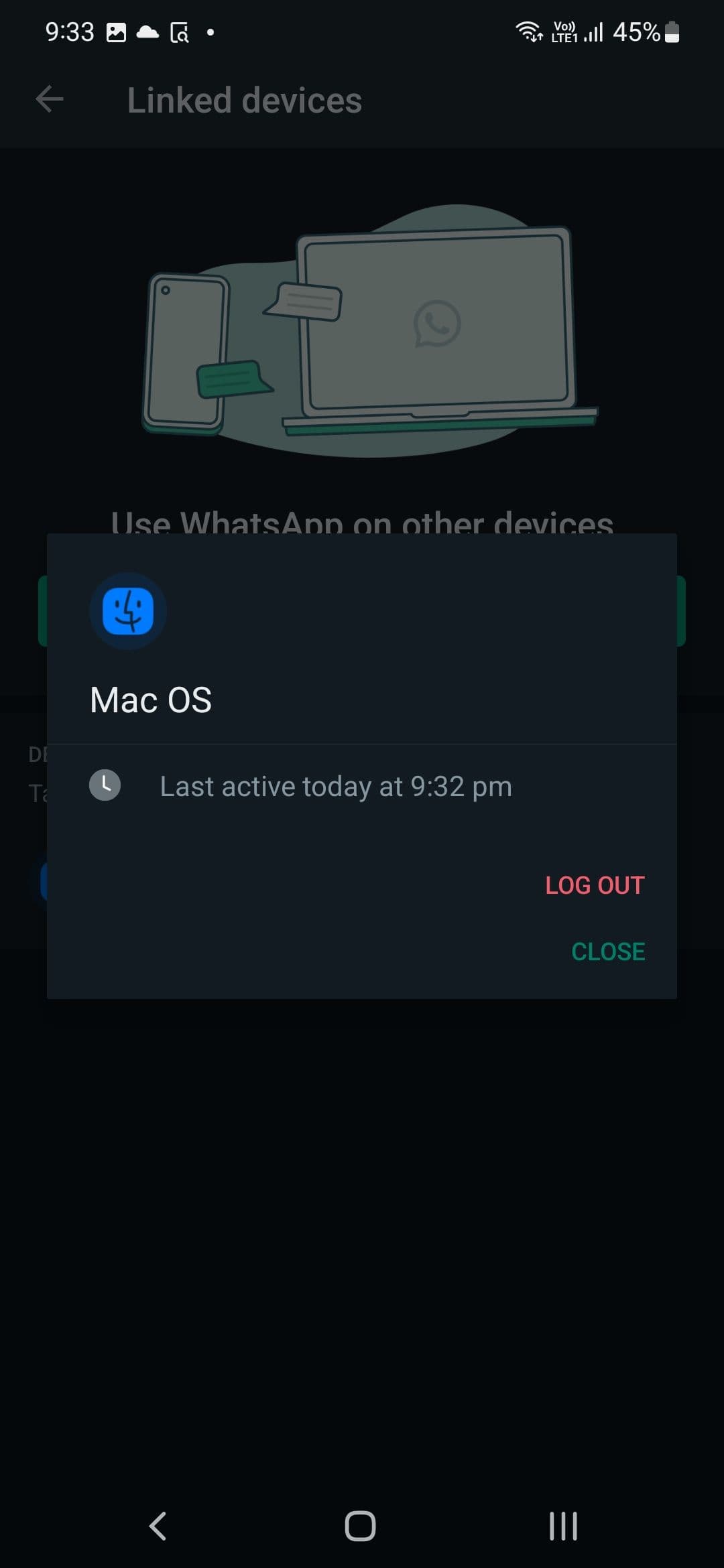
Επιβεβαιώστε την επιλογή σας πατώντας
Αποσύνδεση
.
Οι χρήστες iPhone μπορούν να ακολουθήσουν τα παρακάτω βήματα για να καταργήσουν την πρόσβαση στη συσκευή.
-
Ανοιξε
Συνδεδεμένες συσκευές
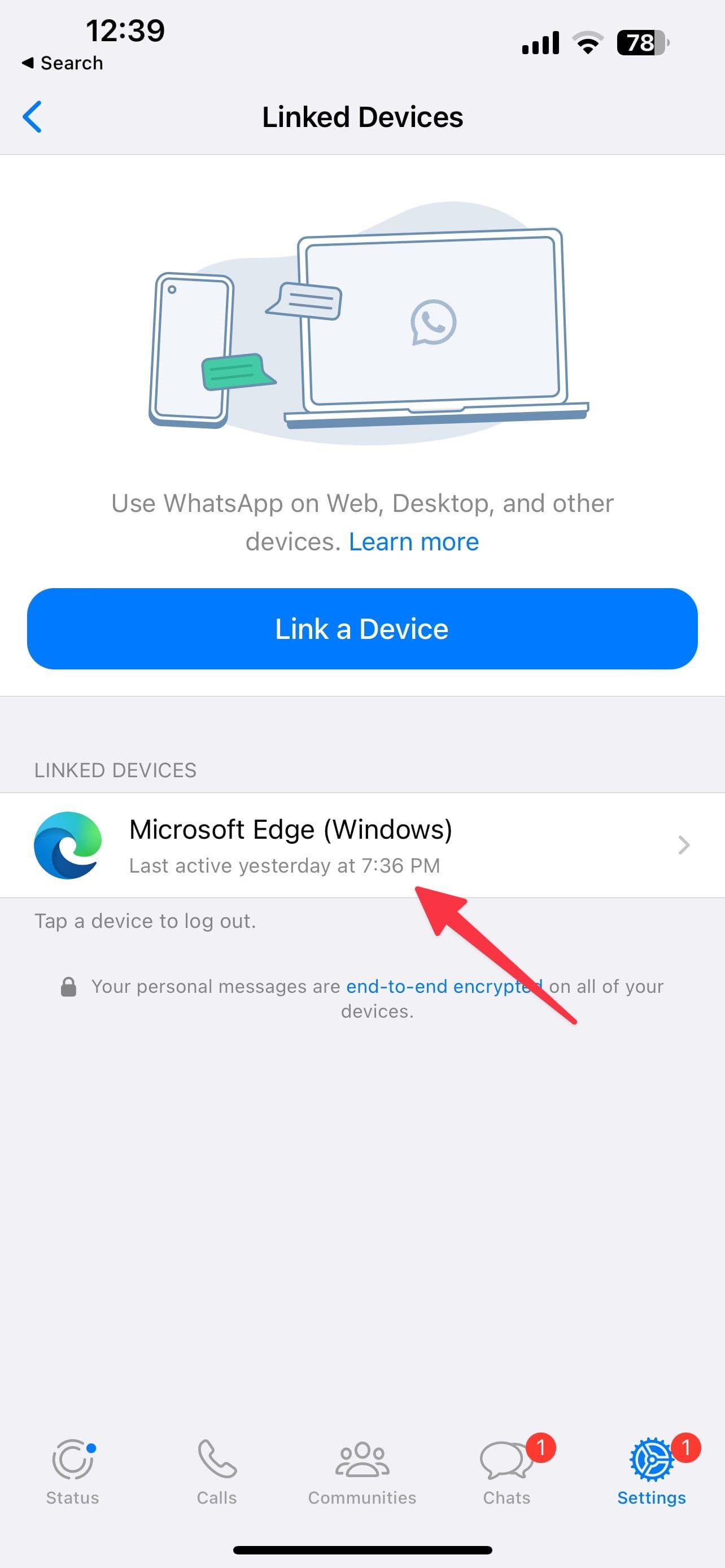
στις Ρυθμίσεις iPhone (ελέγξτε τα παραπάνω βήματα). - Επιλέξτε τη συνδεδεμένη συσκευή σας.
-
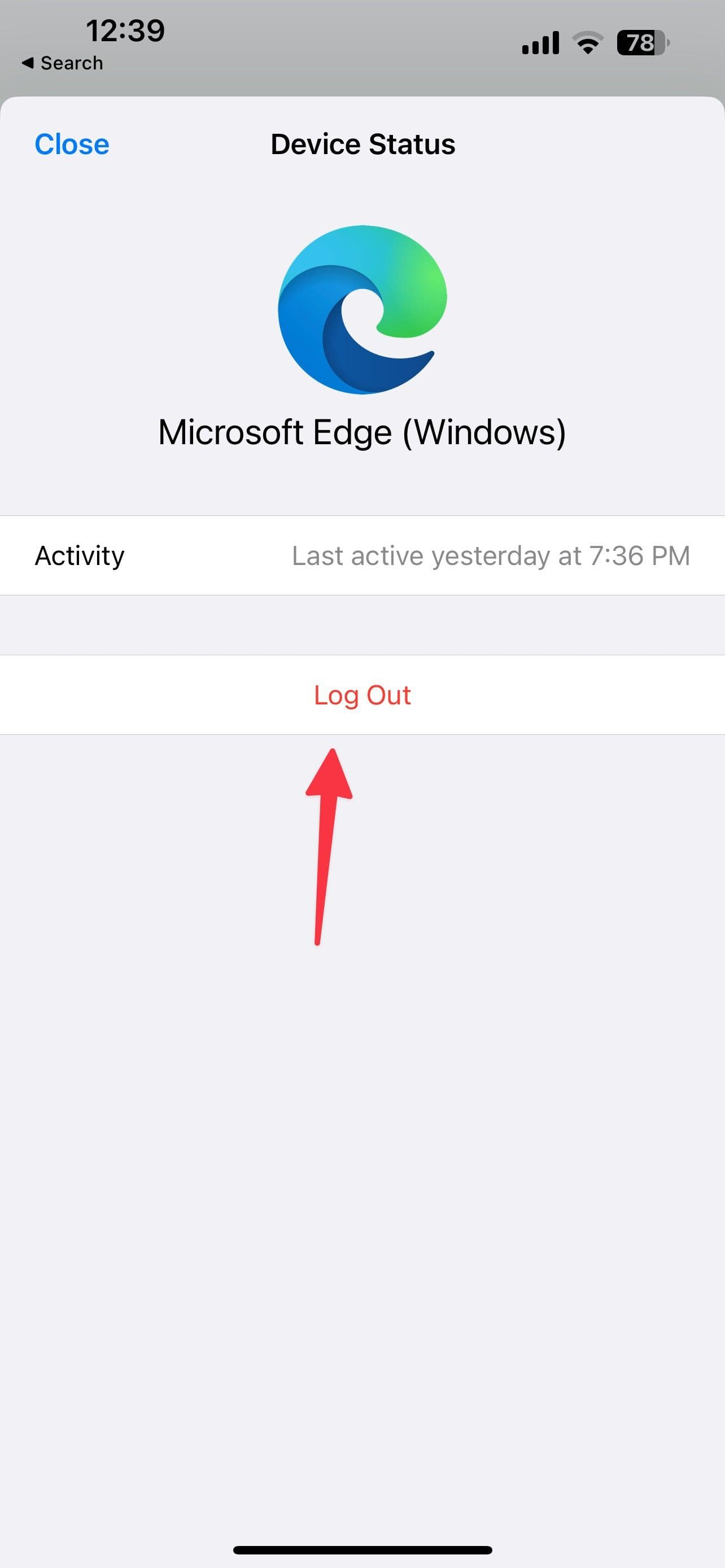
Ελέγξτε την πλατφόρμα και την τελευταία ενεργή ημερομηνία και ώρα. Πατήστε το και επιλέξτε
Αποσύνδεση
.
Απολαύστε τα γραπτά μηνύματα από τον υπολογιστή σας
Η επιφάνεια εργασίας και η εφαρμογή ιστού προσφέρουν τις ίδιες δυνατότητες συνομιλίας που γνωρίζετε. Επιπλέον, το εικονίδιο συνδετήρα στα αριστερά του πλαισίου κειμένου σάς επιτρέπει να επισυνάψετε αρχεία από τον υπολογιστή σας, κάτι που είναι εξαιρετικό για τη μεταφορά εγγράφων σε άλλους. Ομοίως, μπορείτε να τραβήξετε φωτογραφίες και βίντεο χρησιμοποιώντας την κάμερα web της συσκευής σας για να τα στείλετε μέσω του ιστού WhatsApp, να χρησιμοποιήσετε το κουμπί μικροφώνου για την αποστολή φωνητικών μηνυμάτων και να πληκτρολογήσετε μια άνω και κάτω τελεία για να ανοίξετε το εργαλείο επιλογής emoji. Όταν είστε έτοιμοι να στείλετε ένα μήνυμα, πατήστε Enter στο πληκτρολόγιό σας ή κάντε κλικ στο πράσινο βέλος στα δεξιά του πλαισίου κειμένου. Οι εφαρμογές για υπολογιστές υποστηρίζουν επίσης τις κορυφαίες λειτουργίες απορρήτου του WhatsApp για να κρατούν τα αδιάκριτα βλέμματα μακριά από τον λογαριασμό σας.

