
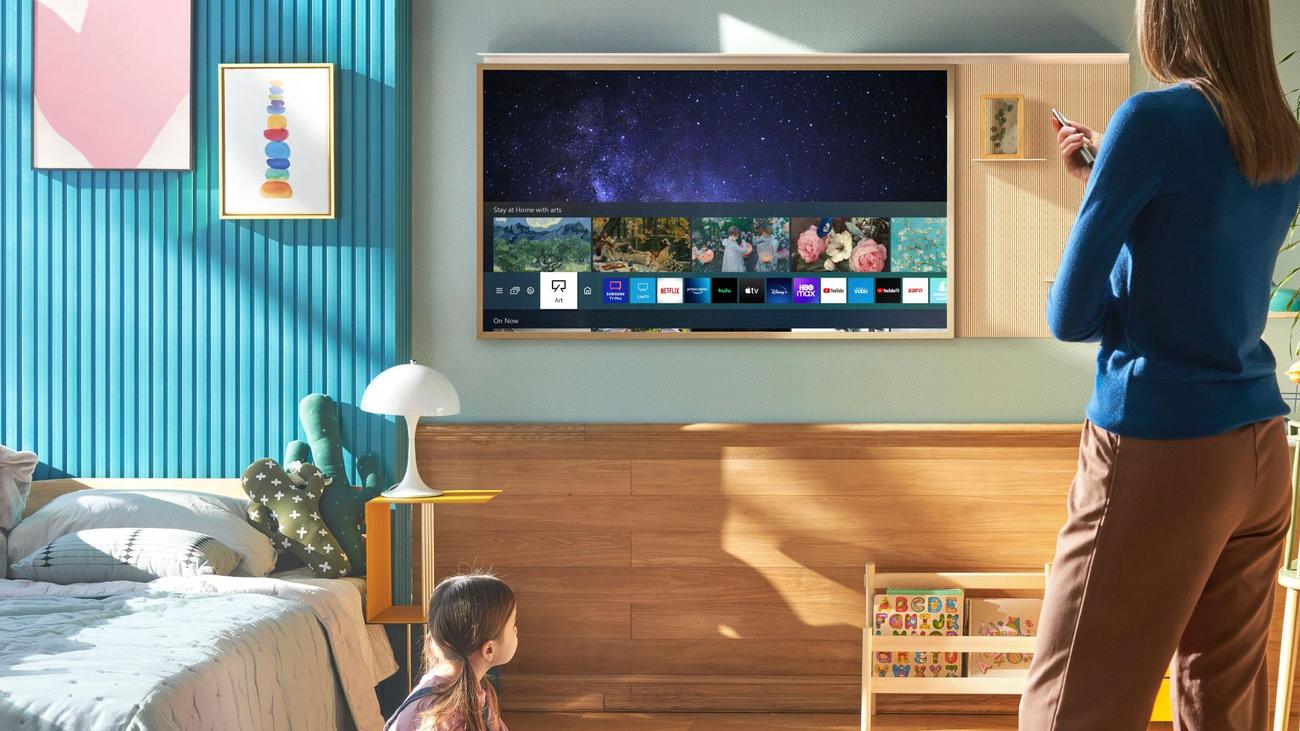
Πώς να κατεβάσετε και να διαχειριστείτε εφαρμογές στη Samsung Smart TV σας
Related Posts
Η λειτουργικότητα της τηλεόρασης έχει εξελιχθεί εδώ και πολύ καιρό και σας επιτρέπει μόνο να παρακολουθείτε ταινίες. Τώρα μπορείτε να μεταδώσετε βίντεο από τα gadget σας χωρίς καλώδια HDMI ή να χρησιμοποιήσετε δρομολογητές Wi-Fi για να τα μεταδώσετε απευθείας από το Διαδίκτυο. Μεταξύ άλλων δυνατοτήτων, μπορείτε να κατεβάσετε τις αγαπημένες σας εφαρμογές και να τις χρησιμοποιήσετε σε μια ευρύτερη οθόνη. Στο
Android
TV, η εγκατάσταση εφαρμογών είναι δυνατή από το τηλέφωνό σας. Αυτό το επίπεδο συγχρονισμού δεν είναι δυνατό στις τηλεοράσεις
Samsung
και σε ορισμένες άλλες μάρκες, επειδή χρησιμοποιούν διαφορετικό λειτουργικό σύστημα (OS).
Το Tizen OS τροφοδοτεί τις περισσότερες από τις πιο πρόσφατες σειρές έξυπνων τηλεοράσεων της Samsung και συνοδεύεται από ειδικό κατάστημα εφαρμογών. Οι τηλεοράσεις διαθέτουν ενσωματωμένες εφαρμογές για την προσαρμογή της εμπειρίας προβολής σας, αλλά μπορείτε επίσης να κάνετε λήψη εφαρμογών τρίτων που κυμαίνονται από δωρεάν υπηρεσίες ροής ταινιών έως εφαρμογές κοινωνικών μέσων. Εάν θέλετε να εγκαταστήσετε νέες εφαρμογές στην τηλεόρασή σας Samsung, θα βρείτε τα βήματα για τη λήψη και τη διαχείρισή τους σε αυτό το άρθρο.
Πώς να κατεβάσετε εφαρμογές στη Samsung smart TV σας
Η τηλεόρασή σας Samsung έχει προεγκατεστημένες εφαρμογές, αλλά μπορείτε να κάνετε λήψη περισσότερων από το κατάστημα εφαρμογών. Χρειάζεστε έναν λογαριασμό Samsung και μπορείτε να δημιουργήσετε έναν από την τηλεόραση, το
smartphone
ή τον υπολογιστή σας εάν έχετε σύνδεση στο διαδίκτυο. Αφού δημιουργήσετε τον λογαριασμό, ακολουθήστε τα παρακάτω βήματα για να κατεβάσετε εφαρμογές.
Τα βήματα που χρησιμοποιούνται σε αυτό το άρθρο μπορεί να φαίνονται διαφορετικά στην έξυπνη τηλεόρασή σας. Εάν δεν λειτουργούν για εσάς, συμβουλευτείτε το εγχειρίδιο της τηλεόρασής σας για οδηγίες για το συγκεκριμένο μοντέλο.
- Ενεργοποιήστε τη Samsung smart TV σας.
-
Πάτα το
Σπίτι
κουμπί στο τηλεχειριστήριο. -
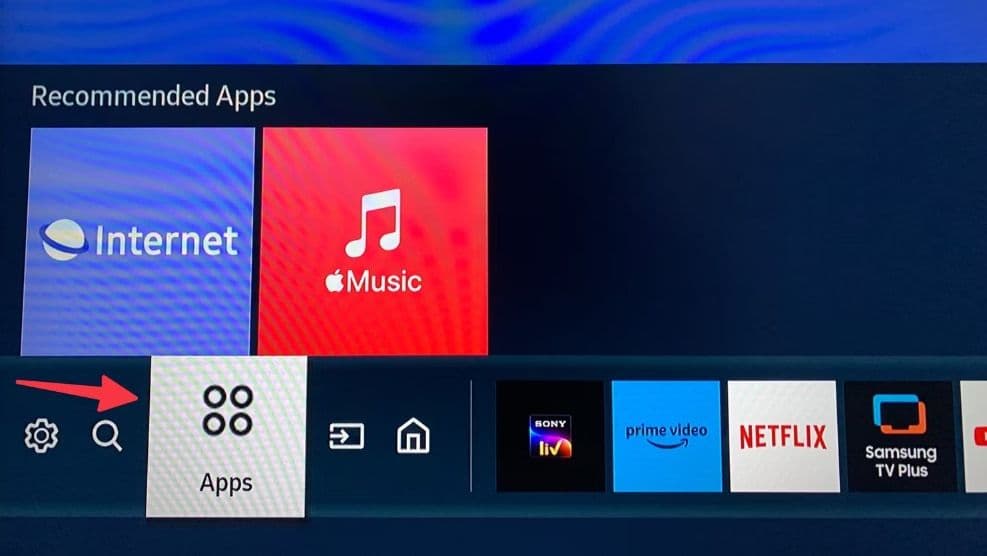
Κάντε κύλιση αριστερά και επιλέξτε
Εφαρμογές
από τις επιλογές της αρχικής οθόνης. Για να επιλέξετε επιλογές, πατήστε το μεγάλο
κυκλικό κουμπί
.
-
Επίλεξε το
εικονίδιο αναζήτησης
στην επάνω δεξιά γωνία για να βρείτε μια εφαρμογή. Μπορείτε επίσης να εξερευνήσετε το μενού επιλογής του συντάκτη και άλλες κατηγορίες για να πάρετε ιδέες. - Εάν αναζητήσατε μια εφαρμογή, επιλέξτε την από τη σελίδα αποτελεσμάτων για να δείτε τις πληροφορίες, τα στιγμιότυπα οθόνης, τις αξιολογήσεις και άλλα.
-
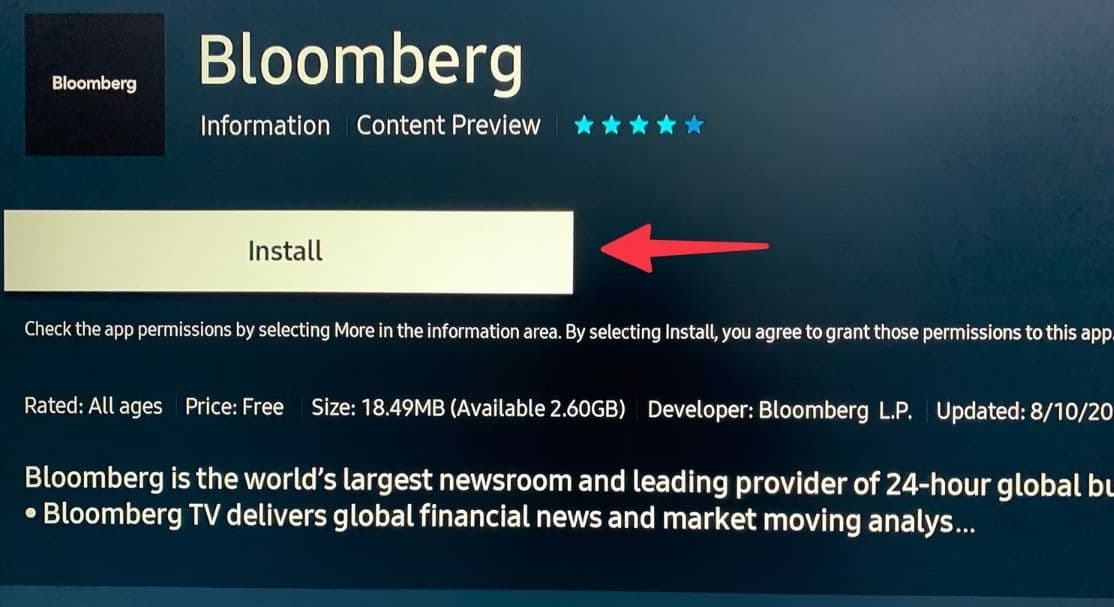
Επιλέγω
Εγκαθιστώ
για να προσθέσετε την εφαρμογή στην τηλεόρασή σας.
Πώς να μετακινήσετε εφαρμογές στην αρχική οθόνη στις τηλεοράσεις Samsung
Οι εφαρμογές δεν εμφανίζονται αυτόματα στην αρχική οθόνη της τηλεόρασής σας Samsung, επομένως πρέπει να τις προσθέσετε μόνοι σας. Το καρφίτσωμα των προτιμώμενων εφαρμογών σας με αυτόν τον τρόπο σάς παρέχει ταχύτερη πρόσβαση, ώστε να μην χρειάζεται να εισέρχεστε πάντα στο μενού Εφαρμογές. Μπορείτε να τα μετακινήσετε μόλις τα καρφιτσώσετε για καλύτερη διάταξη. Χρησιμοποιήστε τα παρακάτω βήματα για να ξεκινήσετε:
-
Πάτα το
Σπίτι
κουμπί στο τηλεχειριστήριό σας. -
Επίλεξε το
Εφαρμογές
μενού από τις επιλογές της αρχικής οθόνης.
-
Κάντε κύλιση στο
Ληφθείσες εφαρμογές
Ενότητα. -
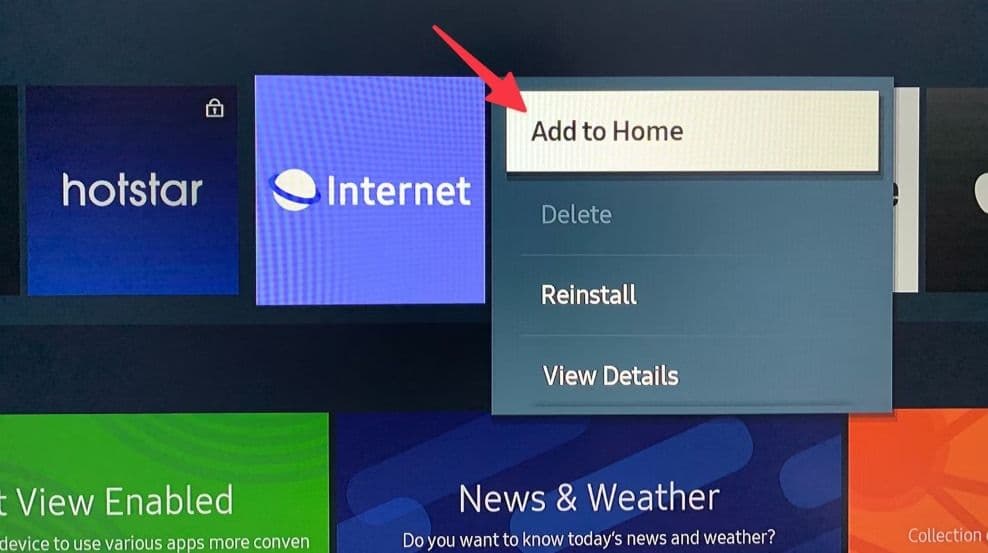
Πατήστε παρατεταμένα μια εφαρμογή. Στη συνέχεια επιλέξτε
Προσθήκη στην Αρχική σελίδα
. Επαναλάβετε αυτά τα βήματα για άλλες εφαρμογές που θέλετε να καρφιτσώσετε στην αρχική οθόνη.
- Επιστρέψτε στην αρχική οθόνη για να δείτε τις διαθέσιμες εφαρμογές σας.
-
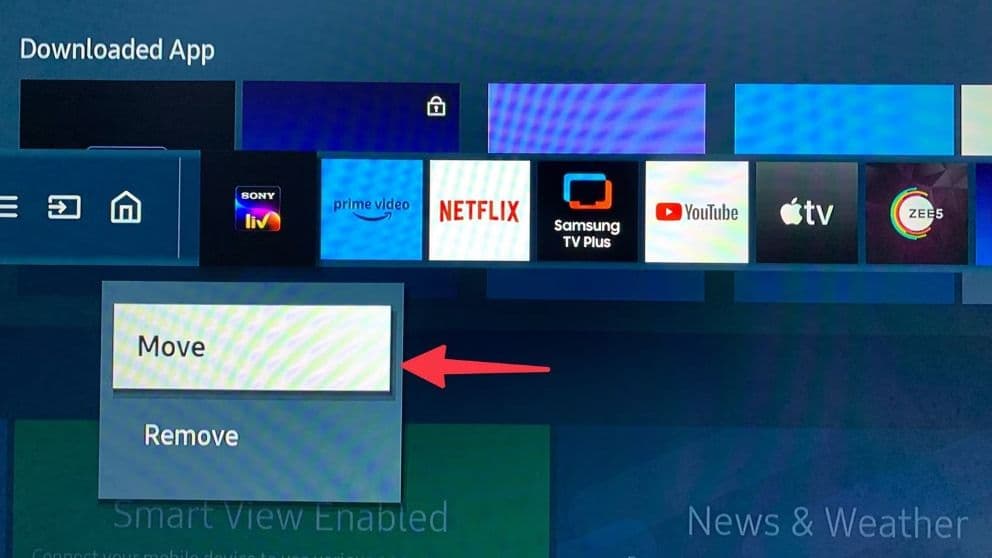
Για να τα παραγγείλετε ξανά, πατήστε παρατεταμένα μια εφαρμογή. Στη συνέχεια επιλέξτε
Κίνηση
.
-
Χρησιμοποιήστε το
κουμπιά κατεύθυνσης
στο τηλεχειριστήριο της τηλεόρασής σας για να επανατοποθετήσετε τις εφαρμογές.
Πώς να κλειδώσετε εφαρμογές στη Samsung smart TV σας
Εάν θέλετε να αποτρέψετε τους χρήστες από το να μπλέκουν με τις εφαρμογές σας ή να βλέπουν ευαίσθητο περιεχόμενο μέσα σε αυτές, κλειδώστε τις. Το κλείδωμα εφαρμογών σε τηλεοράσεις Samsung απαιτεί να εισαγάγετε ένα PIN ως επιβεβαίωση. Συνήθως, είναι το προεπιλεγμένο PIN για την τηλεόρασή σας, το οποίο είναι τέσσερα μηδενικά (0000). Εάν το αλλάξατε, τα νέα ψηφία είναι αυτά που πρέπει να εισαγάγετε για να επιβεβαιώσετε το κλείδωμα. Για να ξεκλειδώσετε τις εφαρμογές, πρέπει να εισαγάγετε ξανά το PIN. Ακολουθήστε τα παρακάτω βήματα για να αποκλείσετε εφαρμογές στην τηλεόρασή σας Samsung:
-
Πάτα το
Σπίτι
κουμπί στο τηλεχειριστήριό σας. Στη συνέχεια επιλέξτε
Εφαρμογές
. -
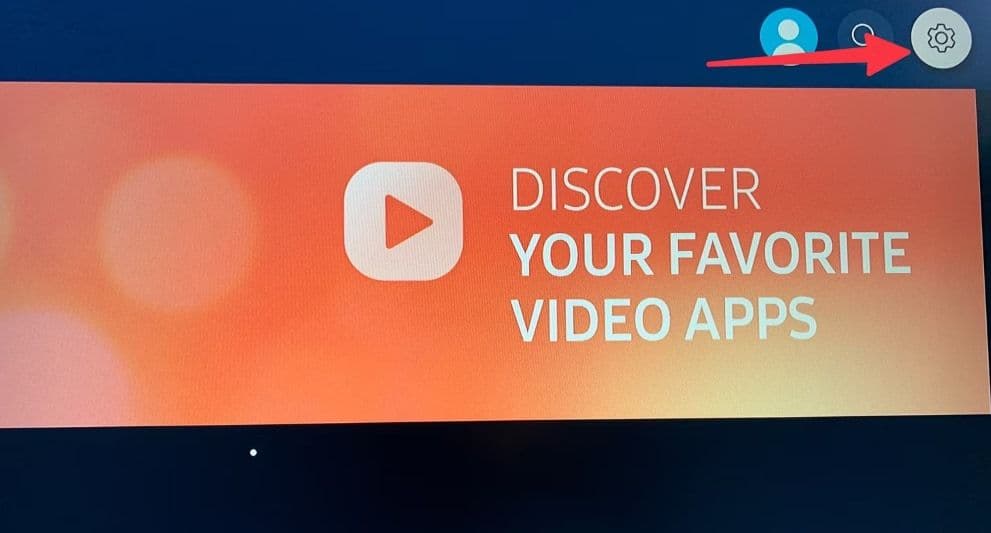
Επίλεξε το
Ρυθμίσεις
μηχανισμός
στην επάνω δεξιά γωνία.
-
Χρησιμοποιήστε το
κουμπιά κατεύθυνσης
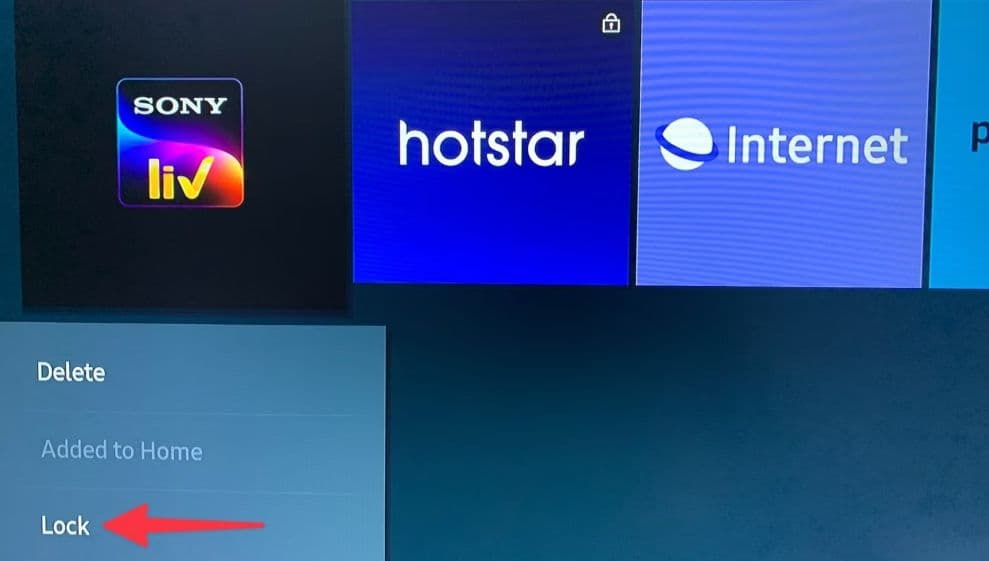
στο τηλεχειριστήριό σας για εναλλαγή μεταξύ εφαρμογών. Κάτω από κάθε εφαρμογή που επισημαίνετε εμφανίζεται ένα μενού. -
Επιλέγω
Κλειδαριά
.
-
Εισάγετε
τετραψήφιο PIN
για να κλειδώσετε την εφαρμογή. Θα δείτε ένα μικρό εικονίδιο κλειδαριάς δίπλα σε αποκλεισμένες εφαρμογές στην τηλεόρασή σας.

-
Για να ξεκλειδώσετε τις εφαρμογές τηλεόρασης, επαναλάβετε τα βήματα που αναφέρονται παραπάνω. Στη συνέχεια επιλέξτε
ξεκλείδωμα
και εισάγετε το PIN σας.
Πώς να ενεργοποιήσετε τις αυτόματες ενημερώσεις εφαρμογών στη Samsung smart TV σας
Οι ενημερώσεις εφαρμογών Samsung σάς παρέχουν νέες δυνατότητες και διορθώνουν προβλήματα στις συσκευές σας. Κανονικά, μπορείτε να τα ελέγξετε μόνοι σας, αλλά η ενεργοποίηση των αυτόματων ενημερώσεων εξοικονομεί χρόνο. Ωστόσο, οι αυτόματες ενημερώσεις στις τηλεοράσεις Samsung απαιτούν σύνδεση στο διαδίκτυο. Βεβαιωθείτε ότι είστε συνδεδεμένοι σε ένα ισχυρό δίκτυο Wi-Fi προτού ακολουθήσετε τα παρακάτω βήματα:
-
Παω σε
Εφαρμογές
>
Ρυθμίσεις
. -
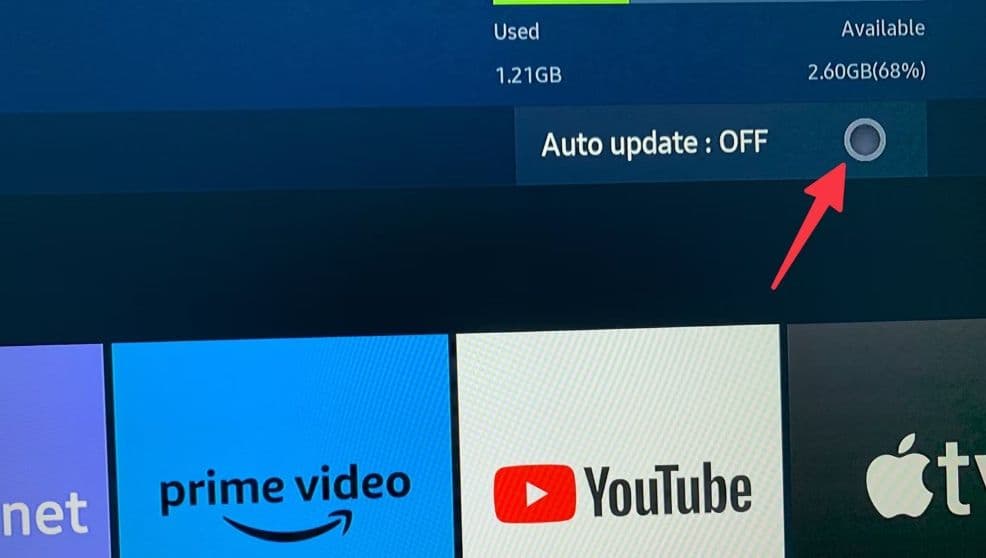
Επιλέγω
Αυτόματη ενημέρωση
στην επάνω δεξιά γωνία και ενεργοποιήστε τη λειτουργία.
Πώς να διαγράψετε εφαρμογές από την τηλεόρασή σας Samsung
Όπως το smartphone σας, η έξυπνη τηλεόρασή σας έχει χωρητικότητα αποθήκευσης που μπορεί να γεμίσει. Οι περισσότερες έξυπνες τηλεοράσεις Samsung διαθέτουν αποθηκευτικό χώρο 8 GB. Από αυτό, η Samsung διατηρεί ένα σημαντικό κομμάτι για το Tizen OS και τις εφαρμογές συστήματος. Όταν γεμίσει, η απόδοση μειώνεται σημαντικά. Ωστόσο, οι επιλογές σας για την απελευθέρωσή του περιορίζονται στην εκκαθάριση της προσωρινής μνήμης και των δεδομένων και στη διαγραφή υπαρχουσών εφαρμογών. Όπως και οι εφαρμογές του
Google
Play Store, η διαγραφή δεν είναι μόνιμη και μπορείτε να τις εγκαταστήσετε ξανά.
Προς το παρόν, το CloudMe είναι η μόνη διαθέσιμη υπηρεσία αποθήκευσης για τη Samsung SmartTV, επομένως δεν έχετε τόσες επιλογές αποθήκευσης
cloud
όσες έχετε στο τηλέφωνό σας. Σε επιλεγμένες τηλεοράσεις, ενδέχεται να μπορείτε να συνδέσετε μια εξωτερική συσκευή αποθήκευσης και να τη μετατρέψετε στην εσωτερική σας μνήμη. Ωστόσο, δεν συνιστούμε τέτοιες διαδικασίες, καθώς ενδέχεται να μην λειτουργούν ή να αλλάξουν μόνιμα τις ρυθμίσεις της τηλεόρασής σας.
Ακολουθήστε τα παρακάτω βήματα για να διαγράψετε εφαρμογές και να δημιουργήσετε περισσότερο χώρο στην τηλεόρασή σας Samsung:
-
Παω σε
Εφαρμογές
>
Ρυθμίσεις
. -
Πατήστε παρατεταμένα ή επιλέξτε μια εφαρμογή. Στη συνέχεια κάντε κλικ
Διαγράφω
από το αναπτυσσόμενο μενού. -
Επιλέγω
Διαγράφω
ξανά από το αναδυόμενο μήνυμα επιβεβαίωσης.
Ξεκλειδώστε τις πραγματικές δυνατότητες της Samsung smart TV σας
Μπορεί να είστε συνηθισμένοι στην ευελιξία του λειτουργικού συστήματος Android στο smartphone Samsung. Ωστόσο, αυτό το προνόμιο δεν επεκτείνεται στις τηλεοράσεις καθώς χρησιμοποιούν το Tizen OS. Ενώ το λειτουργικό σύστημα έχει εξαιρετική απόδοση για να προσφέρει μια φιλική προς το χρήστη και διαισθητική διεπαφή για μεγαλύτερες οθόνες, δεν διαθέτει ένα σημαντικό χαρακτηριστικό: τον συγχρονισμό.
Το Android TV σάς επιτρέπει να εγκαταστήσετε συμβατές εφαρμογές από το τηλέφωνό σας Android. Στις έξυπνες τηλεοράσεις της Samsung, δεν μπορείτε να κάνετε το ίδιο. Ωστόσο, δεν θα πρέπει να αφαιρέσετε πολλά από την εμπειρία σας εάν δεν βασίζεστε σχεδόν καθόλου σε αυτούς για τη διαχείριση εφαρμογών. Με τα smartphone και τα tablet σας, μπορείτε να απολαύσετε τα πλήρη πλεονεκτήματα της εγκατάστασης εφαρμογών ενώ χρησιμοποιείτε την τηλεόρασή σας για ροή περιεχομένου στο διαδίκτυο. Αυτή η επιλογή επιλύει το πρόβλημα αποθήκευσης στις τηλεοράσεις Samsung. Εάν δεν θέλετε να δεσμευτείτε για υψηλές συνδρομές, μπορείτε να παρακολουθήσετε περισσότερα από 200 κανάλια δωρεάν με το Samsung TV Plus.

