

Πώς να διαγράψετε ανεπιθύμητα μέσα WhatsApp από το τηλέφωνό σας Android
Όλοι έχουμε συμμετάσχει σε ανεπιθύμητες ομάδες
WhatsApp
που δεν μπορούμε να αφήσουμε ή έχουμε φίλους που μοιράζονται αμέτρητα μιμίδια και GIF. Ακόμα κι αν κάνουμε σίγαση και αρχειοθέτηση αυτών των συνομιλιών για να ελαχιστοποιήσουμε τους περισπασμούς, τα πολυμέσα που μοιράζονται σε αυτές τις ομάδες και τις συνομιλίες αργά αλλά σταθερά καταβροχθίζουν τον χώρο αποθήκευσης της συσκευής μας.
Καθώς η επεκτάσιμη μνήμη στα
smartphone
Android
γίνεται σχεδόν ανύπαρκτη, αυτός ο αυξανόμενος σωρός ανεπιθύμητων μέσων γίνεται ιδιαίτερα ανησυχητικός. Ωστόσο, υπάρχουν αρκετές μέθοδοι που μπορείτε να χρησιμοποιήσετε για να διαγράψετε τα ανεπιθύμητα μέσα WhatsApp από τη συσκευή σας Android και να ανακτήσετε τον κατειλημμένο χώρο αποθήκευσης. Ακολουθεί ο οδηγός μας για τον καθαρισμό φωτογραφιών, βίντεο, αρχείων και άλλων στοιχείων WhatsApp από το τηλέφωνό σας.
Με το WhatsApp, είναι εύκολο να αναγνωρίσετε τις συνομιλίες χρησιμοποιώντας πολύ χώρο αποθήκευσης που μπορεί να επιβραδύνει το τηλέφωνό σας. Χρησιμοποιώντας τη διαχείριση αποθήκευσης, μπορείτε να ταξινομήσετε τα αρχεία κατά μέγεθος και να διαγράψετε αυτά που δεν χρειάζεστε πλέον ή έχετε δημιουργήσει αντίγραφα ασφαλείας. Δείτε πώς να το κάνετε:
-
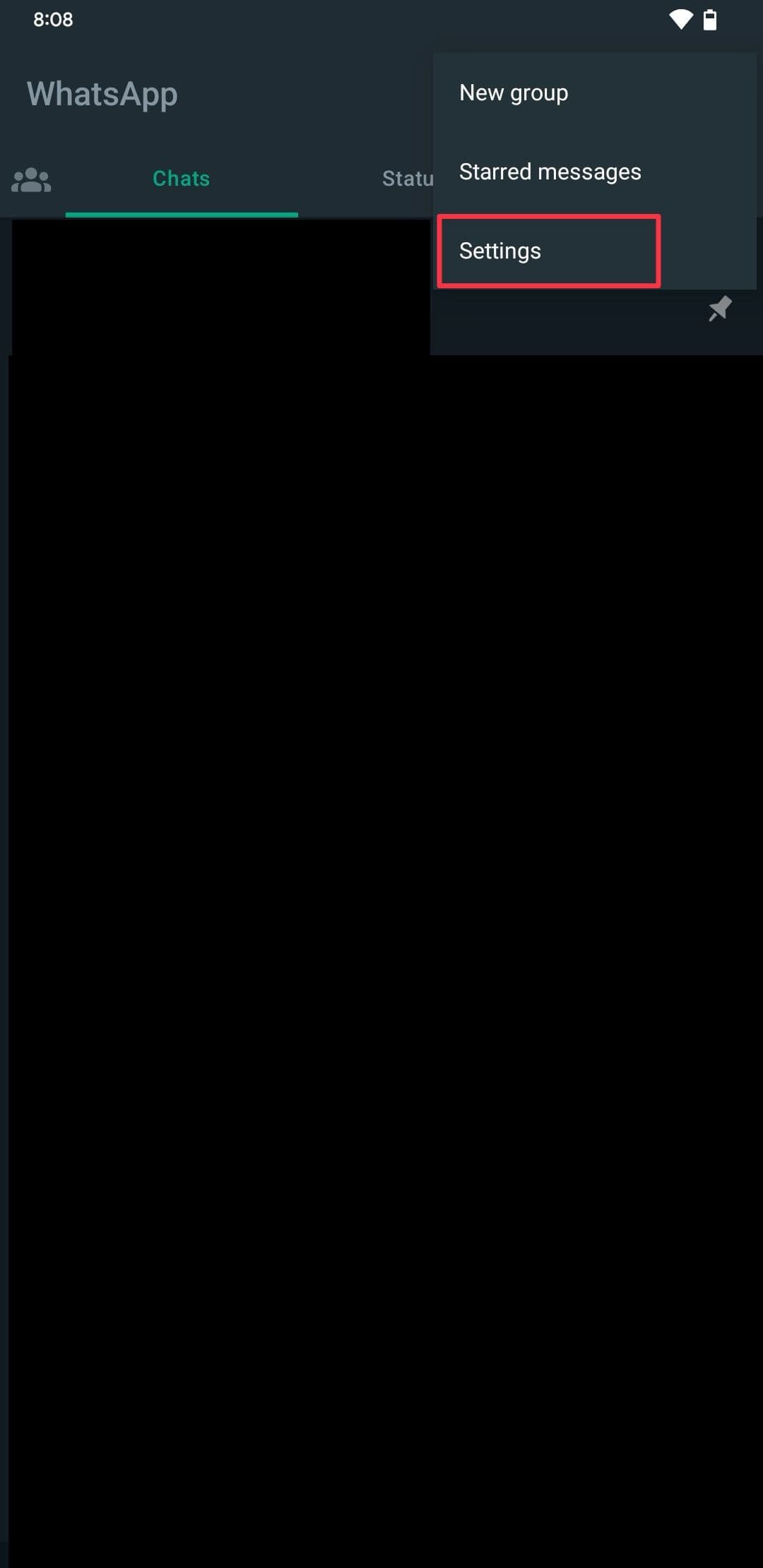
Στο κεντρικό
Συνομιλίες
καρτέλα, μεταβείτε στο
Ρυθμίσεις
πατώντας το εικονίδιο των κάθετων ελλείψεων στο επάνω μέρος.
-
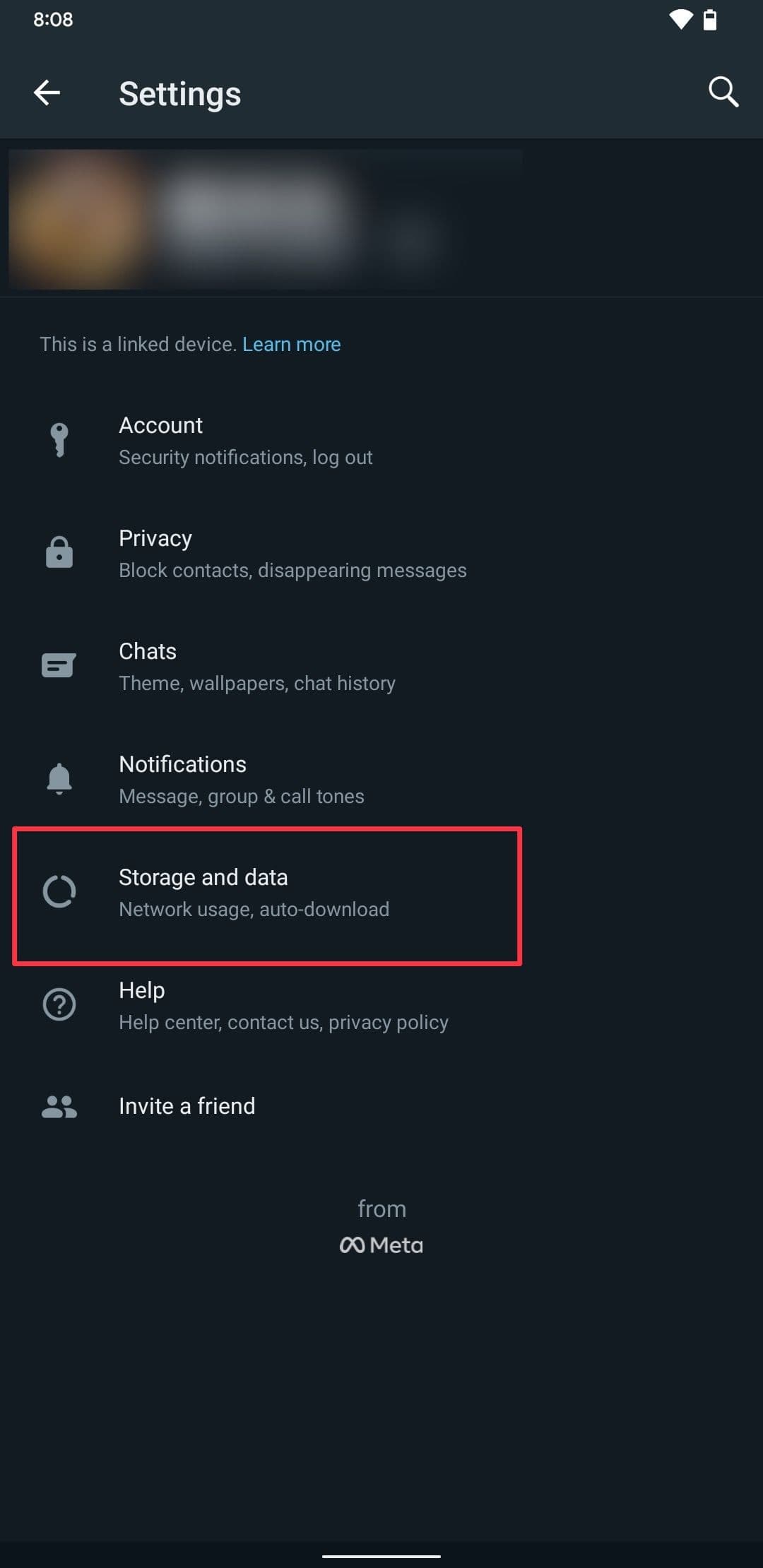
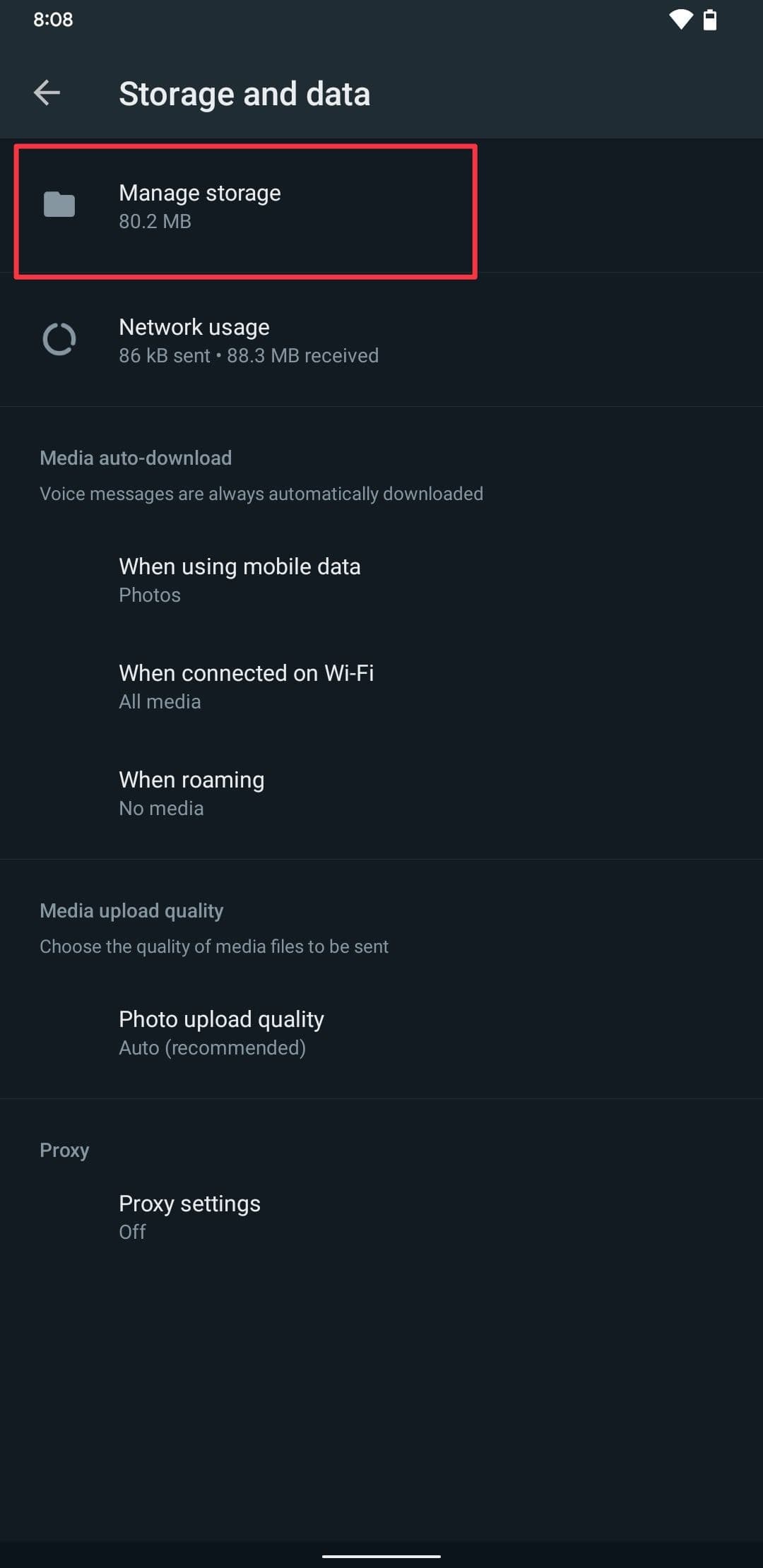
Κατευθύνομαι προς
Αποθήκευση και δεδομένα
και επιλέξτε το
Διαχείριση αποθηκευτικού χώρου
επιλογή.
-
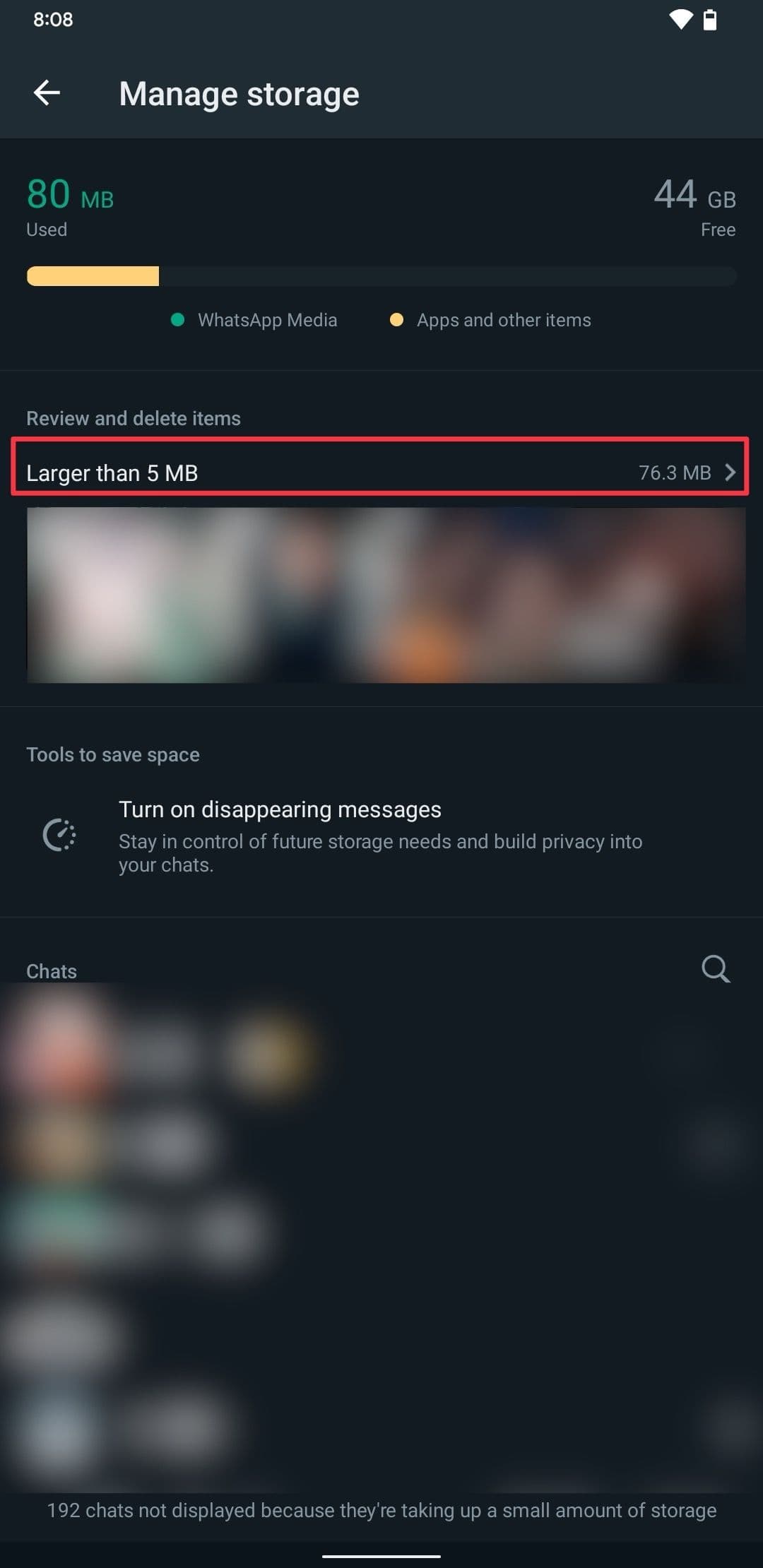
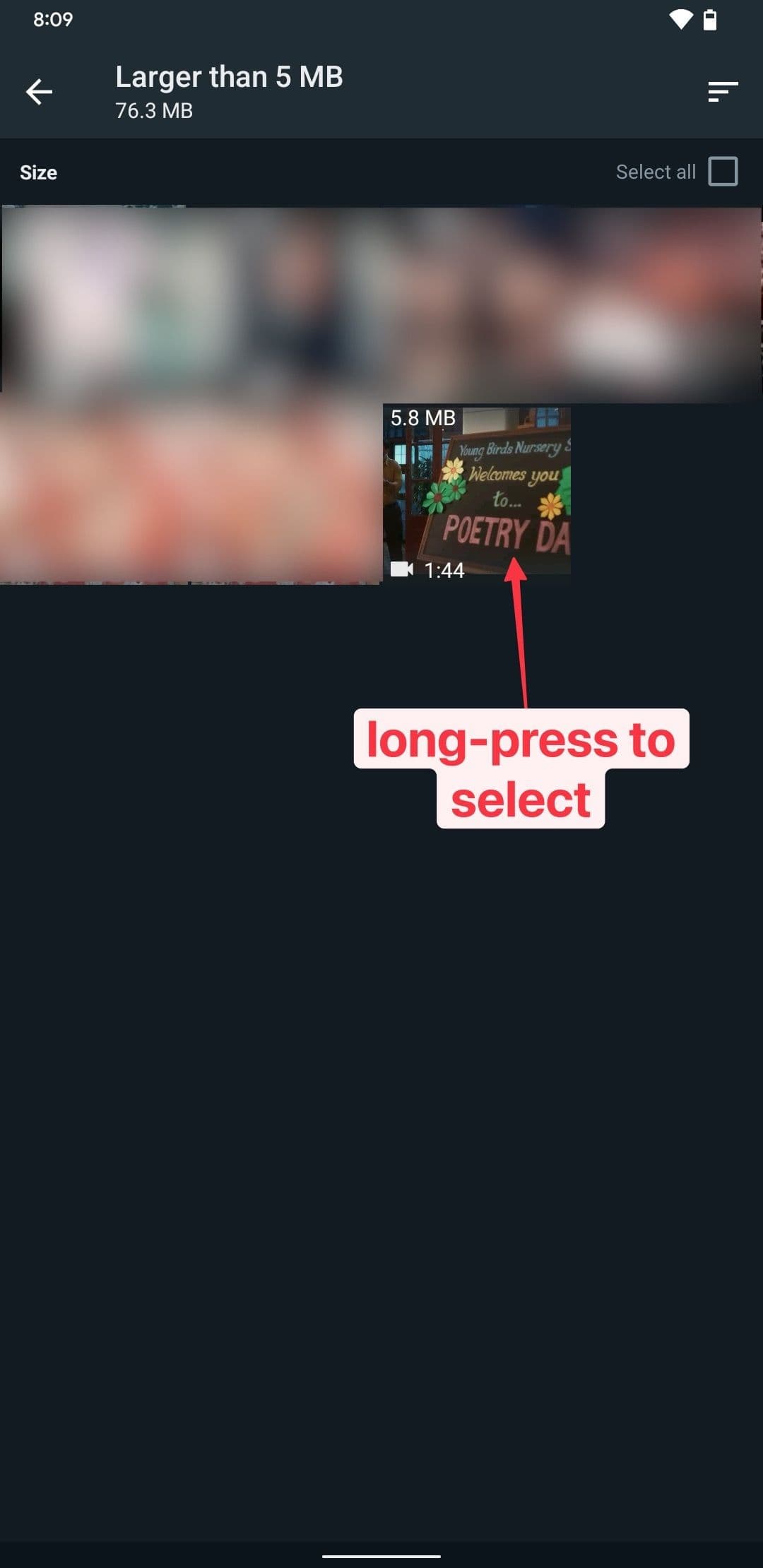
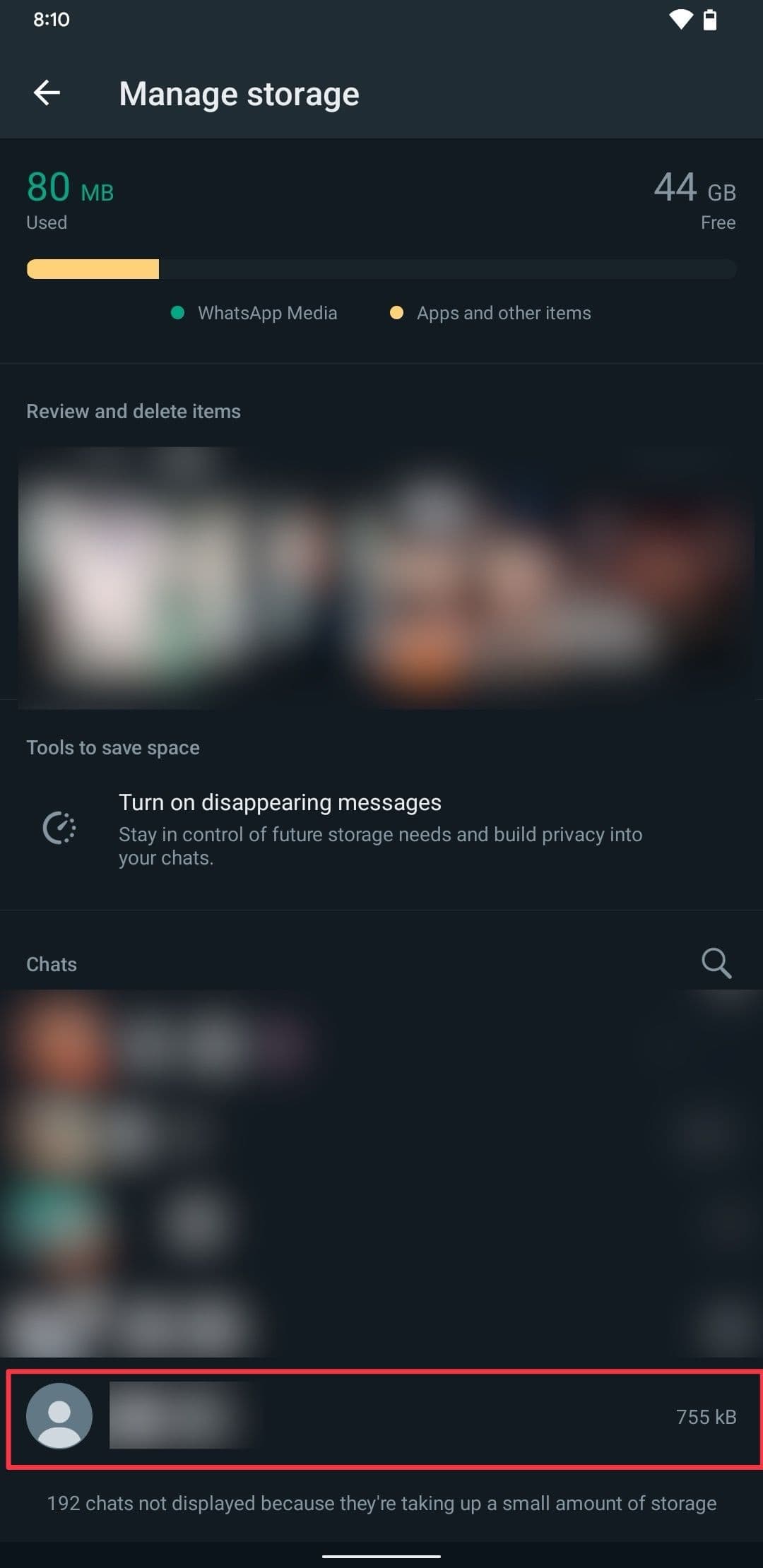
Θα δείτε μια ανάλυση του αποθηκευτικού χώρου που χρησιμοποιεί το WhatsApp, μαζί με προτάσεις και μια λίστα συνομιλιών ταξινομημένων κατά μέγεθος πολυμέσων. Μπαίνω
Μεγαλύτερο από 5MB
για να ρίξετε μια ματιά στα αρχεία που καταλαμβάνουν τον περισσότερο χώρο σε όλες τις συνομιλίες.
-
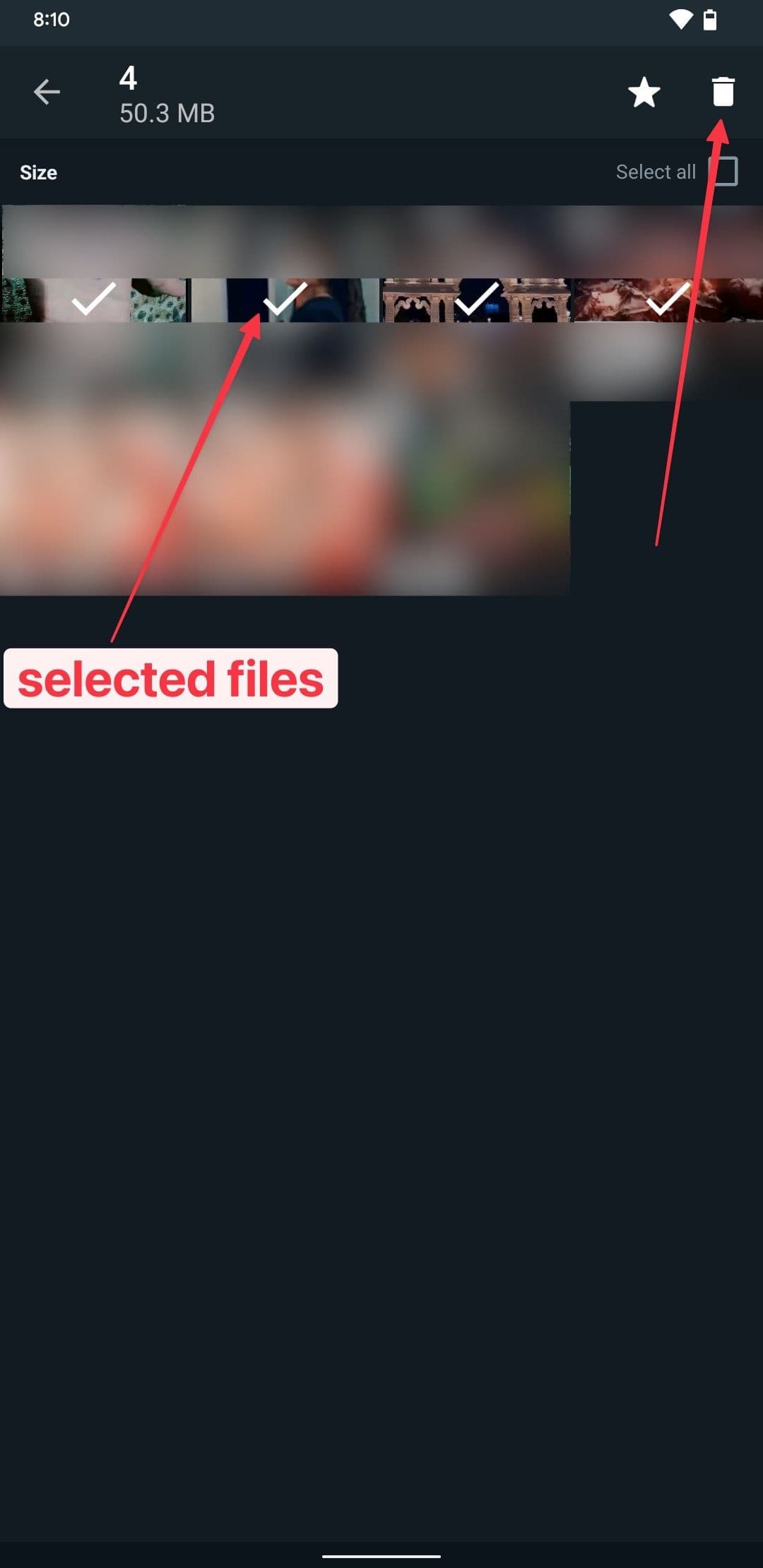
Πατήστε παρατεταμένα σε ένα αρχείο πολυμέσων για να το επιλέξετε και πατήστε άλλα αρχεία για να τα προσθέσετε στην επιλογή.
-
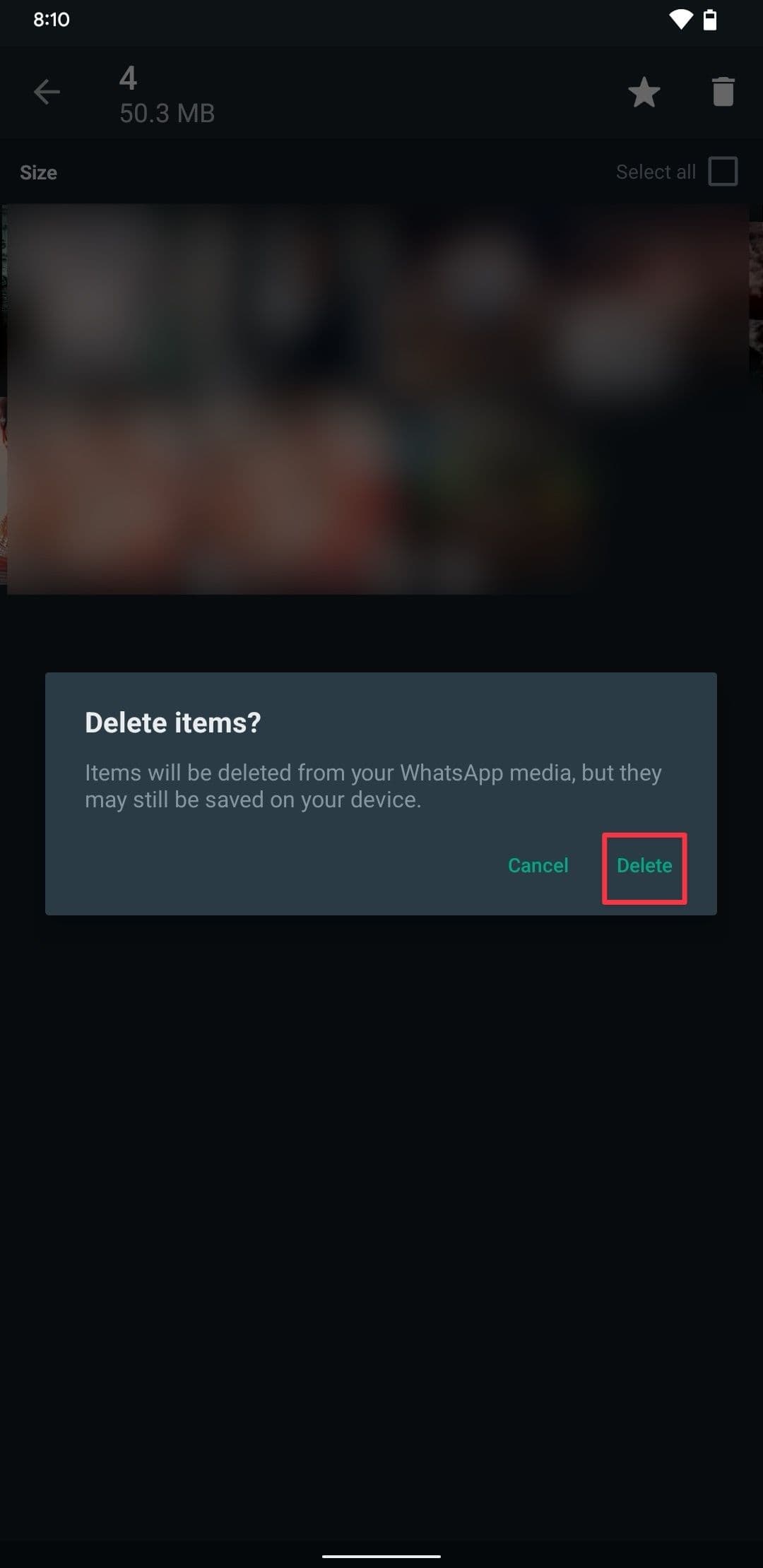
Πατήστε το
Κουμπί διαγραφής
για να διαγράψετε αυτά τα αρχεία.
- Μπορείτε επίσης να πατήσετε μια συνομιλία για να δείτε όλα τα μέσα που σχετίζονται με αυτήν τη συνομιλία.
-
Επιλέξτε τα μέσα και τα αρχεία που δεν θέλετε πλέον και πατήστε το
Σκουπίδια
κουμπί για να τα διαγράψετε.
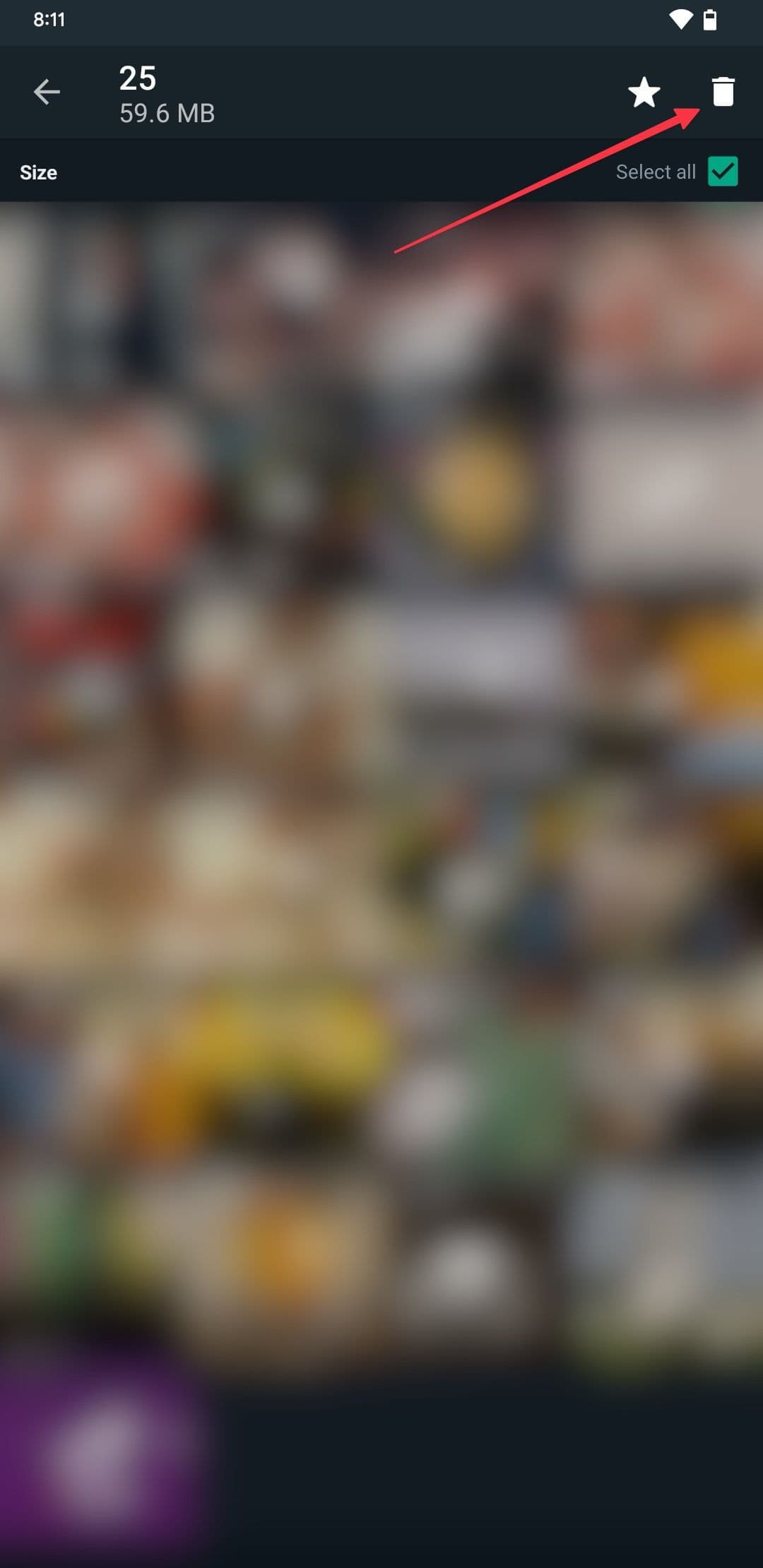
- Επαναλάβετε τα βήματα για όλες τις συνομιλίες όπως απαιτείται για να ανακτήσετε το μεγαλύτερο μέρος του αποθηκευτικού χώρου.
Η κατάργηση ενός αρχείου από εδώ το διαγράφει επίσης από τον αποθηκευτικό χώρο του τηλεφώνου σας, εκτός εάν δημιουργήσατε άλλο αντίγραφο εκτός του προεπιλεγμένου φακέλου WhatsApp.
Διαγράψτε τα πολυμέσα WhatsApp χρησιμοποιώντας τις ρυθμίσεις συνομιλίας
Υπάρχει μεγάλη πιθανότητα να έχετε επαφές ή ομάδες που στέλνουν πολλά σκουπίδια. Αντί να πας μακριά, μπορείτε να απαλλαγείτε από τα πράγματά τους από το παράθυρο συνομιλίας τους.
-
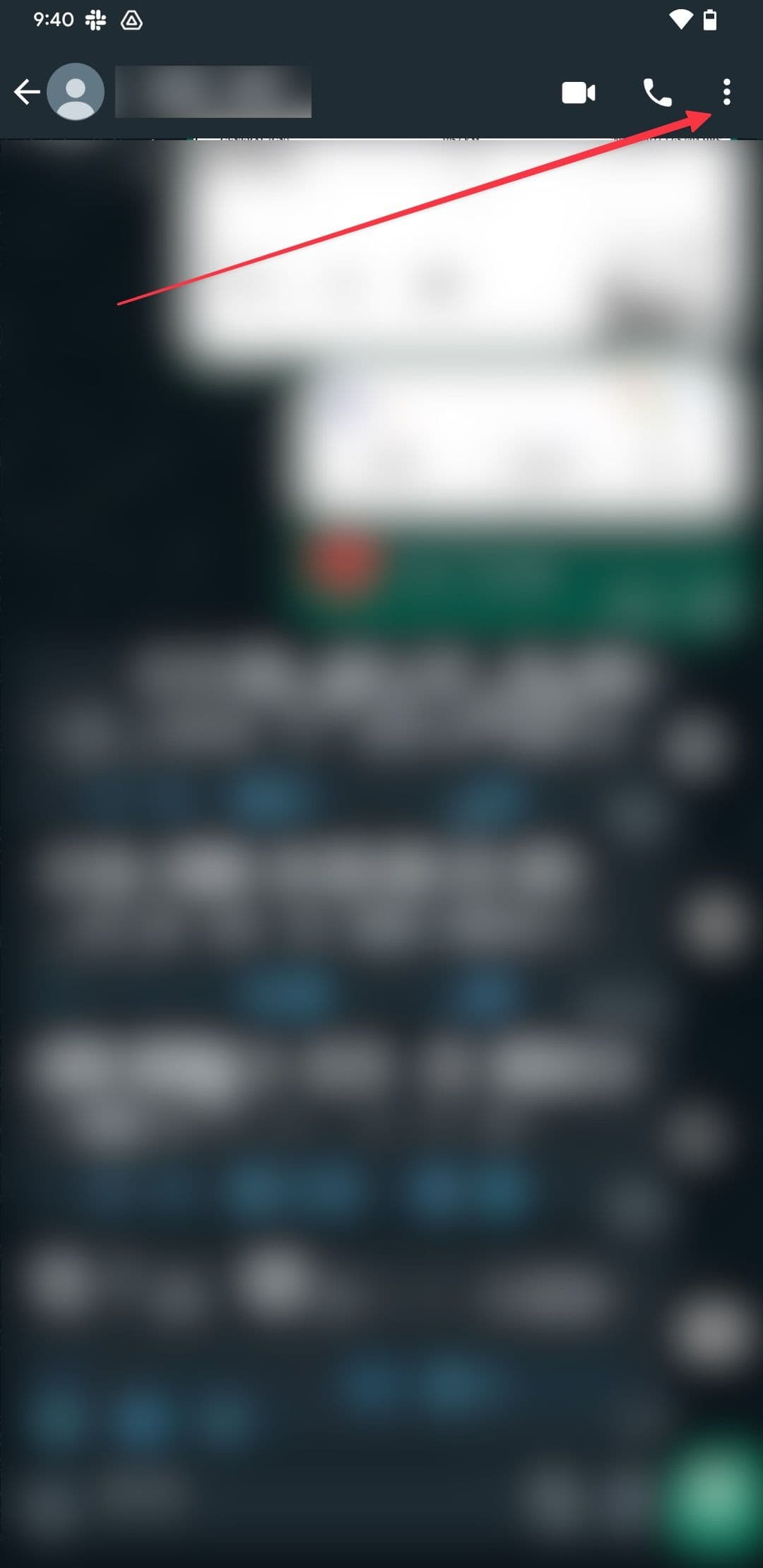
Στην οθόνη συνομιλίας τους, πατήστε το
μενού με τρεις κουκκίδες
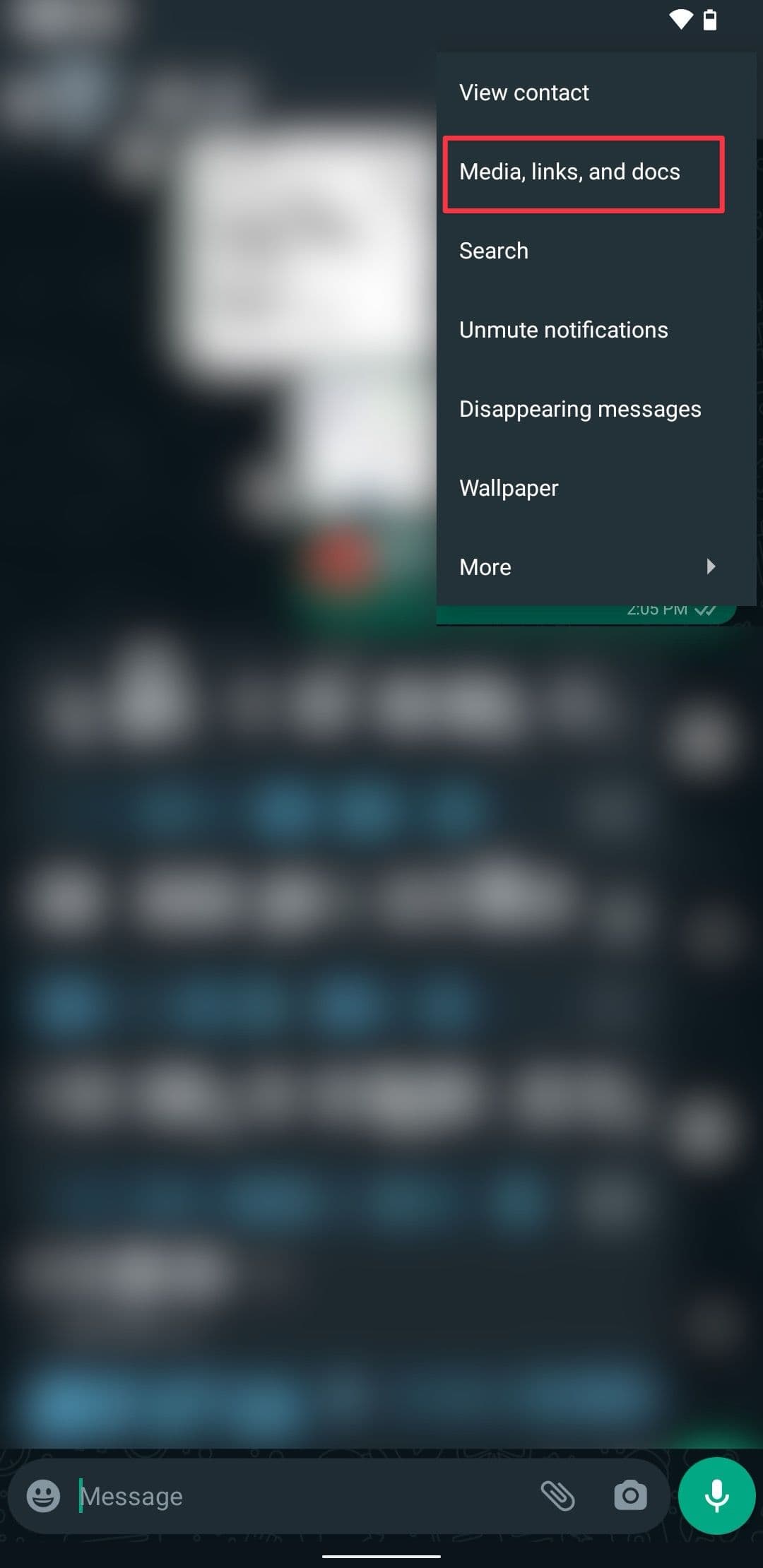
στην επάνω δεξιά γωνία και επιλέξτε
Μέσα, σύνδεσμοι και έγγραφα
. -
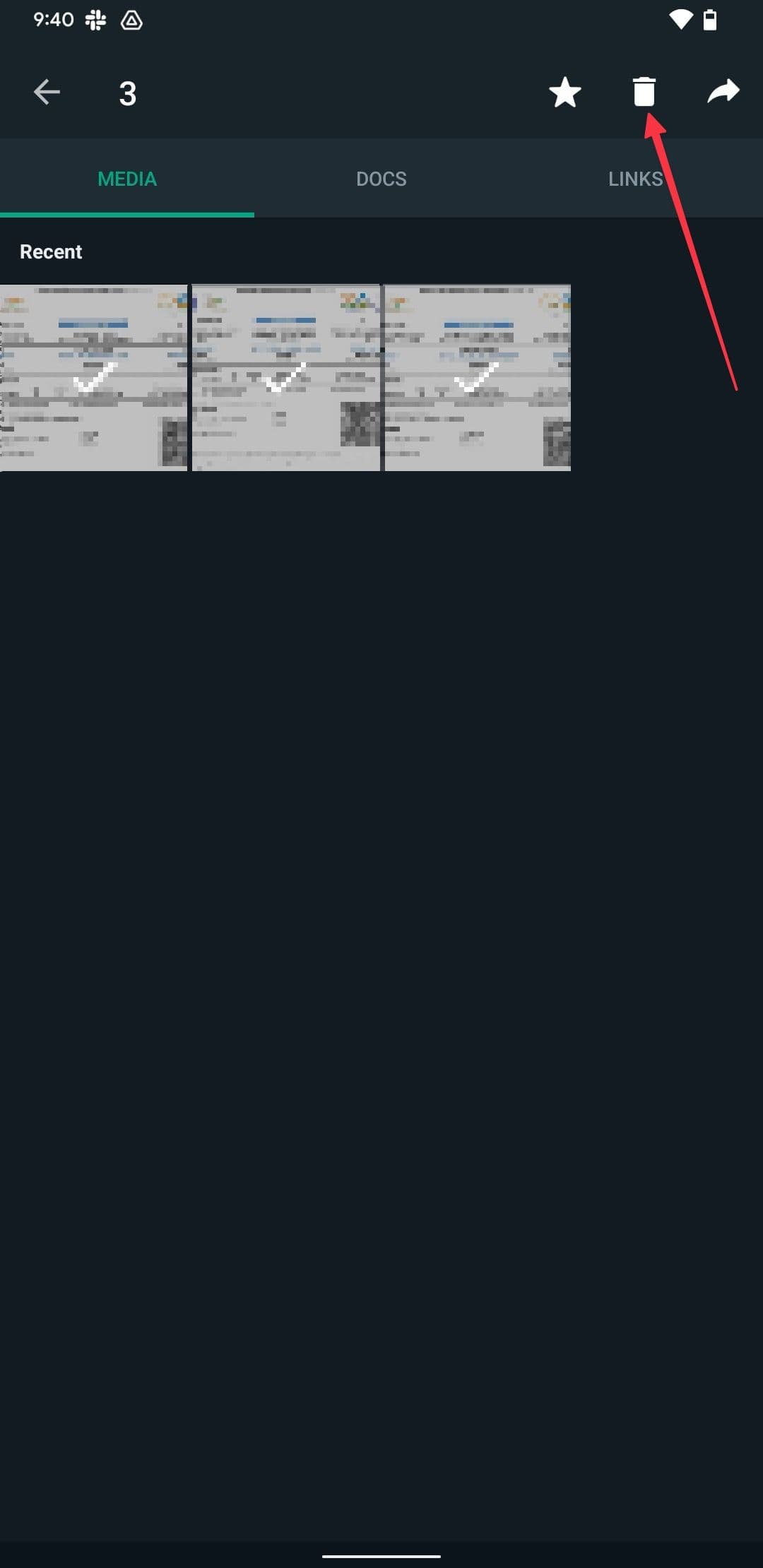
Στην επόμενη οθόνη, θα δείτε όλα τα αρχεία σε αυτήν τη συνομιλία ταξινομημένα ανά τύπο. Δεν έχετε την επιλογή να τα ταξινομήσετε κατά μέγεθος. Αντίθετα, θα σαρώσετε τα αρχεία.
-
Επιλέξτε όλα τα αρχεία και τα μέσα που πρέπει να μεταβούν και πατήστε το
εικονίδιο απορριμμάτων
στο επάνω μενού.
Καταργήστε φωτογραφίες και βίντεο WhatsApp από το
Google
Photos
Από προεπιλογή, το WhatsApp αποθηκεύει αυτόματα τα πολυμέσα που λαμβάνετε από άλλους στο Google Photos ή στην προεπιλεγμένη εφαρμογή συλλογής σας σε φωτογραφίες που ονομάζονται Εικόνες WhatsApp και Βίντεο WhatsApp. Μπορείτε εύκολα να αποκτήσετε πρόσβαση σε αυτούς τους φακέλους και να διαγράψετε ανεπιθύμητα μέσα. Χρησιμοποιούμε την εφαρμογή Google Photos για να παρουσιάσουμε αυτήν τη μέθοδο, αλλά τα βήματα είναι παρόμοια για οποιαδήποτε προεπιλεγμένη εφαρμογή συλλογής.
-
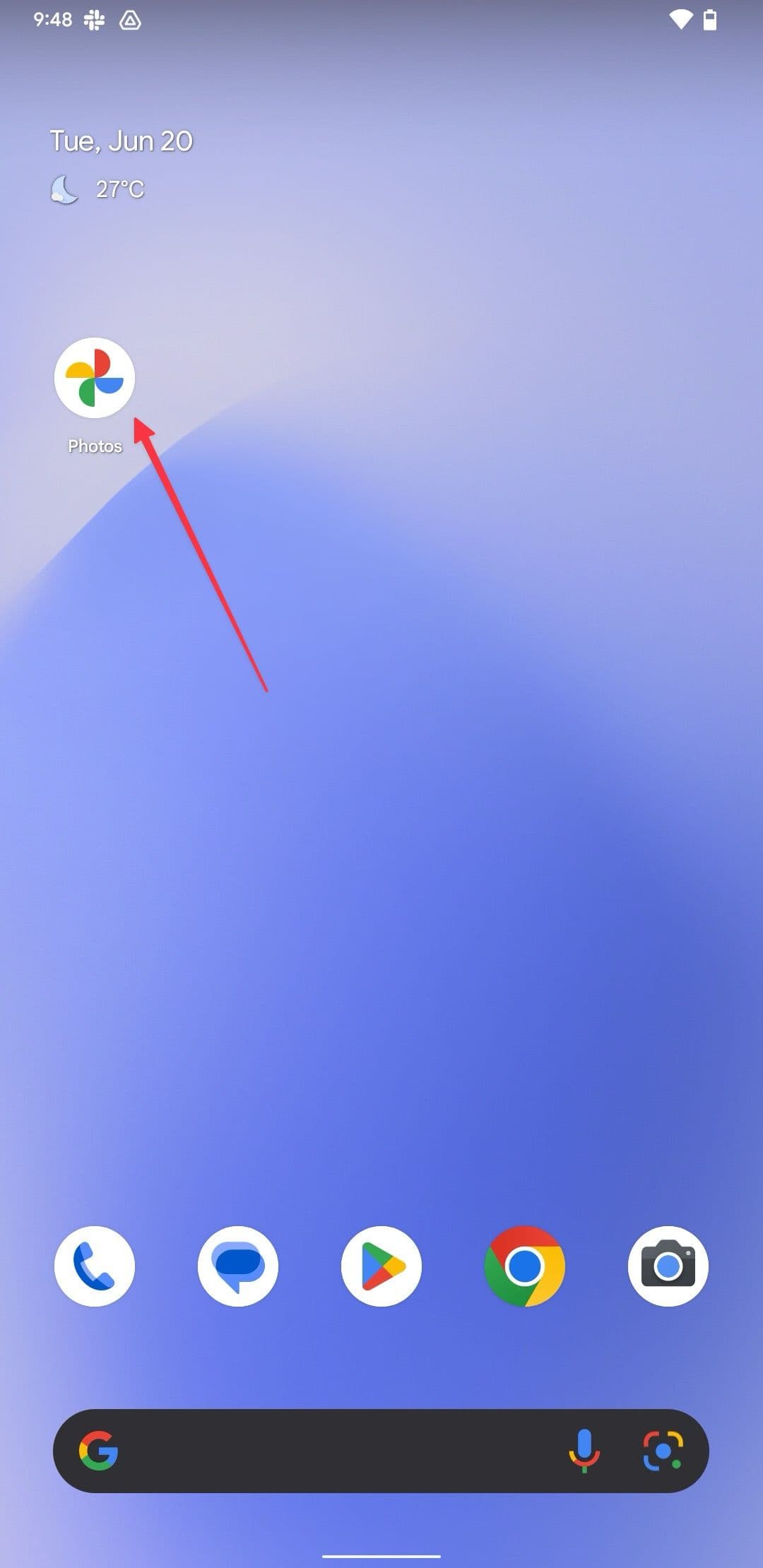
Ανοίξτε το τηλέφωνό σας
εκθεσιακός χώρος
ή
Εφαρμογή φωτογραφιών
. -
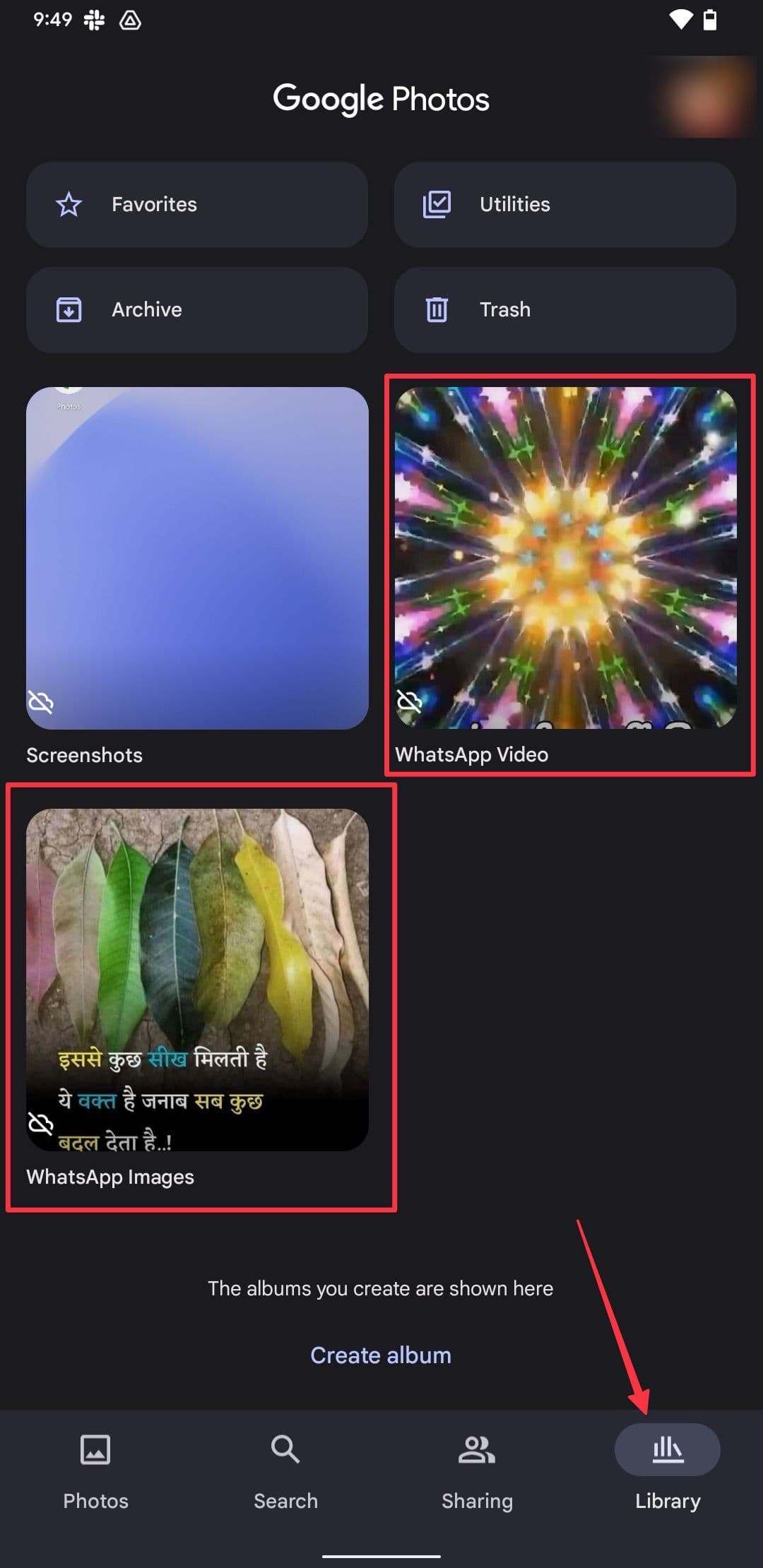
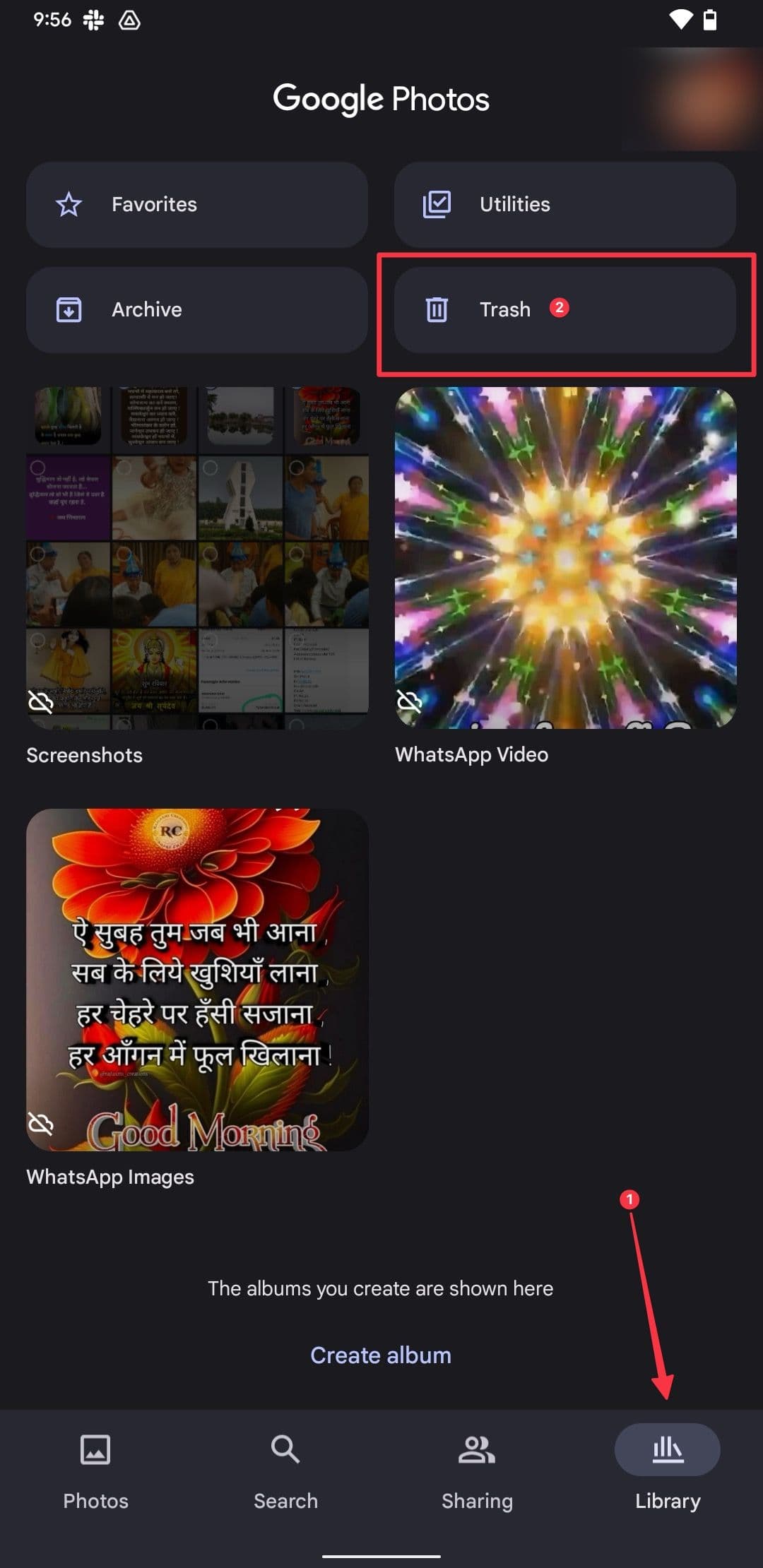
Πατήστε το
Βιβλιοθήκη
κουμπί και αναζητήστε το
Εικόνες WhatsApp
και
Βίντεο WhatsApp
φακέλους ή άλμπουμ. Εάν δεν τα βλέπετε, πιθανότατα είναι κρυμμένα και σας δείχνουμε πώς να τα αποκτήσετε πιο κάτω σε αυτήν την ανάρτηση.
-
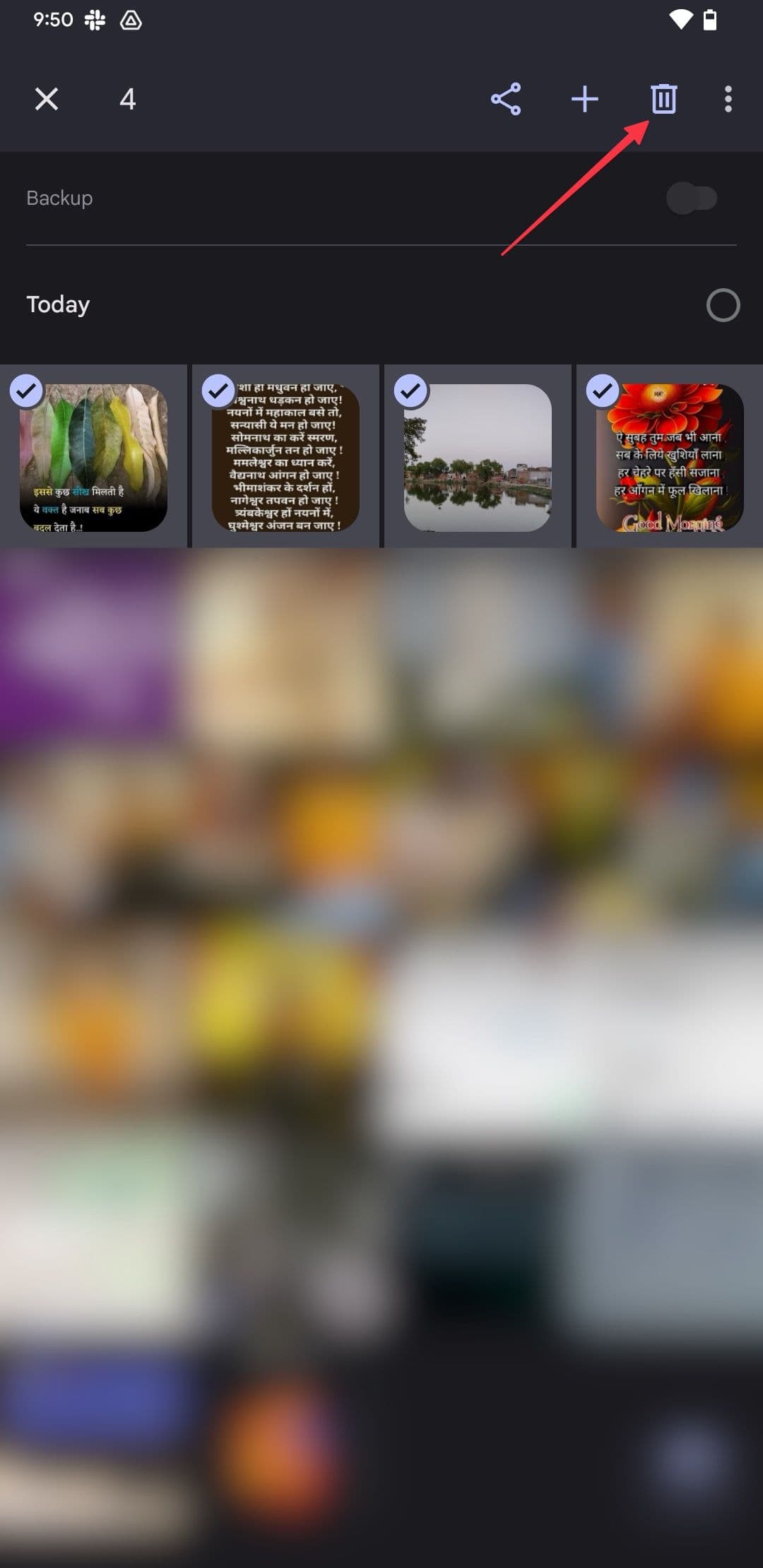
Επιλέξτε τις εικόνες ή τα βίντεο που θέλετε να αφαιρέσετε και να διαγράψετε και πατήστε το
Σκουπίδια
εικόνισμα. -
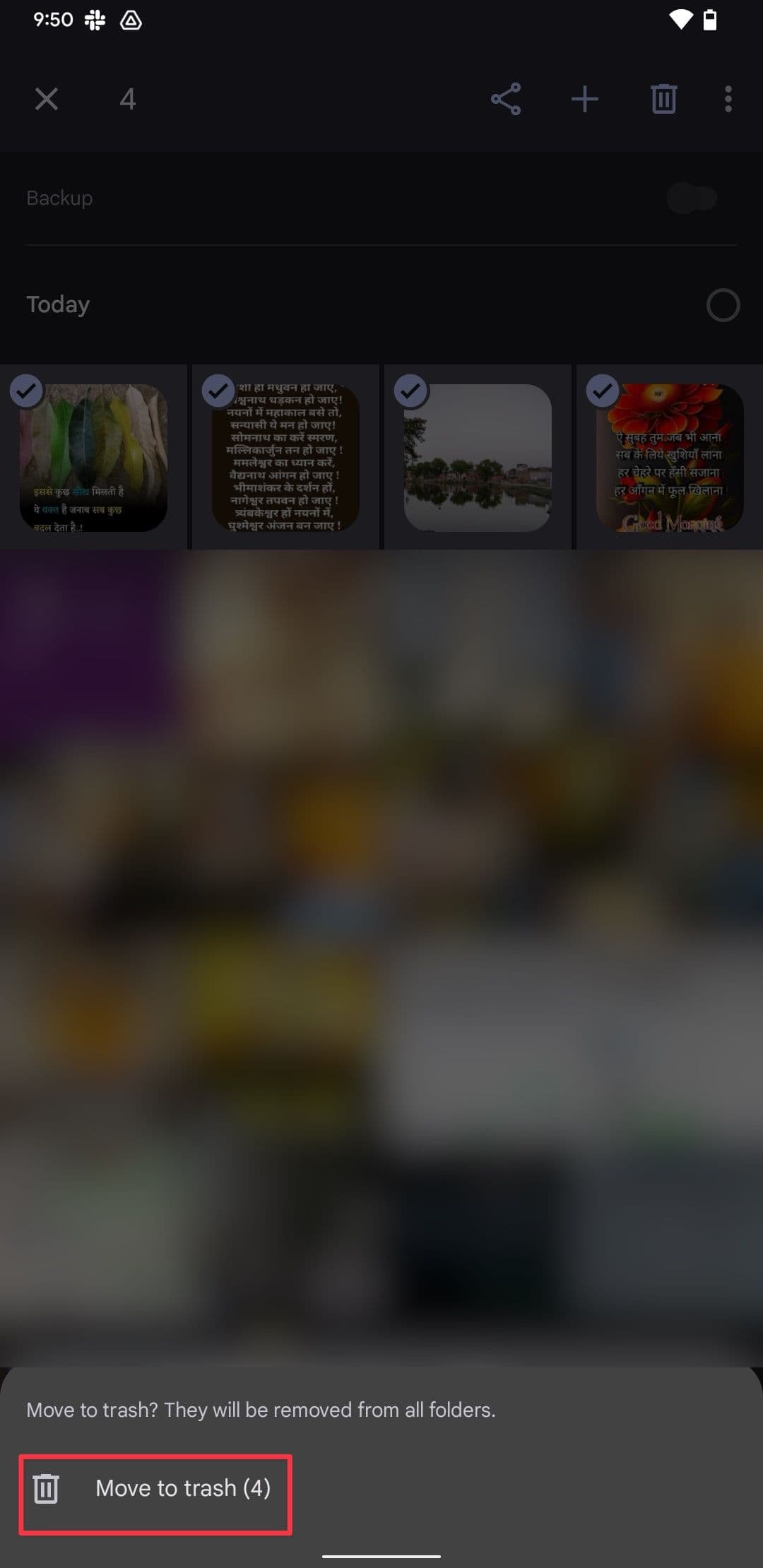
Επιλέξτε το
Μετακίνηση στον Κάδο απορριμμάτων
επιλογή για επιβεβαίωση της ενέργειάς σας.
-
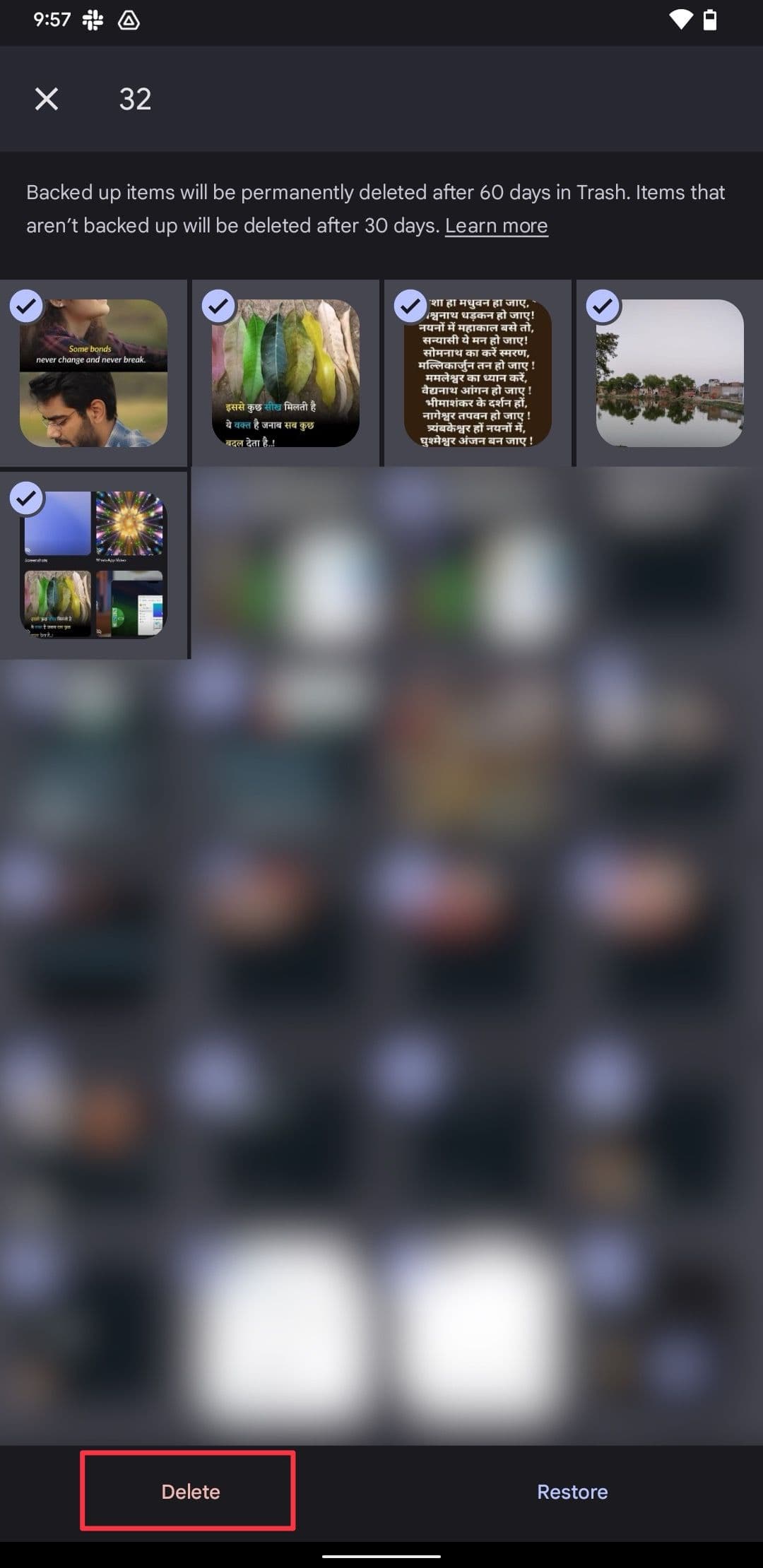
Για να διαγράψετε οριστικά αυτά τα αρχεία πολυμέσων στις Φωτογραφίες Google, μεταβείτε στο
Βιβλιοθήκη
>
Διαγράφω
και επιλέξτε τα μέσα που θέλετε να διαγράψετε.
-
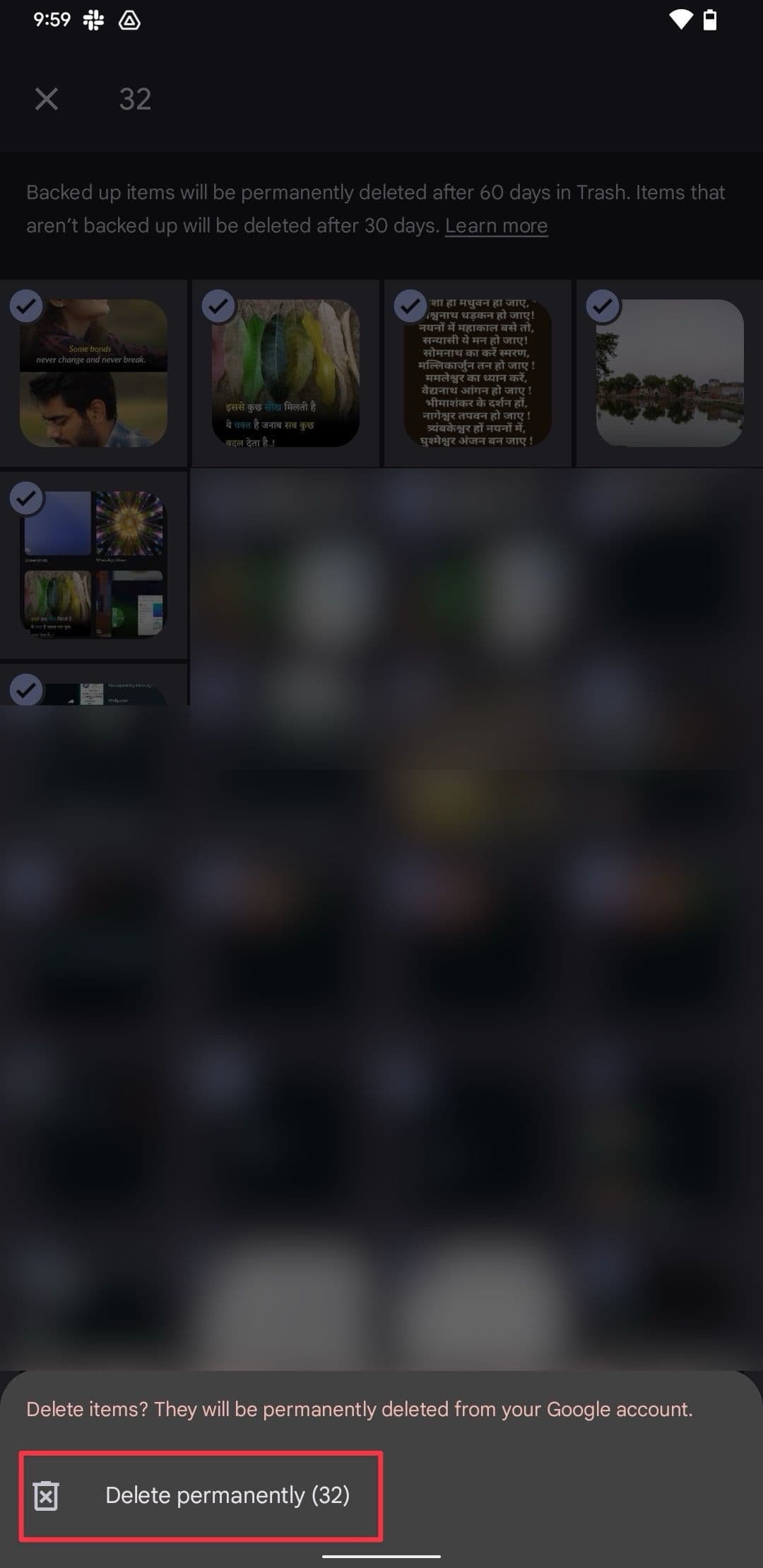
Πατήστε το
Διαγραφή οριστικά
κουμπί για να διαγράψετε όλα τα αρχεία.
Εάν αλλάξετε τις ρυθμίσεις σας, τα αρχεία δεν εμφανίζονται στη συλλογή σας, αλλά καταλαμβάνουν χώρο. Μπορείτε να τα διαγράψετε ακολουθώντας τα παρακάτω βήματα.
Ανάλογα με τις ρυθμίσεις του WhatsApp, δεν αποθηκεύονται όλα τα μέσα που λαμβάνετε στη συλλογή του τηλεφώνου σας. Αυτό δεν σημαίνει ότι οι φωτογραφίες και τα βίντεο δεν αποθηκεύονται στο τηλέφωνό σας. Σημαίνει ότι είναι κρυμμένα και δεν είναι εύκολα προσβάσιμα. Για παράδειγμα, το WhatsApp δεν κάνει ορατά μέσα από αρχειοθετημένες συνομιλίες στη συλλογή της συσκευής σας. Αντίθετα, τα αποθηκεύει σε κρυφούς φακέλους.
- Ανοίξτε το πρόγραμμα περιήγησης αρχείων του τηλεφώνου σας.
-
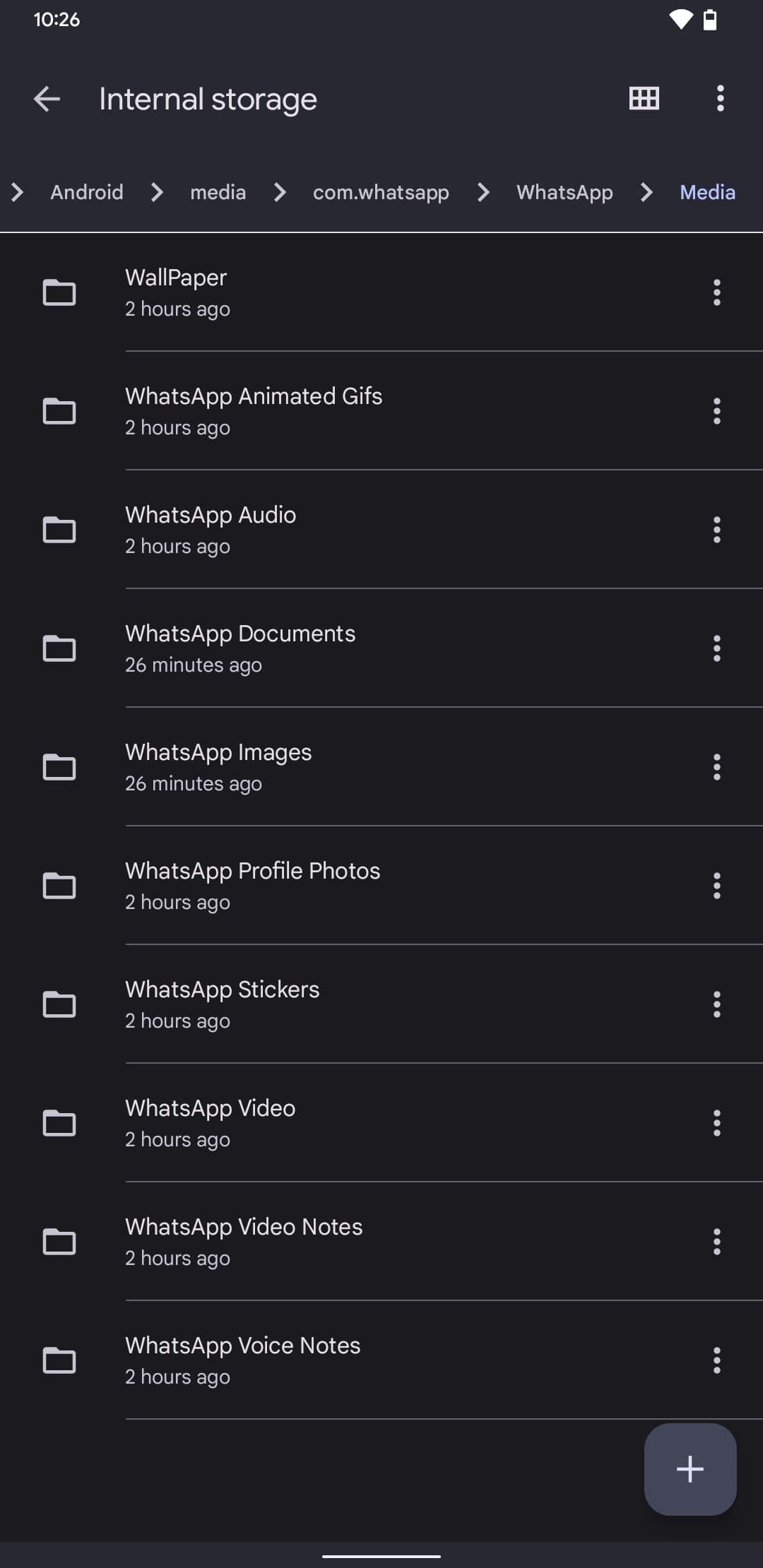
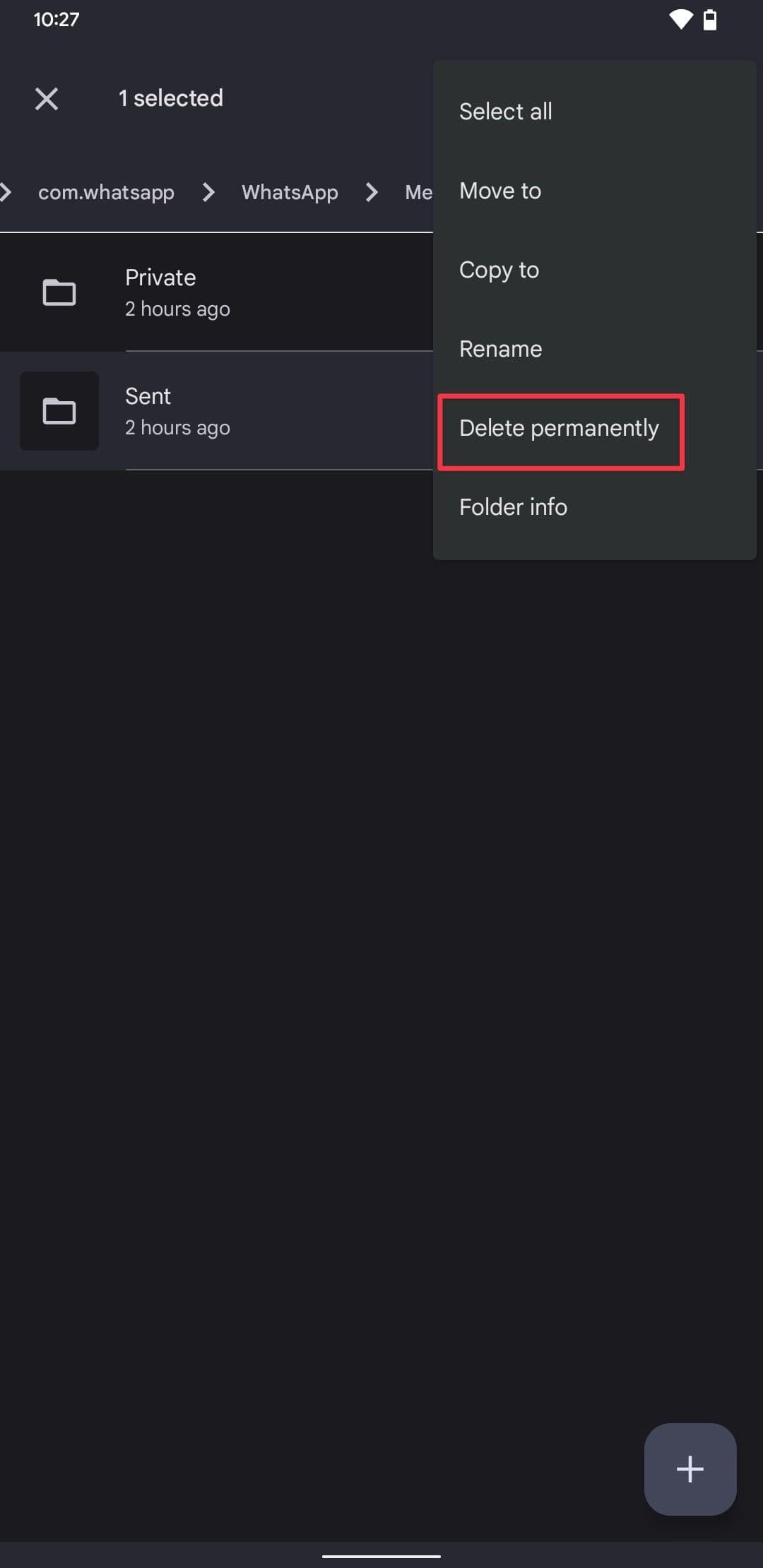
Πλοηγηθείτε στον εσωτερικό χώρο αποθήκευσης του τηλεφώνου σας και αποκτήστε πρόσβαση στους φακέλους που βρίσκονται κάτω
Android
>
com.whatsapp
>
WhatsApp
>
Μεσο ΜΑΖΙΚΗΣ ΕΝΗΜΕΡΩΣΗΣ
. -
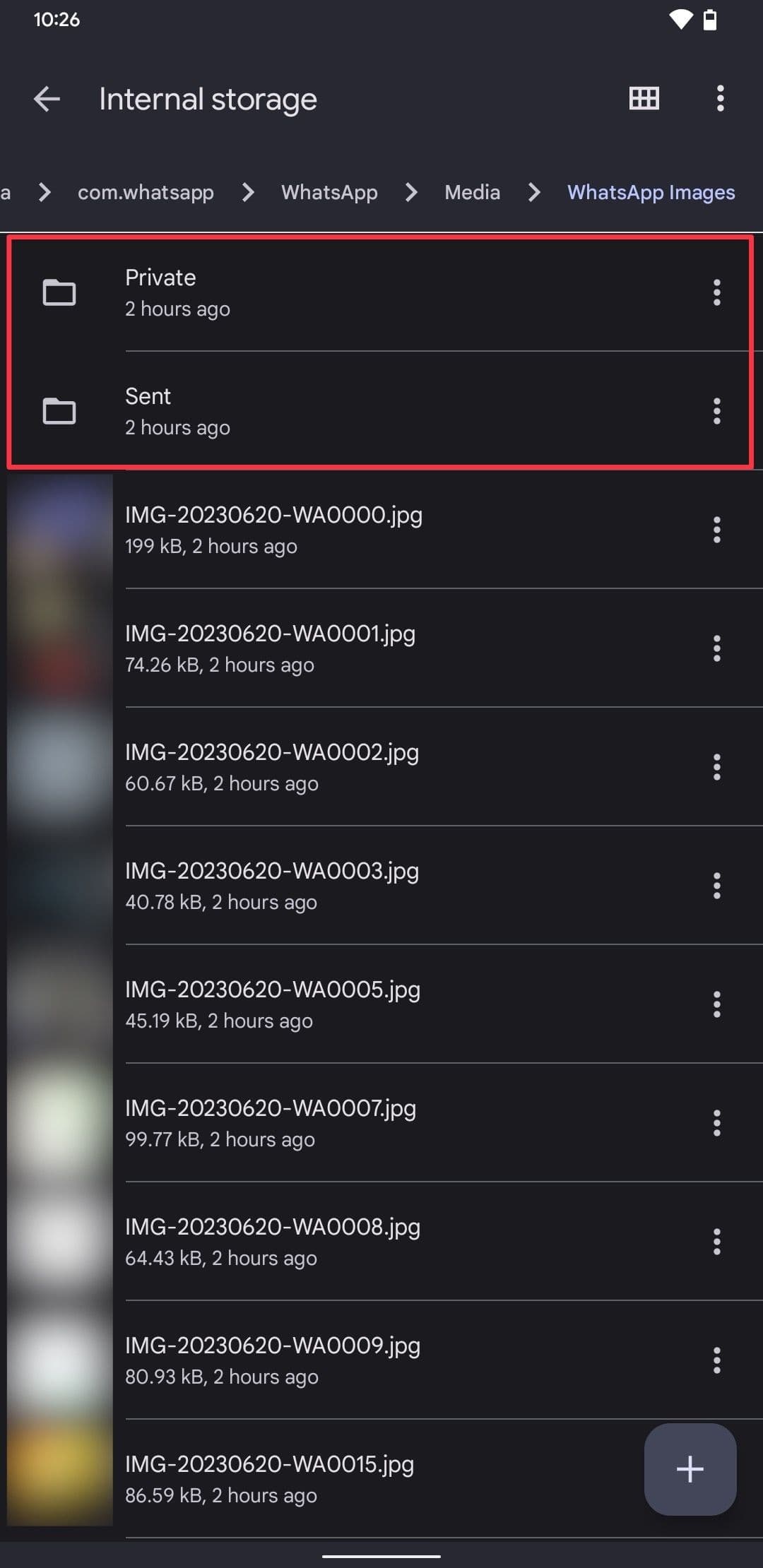
Θα δείτε τα μέσα WhatsApp που στείλατε και λάβατε, συμπεριλαμβανομένων ήχου, εγγράφων, αυτοκόλλητων, φωνητικών σημειώσεων, GIF, βίντεο και εικόνων.
-
Κάτω από κάθε φάκελο, θα βρείτε τους υποφάκελους Ιδιωτικός και Απεσταλμένος. Ο πρώτος υποφάκελος αποθηκεύει πολυμέσα από αρχειοθετημένες συνομιλίες. Ο δεύτερος υποφάκελος ομαδοποιεί αυτά που μοιραστήκατε με άλλους.
-
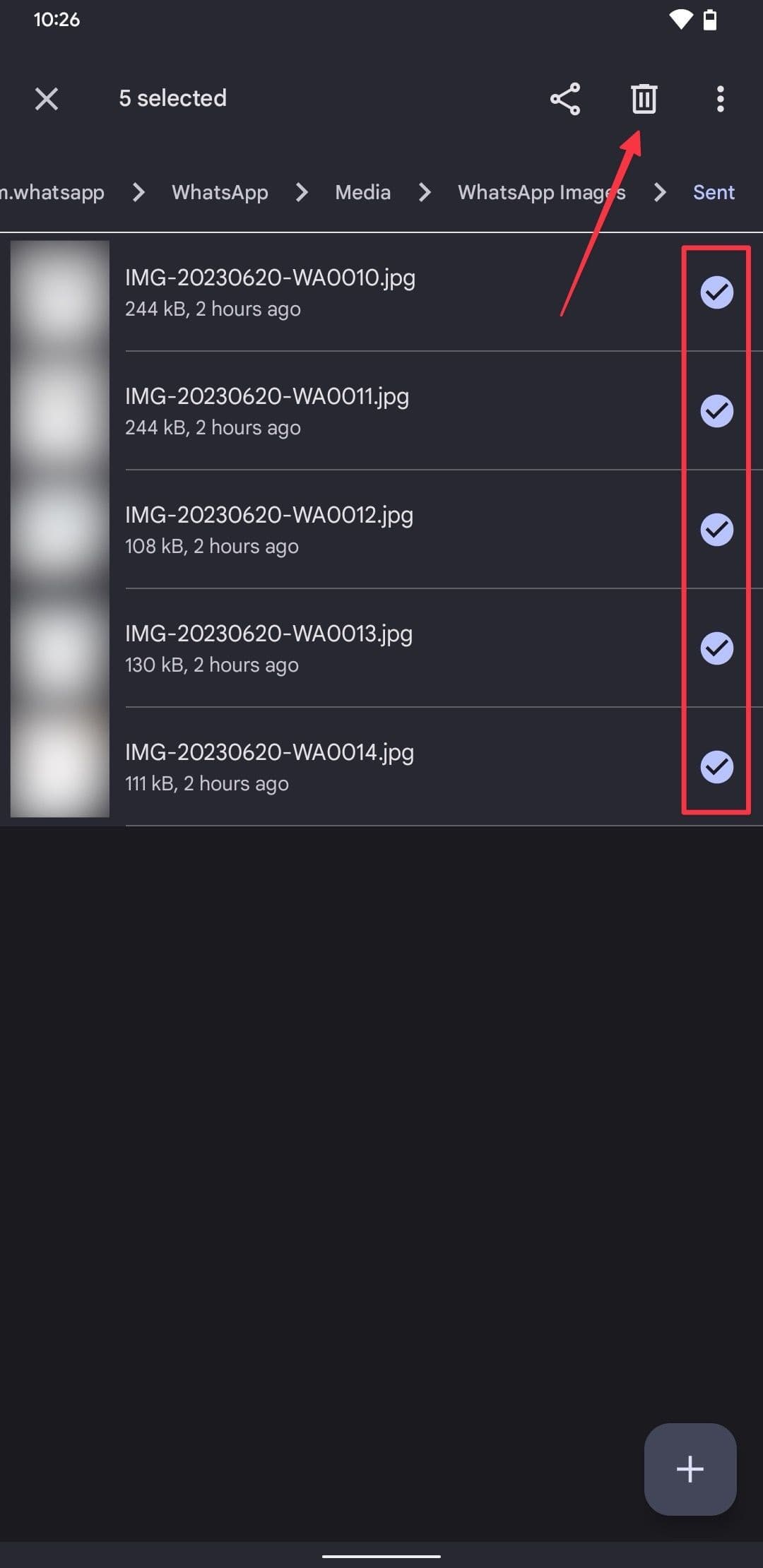
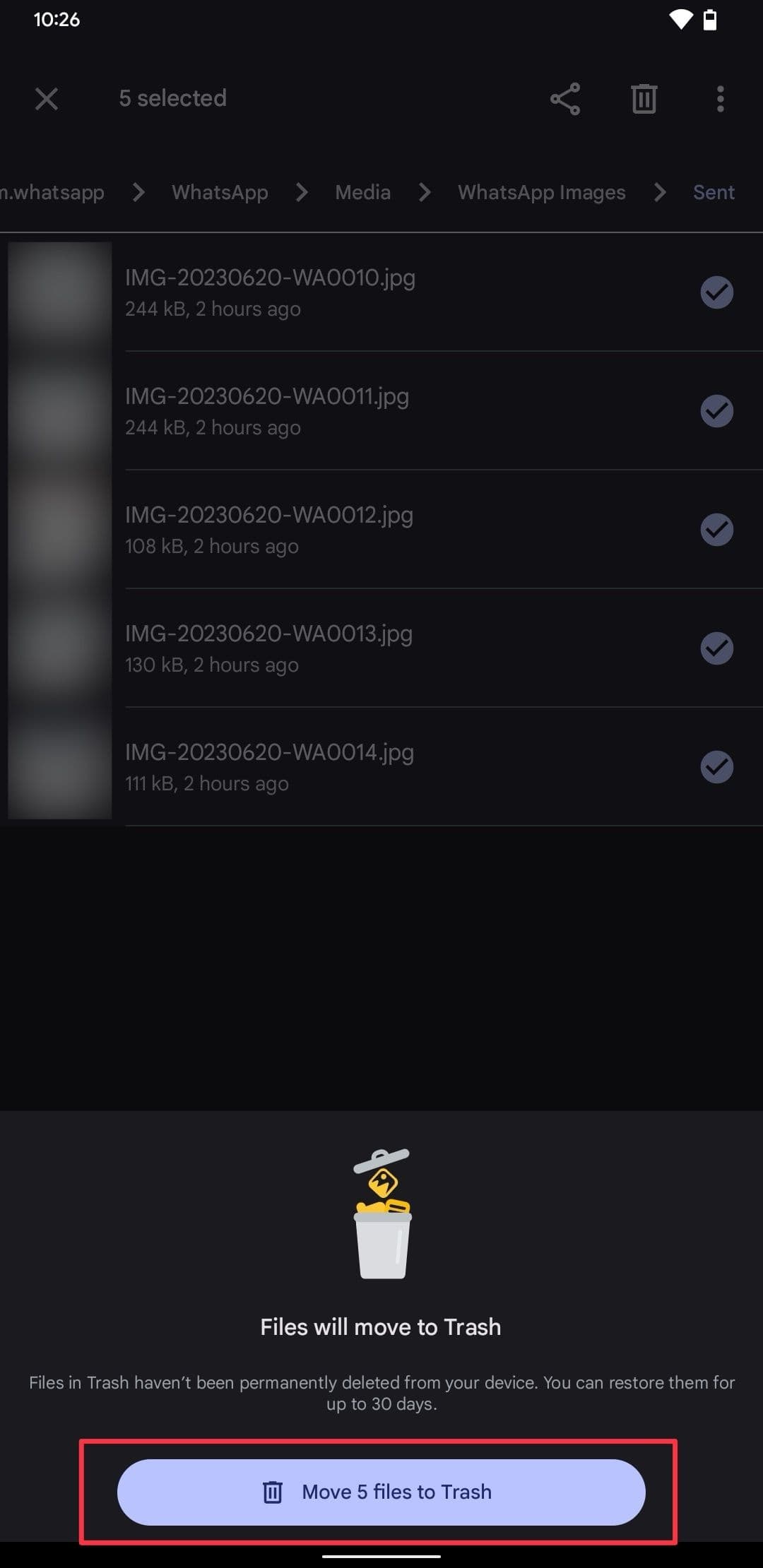
Επιλέξτε και διαγράψτε τα μέσα και τα αρχεία που θέλετε να αφαιρέσετε και, στη συνέχεια, αδειάστε τον κάδο απορριμμάτων.
-
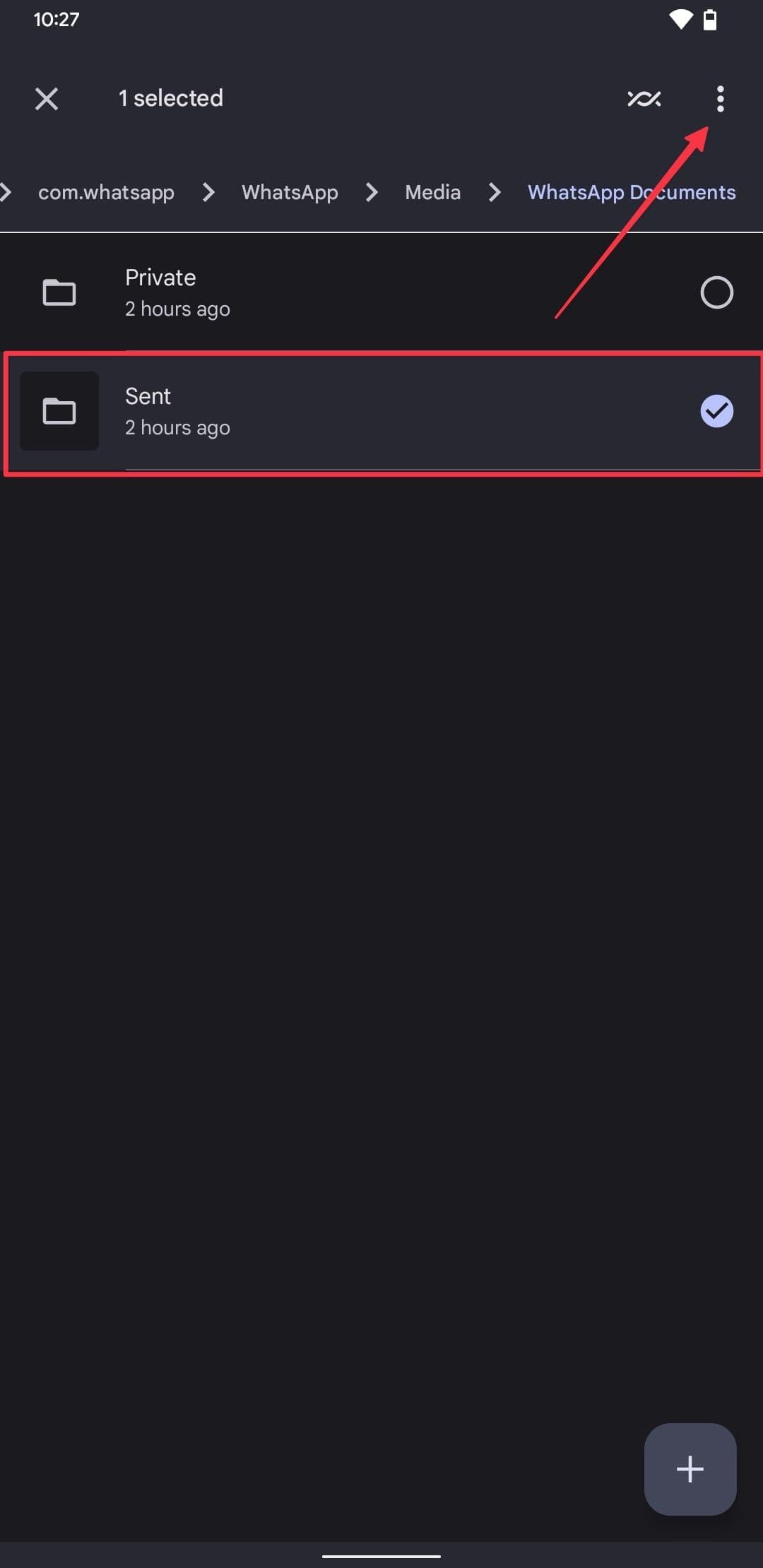
Εάν δεν θέλετε να κρατήσετε τίποτα, διαγράψτε τους φακέλους κάτω από τα Μέσα ή τους υποφακέλους τους. Το WhatsApp τα δημιουργεί ξανά αυτόματα όταν χρειάζεται.
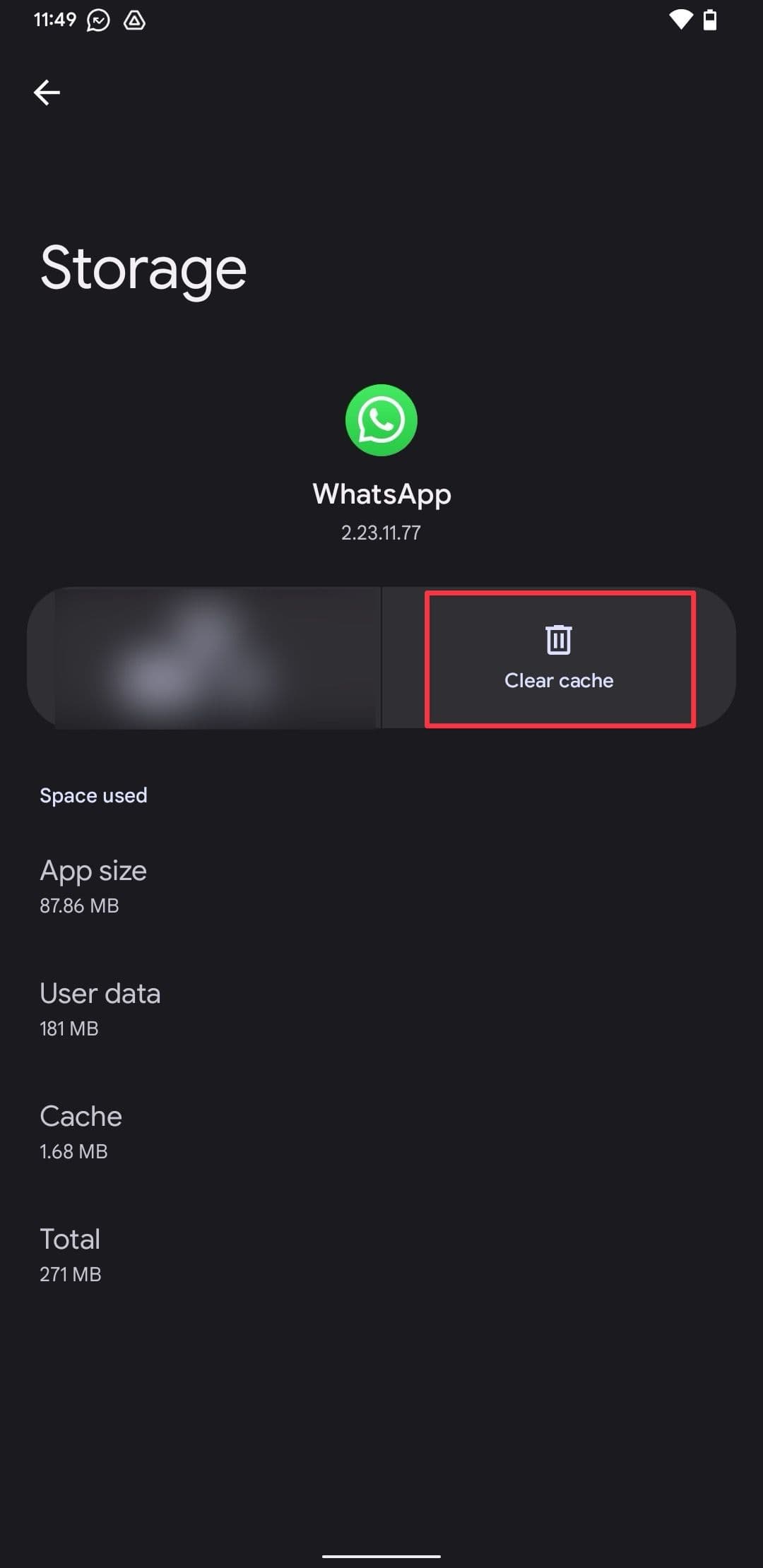
Πώς να καθαρίσετε την προσωρινή μνήμη WhatsApp στο τηλέφωνό σας
Αν και η εκκαθάριση της προσωρινής μνήμης WhatsApp δεν καταργεί τα μέσα, βοηθά την εφαρμογή να λειτουργεί ομαλά και διαγράφει προσωρινά αρχεία από τη μνήμη του τηλεφώνου σας.
-
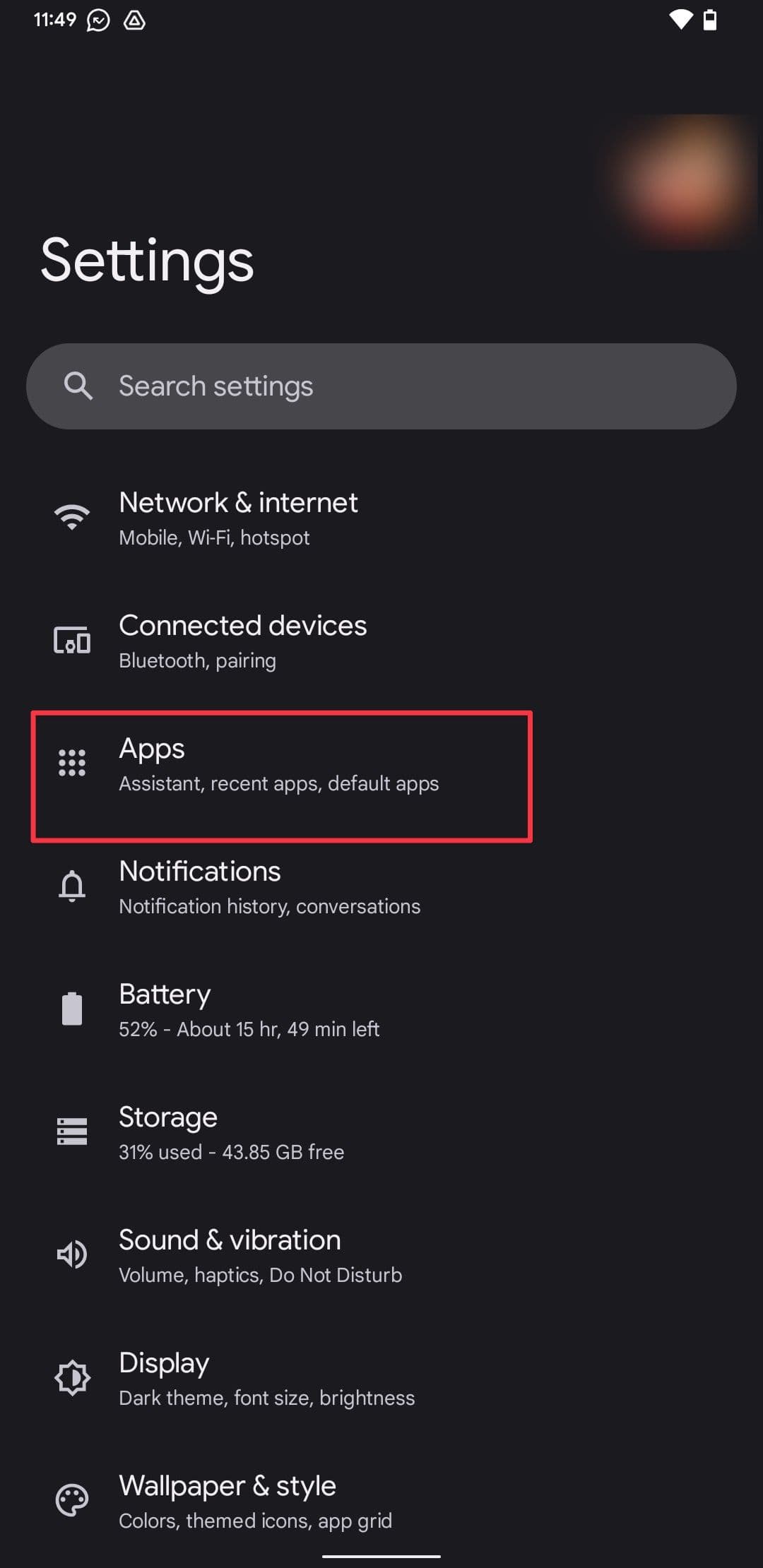
Ανοίξτε το τηλέφωνό σας
Ρυθμίσεις
και επιλέξτε το
Εφαρμογές
επιλογή. -
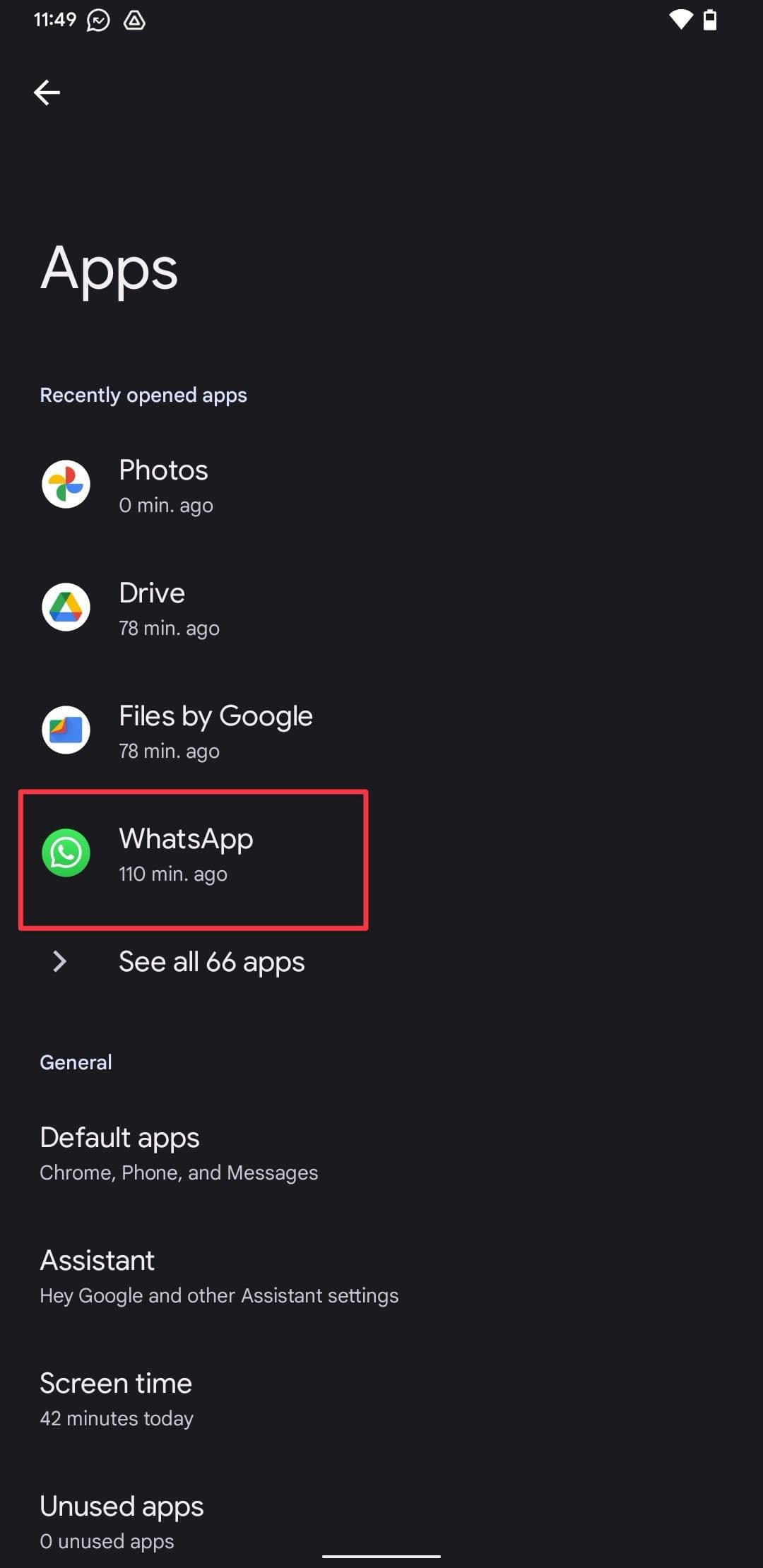
Κάντε κύλιση προς τα κάτω για να βρείτε
WhatsApp
και πατήστε για να το ανοίξετε.
-
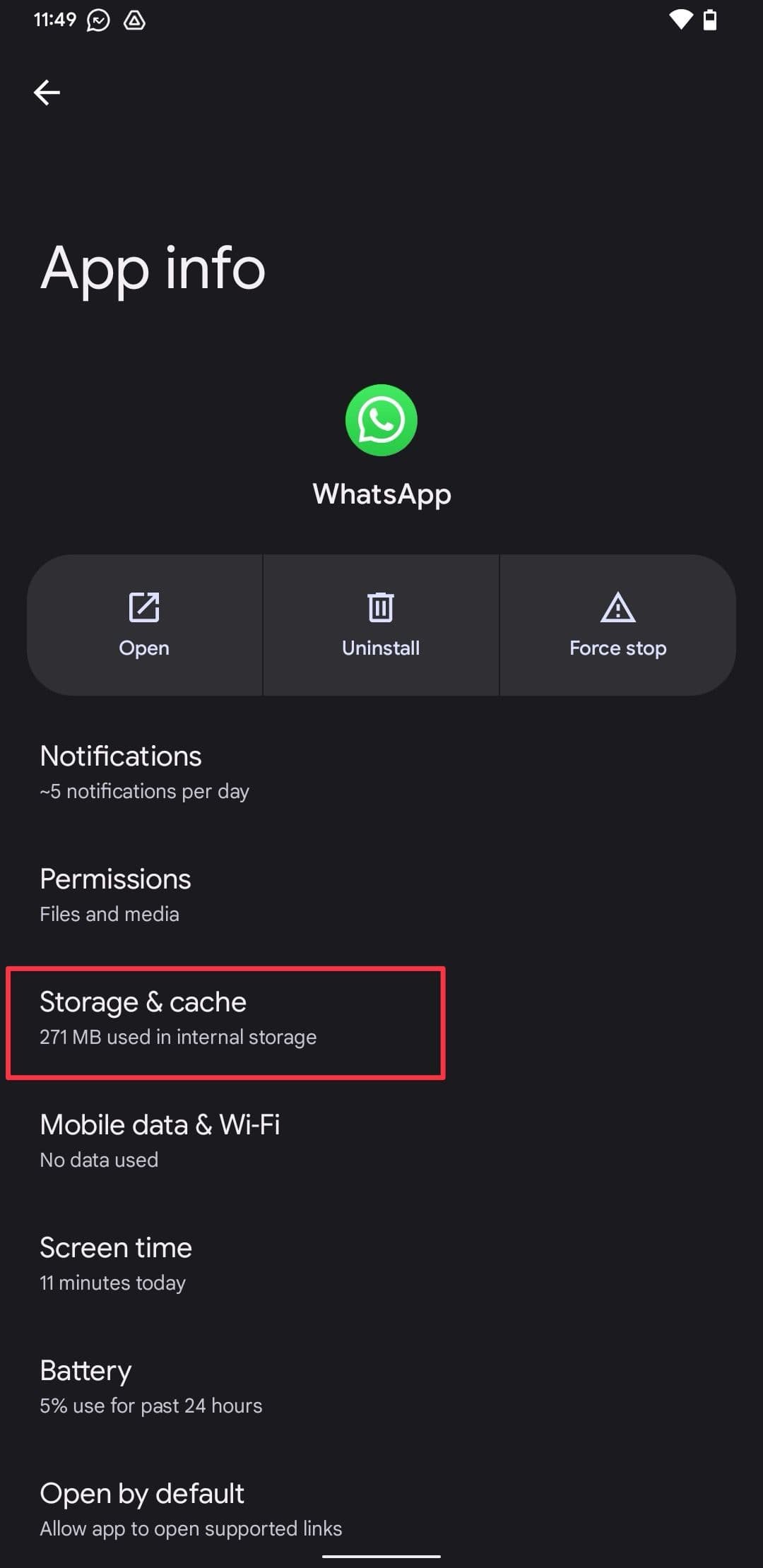
Παρακέντηση
Αποθήκευση και κρυφή μνήμη
. -
Πατήστε το
Εκκαθάριση προσωρινής μνήμης
κουμπί για εκκαθάριση της κρυφής μνήμης WhatsApp.
Μπορεί να είναι δύσκολο να παρακολουθείτε τον χώρο αποθήκευσης του τηλεφώνου σας όταν έχετε πολλές επαφές και ομάδες που σας στέλνουν κάθε είδους φωτογραφίες, βίντεο, αρχεία PDF και οτιδήποτε άλλο. Εάν ανήκετε σε αυτήν την ομάδα, θα εκτιμήσετε ότι έχετε έξυπνα εργαλεία που κάνουν τη ζωή σας πιο εύκολη.
Αρχεία από την Google
Αρχεία από την Google
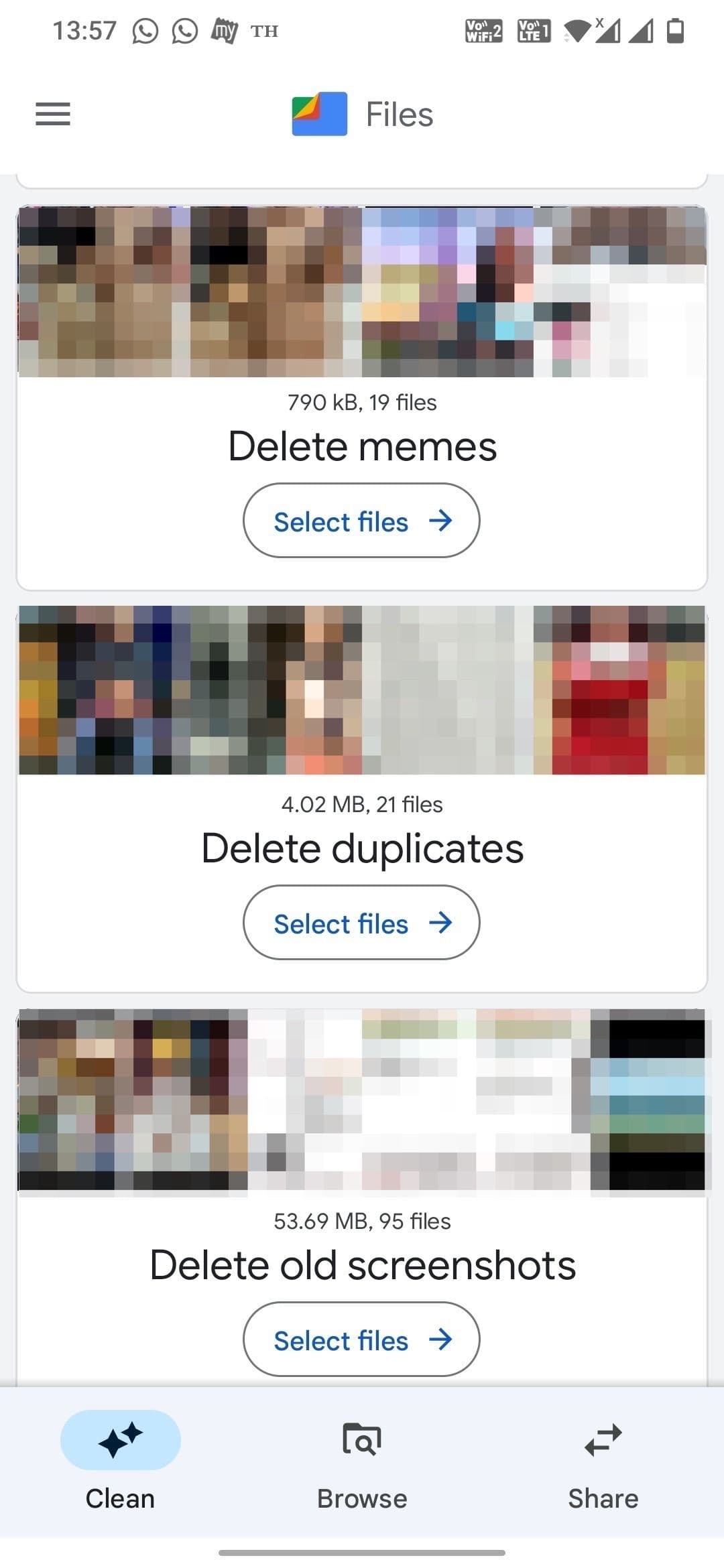
σχεδιάστηκε αρχικά για εξαιρετικά φθηνά τηλέφωνα με έκδοση Android Go για να βοηθήσει τους χρήστες να διαχειρίζονται τον πενιχρό χώρο αποθήκευσης τηλεφώνου. Όπως αποδεικνύεται, μπορείτε να χρησιμοποιήσετε τα ίδια έξυπνα τεχνητή νοημοσύνη για να φιλτράρετε τα αρχεία WhatsApp που πρέπει να απορριφθούν. Η ενότητα Καθαρισμός της εφαρμογής σάς παρέχει μια επισκόπηση του τι καταλαμβάνει περισσότερο χώρο και προσφέρει προτάσεις με βάση το τι υπάρχει σε αυτές τις εικόνες.
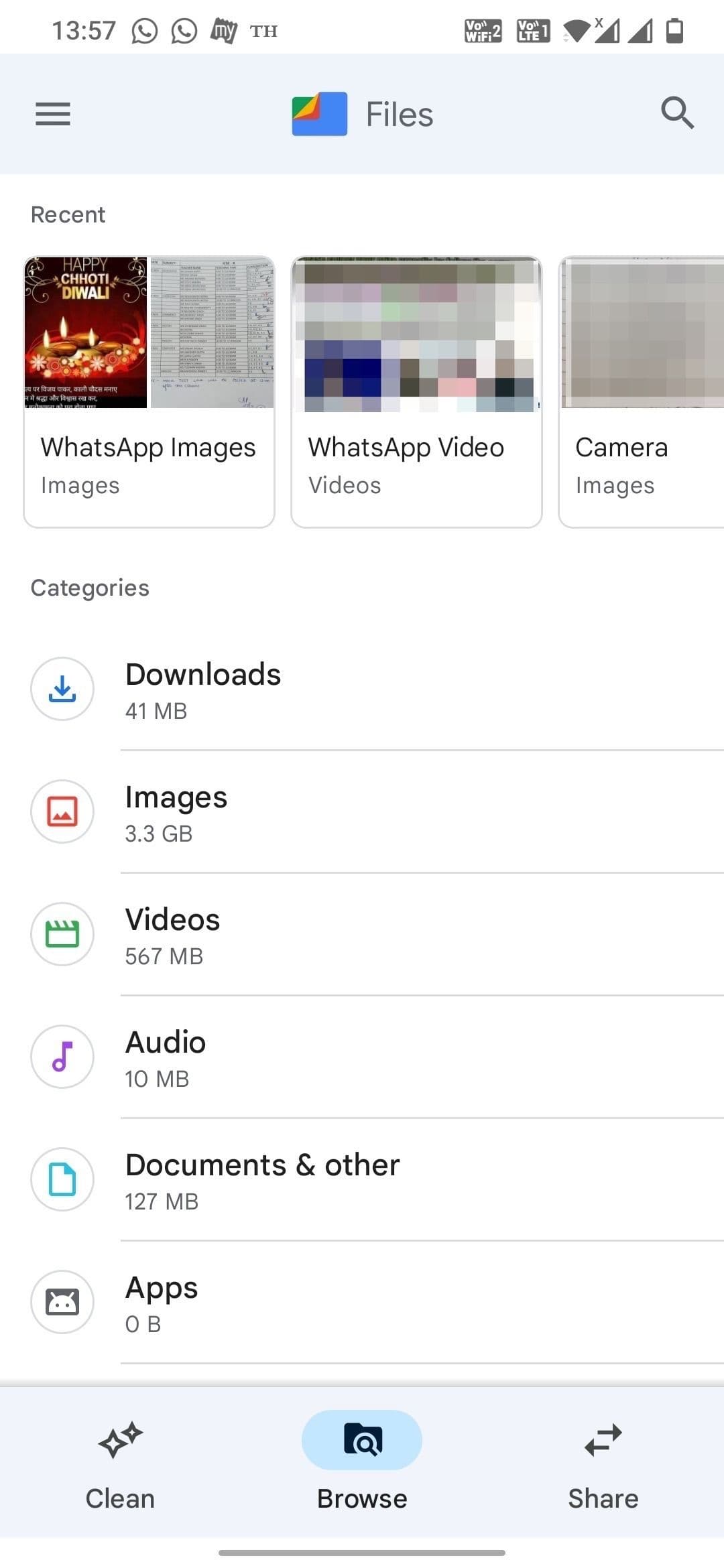
Εκτός από αυτό, η εφαρμογή Αρχεία επισημαίνει επίσης τον φάκελο εικόνων WhatsApp, ώστε να μην χρειάζεται να ψάχνετε για τον φάκελο. Αυτό είναι χρήσιμο αν προτιμάτε να βλέπετε όλα τα πολυμέσα σας στο WhatsApp σε ένα μέρος αντί να τους πηγαίνετε μια συνομιλία τη φορά.
Η εφαρμογή Files by Google ενοχλεί τον εντοπισμό του περιεχομένου της εικόνας μερικές φορές. Αν και είναι αρκετά ακριβές, θα θελήσετε να ρίξετε μια ματιά στις συστάσεις της εφαρμογής προτού απαλλαγείτε από τα πολυμέσα WhatsApp.
Αποθηκεύστε τις φωτογραφίες σας στο Google Photos
Το Google Photos εξακολουθεί να είναι η καλύτερη εφαρμογή διαχείρισης φωτογραφιών για Android και δεν αποτελεί έκπληξη το γεγονός ότι λειτουργεί καλά για τη διαχείριση πολυμέσων WhatsApp. Ωστόσο, θα θέλετε να διατηρήσετε οργανωμένη τη ροή σας στο Google Photos. Εάν δεν το κάνετε, θα μάθετε πόσο γρήγορα μπορούν να εξαφανιστούν τα 15 GB δωρεάν αποθηκευτικού χώρου στο Google Drive.
Όπως και το Files, το Photos παρέχει γρήγορη πρόσβαση στους φακέλους πολυμέσων WhatsApp, όπου μπορείτε να δημιουργήσετε αντίγραφα ασφαλείας για οποιοδήποτε σημαντικό υλικό ή να απαλλαγείτε από ό,τι δεν χρειάζεστε πια.
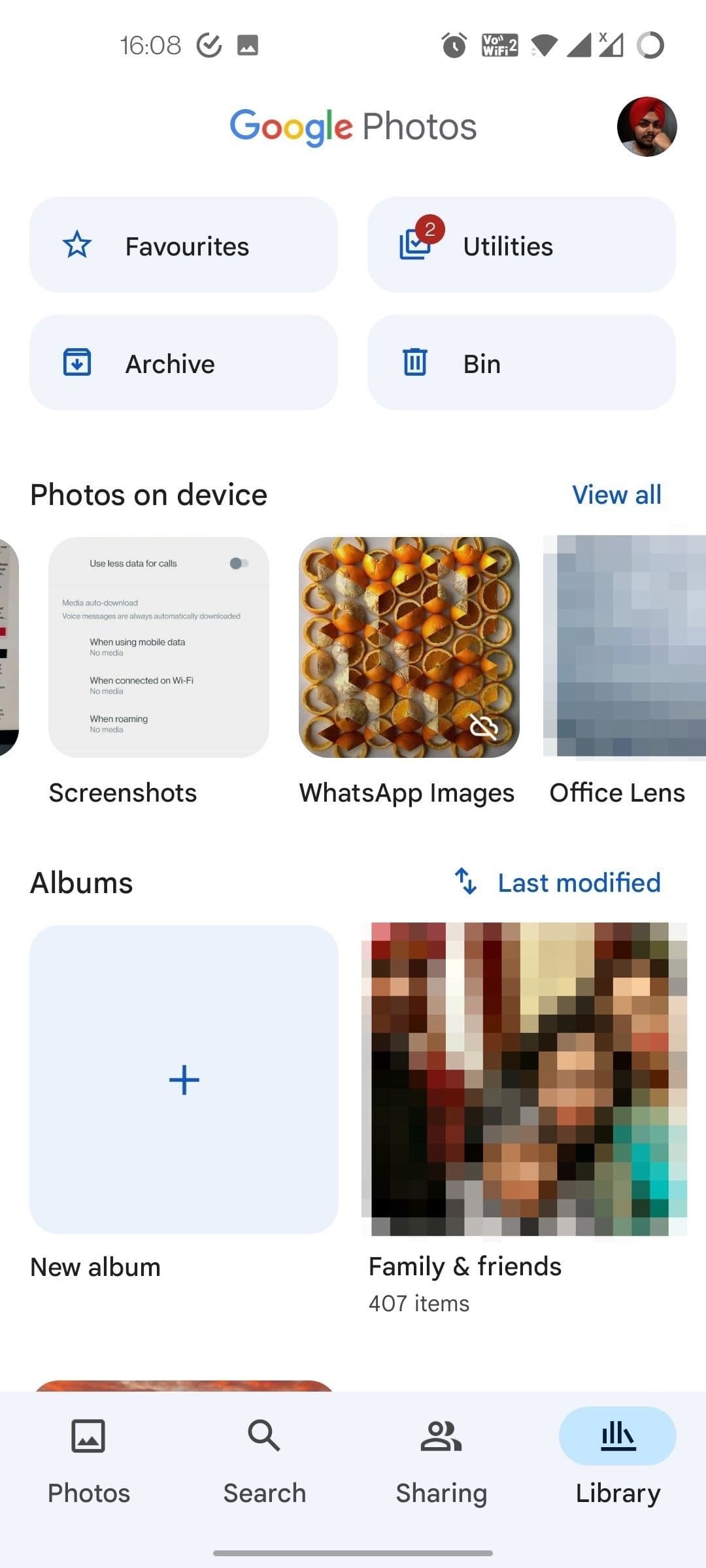
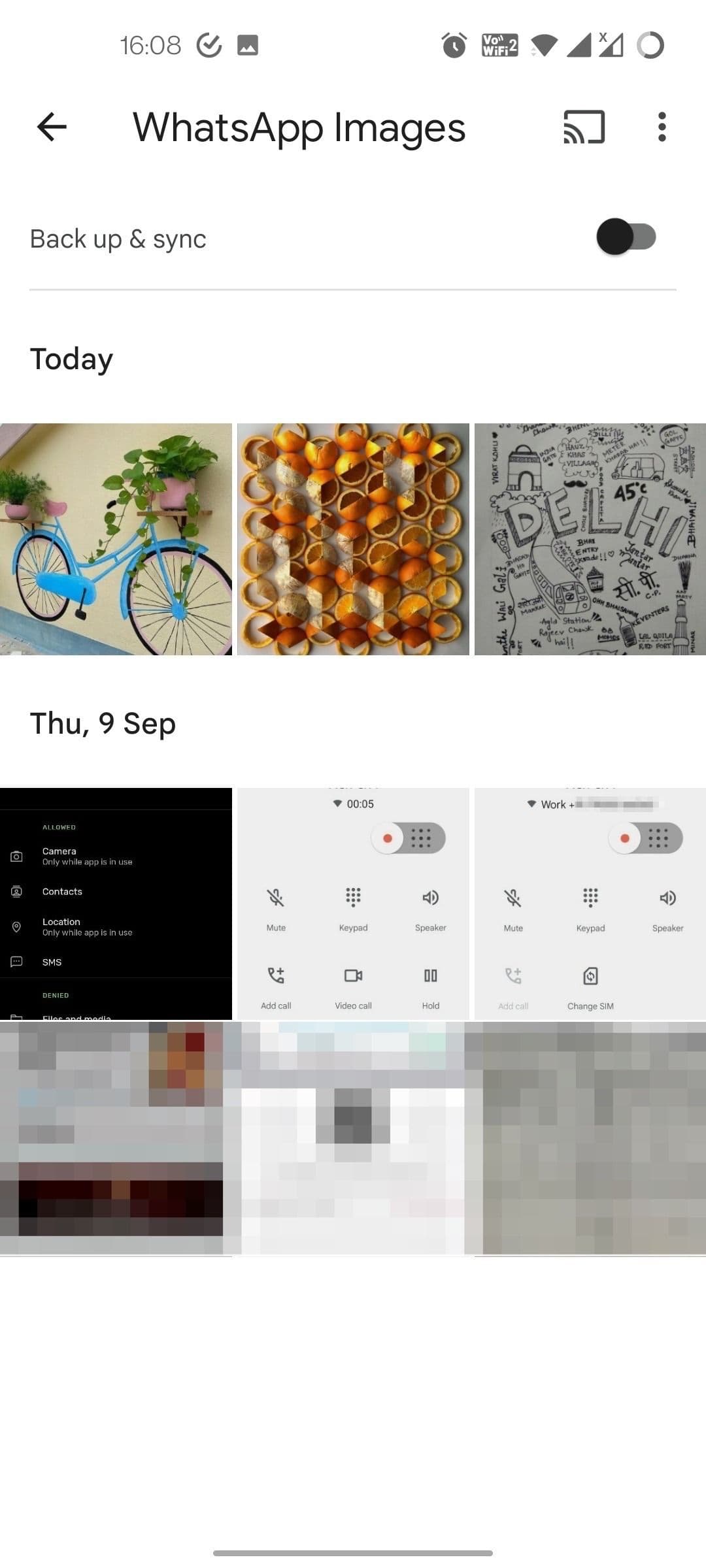
Η δυνατότητα δημιουργίας αντιγράφων ασφαλείας στις Φωτογραφίες Google είναι η πιο χρήσιμη. Αφού η εφαρμογή Google Photos δημιουργήσει αντίγραφα ασφαλείας μιας σημαντικής εικόνας ή βίντεο στο WhatsApp, χρησιμοποιήστε τη λειτουργία Ελευθέρωση χώρου για να το αφαιρέσετε από το WhatsApp.
Καμία από αυτές τις εφαρμογές δεν είναι ιδανική όταν οργανώνετε έναν τόνο αρχείων WhatsApp, αλλά βοηθούν να περιορίσετε την ακαταστασία για να την κάνετε πιο διαχειρίσιμη. Μια χούφτα εφαρμογές τρίτων ισχυρίζονται ότι αυτοματοποιούν ολόκληρη τη διαδικασία, αλλά σας συμβουλεύουμε να μην τις κάνετε. Αυτό συμβαίνει επειδή πολλοί από αυτούς κάνουν επεξεργασία εικόνας στο
cloud
και υποθέτουμε ότι δεν θέλετε οι προσωπικές σας φωτογραφίες να καταλήγουν σε έναν απομακρυσμένο διακομιστή χωρίς όνομα.
Πώς να κρατήσετε το WhatsApp από το να πιάνει τον αποθηκευτικό χώρο του τηλεφώνου σας στο μέλλον
Πιθανότατα θα προσπαθήσετε να καθαρίσετε τον αποθηκευτικό χώρο του τηλεφώνου σας σε χρόνο μηδέν, εάν δεν εμποδίσετε το WhatsApp να γεμίσει ξανά τον χώρο. Υπάρχουν μερικά απλά πράγματα που μπορείτε να κάνετε για να το διασφαλίσετε.
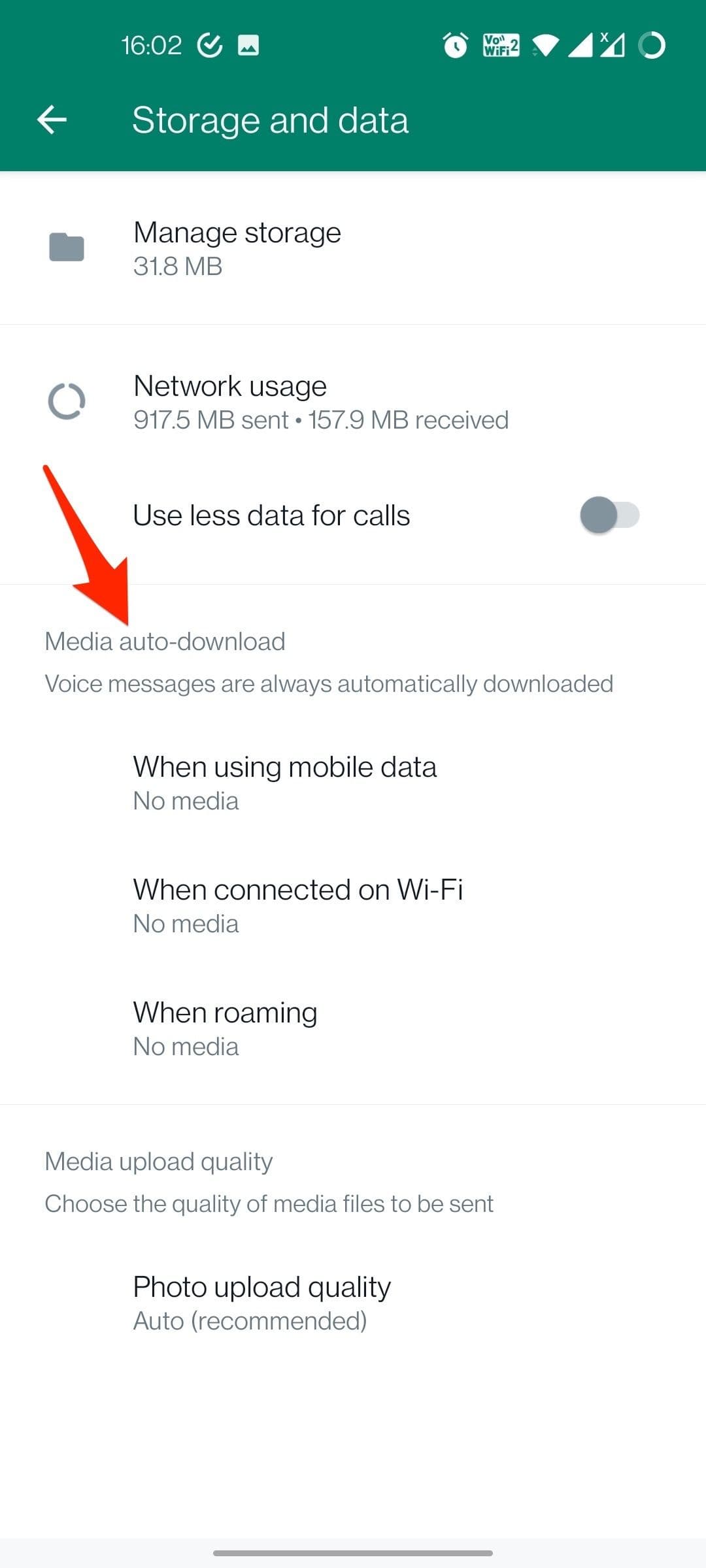
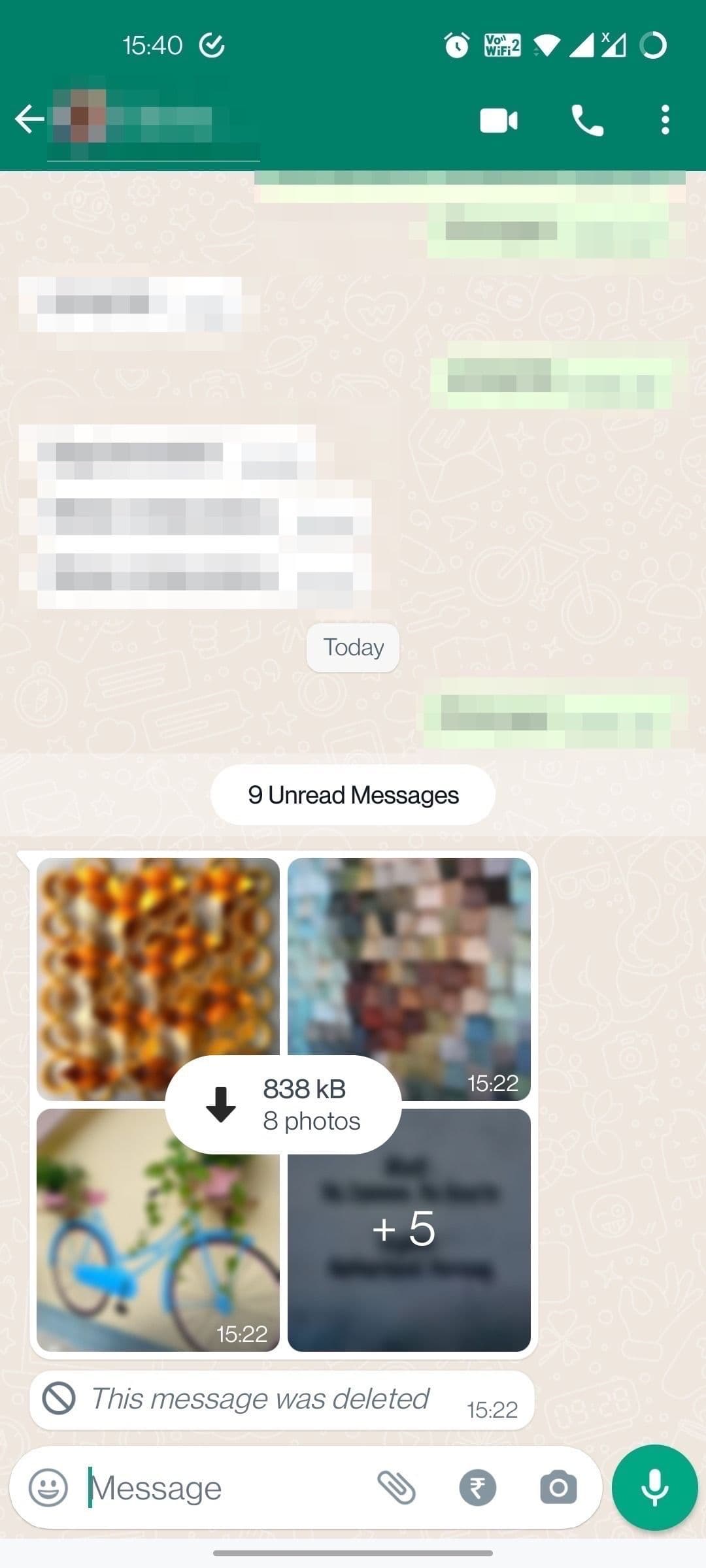
Απενεργοποιήστε την αυτόματη λήψη του WhatApp για πολυμέσα και εξοικονομήστε πολύ χώρο
Κατευθύνομαι προς
Ρυθμίσεις
>
Αποθήκευση
και δεδομένα
και απενεργοποιήστε την αυτόματη λήψη για όλους τους τύπους αρχείων και δικτύου. Κάνοντας αυτό, έχετε τον έλεγχο των αρχείων που θέλετε να κατεβάσετε στο τηλέφωνό σας και ποια είναι καλύτερα να μείνουν αόρατα.
Απόκρυψη της ορατότητας των πολυμέσων σας στη συλλογή του WhatsApp
Όσοι δεν θέλουν τα πολυμέσα που μοιράζονται στο WhatsApp να εμφανίζονται στην εφαρμογή γκαλερί του τηλεφώνου τους μπορούν να την απενεργοποιήσουν από
Ρυθμίσεις
>
Συνομιλίες
>
Μεσο ΜΑΖΙΚΗΣ ΕΝΗΜΕΡΩΣΗΣ
ορατότητα
. Αντί για έναν καθολικό κανόνα, μπορείτε να το κάνετε αυτό για μεμονωμένες συνομιλίες και ομάδες μεταβαίνοντας στη σελίδα προφίλ τους, πατώντας
ορατότητα των μέσων ενημέρωσης
και επιλέγοντας το
Οχι
επιλογή.
Με αυτόν τον τρόπο δεν εμφανίζονται οι εικόνες και τα βίντεο στην εφαρμογή συλλογής. Εξακολουθεί να γίνεται λήψη στον προεπιλεγμένο φάκελο WhatsApp.
Χρησιμοποιήστε τον ιστό WhatsApp εάν ζείτε στον φορητό υπολογιστή σας
Τα άτομα που περνούν τον περισσότερο χρόνο τους σε έναν υπολογιστή θα πρέπει να χρησιμοποιούν τον ιστό WhatsApp για τις συνομιλίες τους. Τα αρχεία πολυμέσων που προβάλλονται στην επιφάνεια εργασίας δεν καταλαμβάνουν χώρο στο τηλέφωνό σας, αν και παραμένουν προσβάσιμα όταν χρειάζεται να τα κατεβάσετε. Αυτό είναι ιδιαίτερα χρήσιμο για αρχεία μιας χρήσης που διαφορετικά θα ζούσαν στον αποθηκευτικό χώρο του τηλεφώνου σας μέχρι να τα φτάσετε με μη αυτόματο τρόπο.
Το WhatsApp δεν είναι το μόνο παιχνίδι στην πόλη
Ναι, το WhatsApp είναι η εφαρμογή που χρησιμοποιούν όλοι για να συνομιλούν (εκτός αν βρίσκεστε στις ΗΠΑ), αλλά δεν είναι η μοναδική φοβερή πλατφόρμα ανταλλαγής μηνυμάτων τρίτων. Ρίξτε μια ματιά στις αγαπημένες μας εφαρμογές κρυπτογραφημένων μηνυμάτων από άκρο σε άκρο, εάν θέλετε να συνομιλήσετε ιδιωτικά με τους φίλους και την οικογένειά σας.

