
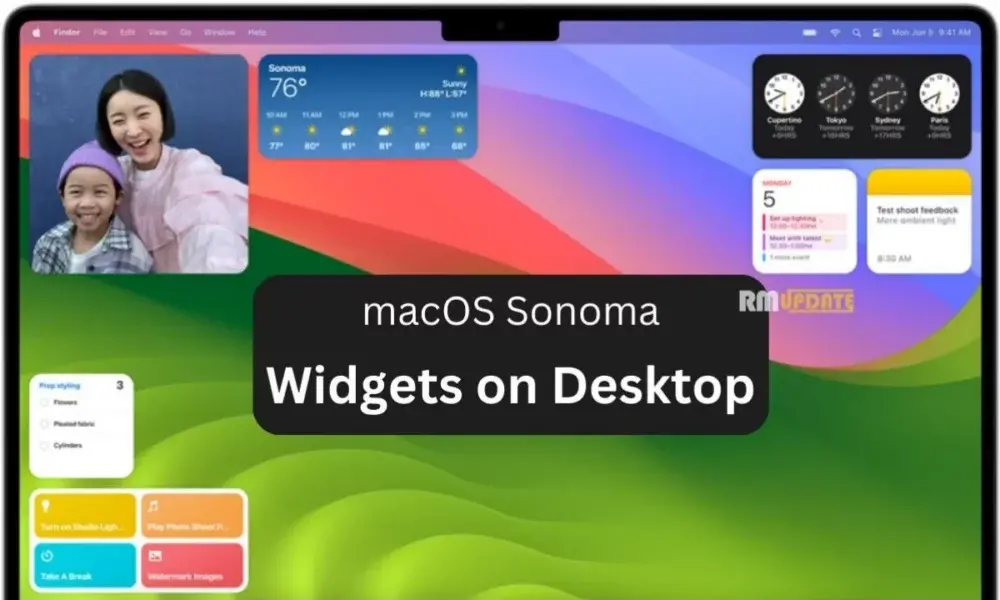
Πώς να χρησιμοποιήσετε διαδραστικά γραφικά στοιχεία στο macOS Sonoma
Related Posts
Το
macOS
Sonoma, η πιο πρόσφατη έκδοση του λειτουργικού συστήματος Mac, παρουσιάστηκε για πρώτη φορά στο
WWDC 2023
. Έχει παρουσιάσει πολλά νέα και ενδιαφέροντα χαρακτηριστικά και ένα από τα χαρακτηριστικά του είναι τα Διαδραστικά Widgets στην επιφάνεια εργασίας. Εδώ μοιραζόμαστε τον τρόπο προσθήκης διαδραστικών γραφικών στοιχείων στις συσκευές Mac σας.
Η
Apple
έχει εισαγάγει αρκετές διαδραστικές λειτουργίες στην τελευταία της κυκλοφορία, το macOS Sonoma, το οποίο περιλαμβάνει νέες προφυλάξεις οθόνης και βελτιωμένα widget, τηλεδιάσκεψη, κοινή χρήση οθόνης χρησιμοποιώντας λειτουργία υψηλής απόδοσης που χρησιμοποιείται για κοινή χρήση εφαρμογών κατά τη διάρκεια κλήσεων, δυνατότητα αντίδρασης, λειτουργία ιδιωτικής περιήγησης του σαφάρι , βελτιωμένη παρακολούθηση και προστασία δακτυλικών αποτυπωμάτων για να προστατεύσετε τον ιστότοπό σας στον ιστό, αρχεία pdf στην εφαρμογή Notes και λειτουργία παιχνιδιού για βελτιωμένη εμπειρία παιχνιδιού για τους παίκτες.
Διαδραστικά γραφικά στοιχεία στο macOS:
Η Apple, στην τελευταία της ενημέρωση, εισήγαγε μια λειτουργία Διαδραστικών Widgets στην επιφάνεια εργασίας, η οποία βρίσκεται στη συλλογή Widgets στην επιφάνεια εργασίας. Επίσης, όταν δεν χρησιμοποιείτε τα γραφικά στοιχεία, συνδυάζονται ομαλά με την ταπετσαρία. Αυτά τα διαδραστικά γραφικά στοιχεία επιτρέπουν στους χρήστες να ελέγχουν τα υπόλοιπα, την αναπαραγωγή πολυμέσων, να κάνουν σημειώσεις και αρχεία pdf, να ελέγχουν έξυπνες οικιακές συσκευές, διάφορες επιλογές προσαρμογής και πολλά άλλα χωρίς να ανοίξουν καμία εφαρμογή.
Πώς να προσθέσετε γραφικά στοιχεία στην επιφάνεια εργασίας στις συσκευές Mac σας;
Σε συσκευές Mac, η συλλογή γραφικών στοιχείων παρέχει πολλά γραφικά στοιχεία για να διαλέξετε. Για να προσθέσετε τα γραφικά στοιχεία στην επιφάνεια εργασίας, ακολουθούν μερικά βήματα:
- Στο Mac σας, κάντε δεξί κλικ στην επιφάνεια εργασίας στον κενό χώρο.
- Τώρα πατήστε στην επιλογή Επεξεργασία γραφικών στοιχείων.
- Η συλλογή γραφικών στοιχείων θα εμφανιστεί μπροστά σας. μπορείτε να επιλέξετε οποιαδήποτε γραφικά στοιχεία της επιλογής σας από τη συλλογή γραφικών στοιχείων, διαθέσιμα σε διαφορετικά μεγέθη, από μικρό έως μεγάλο.
Απλώς κάντε δεξί κλικ σε οποιοδήποτε γραφικό στοιχείο και θα εμφανιστούν πολλές επιλογές προσαρμογής με τις οποίες μπορείτε να προσαρμόσετε τα γραφικά στοιχεία σας, να αλλάξετε το μέγεθός τους και να τα αφαιρέσετε πατώντας «αφαίρεση γραφικού στοιχείου» εάν δεν τα θέλετε.
«Αν σας αρέσει αυτό το άρθρο ακολουθήστε μας
ειδήσεις Google
Facebook,
Τηλεγράφημα
και
Κελάδημα
. Θα συνεχίσουμε να σας φέρνουμε τέτοια άρθρα».
Σχετίζεται με

