
Πώς να δημιουργήσετε μια λίστα αναπαραγωγής στο πρόγραμμα περιήγησής σας ή στην εφαρμογή
Related Posts
Οι λίστες αναπαραγωγής δεν είναι νέες έννοιες και τις έχουμε συνηθίσει στα περισσότερα προγράμματα αναπαραγωγής μουσικής. Το YouTube προσφέρει ένα παρόμοιο σύστημα ουρών όπου μπορείτε να αποθηκεύσετε τα αγαπημένα σας βίντεο ως συλλογή και να τα παίξετε με τη σειρά. Μπορείτε να δημιουργήσετε μια λίστα αναπαραγωγής για χιουμοριστικά βίντεο, συνταγές μαγειρικής ή περιηγήσεις βιντεοπαιχνιδιών και να τα απολαύσετε στα tablet, τα smartphone και τους υπολογιστές που προτιμάτε.
Οι λίστες αναπαραγωγής YouTube είναι ένας διασκεδαστικός τρόπος για να οργανώσετε τα ενδιαφέροντά σας και να τα μοιραστείτε με το κοινό, αν θέλετε. Αυτή η δυνατότητα είναι πολλά υποσχόμενη εάν είστε δημιουργός περιεχομένου και θέλετε καλύτερη αφοσίωση και προβολή. Οι θαυμαστές μπορούν να παρακολουθήσουν το περιεχόμενό σας με επεισοδιακή σειρά και δεν αναγκάζονται να βρίσκουν οι ίδιοι βίντεο. Σε αυτό το άρθρο, σας παρουσιάζουμε έναν βήμα προς βήμα οδηγό για τον τρόπο επιμέλειας λιστών αναπαραγωγής στον λογαριασμό σας στο YouTube.
Τι είναι μια λίστα αναπαραγωγής YouTube;
Μια λίστα αναπαραγωγής YouTube είναι μια ομάδα βίντεο που συλλέγετε και οργανώνετε με βάση ένα θέμα ή κατηγορία. Τις περισσότερες φορές, περιέχει βίντεο από άλλους χρήστες του YouTube. Αλλά μπορείτε επίσης να ανεβάσετε τα δικά σας βίντεο και να τα προσθέσετε στη συλλογή. Μπορείτε να δημιουργήσετε μια λίστα αναπαραγωγής για τα αγαπημένα σας σεμινάρια, κριτικές ταινιών, μουσικά βίντεο ή σκετς κωμωδίας.
Η λίστα αναπαραγωγής υπάρχει στο κανάλι σας στο YouTube, το οποίο σας δίνει τη δυνατότητα να ανεβάσετε βίντεο, να σχολιάσετε και να εκτελέσετε άλλες ενέργειες. Χωρίς κανάλι, δεν μπορείτε να δημιουργήσετε μια λίστα αναπαραγωγής ή να αλληλεπιδράσετε με τις περισσότερες λειτουργίες της πλατφόρμας, ακόμη και όταν έχετε λογαριασμό Google. Εάν δεν το έχετε κάνει ήδη, μπορείτε να δημιουργήσετε ένα σε λίγα λεπτά.
Σε μία λίστα αναπαραγωγής, μπορείτε να προσθέσετε έως και 5.000 βίντεο YouTube. Μπορείτε ακόμη και να έχετε το ίδιο βίντεο σε πολλές λίστες αναπαραγωγής, επομένως δεν υπάρχει πίεση να επιλέξετε πού θα το αποθηκεύσετε. Εάν θέλετε να προσδιορίσετε ποιος το βλέπει και ποιος όχι, αλλάξτε τις ρυθμίσεις απορρήτου της λίστας αναπαραγωγής σας με τους εξής τρόπους:
-
Δημόσιο
: Οποιοσδήποτε στο YouTube ή στο διαδίκτυο μπορεί να αναζητήσει και να δει τη λίστα αναπαραγωγής σας. -
Ακαταχώριστος
: Μόνο τα άτομα με τα οποία έχετε μοιραστεί τον σύνδεσμο της λίστας αναπαραγωγής σας μπορούν να τον δουν. -
Ιδιωτικός
: Μόνο εσείς μπορείτε να παρακολουθήσετε τα βίντεο της λίστας αναπαραγωγής σας.
Τα τρίτα μέρη μπορούν να συνεργαστούν στη λίστα αναπαραγωγής YouTube όταν αλλάξετε τις ρυθμίσεις απορρήτου σε Δημόσιο ή Μη καταχωρισμένο. Με αυτόν τον τρόπο, οι άνθρωποι μπορούν να προσθέσουν βίντεο της επιλογής τους σε αυτό.
Πώς να δημιουργήσετε μια λίστα αναπαραγωγής στο YouTube
Η δημιουργία μιας λίστας αναπαραγωγής YouTube είναι δυνατή στην εφαρμογή για κινητά για Android και iPhone. Τα προγράμματα περιήγησης υπολογιστή είναι επίσης μια επιλογή. Οι επαγγελματίες δημιουργοί περιεχομένου μπορούν να χρησιμοποιήσουν τον λογαριασμό τους στο YouTube Studio για να δημιουργήσουν έναν. Ωστόσο, δεν μπορείτε να αποθηκεύσετε βίντεο με ετικέτα
Φτιαγμένο για παιδιά
σε λίστες αναπαραγωγής από την αρχική σελίδα του YouTube, τόσο στην εφαρμογή όσο και στον ιστότοπο. Ο μόνος τρόπος για να αντιμετωπίσετε αυτόν τον περιορισμό είναι να αναζητήσετε το βίντεο και μετά να το προσθέσετε από τα αποτελέσματα. Χρησιμοποιήστε τα παρακάτω βήματα για να ξεκινήσετε.
Δημιουργήστε μια λίστα αναπαραγωγής YouTube στην εφαρμογή για κινητά
-
Ανοιξε
YouTube
. -
Παρακέντηση
Βιβλιοθήκη
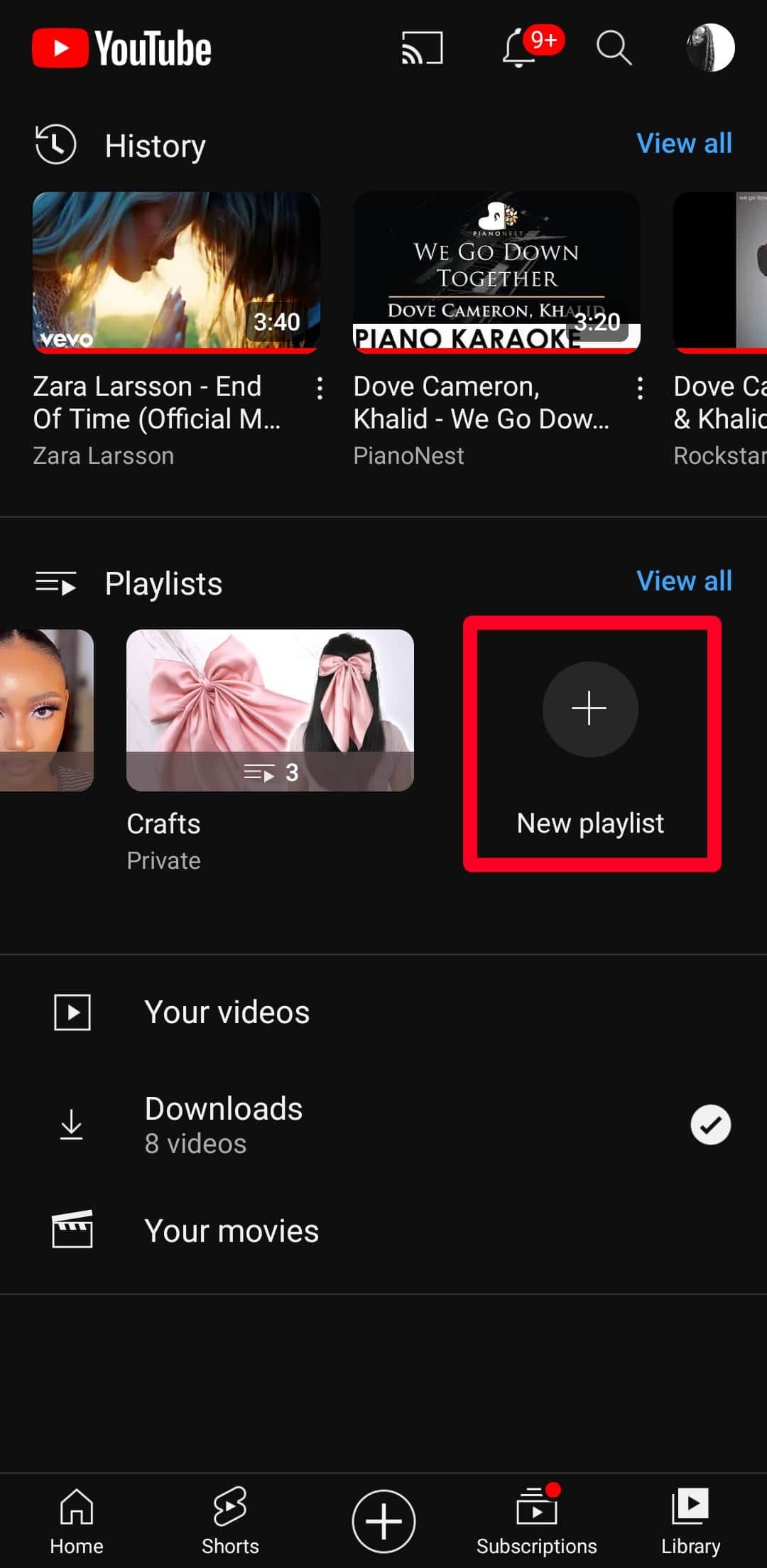
στην κάτω δεξιά γωνία. -
Κάτω από
Λίστες αναπαραγωγής
επιλέξτε
Νέα λίστα αναπαραγωγής
.
-
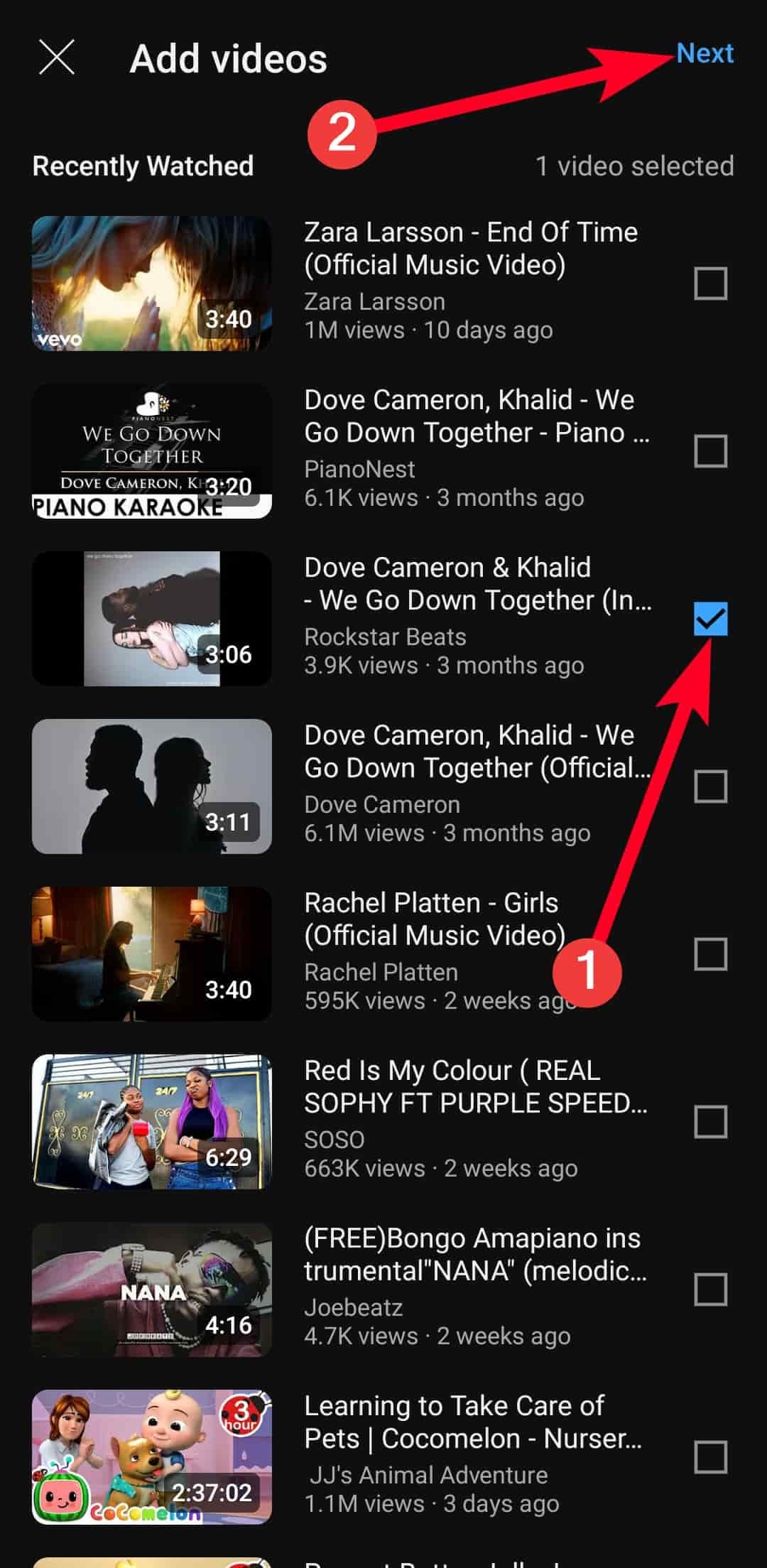
Πατήστε το
πλαίσια ελέγχου
για να προσθέσετε βίντεο που παρακολουθήσατε πρόσφατα στη λίστα αναπαραγωγής σας. Στη συνέχεια, πατήστε
Επόμενο
. -
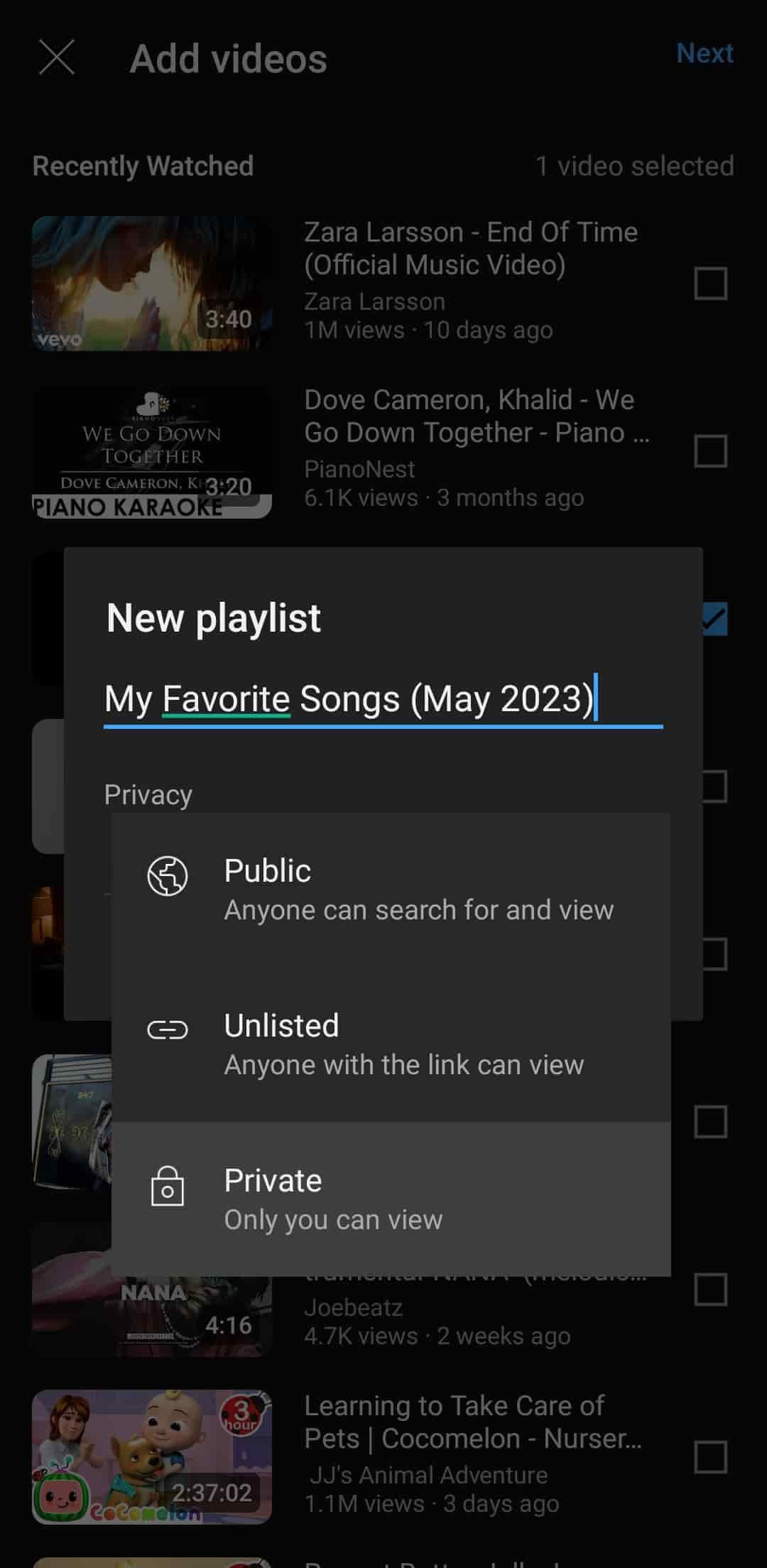
Δώστε στη λίστα αναπαραγωγής σας έναν τίτλο και επιλέξτε μια ρύθμιση απορρήτου. Παρακέντηση
Δημιουργώ
να τελειώσω.
- Για να χρησιμοποιήσετε άλλη μέθοδο, αναζητήστε ένα βίντεο από την αρχική σελίδα της εφαρμογής. Στη συνέχεια, πατήστε το βίντεο για αναπαραγωγή.
-
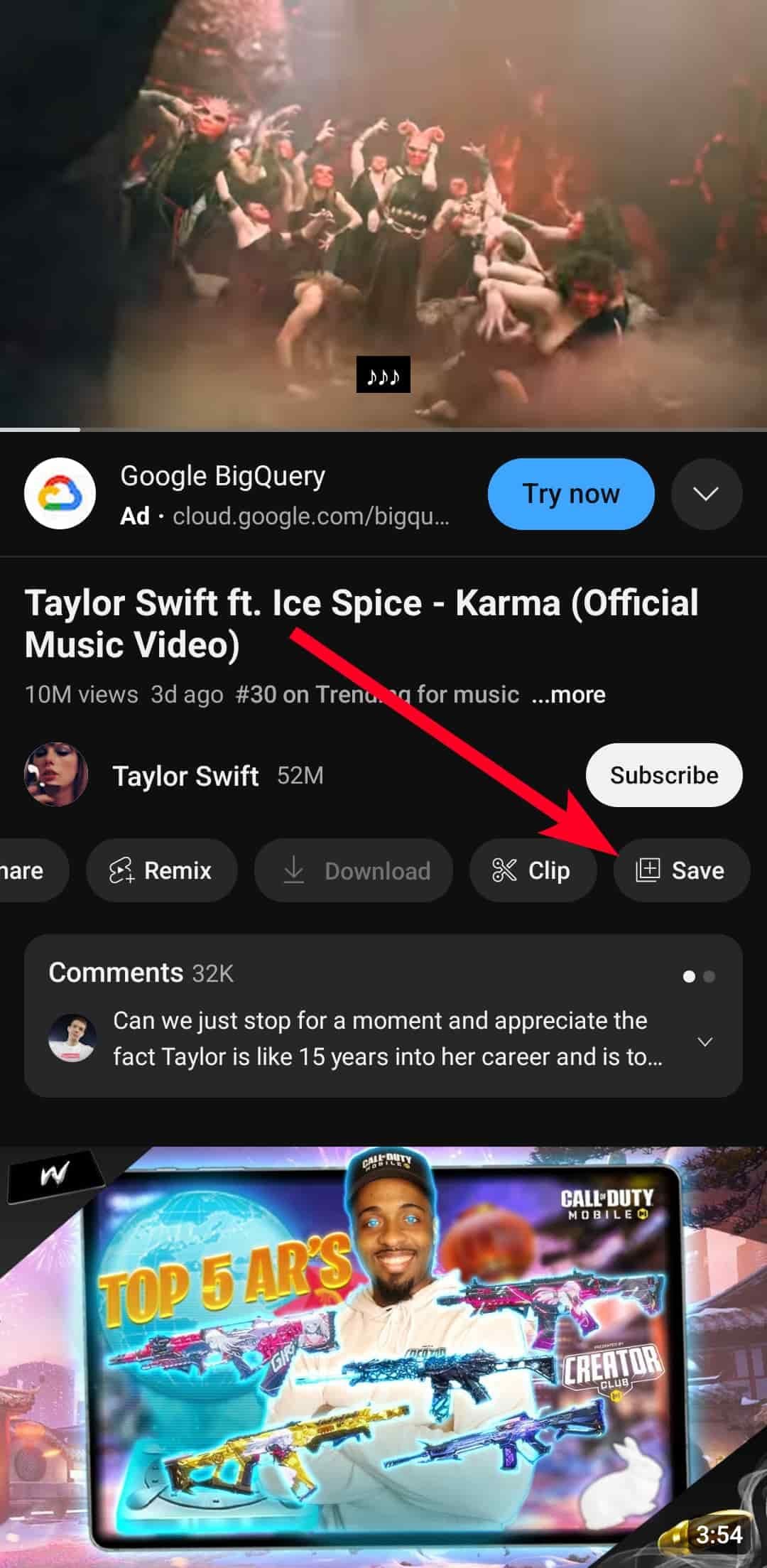
Σύρετε τις επιλογές κάτω από το όνομα του χρήστη προς τα αριστερά. Στη συνέχεια πατήστε παρατεταμένα το
Αποθηκεύσετε
κουμπί.
-
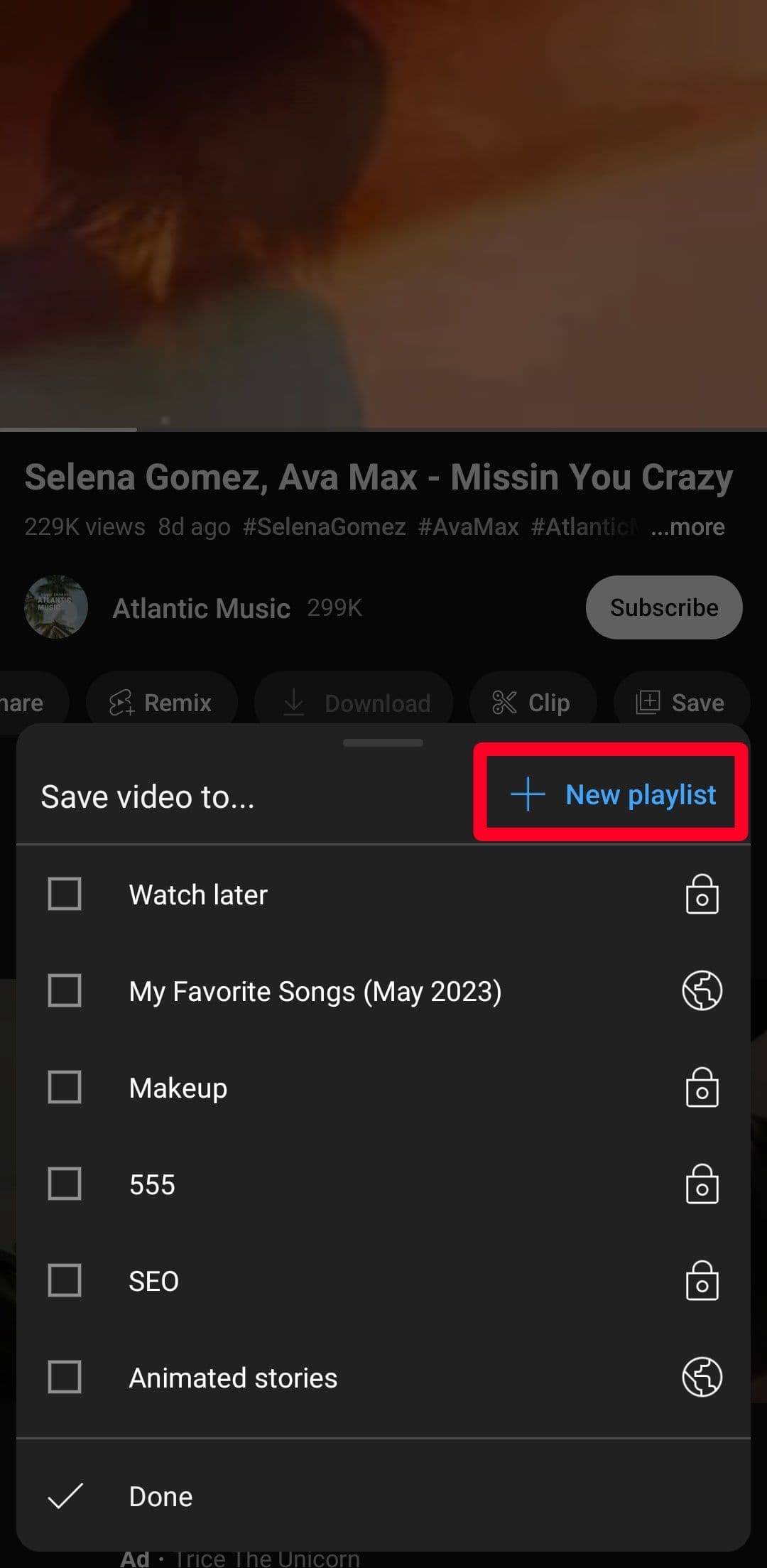
Παρακέντηση
Νέα λίστα αναπαραγωγής
. - Πληκτρολογήστε ένα όνομα για τη νέα λίστα αναπαραγωγής σας. Στη συνέχεια, επιλέξτε μια ρύθμιση απορρήτου.
-
Παρακέντηση
Δημιουργώ
να τελειώσω.
-
Παρακέντηση
Αποθηκεύσετε
.
Το YouTube αποθηκεύει αυτόματα το βίντεο στη νέα σας λίστα αναπαραγωγής. -
Για να αποθηκεύσετε το βίντεο σε πολλές λίστες αναπαραγωγής, πατήστε παρατεταμένα
Αποθηκεύσετε
και πατήστε τα πλαίσια ελέγχου. Στη συνέχεια, πατήστε
Εγινε
. -
Για να προσθέσετε βίντεο Made For Kids, επιστρέψτε στα αποτελέσματα αναζήτησης. Στη συνέχεια, πατήστε το
εικονίδιο με τρεις κουκκίδες
δίπλα στο βίντεο. -
Επιλέγω
Αποθήκευση στη λίστα αναπαραγωγής
.
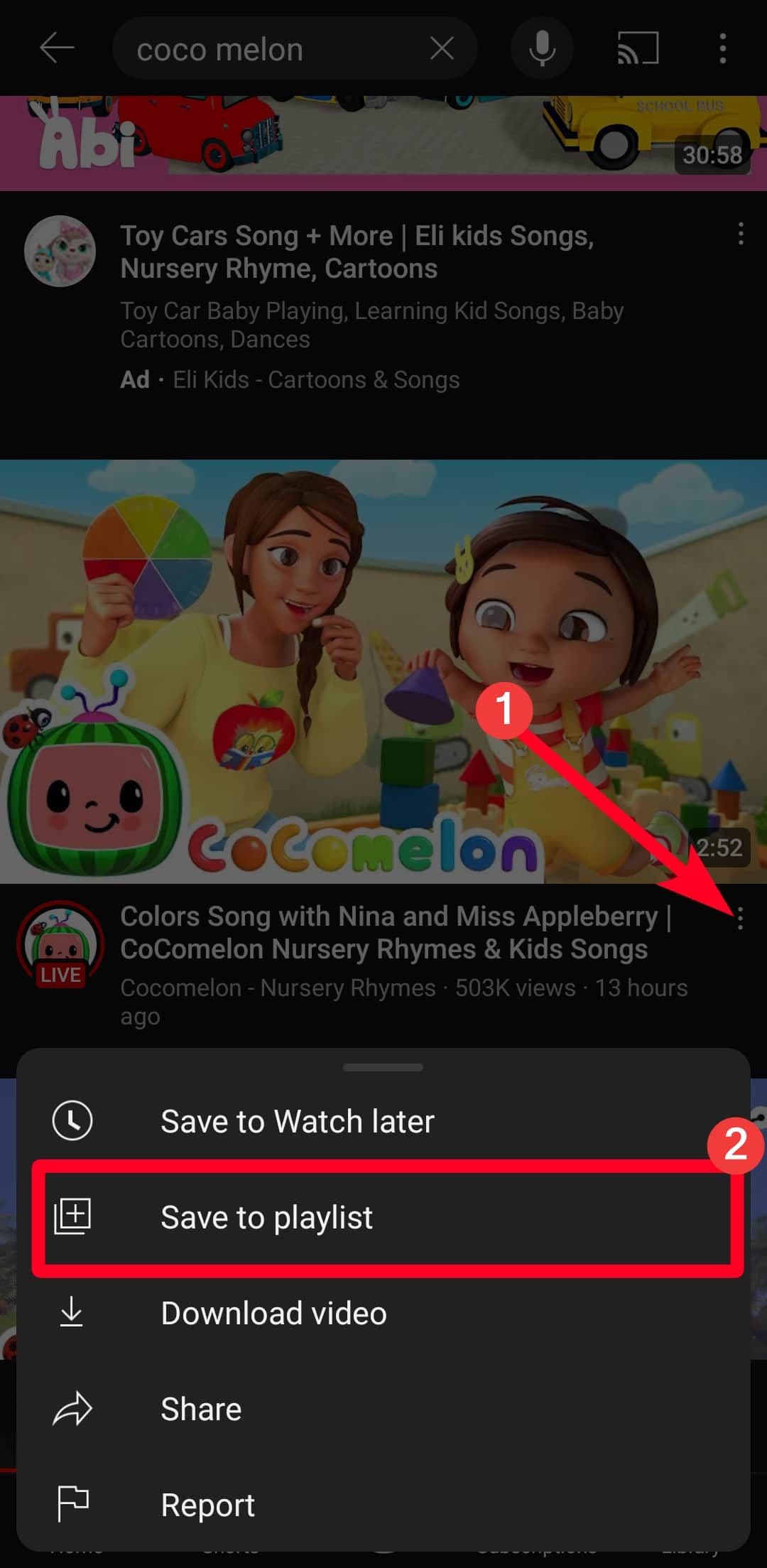
- Επιλέξτε μια λίστα αναπαραγωγής από τις επιλογές ή δημιουργήστε μια νέα.
Δημιουργήστε μια λίστα αναπαραγωγής YouTube σε προγράμματα περιήγησης
-
Παω σε
youtube.com
. - Αναζήτηση βίντεο.
- Κάντε κλικ στο βίντεο για αναπαραγωγή.
-
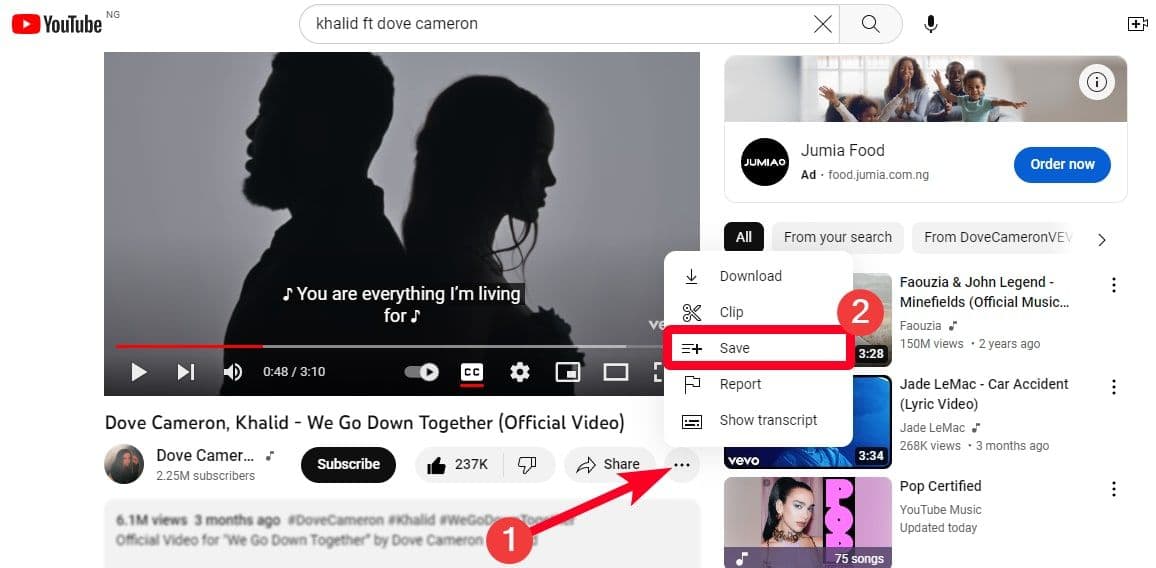
Κάντε κλικ στο
εικονίδιο με τρεις κουκκίδες
δίπλα στο Share. Στη συνέχεια επιλέξτε
Αποθηκεύσετε
.
-
Κάντε κλικ
Δημιουργία νέας λίστας αναπαραγωγής
.
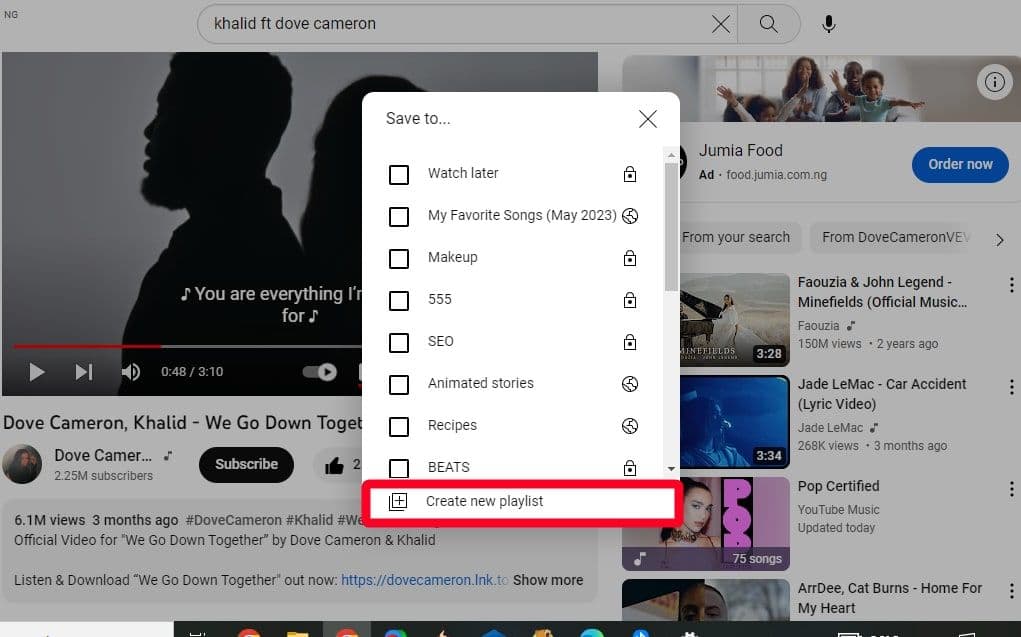
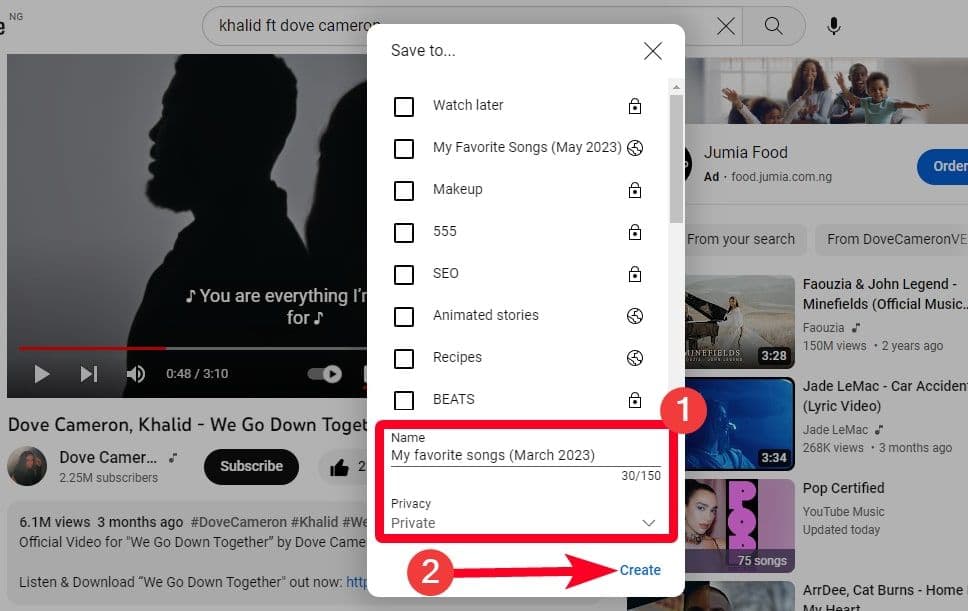
- Πληκτρολογήστε ένα όνομα για τη νέα λίστα αναπαραγωγής σας. Στη συνέχεια, επιλέξτε μια ρύθμιση απορρήτου.
-
Κάντε κλικ
Δημιουργώ
να τελειώσω.
-
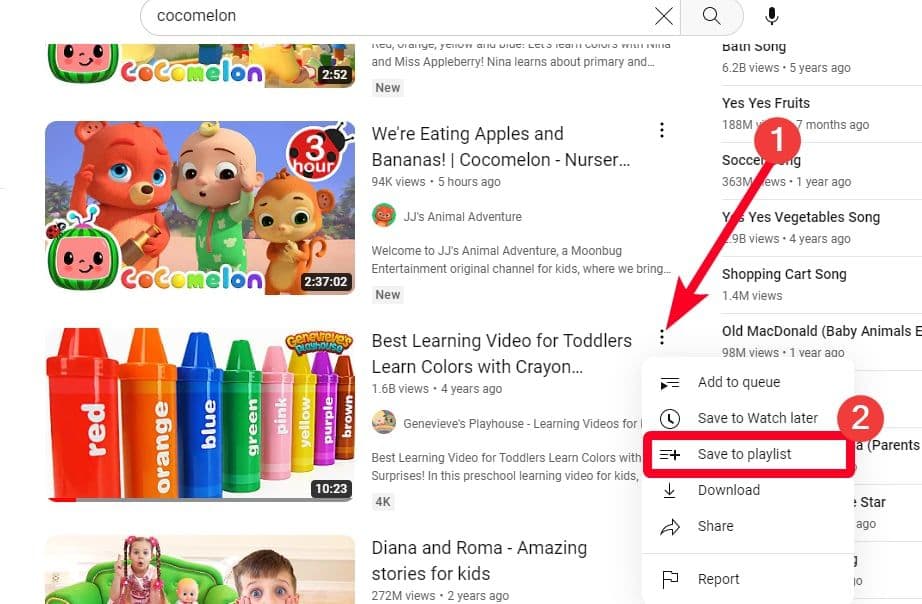
Επιστρέψτε στα αποτελέσματα αναζήτησης για να προσθέσετε βίντεο Made For Kids σε playlist. Στη συνέχεια κάντε κλικ στο
τρεις τελείες
εικόνισμα
δίπλα στο βίντεο. -
Επιλέγω
Αποθήκευση στη λίστα αναπαραγωγής
.
- Επιλέξτε μια λίστα αναπαραγωγής από τις επιλογές ή δημιουργήστε μια νέα.
Πώς να χρησιμοποιήσετε τις λίστες αναπαραγωγής YouTube
Η αλληλεπίδραση με τη λίστα αναπαραγωγής YouTube είναι απλή. Υπάρχει μια επιλογή αναπαραγωγής όλων των βίντεο μέσα σε αυτό. Κάνοντας αυτήν την επιλογή μεταδίδονται σε ροή με τη σειρά που εμφανίζονται χωρίς να χρειάζεται να πατήσετε κανένα κουμπί. Επίσης, μπορείτε να τα ταξινομήσετε με βάση την ημερομηνία που τα προσθέσατε, την ημερομηνία δημοσίευσης και πολλά άλλα πριν τα παίξετε όλα. Ένας ευκολότερος τρόπος είναι να σύρετε και να μετακινήσετε βίντεο για να τα αναδιατάξετε.
Αλλά αν θέλετε να εκπλήξετε τον εαυτό σας, ανακατέψτε τα τυχαία. Επιπλέον, είναι δυνατή η λήψη κάθε βίντεο στη λίστα αναπαραγωγής με ένα κλικ. Απλώς βεβαιωθείτε ότι έχετε αρκετό αποθηκευτικό χώρο για να το κάνετε αυτό πρώτα. Χρησιμοποιήστε την εφαρμογή για κινητά καθώς έχει πιο απλή διεπαφή από την έκδοση του προγράμματος περιήγησης.
Χρησιμοποιήστε λίστες αναπαραγωγής YouTube στην εφαρμογή για κινητά
-
Ανοιξε
YouTube
. -
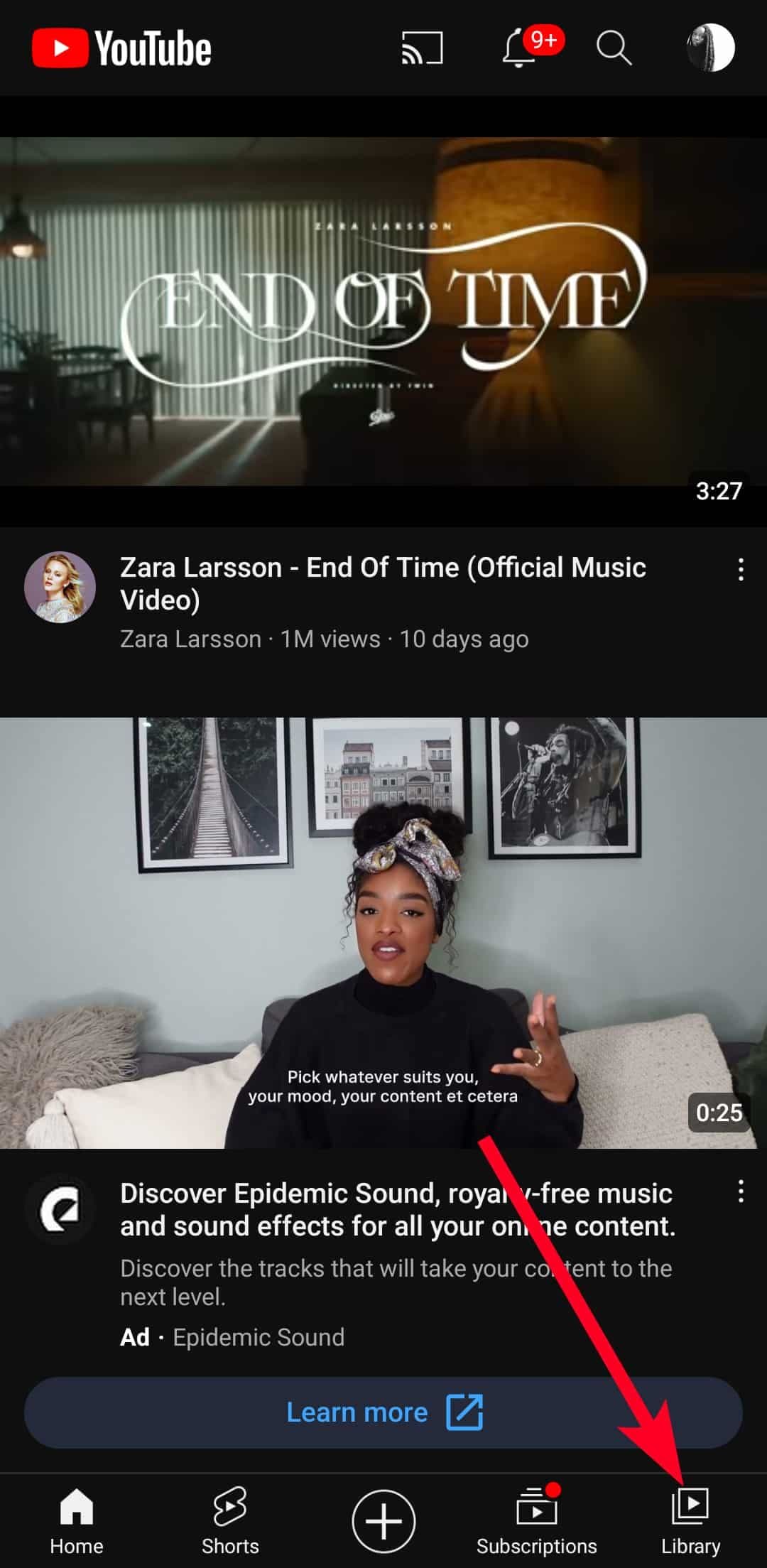
Παρακέντηση
Βιβλιοθήκη
στην κάτω δεξιά γωνία.
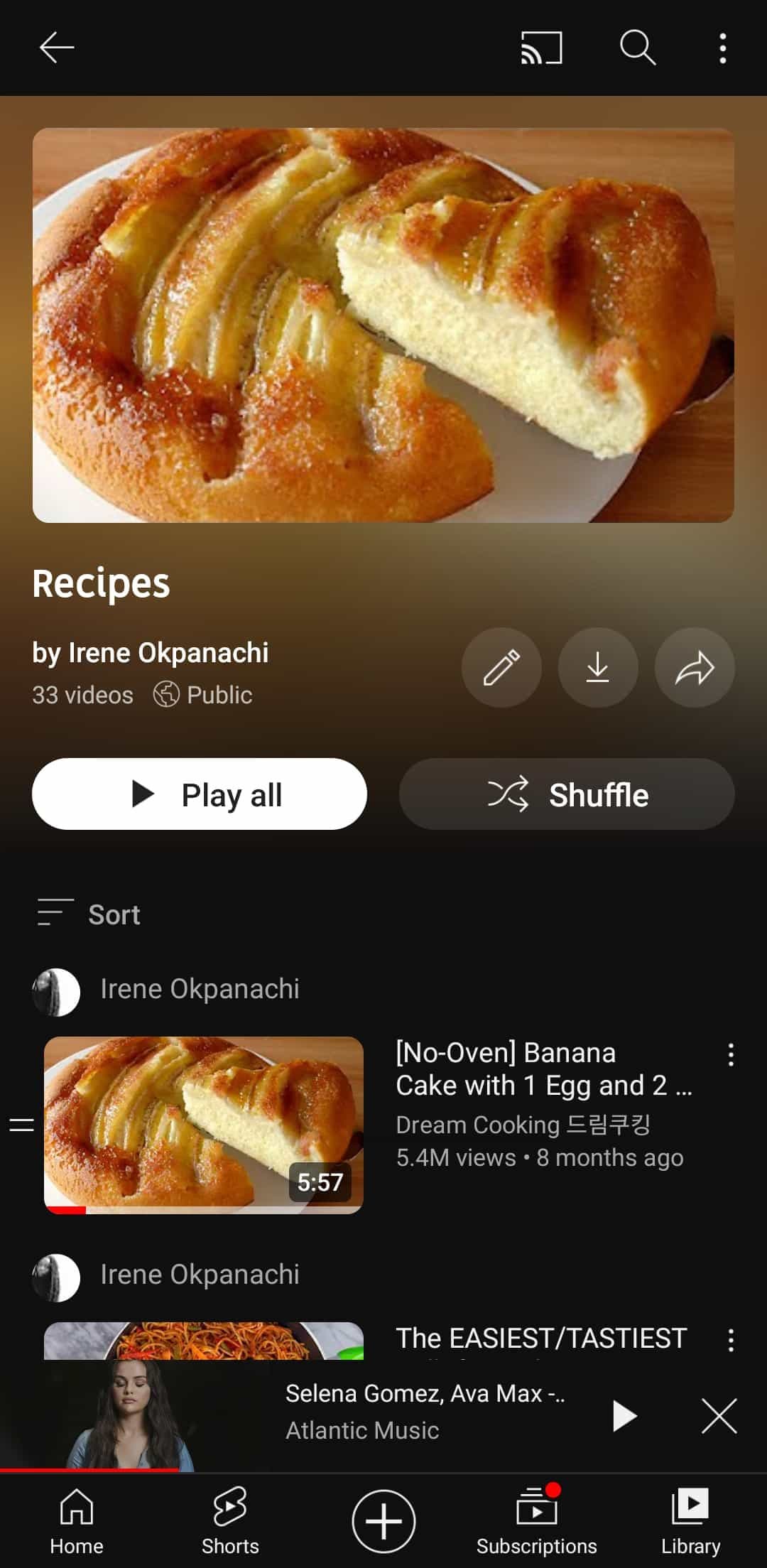
- Επιλέξτε μια λίστα αναπαραγωγής.
-
Παρακέντηση
Είδος
για να αναδιατάξετε τα βίντεο ανάλογα με τη δημοτικότητα, την ημερομηνία δημοσίευσης και περισσότερες επιλογές. Εναλλακτικά, χρησιμοποιήστε το
σύρετε το εικονίδιο
στην αριστερή πλευρά των βίντεο για να τα αναδιατάξετε. -
Παρακέντηση
Παίξε τα όλα
για ροή βίντεο σύμφωνα με τη σειρά τους. -
Πατήστε το
Κουμπί τυχαίας αναπαραγωγής
για να τα παίξετε τυχαία. -
Πατήστε το
τρεις τελείες
εικόνισμα
στη δεξιά πλευρά των βίντεο για κοινή χρήση, λήψη ή κατάργηση του βίντεο, μαζί με άλλες επιλογές.
Χρησιμοποιήστε λίστες αναπαραγωγής YouTube σε προγράμματα περιήγησης
-
Παω σε
youtube.com
. -
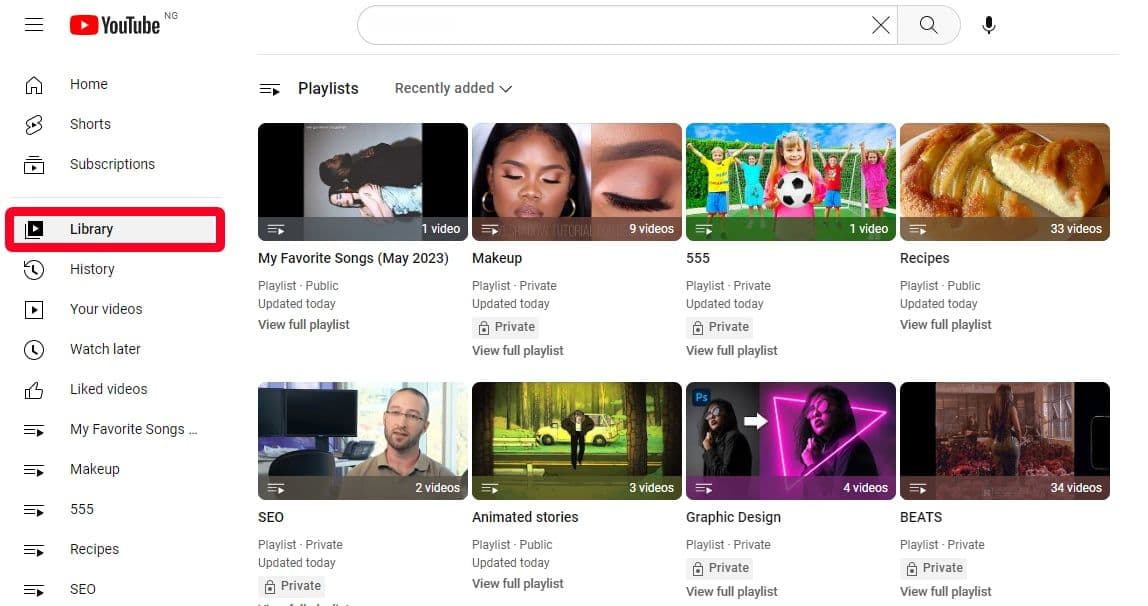
Κάντε κλικ
Βιβλιοθήκη
στην αριστερή πλευρά της οθόνης σας. -
Κάντε κύλιση προς τα κάτω και κάντε κλικ σε μια λίστα αναπαραγωγής για να ξεκινήσετε τη ροή της.
-
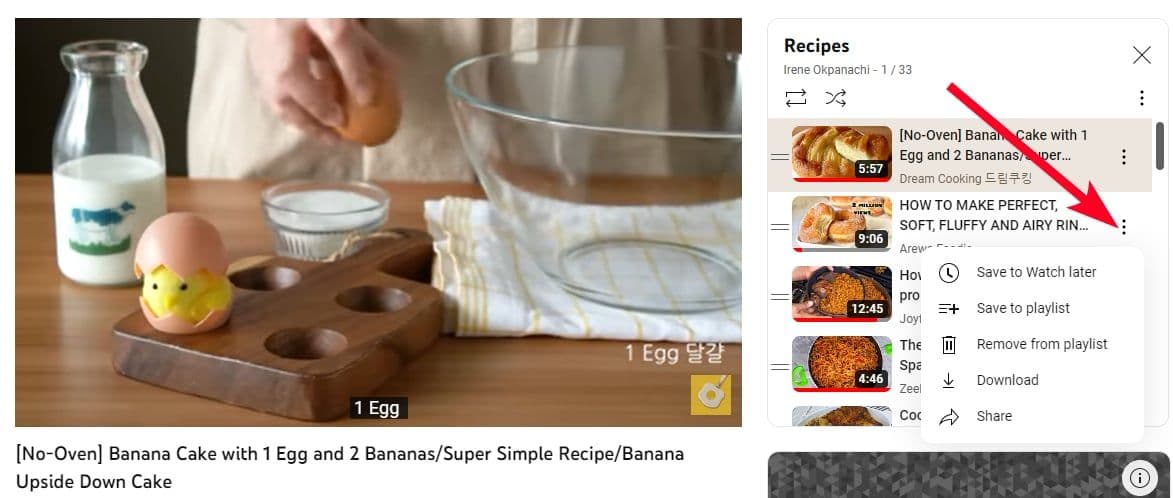
Στην ουρά, κάντε κλικ στο
εικονίδιο με τρεις κουκκίδες
δίπλα σε ένα βίντεο για να το μοιραστείτε ή να το αποθηκεύσετε στη λίστα αναπαραγωγής Παρακολούθηση αργότερα και σε άλλες επιλογές.
-
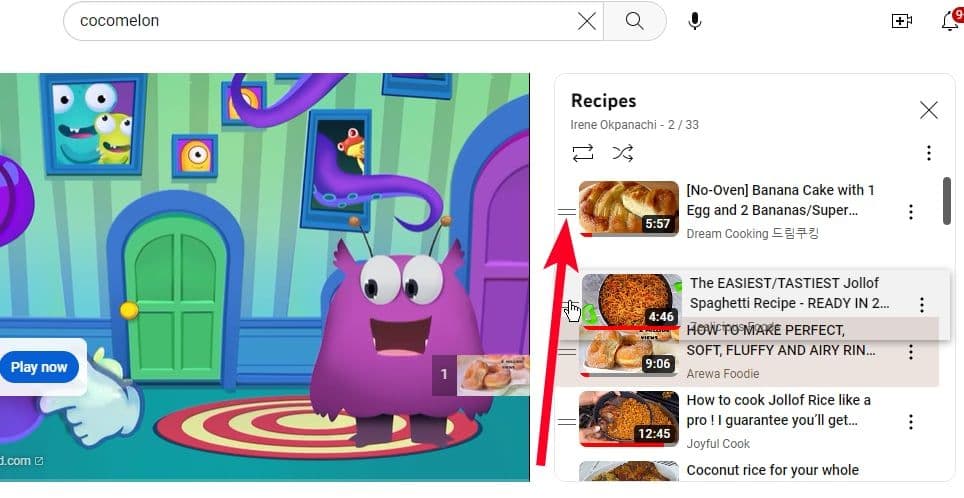
Κάντε διπλό κλικ και σύρετε το εικονίδιο στην αριστερή πλευρά ενός βίντεο στην ουρά για να το αναδιατάξετε.
-
Πατήστε το
Εικονίδιο βρόχου
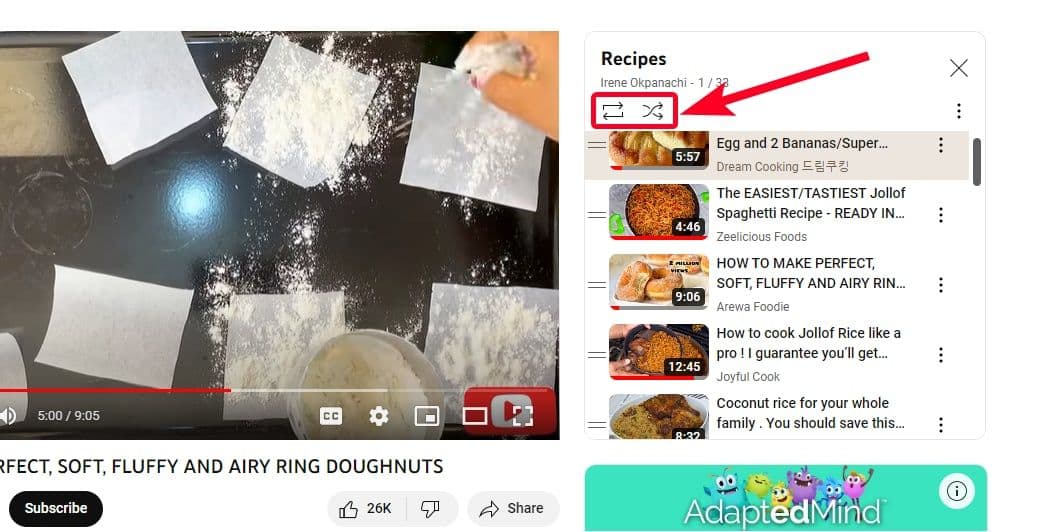
για να κάνετε τη λίστα αναπαραγωγής να επανεκκινείται συνεχώς μόλις τελειώσει. -
Πατήστε το
Τυχαία αναπαραγωγή εικονίδιο
για τυχαία ροή βίντεο.
Πώς να επεξεργαστείτε και να συνεργαστείτε σε λίστες αναπαραγωγής YouTube
Μπορεί να θέλετε να μετονομάσετε μια υπάρχουσα λίστα αναπαραγωγής ή να αλλάξετε τις ρυθμίσεις απορρήτου της. Η πραγματοποίηση αυτών των αλλαγών είναι μια σημαντική τακτική SEO εάν θέλετε να την ανακαλύψουν άλλοι ή να συνεργαστούν σε αυτήν. Τα τρίτα μέρη μπορούν να προσθέσουν ή να αφαιρέσουν βίντεο στη λίστα αναπαραγωγής σας όταν τη κάνετε δημόσια και κοινοποιήσετε τη διεύθυνση URL. Δεν μπορούν να αγγίξουν τα βίντεο που ανεβάζουν άλλοι συνεργάτες, επομένως δεν χρειάζεται να ανησυχείτε μήπως χάσετε το απόθεμά σας. Εάν αλλάξετε γνώμη, μπορείτε να απενεργοποιήσετε τον σύνδεσμο συνεργασίας και κανείς δεν θα έχει πρόσβαση ξανά σε αυτόν.
Επεξεργαστείτε λίστες αναπαραγωγής YouTube και συνεργαστείτε στην εφαρμογή για κινητά
-
Ανοιξε
YouTube
. -
Παρακέντηση
Βιβλιοθήκη
. - Επιλέξτε μια λίστα αναπαραγωγής.
-
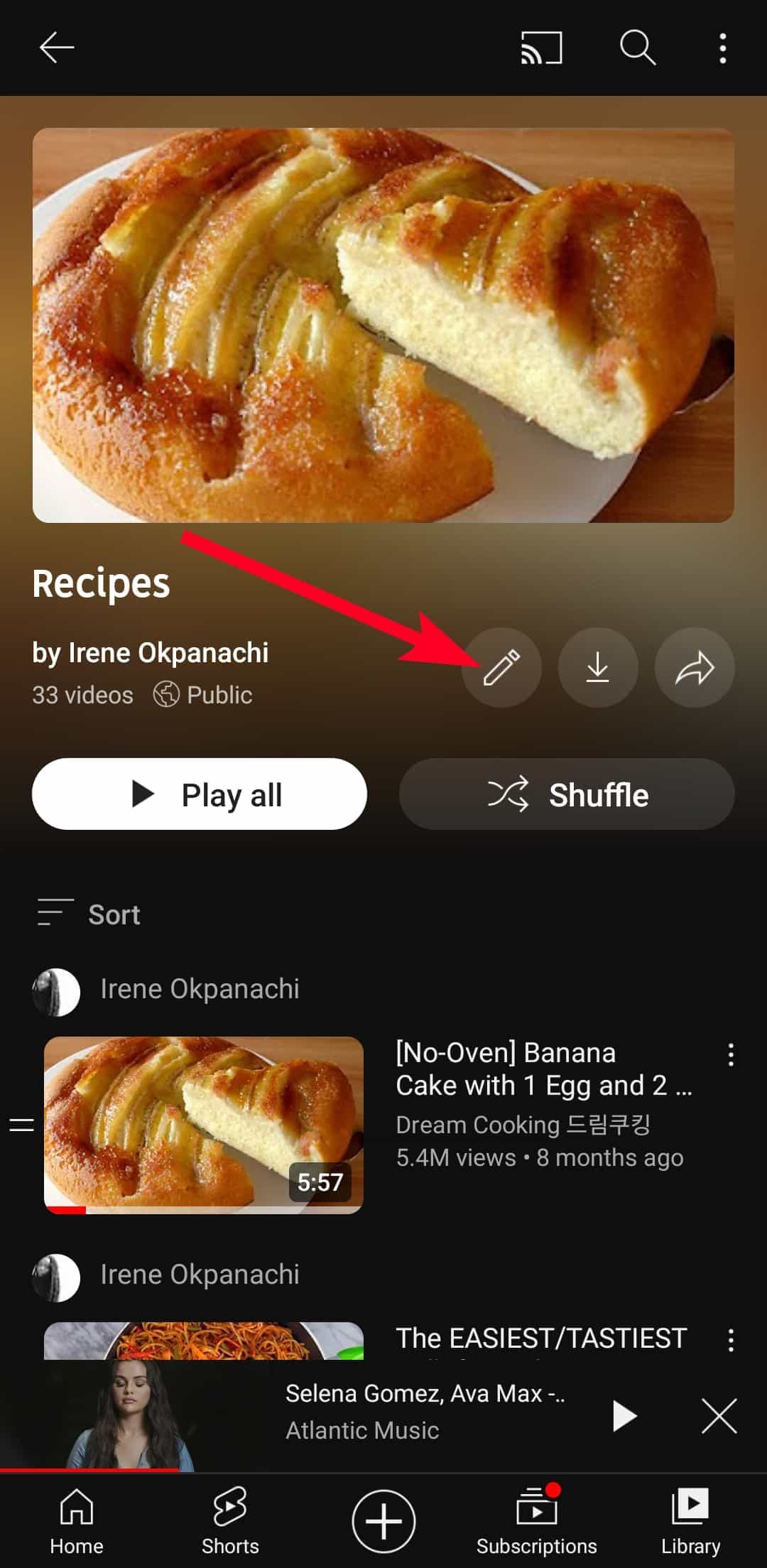
Πατήστε το
εικονίδιο μολυβιού
για να επεξεργαστείτε τη λίστα αναπαραγωγής.
- Πληκτρολογήστε ένα νέο όνομα και περιγραφή.
-
Για να συνεργαστείτε στη λίστα αναπαραγωγής, αλλάξτε τις ρυθμίσεις απορρήτου σε
Δημόσιο
ή
Ακαταχώριστος
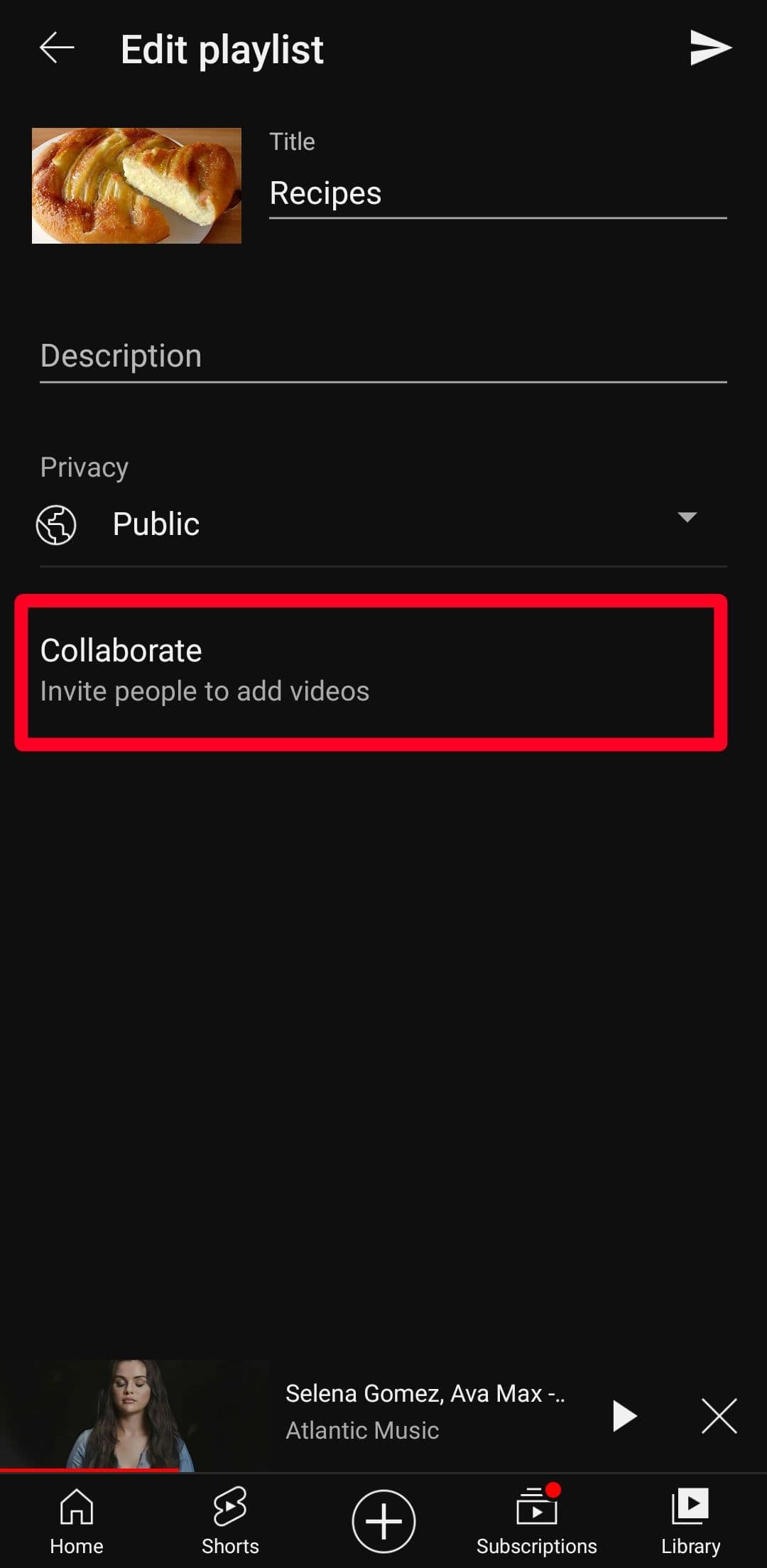
. Αυτή η ενέργεια ενεργοποιεί την επιλογή συνεργασίας. -
Παρακέντηση
Συνεργάζομαι
. -
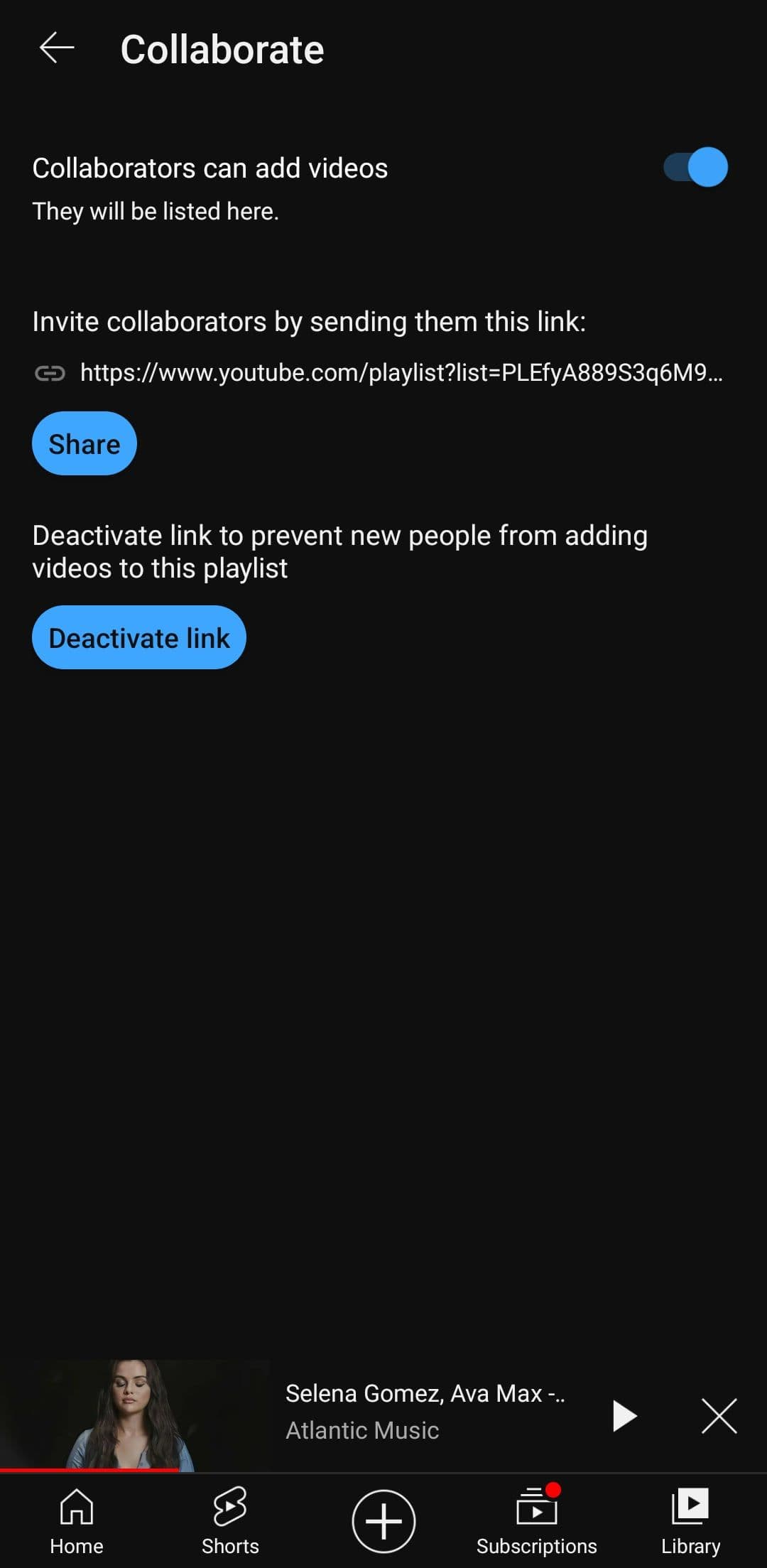
Πατήστε το
διακόπτης εναλλαγής
για να επιτρέψετε σε τρίτους να προσθέσουν βίντεο στη λίστα αναπαραγωγής. -
Παρακέντηση
Μερίδιο
να τους προσκαλέσετε με έναν μοναδικό σύνδεσμο μέσω των μέσων κοινωνικής δικτύωσης ή άλλων πλατφορμών. -
Για να σταματήσετε τη συνεργασία ατόμων, πατήστε
Απενεργοποίηση συνδέσμου
.
-
Επιστρέψτε στο μενού επεξεργασίας. Στη συνέχεια, πατήστε το
χαρτί αεροπλάνο εικονίδιο
στην επάνω δεξιά γωνία για να αποθηκεύσετε αυτές τις ρυθμίσεις.
Επεξεργαστείτε λίστες αναπαραγωγής YouTube και συνεργαστείτε σε προγράμματα περιήγησης
-
Παω σε
youtube.com
. -
Κάντε κλικ
Βιβλιοθήκη
. -
Επιλέξτε μια λίστα αναπαραγωγής.
-
Πάνω από την ουρά, κάντε κλικ στο όνομα της λίστας αναπαραγωγής.
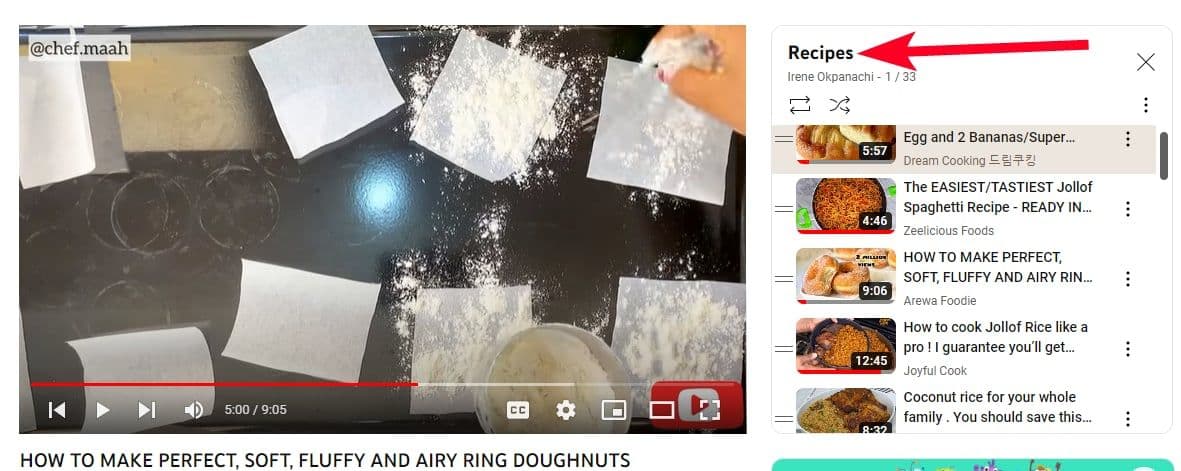
-
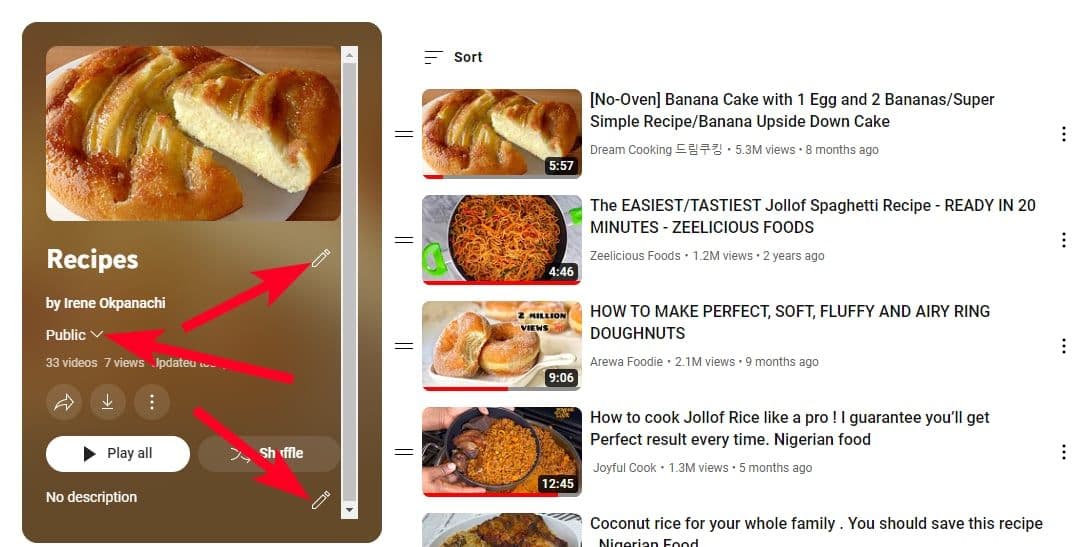
Κάντε κλικ στο
εικονίδιο μολυβιού
δίπλα στον τίτλο και την περιγραφή για να τα επεξεργαστείτε. -
Κάντε κλικ στο
αναπτυσσόμενο βέλος
δίπλα στη ρύθμιση απορρήτου για να την αλλάξετε
Δημόσιο
ή
Ακαταχώριστος
.
-
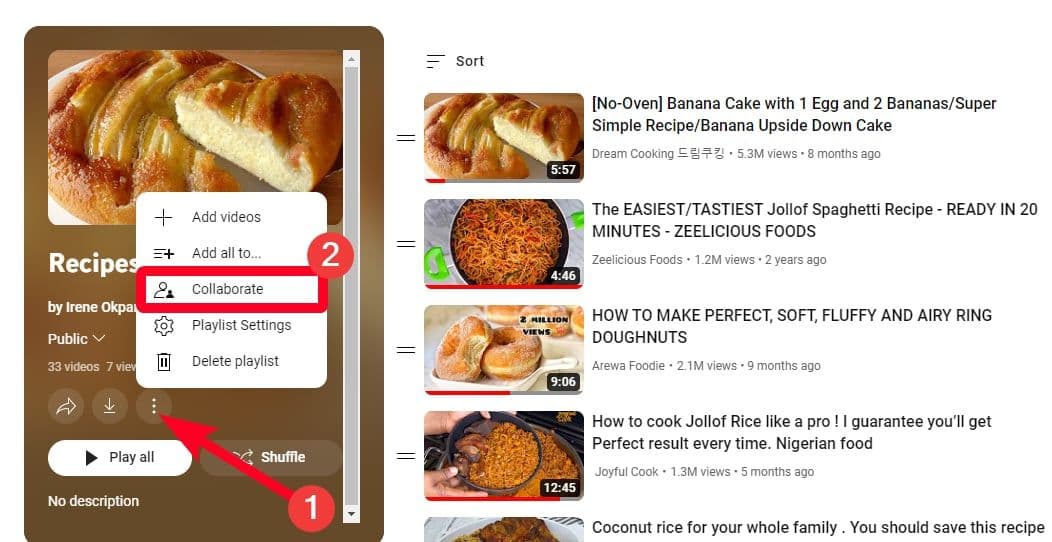
Κάντε κλικ στο
εικονίδιο με τρεις κουκκίδες
. Στη συνέχεια επιλέξτε
Συνεργάζομαι
.
-
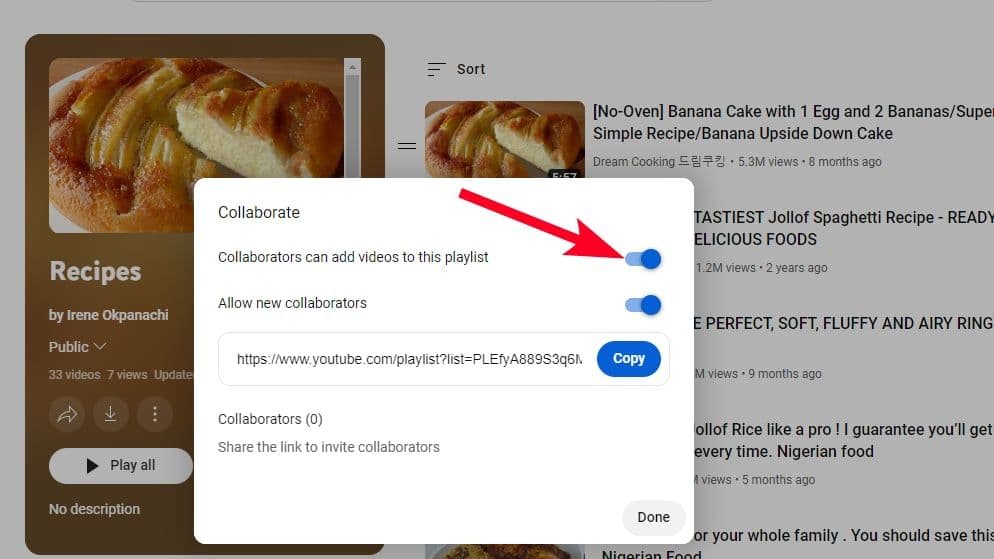
Κάντε κλικ στο
διακόπτης εναλλαγής
για να επιτρέψετε σε τρίτους να προσθέσουν βίντεο στη λίστα αναπαραγωγής. - Αντιγράψτε τον σύνδεσμο και μοιραστείτε τον στις πλατφόρμες που επιθυμείτε.
-
Για να διακόψετε τη συνεργασία, πατήστε ξανά την πρώτη εναλλαγή. Οι συνεργάτες δεν μπορούν πλέον να προσθέτουν βίντεο στη λίστα αναπαραγωγής σας.
Πώς να διαγράψετε μια λίστα αναπαραγωγής YouTube
Η διαγραφή μιας λίστας αναπαραγωγής YouTube είναι μόνιμη. Δεν μπορείτε να το ανακτήσετε μόλις εκτελέσετε την ενέργεια. Ωστόσο, οι χρήστες ενδέχεται να εξακολουθούν να βλέπουν τη λίστα αναπαραγωγής στο ιστορικό παρακολούθησης ακόμη και μετά τη διαγραφή. Εάν είστε βέβαιοι ότι δεν θέλετε πλέον το playlist σας, ακολουθήστε τα παρακάτω βήματα για να το διαγράψετε για πάντα:
Διαγράψτε τις λίστες αναπαραγωγής YouTube στην εφαρμογή για κινητά
-
Ανοιξε
YouTube
. -
Παρακέντηση
Βιβλιοθήκη
. - Επιλέξτε μια λίστα αναπαραγωγής.
-
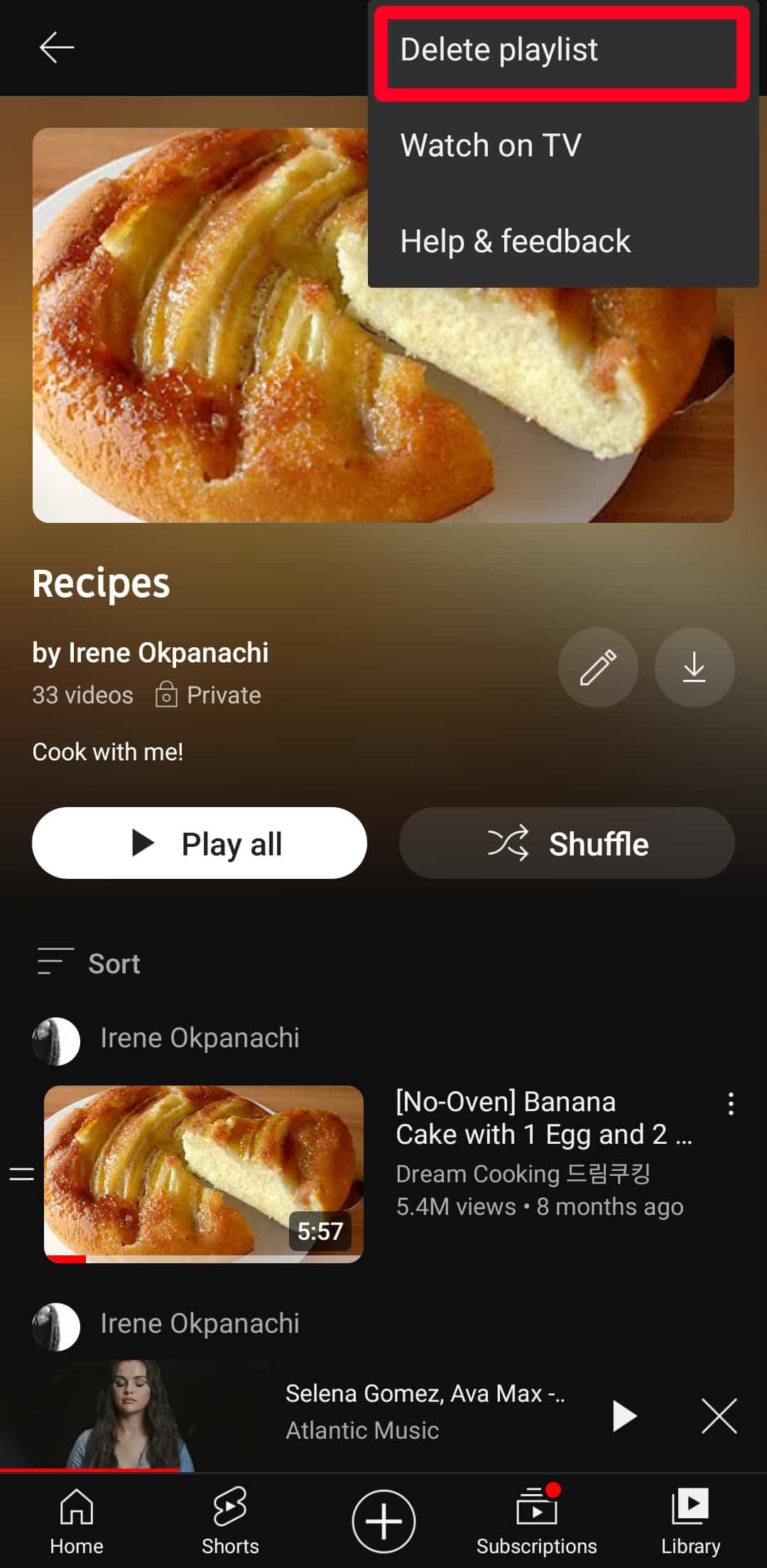
Πατήστε το
εικονίδιο με τρεις κουκκίδες
στην επάνω δεξιά γωνία. -
Επιλέγω
Διαγραφή λίστας αναπαραγωγής
.
-
Παρακέντηση
Διαγράφω
για να επιβεβαιώσετε την ενέργεια.
Διαγράψτε τις λίστες αναπαραγωγής YouTube σε προγράμματα περιήγησης
-
Παω σε
youtube.com
. -
Κάντε κλικ
Βιβλιοθήκη
. -
Επιλέξτε μια λίστα αναπαραγωγής.
-
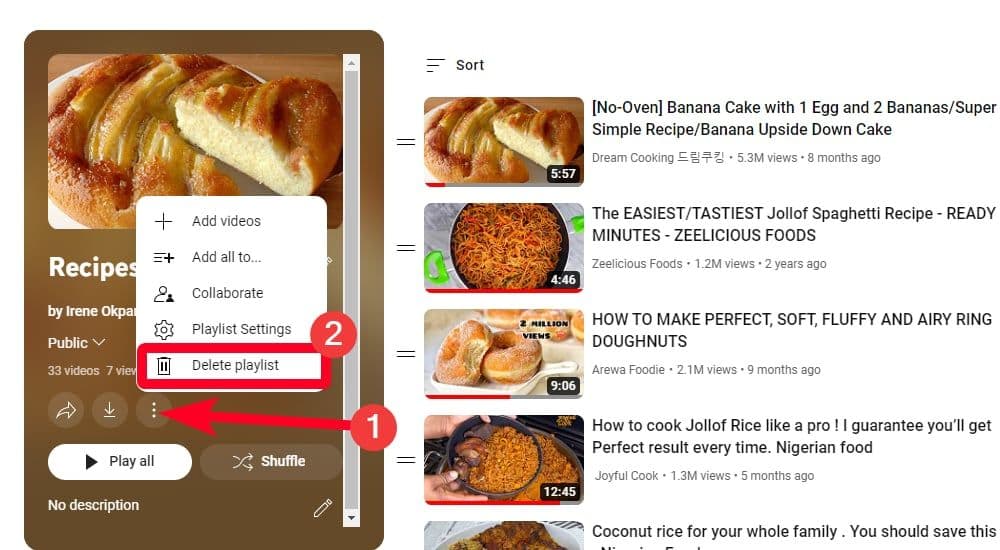
Πάνω από την ουρά βίντεο, κάντε κλικ στο όνομα της λίστας αναπαραγωγής.
-
Κάντε κλικ στο
εικονίδιο με τρεις κουκκίδες
κάτω από τις ρυθμίσεις απορρήτου. -
Επιλέγω
Διαγραφή λίστας αναπαραγωγής
.
-
Εμφανίζεται μια αναδυόμενη προειδοποίηση. Κάντε κλικ
Διαγράφω
για να επιβεβαιώσετε την ενέργεια.
Πείτε μια ιστορία με λίστες αναπαραγωγής YouTube
Οι λίστες αναπαραγωγής YouTube είναι στα καλύτερά τους όταν δημιουργείτε μια συλλογή από σχετικά βίντεο. Μια άλλη βέλτιστη πρακτική είναι να δώσετε στη λίστα αναπαραγωγής σας ένα όνομα με δυνατότητα αναζήτησης, ειδικά αν είστε δημιουργός περιεχομένου που αναζητά περισσότερους θαυμαστές. Αν χρειάζεστε έμπνευση, ρίξτε μια ματιά στις λίστες αναπαραγωγής που δημιουργήθηκαν από άλλους χρήστες του YouTube.
Ενώ αυτή η άσκηση είναι συναρπαστική, θα μπορούσατε εύκολα να εθιστείτε ή να αποσπαστείτε. Ευτυχώς, το YouTube διαθέτει πολλές εκπληκτικές λειτουργίες για να σας κρατά συγκεντρωμένους και να αφιερώνετε χρόνο όταν βρίσκεστε στην εφαρμογή για πολύ καιρό.

