
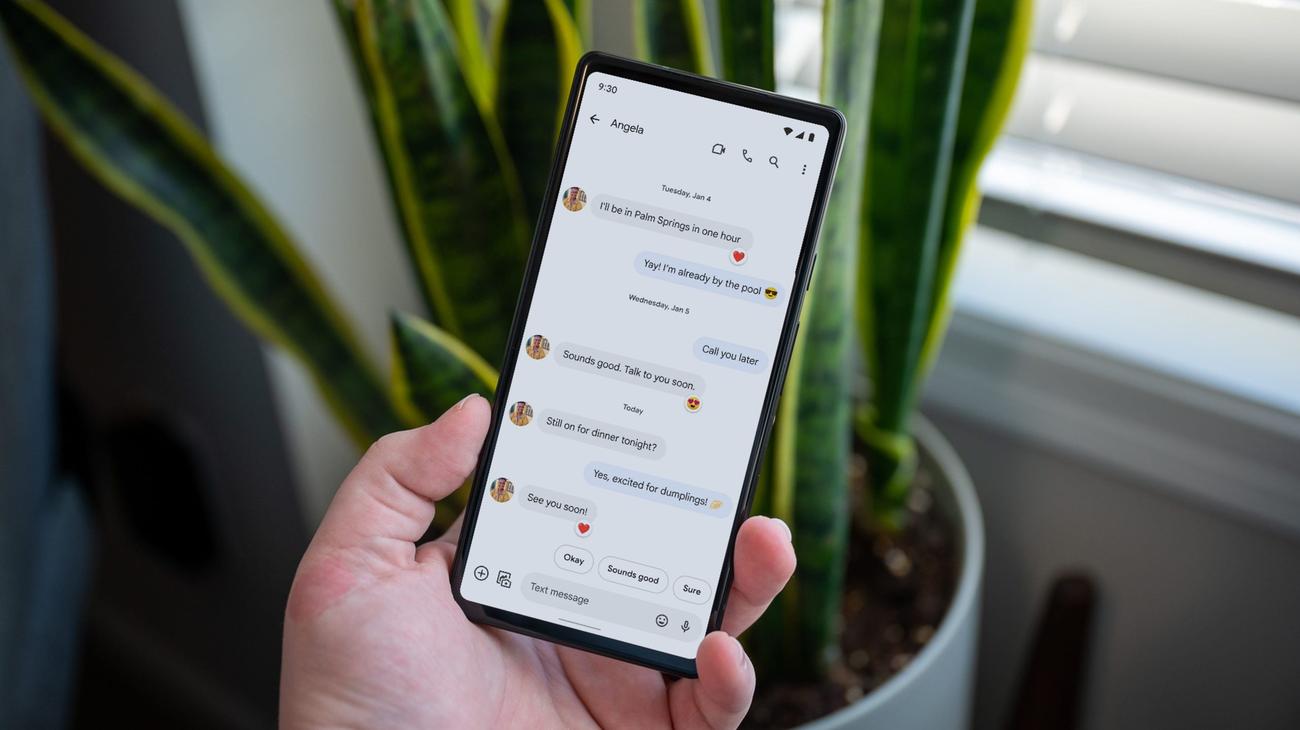
Πώς να εκτυπώσετε μηνύματα κειμένου από το Android
Related Posts
Justin Duino / How-To Geek
Ο απλούστερος τρόπος για να εκτυπώσετε μηνύματα κειμένου από το Android είναι να τραβήξετε στιγμιότυπα οθόνης των μηνυμάτων, να τα τοποθετήσετε σε ένα κενό έγγραφο και να το εκτυπώσετε. Υπάρχουν επίσης εφαρμογές τρίτων για τη δημιουργία μεταγραφών κειμένου, τις οποίες μπορείτε στη συνέχεια να εκτυπώσετε.
Τα μηνύματα κειμένου σχεδόν μόνο στο τηλέφωνό σας Android. Ωστόσο, μπορεί να έρθει κάποια στιγμή – είτε πρόκειται για μια ημερομηνία δικαστηρίου είτε για προσωπικά αρχεία – που θέλετε ένα φυσικό αντίγραφο. Η εκτύπωση μιας συνομιλίας κειμένου δεν είναι τόσο απλή όσο ακούγεται, αλλά θα σας καθοδηγήσουμε.
Πώς να εκτυπώσετε στιγμιότυπα οθόνης μηνυμάτων κειμένου Android
Για να διατηρήσετε την αίσθηση της αυθεντικότητας και να αποφύγετε οποιοδήποτε εργαλείο δημιουργίας αντιγράφων ασφαλείας ή μεταφοράς, το καλύτερο στοίχημά σας είναι να τραβήξετε στιγμιότυπα οθόνης και να τα εκτυπώσετε. Είναι λίγο αδέξιο, αλλά λειτουργεί.
Αρχικά, ανοίξτε τη συνομιλία κειμένου και μεταβείτε στην αρχή του τμήματος που θέλετε να εκτυπώσετε.
Για να τραβήξετε στιγμιότυπα οθόνης σε μια συσκευή Android, πατήστε παρατεταμένα και τα δύο κουμπιά Power + Volume Down για ένα δευτερόλεπτο
.

Μια ακόμη καλύτερη επιλογή για τη λήψη στιγμιότυπων οθόνης μιας συνομιλίας κειμένου είναι η “κύλιση στιγμιότυπων οθόνης”. Αυτό θα καταγράψει περισσότερο μέρος της οθόνης από ό,τι μπορείτε να δείτε και θα έχει ως αποτέλεσμα λιγότερες εικόνες στιγμιότυπου οθόνης. Μπορείτε να τραβήξετε στιγμιότυπα οθόνης με κύλιση με τις περισσότερες συσκευές Android. Ακολουθούν οδηγίες για τη λήψη στιγμιότυπων οθόνης σε συσκευές Samsung Galaxy.
Σημείωση:
Λάβετε υπόψη ότι θέλετε τα στιγμιότυπα οθόνης να είναι εύκολα αναγνώσιμα. Τα στιγμιότυπα οθόνης με κύλιση μπορεί να είναι πολύ μεγάλα, γεγονός που καθιστά το κείμενο μικρό εάν είναι περιορισμένο σε μία μόνο σελίδα χαρτιού. Περικόψτε τα στιγμιότυπα οθόνης (προσέξτε να τα περικόψετε εάν χρειάζεστε στιγμιότυπα οθόνης για νόμιμους σκοπούς) ή απλώστε τα σε πολλές σελίδες.
Όταν τελειώσετε με τα στιγμιότυπα οθόνης, θα προσθέσουμε τα στιγμιότυπα οθόνης σε μια εφαρμογή επεξεργασίας κειμένου. Θα χρησιμοποιήσουμε
Έγγραφα Google για Android
σε αυτόν τον οδηγό, αλλά μπορείτε να χρησιμοποιήσετε το ίδιο εύκολα
Microsoft Word
. Εισαγάγετε τα στιγμιότυπα οθόνης σε ένα κενό έγγραφο για να ξεκινήσετε.
Μπορείτε να αλλάξετε το μέγεθος των στιγμιότυπων οθόνης για να χωρέσουν περισσότερα από ένα σε μια σελίδα και να προσαρμόσετε την αναγνωσιμότητα.
Όταν έχετε ενσωματωμένα τα στιγμιότυπα οθόνης, πατήστε το εικονίδιο μενού με τις τρεις κουκκίδες επάνω δεξιά και επιλέξτε “Κοινή χρήση και εξαγωγή”. Αναζητήστε ένα κουμπί κοινής χρήσης σε όποια εφαρμογή επιλέξετε να χρησιμοποιήσετε.
Επιλέξτε «Εκτύπωση».
Θα εμφανιστεί το ενσωματωμένο παράθυρο διαλόγου εκτύπωσης Android. Μπορείτε να εκτυπώσετε σε έναν εκτυπωτή συνδεδεμένο στο ίδιο δίκτυο Wi-Fi ή “Αποθήκευση ως PDF” και να μεταφέρετε το PDF σε έναν υπολογιστή που είναι συνδεδεμένος σε εκτυπωτή.
Μπορείτε επίσης να προσαρμόσετε το μέγεθος, το χρώμα και τον προσανατολισμό του χαρτιού επεκτείνοντας το μενού.
Πατήστε το εικονίδιο του εκτυπωτή ή το κουμπί “PDF” όταν είστε έτοιμοι!
Αυτή σίγουρα δεν είναι η πιο κομψή λύση, αλλά αν χρειάζεστε απλώς έναν γρήγορο και βρώμικο τρόπο για να βάλετε μηνύματα κειμένου σε ένα κομμάτι χαρτί, θα κάνει το κόλπο.
Πώς να εκτυπώσετε μια μεταγραφή μηνύματος κειμένου Android
Εάν η εκτύπωση στιγμιότυπων οθόνης δεν είναι βιώσιμη επιλογή, υπάρχουν επίσης εφαρμογές που μπορούν να δημιουργήσουν μεταγραφές για εκτύπωση. Ωστόσο, αυτή μπορεί να μην είναι αποδεκτή μέθοδος εάν χρειάζεστε ένα αρχείο συνομιλίας για νομικούς σκοπούς. (Αποποίηση ευθυνών:
Δεν είμαστε δικηγόροι και συνιστούμε να επικοινωνήσετε με έναν δικηγόρο για συμβουλές σχετικά με νομικά θέματα.)
Θα χρησιμοποιήσουμε μια εφαρμογή που ονομάζεται “
Δημιουργία αντιγράφων ασφαλείας και επαναφορά SMS
.» Είναι μια δωρεάν εφαρμογή με πάνω από 10 εκατομμύρια λήψεις και βαθμολογία 4 αστέρων. Ανοίξτε την εφαρμογή και δώστε της άδεια πρόσβασης στα αρχεία καταγραφής κλήσεων, στις επαφές και στα μηνύματα SMS.
Στη συνέχεια, πρέπει να δημιουργήσουμε ένα αντίγραφο ασφαλείας των μηνυμάτων κειμένου σας. Αυτό είναι που δημιουργεί τη μεταγραφή που μπορούμε να εκτυπώσουμε. Πατήστε το κουμπί «Ρύθμιση αντιγράφου ασφαλείας».
Βεβαιωθείτε ότι είναι επιλεγμένο το “Messages” και μετά πατήστε “Advanced Options”.
Στις Σύνθετες επιλογές, επιλέξτε «Μόνο επιλεγμένες συνομιλίες» και πατήστε «Αλλαγή» για να επιλέξετε συγκεκριμένες συνομιλίες για δημιουργία αντιγράφων ασφαλείας. Μπορεί επίσης να θέλετε να ενεργοποιήσετε τα “Συνημμένα και μέσα” εδώ.
Πατήστε «Επόμενο» στο κάτω μέρος της οθόνης για να προχωρήσετε.
Επιλέξτε πού θέλετε να αποθηκεύσετε το αντίγραφο ασφαλείας και πατήστε ξανά «Επόμενο».
Απενεργοποιήστε την επιλογή “Προγραμματισμός επαναλαμβανόμενων αντιγράφων ασφαλείας” και πατήστε “Δημιουργία αντιγράφων ασφαλείας τώρα”.
Αφού ολοκληρωθεί η δημιουργία αντιγράφων ασφαλείας, ανοίξτε το κουμπί μενού χάμπουργκερ επάνω αριστερά και επιλέξτε “Προβολή αντιγράφων ασφαλείας”.
Ανοίξτε το αντίγραφο ασφαλείας που μόλις δημιουργήσατε.
Πατήστε το εικονίδιο μενού με τις τρεις κουκκίδες για τη συνομιλία που θέλετε να εκτυπώσετε.
Τέλος, επιλέξτε «Εκτύπωση συνομιλίας» από το μενού.
Θα εμφανιστεί το ενσωματωμένο παράθυρο διαλόγου εκτύπωσης Android και θα δείτε μια προεπισκόπηση της συνομιλίας σε μορφή υπολογιστικού φύλλου. Μπορείτε να εκτυπώσετε σε έναν εκτυπωτή συνδεδεμένο στο ίδιο δίκτυο Wi-Fi ή “Αποθήκευση ως PDF” και να μεταφέρετε το PDF σε έναν υπολογιστή που είναι συνδεδεμένος σε εκτυπωτή.
Μπορείτε επίσης να προσαρμόσετε το μέγεθος, το χρώμα και τον προσανατολισμό του χαρτιού επεκτείνοντας το μενού.
Πατήστε το εικονίδιο του εκτυπωτή ή το κουμπί “PDF” όταν είστε έτοιμοι!
Αυτή η μέθοδος έχει πολύ πιο καθαρό αποτέλεσμα, αλλά φαίνεται επίσης πιο εύκολη στην επεξεργασία, αν αυτό είναι κάτι που πρέπει να λάβετε υπόψη.
Δυστυχώς, δεν υπάρχει πραγματικά μια απλή ενσωματωμένη μέθοδος εκτύπωσης μηνυμάτων κειμένου. Ωστόσο, είναι παράξενα πιο εύκολο να μεταφέρετε μηνύματα κειμένου από ένα iPhone σε μια συσκευή Android. Εάν πρέπει να ανακτήσετε τα διαγραμμένα μηνύματα κειμένου στη συσκευή σας Android, υπάρχουν επιλογές και για αυτό.

