
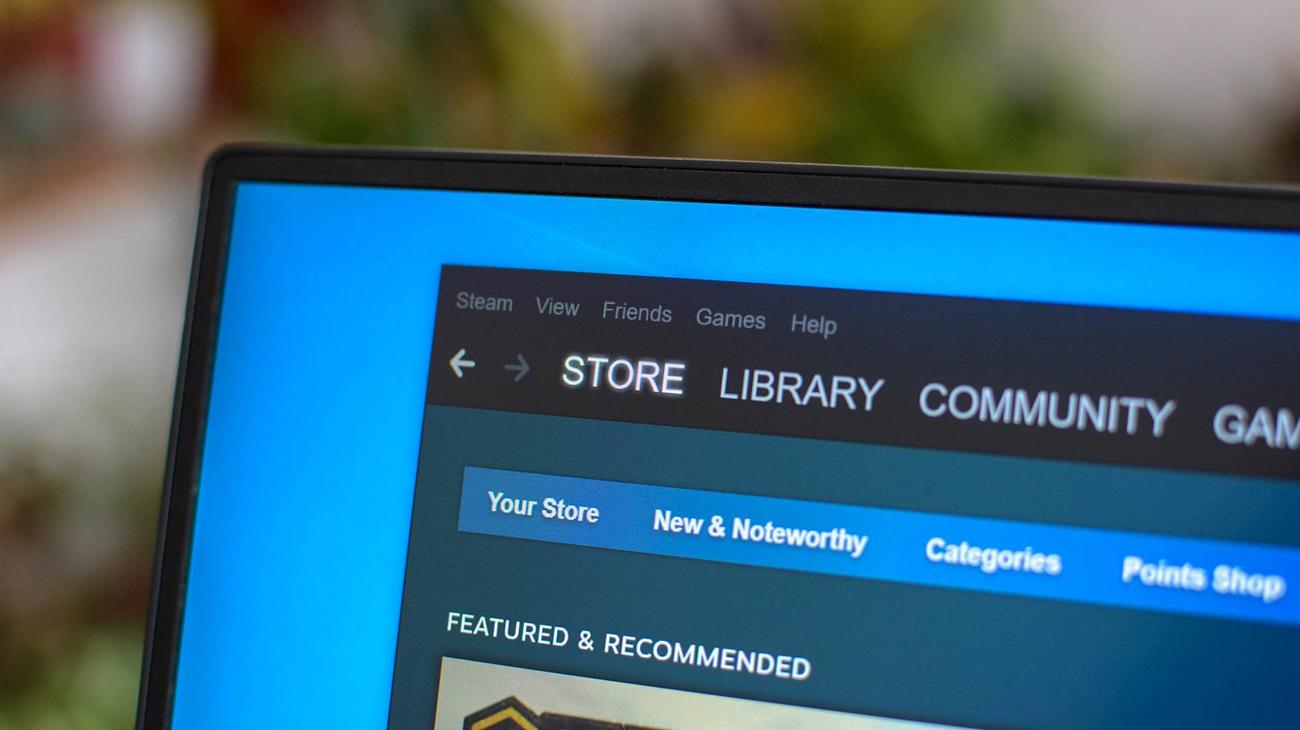
Είναι αργή η ταχύτητα λήψης του Steam; 8 τρόποι για να το επιταχύνετε
Related Posts
Jason Fitzpatrick / How-To Geek
Για να επιταχύνετε τις λήψεις σας στο Steam, βεβαιωθείτε ότι η σύνδεσή σας στο διαδίκτυο είναι αρκετά γρήγορη, απενεργοποιήστε τον περιοριστή λήψης του Steam, απενεργοποιήστε τον περιορισμό λήψης στην εφαρμογή, αλλάξτε την περιοχή λήψης της εφαρμογής, κλείστε άλλες εφαρμογές χρησιμοποιώντας το εύρος ζώνης σας, απενεργοποιήστε τις μετρημένες συνδέσεις στα Windows, απενεργοποιήστε VPN ή εκκαθαρίστε την προσωρινή μνήμη λήψης Steam.
Το Steam κατεβάζει παιχνίδια με χαμηλή ταχύτητα στον υπολογιστή σας; Αν ναι, ακολουθούν μερικές εύκολες προσαρμογές στην εφαρμογή Steam και στον υπολογιστή που θα σας βοηθήσουν να επιταχύνετε τις λήψεις σας. Αφιερώστε λιγότερο χρόνο περιμένοντας να φτάσουν τα παιχνίδια σας και περισσότερο χρόνο παίζοντας τους.
Ελέγξτε την ταχύτητα σύνδεσής σας στο Διαδίκτυο
Όταν οι λήψεις σας είναι αργές, το πρώτο πράγμα που πρέπει να ελέγξετε είναι η σύνδεσή σας στο διαδίκτυο.
Η ίδια η σύνδεσή σας μπορεί να είναι αργή, με αποτέλεσμα όλες οι λήψεις των αρχείων σας να είναι επίσης αργές.
Ελέγξτε την ταχύτητα της σύνδεσής σας χρησιμοποιώντας έναν ιστότοπο όπως
Γρήγορα
ή
Δοκιμασία ταχύτητας
. Εάν αυτοί οι ιστότοποι εμφανίζουν χαμηλή ταχύτητα λήψης, η σύνδεσή σας στο Διαδίκτυο είναι ο ένοχος. Σε αυτήν την περίπτωση, επικοινωνήστε με τον πάροχο υπηρεσιών Διαδικτύου (ISP) και ρωτήστε πώς μπορείτε να επιταχύνετε τη σύνδεσή σας.
Σε ορισμένες περιπτώσεις, ίσως χρειαστεί να κάνετε αναβάθμιση σε ένα πρόγραμμα υψηλότερης ταχύτητας για να απολαύσετε ταχύτερες λήψεις. Εάν κάνετε λήψη αρχείων πολύ συχνά, ίσως είναι καλή ιδέα να το κάνετε αυτό.
Απενεργοποιήστε την επιλογή λήψης περιορισμένης ταχύτητας του Steam
Η εφαρμογή του Steam προσφέρει μια επιλογή που σας επιτρέπει
περιορίστε την ταχύτητα λήψης. Εσείς ή κάποιος άλλος μπορεί να έχετε ενεργοποιήσει αυτήν την επιλογή, με αποτέλεσμα η εφαρμογή να κατεβάζει τα αρχεία σας αργά. Σε αυτήν την περίπτωση, απενεργοποιήστε αυτήν την επιλογή στην εφαρμογή και το πρόβλημά σας θα επιλυθεί.
Για να το κάνετε αυτό, ανοίξτε το Steam στον υπολογιστή σας. Από τη γραμμή μενού της εφαρμογής, επιλέξτε Steam > Ρυθμίσεις.

Στην αριστερή πλαϊνή γραμμή, κάντε κλικ στην επιλογή “Λήψεις”. Στο δεξιό τμήμα του παραθύρου, απενεργοποιήστε την επιλογή «Περιορισμός ταχύτητας λήψης».
Αυτό είναι. Δοκιμάστε να πραγματοποιήσετε ξανά λήψη του περιεχομένου σας με απενεργοποιημένο τον περιορισμό ταχύτητας.
ΣΧΕΤΙΖΕΤΑΙ ΜΕ:
Πώς να περιορίσετε το εύρος ζώνης οποιασδήποτε εφαρμογής στα Windows
Απενεργοποιήστε το Download Throttling στο Steam
Το Steam προσφέρει μια επιλογή που σας επιτρέπει
μειώστε τις ταχύτητες λήψης όταν κάνετε streaming. Αυτή η επιλογή μπορεί να είναι ενεργοποιημένη, προκαλώντας τη λήψη των αρχείων σας Steam με αργή ταχύτητα. Σε αυτήν την περίπτωση, απενεργοποιήστε αυτήν την επιλογή και το πρόβλημά σας θα επιλυθεί.
Για να το κάνετε αυτό, ανοίξτε το Steam και μεταβείτε στο μενού Steam > Ρυθμίσεις > Λήψεις. Στο δεξί παράθυρο, απενεργοποιήστε την επιλογή “Λήψεις γκαζιού κατά τη ροή”.
Και αυτό είναι όλο.
ΣΧΕΤΙΖΕΤΑΙ ΜΕ:
Πώς να ελέγξετε εάν ο ISP σας περιορίζει τη σύνδεσή σας στο Διαδίκτυο
Αλλάξτε την περιοχή λήψης του Steam
Το Steam επιλέγει αυτόματα τον καταλληλότερο διακομιστή για τις λήψεις των αρχείων σας. Ωστόσο, αυτός ο κατάλληλος διακομιστής δεν είναι πάντα ο ταχύτερος διακομιστής. Σε αυτήν την περίπτωση, αλλάξτε χειροκίνητα τον διακομιστή λήψης Steam σε
έχετε μεγαλύτερες ταχύτητες λήψης.
Αρχικά, μάθετε ποιος διακομιστής είναι πιο κοντά σας και έχει λιγότερη συμφόρηση. Για να το κάνετε αυτό, κατευθυνθείτε προς
Στατιστικά Λήψης του Steam
ιστότοπο που σας δείχνει έναν χάρτη των διακομιστών της πλατφόρμας. Εδώ, βρείτε τον διακομιστή που δεν είναι πολύ μακριά από εσάς και έχει λιγότερους χρήστες.
Μόλις βρείτε μια καλή περιοχή διακομιστή, ανοίξτε την εφαρμογή Steam και επιλέξτε Steam > Ρυθμίσεις > Λήψεις. Στο δεξιό τμήμα του παραθύρου, κάντε κλικ στο αναπτυσσόμενο μενού «Λήψη περιοχής» και επιλέξτε τον διακομιστή που βρήκατε στον παραπάνω ιστότοπο.
Το Steam θα ανοίξει ένα μήνυμα. Εδώ, κάντε κλικ στο «Επανεκκίνηση τώρα» για επανεκκίνηση του Steam, το οποίο θα φέρει σε ισχύ τις αλλαγές σας.
Όταν ανοίξει ξανά το Steam, ξεκινήστε τη λήψη του αρχείου σας και θα είναι πιο γρήγορη από πριν.
ΣΧΕΤΙΖΕΤΑΙ ΜΕ:
3 τρόποι για να κάνετε το Steam ακόμα πιο γρήγορο
Κλείστε άλλες εφαρμογές με δυνατότητα Internet
Το μηχάνημα Windows ή Mac μπορεί να έχει άλλες εφαρμογές που εκτελούνται στο παρασκήνιο, καταναλώνοντας το εύρος ζώνης σας στο διαδίκτυο. Αυτός μπορεί να είναι ο λόγος που το Steam κατεβάζει τα αρχεία σας με αργή ταχύτητα.
Σε αυτήν την περίπτωση, σταματήστε ή σταματήστε τις λήψεις των αρχείων σας στις άλλες εφαρμογές σας για να επιταχύνετε τις λήψεις του Steam. Εάν δεν γνωρίζετε ποιες εφαρμογές χρησιμοποιούν τη σύνδεσή σας στο διαδίκτυο,
χρησιμοποιήστε το Task Manager των Windows ή το Activity Monitor του Mac για να μάθετε τις εφαρμογές που καταναλώνουν τα δεδομένα σας στο διαδίκτυο.
Στη Διαχείριση εργασιών των Windows, θα βρείτε τη χρήση δεδομένων κάθε εφαρμογής στη στήλη “Δίκτυο”.
Σε Mac, στην καρτέλα “Δίκτυο” του Activity Monitor, θα βρείτε τις εφαρμογές που χρησιμοποιούν το εύρος ζώνης σας στο Διαδίκτυο.
Κλείστε τις εφαρμογές που χρησιμοποιούν σημαντικό όγκο δεδομένων Διαδικτύου για να αυξήσετε την ταχύτητα των λήψεών σας στο Steam.
Απενεργοποιήστε τη μετρημένη σύνδεση στον υπολογιστή σας με Windows
Τα Windows 11 και τα Windows 10 προσφέρουν μια μετρημένη δυνατότητα σύνδεσης, η οποία σας βοηθά
διατηρήστε τη χρήση των δεδομένων σας περιορίζοντας τον τρόπο πρόσβασης των εφαρμογών σας στο διαδίκτυο. Αξίζει να απενεργοποιήσετε αυτήν τη δυνατότητα όταν αντιμετωπίζετε χαμηλές ταχύτητες λήψης στο Steam.
Εάν χρησιμοποιείτε Windows 11, μεταβείτε στις Ρυθμίσεις > Δίκτυο και Διαδίκτυο > Wi-Fi. Επιλέξτε το δίκτυό σας στη λίστα και απενεργοποιήστε την επιλογή “Μετρημένη σύνδεση”.
Εάν χρησιμοποιείτε Windows 10, μεταβείτε στις Ρυθμίσεις > Δίκτυο και Διαδίκτυο. Επιλέξτε “Ιδιότητες” για τη σύνδεσή σας και απενεργοποιήστε την επιλογή “Ορισμός ως μετρημένη σύνδεση”.
Και αυτό είναι όλο.
ΣΧΕΤΙΖΕΤΑΙ ΜΕ:
Πώς, πότε και γιατί να ορίσετε μια σύνδεση ως μετρημένη στα Windows 10
Απενεργοποιήστε το VPN σας
Εάν χρησιμοποιείτε VPN στον υπολογιστή σας με Windows ή Mac,
οι διακομιστές αυτής της εφαρμογής ενδέχεται να είναι αργοί, με αποτέλεσμα οι λήψεις σας στο Steam να είναι επίσης αργές. Σε αυτήν την περίπτωση, απενεργοποιήστε την υπηρεσία VPN και δείτε εάν αυτό επιταχύνει τις λήψεις σας.
Εάν τα αρχεία σας κατεβαίνουν πιο γρήγορα μετά την απενεργοποίηση του VPN, κρατήστε το VPN σας αποσυνδεδεμένο όταν κάνετε λήψη περιεχομένου. Ένα άλλο πράγμα που μπορείτε να δοκιμάσετε είναι να αλλάξετε την τοποθεσία σας στην εφαρμογή VPN για να δείτε αν προσφέρει μεγαλύτερες ταχύτητες λήψης.
Εκκαθαρίστε την προσωρινή μνήμη λήψης του Steam
Το Steam συνιστά να διαγράψετε την προσωρινή μνήμη λήψης όταν το κάνετε
πρόβλημα με τη λήψη ή την εκκίνηση παιχνιδιών. Εφόσον αντιμετωπίζετε προβλήματα με τη λήψη περιεχομένου, διαγράψτε την τρέχουσα προσωρινή μνήμη λήψης Steam και δείτε εάν αυτό επιλύει το πρόβλημά σας. Σημειώστε ότι δεν χάνετε δεδομένα όταν το κάνετε αυτό.
Για να ξεκινήσετε, εκκινήστε το Steam και επιλέξτε Steam > Ρυθμίσεις > Λήψεις. Στο δεξιό τμήμα του παραθύρου, δίπλα στην επιλογή “Εκκαθάριση προσωρινής μνήμης λήψης”, κάντε κλικ στην επιλογή “Εκκαθάριση προσωρινής μνήμης”.
Στην ανοιχτή προτροπή, επιλέξτε “Επιβεβαίωση” για να αφαιρέσετε την προσωρινή μνήμη. Στη συνέχεια, επανεκκινήστε το Steam και ξεκινήστε τη λήψη σας.
Και αυτοί είναι μερικοί τρόποι για να διορθώσετε το πρόβλημα αργής λήψης του Steam και να ενισχύσετε την ταχύτητα λήψης σας. Απολαμβάνω!
ΣΧΕΤΙΖΕΤΑΙ ΜΕ:
6 Συμβουλές αντιμετώπισης προβλημάτων Steam

