
YouTube: Πώς να απενεργοποιήσετε την αυτόματη αναπαραγωγή
Related Posts
Εάν είστε άνω των 18 ετών, το YouTube αναπαράγει αυτόματα τα βίντεό του από προεπιλογή. Αυτό μπορεί να είναι οδυνηρό γιατί δεν μπορείτε να ελέγξετε τι θα παίξει στη συνέχεια το YouTube. Ακόμα χειρότερα, αν παρακολουθείτε την εφαρμογή YouTube στο νέο γυαλιστερό tablet σας, τα βίντεο αυτόματης αναπαραγωγής μπορούν να απορροφήσουν τα δεδομένα σας χωρίς να το καταλάβετε.
Στο άλλο άκρο του φάσματος, η αυτόματη αναπαραγωγή είναι απαραίτητη όταν γίνεται εμπλοκή σε μια λίστα αναπαραγωγής ή όταν προσπαθείτε να αφομοιώσετε ένα podcast. Εάν το απενεργοποιήσατε πριν από αρκετό καιρό, μπορεί να μην θυμάστε πώς να το ενεργοποιήσετε ξανά. Πώς μπορείτε λοιπόν να ελέγξετε την ταυτόχρονα πιο χρήσιμη και πιο ενοχλητική λειτουργία στο YouTube;
Τι είναι η αυτόματη αναπαραγωγή;
Δεν υπάρχει μία απάντηση στην ερώτηση “Τι είναι η αυτόματη αναπαραγωγή του YouTube;” Από τη μία πλευρά, υπάρχει η λειτουργικότητα που φορτώνει και αναπαράγει ένα βίντεο λίγο μετά το τέλος αυτού που παρακολουθείτε. Από την άλλη πλευρά, υπάρχει η λειτουργία που αναπαράγει αθόρυβα ένα βίντεο καθώς κάνετε κύλιση στη ροή σας (ενσωματωμένη αναπαραγωγή στη γλώσσα του YouTube). Αυτά τα δύο χαρακτηριστικά λειτουργούν ανεξάρτητα το ένα από το άλλο, επομένως η αλλαγή του ενός δεν επηρεάζει το άλλο. Και οι δύο αυτές λειτουργίες μπορούν να απενεργοποιηθούν με μερικά κλικ.
Πώς να αλλάξετε τις ρυθμίσεις ενσωματωμένης αναπαραγωγής του YouTube για κινητά
Η ενσωματωμένη αναπαραγωγή είναι μια λειτουργία του YouTube για τουλάχιστον πέντε χρόνια και ανάλογα με τον τρόπο που καταναλώνετε τα πολυμέσα σας, μπορεί να είναι ευλογία ή κατάρα. Οι μικρογραφίες μπορεί να είναι παραπλανητικές και το να μπορείτε να κάνετε προεπισκόπηση ενός βίντεο πριν το παρακολουθήσετε μπορεί να είναι ωραίο. Από την άλλη πλευρά, εάν είστε στο τηλέφωνό σας αλλά όχι στο Wi-Fi, αυτό είναι χαμένα δεδομένα για τα οποία πληρώνετε. Δείτε πώς μπορείτε να πάρετε τον έλεγχο της ενσωματωμένης αναπαραγωγής.
Χρησιμοποιούμε ένα τηλέφωνο Android για αυτό το σεμινάριο, αλλά οι δυνατότητες είναι σε μεγάλο βαθμό οι ίδιες εάν χρησιμοποιείτε iPhone ή iPad.
-
Ανοιξε το
εφαρμογή YouTube
στο τηλέφωνό σας. -
Πατήστε το δικό σας
Η φωτογραφία προφίλ
στην επάνω δεξιά γωνία. -
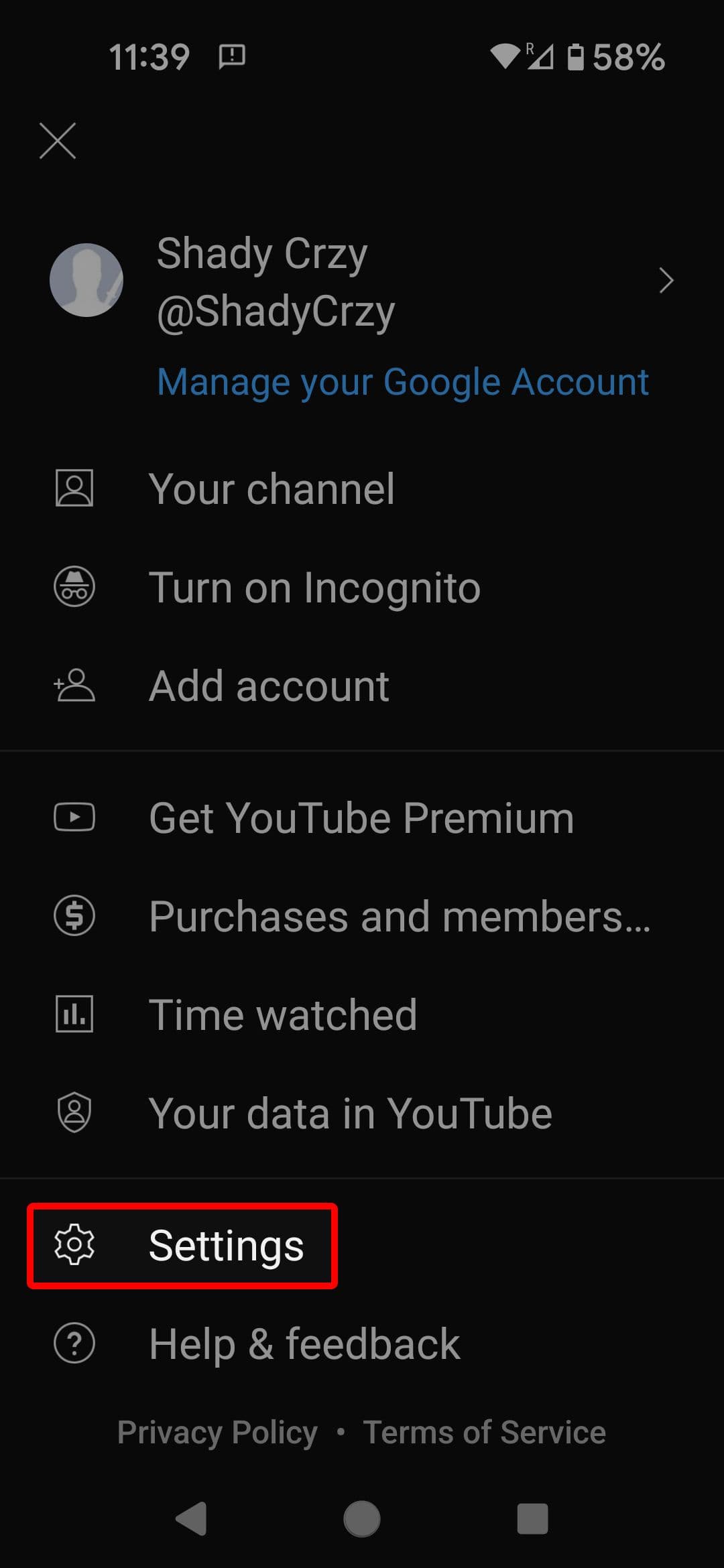
Επιλέγω
Ρυθμίσεις
από τη σελίδα που ανοίγει.
-
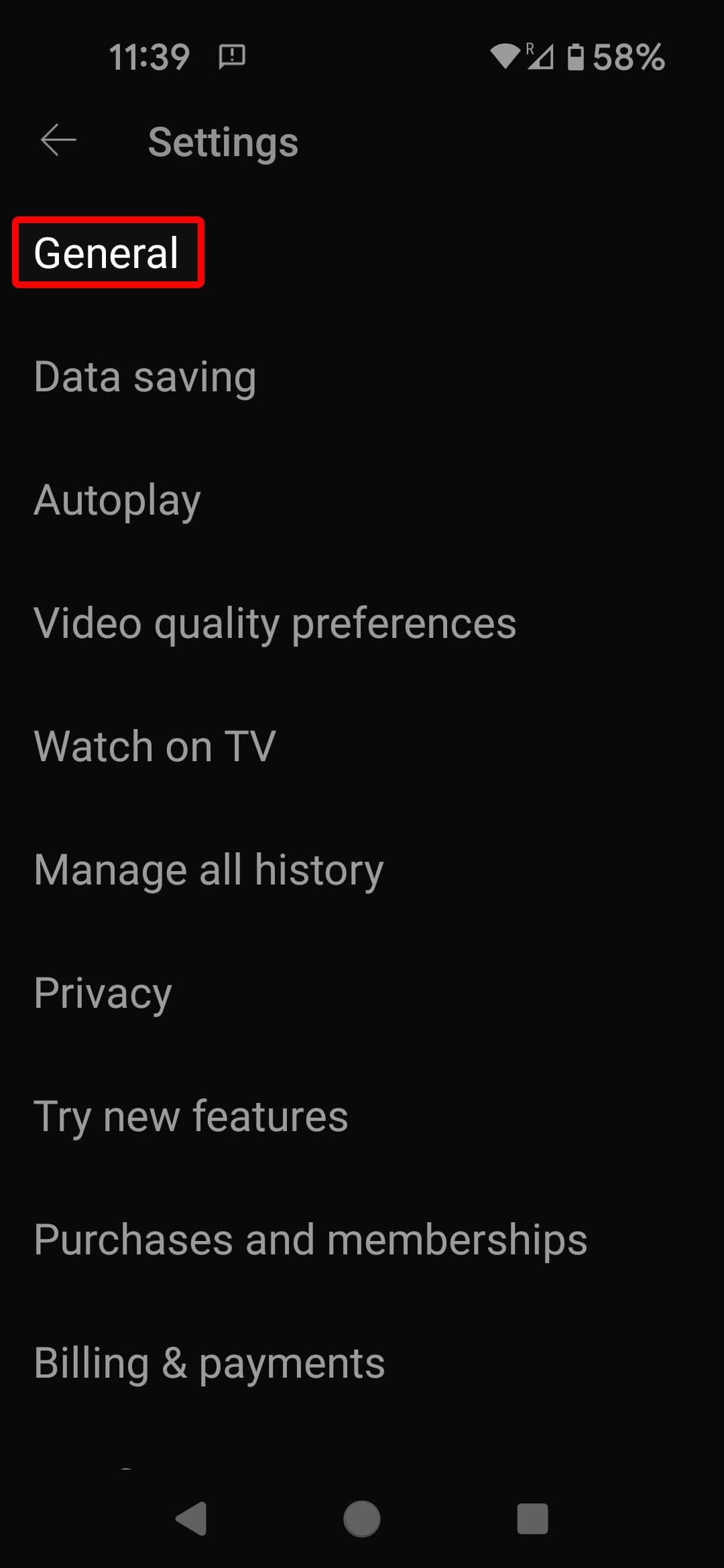
Παρακέντηση
Γενικός
. -
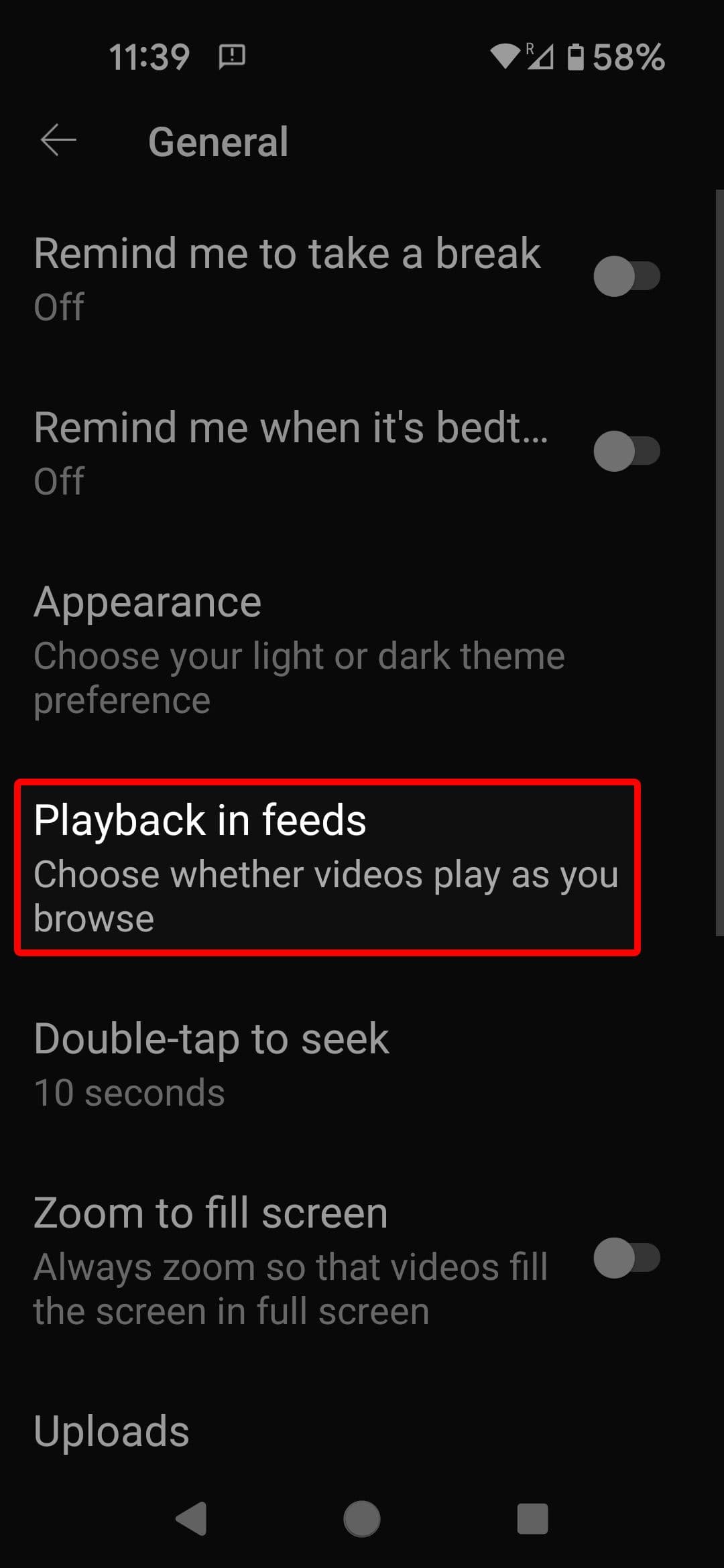
Επιλέγω
Αναπαραγωγή σε ροές
.
-
Παρακέντηση
Μακριά από
για να απενεργοποιήσετε την αυτόματη αναπαραγωγή βίντεο στη ροή σας στο YouTube. Επιλέγω
Μόνο Wi-Fi
εάν θέλετε να ενεργοποιήσετε τη λειτουργία μόνο όταν το τηλέφωνό σας είναι συνδεδεμένο σε Wi-Fi.
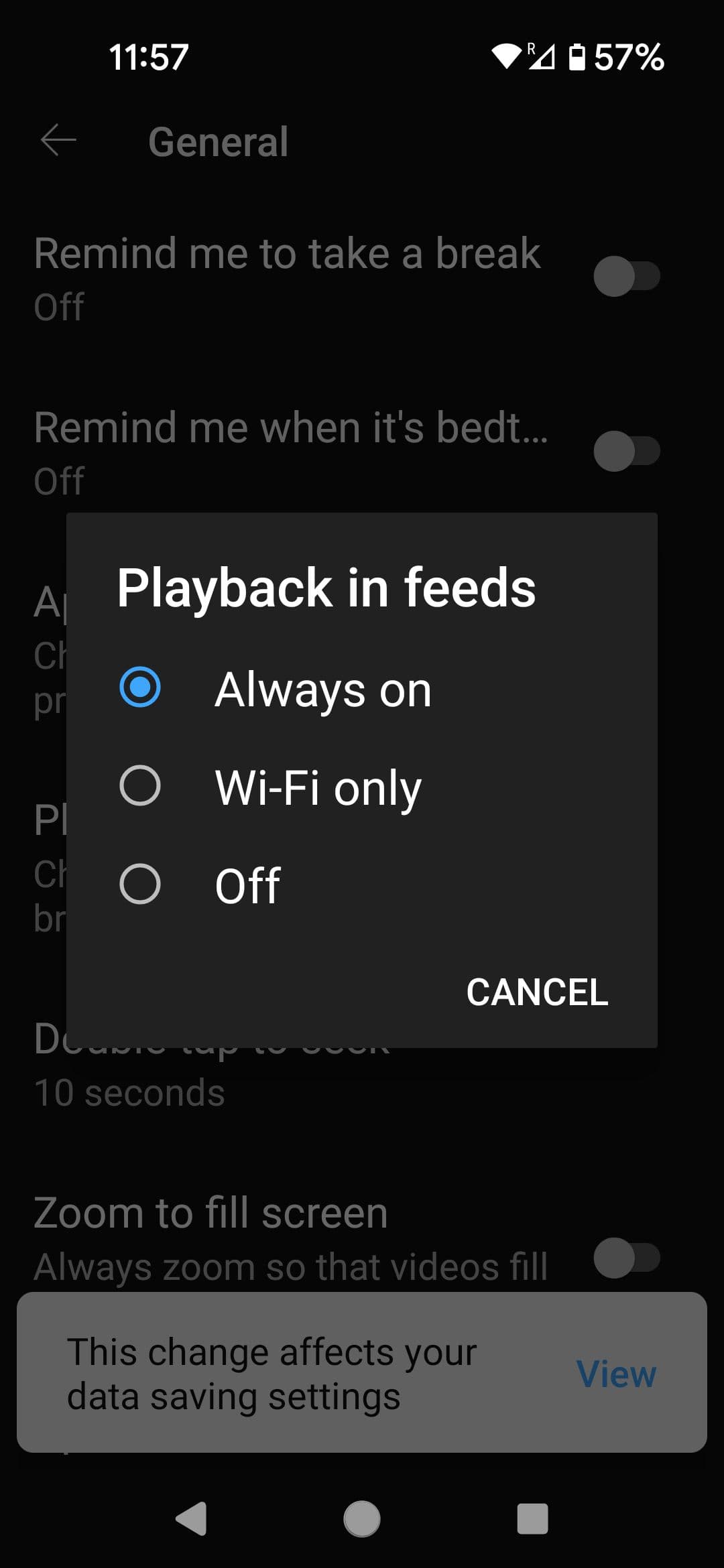
Πώς να αλλάξετε τις ρυθμίσεις αυτόματης αναπαραγωγής στην εφαρμογή YouTube
Η αλλαγή των επιλογών αυτόματης αναπαραγωγής για βίντεο είναι μια πιο απλή υπόθεση που δεν απαιτεί μενού.
- Πατήστε ένα βίντεο για να εμφανιστούν τα στοιχεία ελέγχου αναπαραγωγής.
- Οι επιλογές αναπαραγωγής εμφανίζονται στο επάνω μέρος του βίντεο.
-
Πατήστε το διακόπτη για να αλλάξετε τη συμπεριφορά αυτόματης αναπαραγωγής.
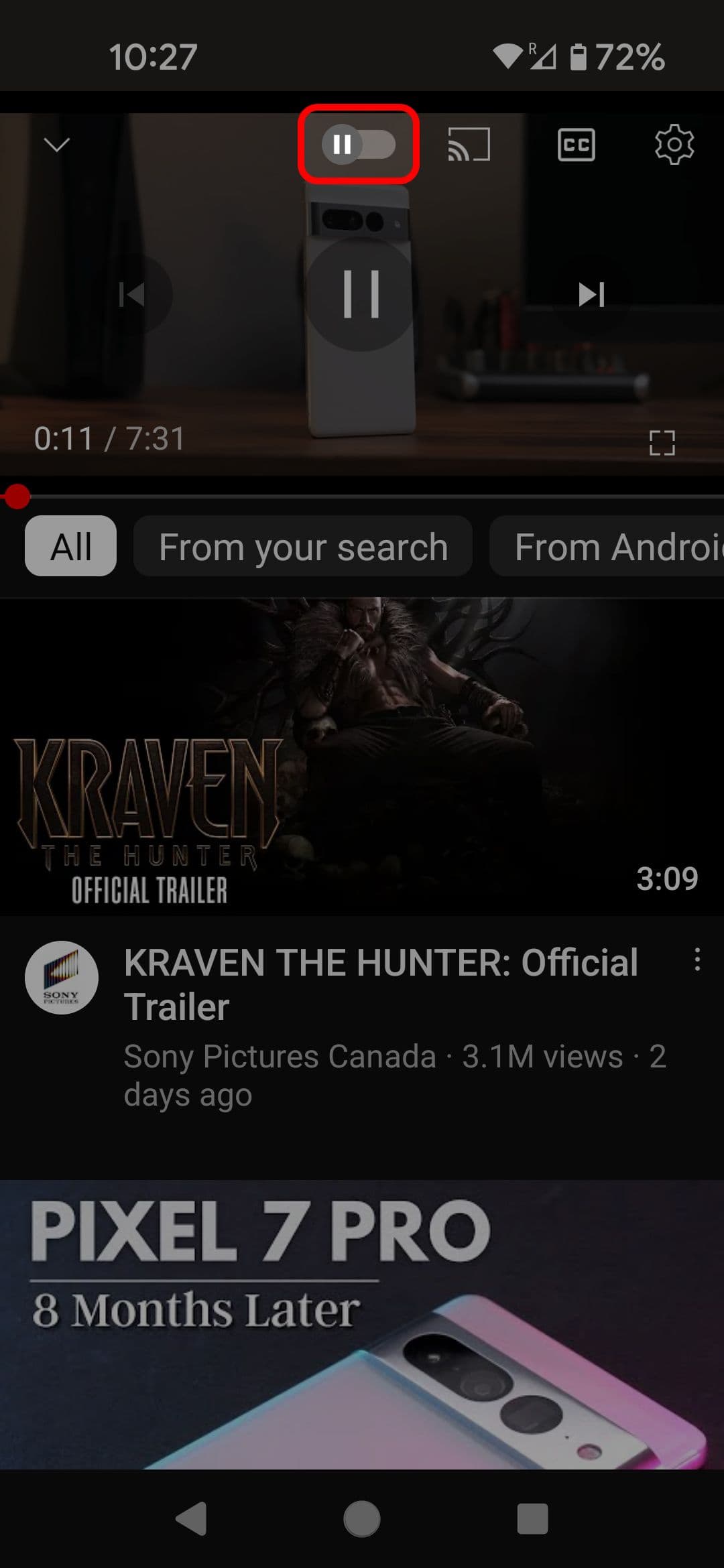
Εναλλακτικά, αν ψάχνετε για μια πιο δύσκολη μέθοδο, υπάρχει μια επιλογή μενού που μπορείτε να αλλάξετε.
-
Πατήστε το δικό σας
Η φωτογραφία προφίλ
στην επάνω δεξιά γωνία. -
Επιλέγω
Ρυθμίσεις
από τη σελίδα που ανοίγει. -
Παρακέντηση
Αυτόματη αναπαραγωγή
. -
Πατήστε το διακόπτη για να αλλάξετε τις ρυθμίσεις σας.
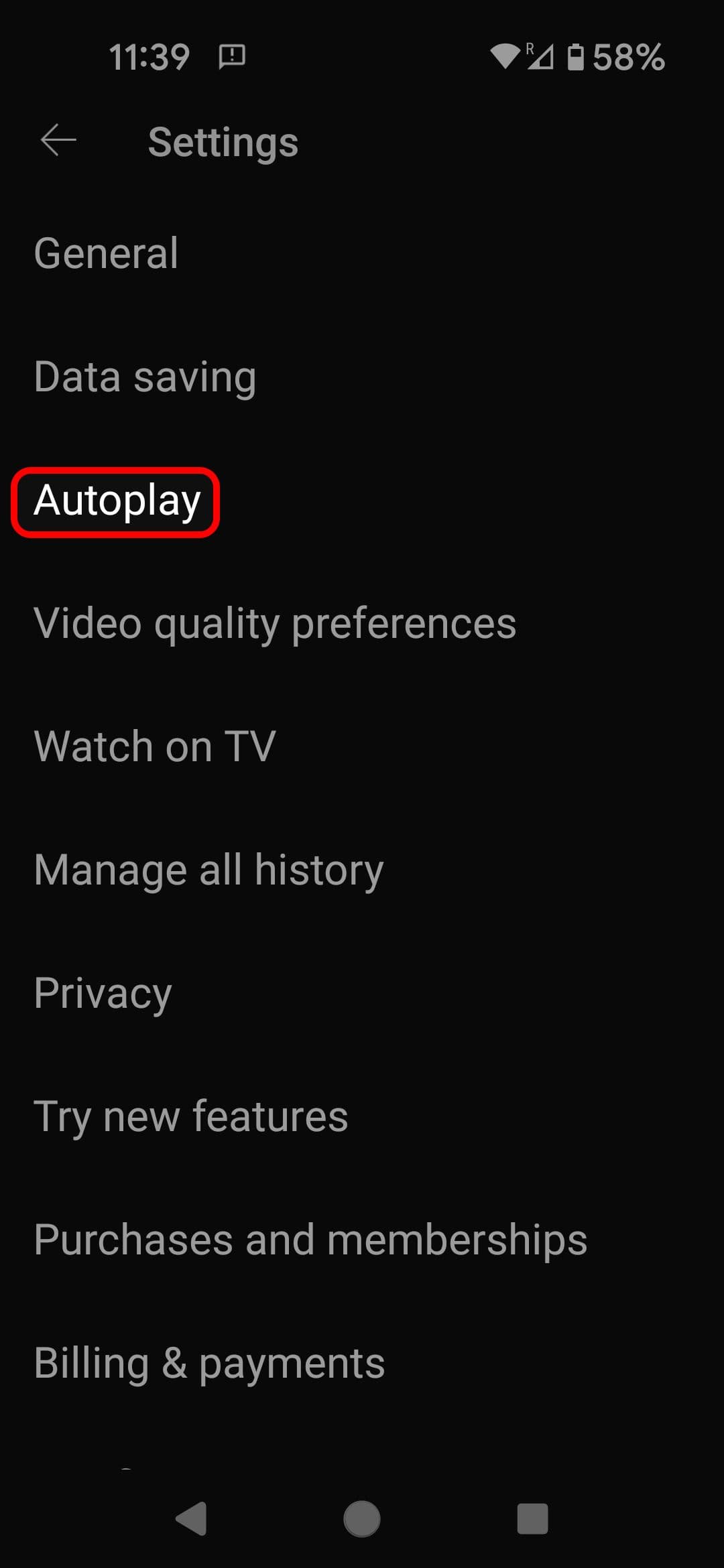
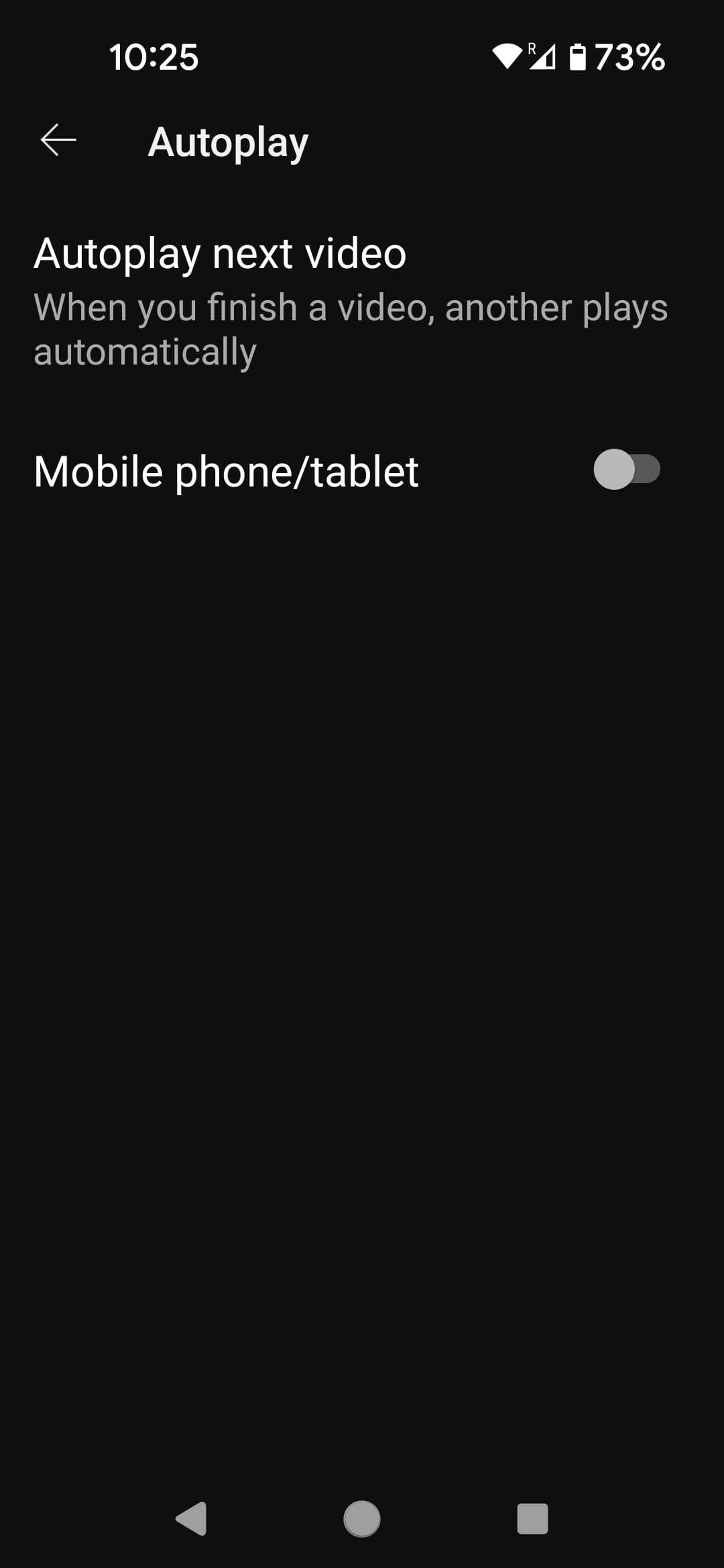
Η συμπεριφορά αυτόματης αναπαραγωγής βασίζεται στη συσκευή που χρησιμοποιείτε. Μπορείτε να ενεργοποιήσετε την αυτόματη αναπαραγωγή στο τηλέφωνό σας για να ακούσετε λίστες αναπαραγωγής και να την απενεργοποιήσετε στον υπολογιστή σας. Οι αλλαγές που κάνετε στο YouTube δεν επηρεάζουν τις προτιμήσεις σας στο YouTube Music. Έτσι, ακόμα κι αν απενεργοποιήσετε την αυτόματη αναπαραγωγή στο YouTube, η Μουσική YouTube συνεχίζει να παίζει τα αγαπημένα σας κομμάτια χωρίς διακοπή.
Πώς να αλλάξετε τις ρυθμίσεις ενσωματωμένης αναπαραγωγής του YouTube στον Ιστό
Εάν θέλετε να αλλάξετε τις ρυθμίσεις ενσωματωμένης αναπαραγωγής του YouTube στον ιστό, απλώς ανοίξτε ένα πρόγραμμα περιήγησης ιστού, μεταβείτε στο YouTube.com και ακολουθήστε τα εξής βήματα:
-
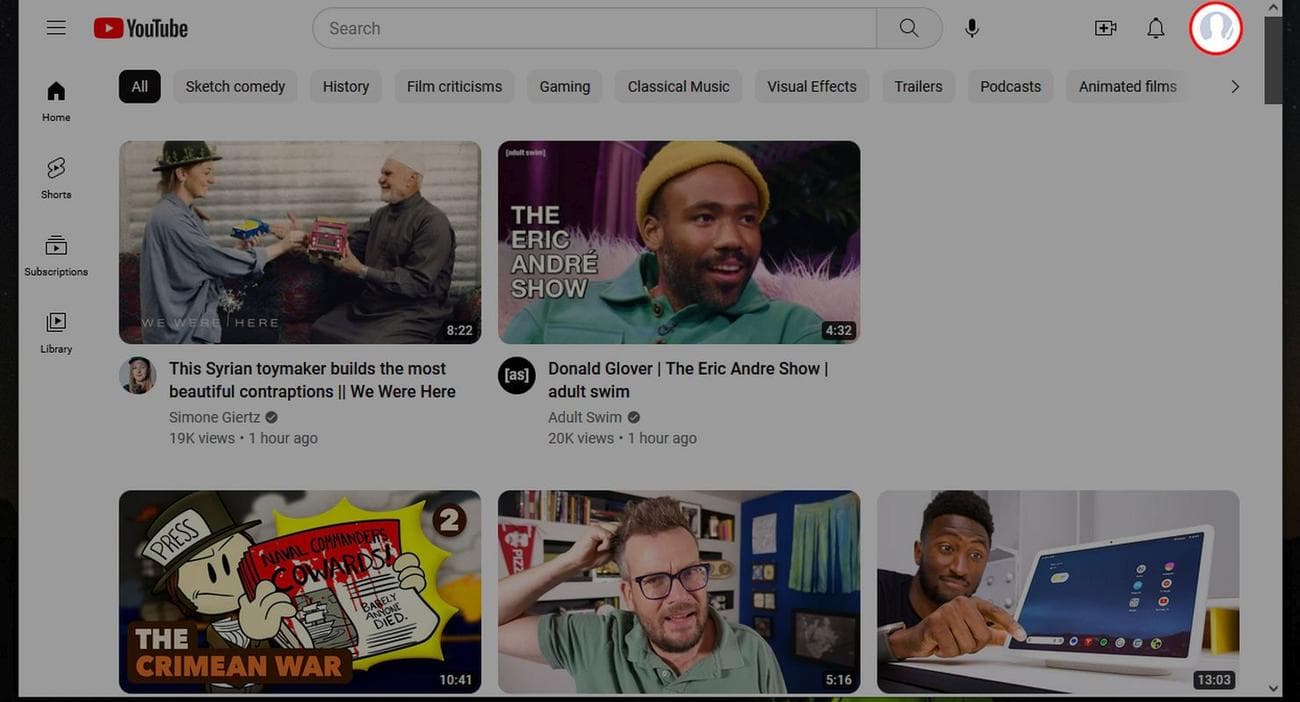
Από την αρχική οθόνη του YouTube, κάντε κλικ στο δικό σας
εικόνα προφίλ
στην επάνω δεξιά γωνία της οθόνης.
-
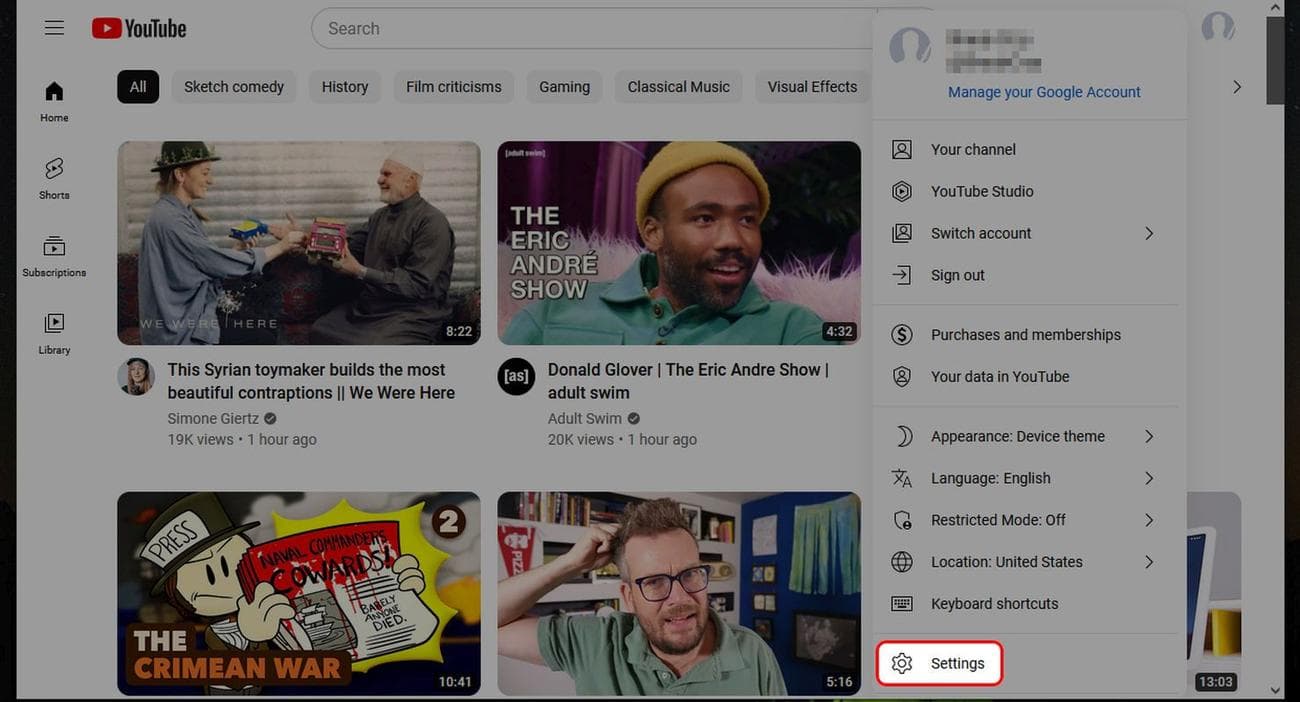
Επιλέγω
Ρυθμίσεις
από το αναπτυσσόμενο μενού.
-
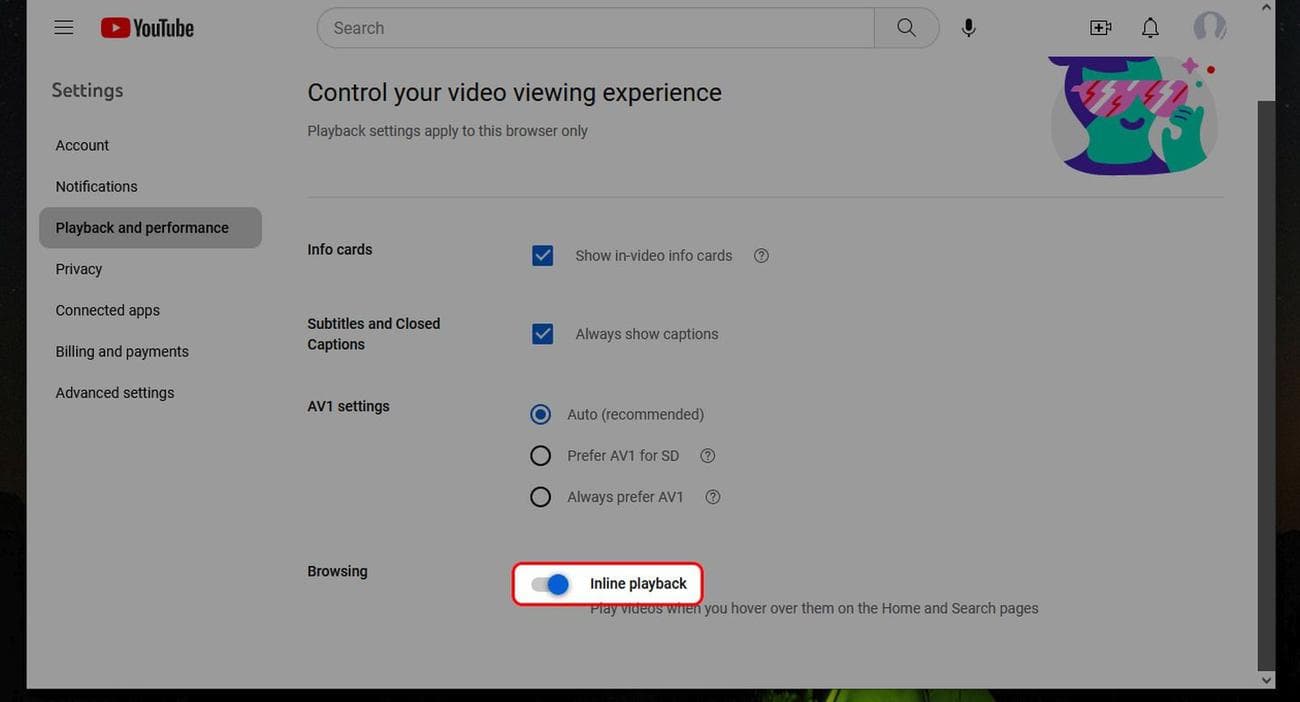
Στην αριστερή πλευρά της οθόνης, επιλέξτε
Αναπαραγωγή και απόδοση
. -
Δίπλα στο
Περιήγηση
στη μέση της οθόνης, κάντε κλικ στην εναλλαγή δίπλα στο
Ενσωματωμένη αναπαραγωγή
.
Πώς να αλλάξετε τις ρυθμίσεις αυτόματης αναπαραγωγής στον Ιστό
Η αλλαγή της συμπεριφοράς αυτόματης αναπαραγωγής ενός βίντεο YouTube στον ιστό είναι σχεδόν πανομοιότυπη με την αλλαγή του στην εφαρμογή για κινητά.
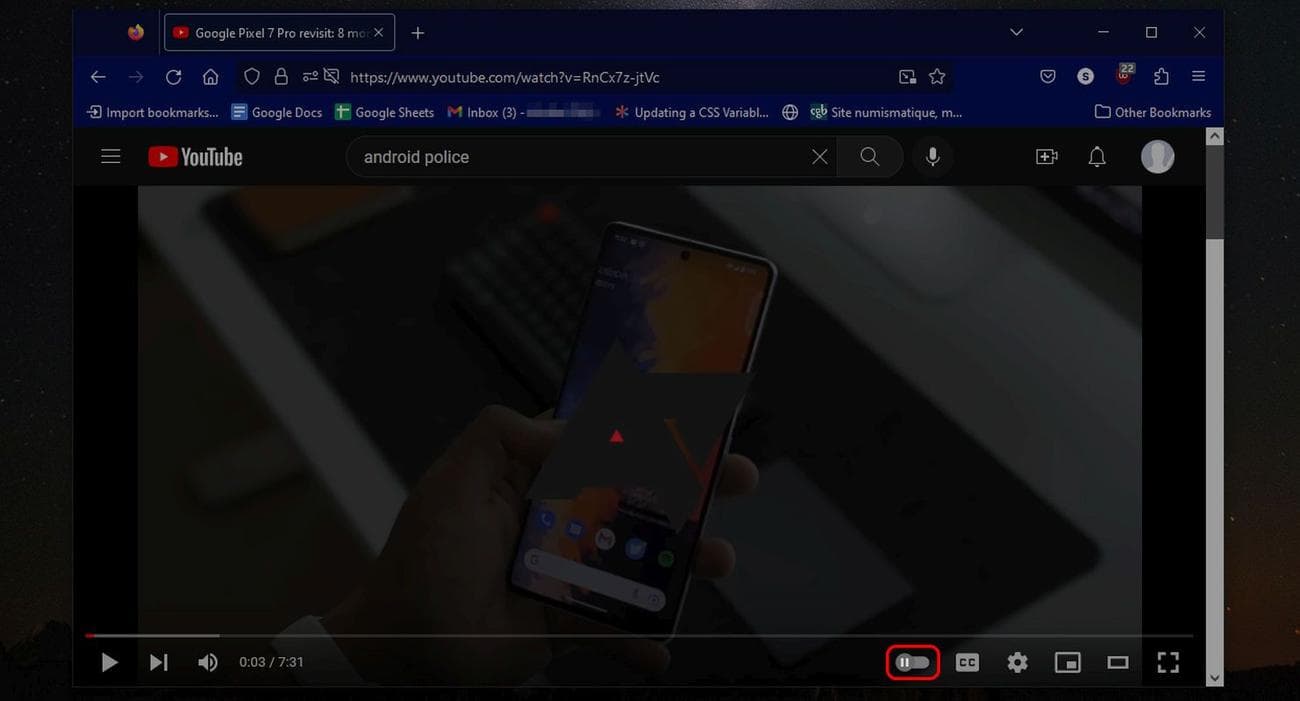
- Τοποθετήστε το δείκτη του ποντικιού πάνω από το βίντεο για να εμφανιστούν τα στοιχεία ελέγχου αναπαραγωγής.
- Οι επιλογές αναπαραγωγής εμφανίζονται στο κάτω μέρος του βίντεο.
-
Πατήστε το διακόπτη για να αλλάξετε τη συμπεριφορά αυτόματης αναπαραγωγής.
Πάρτε τον έλεγχο του YouTube
Το YouTube θέλει να περνάτε όσο το δυνατόν περισσότερο χρόνο στην πλατφόρμα του, επομένως δεν αποτελεί έκπληξη το γεγονός ότι αυτές οι λειτουργίες είναι ενεργοποιημένες από προεπιλογή. Μερικές φορές η αυτόματη αναπαραγωγή είναι η δυνατότητα που χρειάζεστε. Άλλες φορές, είναι εντελώς ενοχλητικό. Αφού αναλάβετε τον έλεγχο της αναπαραγωγής του βίντεό σας, ρίξτε μια ματιά σε αυτές τις μυστικές λειτουργίες του YouTube για να προσαρμόσετε ακόμη περισσότερο την εμπειρία σας.

