

Θέλετε να δοκιμάσετε το Windows Copilot τώρα; Δείτε πώς μπορείτε να το ενεργοποιήσετε τώρα στα Windows 11
Related Posts
Mehrotra A
Neowin
·
30 Ιουνίου 2023 08:30 EDT
Χθες το βράδυ, η Microsoft κυκλοφόρησε μια νέα έκδοση Dev για Windows Insiders. Η νέα ενημέρωση ανέβασε την έκδοση build στο 23493 και έφερε το πολυαναμενόμενο Windows Copilot.
Σε περίπτωση που δεν θυμάστε, η Microsoft έκανε για πρώτη φορά το Windows Copilot κατά τη διάρκεια του ετήσιου συνεδρίου προγραμματιστών Build τον Μάιο. Το Windows Copilot σχεδιάστηκε για να λειτουργεί ως βοηθός Τεχνητής Νοημοσύνης (AI) για να σας βοηθήσει να πλοηγηθείτε στα Windows 11 καθώς και να σας παρέχει συμβουλές για να είστε πιο παραγωγικοί και αποδοτικοί με τα Windows. Η νέα δυνατότητα έφτασε τελικά στην έκδοση Dev χθες, αλλά η Microsoft αυτή τη στιγμή πραγματοποιεί μια ελεγχόμενη δοκιμή A/B, ώστε να μην έχουν πρόσβαση στο Copilot όλοι οι χρήστες με την τελευταία έκδοση Dev. Εάν είστε ένας από τους άτυχους χρήστες (όπως εγώ), μπορείτε να ακολουθήσετε τα παρακάτω βήματα για να ενεργοποιήσετε υποχρεωτικά το Windows Copilot στο Build 23493.
-
Κατεβάστε
ViveTool από το GitHub
-
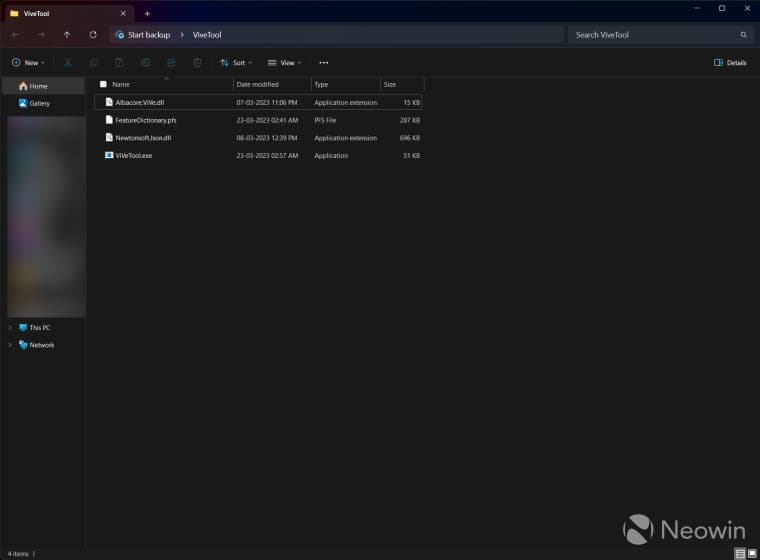
Μετά τη λήψη, ανοίξτε το φάκελο zip και εξαγάγετε όλα τα αρχεία στον υπολογιστή σας. Θα συνιστούσαμε την εξαγωγή των αρχείων μέσα σε ένα φάκελο για ευκολότερη χρήση
-
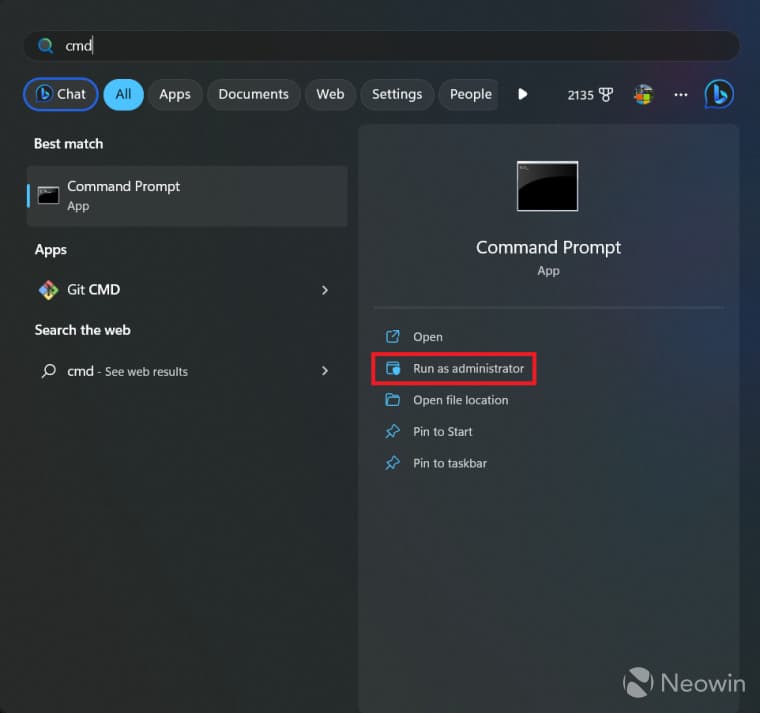
Κάντε κλικ στο μενού Έναρξη και πληκτρολογήστε “CMD” και κάντε κλικ στην επιλογή “Εκτέλεση ως διαχειριστής” (Μπορείτε επίσης να χρησιμοποιήσετε το Windows Terminal στο προφίλ της γραμμής εντολών)
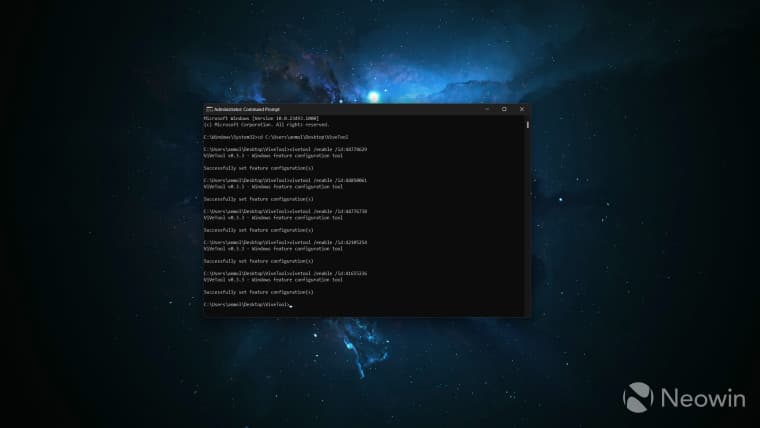
- Μόλις τελειώσετε, μεταβείτε στον φάκελο όπου έχετε εξαγάγει όλα τα αρχεία χρησιμοποιώντας την εντολή ‘cd’
-
Τώρα, εισαγάγετε τις ακόλουθες εντολές στο παράθυρο της γραμμής εντολών
vivetool /enable /id:
44774629,
44850061,
44776738,
42105254,
41655236
- Κάντε επανεκκίνηση του υπολογιστή σας
Μετά την επανεκκίνηση του συστήματός σας, θα πρέπει να δείτε το εικονίδιο copilot στη γραμμή εργασιών, τοποθετημένο ανάμεσα στις επιλογές Αναζήτησης και Προβολής εργασιών. Μπορείτε να κάνετε κλικ στο εικονίδιο για να εκκινήσετε το Copilot ή να πατήσετε τη συντόμευση Windows + C για να το ανοίξετε.
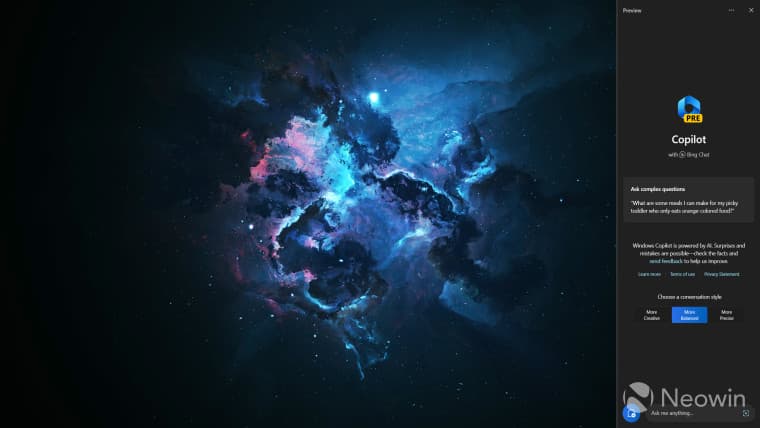
Η διαχείριση του εικονιδίου Copilot στη γραμμή εργασιών γίνεται μέσω των Ρυθμίσεων των Windows, ώστε να μεταβείτε στα Windows
Ρυθμίσεις > Εξατομίκευση > Γραμμή εργασιών
και απενεργοποιήστε το εικονίδιο εάν δεν θέλετε να εμφανίζεται στη γραμμή εργασιών.
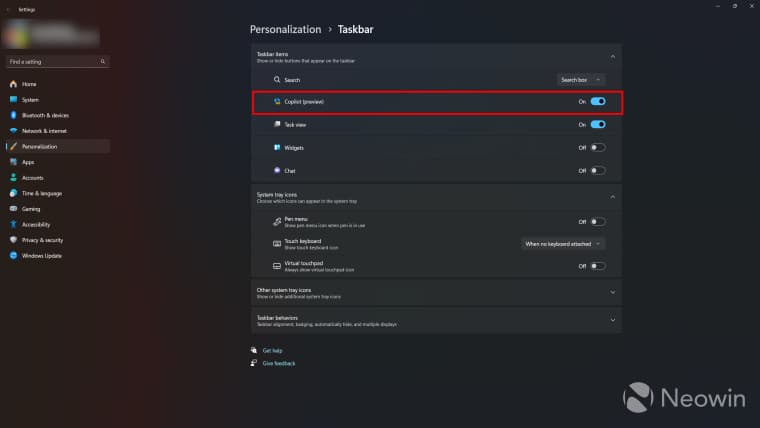
Η απενεργοποίηση του εικονιδίου της γραμμής εργασιών δεν θα έχει καμία επίδραση στο Copilot και μπορείτε ακόμα να το εκκινήσετε χρησιμοποιώντας το πλήκτρο συντόμευσης των Windows. Λάβετε υπόψη ότι το Windows Copilot βρίσκεται αυτήν τη στιγμή στη φάση δοκιμών, επομένως ενδέχεται να δείτε σφάλματα ή δυσλειτουργίες όταν το χρησιμοποιείτε στο σύστημά σας.
Αναφέρετε ένα πρόβλημα με το άρθρο

Προηγούμενο άρθρο
Δύσκολο να βρεις αυθεντικό iPhone της Apple 4 GB βγαίνει σε δημοπρασία, αναμένεται να πουληθεί για 100.000 δολάρια

