
Πώς να αλλάξετε το μέγεθος μιας φωτογραφίας στο τηλέφωνό σας
Related Posts
Με τα περισσότερα οικονομικά τηλέφωνα Android που προσφέρουν κάμερα 48MP, 108MP ή 200MP στο πίσω μέρος, είναι εύκολο να τραβήξετε φωτογραφίες τεράστιου μεγέθους σε λειτουργία πλήρους ανάλυσης. Αν και αυτές οι μεγάλες φωτογραφίες προσφέρουν εξαιρετικές λεπτομέρειες, δεν είναι κατάλληλες για κοινή χρήση σε μέσα κοινωνικής δικτύωσης ή υπηρεσίες ιστού. Οι περισσότεροι ιστότοποι περιορίζουν το μέγεθος μεταφόρτωσης αρχείων και ενδέχεται να λάβετε σφάλματα κατά τη μεταφόρτωση εικόνων. Ήρθε η ώρα να αλλάξετε το μέγεθος τόσο μεγάλων εικόνων στο τηλέφωνο ή στην επιφάνεια εργασίας σας.
Με ένα κατάλληλο εργαλείο αλλαγής μεγέθους, μπορείτε εύκολα να αλλάξετε το πλάτος και το ύψος της εικόνας για να μειώσετε το συνολικό μέγεθος. Μπορείτε να κάνετε τις φωτογραφίες σας συμβατές με κυβερνητικούς, πανεπιστημιακούς και τραπεζικούς ιστότοπους και να καταναλώνετε λιγότερο χώρο αποθήκευσης στο τηλέφωνο ή τον υπολογιστή σας.
Πώς να αλλάξετε το μέγεθος μιας εικόνας σε τηλέφωνο ή tablet Android
Παρόλο που το Google Photos διαθέτει πλούσια εργαλεία επεξεργασίας πολυμέσων, χάνει την αλλαγή μεγέθους μιας εικόνας. Πρέπει να χρησιμοποιήσετε εφαρμογές τρίτων για να αλλάξετε το μέγεθος των εικόνων εν κινήσει. Μια τέτοια δημοφιλής προσφορά είναι το Adobe Photoshop Express. Ωστόσο, μπορείτε επίσης να χρησιμοποιήσετε μια εφαρμογή όπως το Photo & Picture Resizer ή την εφαρμογή Gallery στο τηλέφωνο Samsung Galaxy.
Αλλάξτε το μέγεθος μιας φωτογραφίας χρησιμοποιώντας το Adobe Photoshop Express
-
Κατεβάστε
Adobe Photoshop Express
στο τηλέφωνό σας. - Εκκινήστε την εφαρμογή και συνδεθείτε με τα στοιχεία του λογαριασμού σας Adobe. Εάν δεν έχετε, εγγραφείτε για ένα. Δώστε του σχετική άδεια για πρόσβαση στα πολυμέσα στο τηλέφωνό σας.
- Επιλέξτε μια εικόνα που θέλετε να αλλάξετε το μέγεθος.
-
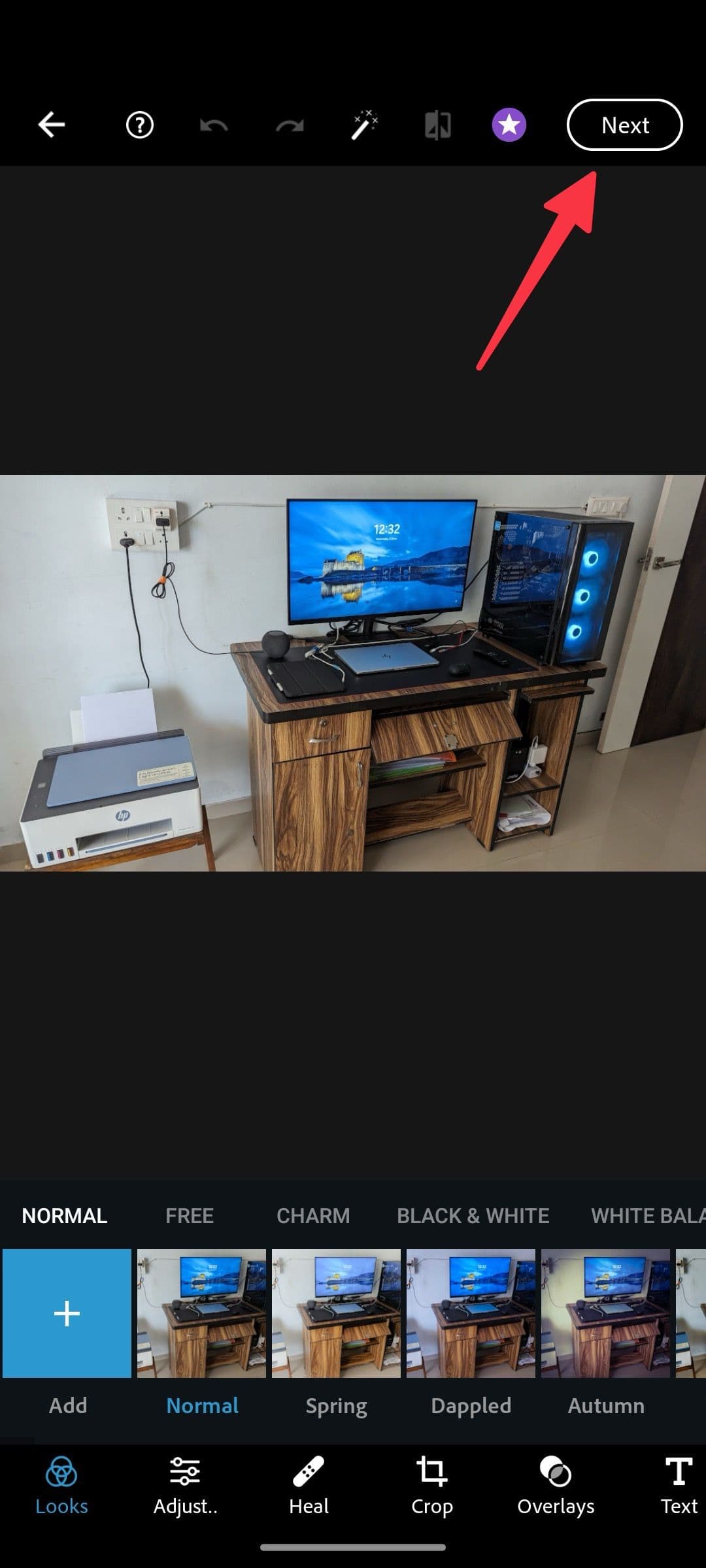
Χρησιμοποιήστε οποιοδήποτε από τα ενσωματωμένα εργαλεία επεξεργασίας για να κάνετε αλλαγές της τελευταίας στιγμής. Παρακέντηση
Επόμενο
στην κορυφή.
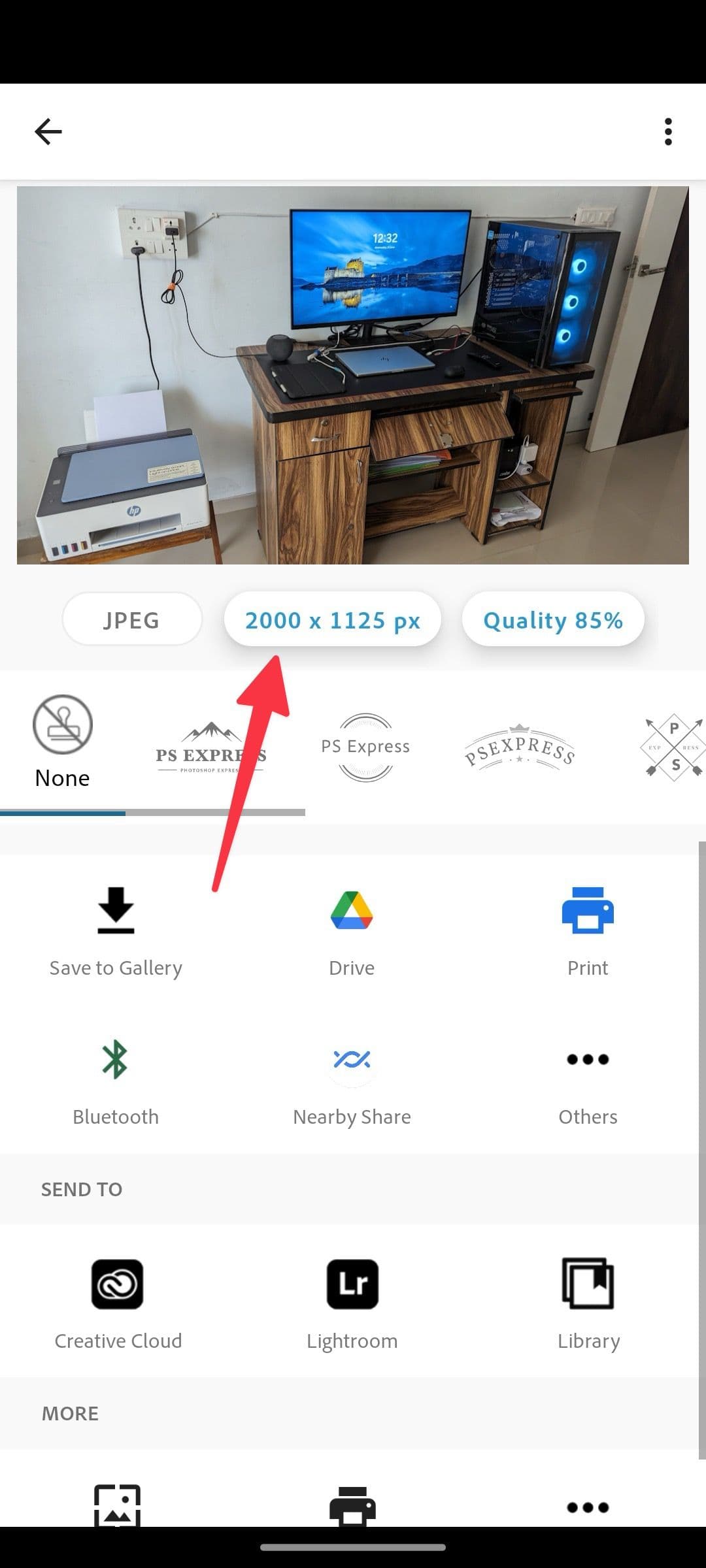
- Ελέγξτε την προεπιλεγμένη ανάλυση εικόνας και πατήστε την.
-
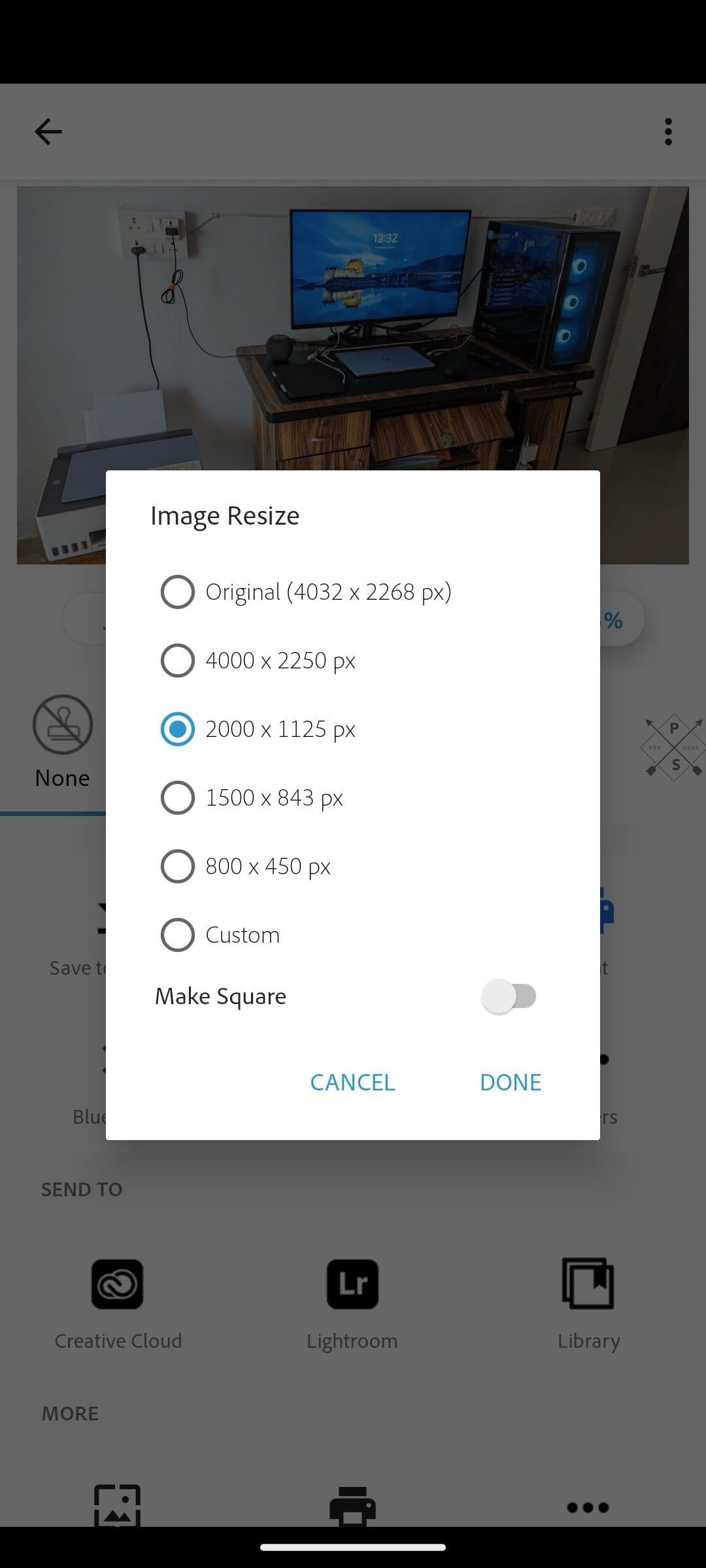
Επιλέξτε χαμηλότερη ανάλυση και πατήστε
Εγινε
.
-
Παρακέντηση
Αποθήκευση στη Γκαλερί
. Η εφαρμογή δημιουργεί έναν ξεχωριστό φάκελο στο τηλέφωνό σας για την αποθήκευση των επεξεργασμένων εικόνων.
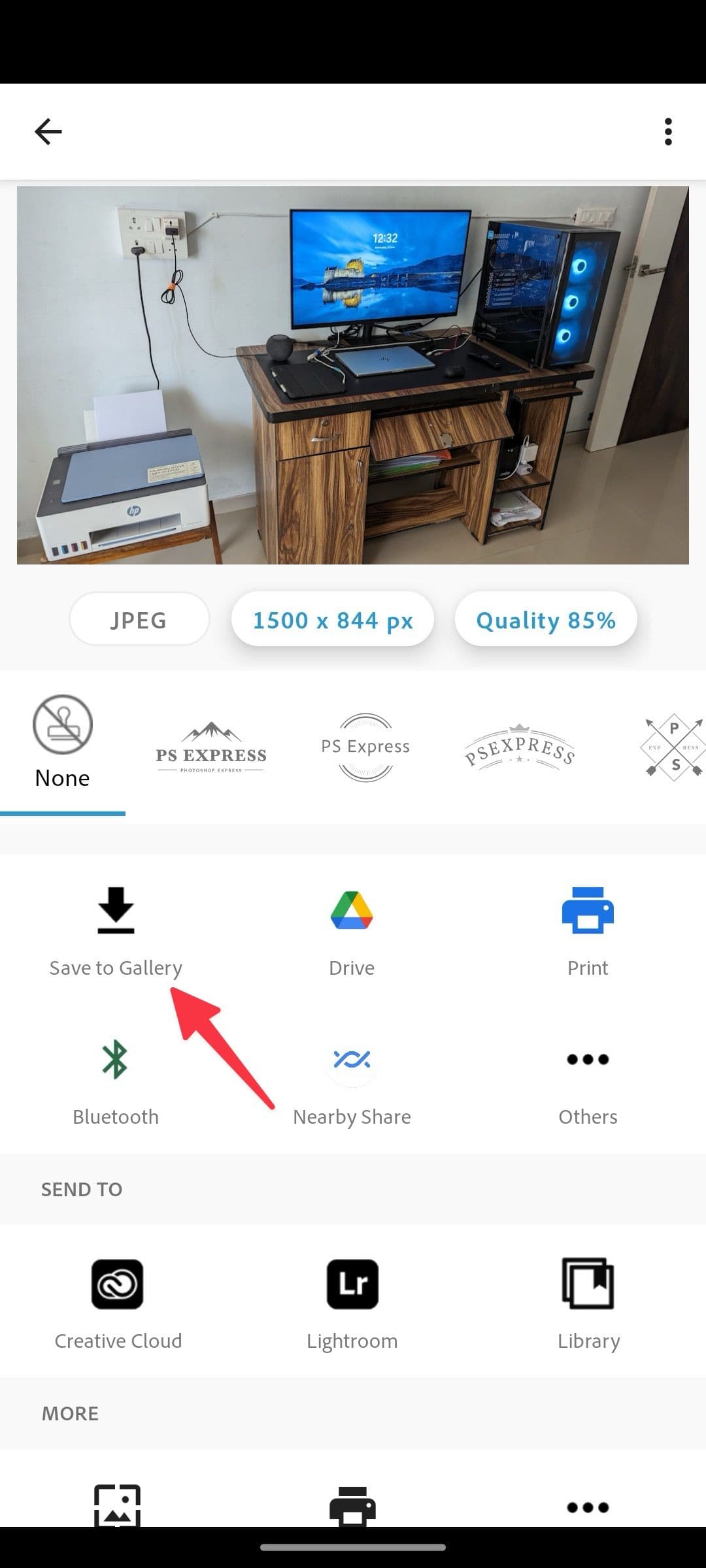
Στη δοκιμή μας, το Adobe Photoshop Express άλλαξε άνετα το μέγεθος μιας φωτογραφίας 2 MB σε 470 KB.
Αλλάξτε το μέγεθος μιας φωτογραφίας χρησιμοποιώντας το Photo & Picture Resizer
Δεν θέλουν όλοι να δημιουργήσουν έναν αποκλειστικό λογαριασμό Adobe για να αλλάξετε το μέγεθος μιας εικόνας. Επιπλέον, δεν είναι κατάλληλο για μαζική επεξεργασία. Το Photo & Picture Resizer είναι μια άλλη αποτελεσματική εφαρμογή για την αλλαγή μεγέθους εικόνων στο Android.
-
Κατεβάστε
Photo & Picture Resizer
στο τηλέφωνό σας. Ανοίξτε την εφαρμογή. -
Παρακέντηση
Επιλέξτε Φωτογραφίες
.
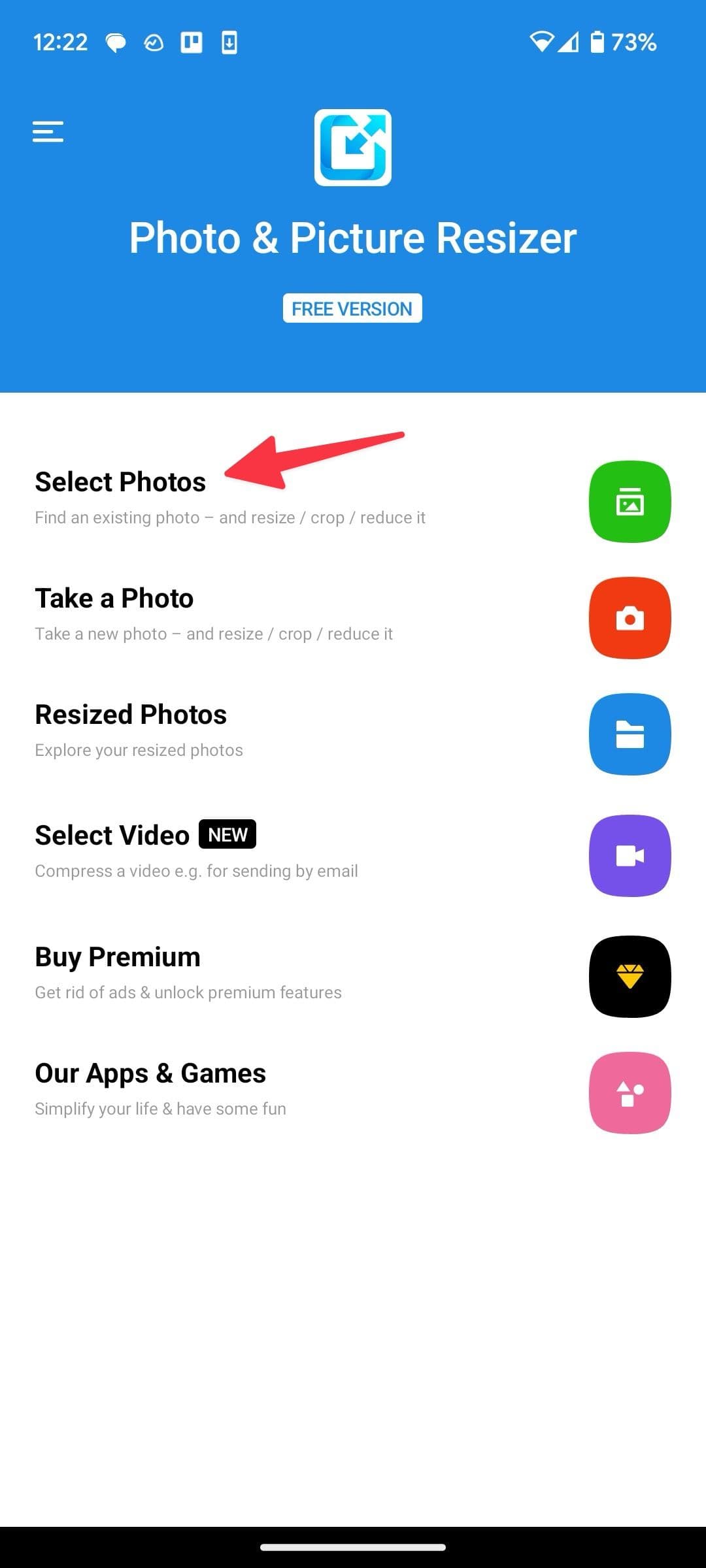
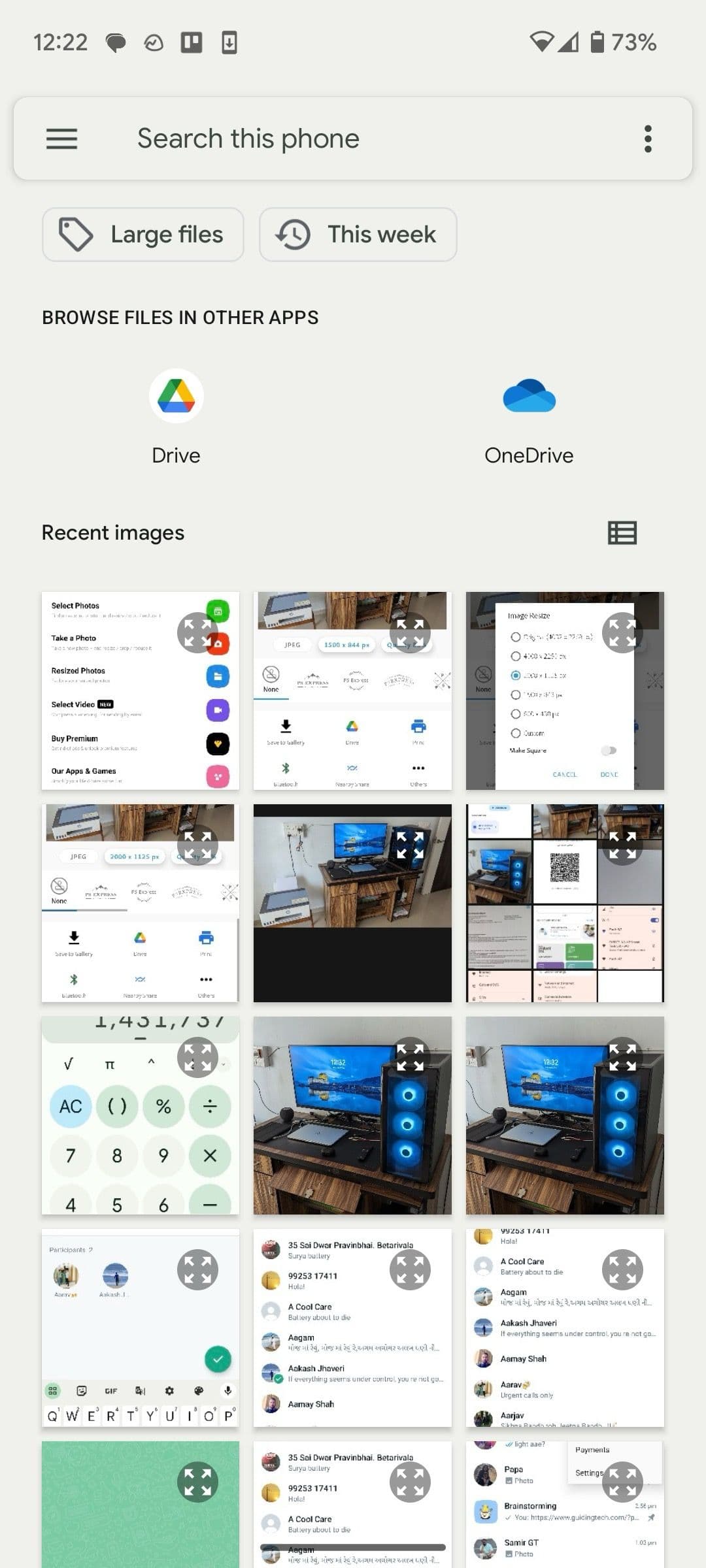
- Επιλέξτε μια φωτογραφία.
-
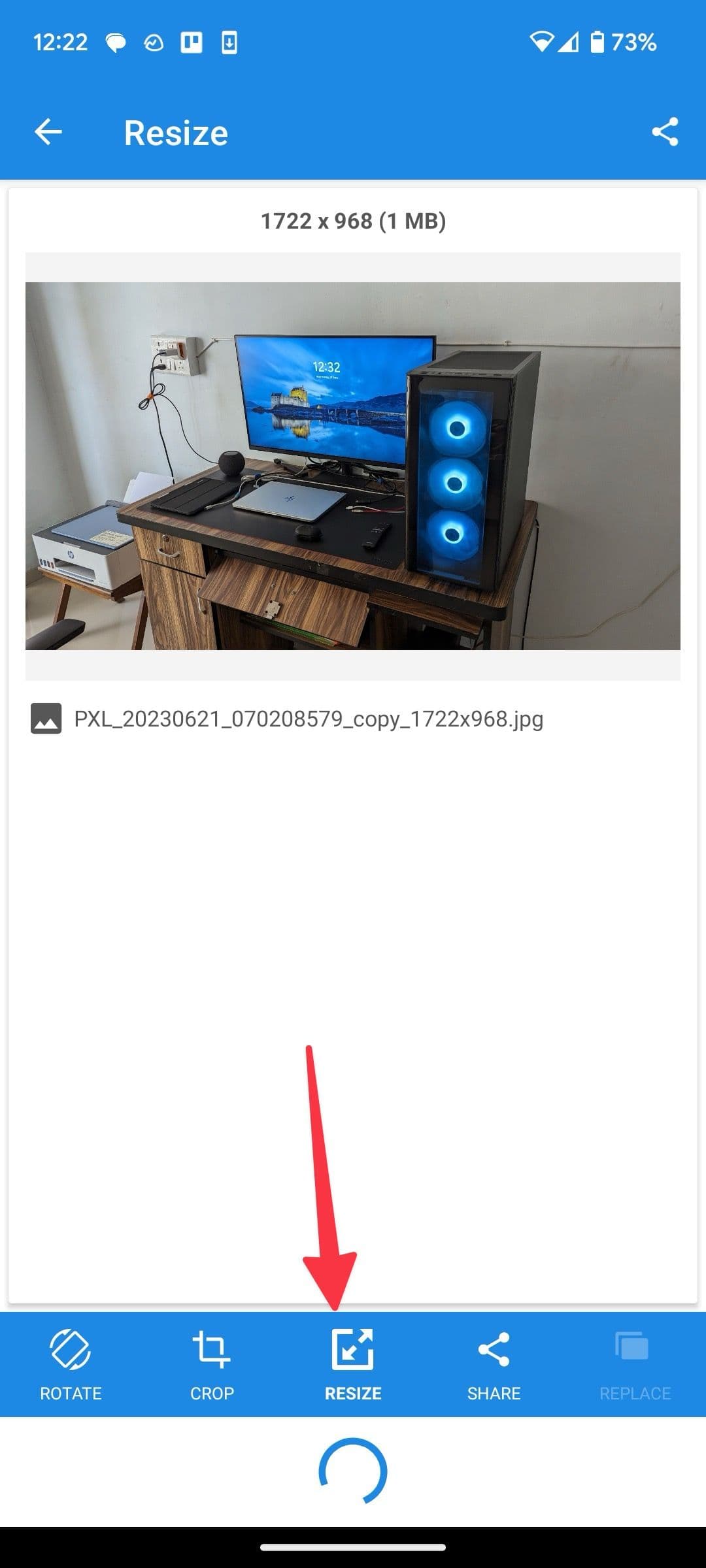
Ελέγξτε την τρέχουσα ανάλυση και μέγεθος στο επάνω μέρος. Παρακέντηση
Αλλαγή μεγέθους
.
-
Επιλέξτε ένα ποσοστό, ανάλυση ή συγκεκριμένο μέγεθος αρχείου. Μπορείτε επίσης να εισαγάγετε προσαρμοσμένες τιμές για να αλλάξετε το μέγεθος μιας εικόνας. Επιλέξτε μια σχετική επιλογή και η εφαρμογή αποθηκεύει την εικόνα με αλλαγή μεγέθους σε διαφορετικό φάκελο.
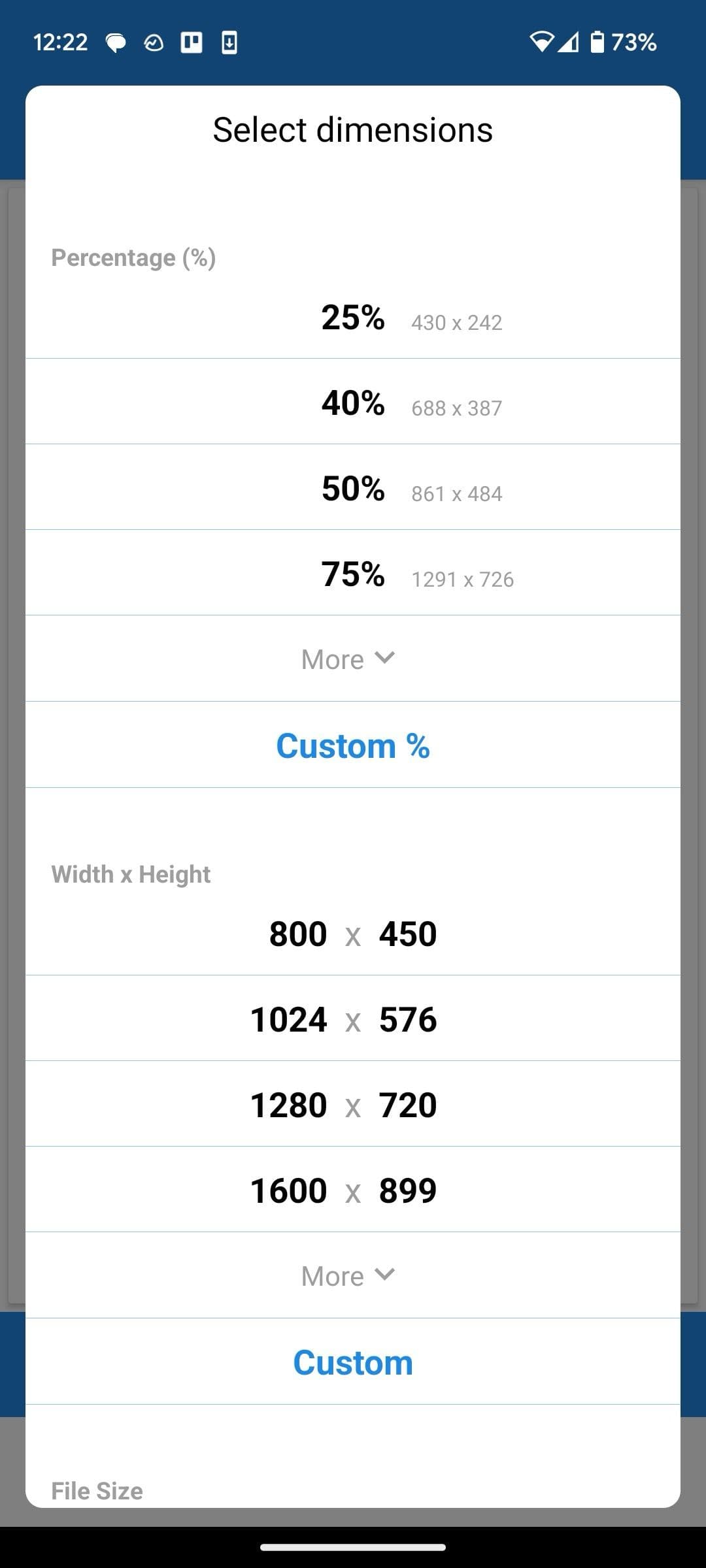
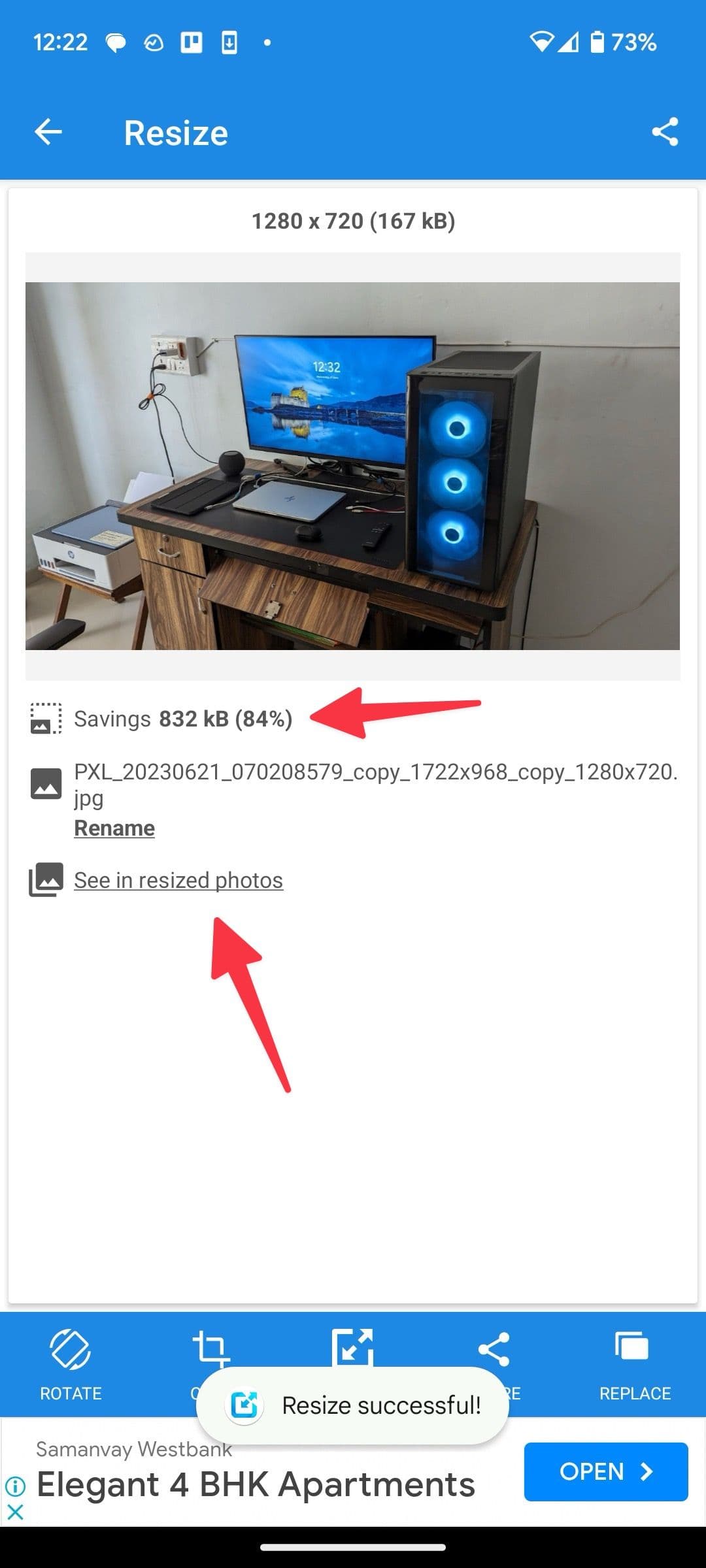
Μπορείτε ακόμη να επιλέξετε πολλές φωτογραφίες και να αλλάξετε το μέγεθός τους με ένα μόνο πάτημα. Αρκετά βολικό, έτσι δεν είναι;
Αλλαγή μεγέθους εικόνας σε τηλέφωνα Samsung Galaxy
Η προεπιλεγμένη εφαρμογή Gallery στα κορυφαία τηλέφωνα Samsung Galaxy περιλαμβάνει ένα ενσωματωμένο εργαλείο αλλαγής μεγέθους εικόνας. Δεν χρειάζεται να χρησιμοποιήσετε εναλλακτική από το Play Store.
-
Ανοιξε το
Εφαρμογή γκαλερί
στο τηλέφωνό σας Samsung. -
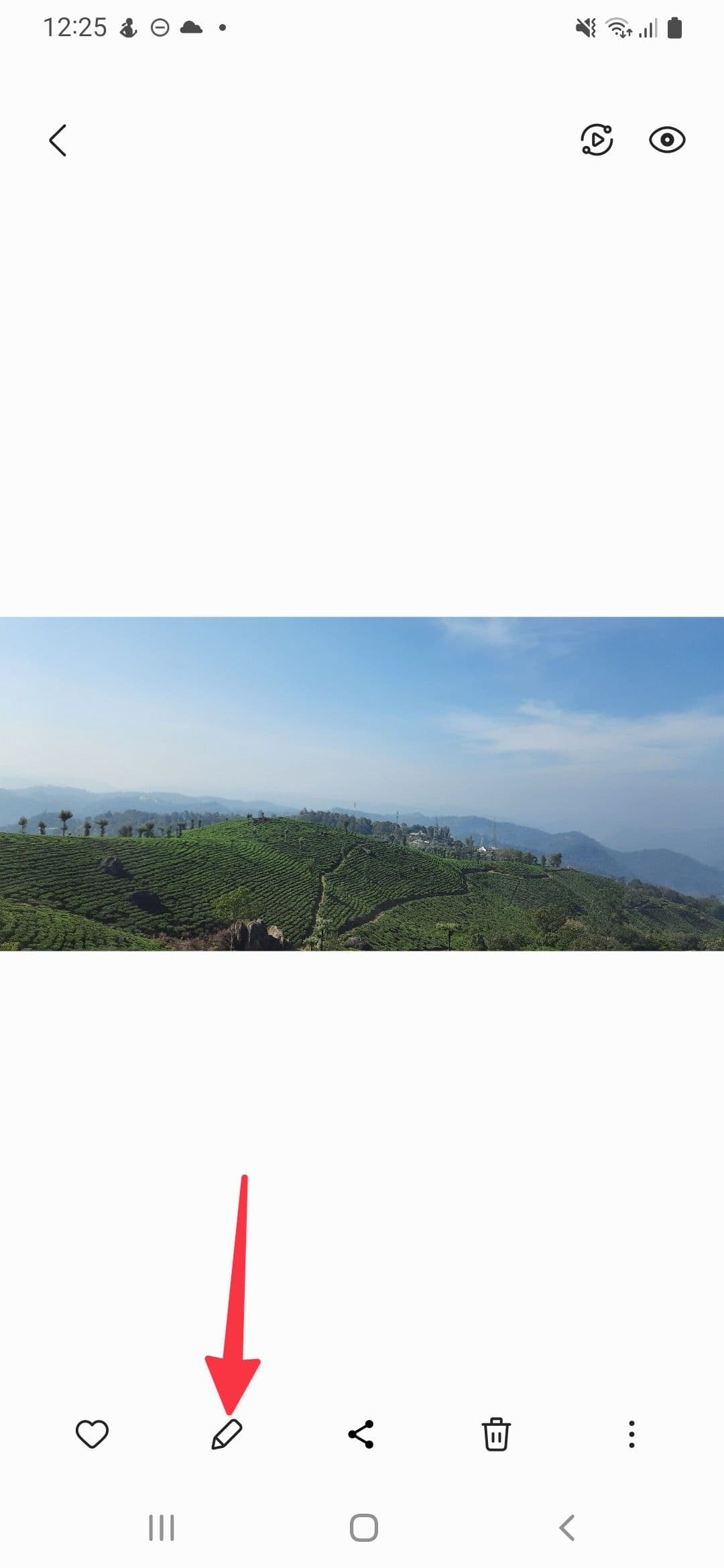
Επιλέξτε μια εικόνα και πατήστε το
εικονίδιο επεξεργασίας
(μολύβι) στο κάτω μέρος.
-
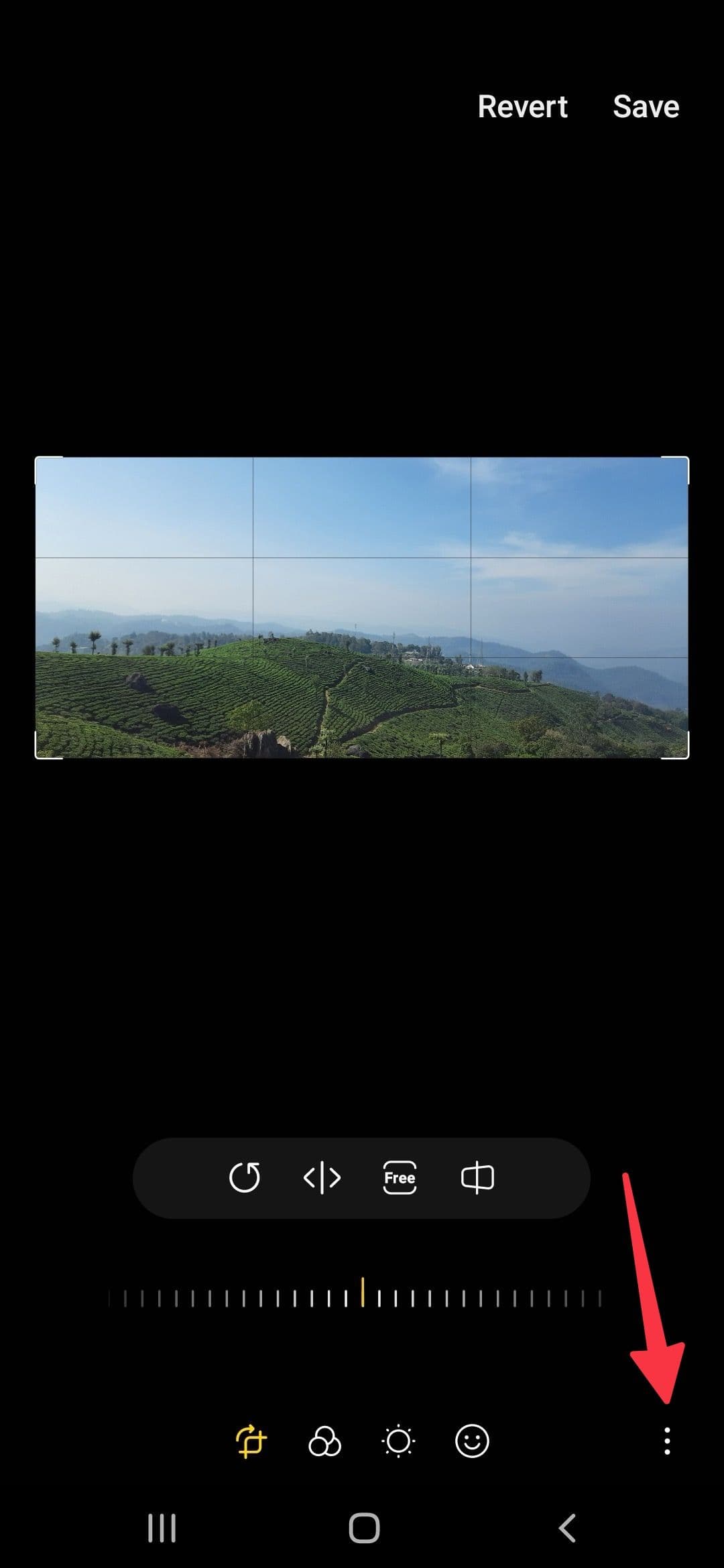
Πατήστε το
μενού με τρεις κουκκίδες
και επιλέξτε
Αλλαγή μεγέθους
.
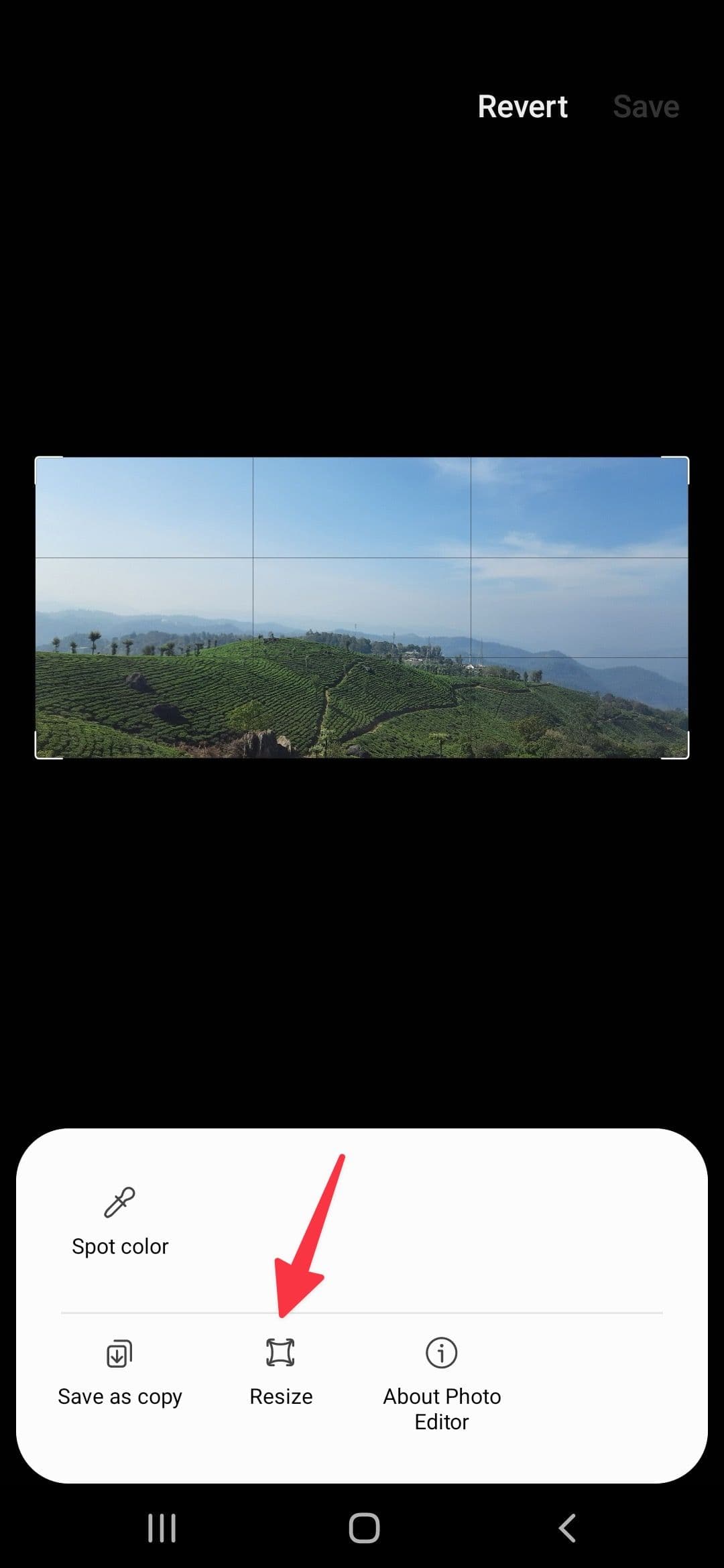
-
Μειώστε το μέγεθος της εικόνας κατά ένα συγκεκριμένο ποσοστό ή ανάλυση. Παρακέντηση
Εγινε
. -
Επιλέγω
Αποθηκεύσετε
.
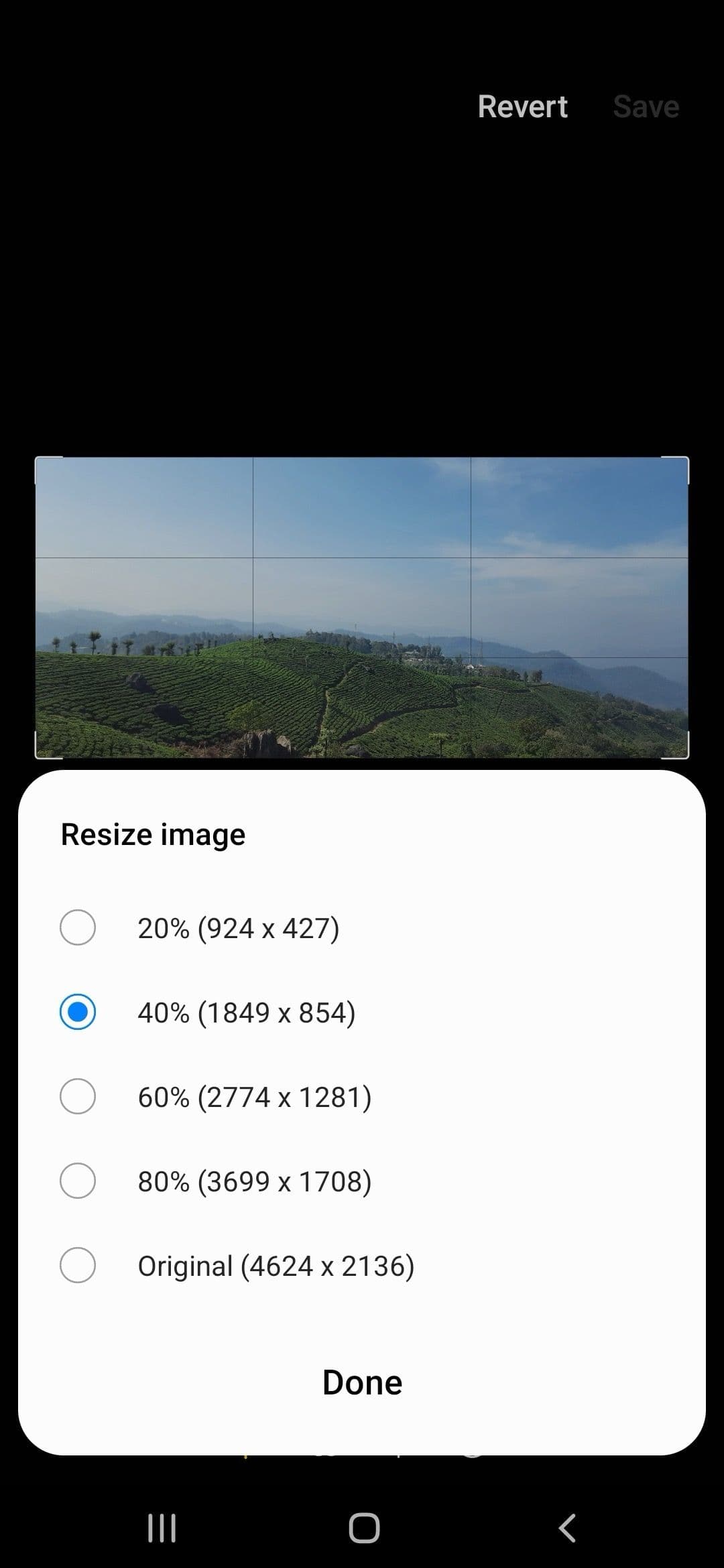
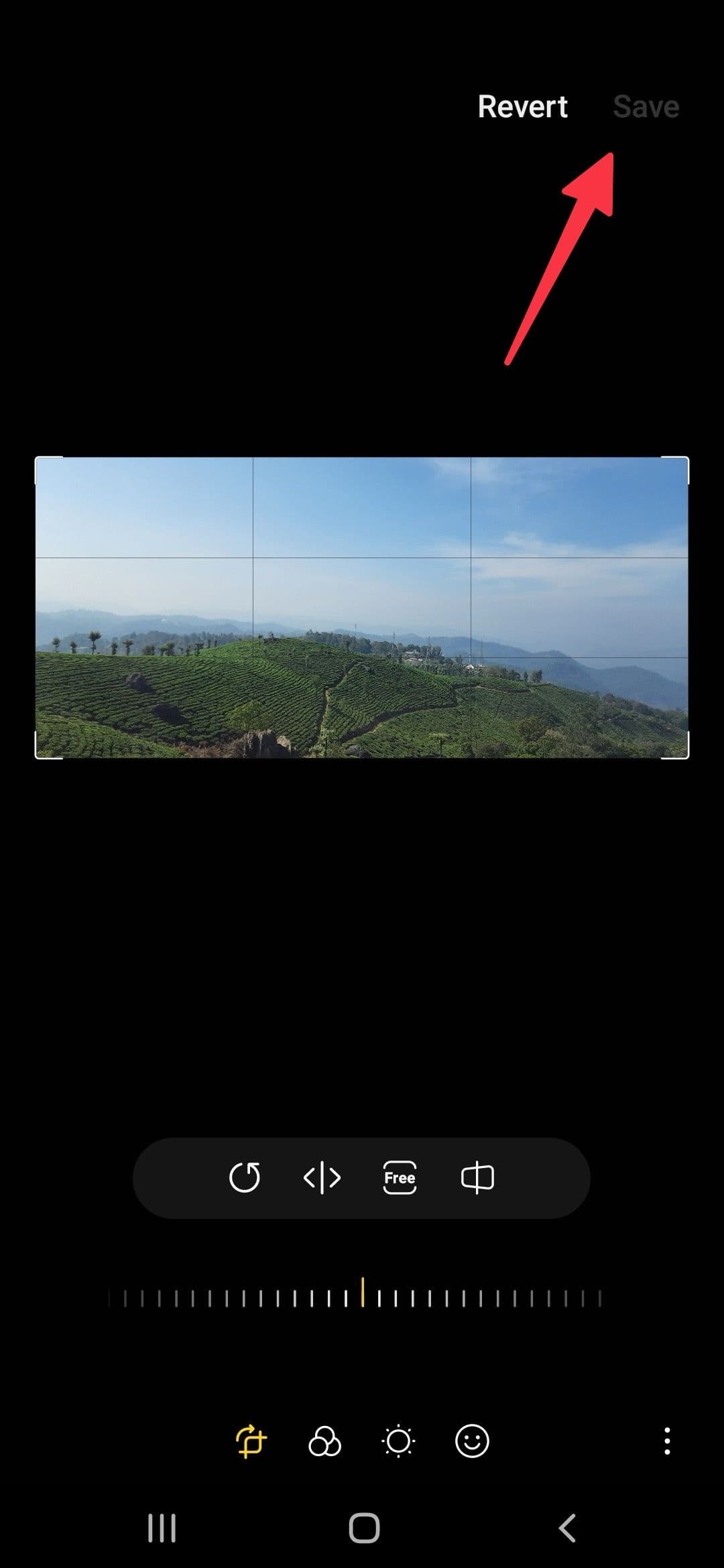
Το σύστημα παρακάμπτει την επιλεγμένη εικόνα σας. Εάν δεν θέλετε να χάσετε την αρχική σας εικόνα, αντιγράψτε την σε άλλο φάκελο πριν αλλάξετε το μέγεθός της. Όταν επιλέξαμε το 40%, η εφαρμογή Gallery μείωσε το μέγεθος της εικόνας από 2,3 MB σε 420 KB.
Πώς να αλλάξετε το μέγεθος μιας εικόνας σε iPhone ή iPad
Παρόμοια με το Google Photos στο Android, δεν μπορείτε να αλλάξετε το μέγεθος μιας εικόνας στο iPhone ή το iPad χρησιμοποιώντας την προεπιλεγμένη εφαρμογή Φωτογραφίες. Πρέπει να βασίζεστε σε εφαρμογές τρίτων όπως το Photo & Image Resizer. Ορίστε τι θα κάνετε:
-
Κατεβάστε το Photo & Image Resizer
από το App Store. Ανοίξτε την εφαρμογή. -
Παρακέντηση
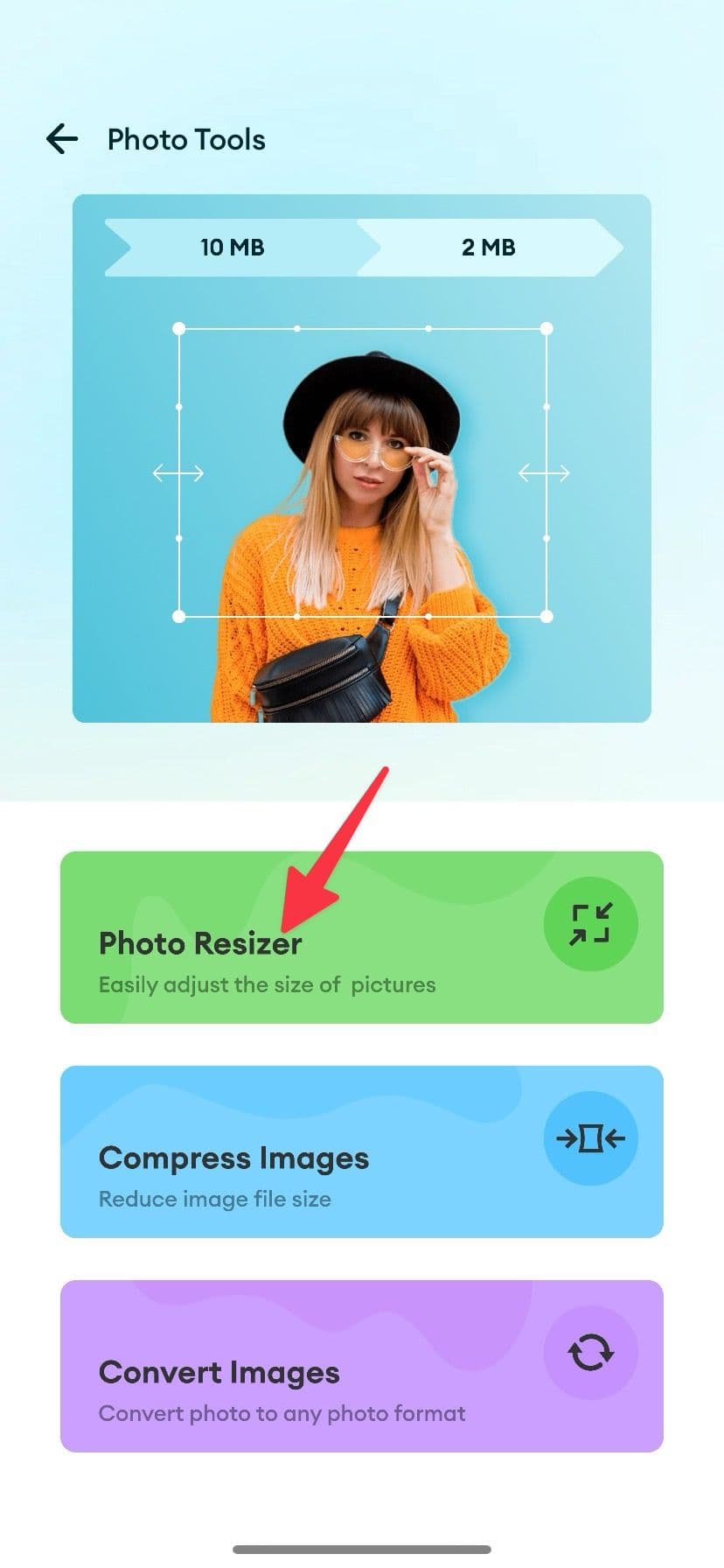
Resizer
στην ενότητα Φωτογραφίες από το αρχικό μενού. -
Επιλέγω
Photo Resizer
. Επιτρέψτε την πρόσβαση στις φωτογραφίες σας.
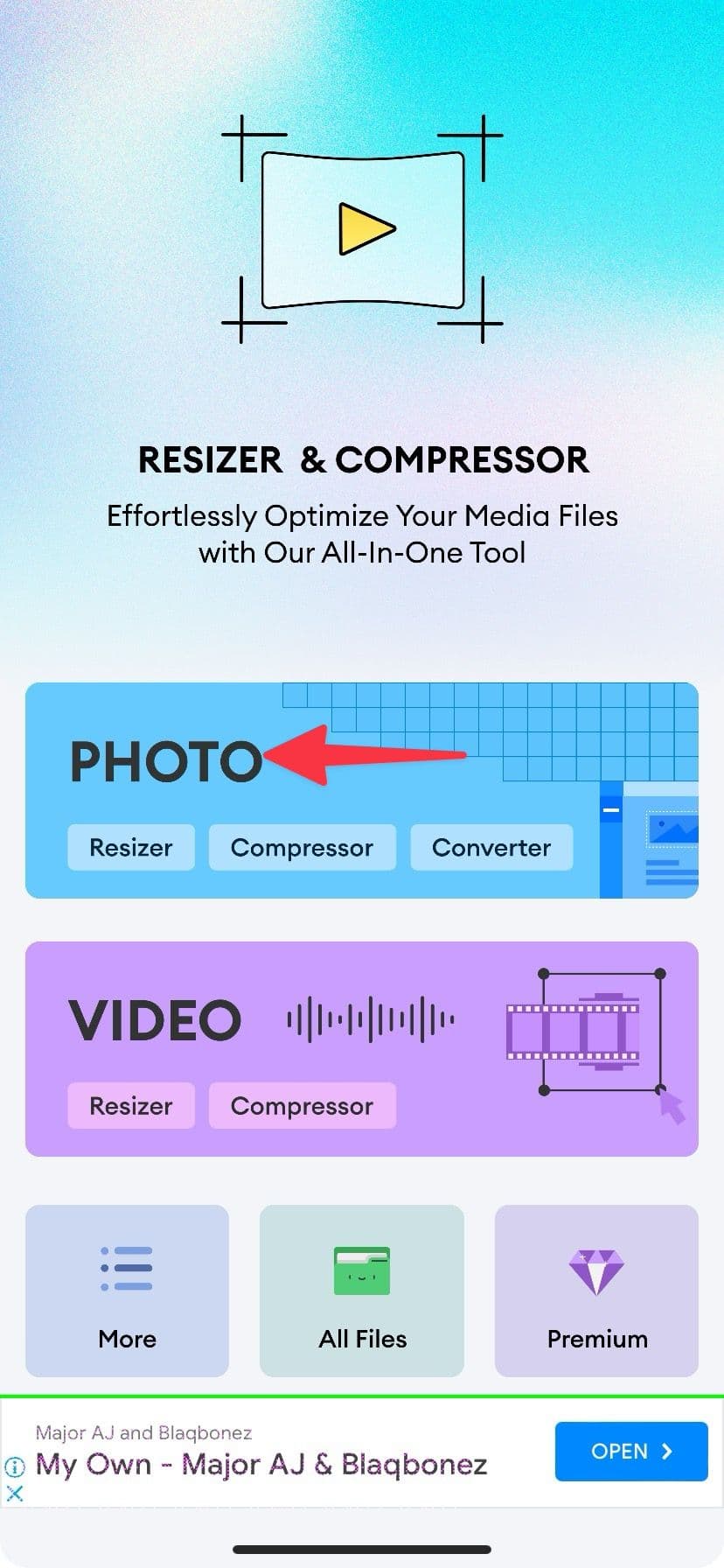
-
Επιλέξτε μια εικόνα και πατήστε
Εγινε
.
-
Παρακέντηση
Αλλαγή μεγέθους
κάτω από την εικόνα. -
Κλιμακώστε την εικόνα με ποσοστό ή διάσταση.
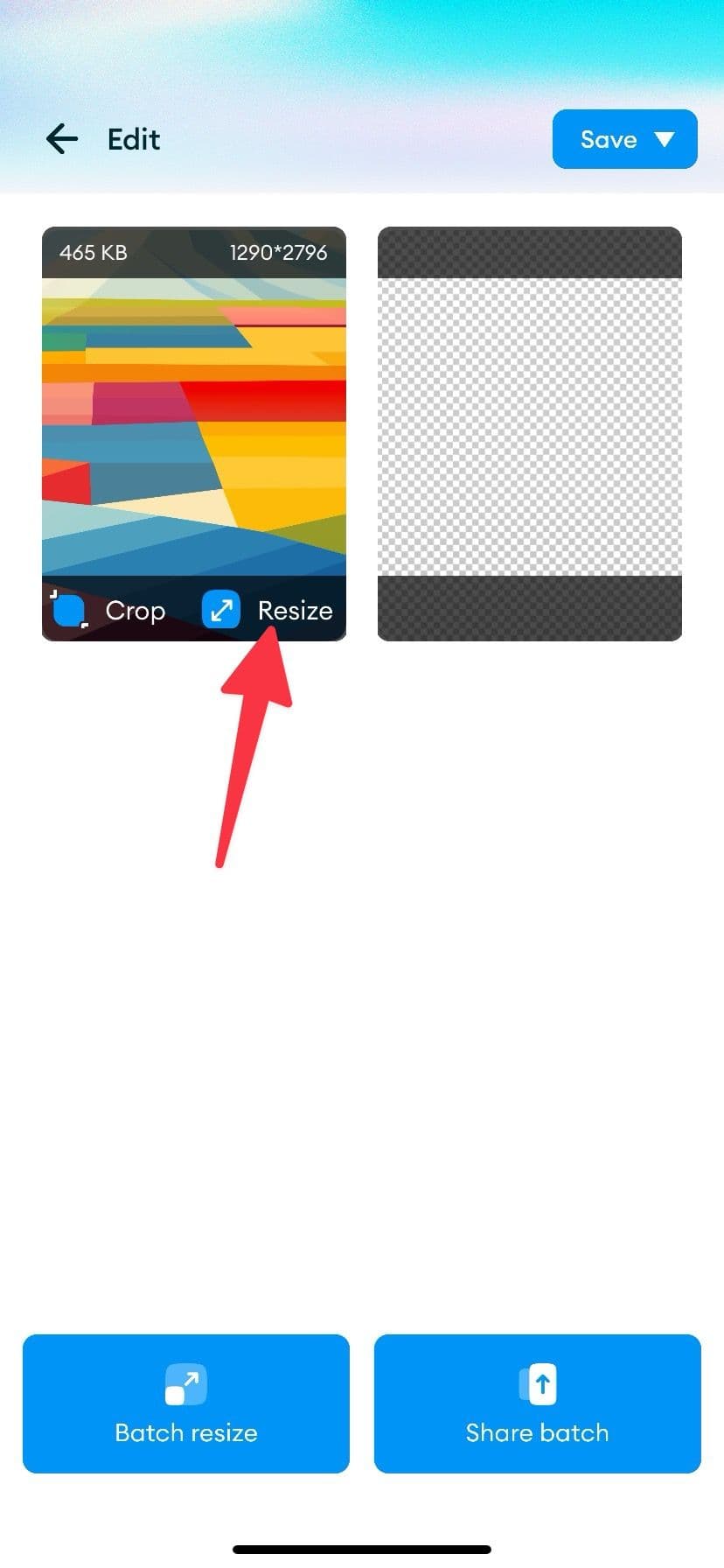
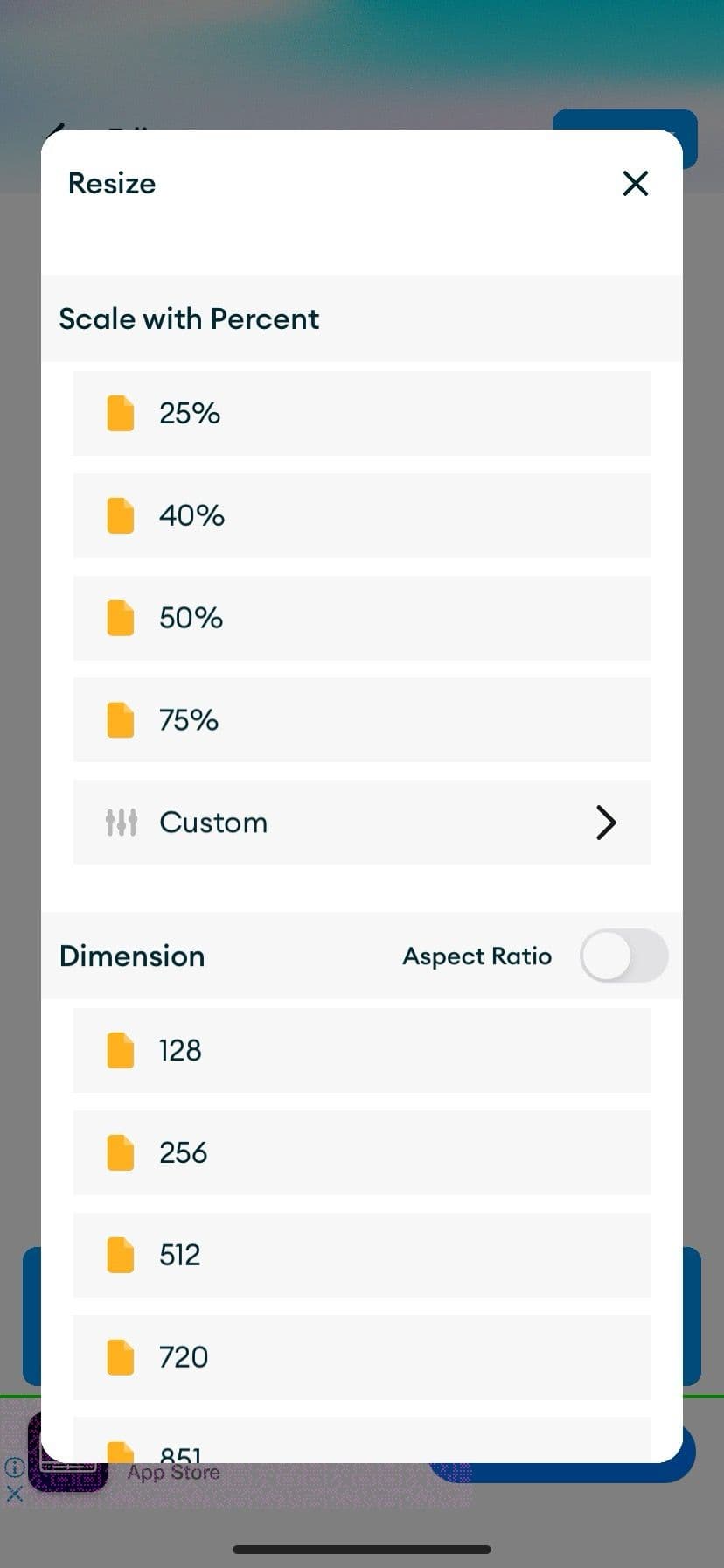
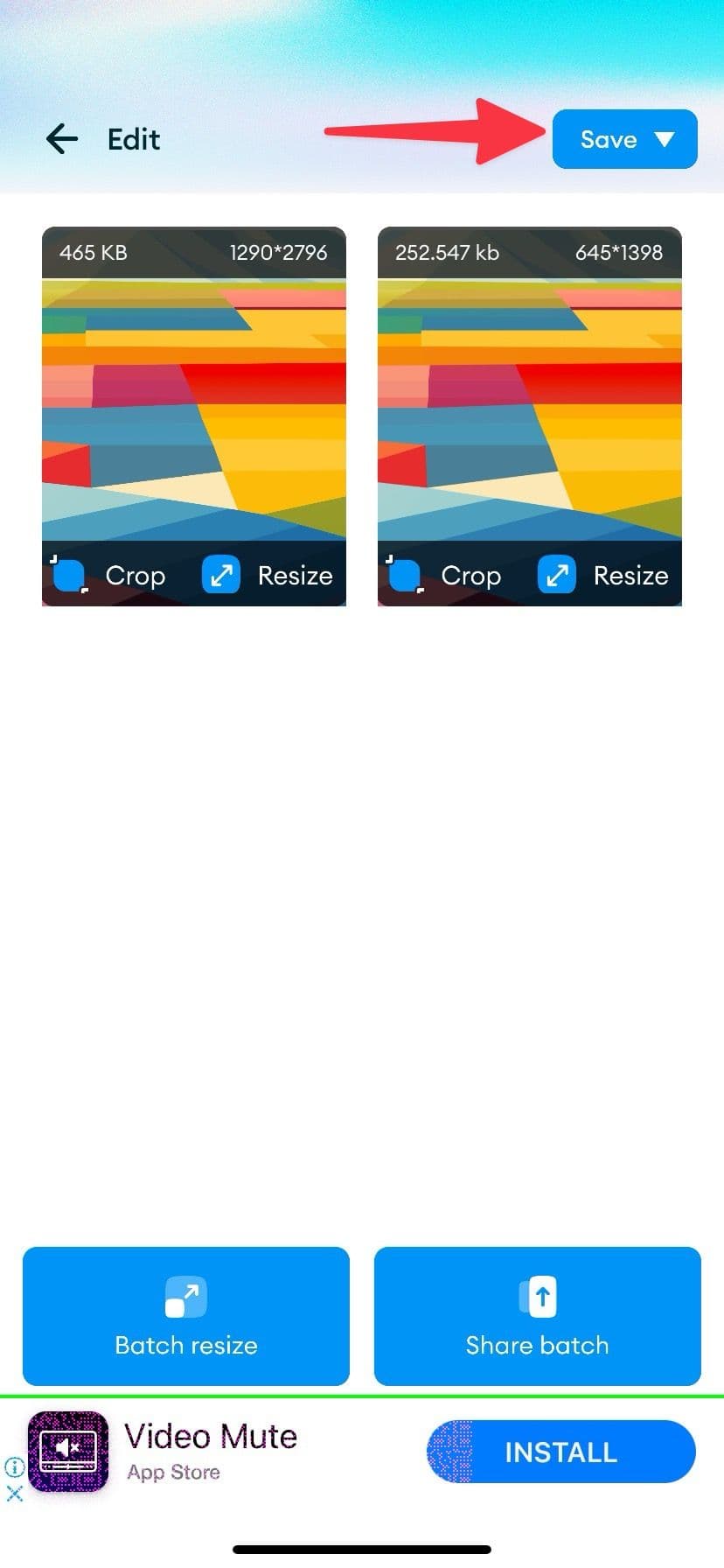
- Μπορείτε να ελέγξετε την ανάλυση και το μέγεθος της εικόνας με αλλαγή μεγέθους δίπλα-δίπλα.
-
Παρακέντηση
Αποθηκεύσετε
και κατεβάστε την εικόνα ως PNG ή JPG.
-
Ανοιξε το
Εφαρμογή φωτογραφιών
και ελέγξτε το μέγεθος της εικόνας σας σε δράση.
Εκτός από το Photo & Image Resizer, μπορείτε επίσης να χρησιμοποιήσετε
Photoshop Express στο iPhone σας
για να αλλάξετε το μέγεθος μιας εικόνας. Τα βήματα παραμένουν ως επί το πλείστον πανομοιότυπα με την ενότητα Android.
Πώς να αλλάξετε το μέγεθος μιας εικόνας στο Chromebook
Η ενσωματωμένη εφαρμογή προβολής εικόνων στα κορυφαία Chromebook διαθέτει μια επιλογή αλλαγής κλίμακας για αλλαγή του πλάτους και του ύψους μιας εικόνας. Ακολουθήστε τα παρακάτω βήματα για να αλλάξετε το μέγεθος μιας εικόνας στο Chromebook.
- Ανοίξτε μια φωτογραφία στην προεπιλεγμένη εφαρμογή προβολής εικόνων στο ChromeOS.
-
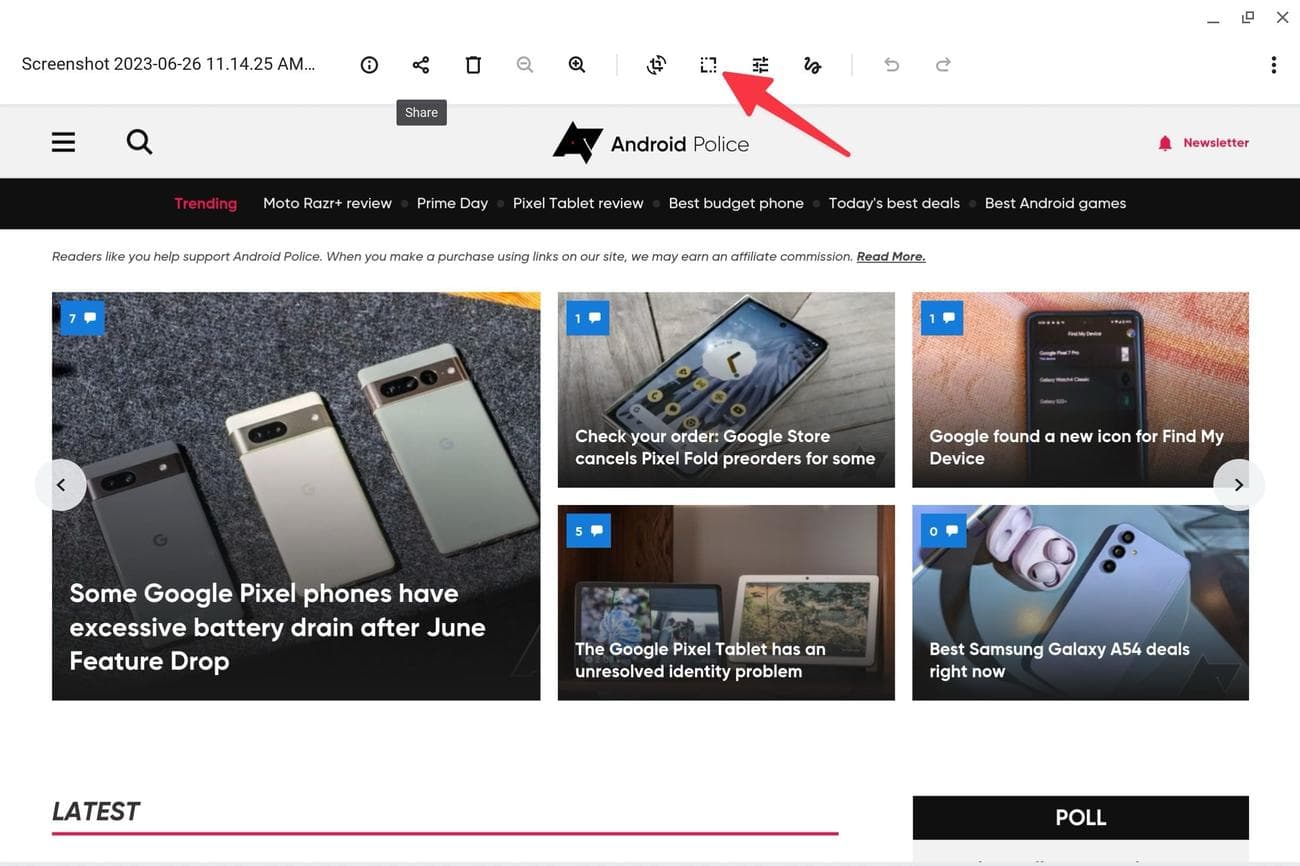
Πατήστε το
Επανακλιμάκωση
κουμπί στο επάνω μέρος.
-
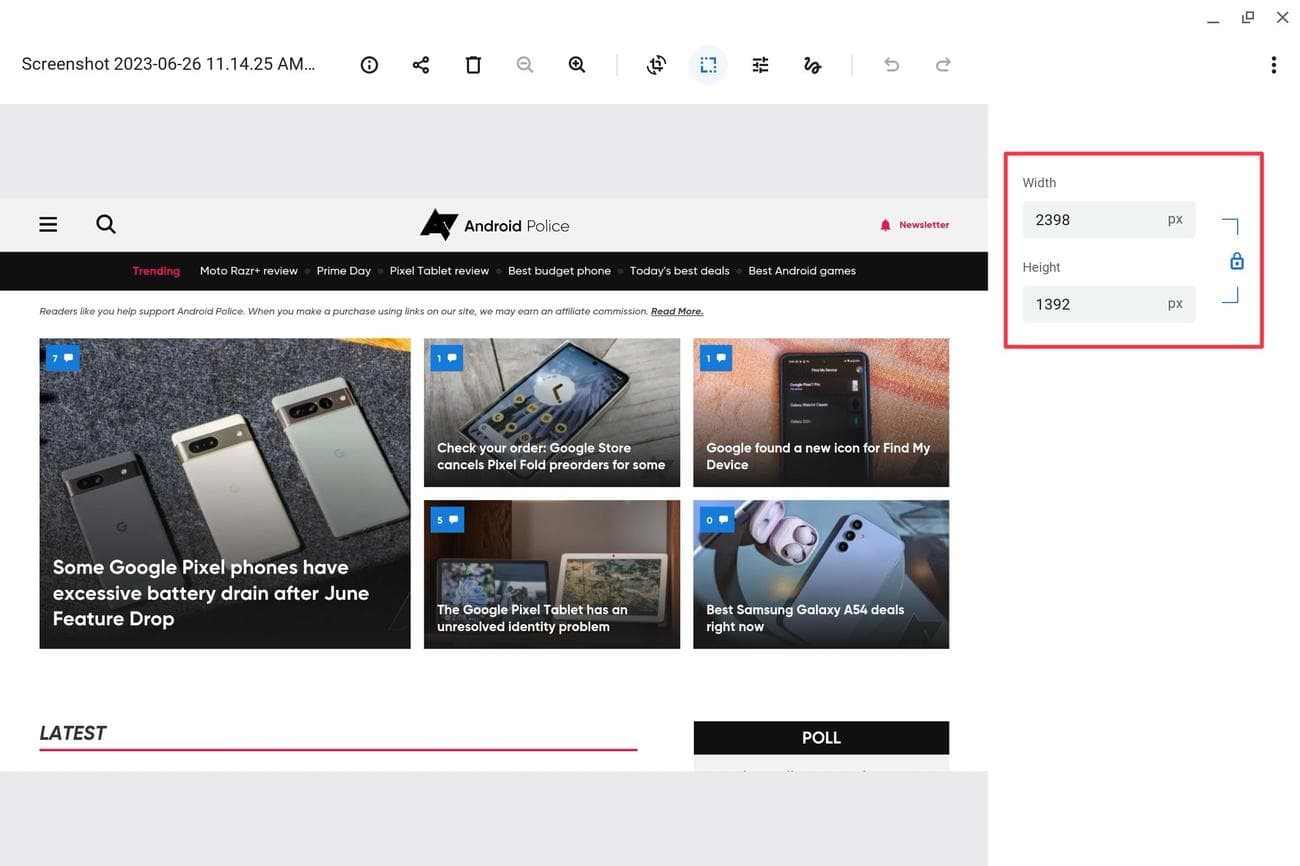
Μειώστε το πλάτος και το ύψος μιας εικόνας. Πατήστε ξανά το κουμπί αλλαγής κλίμακας για να κλείσετε το μενού.
-
Παρακέντηση
αποθηκεύσετε
για να αποθηκεύσετε την αναβαθμισμένη εικόνα.
Πώς να αλλάξετε το μέγεθος μιας εικόνας σε Mac
Ενώ το οικοσύστημα macOS διαθέτει πολλά ικανά εργαλεία επεξεργασίας φωτογραφιών για την αλλαγή μεγέθους εικόνων, η προεπιλεγμένη εφαρμογή Προεπισκόπηση θα πρέπει να είναι αρκετή για τους περισσότερους για να ολοκληρώσουν τη δουλειά τους.
-
Ανοιξε το
Εφαρμογή Finder
και κάντε διπλό κλικ σε μια εικόνα για να την ανοίξετε στο
Προεπισκόπηση
εφαρμογή. -
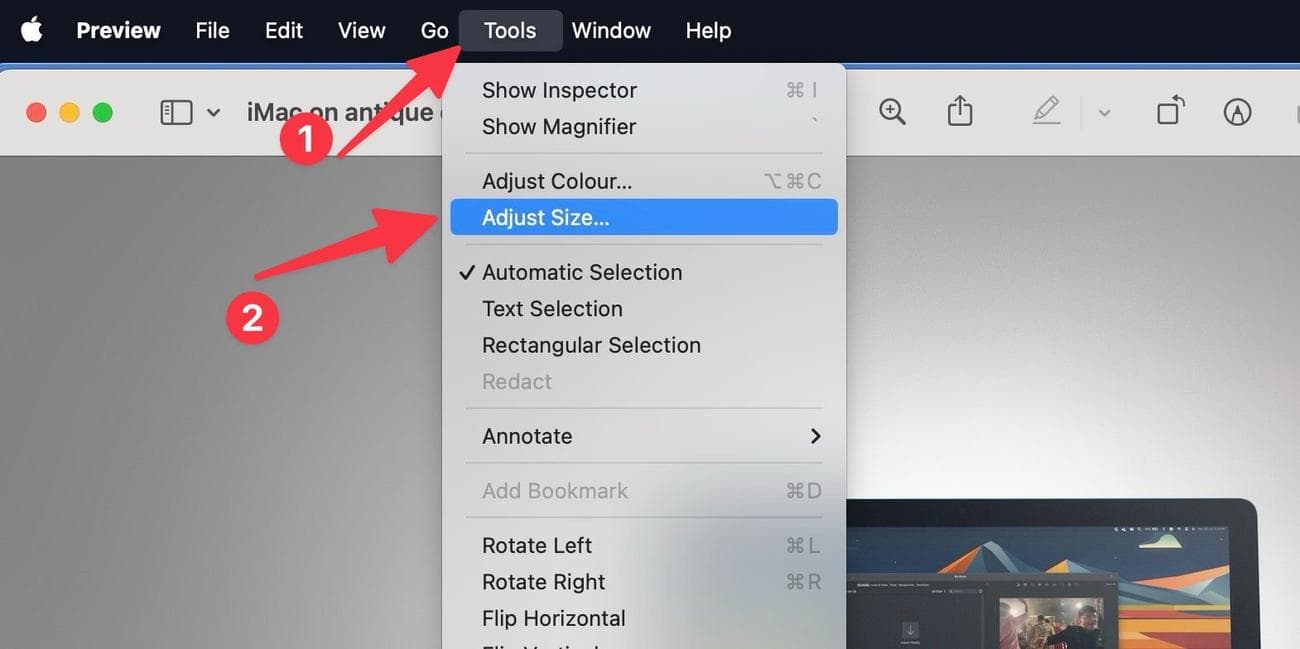
Κάντε κλικ
Εργαλεία
στη γραμμή μενού και επιλέξτε
Προσαρμογή μεγέθους
.
-
Επίλεξε το
Ταιριάζουν σε
αναπτυσσόμενο βέλος και επιλέξτε μια σχετική ανάλυση. Μπορείτε επίσης να μειώσετε χειροκίνητα το πλάτος και το ύψος.
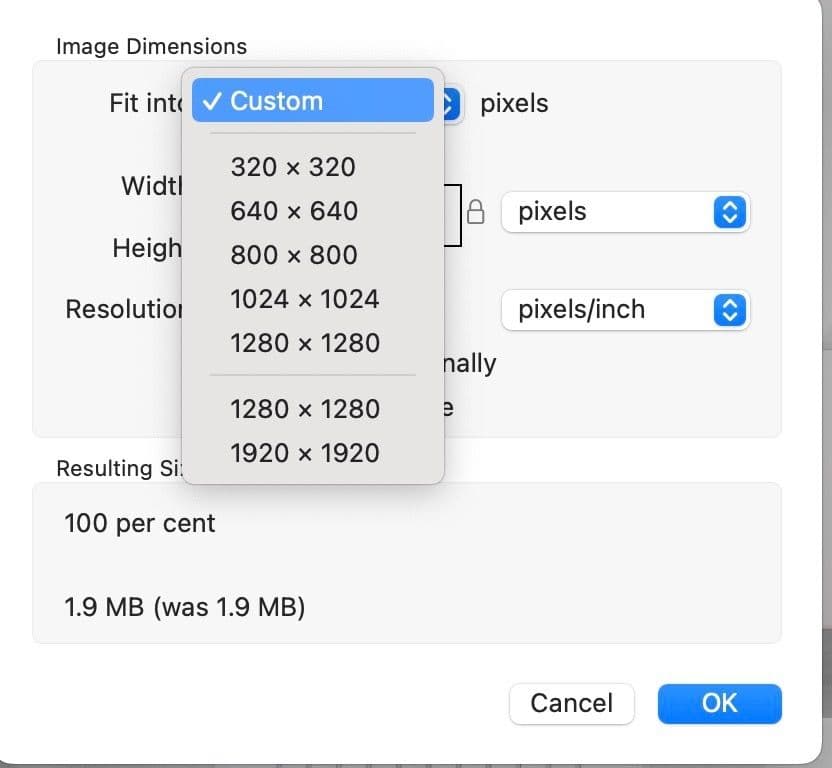
-
Ελέγξτε το προκύπτον και το αρχικό μέγεθος. Επιλέγω
Εντάξει
και κλείστε την εφαρμογή Προεπισκόπηση για να αποθηκεύσετε τις αλλαγές.
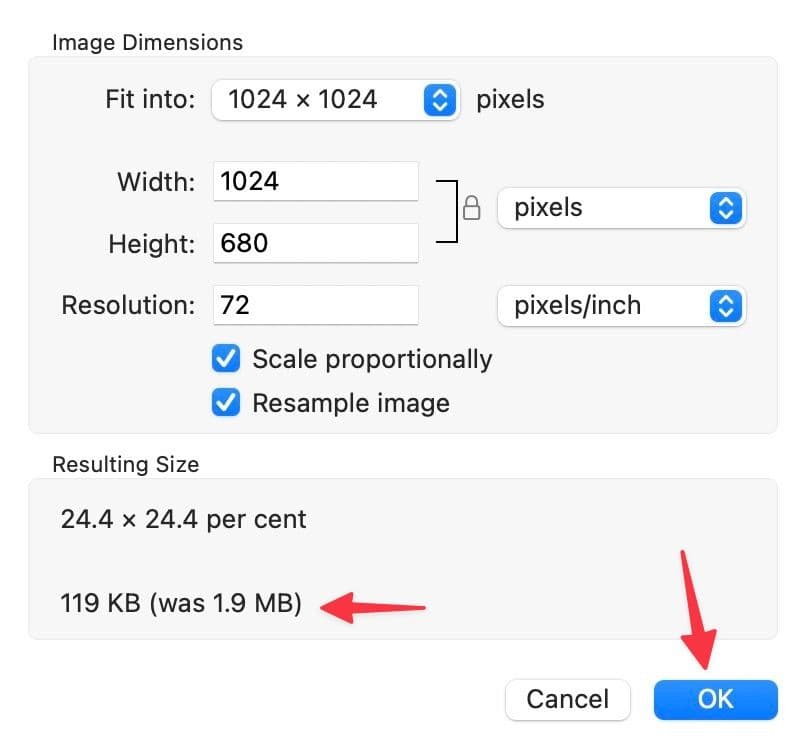
Μπορείτε να ανοίξετε πολλές εικόνες στην εφαρμογή Προεπισκόπηση και να τις επιλέξετε όλες πατώντας το
Εντολή
+
ΕΝΑ
κλειδιά. Τώρα, ακολουθήστε τα παραπάνω βήματα για να αλλάξετε το μέγεθος όλων των εικόνων ταυτόχρονα.
Πώς να αλλάξετε το μέγεθος μιας εικόνας στα Windows
Η εφαρμογή Photos που λειτουργεί με OneDrive στα Windows είναι αρκετά ικανή. Η Microsoft το έχει βελτιώσει με τροποποιήσεις διεπαφής χρήστη, ενσωμάτωση iCloud και άλλα πρόσθετα. Δείτε πώς μπορείτε να χρησιμοποιήσετε την εφαρμογή Φωτογραφίες για να αλλάξετε το μέγεθος μιας εικόνας στα Windows:
-
Εκκινήστε το
Μενού Εξερεύνηση αρχείων
και ανοίξτε μια εικόνα στο
Εφαρμογή φωτογραφιών
. -
Κάντε κλικ στο μενού με τις τρεις κουκκίδες στην κορυφή και επιλέξτε
Αλλαγή μεγέθους εικόνας
.
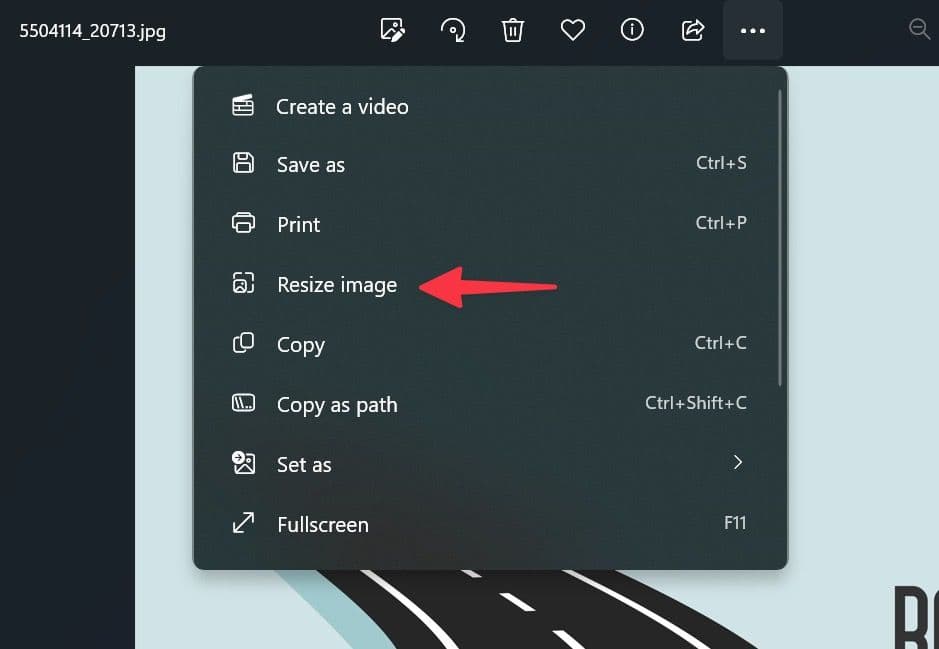
-
Αλλάξτε το πλάτος και το ύψος ή μειώστε την εικόνα κατά ποσοστό. Μπορείτε επίσης να τροποποιήσετε την ποιότητα της εικόνας χρησιμοποιώντας το ρυθμιστικό.
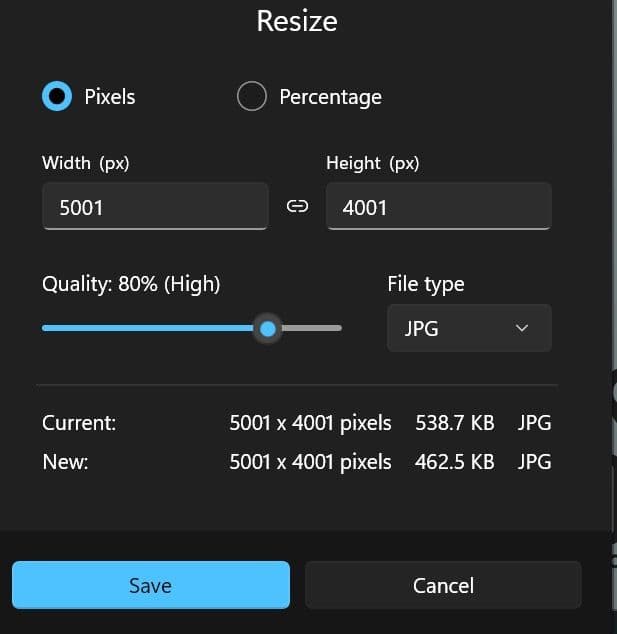
-
Ελέγξτε τα τρέχοντα και νέα μεγέθη εικόνας και επιλέξτε
Αποθηκεύσετε
. - Επιλέξτε έναν σχετικό φάκελο για να αποθηκεύσετε την εικόνα σας με αλλαγή μεγέθους.
Συρρίκνωση αρχείων εικόνας σε χρόνο μηδέν
Μπορείτε επίσης να χρησιμοποιήσετε εργαλεία web για να αλλάξετε το μέγεθος των εικόνων στην επιφάνεια εργασίας. Ωστόσο, να είστε προσεκτικοί πριν ανεβάσετε τις προσωπικές ή εμπιστευτικές σας φωτογραφίες σε οποιονδήποτε τυχαίο ιστότοπο. Μόλις αλλάξετε το μέγεθος μιας εικόνας, χρησιμοποιήστε τις κορυφαίες εφαρμογές επεξεργασίας φωτογραφιών για να κάνετε περαιτέρω τροποποιήσεις.

