

8 τρόποι για να οργανώσετε τα εισερχόμενά σας στο Gmail για να βελτιώσετε την παραγωγικότητα
Related Posts
Για τους περισσότερους από εμάς, το email είναι αναγκαίο κακό της σύγχρονης επαγγελματικής ζωής. Δυστυχώς, μπορεί τόσο εύκολα να ρουφήξει χρόνο, αφήνοντάς σας αγχωμένους και υπό πίεση για να ολοκληρώσετε όλες τις άλλες εργασίες σας.
Είμαστε εδώ για να βοηθήσουμε. Δεν θέλουμε τα εισερχόμενα του email σας να σας απογοητεύουν, γι’ αυτό έχουμε αναλύσει οκτώ εξαιρετικούς τρόπους για να οργανώσετε τη ρύθμιση του Gmail για να βελτιώσετε την παραγωγικότητά σας.
ΔΕΙΤΕ ΕΠΙΣΗΣ:
Η νέα λειτουργία τεχνητής νοημοσύνης του Gmail θα γράψει σύντομα ολόκληρα email για εσάς, ανακοινώνει η Google
Ξεκινώντας
Πολλές από τις αλλαγές που προτείνουμε πρέπει να γίνουν στην περιοχή “Ρυθμίσεις” του Gmail σας.
Για να αποκτήσετε πρόσβαση στις ρυθμίσεις σας σε ένα πρόγραμμα περιήγησης, πατήστε το εικονίδιο σε σχήμα γρανάζι στην επάνω δεξιά γωνία της οθόνης σας.
Η βελτιστοποίηση του Gmail σας ξεκινά με την προσαρμογή των ρυθμίσεών σας.
Πίστωση: Gmail
Αυτό θα εμφανίσει το μενού γρήγορων ρυθμίσεων στα δεξιά της οθόνης σας. Κάντε κλικ στο πλαίσιο “Δείτε όλες τις ρυθμίσεις” για να εμφανιστεί το πλήρες μενού ρυθμίσεων του Gmail.
Ρυθμίστε ένα παράθυρο ανάγνωσης
Ένα παράθυρο ανάγνωσης σάς δίνει έναν τρόπο να διαβάζετε μηνύματα ηλεκτρονικού ταχυδρομείου παράλληλα με την τυπική προβολή εισερχομένων. Πολλοί άνθρωποι θεωρούν ότι αυτό διευκολύνει την ανάγνωση και την απάντηση σε μηνύματα. Μπορείτε να επιλέξετε να δείτε ένα παράθυρο ανάγνωσης κάτω από τα εισερχόμενά σας ή στα δεξιά των εισερχομένων σας.
Για να κάνετε αυτές τις αλλαγές στο Gmail σας, μεταβείτε στις ρυθμίσεις σας και, στη συνέχεια, επιλέξτε την καρτέλα “Εισερχόμενα” στο επάνω μέρος της οθόνης σας. Τώρα μετακινηθείτε προς τα κάτω για να δείτε την επιλογή “Ενεργοποίηση παραθύρου ανάγνωσης”. Επιλέξτε αυτό και επιλέξτε πού θέλετε να εμφανίζεται το παράθυρο.
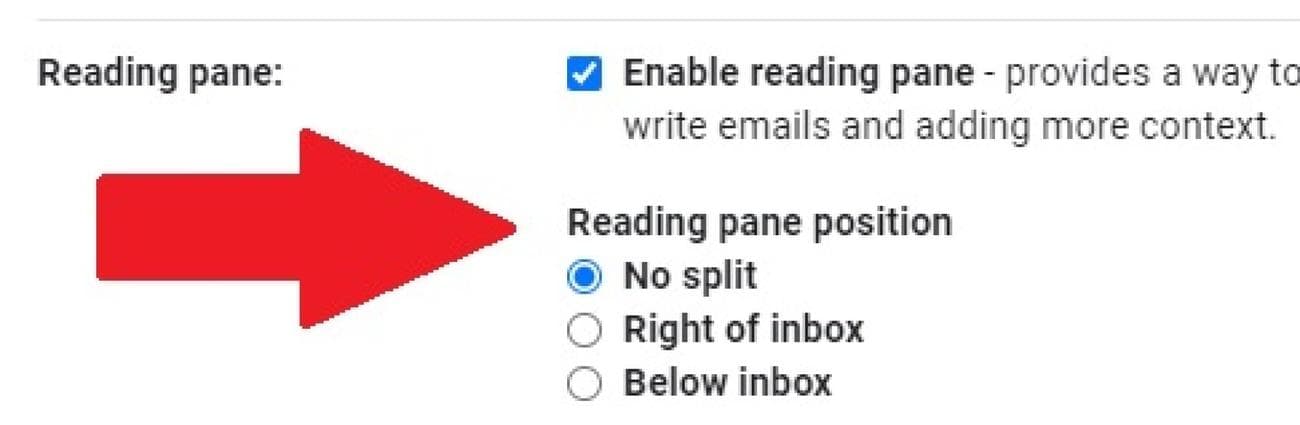
Το παράθυρο ανάγνωσης του Gmail είναι ένας καλύτερος τρόπος ανάγνωσης μηνυμάτων ηλεκτρονικού ταχυδρομείου.
Πίστωση: Gmail
Αντί να επιλέξετε να έχετε ένα μόνιμο παράθυρο, μπορείτε επίσης να ορίσετε μια επιλογή που σας επιτρέπει να κάνετε εναλλαγή μεταξύ μιας λειτουργίας διαχωρισμού παραθύρου και της τυπικής προβολής εισερχομένων. Για να ενεργοποιήσετε αυτήν την επιλογή, επιλέξτε την επιλογή “Χωρίς διαχωρισμό”.
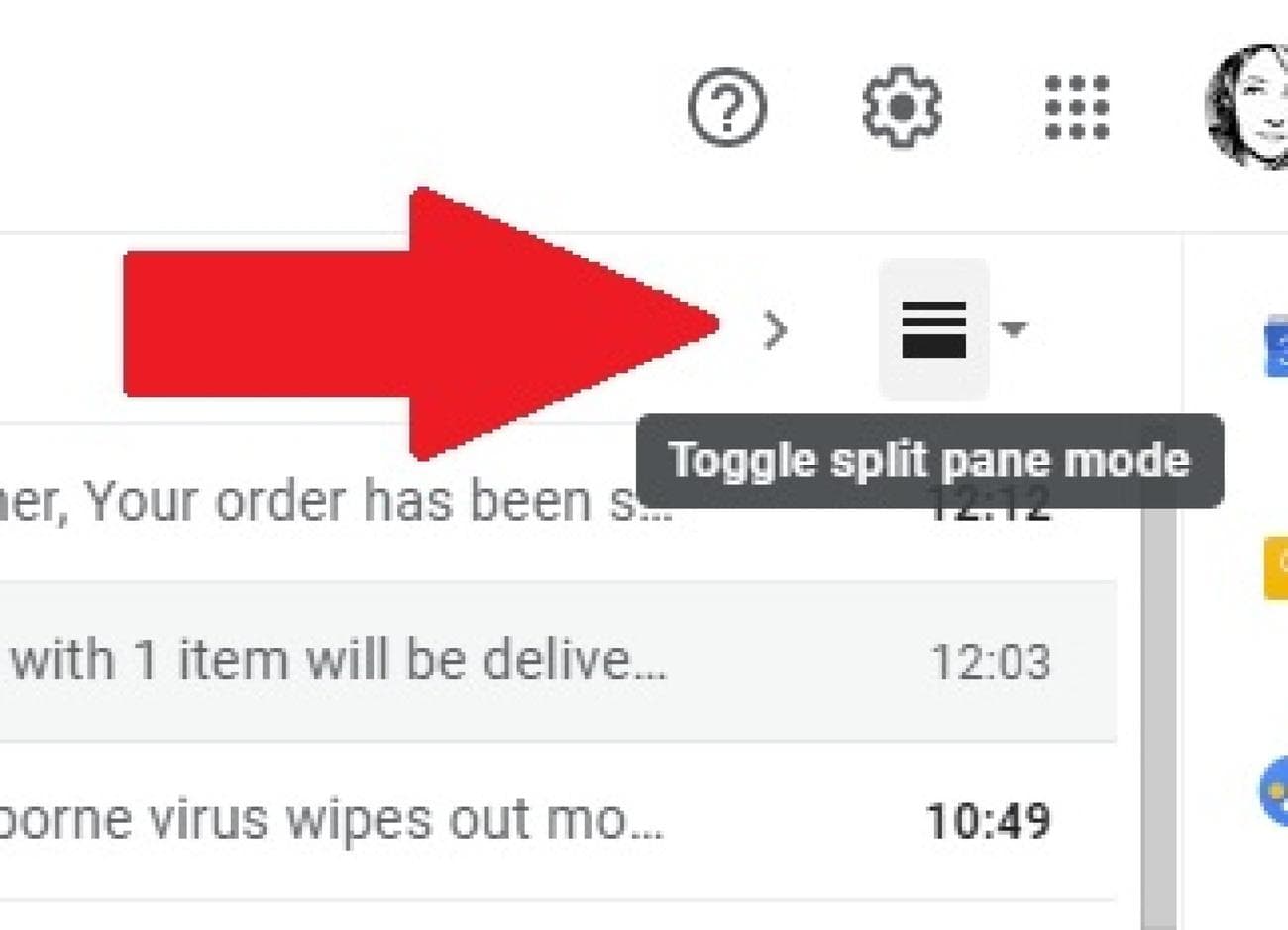
Προσαρμόστε τα παράθυρα email σας για να ταιριάζουν στις προτιμήσεις σας.
Πίστωση: gmail
Αυτό προσθέτει ένα εικονίδιο στην επάνω δεξιά γωνία των εισερχομένων σας που σας επιτρέπει να κάνετε εναλλαγή μεταξύ της προβολής ενός παραθύρου προεπισκόπησης κάτω από τα εισερχόμενά σας ή μιας τυπικής πλήρους προβολής εισερχομένων.
Ενεργοποίηση ειδοποιήσεων επιφάνειας εργασίας για το Gmail
Αν περιμένετε να έρθει ένα σημαντικό μήνυμα ηλεκτρονικού ταχυδρομείου ή απλά δεν θέλετε να χάσετε ένα μήνυμα από το αφεντικό σας, σας συνιστούμε να ενεργοποιήσετε τις ειδοποιήσεις επιφάνειας εργασίας του Gmail. Αυτό σημαίνει ότι μπορείτε να εργαστείτε μακριά σε μια άλλη καρτέλα του προγράμματος περιήγησης και δεν χρειάζεται να συνεχίσετε να ελέγχετε με εμμονή τα εισερχόμενά σας για να δείτε αν έχει ανανεωθεί.
Μπορείτε να ενεργοποιήσετε τις ειδοποιήσεις επιφάνειας εργασίας του Gmail μεταβαίνοντας στις ρυθμίσεις σας και μετά κάνοντας κύλιση προς τα κάτω στις επιλογές “Γενικά” για να δείτε την περιοχή “Ειδοποιήσεις επιφάνειας εργασίας”.

Πίστωση: gmail
Κάντε κλικ για να ενεργοποιήσετε τις “Νέες ειδοποιήσεις αλληλογραφίας”. Τώρα, θα δείτε μια αναδυόμενη ειδοποίηση στην κάτω δεξιά πλευρά της οθόνης του προγράμματος περιήγησής σας όταν παραδίδεται ένα νέο μήνυμα ηλεκτρονικού ταχυδρομείου.
Ενεργοποιήστε το εικονίδιο μη αναγνωσμένου μηνύματος
Εναλλακτικά, εάν δεν είστε έτοιμοι να αντιμετωπίσετε τις ειδοποιήσεις επιφάνειας εργασίας, αλλά θέλετε να παρακολουθείτε την κατάσταση των εισερχομένων σας ενώ εργάζεστε σε άλλες καρτέλες, υπάρχει μια άλλη λύση.
Μεταβείτε στις Ρυθμίσεις Gmail και, στη συνέχεια, στην ενότητα “Για προχωρημένους”, κάντε κύλιση προς τα κάτω για να δείτε τις επιλογές “Εικονίδιο μη αναγνωσμένου μηνύματος”.

Πίστωση: gmail
Εάν το ενεργοποιήσετε, το favicon του Gmail θα δείχνει πόσα μη αναγνωσμένα μηνύματα σας περιμένουν ως μικρός αριθμός.
Δημιουργήστε μια ομαδική λίστα email
Αυτό είναι ένα εύχρηστο εργαλείο για να εξοικονομήσετε πραγματικά χρόνο, εάν στέλνετε συχνά email στην ίδια ομάδα ανθρώπων. Υπάρχει ένας τρόπος να ρυθμίσετε μια λίστα με διευθύνσεις email σε μια ομάδα στην οποία μπορείτε να προσαρμόσετε το όνομα.
Για να το κάνετε αυτό, πρέπει να πάτε στο
Επαφές Google
(ανοίγει σε νέα καρτέλα)
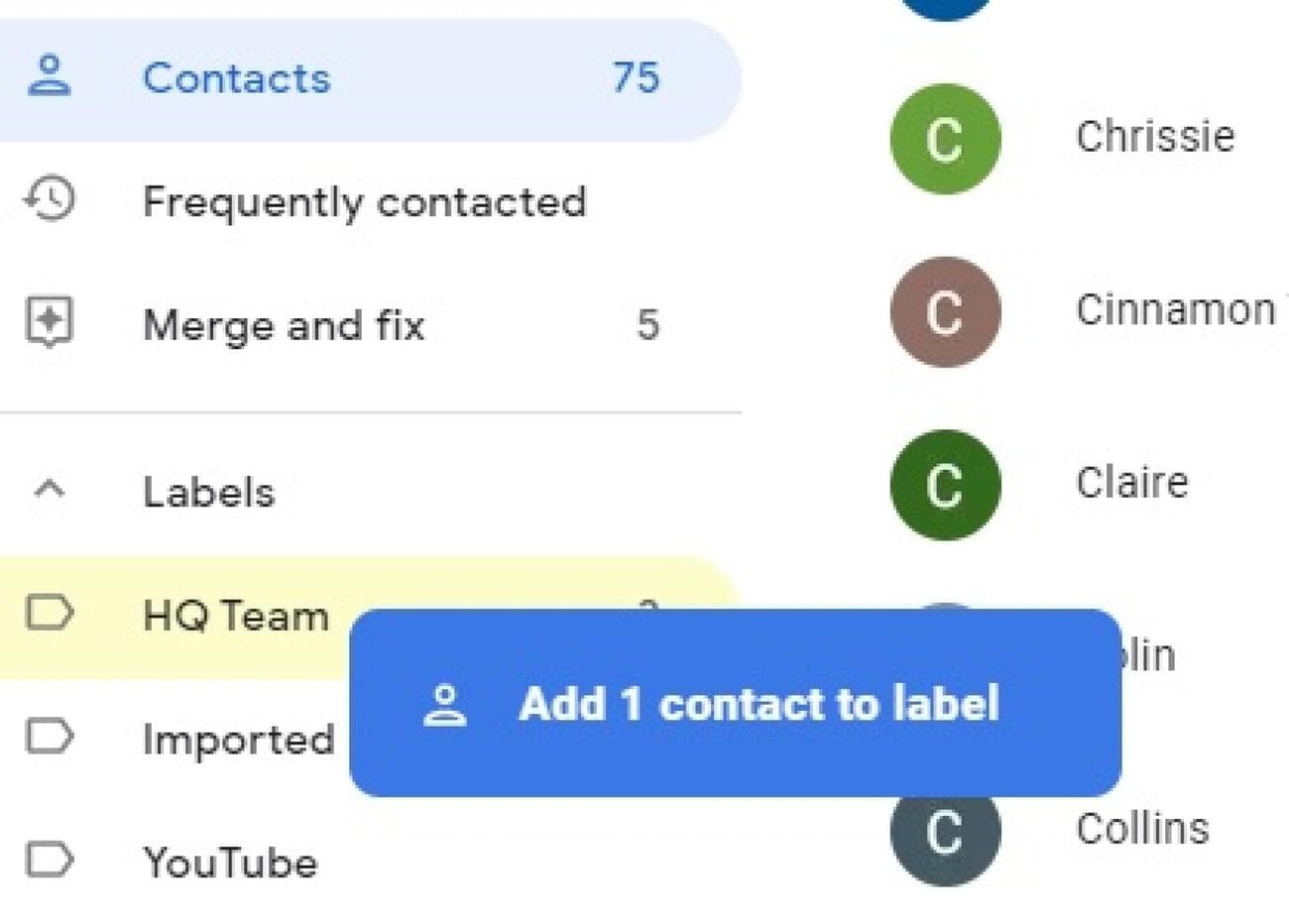
. Κοιτάξτε στην αριστερή πλευρά της οθόνης για να βρείτε το κουμπί “Ετικέτες” με ένα μικρό σύμβολο συν δίπλα του. Κάντε κλικ στο σύμβολο συν για να δημιουργήσετε μια νέα ετικέτα, ονομάζοντάς την όπως θέλετε στη διαδικασία.

Ώρα ετικέτας!
Πίστωση: Στιγμιότυπο οθόνης: Google
Τώρα μπορείτε να σύρετε και να αποθέσετε επαφές σε αυτήν την ετικέτα από τη λίστα στα δεξιά.
Πίστωση: gmail
Τώρα, όταν συνθέτετε ένα μήνυμα ηλεκτρονικού ταχυδρομείου, αρχίστε να πληκτρολογείτε το όνομα της ετικέτας που έχετε δημιουργήσει στο πεδίο “Προς” και θα δείτε την ετικέτα σας να εμφανίζεται ως πρόταση. Απλώς κάντε κλικ σε αυτό για να προσθέσετε ολόκληρη την ομάδα ως παραλήπτη.
Δημιουργήστε χρήσιμα πρότυπα στο Gmail
Εάν στέλνετε συχνά το ίδιο μήνυμα μέσω email, τότε μπορείτε να εξοικονομήσετε χρόνο μετατρέποντας αυτή τη βασική αποστολή σε πρότυπο. Μπορείτε να δημιουργήσετε έως και 50 πρότυπα Gmail που μπορείτε να εισαγάγετε στο σώμα ενός email με λίγα μόνο κλικ.
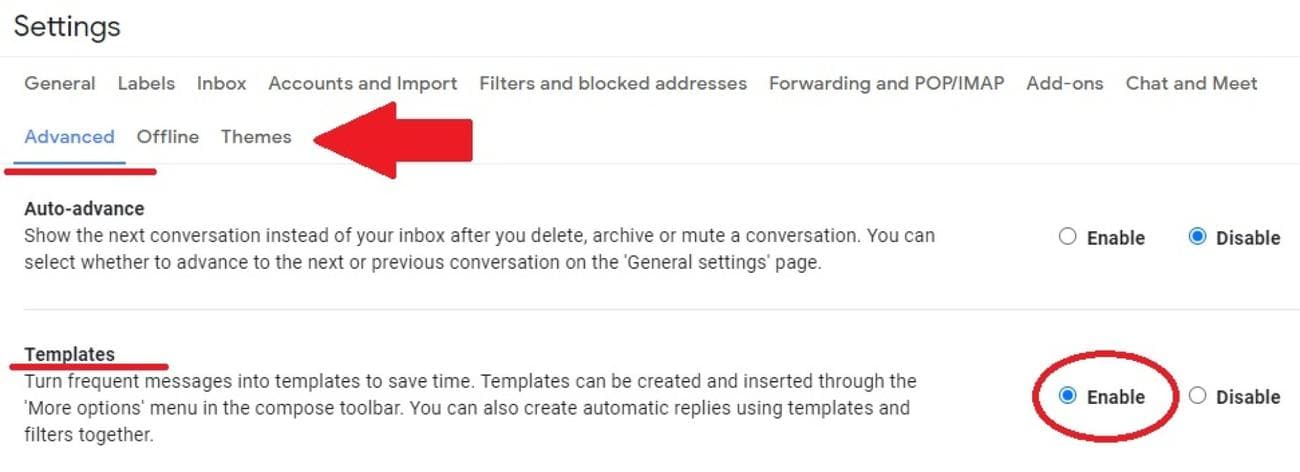
Αρχικά, πρέπει να ενεργοποιήσετε τον λογαριασμό σας στο Gmail ώστε να επιτρέπεται η δημιουργία προτύπου. Μεταβείτε στις ρυθμίσεις σας και, στη συνέχεια, βρείτε την καρτέλα “Για προχωρημένους” στην επάνω σειρά. Κάντε κλικ στο “Ενεργοποίηση” δίπλα στο “Πρότυπα”.
Πίστωση: gmail
Επιστρέψτε στα εισερχόμενά σας, ανοίξτε ένα νέο αναδυόμενο παράθυρο σύνταξης και πληκτρολογήστε ακριβώς αυτό που θα θέλατε να είναι το κείμενο του προτύπου. Μόλις τελειώσετε, κάντε κλικ στο μενού με τις τρεις κουκκίδες “Περισσότερα” κάτω δεξιά στο παράθυρο σύνταξης. Προσγειωθείτε στα “Πρότυπα” και, στη συνέχεια, επιλέξτε “Αποθήκευση προχείρου ως πρότυπο”.
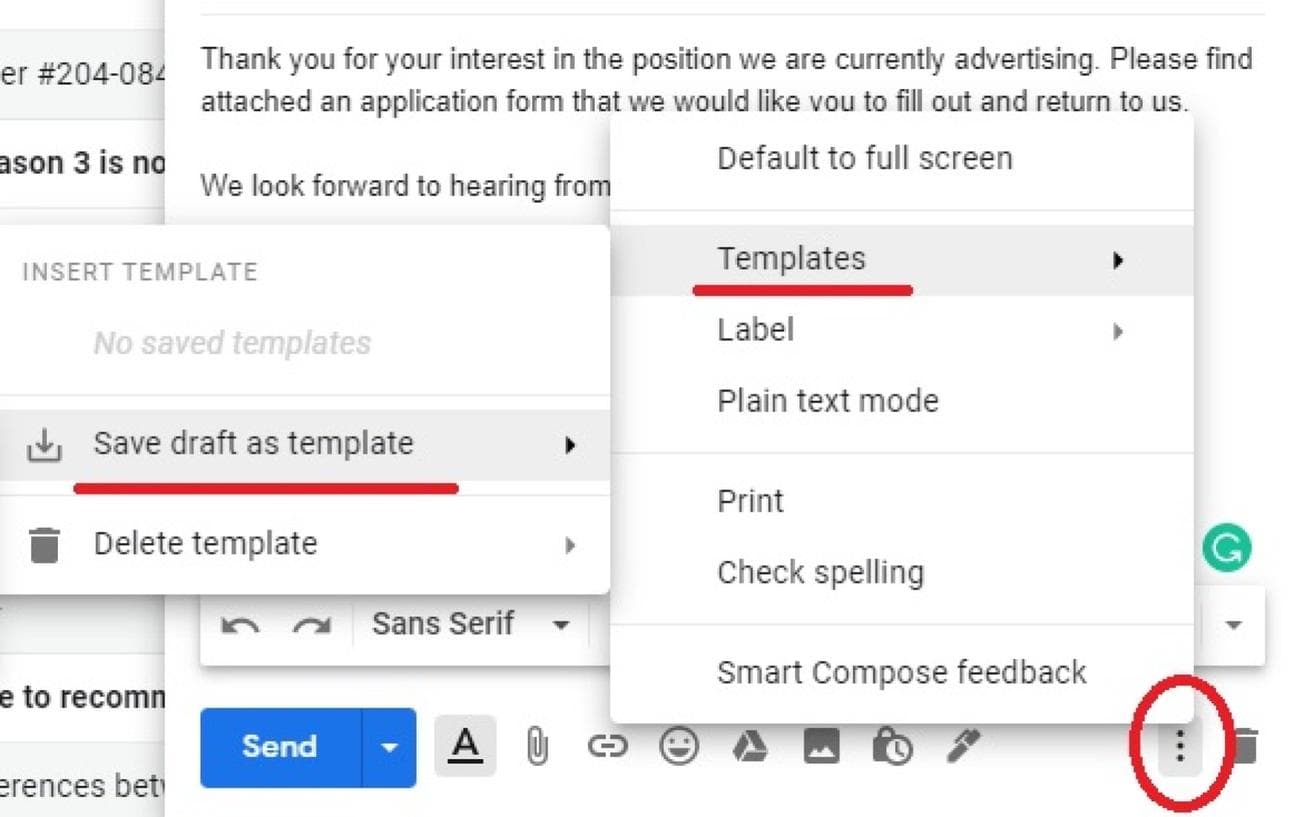
Πίστωση: gmail
Τώρα πρέπει απλώς να δώσετε στο πρότυπο ένα εύκολα αναγνωρίσιμο όνομα. Για να χρησιμοποιήσετε το πρότυπό σας, ανοίξτε ένα νέο αναδυόμενο παράθυρο σύνταξης email, κάντε ξανά κλικ στο μενού με τις τρεις κουκκίδες και στο “Πρότυπα” και επιλέξτε το όνομα του προτύπου σας από την επόμενη οθόνη μενού που εμφανίζεται.
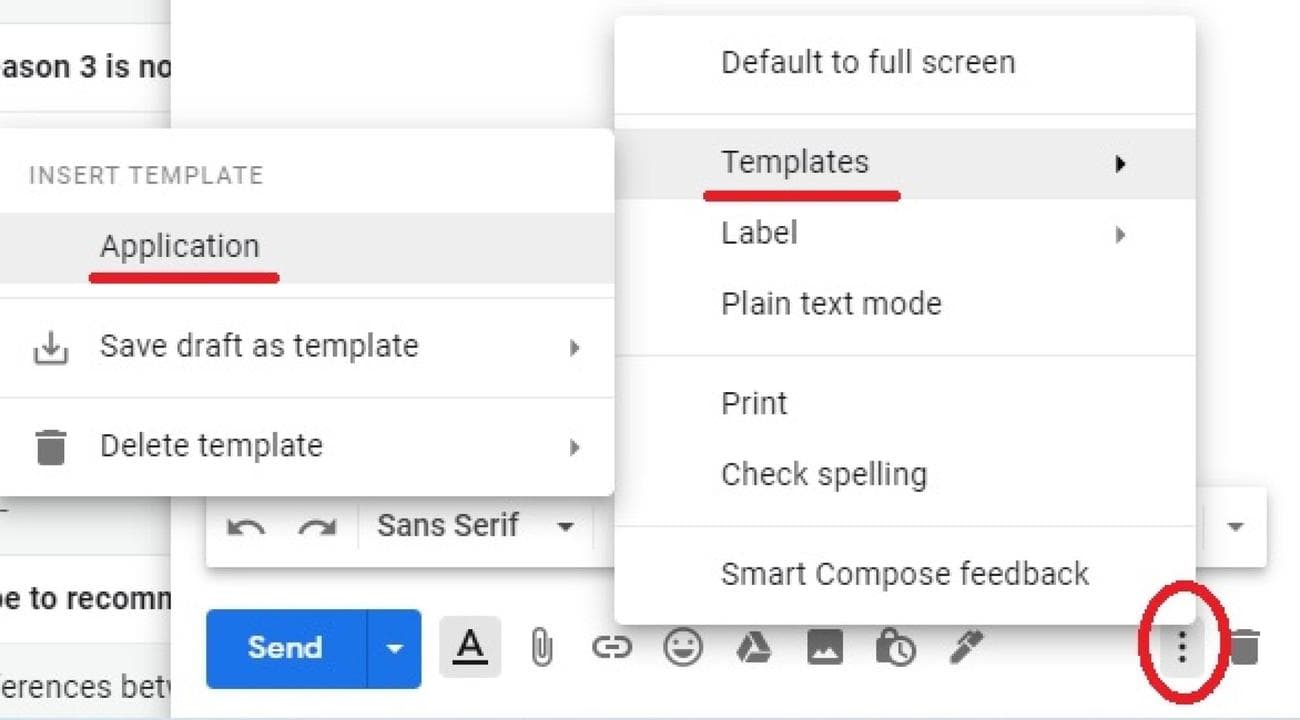
Πίστωση: gmail
Αξιοποιήστε στο έπακρο τις ετικέτες email
Οι ετικέτες είναι η έκδοση του Gmail για τη δημιουργία φακέλων στα εισερχόμενά σας. Για να δημιουργήσετε μια νέα ετικέτα, πρέπει να κοιτάξετε στα αριστερά των εισερχομένων σας στο Gmail και να μετακινηθείτε προς τα κάτω μέχρι να κάνετε κλικ στην επιλογή “Περισσότερα”. Κάντε κύλιση προς τα κάτω ξανά και θα δείτε την επιλογή “Δημιουργία νέας ετικέτας”.
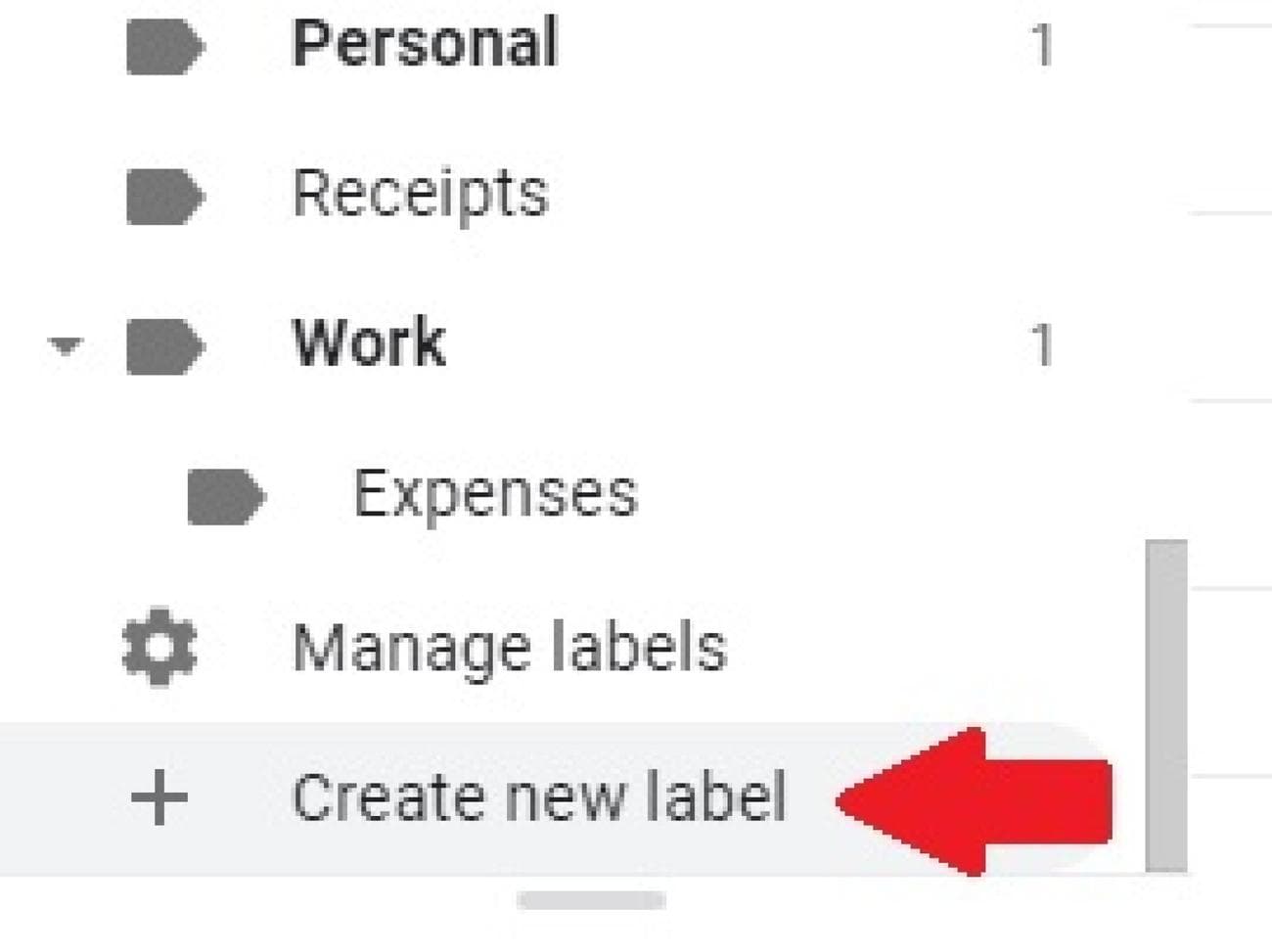
Οι ετικέτες Gmail είναι φίλοι παραγωγικότητας.
Πίστωση: gmail
Εάν κάνετε κλικ σε αυτό, μπορείτε να δώσετε στην ετικέτα σας ένα όνομα. Μπορείτε επίσης να επιλέξετε να “ενθέσετε” επιπλέον ετικέτες κάτω από μια κύρια ετικέτα, δημιουργώντας δευτερεύουσες ετικέτες.
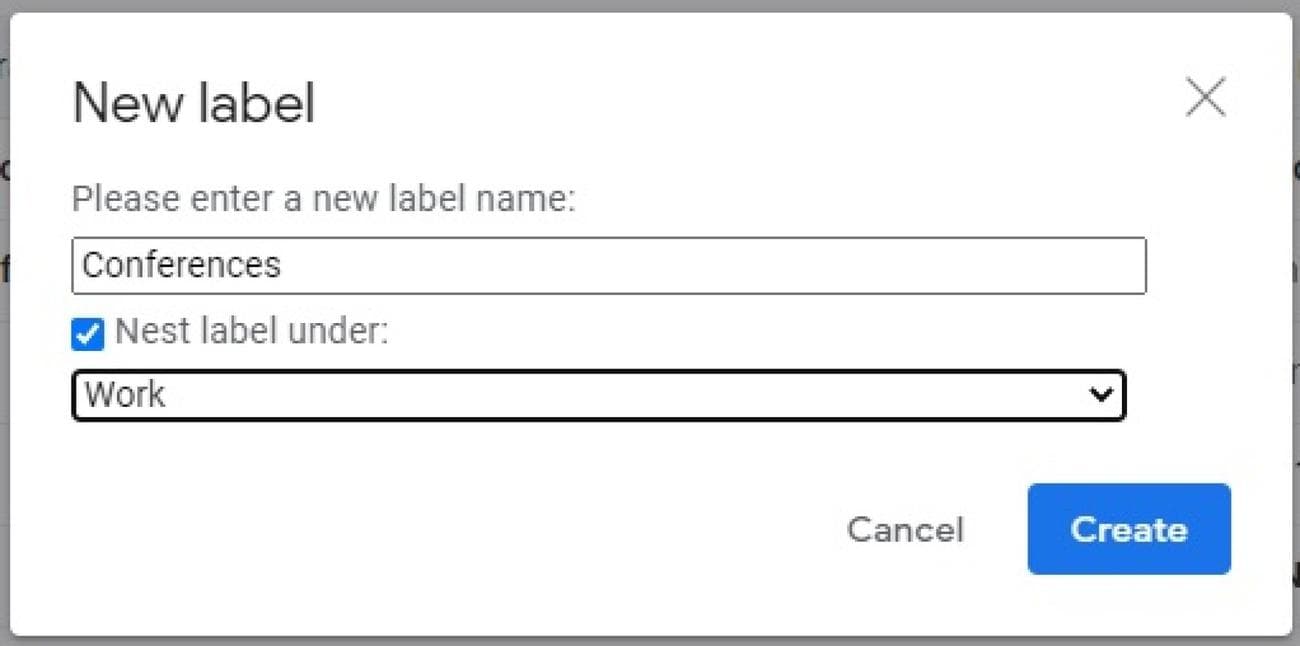
Ναι, τώρα οργανωνόμαστε.
Πίστωση: gmail
Αυτός είναι ένας χρήσιμος τρόπος για πραγματικά μικροδιαχείριση των ετικετών σας στο Gmail.
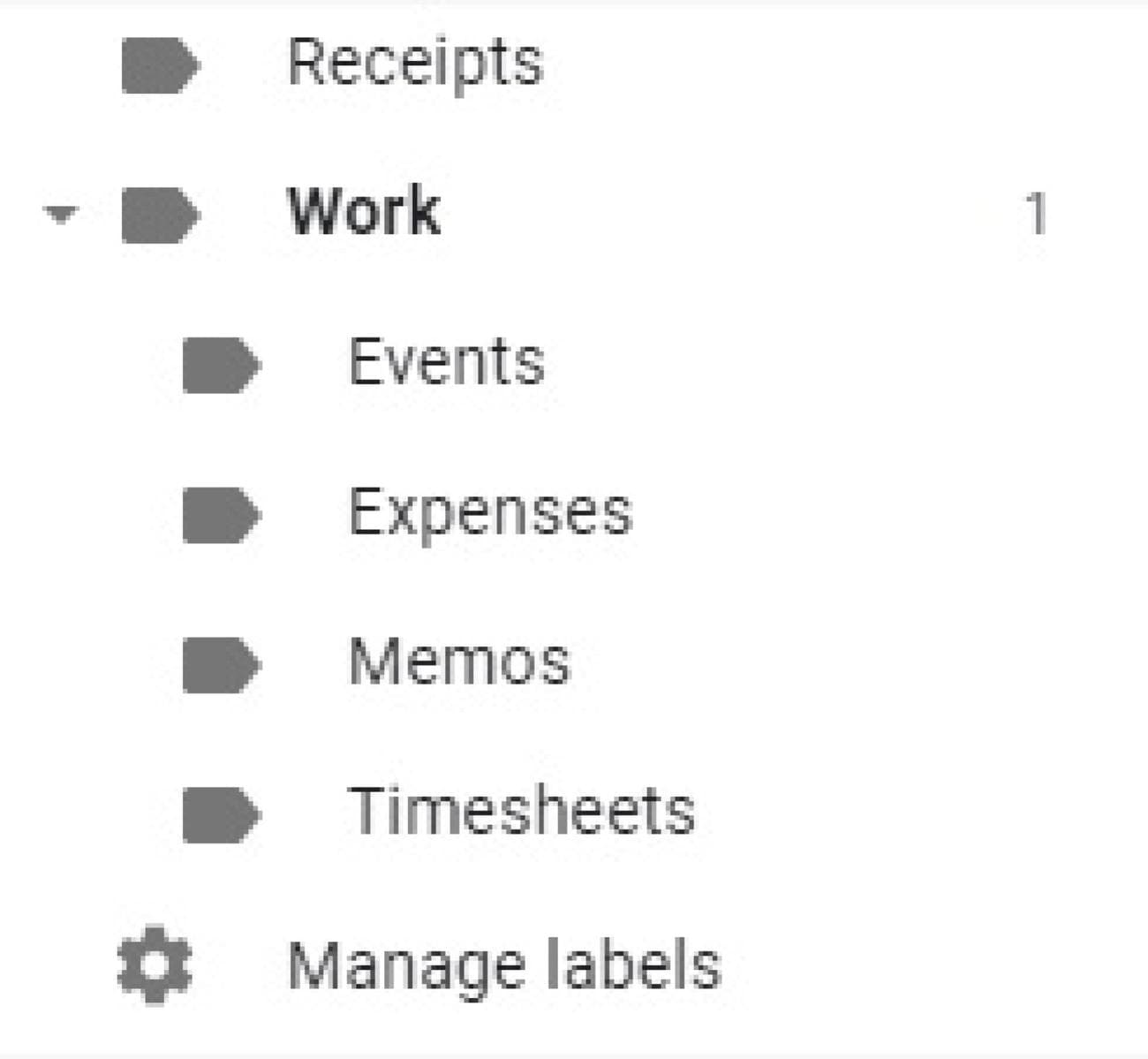
Πίστωση: gmail
Μπορείτε επίσης να αλλάξετε το χρώμα των ετικετών σας στο Gmail για να σας προσφέρουμε έναν καλύτερο τρόπο οργάνωσης των μηνυμάτων σας με μια ματιά. Για να αλλάξετε το χρώμα, τοποθετήστε το δείκτη του ποντικιού πάνω από την ετικέτα που θέλετε να επεξεργαστείτε και, στη συνέχεια, κάντε κλικ στο μενού με τις τρεις κουκκίδες που εμφανίζεται.
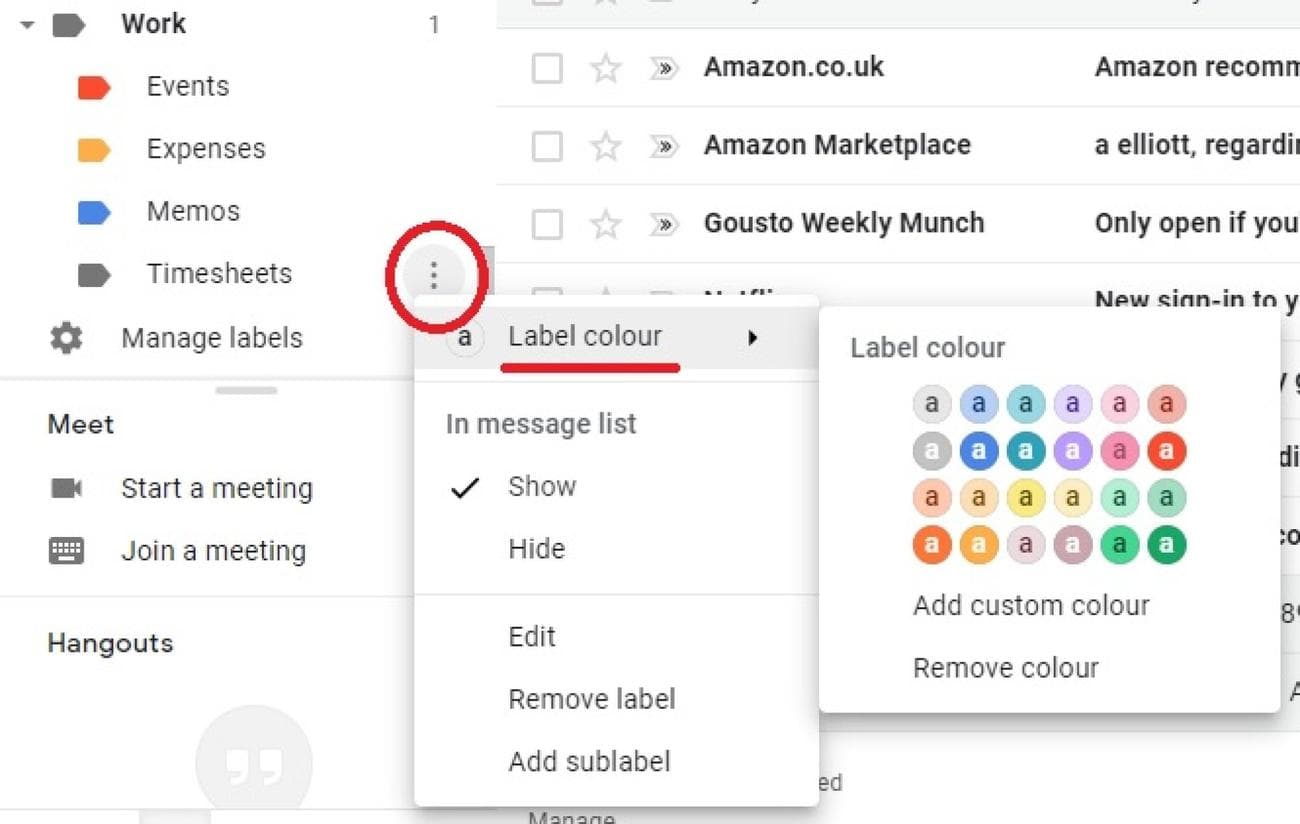
Αλλάξτε το χρώμα των ετικετών σας στο Gmail για να ταιριάζει με τη διάθεσή σας.
Πίστωση: gmail
Κάντε κλικ στο “Χρώμα ετικέτας” για να το αλλάξετε σε μία από τις προφορτωμένες επιλογές.
Ο ευκολότερος τρόπος για να μετακινήσετε ένα email σε μια ετικέτα είναι να το σύρετε και να το αποθέσετε όπου θέλετε. Εναλλακτικά, εάν βρίσκεστε στο μήνυμα ηλεκτρονικού ταχυδρομείου, μπορείτε να κάνετε κλικ στο εικονίδιο σε σχήμα ετικέτας προς το επάνω μέρος της οθόνης για να επιλέξετε την ετικέτα που θέλετε από μια αναδυόμενη λίστα.
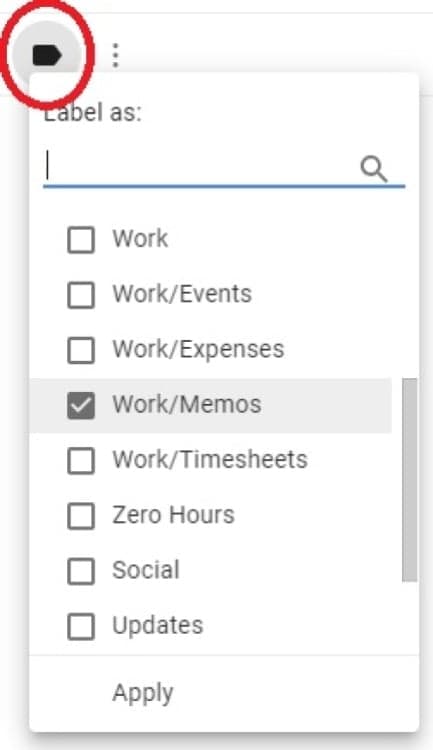
Πίστωση: gmail
Ενεργοποιήστε τις συντομεύσεις πληκτρολογίου Gmail
Εάν είστε κάποιος που χρησιμοποιεί συντομεύσεις πληκτρολογίου, τότε θα χαρείτε να ακούσετε ότι το Gmail διαθέτει μια ολοκληρωμένη σειρά τέτοιων ενεργειών. Για να αρχίσετε να τα χρησιμοποιείτε, πρέπει να τα ενεργοποιήσετε.
Μεταβείτε στις ρυθμίσεις σας και, στη συνέχεια, στην ενότητα “Γενικά” κάντε κύλιση προς τα κάτω για να ενεργοποιήσετε τις συντομεύσεις πληκτρολογίου.

Πίστωση: gmail
Για να δείτε μια πλήρη λίστα συντομεύσεων που μπορείτε να χρησιμοποιήσετε τώρα, ρίξτε μια ματιά
Ο εύχρηστος οδηγός της Google για όλες τις συντομεύσεις
(ανοίγει σε νέα καρτέλα)
που λειτουργούν αυτήν τη στιγμή στην υπηρεσία email.
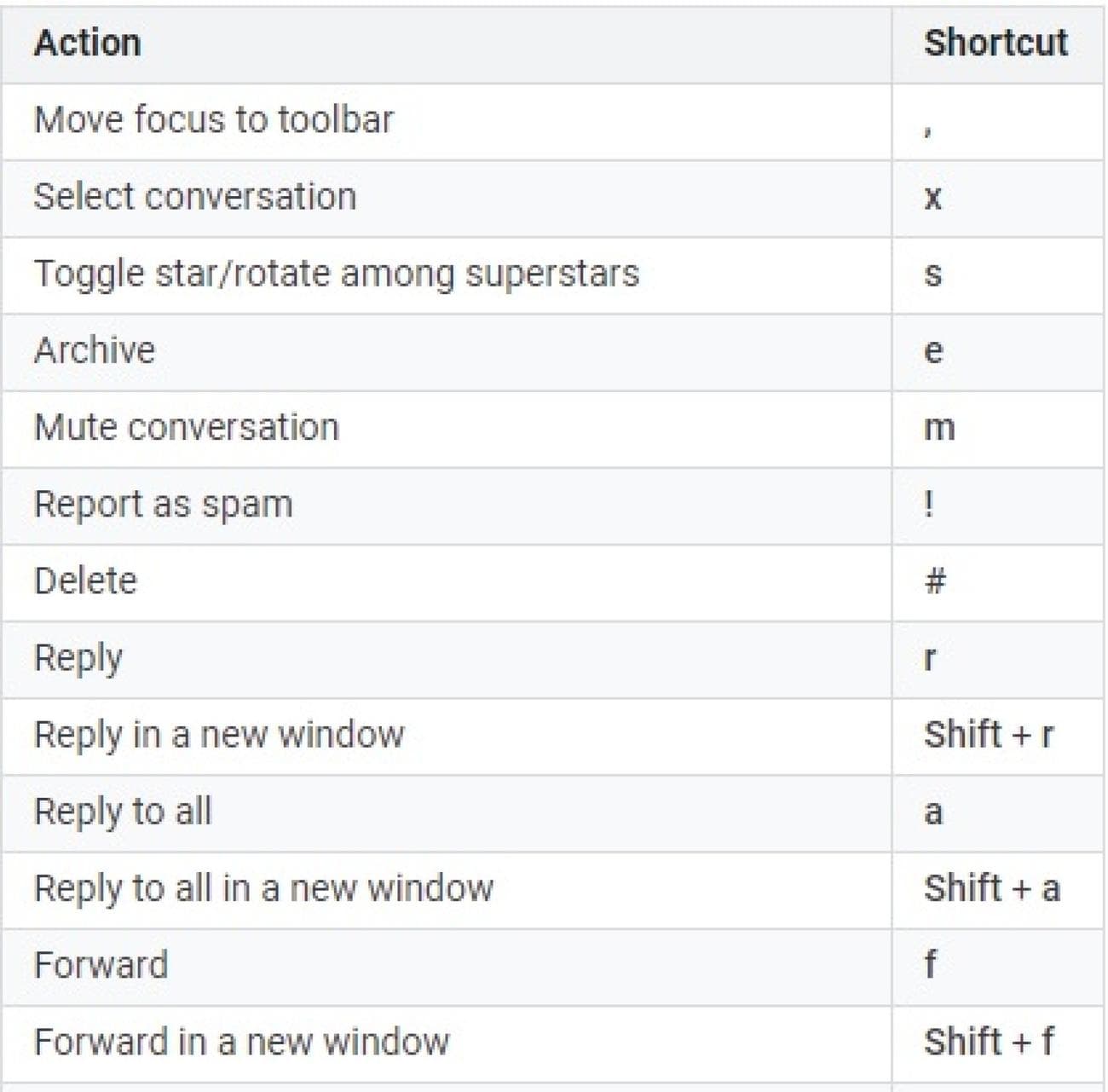
Μην κάνετε ποτέ ξανά επιπλέον κλικ.
Πίστωση: gmail
Χρησιμοποιήστε το Auto-Advance για να επιταχύνετε τα εισερχόμενά σας
Εάν λαμβάνετε μεγάλο όγκο μηνυμάτων ηλεκτρονικού ταχυδρομείου που μπορούν να αντιμετωπιστούν γρήγορα, η ενεργοποίηση της αυτόματης προώθησης είναι ένας πολύ καλός τρόπος για γρήγορη επεξεργασία των νέων μηνυμάτων ηλεκτρονικού ταχυδρομείου σας.
Αυτή η λειτουργία θα σας εμφανίσει αυτόματα την επόμενη συνομιλία αντί να σας μεταφέρει πίσω στην κύρια προβολή εισερχομένων αφού διαγράψετε, αρχειοθετήσετε ή θέσετε σε σίγαση μια συνομιλία.
Για να το ενεργοποιήσετε, μεταβείτε στις ρυθμίσεις σας, στη συνέχεια στην καρτέλα “Για προχωρημένους” και ενεργοποιήστε την.

Πίστωση: gmail
Αναβαθμίστε το παιχνίδι σας στο Gmail
Δεν ταιριάζουν όλες αυτές οι προσαρμογές σε κάθε χρήστη, αλλά ελπίζουμε να έχετε ανακαλύψει μερικά χρήσιμα κόλπα στο Gmail που θα μειώσουν το βάρος του email σας.
Η απλή αλλαγή του τρόπου προβολής του Gmail σας προσθέτοντας ένα παράθυρο ανάγνωσης μπορεί να είναι η ανανέωση που χρειάζεστε για να αυξήσετε την παραγωγικότητά σας. Άλλοι μπορεί να διαπιστώσουν ότι αφιερώνοντας λίγο χρόνο για τη δημιουργία προτύπων email τους εξοικονομεί έναν τόνο από αυτό μακροπρόθεσμα.
Καλή τύχη στην εφαρμογή όποιων θετικών αλλαγών επιλέξετε να κάνετε και προσπαθήστε να μην αφήσετε τα εισερχόμενά σας να σας αγχώσουν.

