
4 τρόποι για να προσθέσετε περισσότερες θύρες USB στον υπολογιστή σας
Related Posts
Jason Fitzpatrick / How-To Geek
Μπορείτε να προσθέσετε θύρες USB σε επιτραπέζιο ή φορητό υπολογιστή με έναν απλό διανομέα USB. Οι κάτοχοι επιτραπέζιων υπολογιστών έχουν την πρόσθετη επιλογή επέκτασης της λειτουργικότητας USB με κάρτες PCI-E και προσαρμογείς μπροστινού πίνακα.
Εάν έχετε βαρεθεί να αλλάζετε καλώδια USB και να αναζητάτε θύρες, ήρθε η ώρα να προσθέσετε περισσότερες θύρες USB στον υπολογιστή σας. Δείτε πώς μπορείτε εύκολα να προσθέσετε περισσότερες θύρες τόσο σε επιτραπέζιους υπολογιστές όσο και σε φορητούς υπολογιστές.
Γιατί να προσθέσετε περισσότερες θύρες USB στον υπολογιστή σας;
Ίσως είστε ένας ψηφιακός νομάδας που ζει τη ζωή σας από ένα λεπτό σαν ξυράφι ultrabook και ό,τι είναι αποθηκευμένο στο σύννεφο. Σε αυτήν την περίπτωση, υπάρχει μεγάλη πιθανότητα αυτό να μην είναι το άρθρο για εσάς, επειδή μια ζωή χωρίς καλώδια και περιφερειακά δεν απαιτεί πολλές θύρες USB.
Αλλά για τους υπόλοιπους από εμάς, δεν υπάρχουν ποτέ αρκετές θύρες USB για να κυκλοφορήσουν. χαστούκι α
πληκτρολόγιο, ποντίκι, κάμερα web, εξωτερική μονάδα δίσκου, καλώδιο πρόσδεσης για την αδιάλειπτη τροφοδοσία σας, αυτό το πολύ ωραίο μικρόφωνο USB που αγοράσατε ώστε να μην ακούγεται ότι δουλεύετε από απόσταση από τον πυθμένα μιας λίμνης και ίσως ένα καλώδιο συγχρονισμού για Το Kindle ή άλλη συσκευή σας και ξαφνικά συναντήσατε ή ξεπεράσατε τον αριθμό των διαθέσιμων θυρών στον υπολογιστή σας.
Και αν έχετε φορητό υπολογιστή; Λοιπόν, ξεχάστε το. Καλύτερα να διαλέξετε τι θέλετε να χρησιμοποιήσετε εκείνη τη στιγμή, επειδή οι περισσότεροι φορητοί υπολογιστές διαθέτουν μερικές θύρες USB, στην καλύτερη περίπτωση, αυτές τις μέρες.
Ευτυχώς, είναι πολύ εύκολο να προσθέσετε θύρες σε επιτραπέζιους υπολογιστές και φορητούς υπολογιστές. Ανάλογα με τις ανάγκες σας, μπορεί να είναι τόσο απλό όσο να συνδέσετε κάτι ή λίγο πιο περίπλοκο, όπως να ανοίξετε τη θήκη του υπολογιστή σας για να προσθέσετε κάρτες επέκτασης και αξεσουάρ. Ας δούμε τώρα τις επιλογές.
Πώς να προσθέσετε περισσότερες θύρες USB στον υπολογιστή σας
Υπάρχουν τέσσερις τρόποι για να προσθέσετε θύρες USB στον επιτραπέζιο ή φορητό υπολογιστή σας. Τα έχουμε οργανώσει εδώ με σειρά πολυπλοκότητας, με την πιο γρήγορη και εύκολη μέθοδο στην κορυφή. Ακολουθεί μια γρήγορη περίληψη που θα σας βοηθήσει να μεταβείτε στο σωστό σημείο.
-
Βασικό διανομέα USB
: Λειτουργεί είτε διαθέτετε επιτραπέζιο είτε φορητό υπολογιστή. Σας περιορίζει στον ρυθμό μεταφοράς δεδομένων της μοναδικής θύρας στην οποία είναι συνδεδεμένος ο διανομέας. Περίπου τόσο plug-and-play όσο γίνεται. -
Βάση φορητού υπολογιστή/Κόμβος USB-C
: Βελτιστοποιημένο για φορητούς υπολογιστές ώστε να εκμεταλλεύονται τα δεδομένα και τη χωρητικότητα ισχύος των θυρών USB-C. Προσθέτει πρόσθετες θύρες USB και υποστήριξη για Ethernet, οθόνες και άλλα περιφερειακά. -
Κάρτες επέκτασης USB
: Χρειάζεστε μια διαθέσιμη υποδοχή PCI-E και προθυμία να ανοίξετε τη θήκη του υπολογιστή σας. Αλλά όταν τελειώσετε, είναι σαν να έχει ως δια μαγείας επιπλέον θύρες USB η μητρική σας. -
Μπροστινό πάνελ USB
: Χρειάζεστε μια κενή θέση 3,5″ ή 5,25″ στο μπροστινό μέρος του υπολογιστή σας και ένα κατάλληλο σημείο σύνδεσης μητρικής πλακέτας ή κάρτα επέκτασης. Σας επιτρέπει να προσθέσετε θύρες USB του μπροστινού πίνακα σε έναν υπολογιστή χωρίς αυτές.
Σας συνιστούμε να διαβάσετε ολόκληρη τη λίστα παρακάτω για να δείτε τα πλεονεκτήματα και τα μειονεκτήματα κάθε μεθόδου προτού επιλέξετε απλώς έναν βασικό διανομέα USB. Η προσθήκη μιας κάρτας επέκτασης USB στην επιφάνεια εργασίας σας είναι λίγο πιο δύσκολη, αλλά μπορεί να καταλήξετε πολύ πιο ευχαριστημένοι με τη λύση με την πάροδο του χρόνου.
Προσθήκη διανομέα USB: Εύκολη επέκταση για όλους
Ο πιο απλός τρόπος για να προσθέσετε περισσότερες θύρες USB στον υπολογιστή σας, ανεξάρτητα από το αν πρόκειται για επιτραπέζιο υπολογιστή ή φορητό υπολογιστή, είναι να χρησιμοποιήσετε έναν διανομέα USB. Η προσθήκη ενός διανομέα USB είναι ανάλογη με την προσθήκη ενός πολύπριζου σε μια πρίζα.
Εάν το πρόβλημά σας είναι ότι έχετε λίγες θύρες USB και έχετε πολλά περιφερειακά USB χωρίς απαιτήσεις, ένας απλός διανομέας μπορεί να ολοκληρώσει τη δουλειά. Τι εννοούμε με τον όρο μη απαιτητικό; Περιφερειακά USB, όπως ποντίκια, πληκτρολόγια, πρόσδεση UPS ή μικροαντικείμενα όπως η μικροοθόνη και η διεπαφή κουμπιών Stream Deck, δεν καταναλώνουν σχεδόν καθόλου ενέργεια και χρησιμοποιούν ελάχιστα δεδομένα.
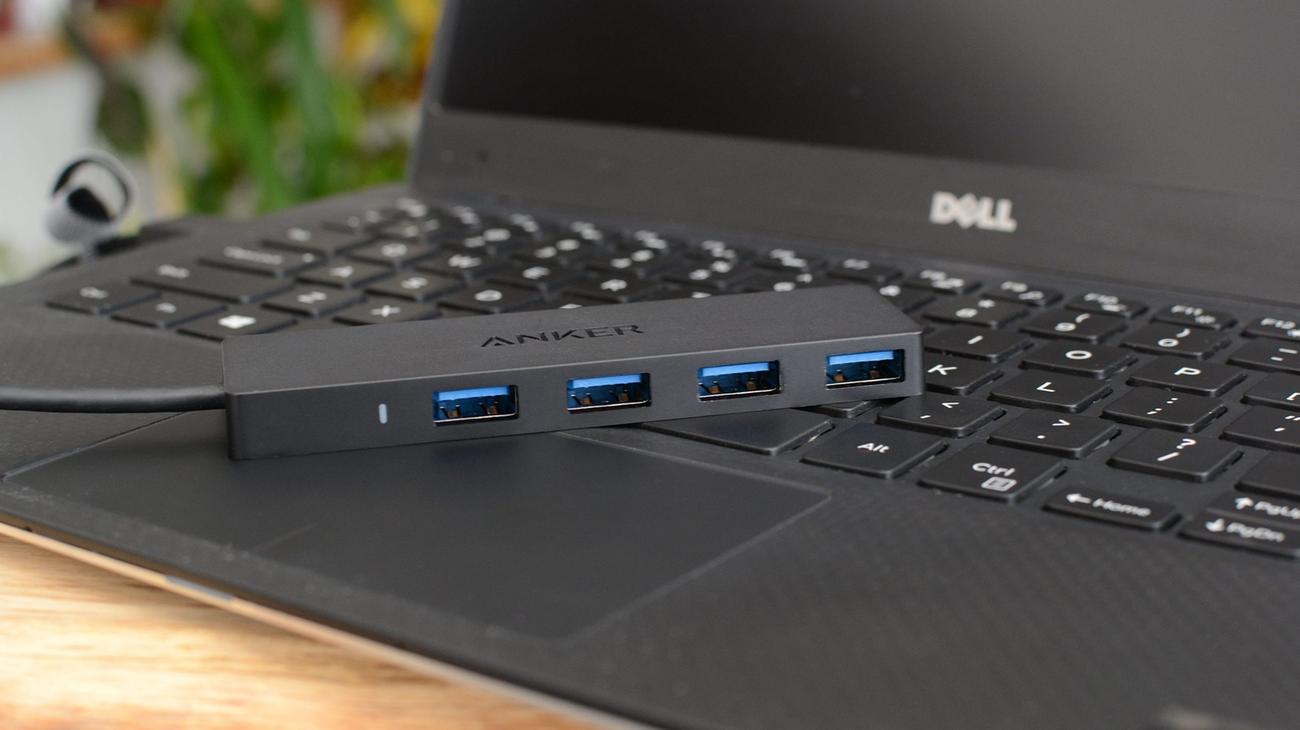
Μπορείτε να συνδέσετε ένα μικρό διανομέα USB σε μία από τις υπάρχουσες θύρες σας και να ξεφορτώσετε 3-4 περιφερειακά χαμηλής ζήτησης χωρίς πρόβλημα. Κάτι όπως
Αυτός ο διανομέας 4 θυρών Anker USB 3.0 με υψηλή βαθμολογία θα ταιριάζει στις ανάγκες των περισσότερων ανθρώπων που απλώς αναζητούν μερικές επιπλέον θύρες.

Anker 4-Port USB 3.0 Hub
Αυτός ο συμπαγής διανομέας USB 3.0 είναι ιδανικός για την προσθήκη μερικών επιπλέον θυρών σε επιτραπέζιους και φορητούς υπολογιστές.
Το μεγαλύτερο μειονέκτημα του μοντέλου Anker και παρόμοιων κομβικών διανομέων USB 3.0 μόνο για δεδομένα είναι η περιορισμένη ισχύς. Η ισχύς εξόδου μιας θύρας USB 3.0 μοιράζεται σε όλες τις θύρες. Αν και αυτό προσφέρει περισσότερη από αρκετή ισχύ για βασικά περιφερειακά, δεν θα θέλετε να τροφοδοτήσετε εξωτερικούς σκληρούς δίσκους από αυτό και οποιαδήποτε συνδεδεμένη συσκευή θα φορτίζει πολύ αργά σε σύγκριση με τη χρήση αποκλειστικού φορτιστή.
Για να διορθώσετε αυτό το πρόβλημα, μπορείτε να επιλέξετε έναν διανομέα USB 3.0 με εξωτερικό τροφοδοτικό όπως αυτό το μοντέλο TP-Link που περιλαμβάνει 7 θύρες δεδομένων και 2 αποκλειστικές θύρες φόρτισης.
TP-Link Powered USB Hub 3.0
Εάν χρειάζεστε περισσότερες θύρες από αυτές που προσφέρει ένας βασικός διανομέας και θέλετε πλήρη ισχύ σε όλες τις θύρες, συμπεριλαμβανομένων δύο θυρών φόρτισης για ευκολία, είναι δύσκολο να ξεπεράσετε αυτό το σχέδιο 7+2 της TP-Link.
Ενώ η προαναφερθείσα επιλογή Anker είναι ιδανική για εκείνες τις στιγμές όπου χρειάζεστε μόνο μερικές επιπλέον θύρες για το τελευταίο περιφερειακό ή θέλετε το ποντίκι και το πληκτρολόγιό σας να μοιράζονται την ίδια θύρα USB για εξοικονόμηση χώρου, μια θύρα με εξωτερική τροφοδοσία είναι πολύ πιο ευέλικτη.
Είναι επίσης μια εξαιρετική επιλογή για να χωρίσετε το γραφείο σας εάν θέλετε εύκολα προσβάσιμες θύρες USB χωρίς την ταλαιπωρία της προσθήκης κάρτας PCI-E, όπως απαιτούν ορισμένες από τις μεταγενέστερες επιλογές σε αυτό το άρθρο.
Χρησιμοποιήστε βάση σύνδεσης φορητού υπολογιστή: Ιδανικό για εγκατάσταση από το σπίτι
Hannah Stryker / How-To Geek
Ας αφιερώσουμε λίγο χρόνο για να μιλήσουμε για φορητούς υπολογιστές και διανομείς USB. Όταν αντιμετωπίζετε έλλειψη θυρών USB σε επιτραπέζιο υπολογιστή, αυτή είναι συνήθως η έκταση του προβλήματός σας: χρειάζεστε απλώς περισσότερες θύρες USB. Ίσως θέλετε περισσότερα στο πίσω μέρος του υπολογιστή σας. Ίσως θέλετε λίγο στην μπροστινή πλευρά του υπολογιστή σας. Αλλά άλλες ανάγκες θύρας, όπως μια θύρα Ethernet ή μια θύρα HDMI για την οθόνη σας, καλύπτονται ήδη από τη βασική σχεδίαση του επιτραπέζιου υπολογιστή.
Ενώ μπορείτε να επιμείνετε στη χρήση απλώς ενός από τους διανομείς USB στην τελευταία ενότητα, ίσως θελήσετε να εξετάσετε την προσέγγιση βάσης σύνδεσης φορητού υπολογιστή για την επιλογή ενός διανομέα USB για τον φορητό υπολογιστή σας.
Ιστορικά, οι βάσεις για φορητούς υπολογιστές ήταν τεράστιες βαριές υποθέσεις όπου συνδυάζατε ολόκληρο τον φορητό υπολογιστή σας σε βάση ή βάση με συνδέσεις για όλες τις διάφορες θύρες του φορητού υπολογιστή σας. Οι αποβάθρες ήταν δυσκίνητες και έπρεπε να αγοράσετε μια συγκεκριμένη βάση για το συγκεκριμένο μοντέλο φορητού υπολογιστή σας. Η έλευση των συνδέσεων USB υψηλής ταχύτητας, και ειδικά του USB-C, έχουν κάνει τις βαριές βάσεις σύνδεσης για φορητούς υπολογιστές να ανήκουν στο παρελθόν.
Τώρα μπορείτε να συνδέσετε ένα μόνο καλώδιο στον φορητό υπολογιστή σας και όχι απλώς να αποκτήσετε μερικές επιπλέον θύρες USB, αλλά και να μετατρέψετε εύκολα τον φορητό υπολογιστή σας σε επιτραπέζιο σταθμό εργασίας με συνδεδεμένη οθόνη, αυτόνομο πληκτρολόγιο και ποντίκι και άλλες όμορφες δυνατότητες.
Θα πληρώσετε λίγο περισσότερο για ένα USB 3.0 ή
Διανομέας USB-C που λειτουργεί και ως βάση σύνδεσης, αλλά είναι μια τεράστια βελτίωση της ποιότητας ζωής που θα σας βοηθήσει να σταματήσετε τον φορητό υπολογιστή σας να σκοτώνει την πλάτη σας όταν καταγράφετε πολλές ώρες εργασίας από το σπίτι.
Από τη συμπαγή πλευρά, μπορείτε να σηκώσετε αυτόν τον διανομέα 8 σε 1 Anker USB-C. Είναι ιδανικό για μικρές εγκαταστάσεις στο σπίτι και αρκετά μικροσκοπικό για να το μεταφέρεις εύκολα στο δρόμο.
Από την πιο ογκώδη πλευρά, για εκείνες τις περιπτώσεις όπου θέλετε να αφήσετε τον φορητό υπολογιστή σας και να τον χρησιμοποιήσετε ως την καρδιά μιας εγκατάστασης εργασίας από το σπίτι με τριπλή οθόνη, μπορείτε να μεταβείτε από την περιοχή συμπαγούς διανομέα USB στην περιοχή αποκλειστικής βάσης σύνδεσης με κάτι σαν αυτό το Anker 575 USB-C Docking Station.
Είναι πιο ακριβό και όχι για όλους, αλλά αν οι απογοητεύσεις με τη ρύθμιση του φορητού υπολογιστή σας για εργασία από το σπίτι σας οδήγησαν να διαβάσετε αυτό το άρθρο σχετικά με τις πρόσθετες θύρες USB, σας διαβεβαιώνουμε ότι μια καλή βάση σύνδεσης για φορητό υπολογιστή είναι σωτήρια και αποτελεσματική. ανάγκη για το σπίτι εάν επιθυμείτε μια παραδοσιακή ρύθμιση γραφείου.
Αποκτήστε μια κάρτα επέκτασης USB για τον επιτραπέζιο υπολογιστή σας
Αυτή η λύση και η επόμενη είναι μόνο για υπολογιστή, καθώς δεν υπάρχει τρόπος να ανοίξετε έναν φορητό υπολογιστή και να προσθέσετε πρόσθετες κάρτες USB ή διεπαφές. Αλλά αν είστε απογοητευμένοι με τον αριθμό των θυρών USB στον υπολογιστή σας και θέλετε να ανοίξετε τη θήκη, και οι δύο αυτές λύσεις είναι πολύ εύκολες (στο βαθμό που γίνονται τροποποιήσεις και επισκευές υπολογιστή).
Το καλύτερο μέρος αυτών των μεθόδων είναι ότι ακόμα κι αν έχετε έναν παλαιότερο υπολογιστή που δεν διαθέτει θύρες USB-C, μπορείτε να τις προσθέσετε χωρίς να αντικαταστήσετε ολόκληρη τη μητρική πλακέτα ή να κάνετε αναβάθμιση σε έναν ολοκαίνουργιο υπολογιστή.
Αναλύουμε πώς μπορείτε να προσθέσετε μια κάρτα επέκτασης USB-C στον υπολογιστή σας σε αυτό το σεμινάριο, αλλά εάν είστε άνετοι με την προσθήκη καρτών PCI-E ήδη, μπορείτε απλώς να πάρετε μια κάρτα, όπως αυτή η θύρα PCI-E 7 (2 USB-C , 5 κάρτα USB-A) εγκαταστήστε το.
Θα αφιερώσετε λίγα λεπτά για να το εγκαταστήσετε και ίσως μερικά λεπτά για να εγκαταστήσετε τα προγράμματα οδήγησης, αν δεν εγκατασταθούν αυτόματα από μόνα τους, αλλά μετά από αυτό, θα έχετε μια σειρά από θύρες USB υψηλής ταχύτητας πλήρους ισχύος στον υπολογιστή σας χωρίς να κρέμεται τίποτα από το πίσω μέρος του υπολογιστή σας.
Εγκαταστήστε έναν μπροστινό πίνακα USB για τον επιτραπέζιο υπολογιστή σας
Jason Fitzpatrick / How-To Geek
Η προσθήκη επιπλέον θυρών USB στο πίσω μέρος του υπολογιστή σας είναι μια ευπρόσδεκτη αναβάθμιση, σίγουρα, αλλά αυτό που λαχταρούν πολλοί είναι οι θύρες USB με εύκολη πρόσβαση στο μπροστινό μέρος του υπολογιστή τους.
Αν και θα μπορούσατε να το πετύχετε χρησιμοποιώντας ταινία διπλής όψης για να τοποθετήσετε έναν διανομέα USB στο επάνω ή στο πλάι της θήκης του υπολογιστή σας, ίσως προτιμήσετε μια πιο ολοκληρωμένη εμφάνιση.
Μπορείτε να βρείτε προσαρμογείς μπροστινού πίνακα μεγέθους για θέσεις 5,25″, όπως αυτό το μοντέλο με 2 θύρες USB 2.0, 2 θύρες USB 3.0 και θύρα USB-C. Μπορείτε επίσης να βρείτε μοντέλα 3,5″, όπως αυτό με 2 θύρες USB 3.0, θύρα USB-C και ενσωματωμένη συσκευή ανάγνωσης καρτών SD και microSD. (Μην ανησυχείτε αν βρείτε ένα μοντέλο 3,5″ που σας αρέσει περισσότερο, αλλά δεν έχετε υποδοχή 3,5″ στη θήκη σας, μπορείτε να χρησιμοποιήσετε έναν προσαρμογέα θήκης 3,5″ έως 5,25″.)
Όποιον προσαρμογέα κι αν χρησιμοποιείτε, φροντίστε να δώσετε προσοχή στις συνδέσεις θύρας μητρικής πλακέτας που απαιτεί. Συνήθως θα χρειαστείτε μια κεφαλίδα USB 3.0 ή/και USB 3.2 για τις θύρες υψηλής ταχύτητας, μια κεφαλίδα USB 2.0 για τις κανονικές θύρες USB, καθώς και συνδέσεις για τυχόν πρόσθετες θύρες στην αναβάθμιση του μπροστινού πίνακα (για την υποδοχή ακουστικών, σύνδεση eSATA, ή κάτι τέτοιο).
Εάν δεν έχετε τις κατάλληλες θύρες στη μητρική σας πλακέτα, θα χρειαστεί να τις προσθέσετε με μια κάρτα επέκτασης κεφαλίδας USB PCI-E. Και, ακόμα κι αν διαθέτετε τις κατάλληλες θύρες, μπορεί να θέλετε να χρησιμοποιήσετε μια κάρτα επέκτασης ούτως ή άλλως εάν έχετε υπάρχουσες θύρες μπροστινού πίνακα ή θύρες στην επάνω πλευρά που θέλετε να συνεχίσετε να χρησιμοποιείτε — διαφορετικά θα πρέπει να αποσυνδέσετε τα υπάρχοντα καλώδια για τα παλιά σας θύρες θήκης για να τις επαναχρησιμοποιήσετε για τον νέο προσαρμογέα μπροστινού πίνακα. Εάν χρησιμοποιείτε τις υπάρχουσες συνδέσεις μητρικής πλακέτας και μια κάρτα επέκτασης κεφαλίδας USB, μπορείτε να διατηρήσετε όλες τις θύρες σας ενεργές.
Αλλά σε όποιον τύπο υπολογιστή προσπαθείτε να προσθέσετε περισσότερες θύρες USB, είτε πρόκειται για MacBook είτε για υπολογιστή με Windows, οι συμβουλές και τα κόλπα σε αυτό το άρθρο θα σας βοηθήσουν να αποκτήσετε όλες τις θύρες USB που χρειάζεστε για να συνδέσετε τα περιφερειακά σας USB.

