

Πώς να σταματήσετε το άνοιγμα του Discord κατά την εκκίνηση
Related Posts
Ήμασταν όλοι εκεί, μόλις συνδεθείτε στον υπολογιστή σας με Windows και θέλετε να ανοίξετε το Google Chrome, αλλά όλα φορτώνονται με γρήγορο ρυθμό. Εάν έχετε εγκατεστημένο το Discord, αυτή η επιβράδυνση πιθανότατα προκαλείται από το ότι ανοίγει και ενημερώνεται αυτόματα κατά την εκκίνηση, κάτι που μπορεί να είναι εξοργιστικό όταν η επιχείρηση πρέπει να ολοκληρωθεί σε έναν υπολογιστή μακριά από το αγαπημένο σας Chromebook. Αυτό συμβαίνει λόγω κάποιων ύπουλων ρυθμίσεων τόσο στον φάκελο ιδιοτήτων του Discord όσο και στις ρυθμίσεις της εφαρμογής, ανοίγοντας και ενημερώνοντας το Discord χωρίς τη δική σας συμβολή. Ευτυχώς, έχουμε δημιουργήσει έναν εύχρηστο οδηγό για να μπορείτε να απενεργοποιήσετε γρήγορα και εύκολα αυτές τις λειτουργίες, αφήνοντας όλες τις υπάρχουσες ρυθμίσεις Discord ανέπαφες και έτοιμες για χρήση χωρίς την ενοχλητική αυτόματη εκκίνηση.
Τι είναι το Discord;
Το Discord είναι μία από τις καλύτερες εφαρμογές μαζικής επικοινωνίας και οργάνωσης που είναι διαθέσιμες αυτήν τη στιγμή, συνδέοντας πολλούς χρήστες ταυτόχρονα σε διακομιστές που μπορούν να προσαρμοστούν, να εποπτευθούν και να διαγραφούν κατόπιν εντολής του οικοδεσπότη. Φτιάξτε τον διακομιστή σας και γίνετε μέλος της ομάδας σας για να συνεργαστείτε σε έργα εργασίας, σχολικές εργασίες και fandom εκδηλώσεις ή να κάνετε παρέα με φίλους μέσω ζωντανών φωνητικών συνομιλιών ενώ παίζετε Xbox. Η πληθώρα χαρακτηριστικών και δυνατοτήτων του Discord το τοποθετεί σε διαφορετικό επίπεδο ακόμη και από τις καλύτερες εφαρμογές ανταλλαγής μηνυμάτων, παρέχοντας μια ζωντανή και σταθερή πλατφόρμα για τη διοργάνωση εκδηλώσεων και τη σύνδεση ανθρώπων.
Πώς να απενεργοποιήσετε τη δυνατότητα αυτόματης εκκίνησης του Discord σε υπολογιστή με Windows
-
Πλοηγηθείτε στο
Εικονίδιο διχόνοιας
είτε στο δικό σου
επιφάνεια εργασίας
ή στο δικό σου
φακέλους
. Κάντε κλικ σε αυτό για να ανοίξει
Διχόνοια
. -
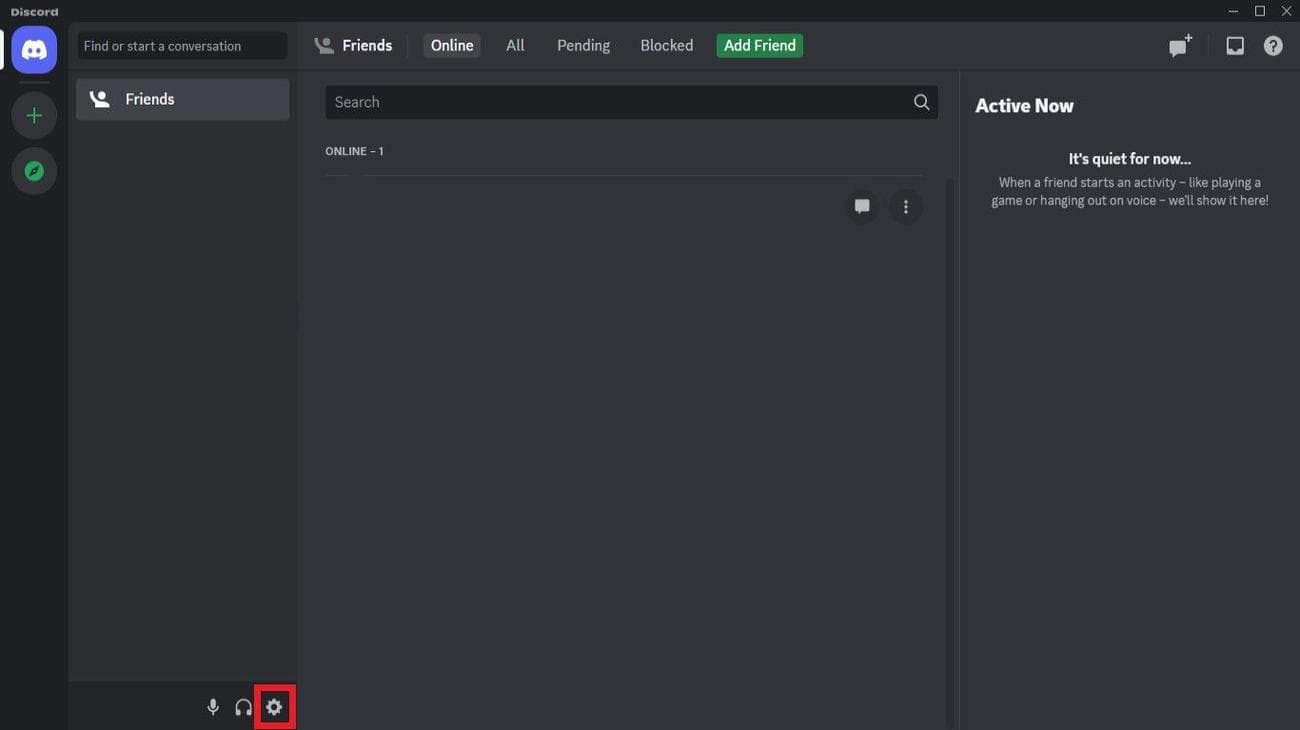
Πάνω στο ___ σου
Αρχική σελίδα Discord
Κάνε κλικ στο
εικονίδιο με το γρανάζι
στην κάτω αριστερή γωνία της οθόνης. Αυτό θα σας ανοίξει
Ρυθμίσεις χρήστη
σελίδα
.
-
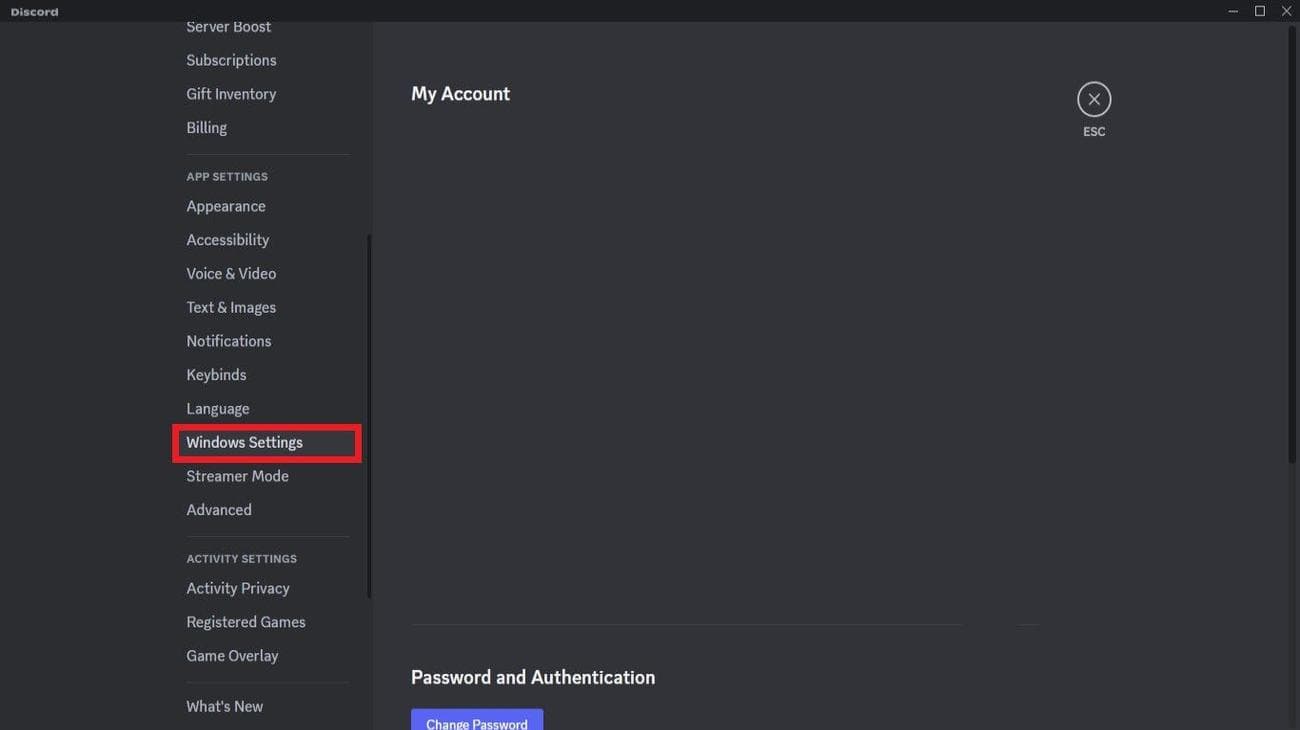
Πλοηγηθείτε στο
Ρυθμίσεις εφαρμογής
και κάντε κλικ στο
Ρυθμίσεις των Windows
.
-
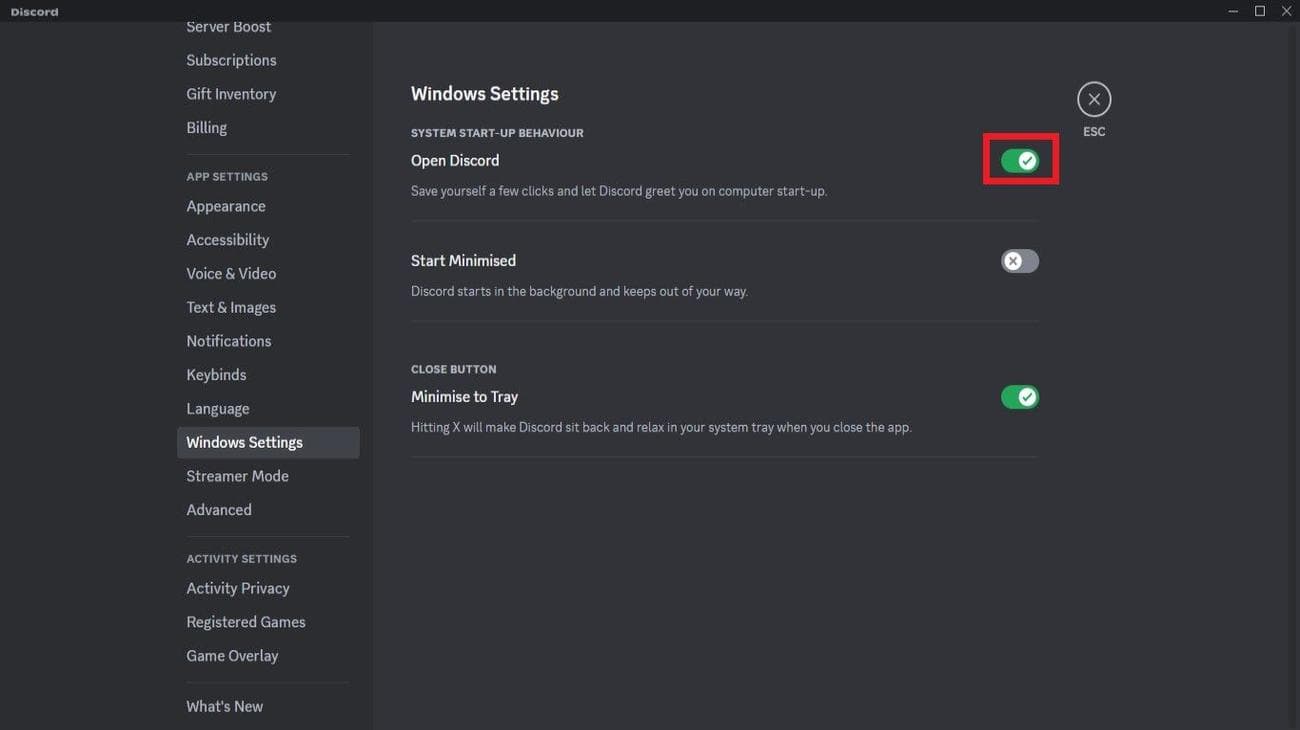
Πλοηγηθείτε στο
πράσινη εναλλαγή
δίπλα στο
Ανοίξτε το Discord
. Κάντε κλικ σε αυτό μια φορά
για να το απενεργοποιήσετε.
Θα ξέρετε ότι λειτούργησε αν γυρίσει η εναλλαγή
γκρί
.
Αυτό θα λύσει εντελώς το πρόβλημα μιας αργής εκκίνησης;
Δυστυχώς, ενώ η απενεργοποίηση αυτής της ρύθμισης θα αποτρέψει το άνοιγμα του Discord κατά την εκκίνηση, δεν ελέγχει τις αυτόματες ενημερώσεις που ενεργοποιούνται με το άνοιγμα της ίδιας της εφαρμογής. Το Discord είναι πολύ πρόθυμο να κρατά τους χρήστες ενημερωμένους με την πιο πρόσφατη έκδοση, μια διαδικασία που μπορεί να είναι ενοχλητικά χρονοβόρα. Αλλά ποτέ μην φοβάστε. υπάρχει ένας τρόπος να αποτραπεί και αυτό, δίνοντάς σας την επιλογή να λαμβάνετε ενημερώσεις μόνο όταν το επιλέξετε.
Πώς να αποτρέψετε τις αυτόματες ενημερώσεις Discord σε υπολογιστή με Windows
-
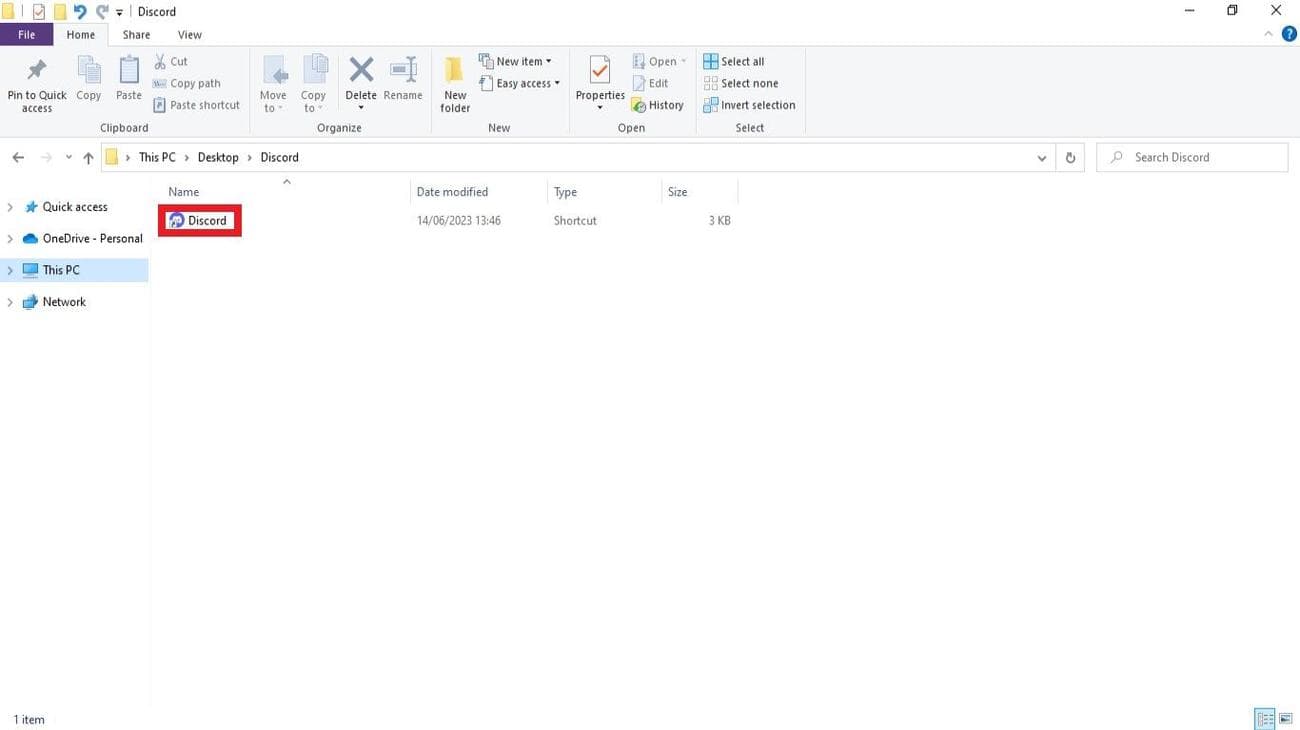
Εγκατάσταση
Διχόνοια
στο δικό σου
Εξερεύνηση αρχείων
εφαρμογή, (αυτό μπορεί να γίνει χειροκίνητα ή μέσω της γραμμής αναζήτησης στην επάνω δεξιά γωνία της οθόνης).
-
R
κάντε δεξί κλικ
το εικονίδιο για να ανοίξετε το
Μενού επιλογών
και
αριστερό κλικ Άνοιγμα τοποθεσίας αρχείου
. Αυτό θα σας οδηγήσει σε
Της διχόνοιας
αρχείο στο δικό σας
Η/Υ.
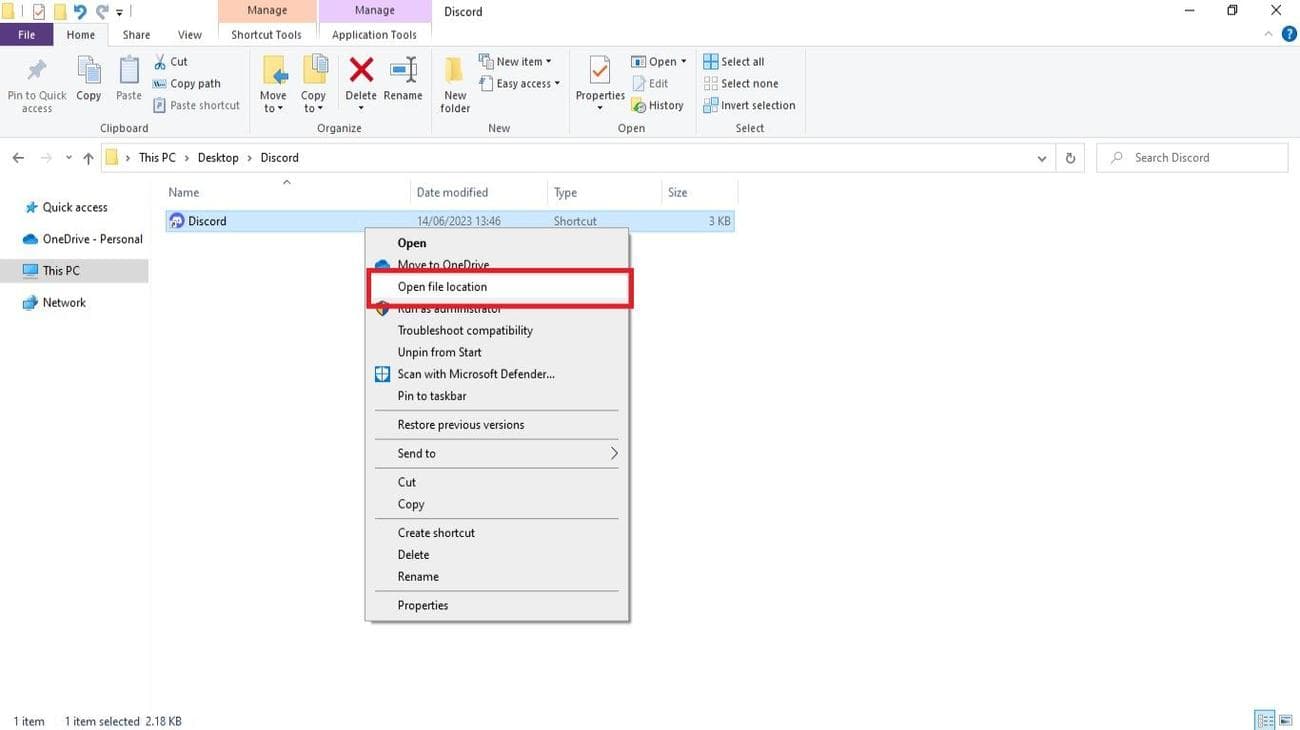
-
Κάντε δεξί κλικ
επί
Εκσυγχρονίζω
και
κάντε αριστερό κλικ στο Properties
. Αυτό θα εμφανίσει την εφαρμογή
Μενού ιδιοτήτων
.
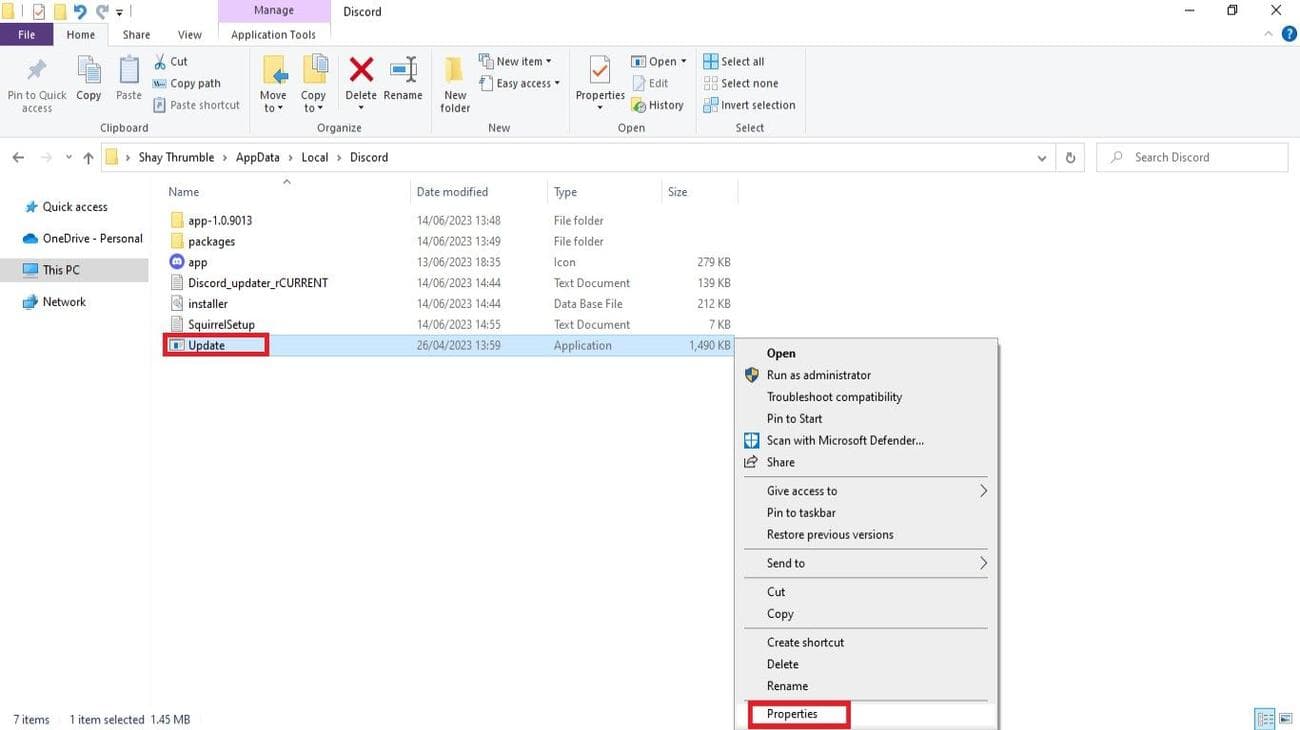
-
Στο
Γενική καρτέλα
πλοήγηση σε
Γνωρίσματα
στο κάτω μέρος της οθόνης. Κάντε κλικ στο πλαίσιο δίπλα
Μόνο για ανάγνωση
.
Θα εμφανιστεί ένα τικ μέσα σε αυτό
.
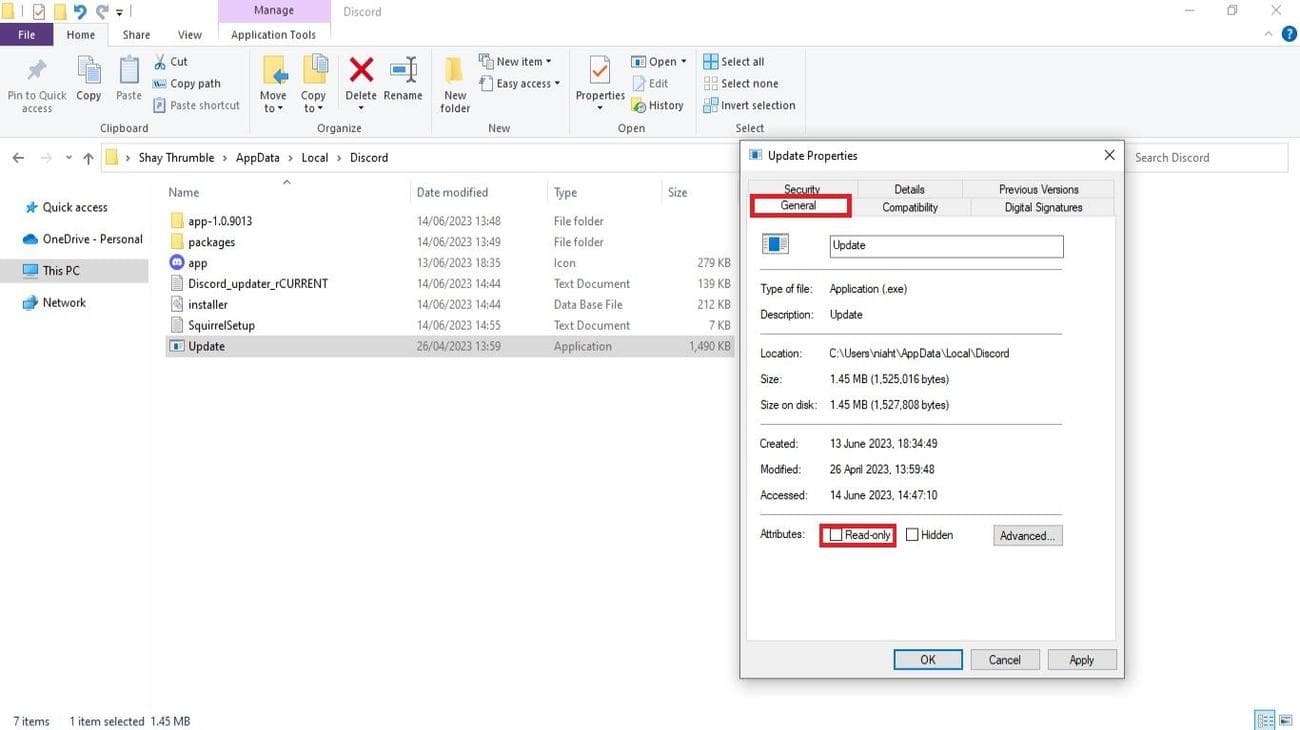
-
Κάντε κλικ
Ισχύουν
στο κάτω μέρος της οθόνης και, στη συνέχεια, κάντε κλικ
Εντάξει
.
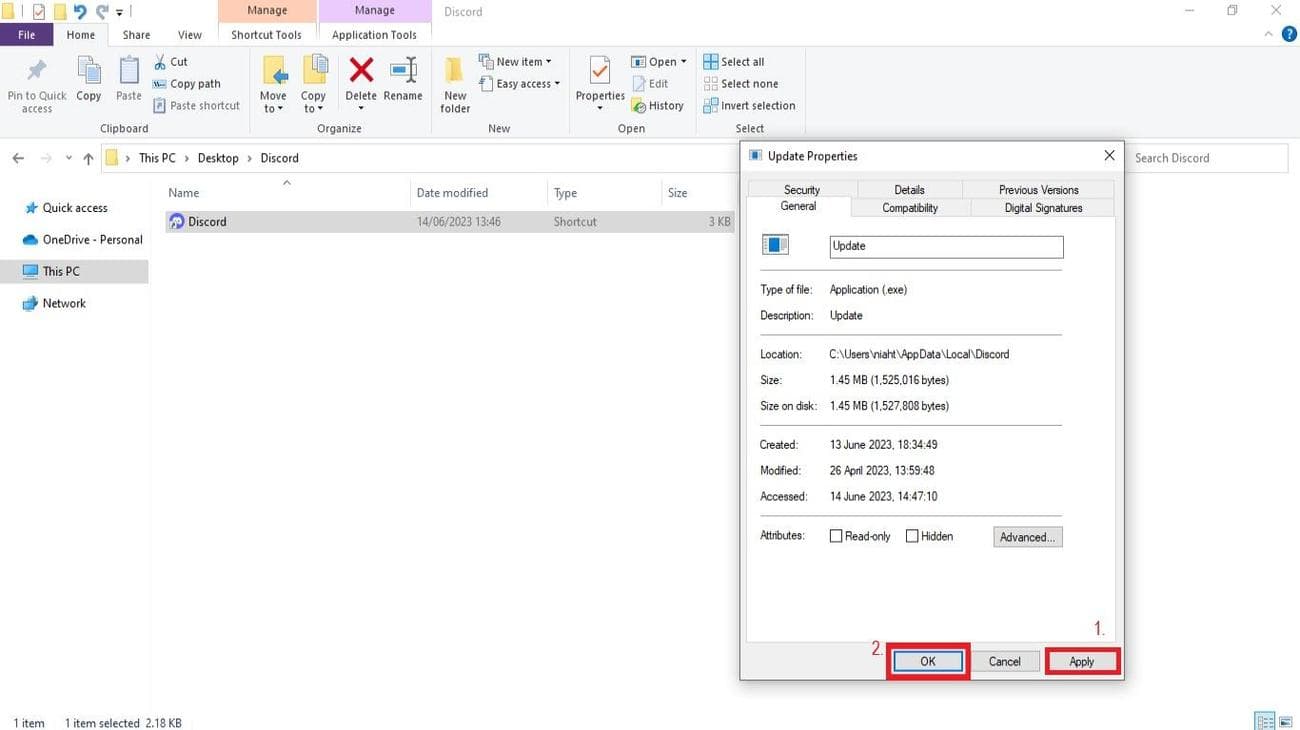
Μπορούν να ενεργοποιηθούν ξανά η αυτόματη εκκίνηση και οι αυτόματες ενημερώσεις στο Discord;
Φυσικά! Αυτές οι δύο ρυθμίσεις είναι εύκολο να αλλάξουν και να αλλάξουν με τον ελεύθερο χρόνο σας. Για να το κάνετε αυτό, απλώς ακολουθήστε ξανά τα παραπάνω βήματα και κάντε εναλλαγή
Ανοίξτε το Discord
για επανενεργοποίηση της αυτόματης εκκίνησης ή καταργήστε την επιλογή
Μόνο για ανάγνωση
για να ξαναρχίσετε την αυτόματη ενημέρωση
αντίστοιχα. Αυτός ο οδηγός είναι καθαρά για τον έλεγχο ορισμένων ρυθμίσεων που μπορεί να είναι επιβλητικές για τους νέους χρήστες, ιδιαίτερα επειδή είναι τόσο εύκολο να απενεργοποιηθούν. Δεν θα πρέπει να επηρεαστούν άλλες ρυθμίσεις. εξοικονομήστε τυχόν νέες δυνατότητες που εισάγει το Discord πριν από την επόμενη μη αυτόματη ενημέρωση.
Κάντε το Discord να λειτουργήσει για εσάς!
Το Discord είναι μια από τις καλύτερες εφαρμογές για τη συγκέντρωση ομάδων οποιουδήποτε μεγέθους τόσο για επαγγελματίες όσο και για περιστασιακούς, ειδικά σε υπολογιστή με Windows. Αλλά ακόμη
εμείς
Αποδεχτείτε ότι η εφαρμογή δεν πρόκειται να έχει νέο περιεχόμενο διαθέσιμο κάθε φορά που συνδέεστε και ότι δεν χρειάζεται να το χώσετε στο πρόσωπό σας. ακόμη και οι πιο δημοφιλείς εφαρμογές στην αγορά δεν πρέπει να είναι πολύ πιεστικές. Ακολουθώντας αυτά τα βήματα, θα βεβαιωθείτε ότι το Discord εμφανίζεται και ενημερώνεται μόνο όταν το θέλετε, αφήνοντας την εφαρμογή σε αδράνεια μέχρι να θέλετε να τη χρησιμοποιήσετε, και δεν ήταν καν τόσο δύσκολο. Φροντίστε να κάνετε check-in με το Discord από καιρό σε καιρό, σε περίπτωση που εμφανιστούν σημαντικές ενημερώσεις.

