
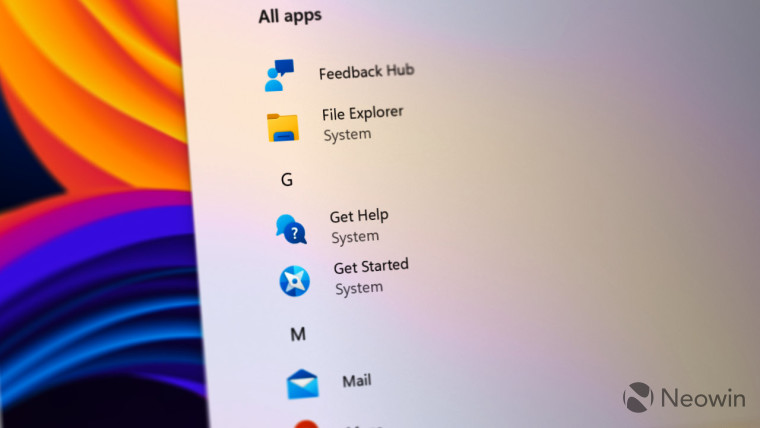
Το μενού Έναρξη στα Windows 11 λαμβάνει ένα ειδικό σήμα για να υποδεικνύει τις εφαρμογές του συστήματος
Η πρόσφατη έκδοση 23493 της προεπισκόπησης των
Windows
11 περιλαμβάνει πολλά νέα χαρακτηριστικά: Windows Copilot, επανασχεδιασμένο μείκτη έντασης ήχου, βελτιώσεις δημιουργίας αντιγράφων ασφαλείας, βελτιώσεις λήψης, μια νέα αρχική σελίδα για την εφαρμογή Ρυθμίσεις και πολλά άλλα. Υπάρχουν επίσης ορισμένα κρυφά πράγματα, όπως ένα νέο σήμα “Σύστημα” για το μενού Έναρξη.
Η
Microsoft
παρουσίασε το σήμα χωρίς δημόσια ανακοίνωση πριν από μερικές εκδόσεις. Αφού ενεργοποιήσετε ένα αναγνωριστικό δυνατότητας χρησιμοποιώντας την εφαρμογή ViVeTool, τα
Windows 11
θα τοποθετούσαν μια ετικέτα “Microsoft” δίπλα σε ορισμένες από τις εφαρμογές στοκ.
Δεδομένου ότι το χαρακτηριστικό δεν ανακοινώθηκε ποτέ, σε αυτό το σημείο, μπορούμε μόνο να μαντέψουμε το σκεπτικό πίσω από αυτό. Ωστόσο, στο build 23493, η Microsoft άλλαξε το σήμα από “Microsoft” σε “System”, δίνοντας στους χρήστες καλύτερη διάκριση μεταξύ προγραμμάτων στοκ και άλλου λογισμικού.
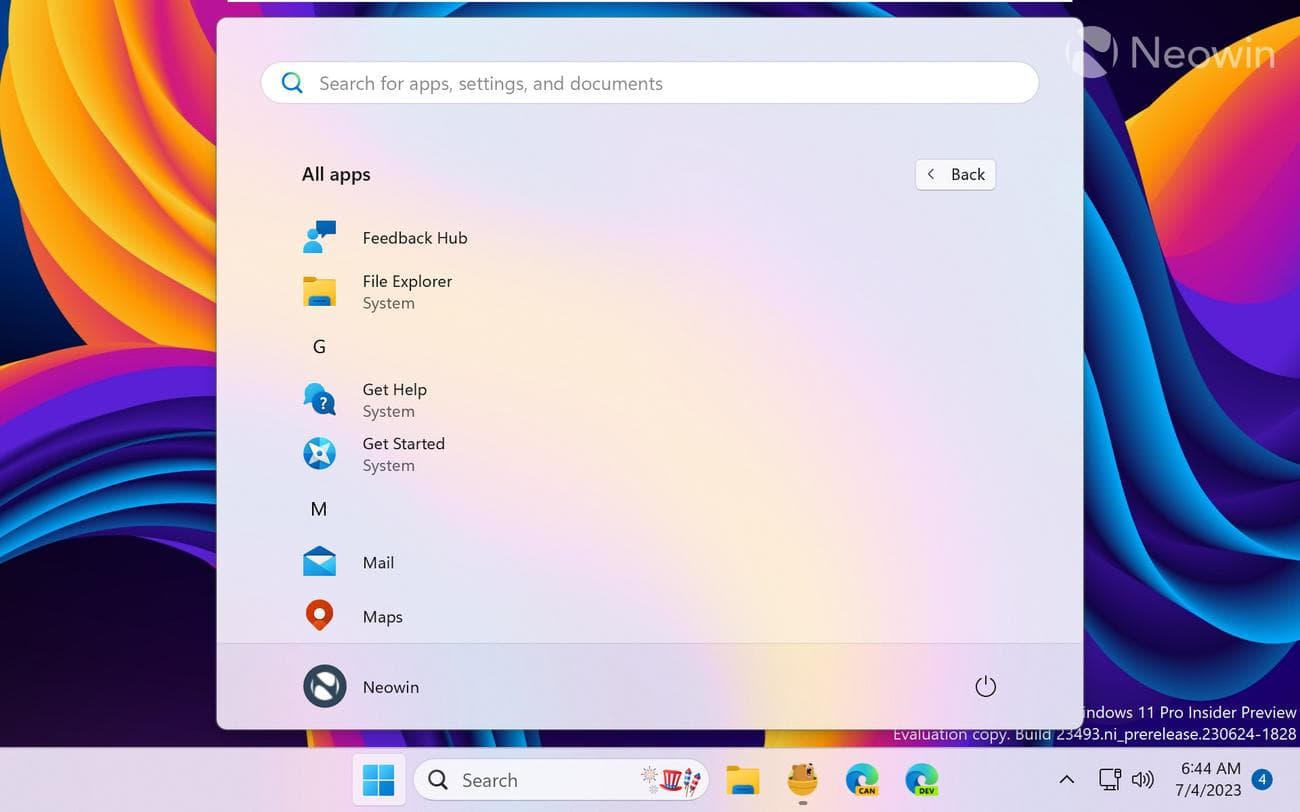
Ωστόσο, δεν έχουν όλες οι προεπιλεγμένες εφαρμογές την ετικέτα—η Εξερεύνηση αρχείων, οι Συμβουλές και οι Ρυθμίσεις την έχουν, αλλά το Snipping Tool, το Quick Assist, το Terminal και άλλες εφαρμογές δεν έχουν. Αυτό μπορεί να υποδηλώνει μια εργασία σε εξέλιξη, επομένως το καλύτερο στοίχημα είναι να περιμένετε τη Microsoft να μοιραστεί περισσότερες λεπτομέρειες. Και όχι, το σήμα είναι για μη αφαιρούμενα προγράμματα, καθώς μπορείτε να διαγράψετε την εφαρμογή Συμβουλές.
Δείτε πώς μπορείτε να ενεργοποιήσετε τη νέα ετικέτα “System” με την εφαρμογή ViVeTool.
Ενεργοποιήστε το σήμα “Σύστημα” στην έκδοση 23493 των Windows 11
- Κατεβάστε και εγκαταστήστε το Windows 11 build 23493 από το Dev Channel.
-
Κατεβάστε
ViveTool
από το GitHub
και αποσυσκευάστε τα αρχεία σε έναν βολικό και εύκολο στην εύρεση φάκελο.
-
Τύπος
Win + X
και επιλέξτε
Τερματικό (Διαχειριστής)
. -
Αλλάξτε το τερματικό των Windows στο προφίλ της γραμμής εντολών με το
Ctrl + Shift + 2
συντόμευση ή κάνοντας κλικ στο κουμπί με το βέλος προς τα κάτω στο επάνω μέρος του παραθύρου.

-
Μεταβείτε στον φάκελο που περιέχει τα αρχεία ViveTool με το
CD
εντολή. Για παράδειγμα, εάν έχετε τοποθετήσει το ViveTool στο C:Vive, πληκτρολογήστε
CD C:Vive
. -
Τύπος
vivetool /enable /id:44571814,44573982
και πατήστε
Εισαγω
. - Κάντε επανεκκίνηση του υπολογιστή σας.
Εάν αλλάξετε γνώμη και θέλετε να απενεργοποιήσετε το σήμα “Σύστημα”, επαναλάβετε τα παραπάνω βήματα και αντικαταστήστε το
/επιτρέπω
με
/καθιστώ ανίκανο
στην εντολή στο βήμα 5.
Τι πιστεύετε για την ιδέα της επισήμανσης εφαρμογών μετοχών με την ετικέτα “Σύστημα”; Μοιραστείτε τις σκέψεις σας στα σχόλια.
Οι πιστώσεις για τα αναγνωριστικά πηγαίνουν στο @
PhantomOfEarth
στο
Twitter
.

