

Πώς να επισημάνετε όλα τα μηνύματα ως αναγνωσμένα
Το
Gmail
είναι μια από τις πιο δημοφιλείς υπηρεσίες email εκεί έξω, με περισσότερους από 1,8 δισεκατομμύρια χρήστες σε όλο τον κόσμο. Δεν αποτελεί έκπληξη το γεγονός ότι δεν χρειάζεται πολύς χρόνος για να ξεχειλίσουν τα εισερχόμενά σας από ανεπιθύμητα μηνύματα, προσφορές και ανεπιθύμητα ενημερωτικά δελτία. Ενώ η υπηρεσία email συνοδεύεται από πολλά εργαλεία, επιλογές αυτοματισμού και φίλτρα για να περιηγηθείτε στα σκουπίδια, καμία ταξινόμηση δεν θα εμποδίσει τα μη αναγνωσμένα email να πυροδοτήσουν το άγχος των ειδοποιήσεων.
Είτε ελέγχετε τα email σας σε επιτραπέζιο υπολογιστή, σε ένα από τα καλύτερα Chromebook ή σε τηλέφωνο Android, το να αντιμετωπίζετε μια ορδή αδιάβαστων μηνυμάτων είναι συντριπτικό. Η λύση, ωστόσο, είναι εκπληκτικά απλή. Απλώς σημειώστε τα όλα ως αναγνωσμένα. Δείτε πώς μπορείτε να επισημάνετε αποτελεσματικά όλα τα μηνύματα ηλεκτρονικού ταχυδρομείου ως αναγνωσμένα.
Γιατί να επισημάνετε όλα τα μηνύματα ηλεκτρονικού ταχυδρομείου ως αναγνωσμένα;
Εάν δεν σας πειράζει να κάνετε το παραπάνω μίλι, καλύτερα να εξαλείψετε τα ανεπιθύμητα email και να οργανώσετε πρώτα τα εισερχόμενά σας. Αυτό είναι τόσο απλό όσο η αναφορά στον περιεκτικό μας οδηγό για τη δημιουργία ετικετών Gmail και τη χρήση φίλτρων σε υπερχειλισμένα εισερχόμενα για την αντιμετώπιση της απειλής των ανεπιθύμητων μηνυμάτων ηλεκτρονικού ταχυδρομείου.
Αφού διαχωρίσετε το παροιμιώδες σιτάρι από την ήρα, μπορείτε να επισημάνετε ασήμαντα μηνύματα ηλεκτρονικού ταχυδρομείου ως αναγνωσμένα. Αυτό όχι μόνο κάνει τα εισερχόμενά σας πιο διαχειρίσιμα, αλλά κάνει και τις ειδοποιήσεις μέσω email ξανά χρήσιμες.
Υπάρχουν πολλοί τρόποι για να εκτελέσετε αυτήν την εργασία, ανάλογα με το αν προτιμάτε την έκδοση του Gmail για κινητά ή για υπολογιστές. Ας ξεκινήσουμε με την πιο εύκολη και αποτελεσματική επιλογή.
Πώς να επισημάνετε όλα τα μηνύματα ως αναγνωσμένα στο Gmail στην επιφάνεια εργασίας
Η έκδοση επιτραπέζιου υπολογιστή του Gmail προσφέρει την ευκολότερη διαδρομή για να επισημάνετε τα email σας με κόκκινο χρώμα. Μπορείτε να το κάνετε είτε από τη γραμμή αναζήτησης, η οποία σας επιτρέπει να επισημάνετε όλα τα μηνύματα στα εισερχόμενά σας ως αναγνωσμένα, είτε με το
Επιλογή όλων
επιλογή, η οποία σας επιτρέπει να επισημαίνετε μηνύματα ηλεκτρονικού ταχυδρομείου ως αναγνωσμένα σε μια συγκεκριμένη κατηγορία ή ετικέτα.
Επισημάνετε όλα τα μηνύματα ηλεκτρονικού ταχυδρομείου ως αναγνωσμένα μέσω της γραμμής αναζήτησης
Χρησιμοποιώντας αυτήν τη μέθοδο, μπορείτε να επισημάνετε κάθε email στα εισερχόμενά σας ως αναγνωσμένα σε ελάχιστο χρόνο.
- Συνδεθείτε στον λογαριασμό σας στο Gmail από ένα πρόγραμμα περιήγησης ιστού.
-
Τύπος
label:inbox είναι:μη αναγνωσμένο
στη γραμμή αναζήτησης που βρίσκεται στο επάνω μέρος της διεπαφής χρήστη του Gmail. -
Κτύπημα
Εισαγω,
και όλα τα μη αναγνωσμένα μηνύματά σας θα εμφανιστούν. -
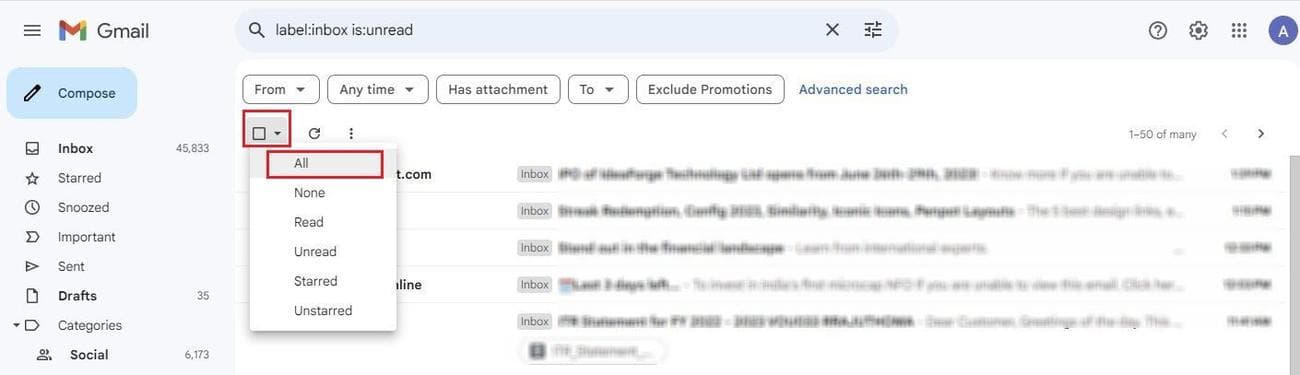
Κάνε κλικ στο
αναπτυσσόμενο βέλος
δίπλα στο πλαίσιο ελέγχου
στην επάνω αριστερή γωνία της σελίδας και κάντε κλικ στο
Ολα
.
-
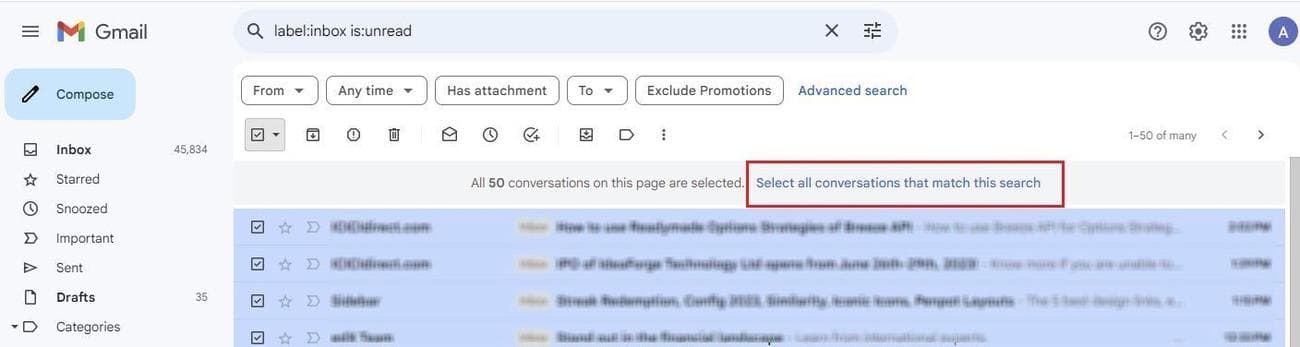
Εκτελώντας το τελευταίο βήμα εμφανίζεται μια προτροπή που σας επιτρέπει
Επιλέξτε όλες τις συνομιλίες που αντιστοιχούν σε αυτήν την αναζήτηση
. Κάντε κλικ σε αυτήν την προτροπή για να επιλέξετε όλα τα μηνύματα στα εισερχόμενά σας. Το μήνυμα προτροπής εμφανίζεται ως σύνδεσμος σε ένα banner που βρίσκεται στο επάνω μέρος της σελίδας.
-
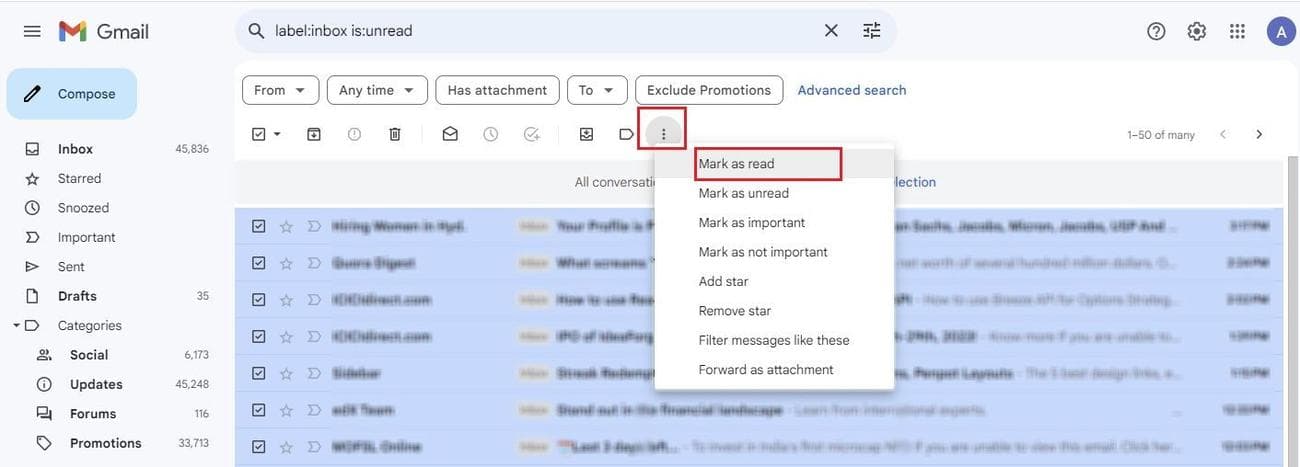
Κάντε κλικ στο
μενού με τρεις κουκκίδες
βρίσκεται πάνω από τα επιλεγμένα email σας και κάντε κλικ στο
Σημείωσε ως διαβασμένο
επιλογή.
-
Εναλλακτικά, μπορείτε να επιλέξετε το
Σημείωσε ως διαβασμένο
εικονίδιο (αυτό είναι το σύμβολο που μοιάζει με ανοιχτό φάκελο) από τη γραμμή εργαλείων που βρίσκεται στην κορυφή.
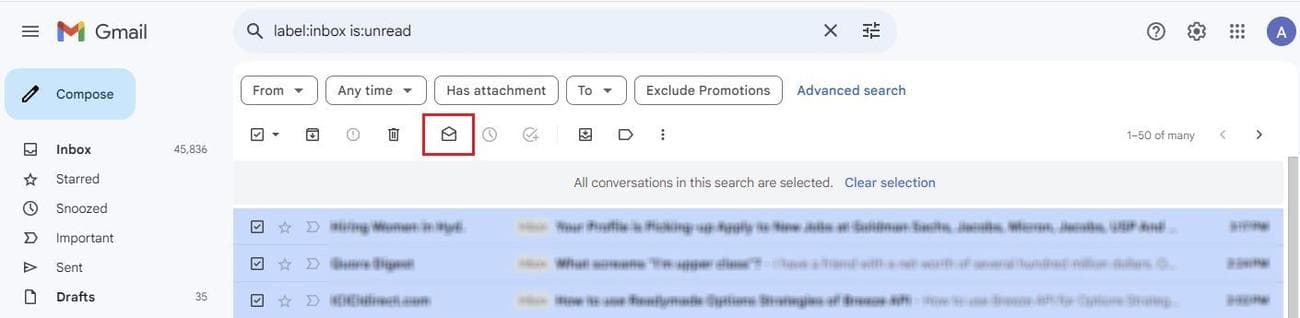
- Αυτό θα επισημάνει όλα τα μηνύματα στα εισερχόμενά σας ως αναγνωσμένα.
Επισημάνετε όλα τα email ως αναγνωσμένα με την επιλογή Επιλογή όλων
Εάν θέλετε να επισημάνετε μηνύματα ηλεκτρονικού ταχυδρομείου ως αναγνωσμένα μόνο σε μια κατηγορία (όπως Κύρια, Προωθήσεις ή Κοινωνικά) ή σε μια συγκεκριμένη ετικέτα, μπορείτε απλώς να χρησιμοποιήσετε το
Επιλογή όλων
επιλογή.
- Συνδεθείτε στον λογαριασμό σας στο Gmail από ένα πρόγραμμα περιήγησης ιστού.
-
Κάντε κλικ στην κατηγορία ή την ετικέτα όπου θέλετε να επισημάνετε τα μηνύματά σας ως αναγνωσμένα.

-
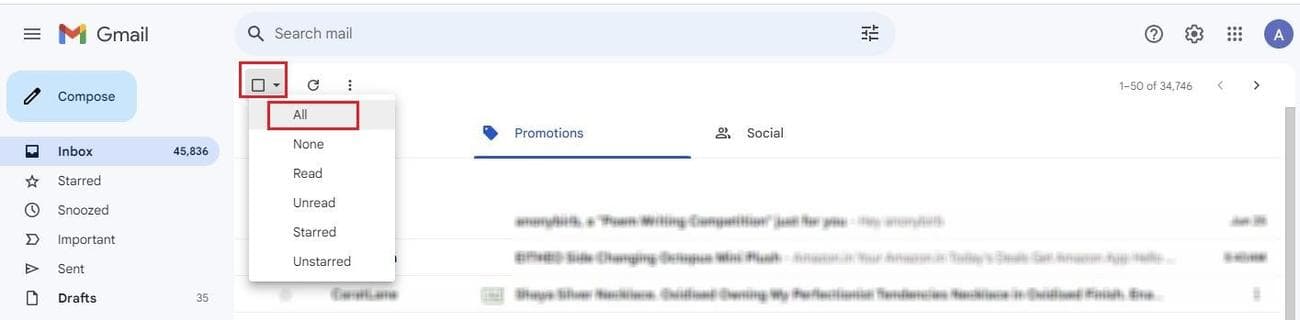
Τώρα, κάντε κλικ στο
αναπτυσσόμενο βέλος
δίπλα στο πλαίσιο ελέγχου
στην επάνω αριστερή γωνία της σελίδας και κάντε κλικ στο
Ολα
.
-
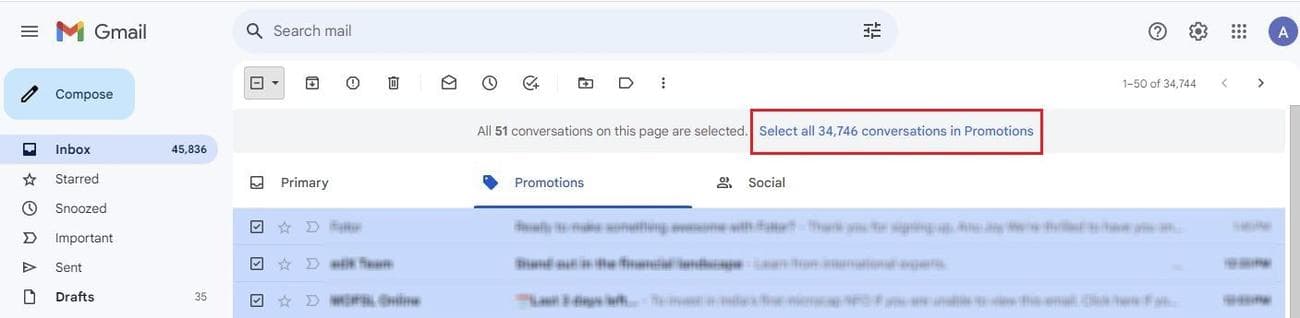
Εάν θέλετε να επιλέξετε όλα τα μηνύματα στο φάκελο Προσφορές στο Gmail, για παράδειγμα, κάντε κλικ στο
Επιλέξτε όλες τις x συνομιλίες στις Προσφορές
, όπου x υποδηλώνει τον αριθμό των μη αναγνωσμένων μηνυμάτων ηλεκτρονικού ταχυδρομείου. Αυτός ο σύνδεσμος εμφανίζεται μέσα σε ένα banner που βρίσκεται στο επάνω μέρος της σελίδας.
-
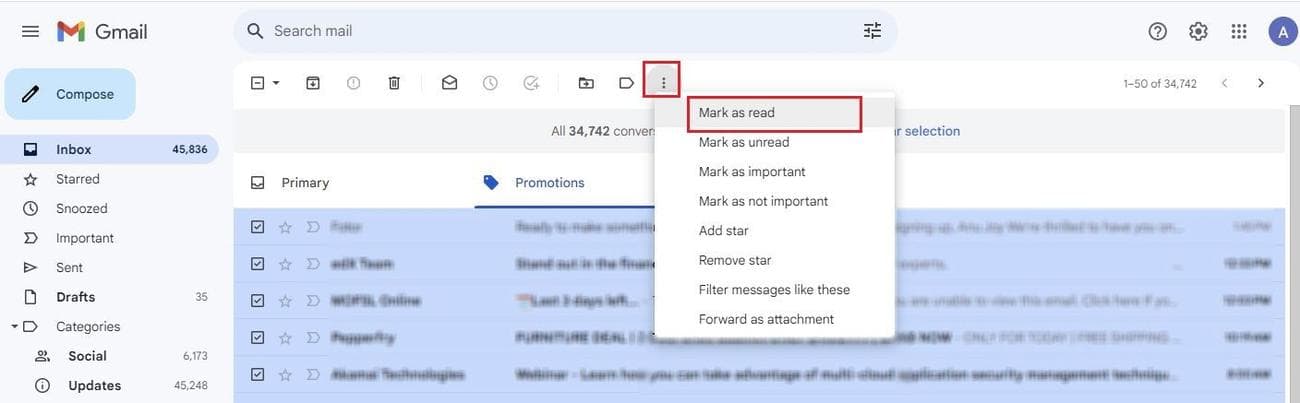
Κάντε κλικ στο
μενού με τρεις κουκκίδες
που βρίσκεται πάνω από τα επιλεγμένα email σας και επιλέξτε το
Σημείωσε ως διαβασμένο
επιλογή. Αυτό θα επισημάνει όλα τα μηνύματα στο φάκελο Προσφορές ως αναγνωσμένα.
Πώς να επισημάνετε μηνύματα ως αναγνωσμένα στην εφαρμογή Gmail στο Android
Σε αντίθεση με την έκδοση του Gmail για υπολογιστές, η εφαρμογή Android δεν σας επιτρέπει να επισημάνετε όλα τα μηνύματα ως αναγνωσμένα με μια κίνηση. Πρέπει να τα επιλέξετε ένα προς ένα στην εφαρμογή Gmail Android. Αυτή είναι μια κουραστική αλλά αναπόφευκτη διαδικασία. Επομένως, εάν δεν έχετε τάση για εργασίες Sisyphean, σας προτείνουμε να το επιχειρήσετε στην έκδοση του Gmail για υπολογιστές. Αλλά αν το μόνο που έχετε είναι ένα
smartphone
και άφθονο χρόνο για να σκοτώσετε, αυτή είναι τεχνικά μια βιώσιμη επιλογή με την πιο χαλαρή έννοια του όρου.
Αν και χρησιμοποιήσαμε ένα smartphone Android για αυτό το σεμινάριο, τα βήματα είναι τα ίδια για τους χρήστες
iPhone
και iPad.
- Ανοίξτε την εφαρμογή Gmail στο τηλέφωνο ή το tablet σας Android.
- Για να επιλέξετε ένα email, πατήστε στην εικόνα προφίλ του αποστολέα στο άκρο αριστερά του email. Επαναλάβετε την ίδια διαδικασία για να επιλέξετε πολλά email.
-
Πατήστε το
Σημείωσε ως διαβασμένο
εικονίδιο (μοιάζει με ανοιχτό φάκελο) που εμφανίζεται στο επάνω μέρος των email σας.
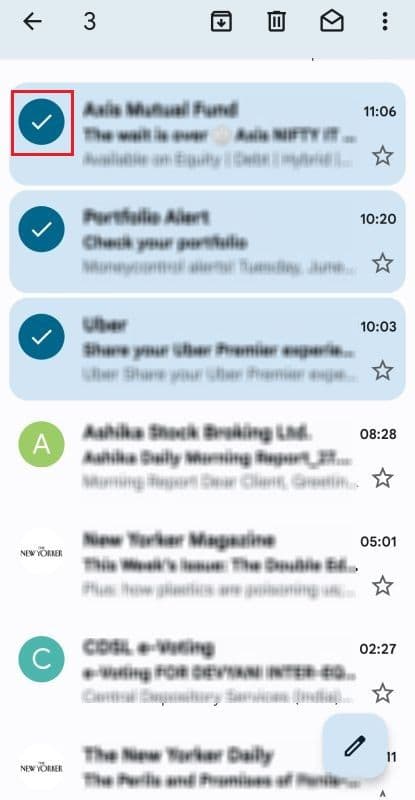
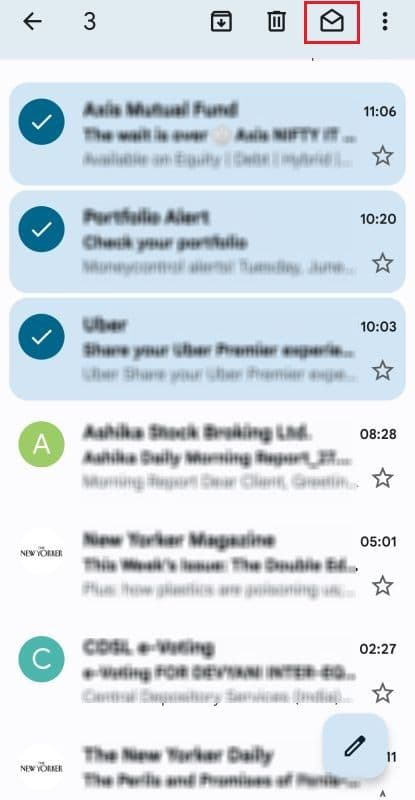
- Αυτό θα επισημάνει όλα τα επιλεγμένα email ως αναγνωσμένα.
Πώς να επισημάνετε ένα μήνυμα ως μη αναγνωσμένο
Εάν σχεδιάζατε να επιστρέψετε σε ένα μήνυμα ηλεκτρονικού ταχυδρομείου αργότερα, αλλά κατά λάθος το επισημάνατε ως αναγνωσμένο, η επαναφορά του στην κατάσταση μη αναγνωσμένου είναι αρκετά εύκολη. Για προφανείς λόγους, τα σημαντικά μηνύματα ηλεκτρονικού ταχυδρομείου επισημαίνονται καλύτερα ως μη αναγνωσμένα για να μην μένουν αναπάντητα.
Αυτή η αναλυτική περιγραφή περιλαμβάνει την επιτραπέζια έκδοση του Gmail σε υπολογιστή με
Windows
, αλλά τα ίδια βήματα μπορούν να χρησιμοποιηθούν στην εφαρμογή Gmail για Android και iOS.
- Συνδεθείτε στον λογαριασμό σας στο Gmail.
- Ανοίξτε το email που θέλετε να επισημάνετε ως μη αναγνωσμένο.
-
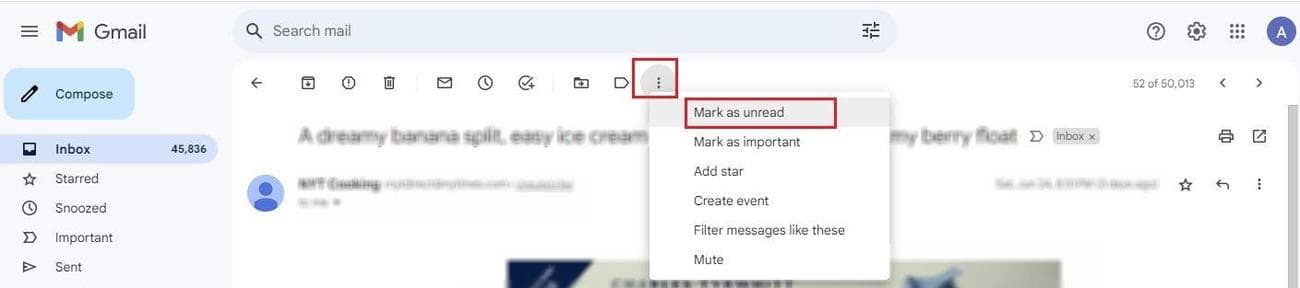
Κάνε κλικ στο
μενού με τρεις κουκκίδες
στη γραμμή εργαλείων και επιλέξτε
Επισήμανση ως μη αναγνωσμένα
.
-
Εναλλακτικά, μπορείτε να επιλέξετε το
Επισήμανση ως μη αναγνωσμένα
εικονίδιο (το σύμβολο που μοιάζει με φάκελο) από τη γραμμή εργαλείων.

- Αυτό θα σας φέρει πίσω στη λίστα μηνυμάτων σας και θα επισημάνετε το email ως μη αναγνωσμένο.
Εκκαθαρίστε τα εισερχόμενά σας πριν συσσωρευτούν τα email σας
Το έργο της οργάνωσης των εισερχομένων σας μπορεί να φαίνεται τρομακτικό στην αρχή, αλλά μπορείτε πάντα να ξεκινήσετε με παιδικά βήματα. Η επισήμανση των email σας ως αναγνωσμένα είναι ο ευκολότερος τρόπος για να κρατήσετε μακριά το άγχος των ειδοποιήσεων.
Ίσως θελήσετε να εξετάσετε το ενδεχόμενο μαζικής διαγραφής των email σας εάν τα εισερχόμενά σας είναι ήδη εκτός ελέγχου. Και αν αυτό δεν αρέσει στις ευαισθησίες σας στο θησαυροφυλάκιο, μπορείτε επίσης να επιλέξετε ανάμεσα στις καλύτερες εφαρμογές και εργαλεία Gmail για να οργανώσετε τα εισερχόμενά σας.

