
Πώς να κατεβάσετε τραγούδια στο Spotify
Related Posts
Το Spotify είναι μια από τις πιο δημοφιλείς υπηρεσίες ροής μουσικής και προσφέρει μια βιβλιοθήκη πολλών εκατομμυρίων τραγουδιών. Λειτουργεί επίσης ως κόμβος podcast, καθιστώντας το μια εφαρμογή για ηχητική ψυχαγωγία. Η υπηρεσία λειτουργεί με σχεδόν οποιοδήποτε smartphone, συμπεριλαμβανομένων συσκευών Android και iPhone, υπολογιστών PC και Mac, καθώς και με έξυπνα ηχεία Google Assistant και Alexa.
Ενώ το Spotify είναι μια διαδικτυακή πλατφόρμα, προσφέρει τη δυνατότητα λήψης τραγουδιών τοπικά και αναπαραγωγής τους εκτός σύνδεσης. Αυτή η λειτουργία είναι ιδιαίτερα ενδιαφέρουσα όταν ταξιδεύετε, είτε βρίσκεστε σε αεροπλάνο είτε κατασκηνώνετε σε μια περιοχή που δεν έχει κάλυψη κυψέλης. Δείτε πώς μπορείτε να κατεβάσετε τραγούδια με βάση τον τύπο της συσκευής σας.
Απαιτήσεις για λήψη τραγουδιών από το Spotify
Ενώ το Spotify σάς επιτρέπει να κατεβάζετε τραγούδια τοπικά και να τα παίζετε εκτός σύνδεσης, υπάρχουν μερικά πράγματα που πρέπει να γνωρίζετε. Πρώτον, η δυνατότητα λειτουργεί μόνο στις εφαρμογές του Spotify και όχι στις συσκευές αναπαραγωγής που βασίζονται σε πρόγραμμα περιήγησης. Επίσης, το δωρεάν πρόγραμμα του Spotify δεν σας επιτρέπει να κατεβάζετε τραγούδια και σας επιτρέπει μόνο να αποθηκεύετε podcast τοπικά.
Πρέπει να είστε συνδρομητής Spotify Premium που πληρώνει για να κατεβάσετε τραγούδια στη συσκευή σας και να τα παίξετε εκτός σύνδεσης. Η λειτουργικότητα λειτουργεί επίσης εάν είστε χρήστης του προγράμματος Duo, Student ή Family, επομένως δεν υπάρχει λόγος να καθυστερήσετε. Εάν είστε νέοι στο Spotify στο Android, διαβάστε τον οδηγό μας σχετικά με τον τρόπο χρήσης του Spotify για μια ομαλή εμπειρία ενσωμάτωσης.
Λήψη τραγουδιών από το Spotify στο Android
Εάν πληροίτε τις παραπάνω απαιτήσεις και έχετε συσκευή Android, δείτε πώς μπορείτε να κατεβάσετε τραγούδια τοπικά στη συσκευή σας.
-
Εκκινήστε το
Εφαρμογή Spotify
στη συσκευή σας Android. - Ανοίξτε ένα μουσικό άλμπουμ ή μια λίστα αναπαραγωγής στο Spotify.
-
Πατήστε το
Κατεβάστε
κουμπί στο επάνω μέρος και κάντε το εκτός σύνδεσης. Μπορείτε να ελέγξετε την πρόοδο λήψης από το ίδιο μενού. - Τα τραγούδια που κατεβάσατε είναι έτοιμα για χρήση στο Spotify.
-
Σημειώστε ότι μπορείτε επίσης να κάνετε λήψη τραγουδιών μεμονωμένα. Για να το κάνετε αυτό, προσθέστε το τραγούδι σε μια λίστα αναπαραγωγής ή σας αρέσει. Στη συνέχεια, πατήστε το
Κατεβάστε
κουμπί όπως φαίνεται παραπάνω για τη λίστα αναπαραγωγής σας ή τα “Μου αρέσει”.
Βρείτε τα τραγούδια που έχετε κατεβάσει στο Spotify
Δείτε πώς μπορείτε να βρείτε και να αποκτήσετε πρόσβαση στα τραγούδια που έχετε κατεβάσει στο Spotify για Android:
-
Ανοιξε
Spotify
στο τηλέφωνό σας Android. -
μεταβείτε στο
Η βιβλιοθήκη σας
μενού. -
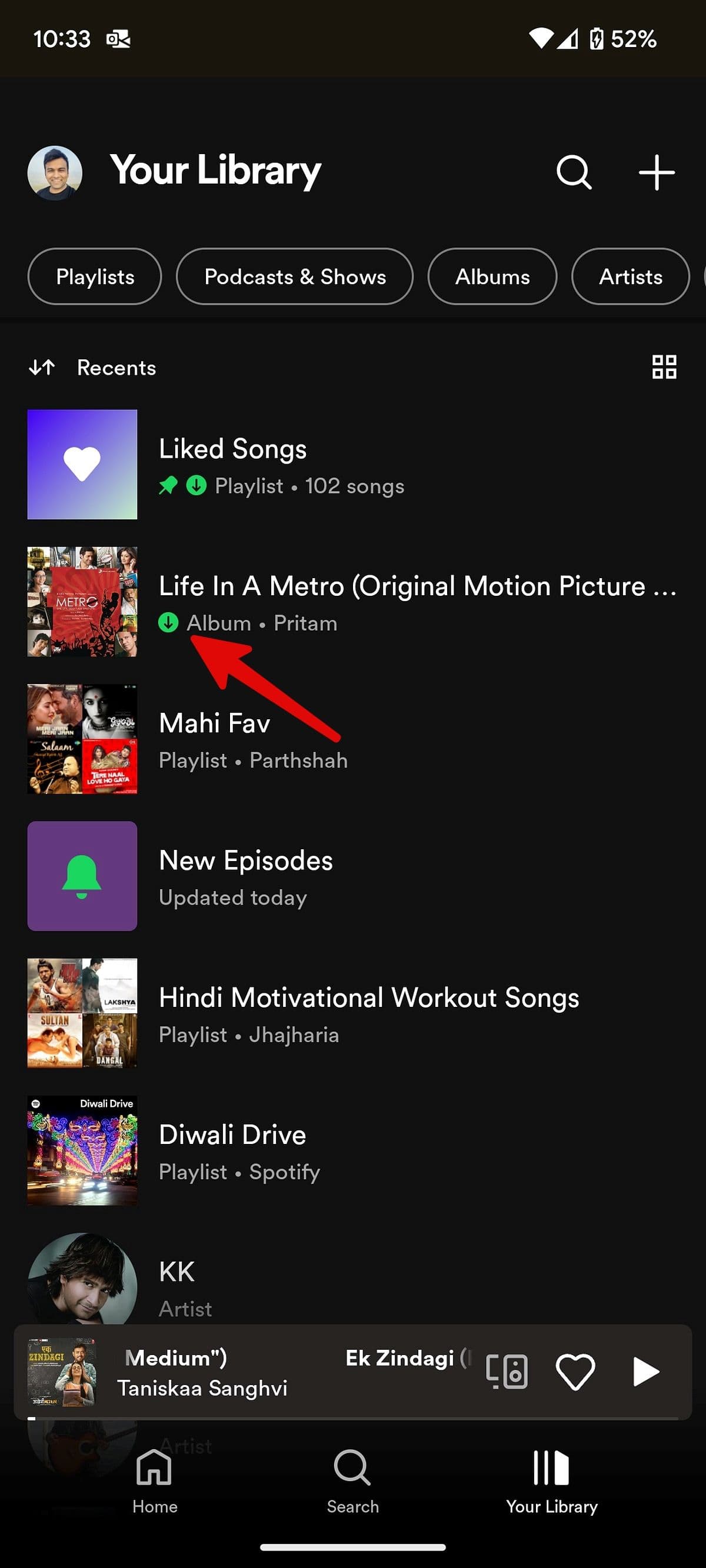
Αναζητήστε ένα πράσινο βέλος κάτω από ένα άλμπουμ ή μια λίστα αναπαραγωγής. Υποδεικνύει την κατάσταση εκτός σύνδεσης.
-
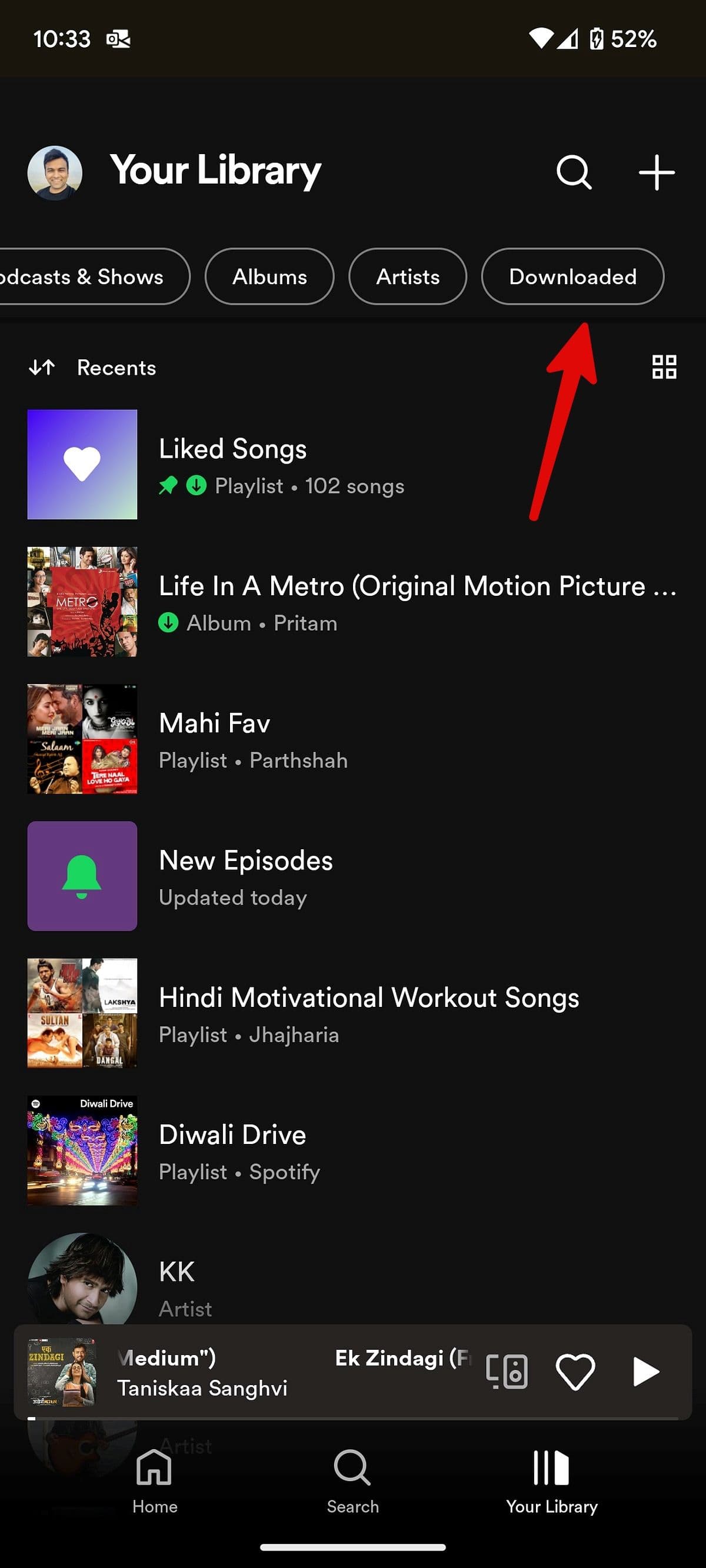
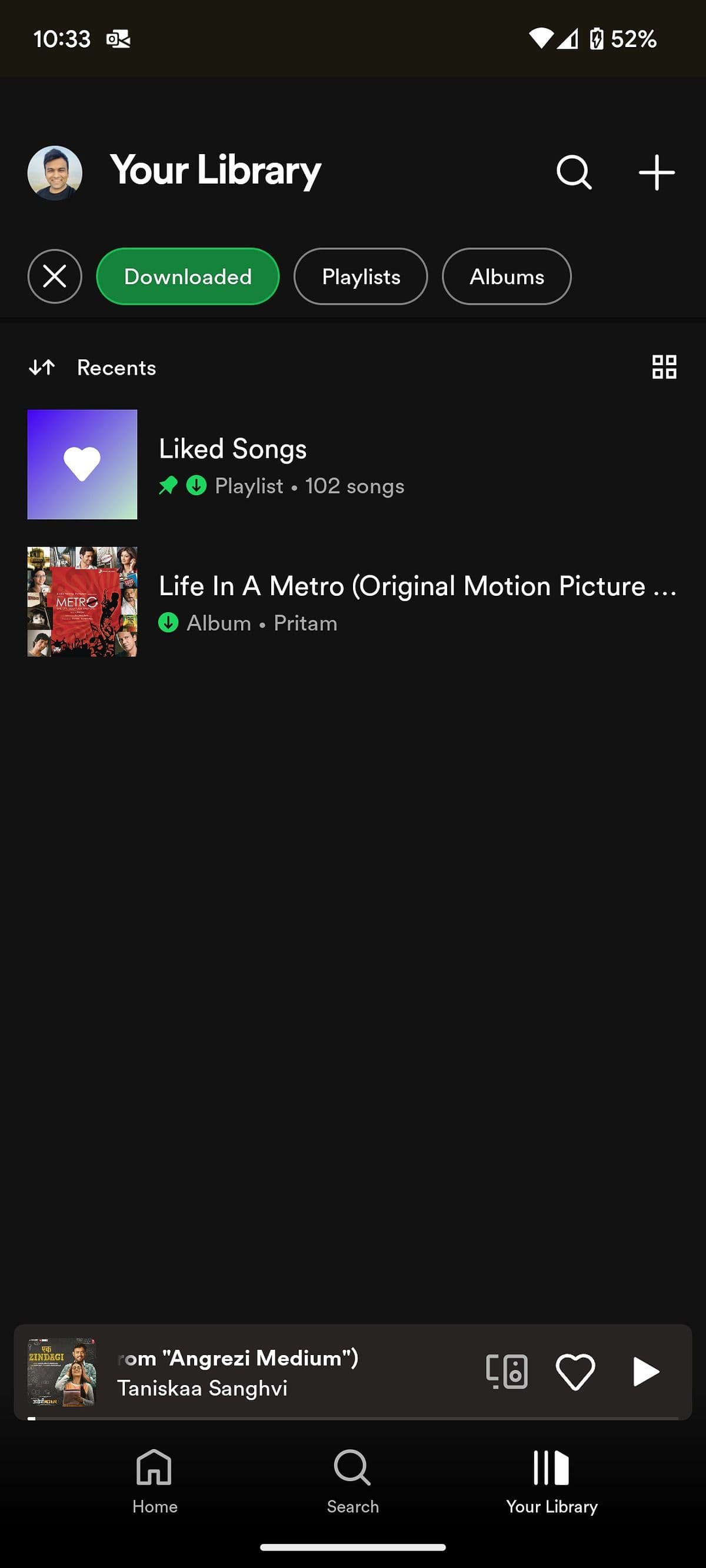
Σύρετε προς τα αριστερά στα επάνω φίλτρα και επιλέξτε
Λήψη
για να ελέγξετε την αποθηκευμένη μουσική σας από το Spotify.
Προσαρμόστε τις ρυθμίσεις ποιότητας ήχου στο Android
Μπορείτε να προσαρμόσετε τις ρυθμίσεις ποιότητας ήχου ανά πάσα στιγμή. Αυτό μπορεί να είναι χρήσιμο εάν πιστεύετε ότι η ποιότητα ήχου των ληφθέντων τραγουδιών δεν είναι αρκετά καλή και θέλετε να την αυξήσετε. Στην αντίθετη πλευρά, θα μπορούσατε να μειώσετε την ποιότητα εάν καταλαμβάνουν πολύ χώρο αποθήκευσης στη συσκευή σας.
-
Εκτόξευση
Spotify
στο τηλέφωνό σας Android. -
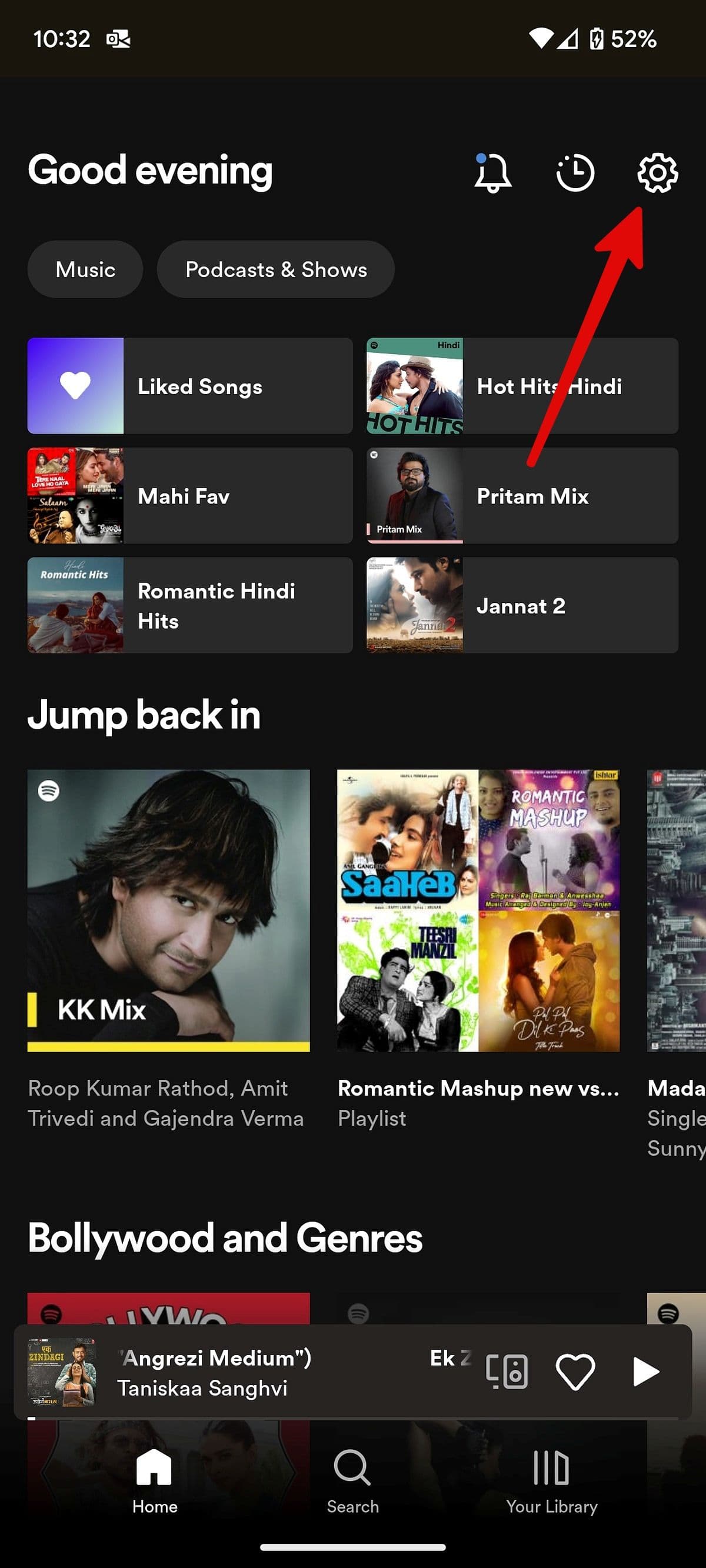
Πατήστε το
Ρυθμίσεις
γρανάζι στην επάνω δεξιά γωνία. -
Κάντε κύλιση στο
Ποιότητα ήχου
. -
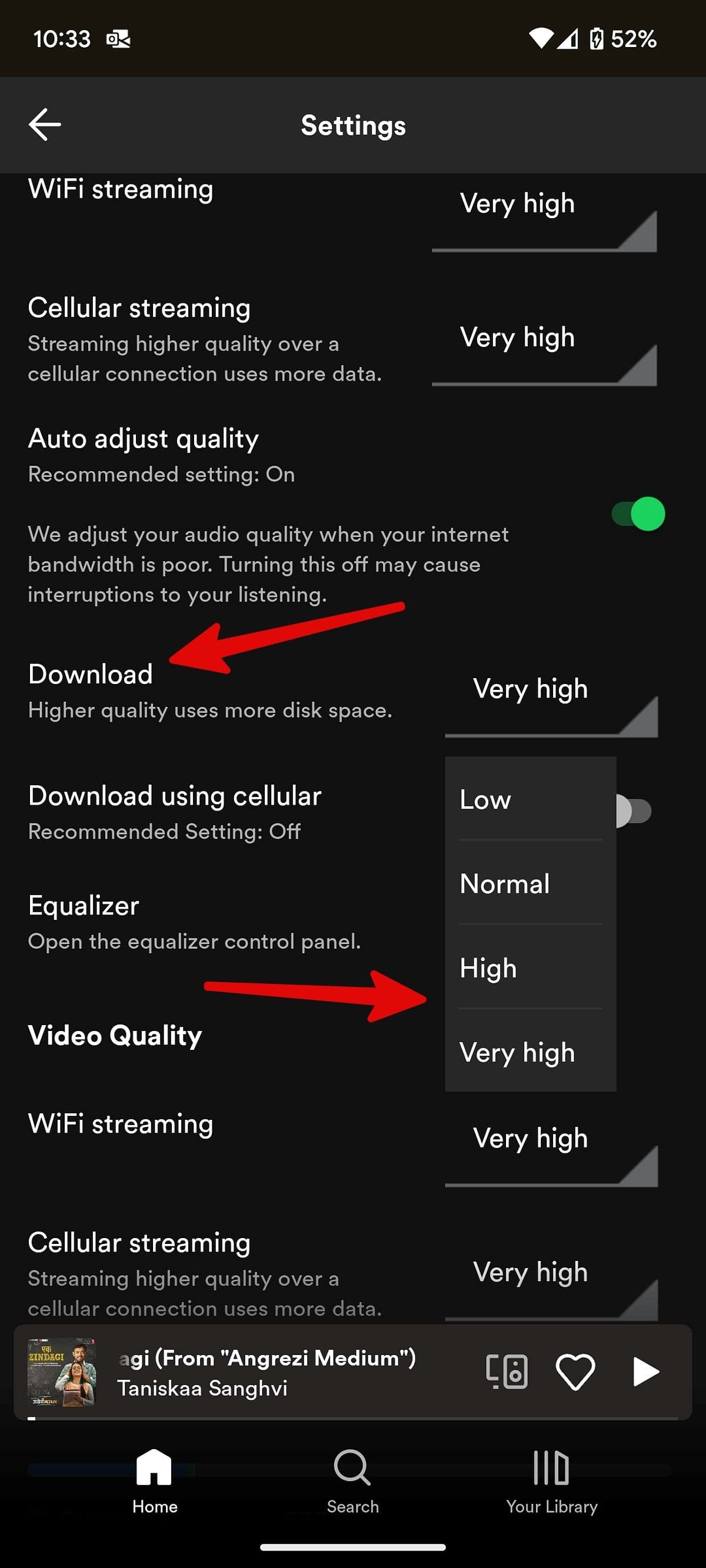
Ανοιξε το
Κατεβάστε
μενού.
-
Μπορείτε να κατεβάσετε τραγούδια του Spotify σε χαμηλή, κανονική, υψηλή και πολύ υψηλή ποιότητα. Τα τραγούδια που κατεβάσατε καταλαμβάνουν περισσότερο χώρο στο τηλέφωνό σας εάν επιλέξετε υψηλή ή πολύ υψηλή. Επιλέγω
Κανονικός
εάν σκοπεύετε να κατεβάσετε χιλιάδες τραγούδια και δεν έχετε χώρο στο τηλέφωνό σας Android.
Κατεβάστε τραγούδια από το Spotify στο iPhone σας
Το Spotify σάς επιτρέπει επίσης να κατεβάζετε τραγούδια σε ένα iPhone. Η διαδικασία είναι σχετικά παρόμοια με τις συσκευές Android:
-
Ανοιξε το
Εφαρμογή Spotify
στο iPhone σας. - Ανοίξτε μια λίστα αναπαραγωγής ή ένα άλμπουμ στο Spotify.
-
Πατήστε το
εικονίδιο κάτω βέλους
στο επάνω μέρος για να ξεκινήσει η διαδικασία λήψης. -
Μπορείτε επίσης να κατεβάσετε τραγούδια μεμονωμένα. Για να το κάνετε αυτό, προσθέστε το τραγούδι σε μια λίστα αναπαραγωγής ή σας αρέσει. Στη συνέχεια, πατήστε το
Κατεβάστε
κουμπί όπως φαίνεται παραπάνω για τη λίστα αναπαραγωγής σας ή τα “Μου αρέσει”. -
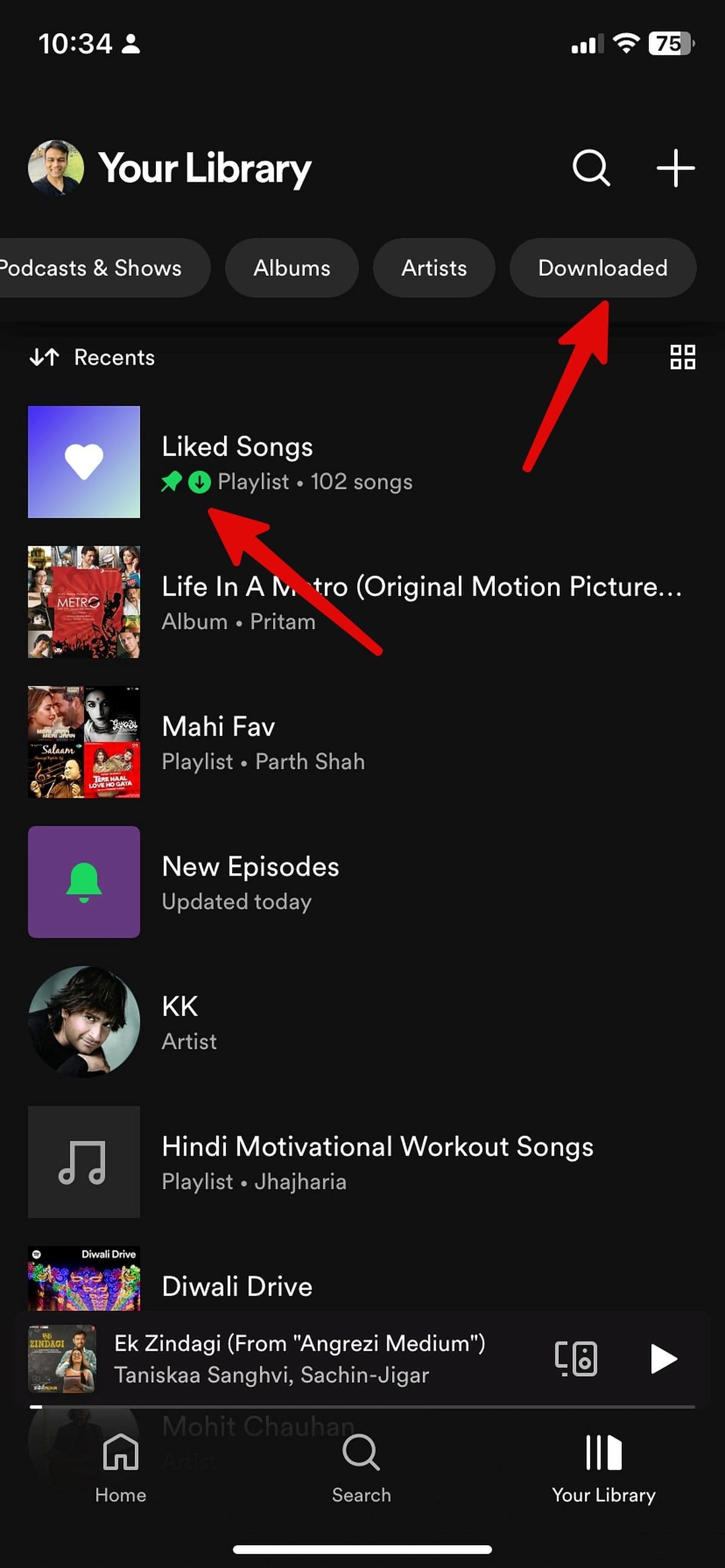
Μπορείτε να βρείτε τα τραγούδια του Spotify που έχετε κατεβάσει από το ίδιο
Η βιβλιοθήκη σας
μενού όπως φαίνεται παραπάνω.

Προσαρμόστε τις ρυθμίσεις ποιότητας ήχου στο iPhone
Το Spotify για iOS χρησιμοποιεί διαφορετικό μενού ρυθμίσεων σε σύγκριση με το Android. Δείτε πώς μπορείτε να αλλάξετε την ποιότητα λήψης και να διατηρήσετε τα αγαπημένα σας άλμπουμ εκτός σύνδεσης:
-
Εκτόξευση
Spotify
στο iPhone. -
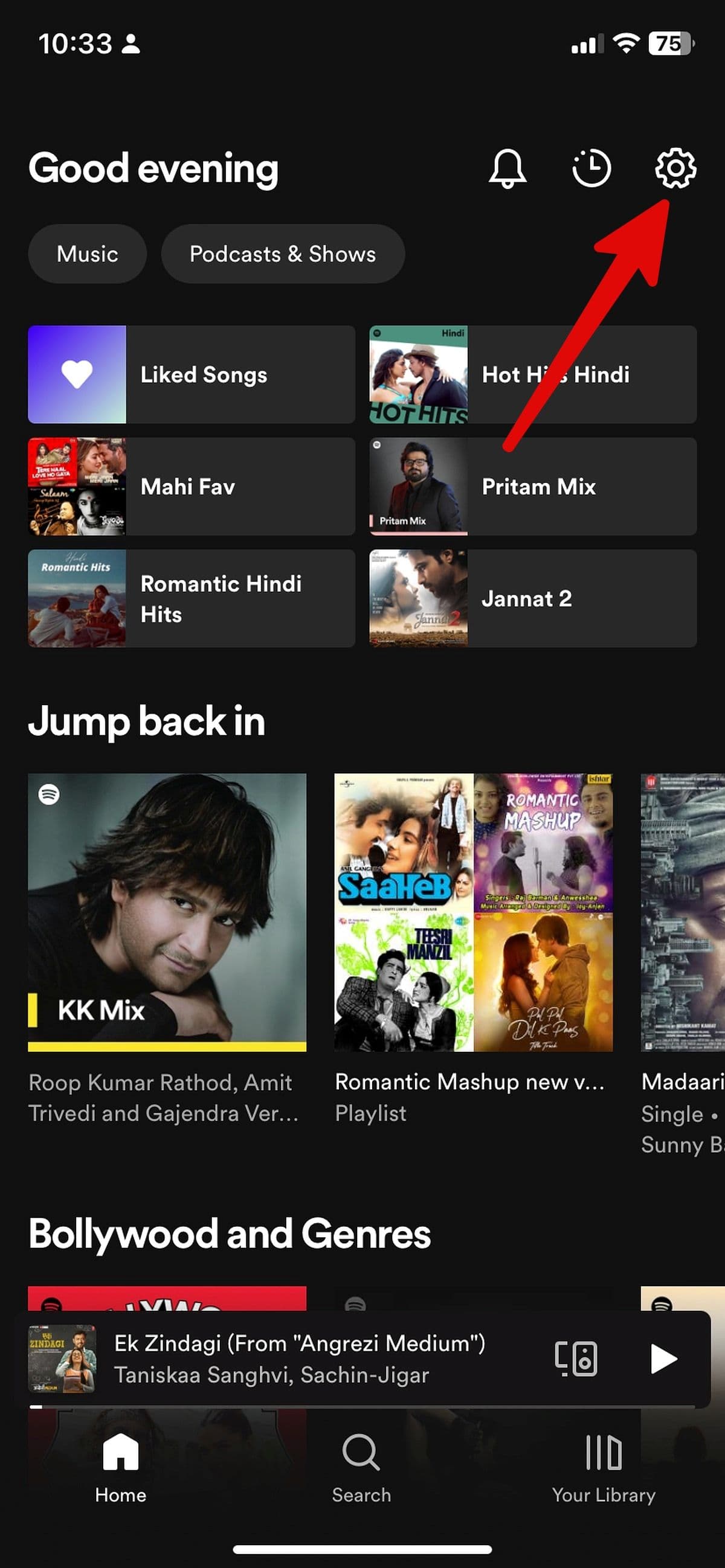
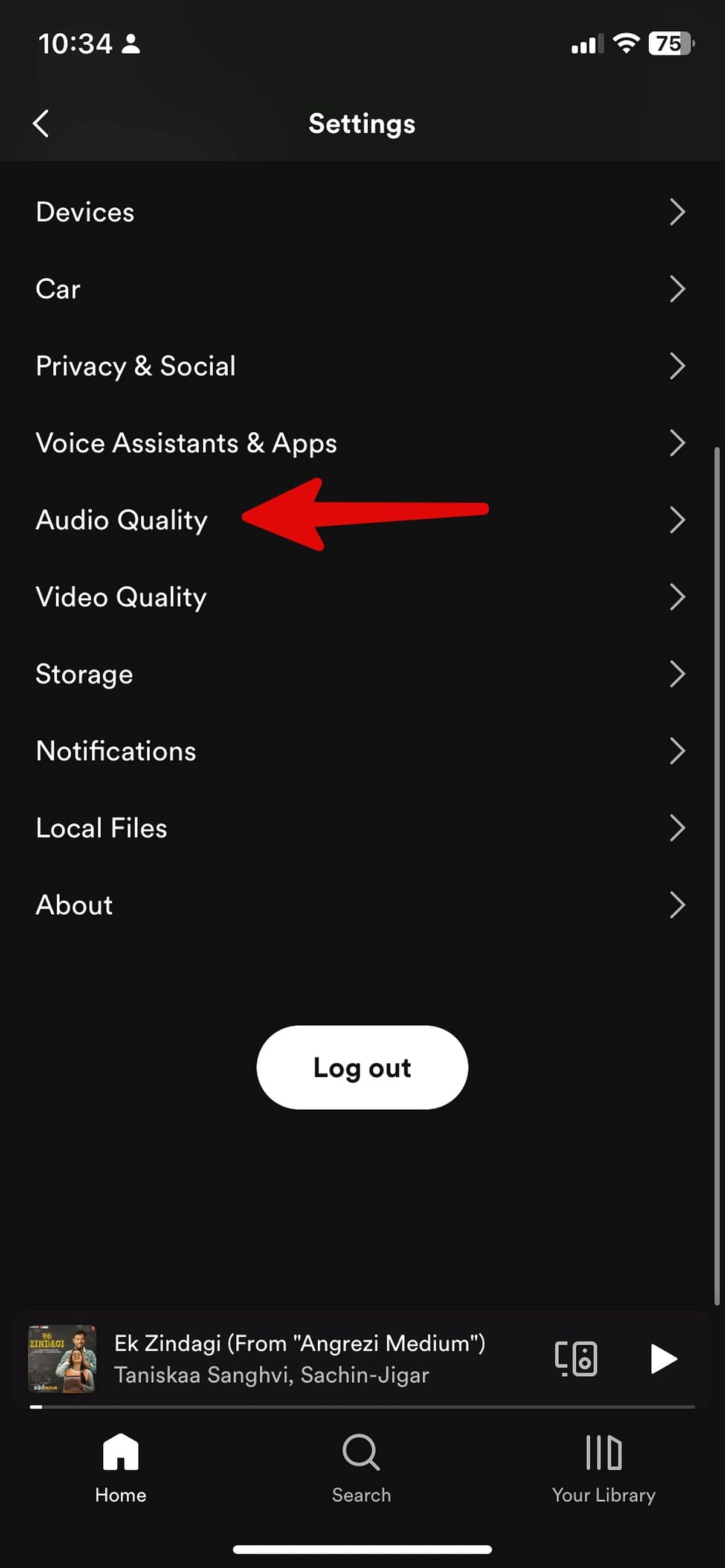
Παω σε
Ρυθμίσεις
από την πάνω δεξιά γωνία. -
Επιλέγω
Ποιότητα ήχου
.
-
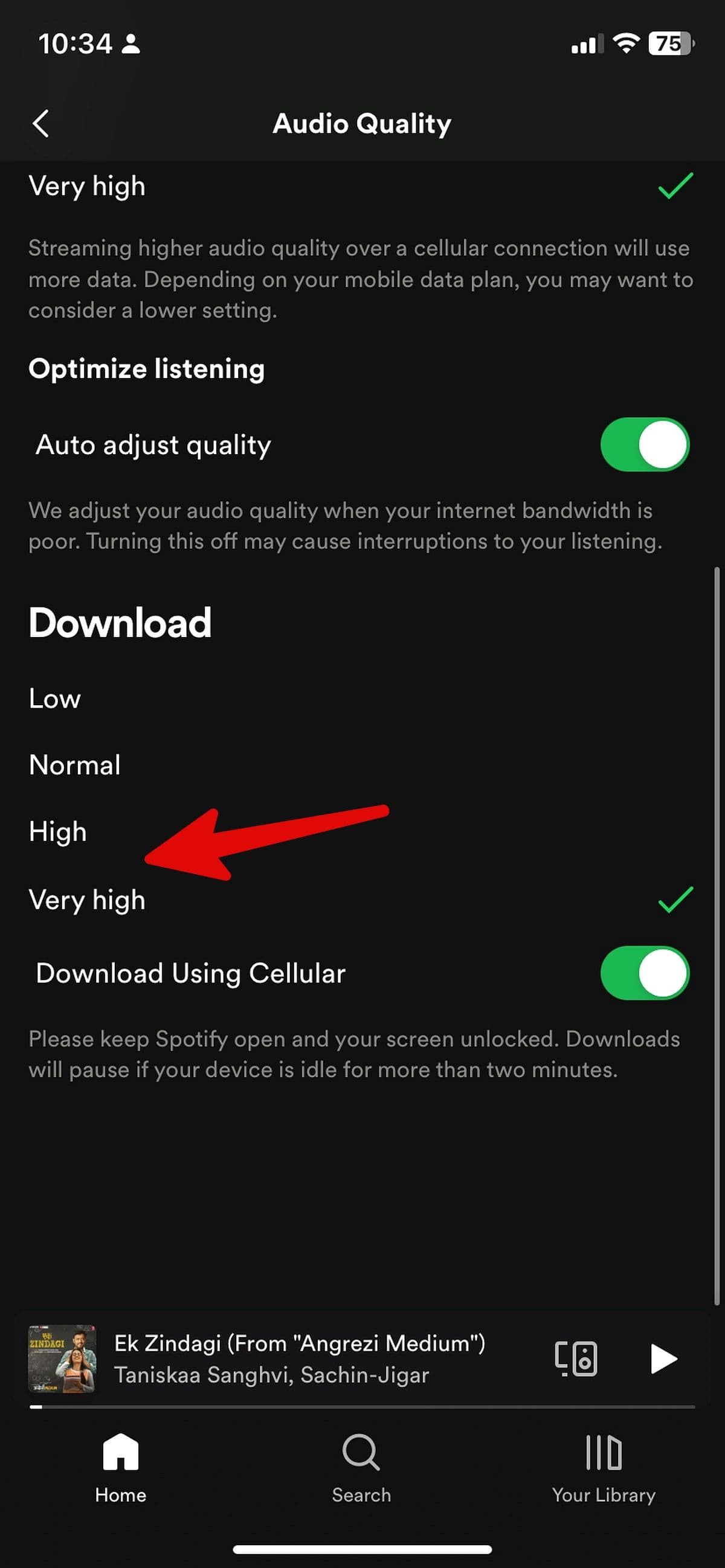
Επιλέξτε την κατάλληλη ποιότητα ήχου στο μενού Λήψη. Λάβετε υπόψη ότι όσο υψηλότερη είναι η ποιότητα, τόσο περισσότερο αποθηκευτικό χώρο χρησιμοποιεί στο τηλέφωνό σας. Μπορείτε επίσης να ενεργοποιήσετε τις λήψεις Spotify χρησιμοποιώντας δεδομένα κινητής τηλεφωνίας.
Κατεβάστε τα τραγούδια του Spotify στον υπολογιστή σας
Μπορείτε να κάνετε λήψη τραγουδιών από το Spotify σε Windows και Mac, αν προτιμάτε να εργάζεστε σε επιτραπέζιο υπολογιστή. Χρησιμοποιήσαμε το Spotify για Windows στα παρακάτω στιγμιότυπα οθόνης. Μπορείτε να χρησιμοποιήσετε τα ίδια βήματα στην έκδοση για Mac για λήψη τραγουδιών.
-
Λήψη και εγκατάσταση
Spotify
στην επιφάνεια εργασίας και συνδεθείτε με τα στοιχεία του λογαριασμού σας. - Αναζητήστε οποιοδήποτε playlist ή άλμπουμ που θέλετε να κατεβάσετε τοπικά.
-
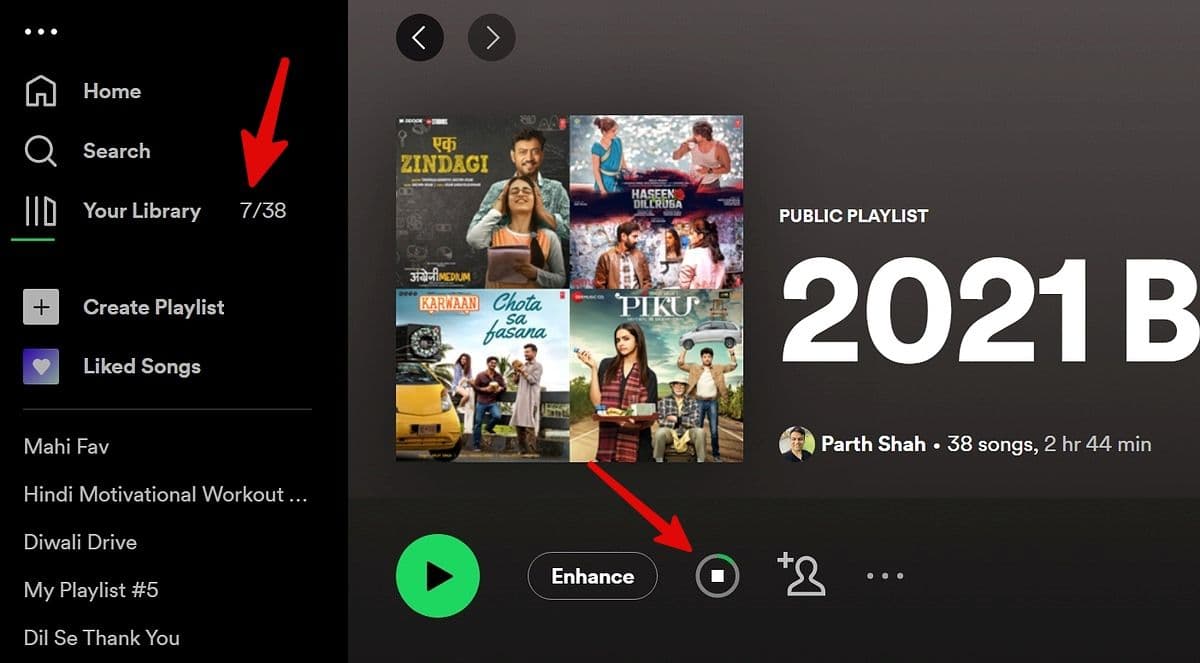
Κάντε κλικ στο
Κατεβάστε
εικονίδιο (που μοιάζει με κάτω βέλος).

-
Μπορείτε επίσης να κατεβάσετε τραγούδια μεμονωμένα. Για να το κάνετε αυτό, προσθέστε το τραγούδι σε μια λίστα αναπαραγωγής ή σας αρέσει. Στη συνέχεια, πατήστε το
Κατεβάστε
κουμπί όπως φαίνεται παραπάνω για τη λίστα αναπαραγωγής σας ή τα “Μου αρέσει”. -
Μπορείτε να ελέγξετε τη ζωντανή πρόοδο από την επάνω αριστερή γωνία.
-
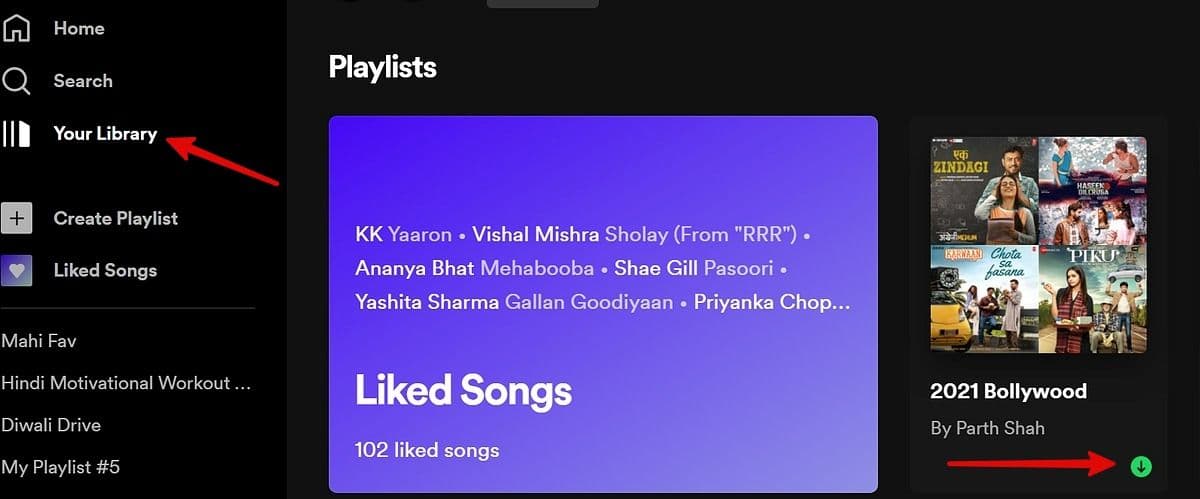
Επιλέγω
Η βιβλιοθήκη σας
για πρόσβαση στις λίστες αναπαραγωγής και τα άλμπουμ που έχετε λάβει.
Προσαρμόστε τις ρυθμίσεις ποιότητας ήχου στην επιφάνεια εργασίας
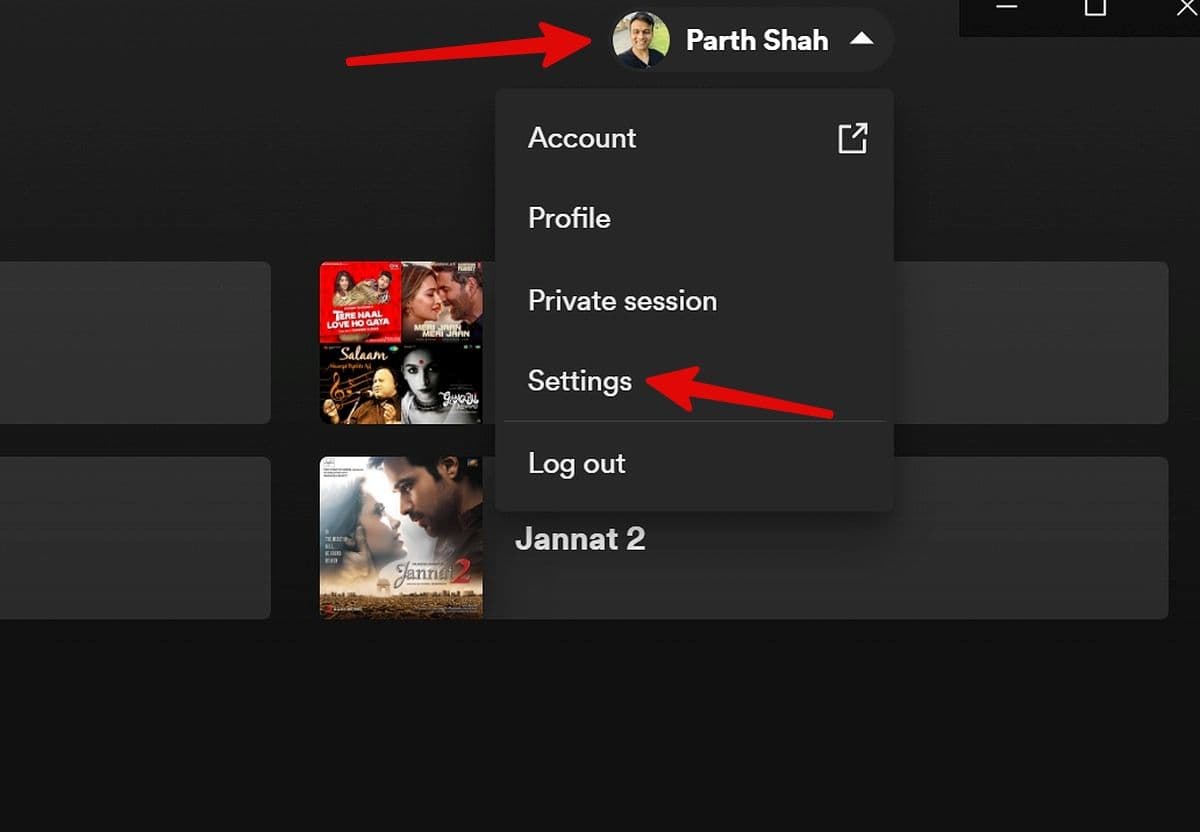
Όπως σε Android και iOS, το Spotify για επιτραπέζιους υπολογιστές σάς επιτρέπει να προσαρμόσετε τις ρυθμίσεις λήψης και να ελέγχετε την ποιότητα του ήχου. Δείτε πώς μπορείτε να αντιμετωπίσετε αυτές τις ρυθμίσεις:
-
Κάντε κλικ στο δικό σας
εικόνα προφίλ
στην κορυφή και ανοιχτό
Ρυθμίσεις
.
-
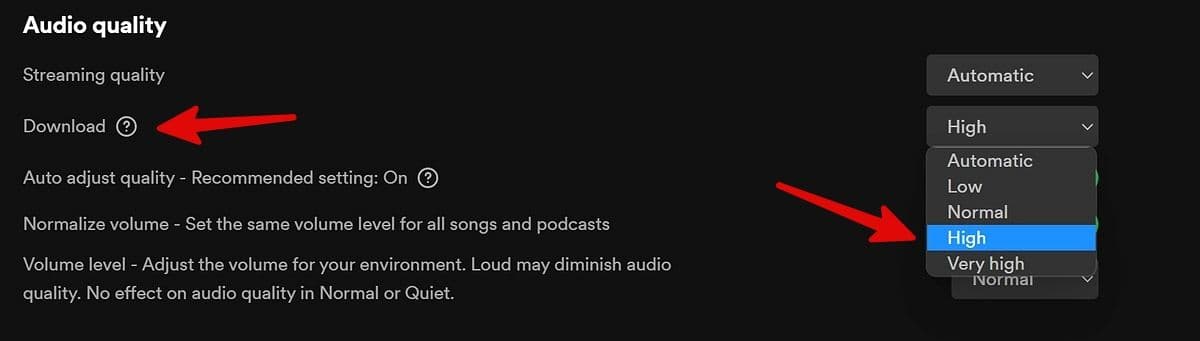
Κάντε κύλιση στο
Ποιότητα ήχου
και επεκτείνετε το μενού. -
Επιλέγω
Πολύ ψηλά
.
Ακούστε τα τραγούδια σας εκτός σύνδεσης
Με αυτές τις συμβουλές, θα απολαύσετε τα αγαπημένα σας τραγούδια, λίστες αναπαραγωγής και άλμπουμ εν κινήσει. Αν και η λειτουργία είναι εύκολη στη χρήση, απαιτεί συνδρομή επί πληρωμή. Επίσης, λάβετε υπόψη ότι τα τραγούδια που κατεβάζετε στη συσκευή σας μπορούν να αναπαραχθούν μόνο χρησιμοποιώντας τον λογαριασμό σας στο Spotify και την εφαρμογή, που σημαίνει ότι δεν μπορούν να αναπαραχθούν σε άλλη εφαρμογή και να μοιραστούν με άλλους.
Μπορείτε να ακούσετε τραγούδια που έχετε κατεβάσει για έως και 30 ημέρες στο Spotify. Το Spotify καταργεί τα ληφθέντα τραγούδια εάν παραμείνετε εκτός σύνδεσης για περισσότερες από 30 ημέρες. Πρέπει να συνδεθείτε στο διαδίκτυο τουλάχιστον μία φορά το μήνα για να διατηρήσετε ανέπαφες τις λήψεις σας.
Ενώ το Spotify συνήθως λειτουργεί απρόσκοπτα, μερικές φορές μπορεί να αντιμετωπίσει προβλήματα. Εάν αντιμετωπίζετε προβλήματα με τη χρήση της εφαρμογής, ανατρέξτε στις συμβουλές μας σχετικά με τον τρόπο επίλυσης κοινών προβλημάτων του Spotify.

