
Πώς να ενημερώσετε τον τρόπο πληρωμής σας στο Spotify
Το
Spotify
σάς δίνει τη δυνατότητα να κάνετε ροή μουσικής δωρεάν, αλλά όχι χωρίς να κάνετε θυσίες. Δεν μπορείτε να κατεβάσετε τραγούδια για χρήση εκτός σύνδεσης ή να έχετε μια εμπειρία χωρίς διαφημίσεις, εκτός και αν κάνετε premium. Μπορείτε να εγγραφείτε σε προγράμματα χρησιμοποιώντας τη μέθοδο πληρωμής που προτιμάτε. Τα προγράμματα κυμαίνονται από ατομικά έως προπληρωμένα και οικογενειακά προγράμματα. Εάν είστε συνδρομητής που θέλει να μεταβεί σε PayPal ή σε διαφορετικές χρεωστικές και πιστωτικές κάρτες, μπορεί να παρατηρήσετε ότι η εφαρμογή δεν παρέχει τέτοια επιλογή. Αυτό σημαίνει ότι θα χρειαστείτε ένα πρόγραμμα περιήγησης ιστού, η οποία είναι μια διαδικασία μεγαλύτερη από ό,τι θα ήθελε ο καθένας.
Ωστόσο, μπορείτε να ενημερώσετε τα στοιχεία πληρωμής στο
Google
Play Store, εάν έχετε tablet ή τηλέφωνο Android με λογαριασμό Google. Αυτή η επιλογή είναι βολική εάν έχετε αποθηκεύσει πολλές κάρτες και θέλετε να τις αλλάξετε αντί να προσθέσετε μια νέα από την αρχή. Σε αυτό το άρθρο, σας δείχνουμε πώς να ενημερώσετε τον τρόπο πληρωμής του Spotify στις συσκευές σας.
Τι συμβαίνει εάν ενημερώσετε τον τρόπο πληρωμής σας στο Spotify;
Όταν ενημερώνετε τον τρόπο πληρωμής σας, το Spotify δεν ακυρώνει το σχέδιό σας ακόμα κι αν βρίσκεστε στη δωρεάν δοκιμή. Αντίθετα, περιμένει έως ότου ολοκληρωθεί ο τρέχων κύκλος χρέωσής σας πριν μεταβεί αυτόματα στη νέα κάρτα που προσθέσατε ως κύρια μέθοδο.
Μπορείτε να αλλάξετε τον τρόπο πληρωμής του Spotify στον ιστότοπο, καθώς οι εφαρμογές για κινητά και υπολογιστές δεν έχουν επιλογές για να το κάνουν. Εάν χρησιμοποιείτε το Spotify στο Android, η πλατφόρμα σάς επιτρέπει να κάνετε τις αλλαγές από το μενού Πληρωμές και συνδρομές στο Google Play Store. Αυτό το χαρακτηριστικό είναι αποτέλεσμα του
συνεργασία μεταξύ αυτών και της Google
για να επιτρέψει στους χρήστες να επιλέξουν μεταξύ ενός από τα δύο συστήματα χρέωσης.
Εάν χρησιμοποιείτε iOS, δεν μπορείτε να κάνετε το ίδιο στο μενού Πληρωμή και Αποστολή επειδή περιορίζεται στο κλειστό οικοσύστημα της
Apple
. Μπορείτε να το χρησιμοποιήσετε μόνο για τη διαχείριση πληρωμών για iCloud+, Apple Music ή άλλες σχετικές υπηρεσίες. Ωστόσο, μπορείτε να ακυρώσετε μια premium συνδρομή εάν δημιουργήσατε τον λογαριασμό Spotify με το Apple ID σας.
Πώς να αλλάξετε τον τρόπο πληρωμής του Spotify
Εάν δεν μπορείτε να αλλάξετε τον τρόπο πληρωμής σας μέσω του Play Store ή εάν είστε κάτοχος
iPhone
, χρησιμοποιήστε τον ιστότοπο. Δεν χρειάζεστε υπολογιστή, καθώς η διεπαφή είναι φιλική προς κινητά. Ωστόσο, εάν έχετε εγγραφεί σε ένα πρόγραμμα premium μέσω άλλης συνεργαζόμενης εταιρείας Spotify, ίσως χρειαστεί να επικοινωνήσετε μαζί τους για υποστήριξη. Χρησιμοποιήστε τα παρακάτω βήματα για να ξεκινήσετε.
Ενημερώστε τον τρόπο πληρωμής σας στο Spotify στο Google Play Store
-
Ανοιξε το
Εφαρμογή Google Play Store
. -
Πατήστε το δικό σας
εικονίδιο προφίλ
στην επάνω δεξιά γωνία. -
Παω σε
Πληρωμές & συνδρομές
>
Συνδρομές
.

-
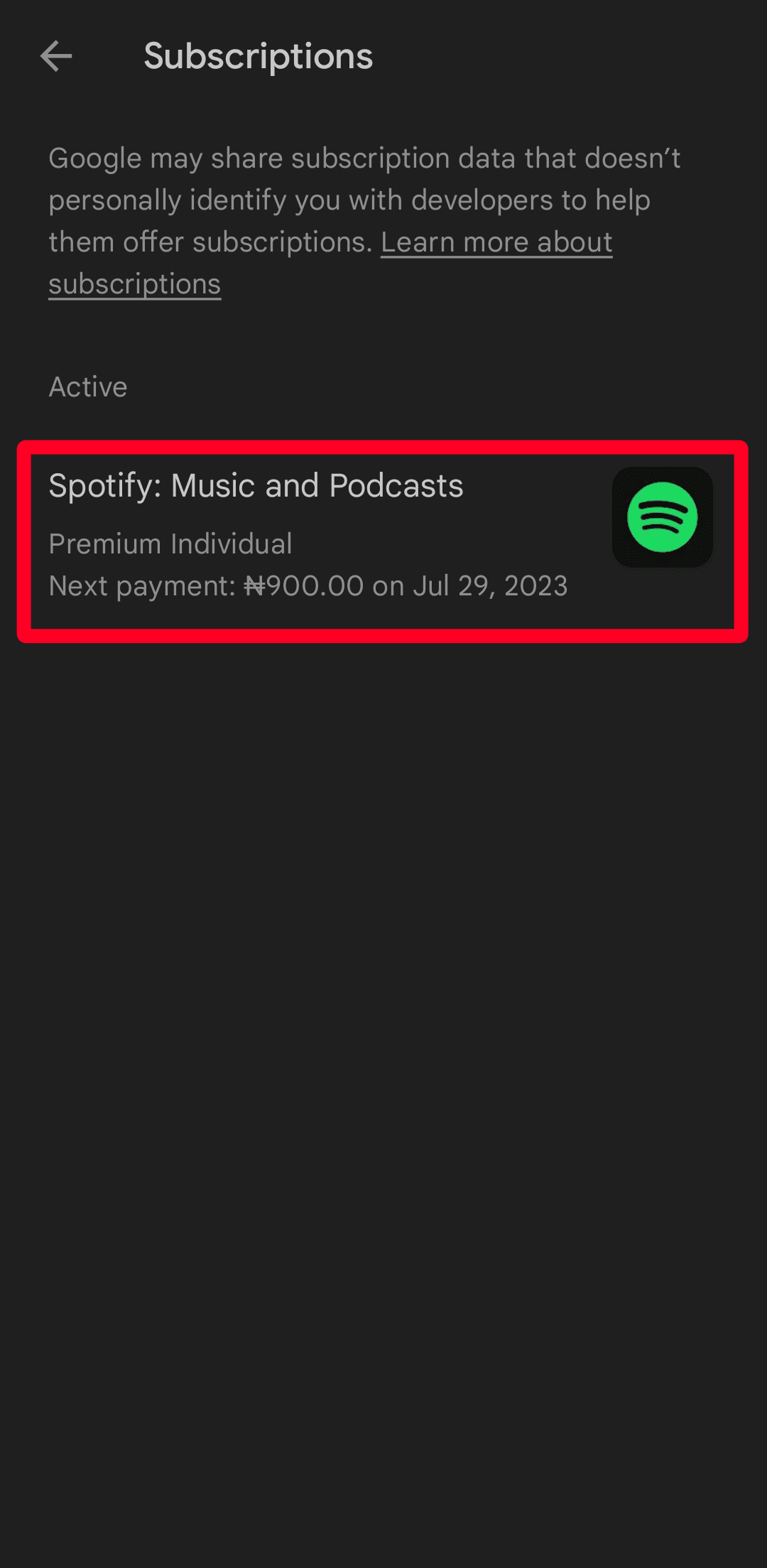
Επιλέγω
Spotify
από τις ενεργές συνδρομές σας. -
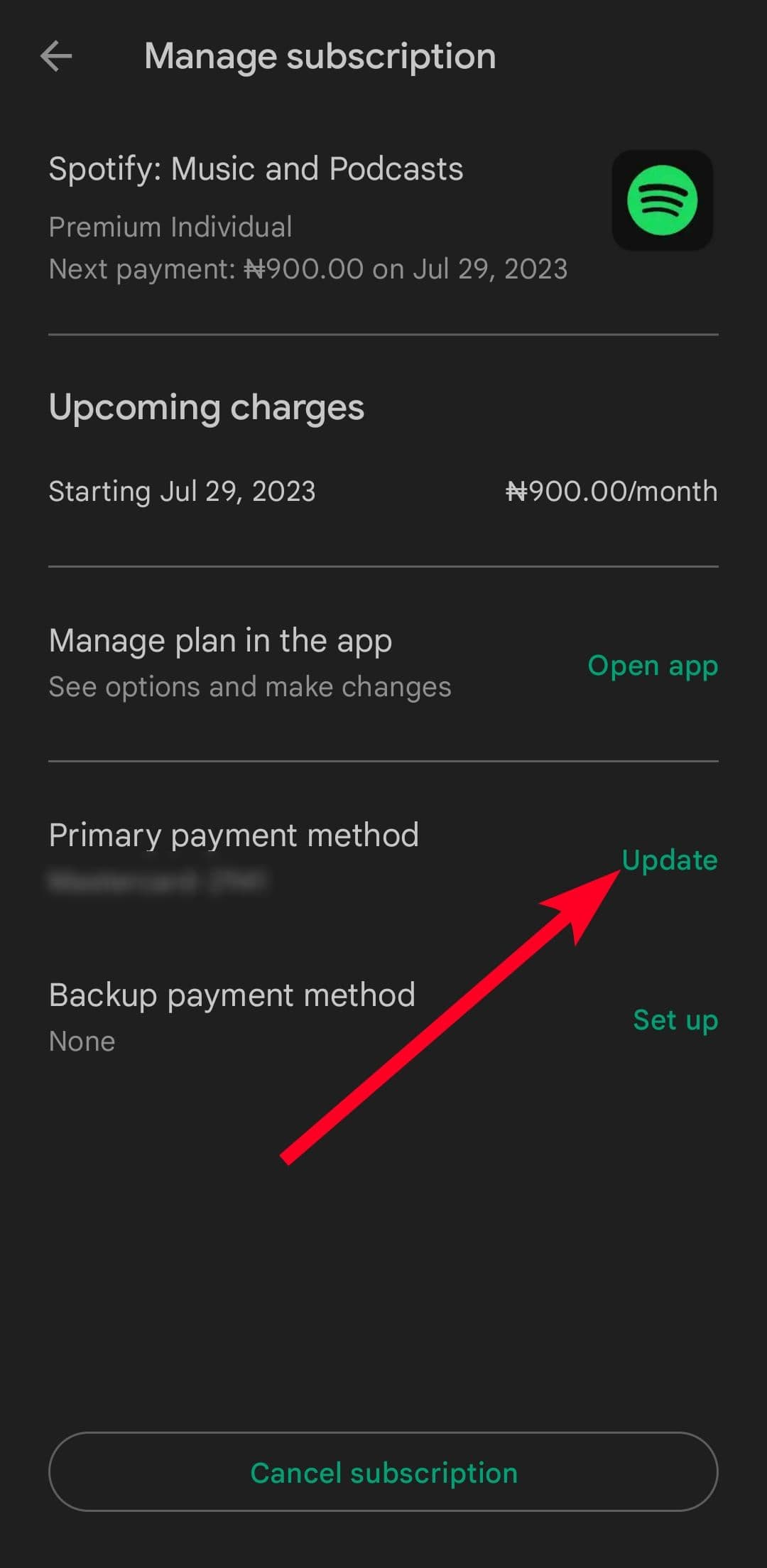
Παρακέντηση
Εκσυγχρονίζω
δίπλα
Κύριος τρόπος πληρωμής
.
-
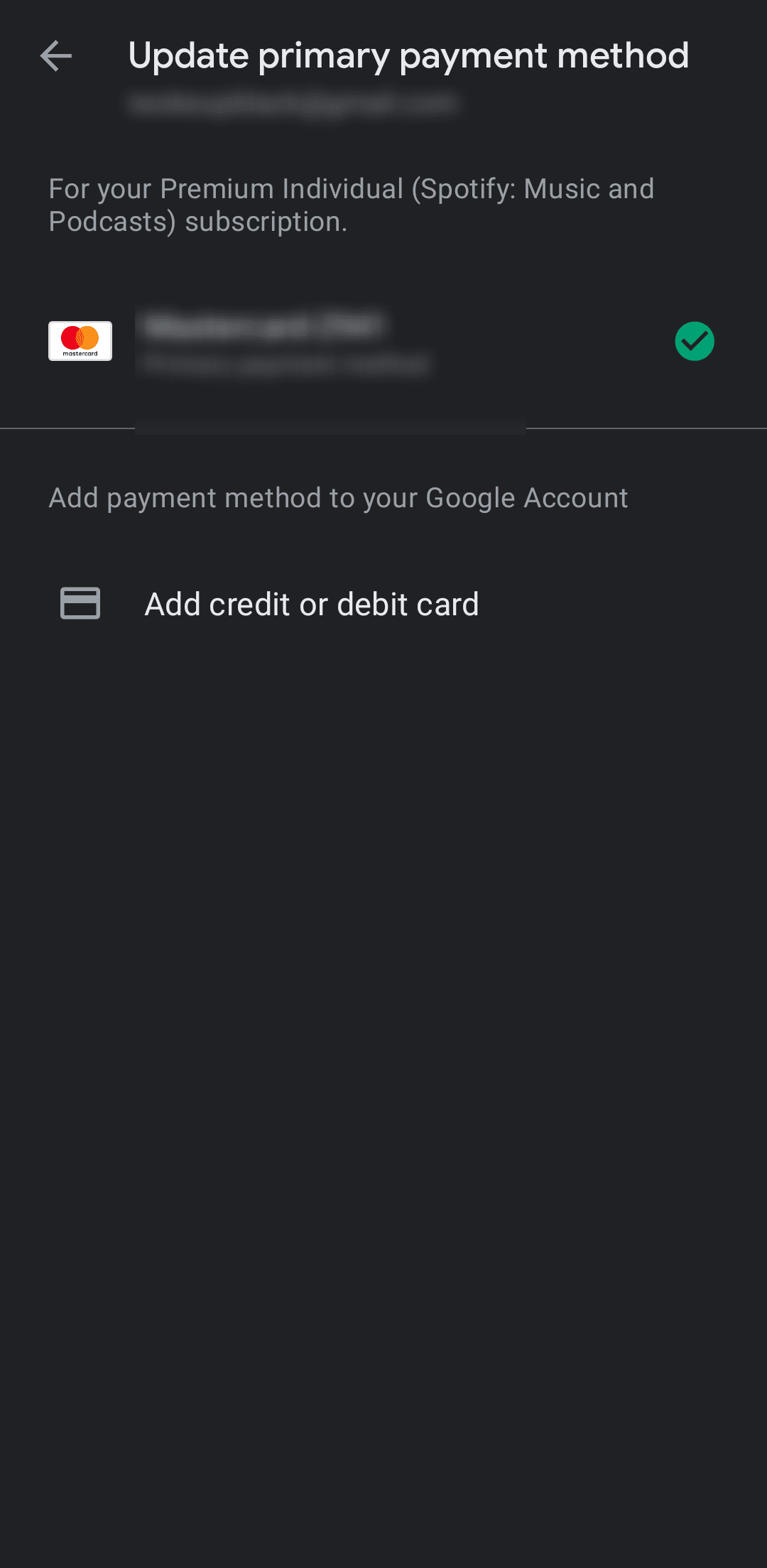
Παρακέντηση
Προσθήκη πιστωτικής ή χρεωστικής κάρτας
για να ρυθμίσετε μια νέα κάρτα. Εάν προσθέσατε άλλη κάρτα, πατήστε την για να τη χρησιμοποιήσετε ως τον κύριο τρόπο πληρωμής σας στο Spotify.
Αλλάξτε τον τρόπο πληρωμής του Spotify σε προγράμματα περιήγησης για κινητά
-
Παω σε
spotify.com
και συνδεθείτε στον λογαριασμό σας. -
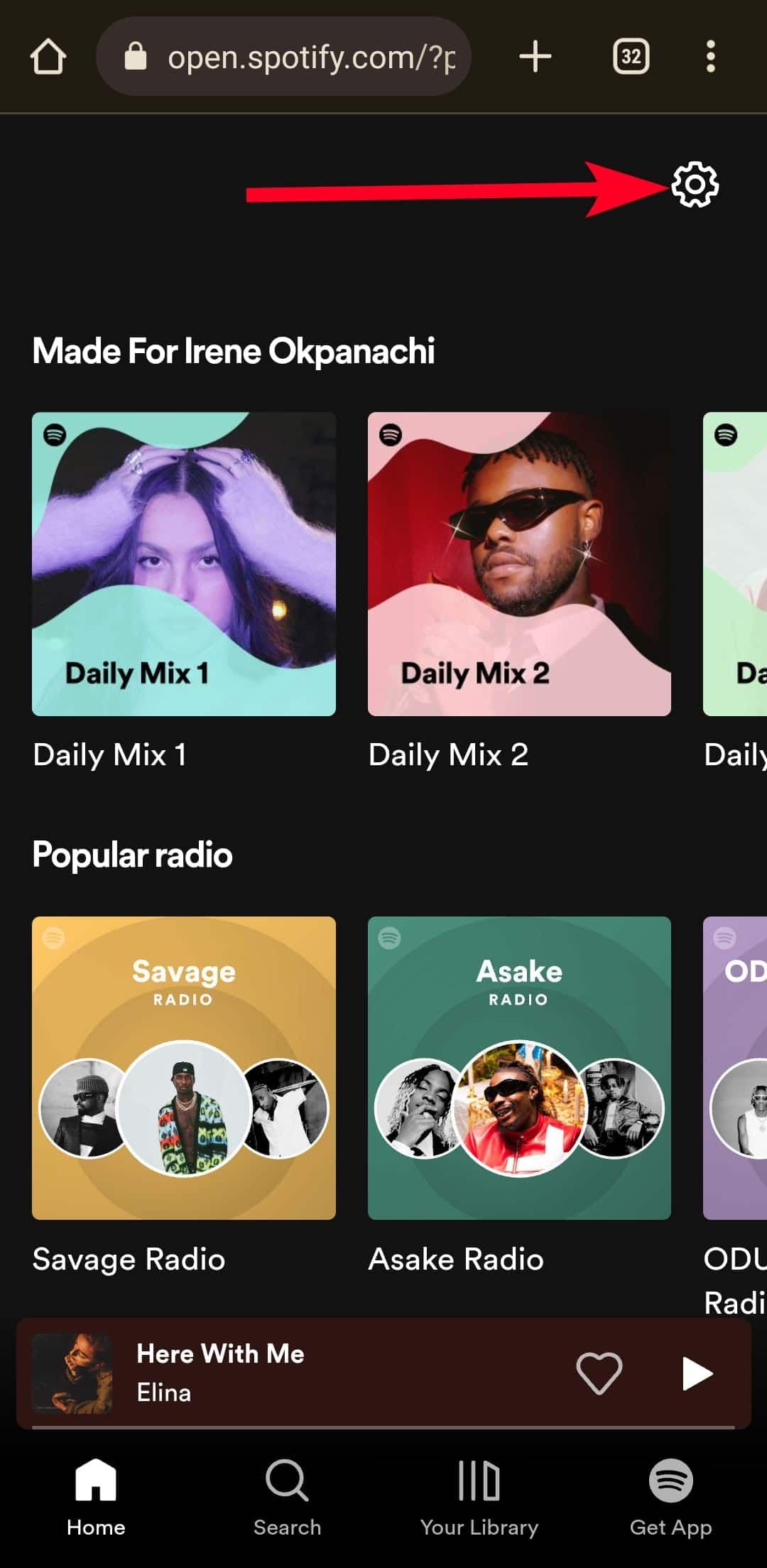
Πατήστε το
εικονίδιο ρυθμίσεων
στην επάνω δεξιά γωνία. -
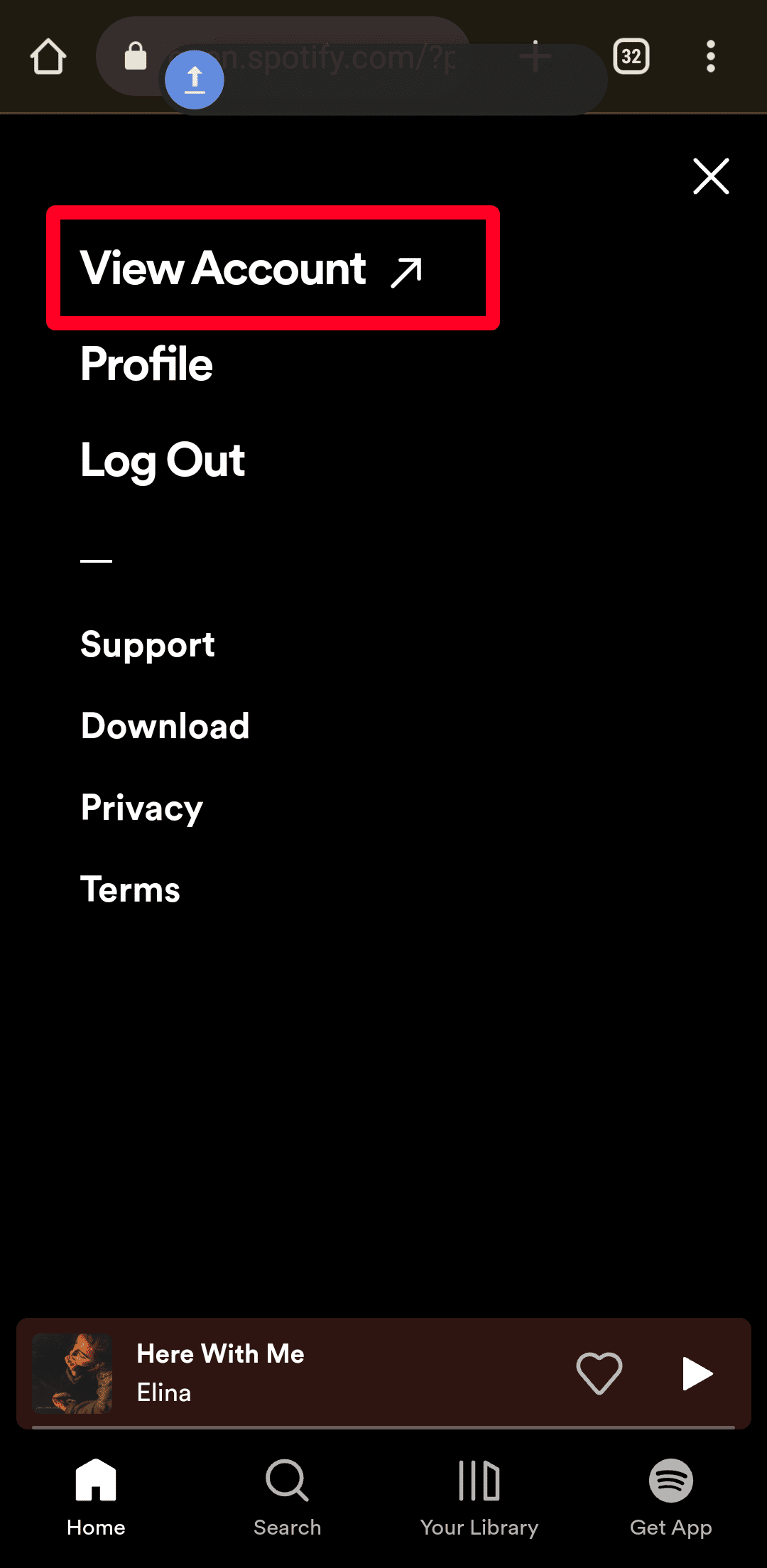
Επιλέγω
Προβολή λογαριασμού
.
-
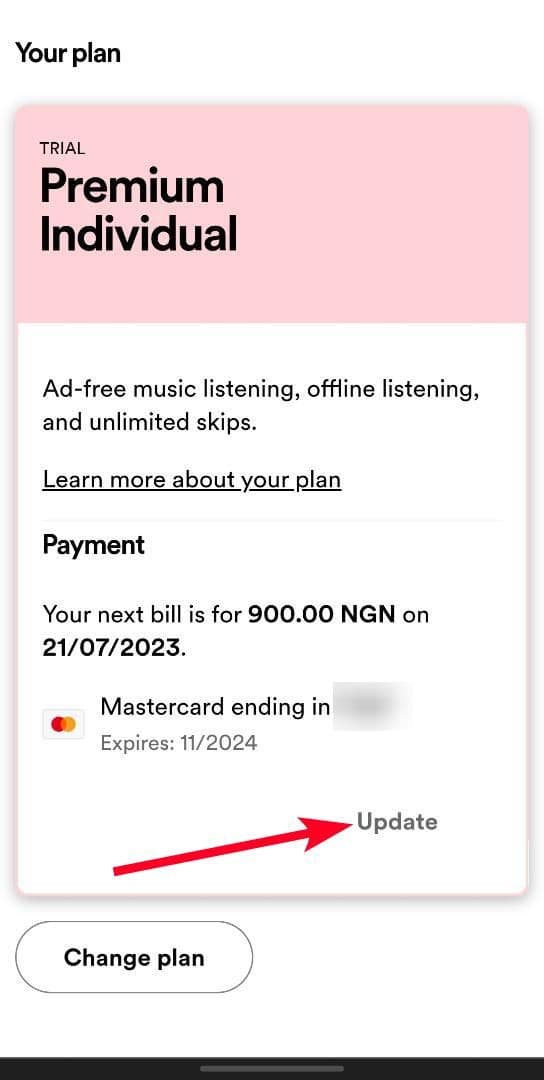
Εκτός από το σχέδιό σας, πατήστε
Εκσυγχρονίζω
.
- Εισαγάγετε τα στοιχεία για τη νέα σας μέθοδο πληρωμής.
-
Παρακέντηση
ΑΛΛΑΓΗ μεθόδου πληρωμής
να το σώσει.
Αλλάξτε τον τρόπο πληρωμής του Spotify σε προγράμματα περιήγησης υπολογιστών
-
Παω σε
spotify.com
και συνδεθείτε στον λογαριασμό σας. -
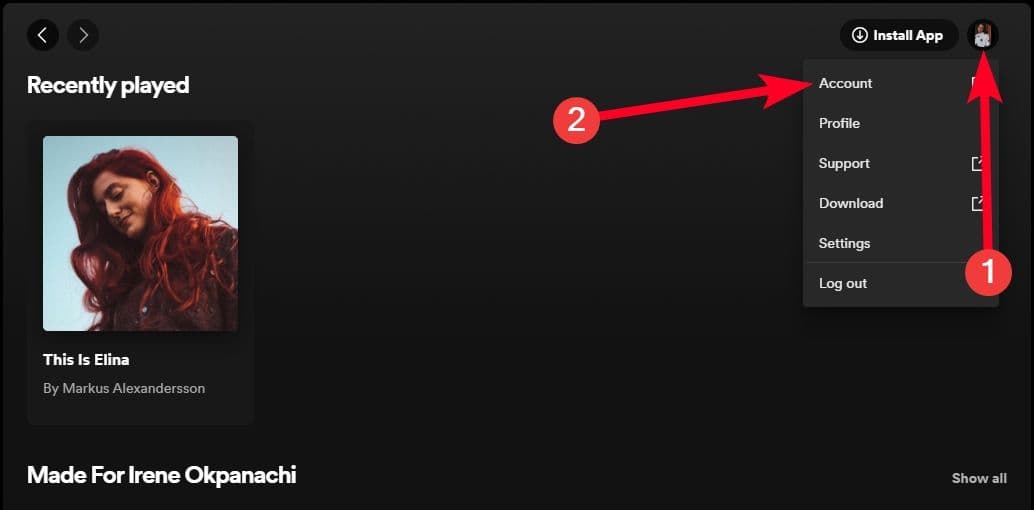
Κάντε κλικ στο δικό σας
εικονίδιο προφίλ
στην επάνω δεξιά γωνία. Στη συνέχεια επιλέξτε
λογαριασμός
.
-
Εκτός από το σχέδιό σας, κάντε κλικ
Εκσυγχρονίζω
.
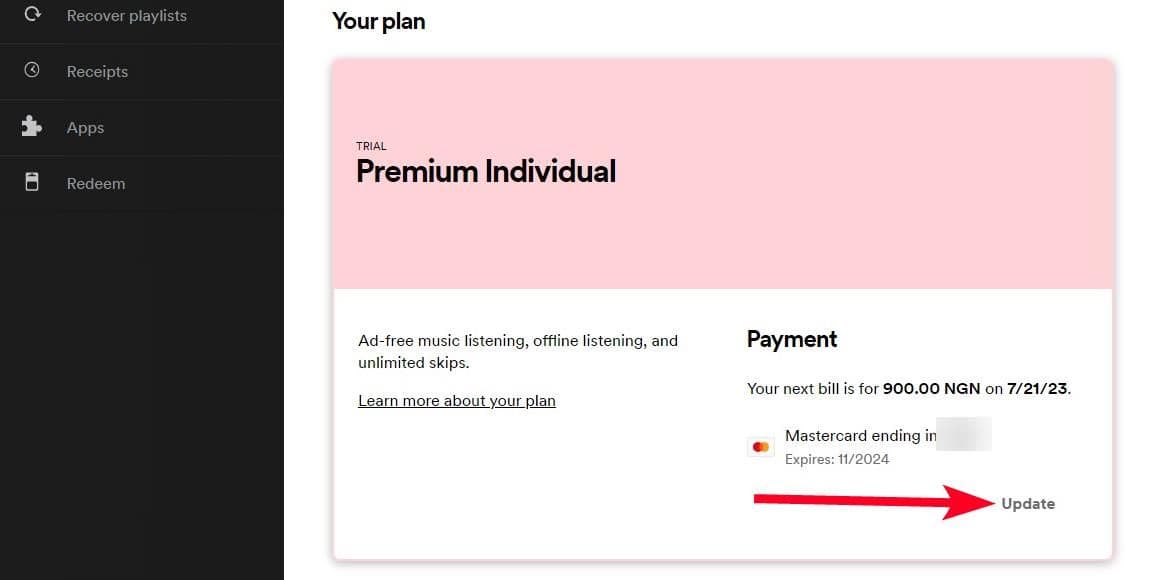
- Εισαγάγετε τα στοιχεία χρέωσής σας.
-
Κάντε κλικ
ΑΛΛΑΓΗ μεθόδου πληρωμής
να το σώσει.
Τι να κάνετε εάν δεν μπορείτε να αλλάξετε τον τρόπο πληρωμής του Spotify
Ενδέχεται να αντιμετωπίσετε προβλήματα όπως το κουμπί ενημέρωσης που δεν λειτουργεί. Είναι ένα τεχνικό πρόβλημα στο τέλος του Spotify και δεν έχει καμία σχέση με τη συσκευή σας. Θα μπορούσατε να το περιμένετε, αλλά εάν η επόμενη ημερομηνία πληρωμής σας πλησιάζει γρήγορα, ακολουθούν ορισμένες λύσεις για να το επιλύσετε.
Απενεργοποίηση VPNS
Αν και δεν υπάρχει επίσημη δήλωση από το Spotify που να εξηγεί γιατί, η πλατφόρμα δεν λειτουργεί καλά με τα περισσότερα VPN. Απενεργοποιήστε το εάν χρησιμοποιείτε ένα για πρόσβαση στην εφαρμογή ή τον ιστότοπο. Στη συνέχεια, δοκιμάστε ξανά να ενημερώσετε τα στοιχεία πληρωμής σας.
Χρησιμοποιήστε τη λειτουργία ανώνυμης περιήγησης
Η κατάσταση ανώνυμης περιήγησης κόβει τη σύνδεση μεταξύ της περιόδου σύνδεσης περιήγησής σας και των κρυφών μνήμης ή των cookie του ιστότοπού σας. Με αυτόν τον τρόπο, έχετε ένα νέο παράθυρο απαλλαγμένο από παλιές ή αντικρουόμενες κρυφές μνήμες που προκαλούν τη μη σωστή φόρτωση των σελίδων.
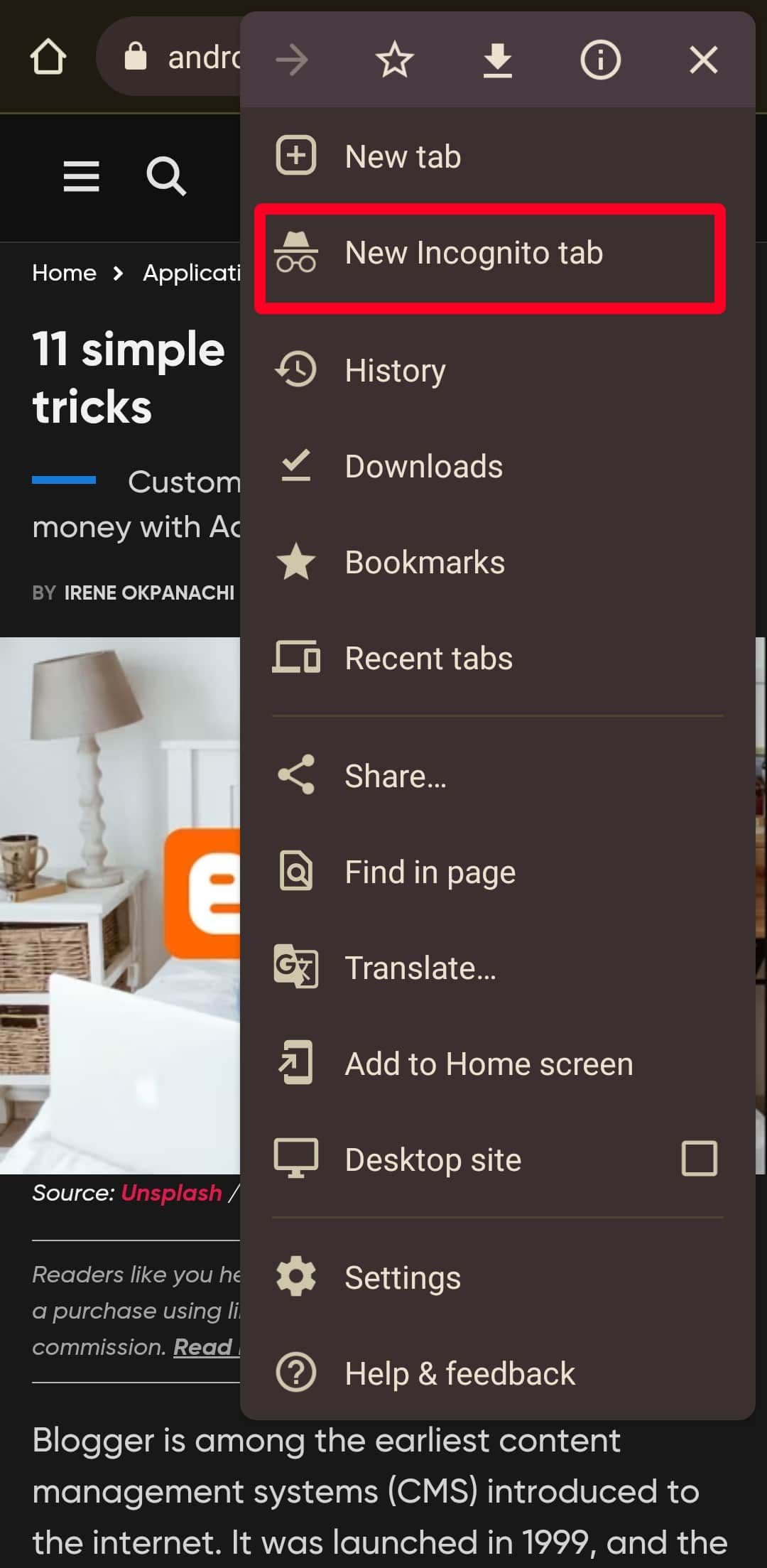
Τα βήματα για την ενεργοποίηση της λειτουργίας ποικίλλουν ανάλογα με το πρόγραμμα περιήγησης ή τη συσκευή που χρησιμοποιείτε. Στην εφαρμογή Chrome, πατήστε το
εικονίδιο με τρεις κουκκίδες
στην επάνω δεξιά γωνία. Στη συνέχεια επιλέξτε
Νέα καρτέλα ανώνυμης περιήγησης
.
Ακυρώστε τη συνδρομή σας
Εάν τα παραπάνω βήματα δεν λειτουργούν για εσάς, ακυρώστε τη συνδρομή σας. Με αυτόν τον τρόπο, το σχέδιό σας λήγει την επόμενη ημερομηνία χρέωσης και ο λογαριασμός σας επανέρχεται στη δωρεάν έκδοση. Στη συνέχεια, μπορείτε να εγγραφείτε ξανά με έναν νέο τρόπο πληρωμής. Το μειονέκτημα είναι ότι θα χάσετε τα τραγούδια λήψης, αλλά θα έχετε ακόμα τις λίστες αναπαραγωγής και τα αποθηκευμένα τραγούδια σας για να σας βοηθήσουν να τα κατεβάσετε ξανά. Αν δυσκολεύεστε να ακυρώσετε το σχέδιό σας,
στέλνω ένα μήνυμα
στους συμβούλους του Spotify για να σας βοηθήσουν να το κάνετε. Ακολουθήστε τα παρακάτω βήματα για να ακυρώσετε τα προγράμματα Spotify μόνοι σας:
-
Από το πρόγραμμα περιήγησής σας, μεταβείτε στο
spotify.com
και συνδεθείτε στον λογαριασμό σας. -
Πατήστε το
εικονίδιο ρυθμίσεων
στην επάνω δεξιά γωνία. -
Επιλέγω
Προβολή λογαριασμού
.
-
Εκτός από το σχέδιό σας, κάντε κλικ
Αλλαγή σχεδίου
. -
Κάντε κύλιση προς τα κάτω και επιλέξτε
Ακύρωση premium
. - Εάν η Google διαχειρίζεται τη χρέωση του λογαριασμού σας, ανοίξτε το Play Store.
-
Πατήστε το δικό σας
εικονίδιο προφίλ
στην επάνω δεξιά γωνία. -
Παω σε
Πληρωμές & συνδρομές
>
Συνδρομές
.
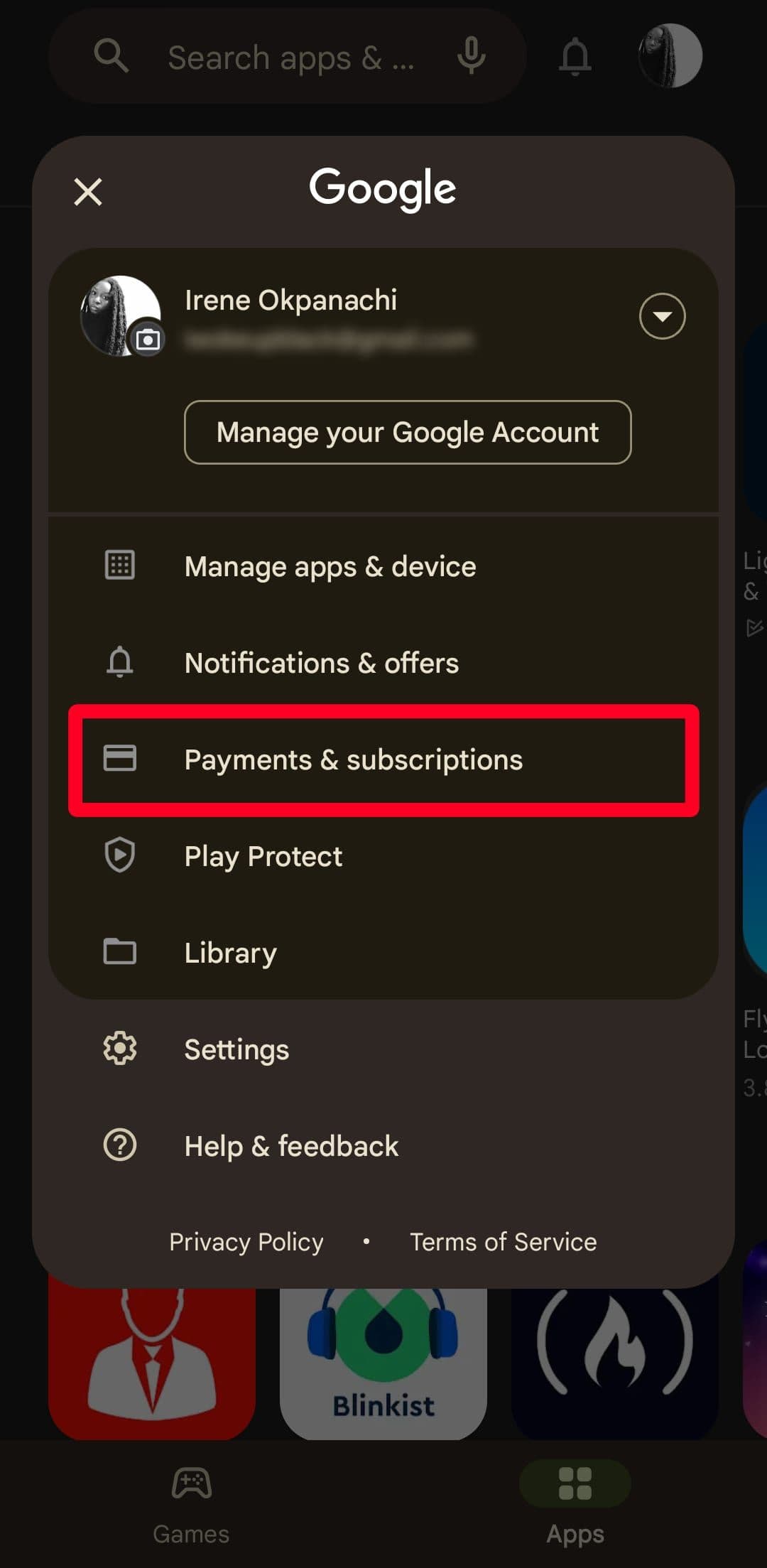
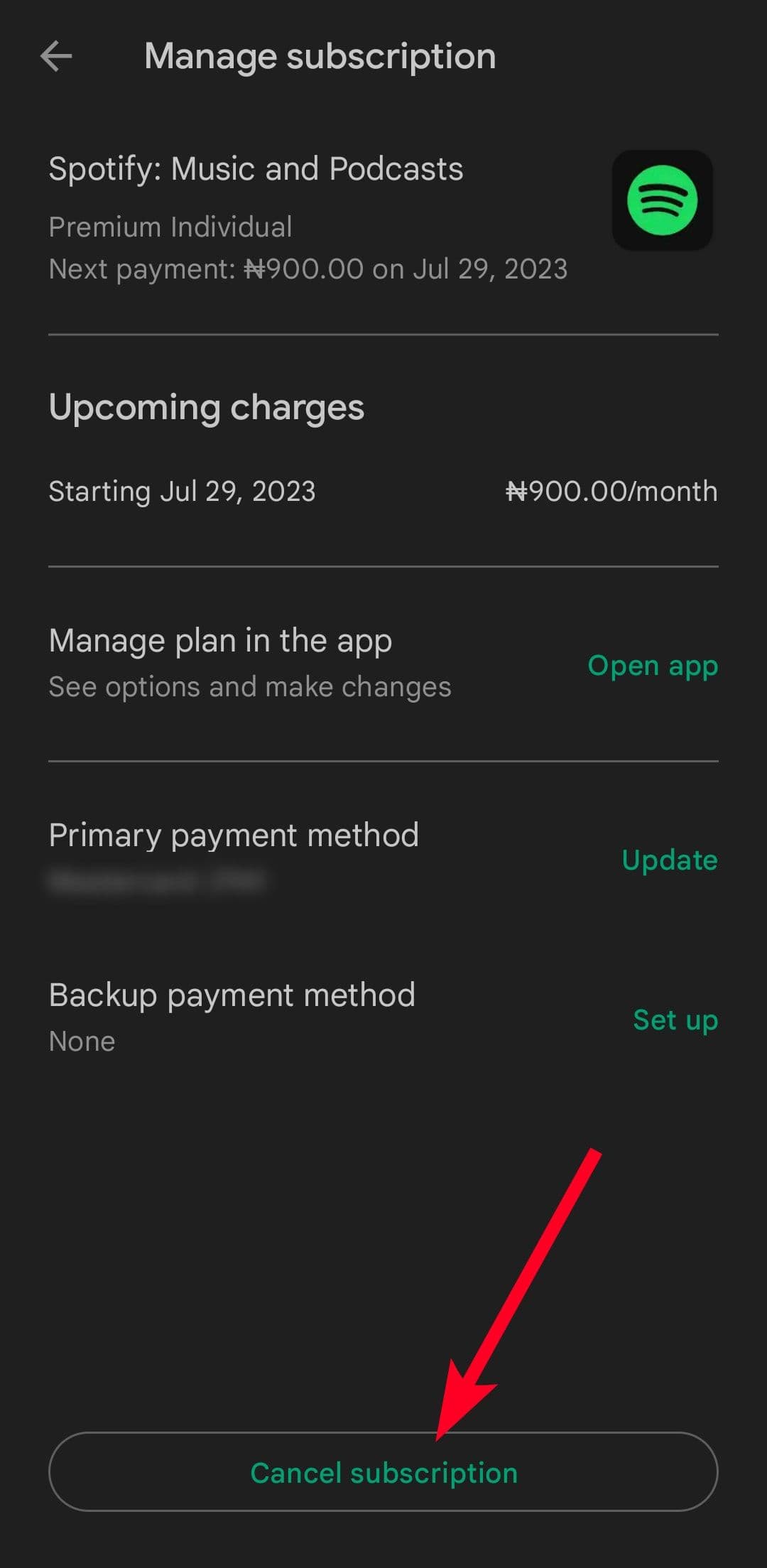
- Πατήστε το ενεργό σας σχέδιο.
-
Επιλέγω
Ακύρωση συνδρομής
.
Εξερευνήστε την Premium πλευρά του Spotify
Θα ήταν καλό να αλλάξετε τον τρόπο πληρωμής σας σε κινητές συσκευές. Επειδή όμως η εφαρμογή Spotify δεν παρέχει την επιλογή, θα βασιστείτε στο πρόγραμμα περιήγησής σας. Ένα πράγμα που μπορείτε να κάνετε στην εφαρμογή είναι να αλλάξετε το πρόγραμμα πληρωμής σας. Αντί να σας αναγκάσει να ανοίξετε το πρόγραμμα περιήγησής σας, το Spotify ανοίγει μια ιστοσελίδα εντός εφαρμογής για να κάνετε την αλλαγή. Θα ισχύει για την επόμενη ημερομηνία χρέωσής σας.
Κάθε σχέδιο προσφέρει μοναδικές δυνατότητες για τη βελτίωση της εμπειρίας ροής σας. Μπορείτε να πάτε σόλο με το Premium Individual ή να μοιραστείτε μουσική με έως και έξι μέλη της οικογένειας όταν εγγραφείτε στο Premium Family. Εάν αυτές οι συνδρομές σας ενδιαφέρουν, μάθετε περισσότερα για αυτές πριν κάνετε μια επιλογή.

