

Πώς να ρυθμίσετε τον γονικό έλεγχο
Βεβαιωθείτε ότι το παιδί σας χρησιμοποιεί τον Βοηθό
Google
με ασφάλεια
Οι βοηθοί φωνής, όπως το Siri και η Alexa, είναι χρήσιμες λειτουργίες λογισμικού που βρίσκονται σε όλα τα είδη συσκευών. Το Google Assistant είναι διαθέσιμο σε πολλές συσκευές, όπως συσκευές Android και iOS, Chromebook και τα καλύτερα έξυπνα ηχεία, όπως έξυπνες οθόνες Google Home. Τόσο οι ενήλικες όσο και τα παιδιά απολαμβάνουν τη χρήση του Google Assistant, αλλά τα παιδιά μπορεί μερικές φορές να έρθουν σε μπελάδες ή να αποκτήσουν πρόσβαση σε πράγματα που δεν πρέπει να έχουν. Για να διατηρήσετε τα παιδιά σας ασφαλή, ο γονικός έλεγχος μπορεί να προστατεύσει και να περιορίσει τη δραστηριότητα του παιδιού σας. Αυτός ο οδηγός περιγράφει τους διαθέσιμους γονικούς ελέγχους του Βοηθού Google και τον τρόπο ενεργοποίησης και χρήσης τους.
Πώς να αποκτήσετε πρόσβαση στους γονικούς ελέγχους του Βοηθού Google
Υπάρχουν μερικοί τρόποι πρόσβασης και ρύθμισης των γονικών ελέγχων του Βοηθού Google. Ωστόσο, θα χρειαστείτε τον λογαριασμό του παιδιού σας με ενεργοποιημένο το Google και το Voice Match στις συσκευές που θέλετε να ενεργοποιήσετε τον γονικό έλεγχο για να χρησιμοποιήσετε οποιαδήποτε από αυτές τις μεθόδους. Το Voice Match συνδέει τη φωνή του παιδιού σας με τον Λογαριασμό του Google, έτσι ώστε ο Βοηθός να του παρέχει εξατομικευμένα αποτελέσματα και να καθορίζει τις σωστές ρυθμίσεις.
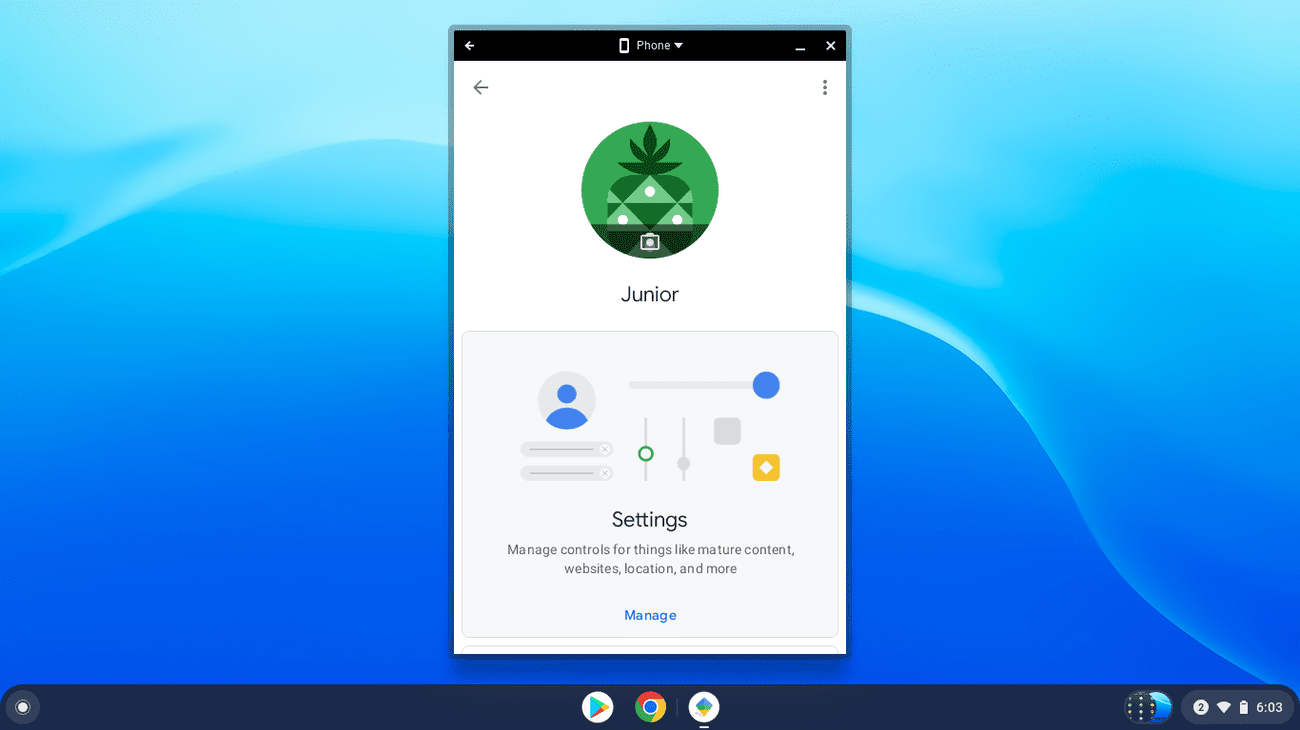
Ρυθμίστε τους γονικούς ελέγχους χρησιμοποιώντας την εφαρμογή Family Link
-
Ανοίξτε το Google
Εφαρμογή Family Link
στη συσκευή σας Android ή
Apple
. - Επιλέξτε το παιδί στο οποίο θέλετε να αποκτήσει πρόσβαση στον Βοηθό Google.
-
Πατήστε το
Έλεγχοι
επιλογή. -
Επιλέγω
Περιορισμοί περιεχομένου
και μετά πατήστε
Βοηθός Google
. -
Παρακέντηση
Γονικοί ελέγχοι
και μετά πατήστε
Στήνω
. - Ακολουθήστε τις οδηγίες που εμφανίζονται στην οθόνη για να ολοκληρώσετε τη ρύθμιση.
Χρησιμοποιήστε την εφαρμογή Google Home για να ρυθμίσετε τους γονικούς ελέγχους
-
Εκκινήστε το
Εφαρμογή Google Home
σε συσκευή Android ή iOS, όπως iPad ή
iPhone
. -
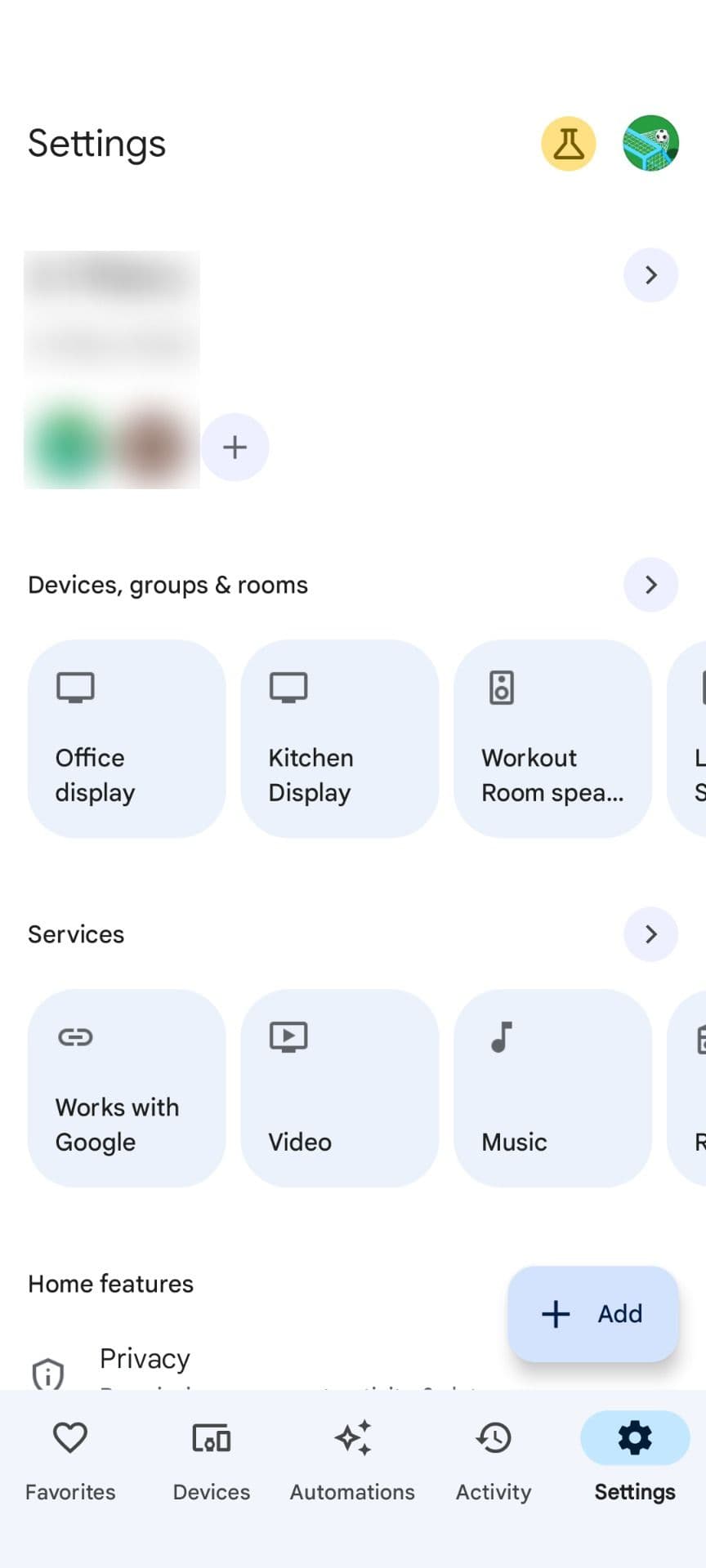
Παρακέντηση
Ρυθμίσεις
στην κάτω δεξιά γωνία. -
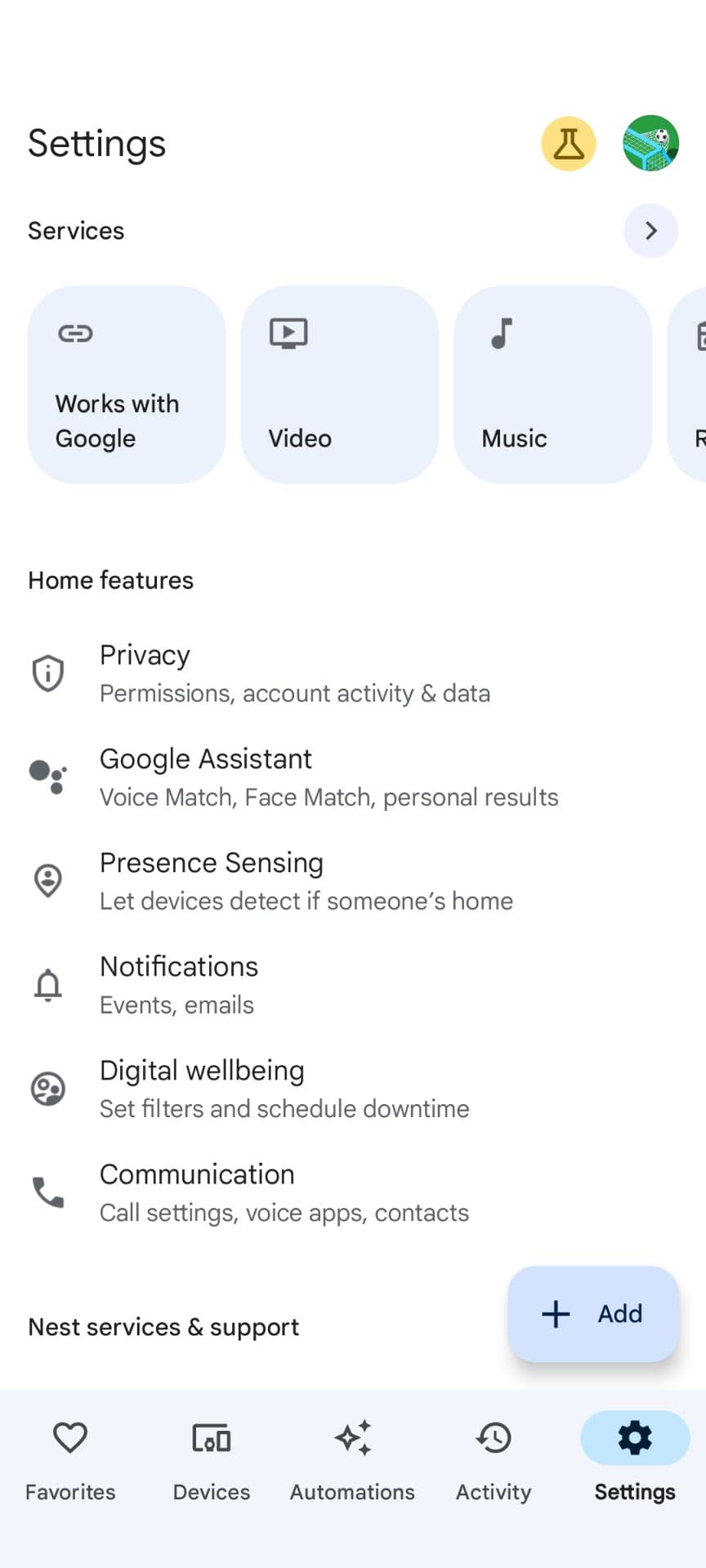
Επίλεξε το
Βοηθός Google
επιλογή κάτω από
Χαρακτηριστικά σπιτιού
.
-
Παρακέντηση
Γονικοί ελέγχοι
.
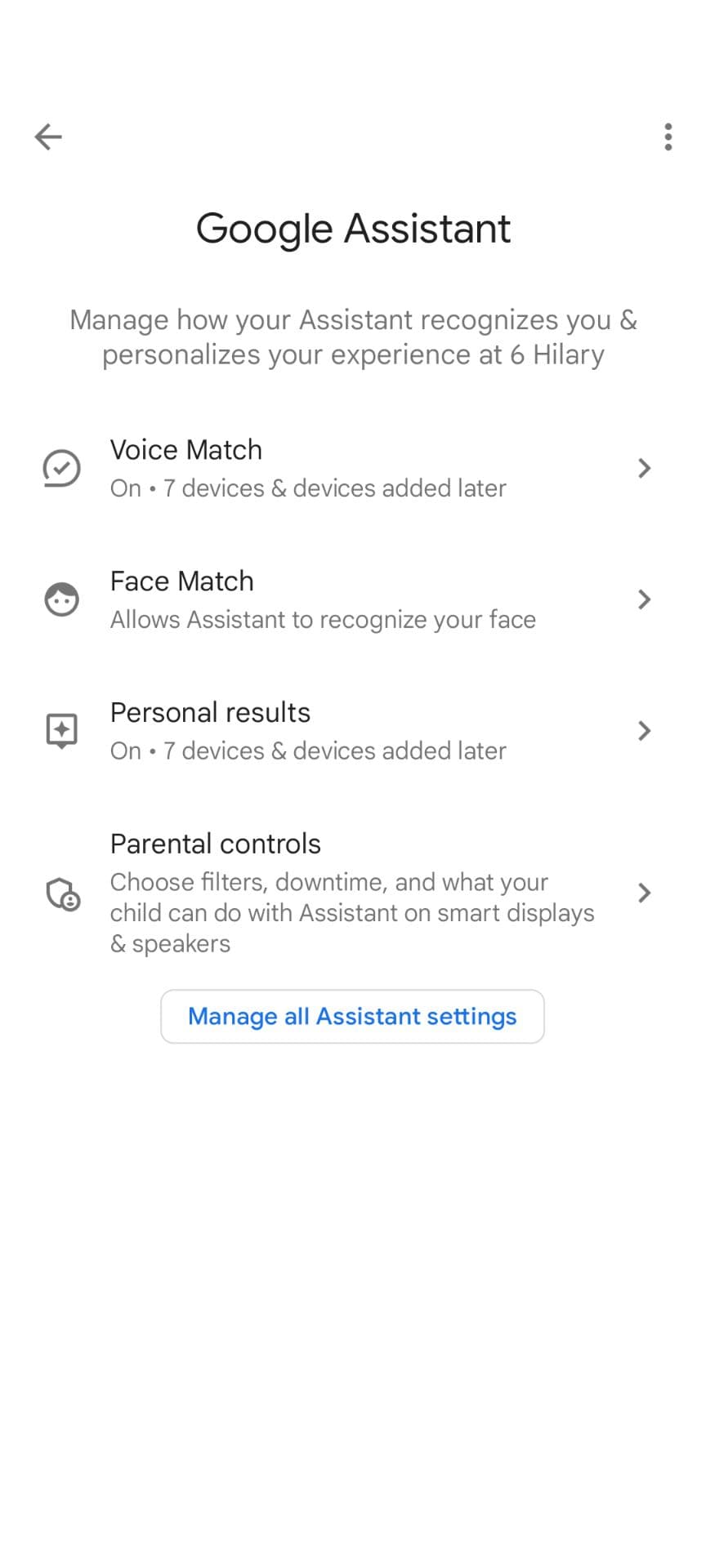
- Συμπληρώστε τις οδηγίες που εμφανίζονται στην οθόνη.
Χρησιμοποιήστε τον Βοηθό Google για να ρυθμίσετε τους γονικούς ελέγχους

-
Δραστηριοποιώ
Βοηθός Google
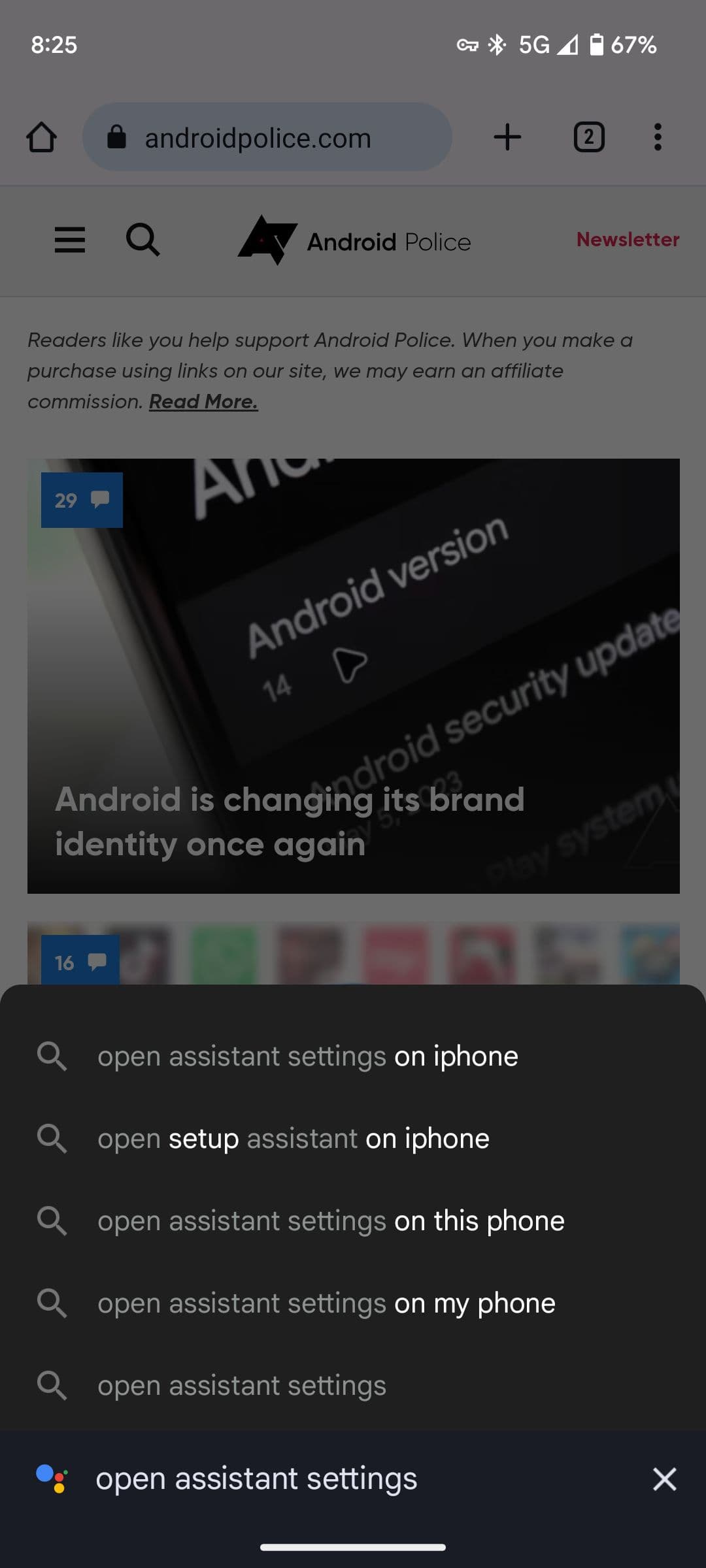
σε μία από τις συσκευές βοηθού σας μέσω μιας χειρονομίας, ενός κουμπιού, της εφαρμογής Google Assistant ή λέγοντας “Hey Google”. - Πείτε “Άνοιγμα ρυθμίσεων Βοηθού”.
-
Επιλέγω
Δείτε όλες τις ρυθμίσεις του Βοηθού
.
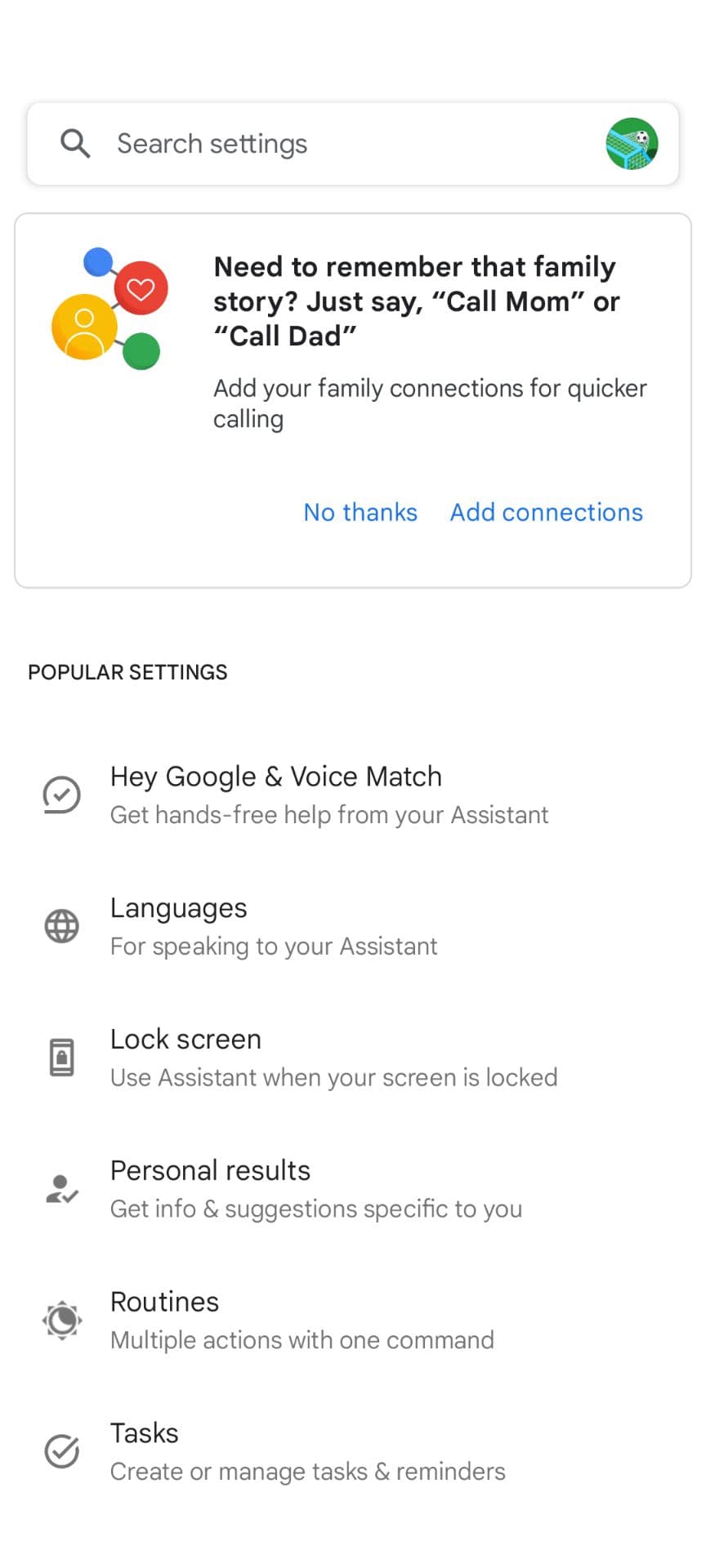
-
Παρακέντηση
Γονικοί ελέγχοι
.
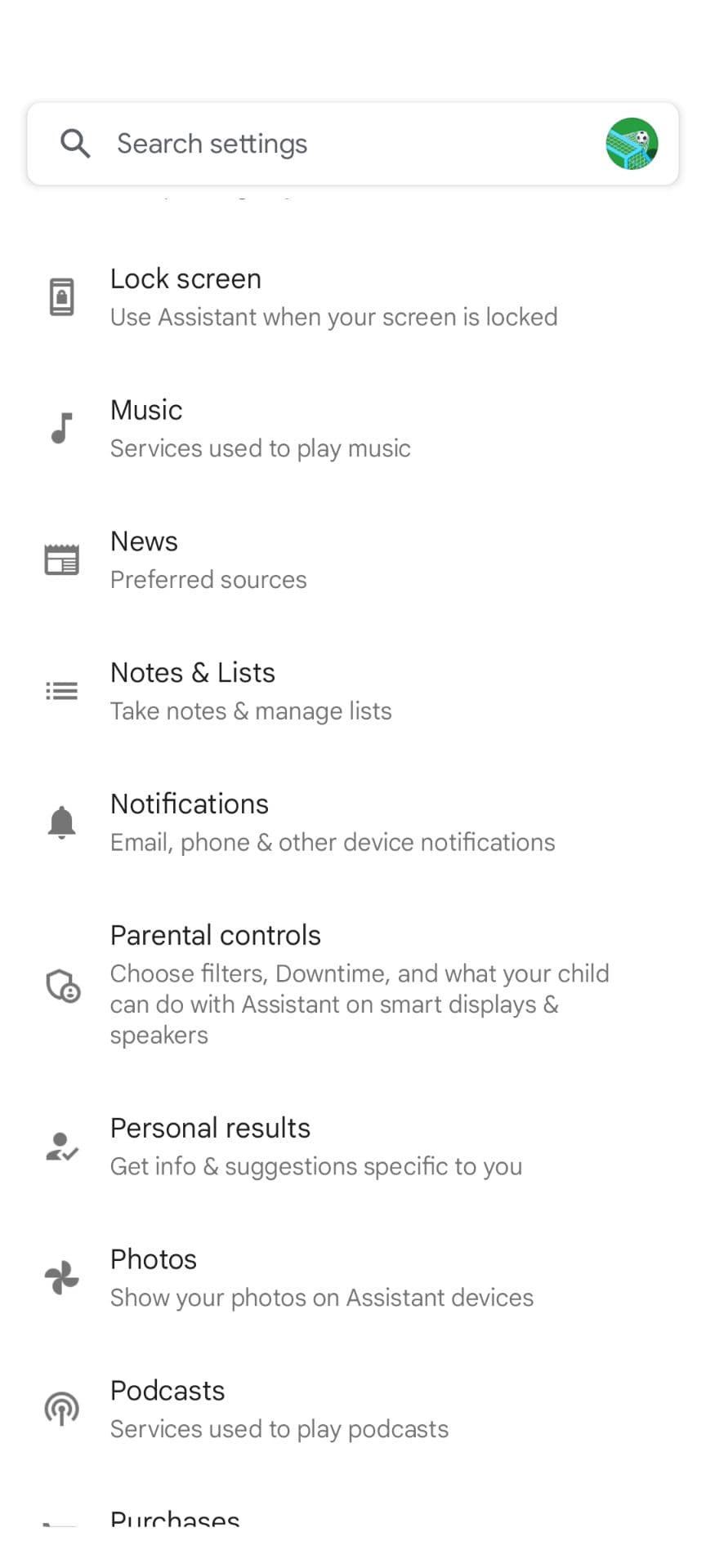
- Όταν εμφανιστούν οι οδηγίες στην οθόνη, ακολουθήστε τις για να ολοκληρώσετε τη ρύθμιση.
Πώς να επεξεργαστείτε τις ρυθμίσεις γονικού ελέγχου
.jpg)
Εάν θέλετε να τροποποιήσετε τις ρυθμίσεις γονικού ελέγχου, θα πρέπει να χρησιμοποιήσετε τον λογαριασμό σας Family Link.
-
Ανοιξε το
Εφαρμογή Family Link
σε μια συσκευή Android. - Επιλέξτε το παιδί σας.
-
Παρακέντηση
Έλεγχοι
και μετά πατήστε
Περιορισμοί περιεχομένου
. -
Επιλέγω
Βοηθός Google
. -
Παρακέντηση
Γονικοί ελέγχοι
. - Επιλέξτε την επιλογή που θέλετε να επεξεργαστείτε στην ενότητα της.
- Επιλέξτε τις ρυθμίσεις που θέλετε για το παιδί σας.
Γονικοί έλεγχοι του Βοηθού Google και οι ρυθμίσεις τους

Υπάρχουν πολλές επιλογές γονικού ελέγχου για τις έξυπνες οικιακές συσκευές σας με τον Βοηθό Google, από ποιες πλατφόρμες μπορεί να έχει πρόσβαση το παιδί σας (για παράδειγμα, YouTube Kids,
Amazon
Music και YouTube Music) στο περιεχόμενο που μπορεί να ακούσει (όπως podcast και ειδήσεις). Υπάρχουν ορισμένα πράγματα που πρέπει να έχετε υπόψη σας σχετικά με τον γονικό έλεγχο:
- Ακόμα κι αν περιορίσετε συγκεκριμένο περιεχόμενο, το παιδί σας μπορεί να έχει πρόσβαση σε αυτό εάν του επιτρέψετε την πρόσβαση σε ειδήσεις και podcast.
- Οι γονικοί έλεγχοι και οι περιορισμοί περιεχομένου του Βοηθού Google δεν ισχύουν απαραίτητα για περιεχόμενο που μπορεί να μεταδώσει ένα παιδί από άλλη συσκευή. Βεβαιωθείτε ότι έχουν ρυθμιστεί οι κατάλληλοι γονικοί έλεγχοι σε όλες τις συσκευές του παιδιού σας.
Εδώ είναι όλες οι διαθέσιμες επιλογές:
-
Φίλτρα μουσικής
:
Αφήστε το παιδί σας να ακούσει οποιοδήποτε είδος μουσικής, μη ρητά ή καθόλου μουσική. -
Φίλτρα βίντεο
:
Επιτρέψτε στο παιδί σας να βλέπει βίντεο, μόνο βίντεο φιλικά για παιδιά από συγκεκριμένες υπηρεσίες ή κανένα βίντεο. -
Νέα
:
Προσδιορίστε εάν το παιδί σας μπορεί να καταναλώσει ειδήσεις ή όχι. -
Podcast
:
Ρυθμίστε την πρόσβαση του παιδιού σας στα podcast. -
Κλήση
:
Επιτρέψτε στο παιδί σας να απαντά σε κλήσεις ή να στέλνει και να απαντά σε κλήσεις. -
Απαντήσεις σε ερωτήσεις
:
Προσδιορίστε εάν ο Βοηθός Google θα απαντήσει σε όλες τις ερωτήσεις που κάνει το παιδί σας ή μόνο σε απλές ερωτήσεις. -
Δράσεις για οικογένειες
:
Ενεργοποιήστε ή απενεργοποιήστε τις ενέργειες του Βοηθού Google για οικογένειες για το παιδί σας.
Δώστε στο παιδί σας μια θετική εμπειρία στον Βοηθό Google
Οι βοηθοί φωνής είναι κοινός τόπος στη σημερινή τεχνολογία και είναι σημαντικό να βεβαιωθείτε ότι έχουν ρυθμιστεί σωστά για να προσφέρουν στο παιδί σας την εμπειρία που θα θέλατε για αυτό. Η Google διαθέτει ένα ισχυρό σύνολο λειτουργιών, ώστε να μπορείτε να βελτιστοποιήσετε την εμπειρία του Βοηθού Google του παιδιού σας. Τώρα που έχετε ρυθμίσει αυτά τα στοιχεία ελέγχου για τον Βοηθό Google, ρυθμίστε τους γονικούς ελέγχους στο Chromebook του παιδιού σας.

