
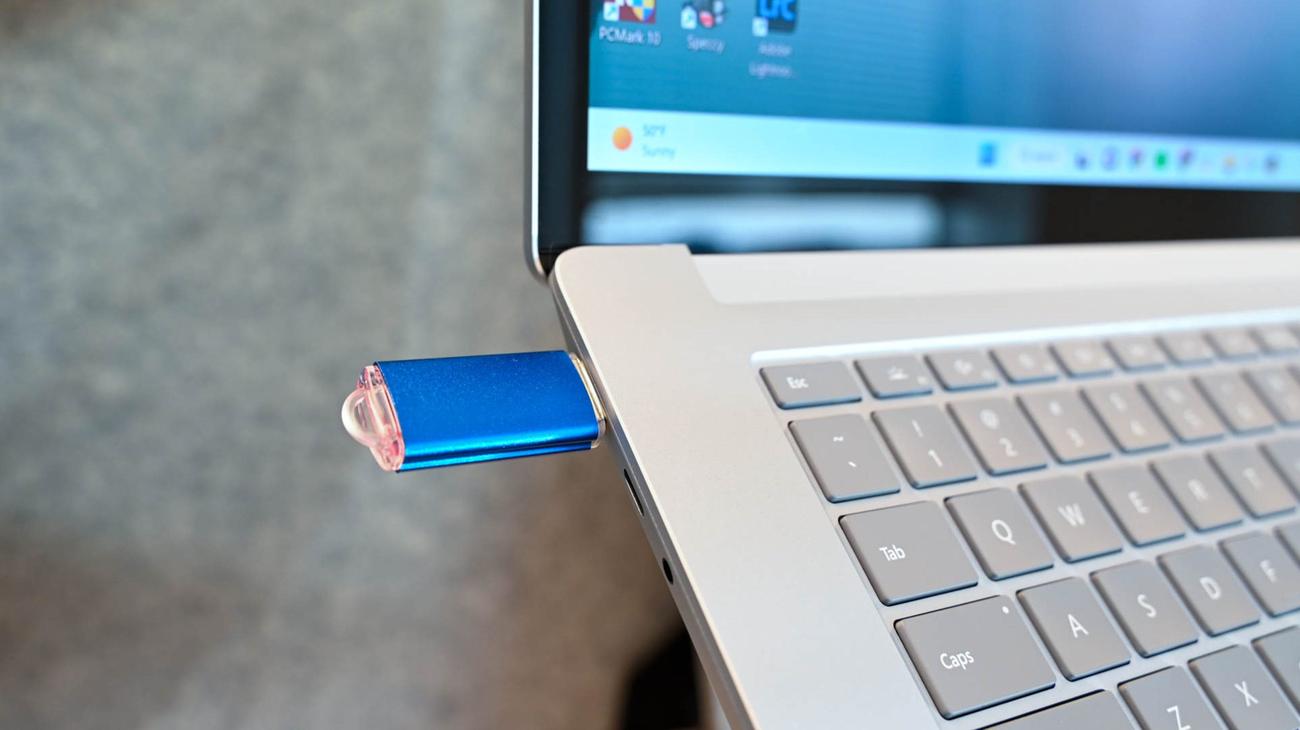
Πώς να μορφοποιήσετε μια μονάδα USB σε FAT32 σε Windows 11 ή Windows 10
Hannah Stryker / How-To Geek
Για να μορφοποιήσετε τη μονάδα
flash
USB σε μορφή FAT32, ανοίξτε την Εξερεύνηση αρχείων ή τη Διαχείριση δίσκων, κάντε δεξί κλικ στη μονάδα δίσκου, επιλέξτε «Μορφοποίηση», επιλέξτε «FAT32» από το «Σύστημα αρχείων» και επιλέξτε «Έναρξη» ή «ΟΚ». Για να το κάνετε αυτό από τη γραμμή εντολών ή το PowerShell, εκτελέστε την εντολή “format /FS:FAT32 X:” αντικαθιστώντας το “X” με το γράμμα της μονάδας δίσκου σας.
Η διαμόρφωση της μονάδας flash USB χρησιμοποιώντας το σύστημα αρχείων FAT32 είναι τόσο εύκολη όσο η επιλογή μερικών επιλογών ή η εκτέλεση μιας εντολής στον υπολογιστή σας με
Windows
11 ή
Windows 10
. Θα σας δείξουμε και τους δύο τρόπους για να ολοκληρώσετε την εργασία, ώστε ο δίσκος σας να διαμορφωθεί στη μορφή που προτιμάτε.
Προειδοποίηση:
Η μορφοποίηση της μονάδας σας με οποιοδήποτε σύστημα αρχείων διαγράφει όλα τα δεδομένα που είναι αποθηκευμένα στη μονάδα. Βεβαιωθείτε ότι έχετε δημιουργήσει αντίγραφα ασφαλείας των σημαντικών αρχείων σας προτού προχωρήσετε στην εκ νέου διαμόρφωση της μονάδας δίσκου σας.
Πρέπει να μορφοποιήσετε τη μονάδα flash USB με FAT32;
Υπάρχουν πολλοί λόγοι για να
διαμορφώστε τη μονάδα δίσκου σας σε μορφή FAT32. Το πιο συνηθισμένο είναι ότι ο δίσκος σας θα λειτουργεί με πολλές περισσότερες συσκευές από ό,τι αν είχε διαμορφωθεί σε άλλη μορφή αρχείου, ας πούμε NTFS. Σχεδόν όλες οι συσκευές υποστηρίζουν FAT32.
Ένα καλό παράδειγμα εδώ είναι ότι μπορείτε να προσθέσετε δεδομένα στη μονάδα δίσκου σας από το μηχάνημά σας Mac, εάν η μονάδα δίσκου σας είχε μορφοποιηθεί σε FAT32. Δεν μπορείτε να το κάνετε αυτό με μια μονάδα δίσκου με μορφή NTFS.
Αν και υπάρχουν πλεονεκτήματα στη χρήση της μορφής FAT32, υπάρχουν και μερικά μειονεκτήματα. Δεν μπορείτε να αποθηκεύσετε ένα μεμονωμένο αρχείο μεγαλύτερο από 4 GB σε μονάδα δίσκου με μορφή FAT32. Επίσης, οι ενσωματωμένες επιλογές μορφοποίησης γραφικών στα Windows σάς επιτρέπουν να διαμορφώσετε τις μονάδες δίσκου σας σε FAT32 μόνο εάν έχουν χωρητικότητα 32 GB ή λιγότερο. (Ωστόσο, υπάρχει μια μέθοδος γραμμής εντολών και μια εφαρμογή τρίτου κατασκευαστή για μορφοποίηση μονάδων δίσκου μεγαλύτερα από 32 GB σε μορφή FAT32.)
Πώς να διαμορφώσετε τη μονάδα αντίχειρα σε FAT32
Η διαμόρφωση μιας μονάδας USB στο FAT32 είναι τόσο εύκολη όσο η επιλογή μερικών επιλογών στην Εξερεύνηση αρχείων ή στη Διαχείριση δίσκων ή η εκτέλεση μερικών εντολών από τη γραμμή εντολών ή το PowerShell. Θα σας δείξουμε όλες αυτές τις μεθόδους παρακάτω.
Χρησιμοποιώντας την Εξερεύνηση αρχείων
Στην Εξερεύνηση αρχείων, κάντε δεξί κλικ στη μονάδα δίσκου σας και επιλέξτε “Μορφοποίηση”.

Ανοίγει ένα παράθυρο “Μορφοποίηση”. Εδώ, κάντε κλικ στο αναπτυσσόμενο μενού «Σύστημα αρχείων» και επιλέξτε «FAT32». Προαιρετικά, διαμορφώστε άλλες επιλογές. Στη συνέχεια, κάντε κλικ στο «Έναρξη».
Όταν η μονάδα σας έχει διαμορφωθεί, θα είναι σε μορφή FAT32.
ΣΧΕΤΙΖΕΤΑΙ ΜΕ:
Πώς να μορφοποιήσετε έναν σκληρό δίσκο ή έναν SSD στα
Windows 11
Με διαχείριση δίσκων
Στο κύριο παράθυρο της Διαχείρισης Δίσκων, κάντε δεξί κλικ στη μονάδα USB και επιλέξτε «Μορφοποίηση».
Στο παράθυρο “Μορφή”, επιλέξτε το αναπτυσσόμενο μενού “Σύστημα αρχείων” και επιλέξτε “FAT32”. Στη συνέχεια, κάντε κλικ στο “OK” για να ξεκινήσετε τη διαμόρφωση της μονάδας δίσκου σας.
Η Διαχείριση δίσκων θα εμφανίσει ένα μήνυμα όταν μορφοποιηθεί η μονάδα σας.
ΣΧΕΤΙΖΕΤΑΙ ΜΕ:
Τρόπος διαχείρισης κατατμήσεων στα Windows χωρίς λήψη οποιουδήποτε άλλου λογισμικού
Χρήση της γραμμής εντολών
Αν σας αρέσει να εκτελείτε εντολές,
έχετε μια εντολή που μπορείτε να χρησιμοποιήσετε στη γραμμή εντολών για να διαμορφώσετε τη μονάδα δίσκου σας σε μορφή FAT32.
Για να το κάνετε αυτό, πρώτα ανοίξτε το μενού «Έναρξη», βρείτε τη «Γραμμή εντολών» και επιλέξτε «Εκτέλεση ως διαχειριστής». Στη γραμμή εντολών “Έλεγχος λογαριασμού χρήστη”, επιλέξτε “Ναι”.
Στο παράθυρο της γραμμής εντολών, πληκτρολογήστε την ακόλουθη εντολή αντικαθιστώντας
X
με το γράμμα της μονάδας flash USB. Στη συνέχεια, πατήστε Enter.
Προειδοποίηση:
Βεβαιωθείτε ότι έχετε εισαγάγει το σωστό γράμμα μονάδας δίσκου, διαφορετικά θα καταλήξετε να μορφοποιήσετε μια άλλη μονάδα δίσκου στον υπολογιστή σας.
format /FS:FAT32 X:
Όταν η μονάδα σας έχει διαμορφωθεί, κλείστε τη γραμμή εντολών.
ΣΧΕΤΙΖΕΤΑΙ ΜΕ:
Πώς να μορφοποιήσετε μια μονάδα USB σε Linux που λειτουργεί με Windows
Με Windows PowerShell
Για να το κάνετε αυτό, ανοίξτε το μενού “Έναρξη”, βρείτε το “PowerShell” και κάντε κλικ στο “Εκτέλεση ως διαχειριστής”. Στη γραμμή εντολών “Έλεγχος λογαριασμού χρήστη”, επιλέξτε “Ναι”.
Στο PowerShell, πληκτρολογήστε την ακόλουθη εντολή αντικαθιστώντας
X
με το γράμμα οδήγησης. Στη συνέχεια, πατήστε Enter.
Προειδοποίηση:
Βεβαιωθείτε ότι το γράμμα της μονάδας δίσκου είναι σωστό, διαφορετικά θα καταλήξετε να διαγράψετε τα περιεχόμενα μιας άλλης μονάδας.
format /FS:FAT32 X:
Όταν η μονάδα σας έχει διαμορφωθεί, κλείστε το παράθυρο του PowerShell.
Η μονάδα flash USB είναι τώρα έτοιμη για χρήση σε μορφή αρχείου FAT32. Απολαμβάνω!
ΣΧΕΤΙΖΕΤΑΙ ΜΕ:
Πώς να μορφοποιήσετε μονάδες USB μεγαλύτερες από 32 GB με το FAT32 στα Windows

