
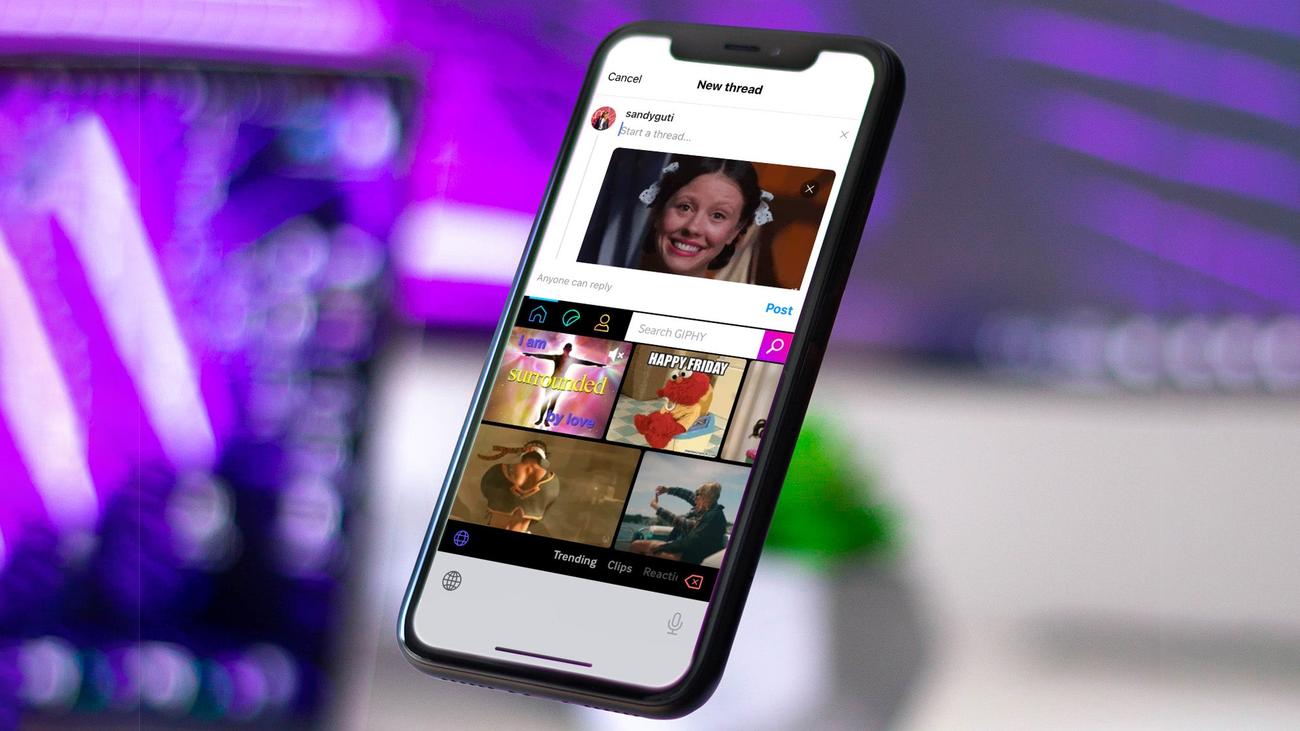
Στην εποχή μας, τα GIF είναι μια βασική μορφή διαδικτυακής επικοινωνίας—εξίσου απαραίτητα με τα emoji και τα μιμίδια.
Φανταστείτε λοιπόν την έκπληξή μας όταν, την πρώτη μέρα του Threads στο διαδίκτυο, συνειδητοποιήσαμε ότι η νέα εναλλακτική λύση στο
Twitter
δεν είχε πλήρη ενσωμάτωση GIF. Αποπληξία. Όχι μόνο αυτό, αλλά η πλατφόρμα δεν παίζει καλά με τις ενσωματωμένες λειτουργίες GIF στο Gboard ή στο πληκτρολόγιο του
iPhone
.
Μην ανησυχείτε—ακόμα και στα πρώτα στάδια του νέου κοινωνικού δικτύου της
Meta
, οι χρήστες έχουν βρει λύσεις για να βεβαιωθούν ότι όλοι μπορούν να δουν ακριβώς πώς αισθάνονται για κάτι στα νήματα τους
Προσθήκη GIF στα Threads στο iOS
Εάν διαθέτετε iPhone, έχετε ευλογηθεί με τη δυνατότητα να μοιράζεστε εύκολα GIF σε Threads.
1. Μεταβείτε στη μηχανή αναζήτησης της επιλογής σας και αναζητήστε το GIF σας
. Βεβαιωθείτε ότι χρησιμοποιείτε τη λέξη “gif” ως μέρος της αναζήτησής σας, καθώς είναι πιθανό να βρείτε μόνο JPEG και είμαστε εδώ μόνο για αυτές τις κινούμενες εικόνες.
Επαγγελματική συμβουλή
: Εάν δεν είστε σίγουροι για το τι ψάχνετε, ίσως θελήσετε να το ελέγξετε
Γνωρίστε το Meme σας
ή
Giphy
. Αυτές οι διαδικτυακές βάσεις δεδομένων μπορούν να σας βοηθήσουν να βρείτε το συγκεκριμένο όνομα του μιμιδίου που θέλετε ή το τυχαίο GIF του κοριτσιού που κάνει περίεργες γκριμάτσες αφού πίνει μια γουλιά από το ποτό της (λέγεται
κορίτσι κομπούχα
σε περίπτωση που αναρωτιέστε).
[Related: Emojis and reaction GIFs make Slack better. Here’s how to create them.]
2. Πατήστε στην εικόνα που σας αρέσει και αντιγράψτε την
. Ανοίξτε το GIF πατώντας σε αυτό και, στη συνέχεια, πατήστε παρατεταμένα (παρατεταμένο πάτημα) για να ανοίξετε το μενού επιλογών. Από εκεί, επιλέξτε
Αντιγραφή εικόνας.
3. Επικολλήστε το σε νήματα.
Μεταβείτε στην εφαρμογή Threads, δημιουργήστε ένα νέο νήμα πατώντας το εικονίδιο με το στυλό και το χαρτί στο κέντρο του κάτω μέρους της οθόνης και επικολλήστε την εικόνα (πατήστε παρατεταμένα στο κενό νήμα και επιλέξτε
Επικόλληση
στο αναδυόμενο μενού).
Προσθήκη GIF στα Threads στο Android
Η προσθήκη GIF σε Threads από τη συσκευή σας Android δεν είναι καθόλου δύσκολη, αλλά είναι πολύ πιο κουραστική από ό,τι σε iOS ή άλλες πλατφόρμες με πλήρη ενσωμάτωση GIF. Ουσιαστικά, θα πρέπει να κατεβάσετε την εικόνα και στη συνέχεια να την μοιραστείτε στην εφαρμογή Threads.
1. Μεταβείτε στη μηχανή αναζήτησης της επιλογής σας και αναζητήστε το GIF σας
χρησιμοποιώντας τις συμβουλές στην παραπάνω ενότητα iOS.
2. Πατήστε στην εικόνα που σας αρέσει και κατεβάστε την
. Ανοίξτε το GIF και πατήστε παρατεταμένα την εικόνα για να λάβετε περισσότερες επιλογές. Επιλέγω
Λήψη εικόνας
στο αναδυόμενο μενού. Θα παρατηρήσετε ότι υπάρχει επίσης ένα
Κοινή χρήση εικόνας
επιλογή, την οποία θα κάνετε τελικά, αλλά όχι ακόμα. Εάν μοιραστείτε την εικόνα τώρα, το Android θα επικολλήσει τη διεύθυνση URL της εικόνας σε ένα νέο νήμα, όχι το ίδιο το GIF. Και αυτό είναι ένα αρχάριο λάθος.
3. Βρείτε την εικόνα σας
. Ο ευκολότερος τρόπος για να το κάνετε αυτό είναι ανοίγοντας το συρτάρι ειδοποιήσεων και πατώντας το
Η λήψη ολοκληρώθηκε
στοιχείο στην κορυφή της λίστας. Εάν το χάσατε ή το απορρίψατε κατά λάθος, μεταβείτε στον τοπικό σας κατάλογο αρχείων και αναζητήστε το εκεί. Σε τηλέφωνα Pixel, για παράδειγμα, θα χρειαστεί να ανοίξετε την εφαρμογή Files, όπου θα δείτε το GIF που λάβατε πρόσφατα στο
εικόνες
φάκελο ή επισημαίνεται στο επάνω μέρος της εφαρμογής ως πρόσφατο αρχείο.
4. Μοιραστείτε την εικόνα σας στα νήματα.
Ανοίξτε το αρχείο και στο επάνω μέρος της οθόνης σας και θα πρέπει να δείτε το
επιλογή μετοχής
: μοιάζει με σύμβολο με κύκλους σε κάθε άκρο. Το Android θα προτείνει τις πιο πρόσφατες επαφές σας για κοινή χρήση της φωτογραφίας, καθώς και τις αγαπημένες σας εφαρμογές. Εάν είστε νέοι στο Threads, πιθανότατα δεν θα δείτε την εφαρμογή αμέσως, οπότε φροντίστε να σύρετε προς τα επάνω αυτό το μενού για να το αναπτύξετε και να επιλέξετε την εφαρμογή από το συρτάρι εφαρμογών. Πατήστε στο εικονίδιο Threads και το Android θα σας μεταφέρει στην εφαρμογή
Νέο νήμα
οθόνη, όπου το GIF θα είναι ήδη εκεί και περιμένει να το στείλετε στον κόσμο.
Εισαγάγετε GIF σε νήματα με το Giphy
Αντί να κάνετε κατάδυση μέσα από εφαρμογές κάθε φορά που χρειάζεστε το τέλειο GIF, μπορεί να σας είναι πιο εύκολο να κατεβάσετε μια αποκλειστική εφαρμογή όπως το Giphy (διατίθεται για
Android
και
iOS
) και κοινοποιήστε τις εικόνες από εκεί. Η πλατφόρμα χρησιμεύει ως μια απύθμενη δεξαμενή αντιδράσεων GIF και αν δημιουργήσετε έναν λογαριασμό, θα μπορείτε να ξεκινήσετε τη δική σας συλλογή που μπορείτε εύκολα να χρησιμοποιήσετε ανά πάσα στιγμή.
Για να μοιραστείτε GIF από το Giphy, η διαδικασία είναι η ίδια με τις υπόλοιπες εφαρμογές που έχουμε δει μέχρι τώρα: αναζητήστε την εικόνα που θέλετε να προσθέσετε στο νήμα σας, ανοίξτε την, πατήστε το κουμπί κοινής χρήσης στην επάνω δεξιά γωνία του στην οθόνη, επιλέξτε την εφαρμογή Threads και θα εμφανιστεί ως μια νέα ανάρτηση έτοιμη για κοινή χρήση με τους φίλους σας.
Αλλά αν έχετε iPhone, μπορείτε να παραλείψετε την εναλλαγή εφαρμογών ενσωματώνοντας το Giphy ως πληκτρολόγιο.
1. Πηγαίνετε στο
Ρυθμίσεις > Γενικά > Πληκτρολόγιο > Πληκτρολόγια
και πατήστε
Προσθήκη πληκτρολογίου
.
2. Επιλέξτε Giphy κάτω
Πληκτρολόγια τρίτων κατασκευαστών.
3. Πίσω στο μενού πληκτρολόγια, θα δείτε μια λίστα με όλα τα πληκτρολόγια με τα οποία λειτουργεί το σύστημα. Ανοίξτε το Giphy και αλλάξτε το διακόπτη δίπλα
Επιτρέψτε την πλήρη πρόσβαση
. Αυτό θα δώσει στην εφαρμογή άδεια να λειτουργεί σε όλο το σύστημα.
Μόλις εγκαταστήσετε το πληκτρολόγιο Giphy, θα μπορείτε να το χρησιμοποιήσετε σε οποιαδήποτε εφαρμογή στο τηλέφωνό σας, συμπεριλαμβανομένων των Threads. Ανοίξτε ένα νέο νήμα και στο πληκτρολόγιο iOS, πατήστε το
εικονίδιο σφαίρα
για εναλλαγή στο πληκτρολόγιο Giphy. Εάν πληκτρολογείτε περισσότερες από μία γλώσσες στο τηλέφωνό σας, ίσως χρειαστεί να πατήσετε το εικονίδιο πολλές φορές για εναλλαγή μεταξύ των πληκτρολογίων. Στο πληκτρολόγιο Giphy, χρησιμοποιήστε τις συντομεύσεις ή το ενσωματωμένο εργαλείο αναζήτησης για να βρείτε το GIF που σας αρέσει και πατήστε το για να το αντιγράψετε. Για να εισαγάγετε το GIF στο νήμα σας, πατήστε παρατεταμένα στην κενή ανάρτηση και επιλέξτε
Επικόλληση
.
Ενσωματώστε GIF σε νήματα χρησιμοποιώντας τη δυνατότητα Κοινή χρήση
Αλλά δεν χρειάζεται να έχετε ένα αρχείο στον τοπικό σας χώρο αποθήκευσης για να το μοιραστείτε στα Threads. Μπορείτε να βρείτε ένα απεσταλμένο GIF στο
WhatsApp
, για παράδειγμα, να το επιλέξετε (πατήστε παρατεταμένα) και μετά πατήστε το
Εικονίδιο κοινής χρήσης
στην επάνω δεξιά γωνία της οθόνης σας. Στη συνέχεια, θα μπορείτε να επιλέξετε Νήματα για να δημοσιεύσετε την εικόνα.
[Realated: The best ways to make your own GIFs]
Εάν θέλετε να αντιγράψετε αντιδράσεις GIF από το Twitter, ανοίξτε το GIF στη γραμμή χρόνου σας, πατήστε το
Μερίδιο
εικονίδιο και, στη συνέχεια, επιλέξτε το
Κοινοποίηση μέσω
επιλογή για να ανοίξετε το συρτάρι της εφαρμογής και επιλέξτε Νήματα.
Τώρα το μόνο θέμα είναι να επιλέξετε τα σωστά GIF για να αφήσετε το στίγμα σας σε αυτή τη νέα πλατφόρμα.

