

Πώς να αποθηκεύσετε τα στοιχεία και τα στοιχεία πληρωμής σας στο πρόγραμμα περιήγησης
Το
Google
Chrome μπορεί να αποθηκεύσει τη διεύθυνση και τους αριθμούς της πιστωτικής σας κάρτας για αυτόματη συμπλήρωση διαδικτυακών φορμών για ταχύτερη πληρωμή. Τα στοιχεία της διεύθυνσης και της πιστωτικής σας κάρτας διατηρούνται ασφαλή και το
Google Chrome
συγχρονίζει τα δεδομένα σε όλες τις συσκευές που είναι συνδεδεμένες με αυτόν τον Λογαριασμό Google, συμπεριλαμβανομένου του τηλεφώνου
Android
, του tablet και όλων των αγαπημένων μας Chromebook.
Το Google Chrome συνήθως σας ζητά να αποθηκεύσετε έναν νέο τρόπο πληρωμής ή μια νέα διεύθυνση όταν εισάγεται για πρώτη φορά. Ωστόσο, σας καθοδηγούμε πώς μπορείτε να αποθηκεύσετε μη αυτόματα τη διεύθυνση αποστολής, τη διεύθυνση χρέωσης, την πιστωτική κάρτα ή τη χρεωστική κάρτα σας στο Chrome για υπολογιστές, Android και iOS. Για να διατηρήσετε τις πληροφορίες σας ασφαλείς, συνιστούμε να διατηρείτε το Chrome ενημερωμένο στην πιο πρόσφατη έκδοση.
Πώς να αποθηκεύσετε τη διεύθυνσή σας στο Google Chrome
Αυτή η ενότητα σάς καθοδηγεί στην προσθήκη ενός νέου αριθμού πιστωτικής κάρτας και διεύθυνσης στην εφαρμογή προγράμματος περιήγησης Google Chrome για Android,
iPhone
και το πρόγραμμα περιήγησης για υπολογιστές. Και οι δύο εφαρμογές είναι πανομοιότυπες, επομένως μπορείτε να ακολουθήσετε τα ίδια βήματα ανεξάρτητα από τη συσκευή σας.
Μόλις τελειώσετε, η δυνατότητα αυτόματης συμπλήρωσης του Google Chrome προτείνει την αποθηκευμένη διεύθυνσή σας όταν συναντάτε μια φόρμα διεύθυνσης. Εάν έχετε αποθηκεύσει πολλές διευθύνσεις, μπορείτε να επιλέξετε ποια θέλετε να χρησιμοποιήσετε.
Πώς να αποθηκεύσετε τη διεύθυνσή σας στο Google Chrome για κινητά
-
Ανοιξε το
Google Chrome
εφαρμογή. -
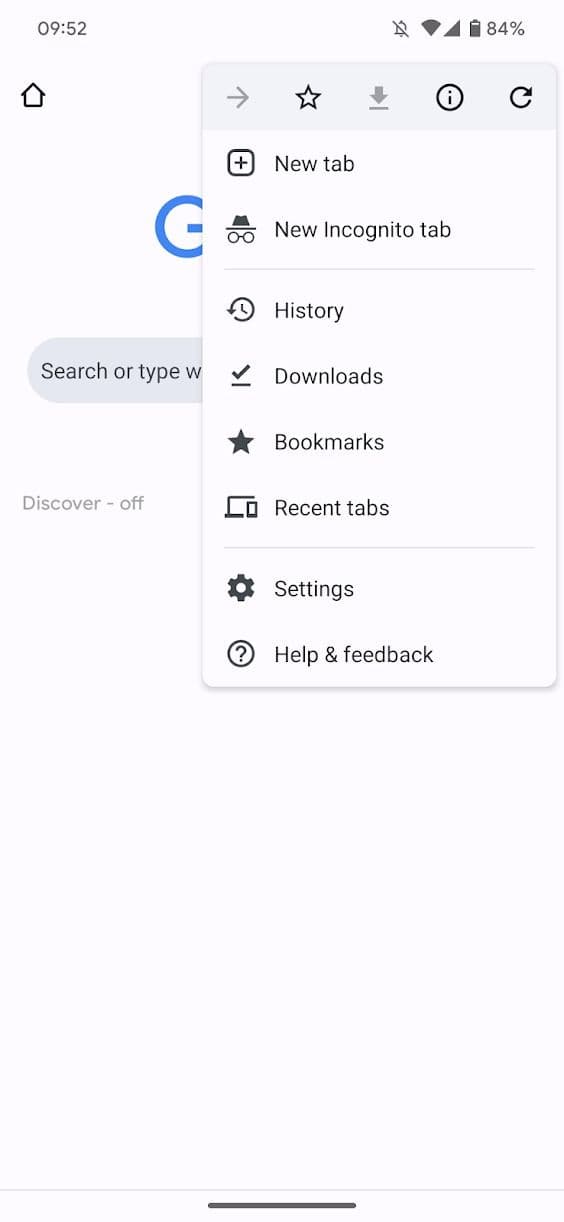
Πατήστε το
⋮
κουμπί στην επάνω δεξιά γωνία της οθόνης σας.
-
Παρακέντηση
Ρυθμίσεις
από το αναπτυσσόμενο μενού. -
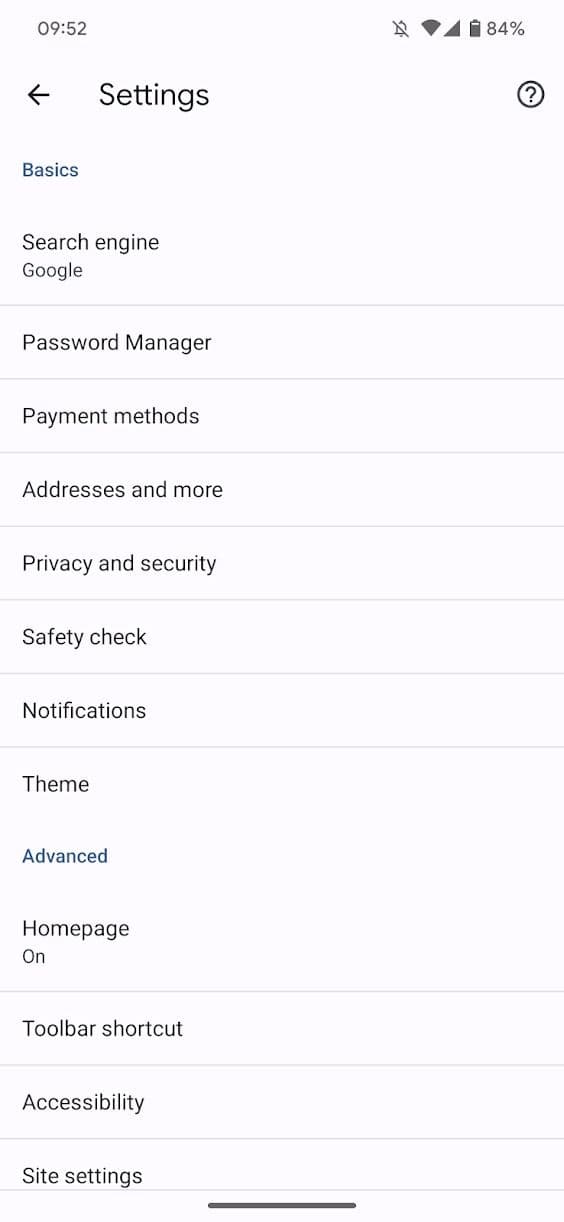
Παρακέντηση
Διεύθυνση και άλλα
σύμφωνα με το
Βασικά
επικεφαλίδα.
-
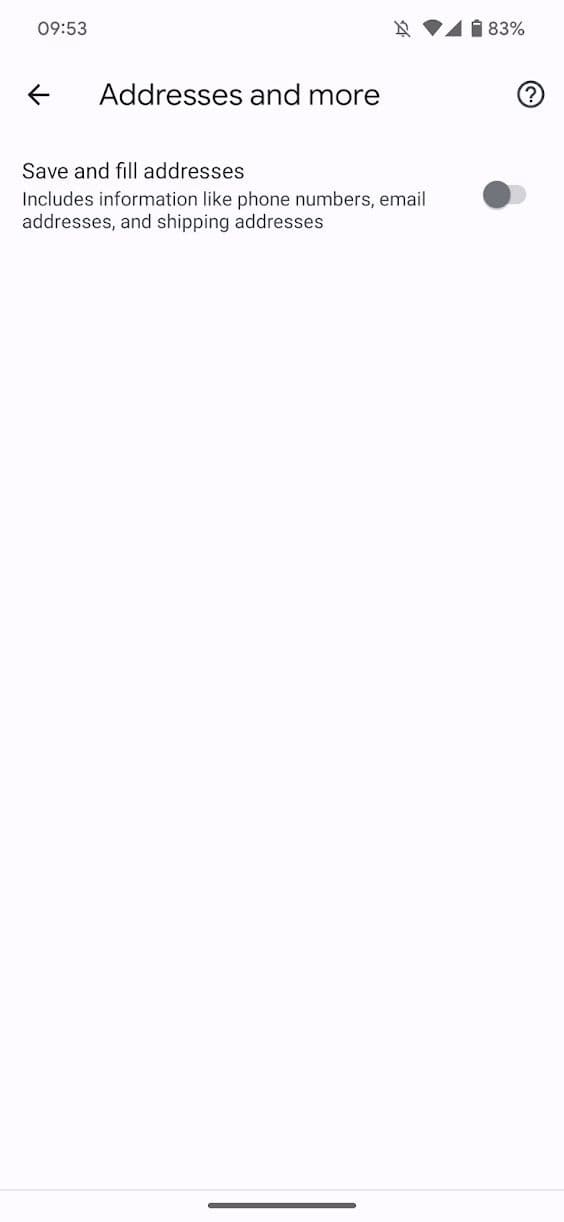
Εναλλαγή του
Αποθηκεύστε και συμπληρώστε διευθύνσεις
διακόπτης. -
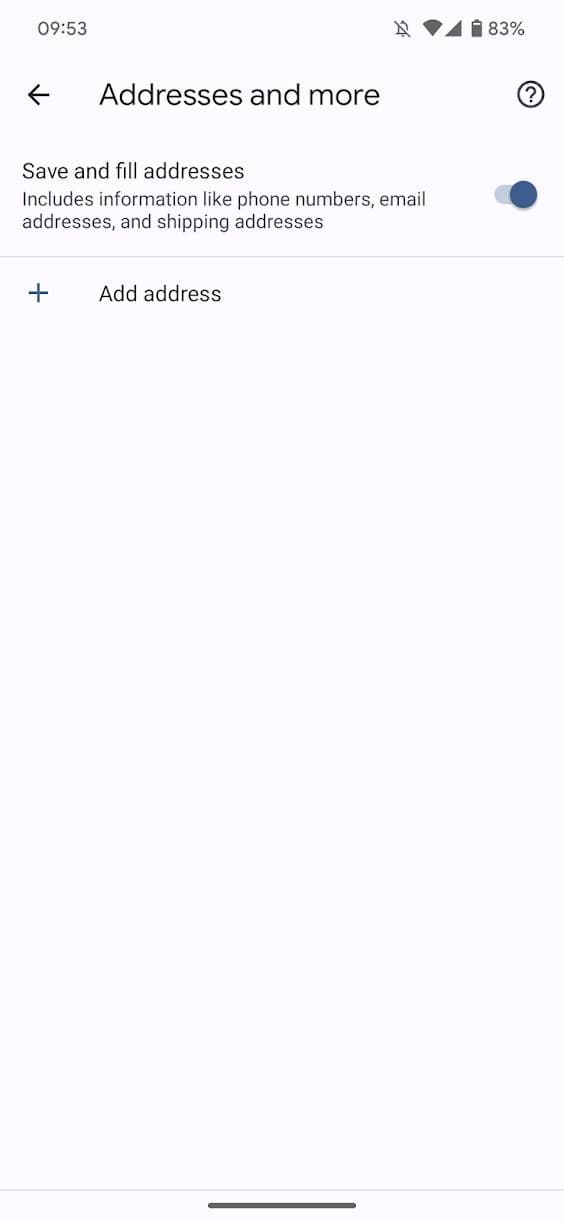
Παρακέντηση
Προσθήκη διεύθυνσης
. -
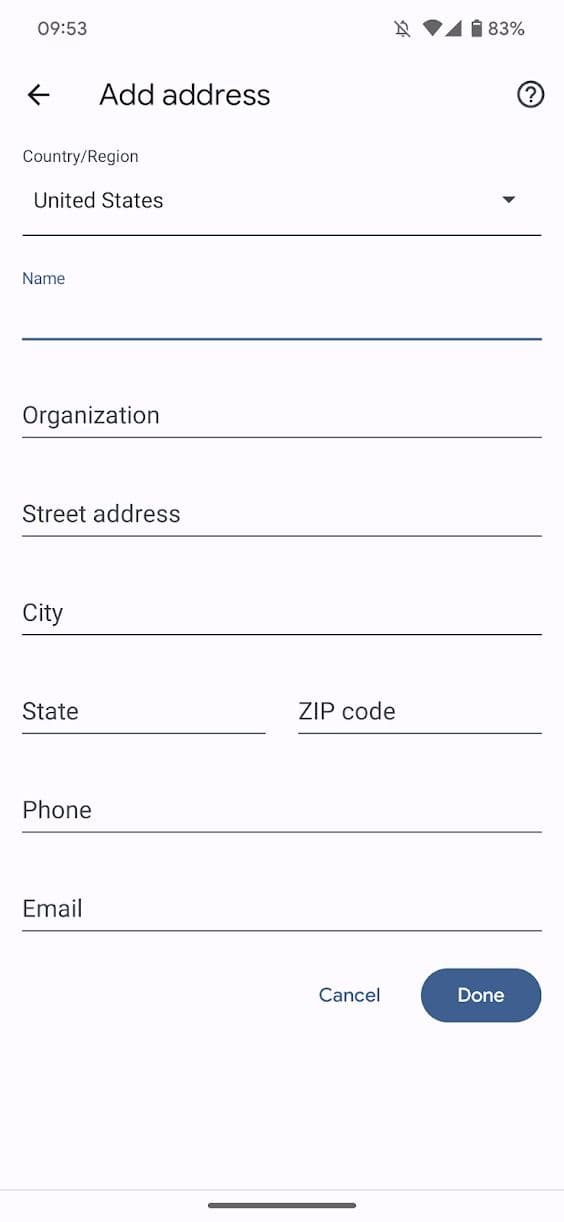
Εισαγάγετε τη διεύθυνσή σας και πατήστε
Εγινε
.
Πώς να αποθηκεύσετε τη διεύθυνσή σας στο Google Chrome για υπολογιστές
-
Ανοιξε
Google Chrome
στην επιφάνεια εργασίας σας. -
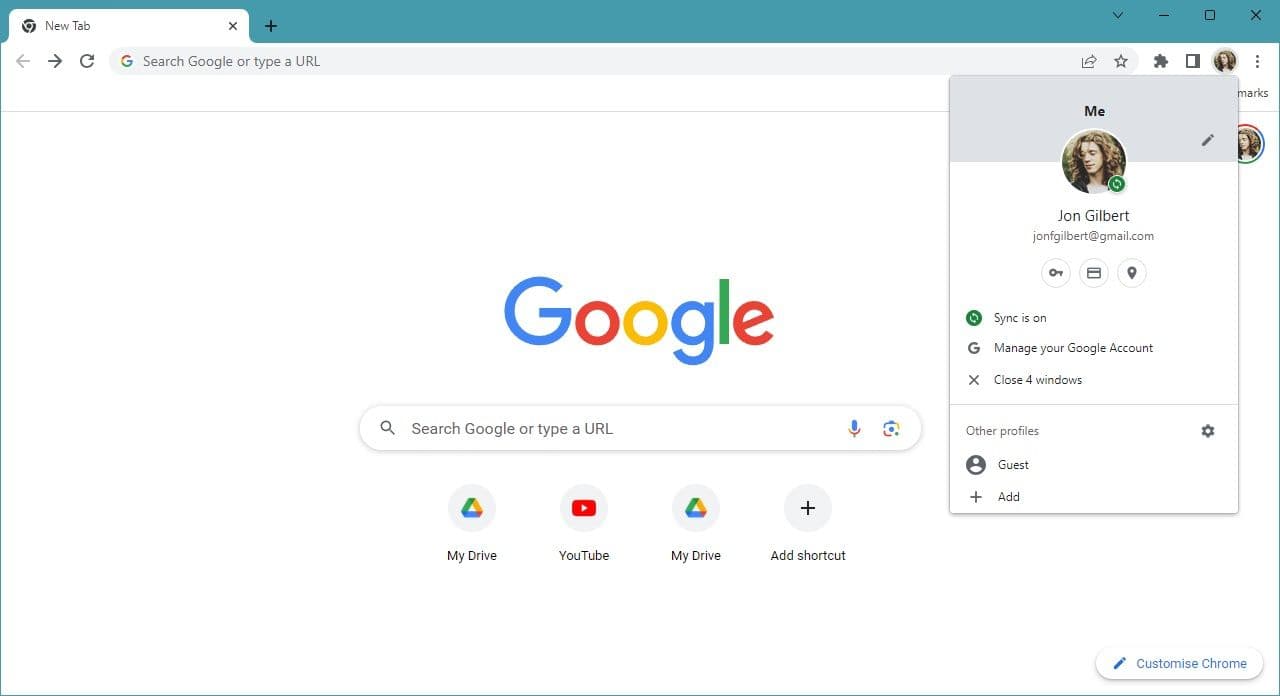
Κάντε κλικ στο δικό σας
εικόνα προφίλ
στην επάνω δεξιά γωνία της οθόνης σας. Κάντε κλικ στο μικρό εικονίδιο στη γραμμή εργασιών και όχι στη μεγαλύτερη εικόνα προφίλ παρακάτω.
-
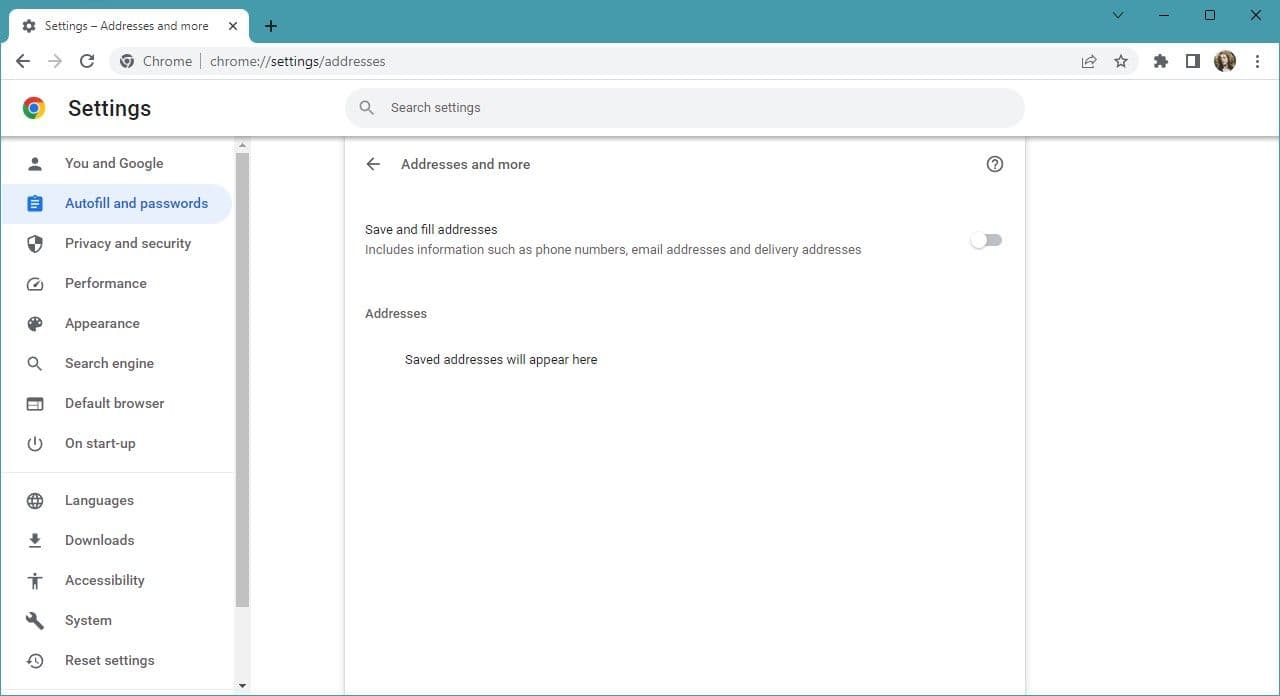
Κάντε κλικ στο
Διεύθυνση και άλλα
κουμπί (εικονίδιο χάρτη)
κάτω από την εικόνα του προφίλ σας.
-
Εναλλαγή του
Αποθηκεύστε και συμπληρώστε διευθύνσεις
διακόπτης. -
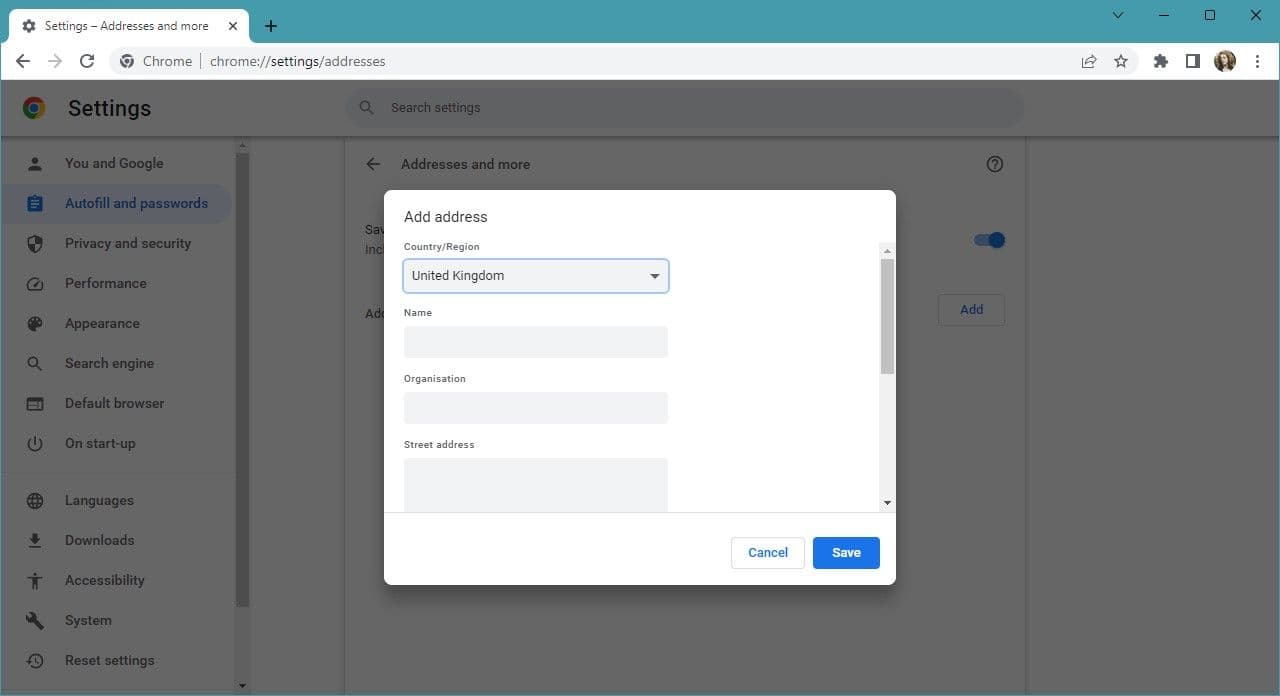
Κάντε κλικ
Προσθήκη διεύθυνσης
. -
Εισαγάγετε τη διεύθυνσή σας και κάντε κλικ
Εγινε
.
Πώς να αποθηκεύσετε τον αριθμό της πιστωτικής σας κάρτας στο Google Chrome
Η αποθήκευση του αριθμού της πιστωτικής σας κάρτας στο Google Chrome είναι παρόμοια με την αποθήκευση μιας διεύθυνσης, αλλά υπάρχουν ορισμένες πρόσθετες πληροφορίες που θα πρέπει να γνωρίζετε προτού επιτρέψετε στο Chrome να συμπληρώσει αυτόματα μια αποθηκευμένη πιστωτική κάρτα.
Πρώτον, εάν χρησιμοποιείτε το Google Pay ή το Πορτοφόλι Google, αποθηκεύστε την πιστωτική σας κάρτα στο Google Pay/Πορτοφόλι Google και όχι στο Google Chrome. Έχουμε έναν εύχρηστο οδηγό για να σας καθοδηγήσουμε στην προσθήκη και αφαίρεση πιστωτικής κάρτας από το Google Pay/Πορτοφόλι Google.
Δεύτερον, ενώ μπορείτε να συμπεριλάβετε τον αριθμό CVV μαζί με τον αριθμό της κάρτας σας και την ημερομηνία λήξης στη φόρμα αυτόματης συμπλήρωσης, το Google Chrome σάς ζητά να τον καταχωρίσετε ανεξάρτητα από την υποβολή ενός τρόπου πληρωμής. Αυτό το βήμα ασφαλείας δεν μπορεί να παραλειφθεί, επομένως κρατήστε την κάρτα σας σε περίπτωση που ξεχάσετε αυτόν τον αριθμό.
Πώς να αποθηκεύσετε την πιστωτική σας κάρτα στο Google Chrome για κινητά
-
Ανοιξε το
Εφαρμογή Google Chrome
. -
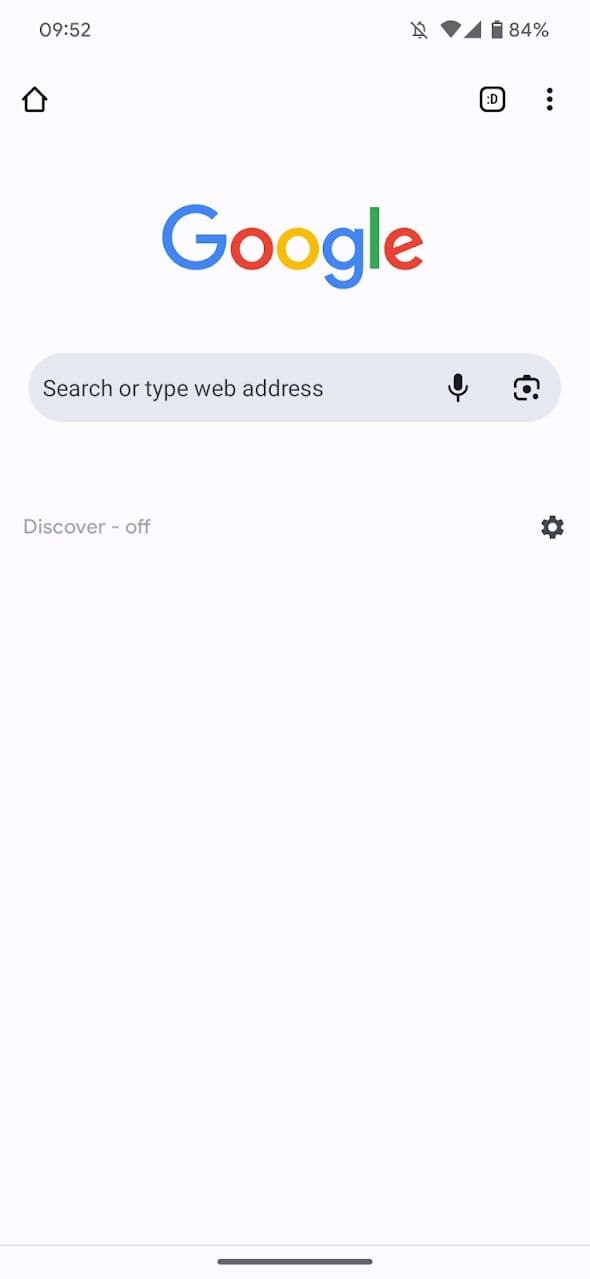
Πατήστε τις κάθετες ελλείψεις
⋮
κουμπί στην επάνω δεξιά γωνία της οθόνης σας.
-
Παρακέντηση
Ρυθμίσεις
από το αναπτυσσόμενο μενού. -
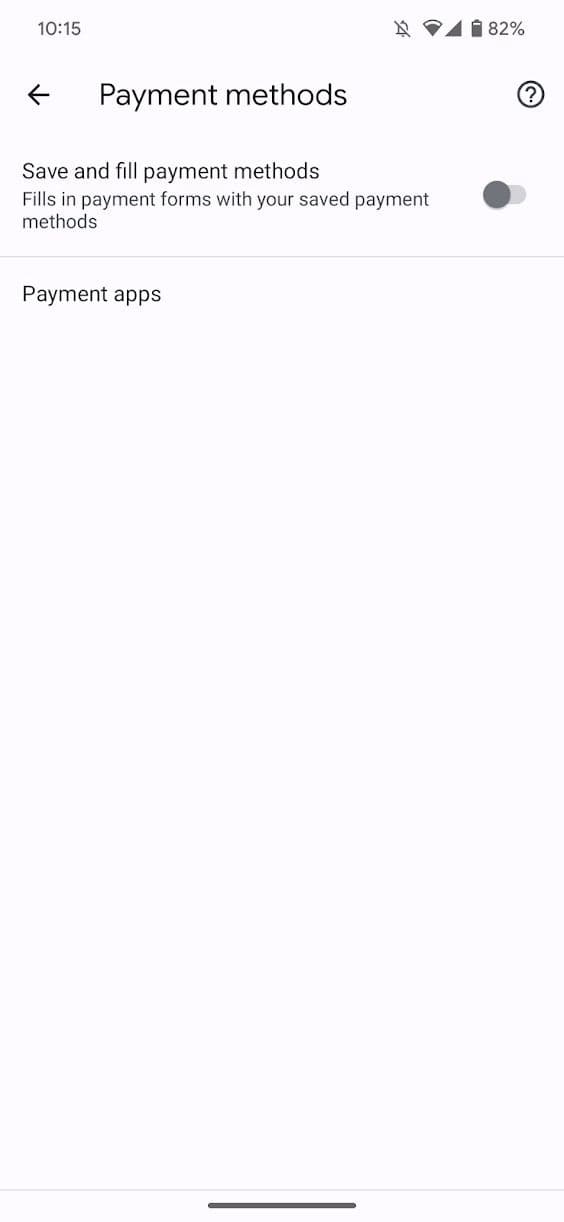
Παρακέντηση
Μέθοδοι πληρωμής
σύμφωνα με το
Βασικά
επικεφαλίδα.
-
Εναλλαγή του
Αποθηκεύστε και συμπληρώστε τρόπους πληρωμής
διακόπτης. -
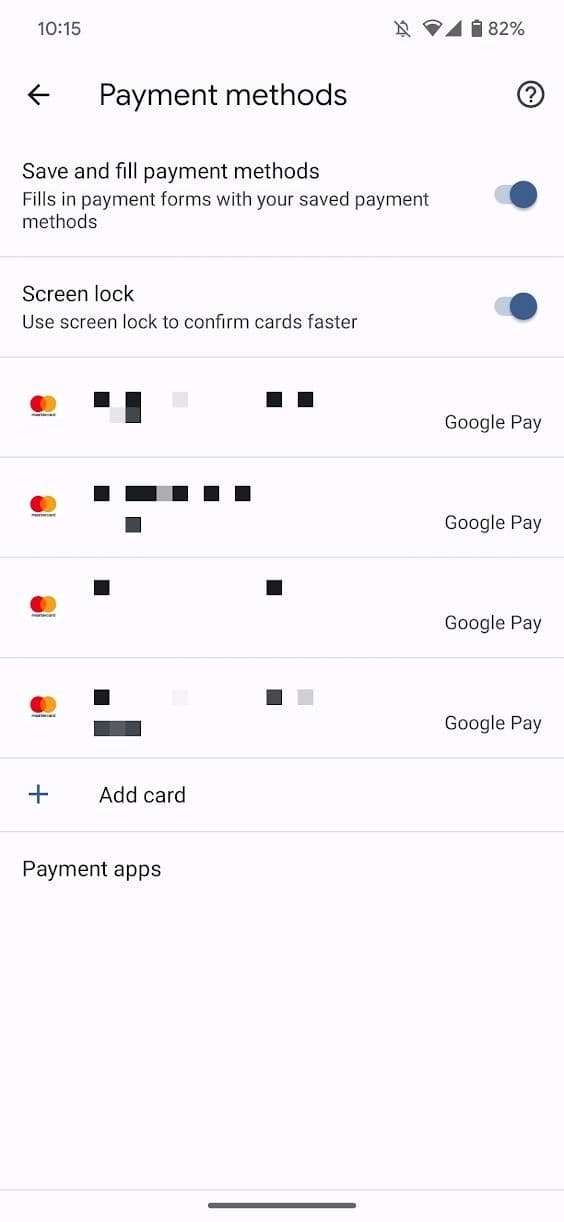
Παρακέντηση
Προσθήκη κάρτας
. -
Εισαγάγετε τα στοιχεία της κάρτας σας και πατήστε
Εγινε
.
Πώς να αποθηκεύσετε την πιστωτική σας κάρτα στο Google Chrome για υπολογιστές
-
Ανοιξε
Google Chrome
στην επιφάνεια εργασίας σας. -
Κάντε κλικ στο δικό σας
εικόνα προφίλ
στην επάνω δεξιά γωνία της οθόνης σας. Κάντε κλικ στο μικρό εικονίδιο στη γραμμή εργασιών και όχι στη μεγαλύτερη εικόνα προφίλ παρακάτω.
-
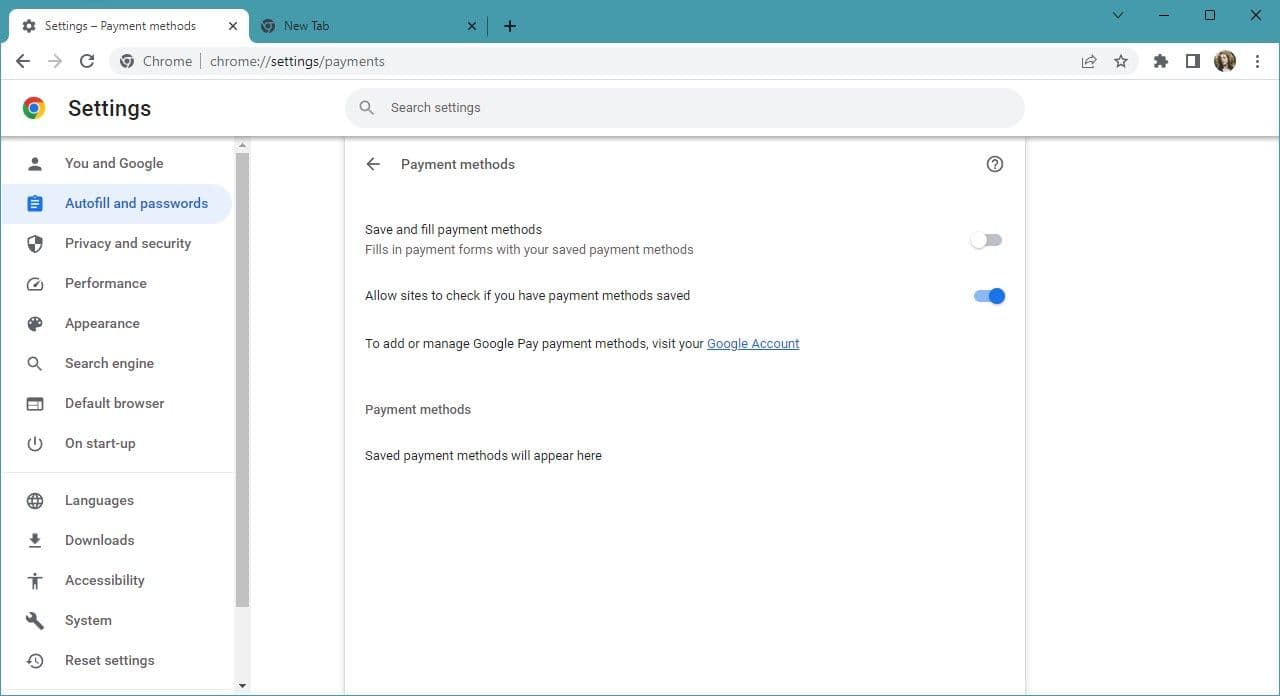
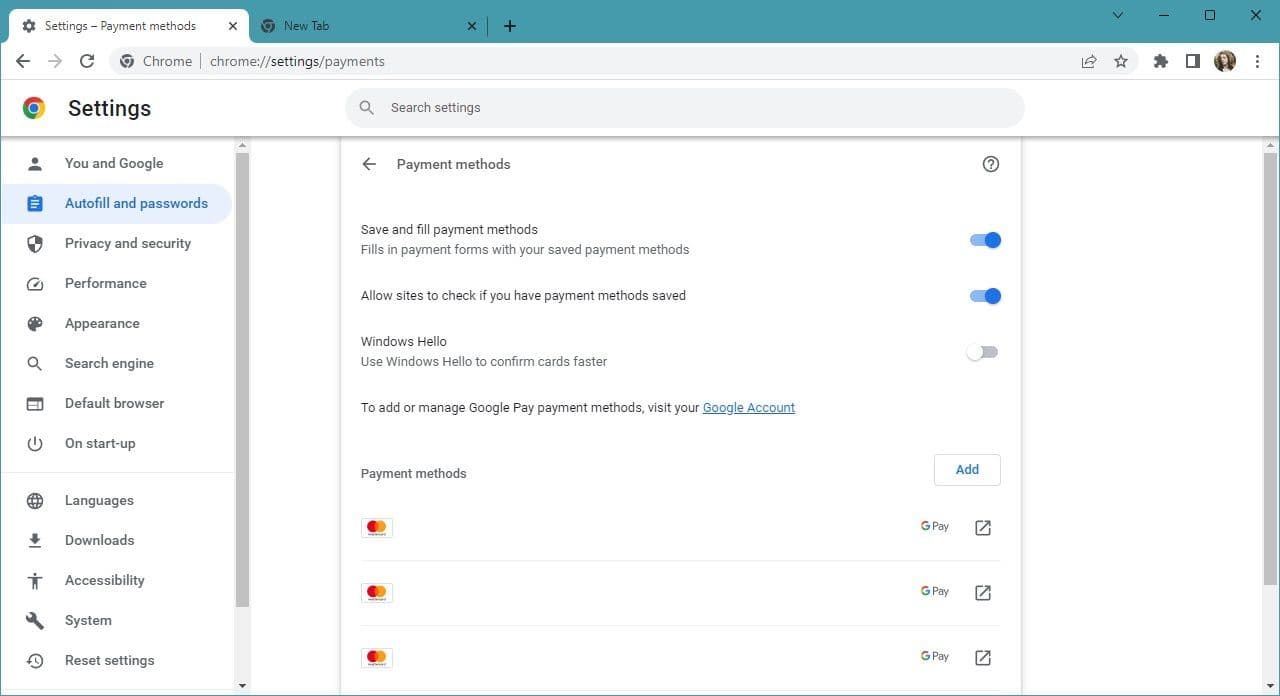
Κάντε κλικ στο
Μέθοδοι πληρωμής
κουμπί (εικονίδιο πορτοφολιού)
κάτω από την εικόνα του προφίλ σας. -
Εναλλαγή του
Αποθηκεύστε και συμπληρώστε τρόπους πληρωμής
διακόπτης.
-
Κάντε κλικ
Προσθήκη κάρτας
. -
Εισαγάγετε τα στοιχεία της κάρτας σας και κάντε κλικ
Εγινε
.
Πώς να αφαιρέσετε τη διεύθυνση και τους αριθμούς της πιστωτικής σας κάρτας από το Google Chrome
Εάν η κάρτα σας λήξει ή μετακινηθείτε, αφαιρέστε τα αποθηκευμένα στοιχεία της πιστωτικής κάρτας και τη διεύθυνσή σας από το Chrome. Για να το κάνετε αυτό, ακολουθήστε τα κατάλληλα βήματα παραπάνω και βρείτε τον αποθηκευμένο τρόπο πληρωμής ή διεύθυνση. Επιλέξτε το στοιχείο και επιλέξτε το
Διαγράφω
κουμπί.
Αποθηκεύστε τα προσωπικά σας στοιχεία με ασφάλεια στο Google Chrome
Παράλληλα με την πιστωτική κάρτα και τη διεύθυνσή σας, το Google Chrome μπορεί να αποθηκεύσει αποθηκευμένους κωδικούς πρόσβασης, μια δυνατότητα που αναμφίβολα θα έχετε συναντήσει όταν χρησιμοποιείτε το Google Chrome. Ωστόσο, εάν δεν έχετε πρόβλημα να διατηρήσετε προσωπικά στοιχεία στο Google Chrome, δοκιμάστε έναν από τους πιο ασφαλείς διαχειριστές κωδικών πρόσβασης.

