

Πώς να προσθέσετε έναν σύνδεσμο Zoom στο Ημερολόγιο Google
Το Ημερολόγιο
Google
κάνει την προσθήκη μιας κλήσης συνδιάσκεψης σε μια πρόσκληση εξαιρετικά εύκολη, αλλά μόνο όταν η υπηρεσία συνομιλίας μέσω βίντεο είναι το Google Meet. Είναι λογικό η Google να χρησιμοποιεί τη λύση της για την ενσωμάτωση του Ημερολογίου Google για συναντήσεις και βιντεοκλήσεις, αλλά ο σύνδεσμος Zoom εξακολουθεί να είναι ένας από τους πιο δημοφιλείς τρόπους για να πραγματοποιήσετε μια διαδικτυακή σύσκεψη.
Καλύπτουμε τους συνδέσμους συνεδρίων Zoom και Google Meet, ώστε να μπορείτε να επιλέξετε αυτόν που προτιμάτε.
Πώς να προσθέσετε έναν σύνδεσμο Zoom με το πρόσθετο
Μπορείτε να χρησιμοποιήσετε την ενσωμάτωση Zoom για να προσθέσετε έναν σύνδεσμο σε μια πρόσκληση σε σύσκεψη, αλλά πρώτα, πρέπει να εγκαταστήσετε μια επέκταση που ονομάζεται
Ζουμ για το Google Workspace
. Προηγουμένως θα εγκαθιστούσατε ένα πρόσθετο G Suite που ονομάζεται
Ζουμ για G Suite
. Δεδομένου ότι όλοι οι λογαριασμοί Google χρησιμοποιούν πλέον το Google Workspace, το Zoom ενημέρωσε το όνομα στο
Google Workspace Marketplace
.
-
Όταν εγκαθιστάτε την προσθήκη Zoom, η Google ζητά άδεια για κοινή χρήση πληροφοριών με το Zoom. Στη συνέχεια, θα επιλέξετε τον λογαριασμό Google που θα έχει αυτήν τη σύνδεση.
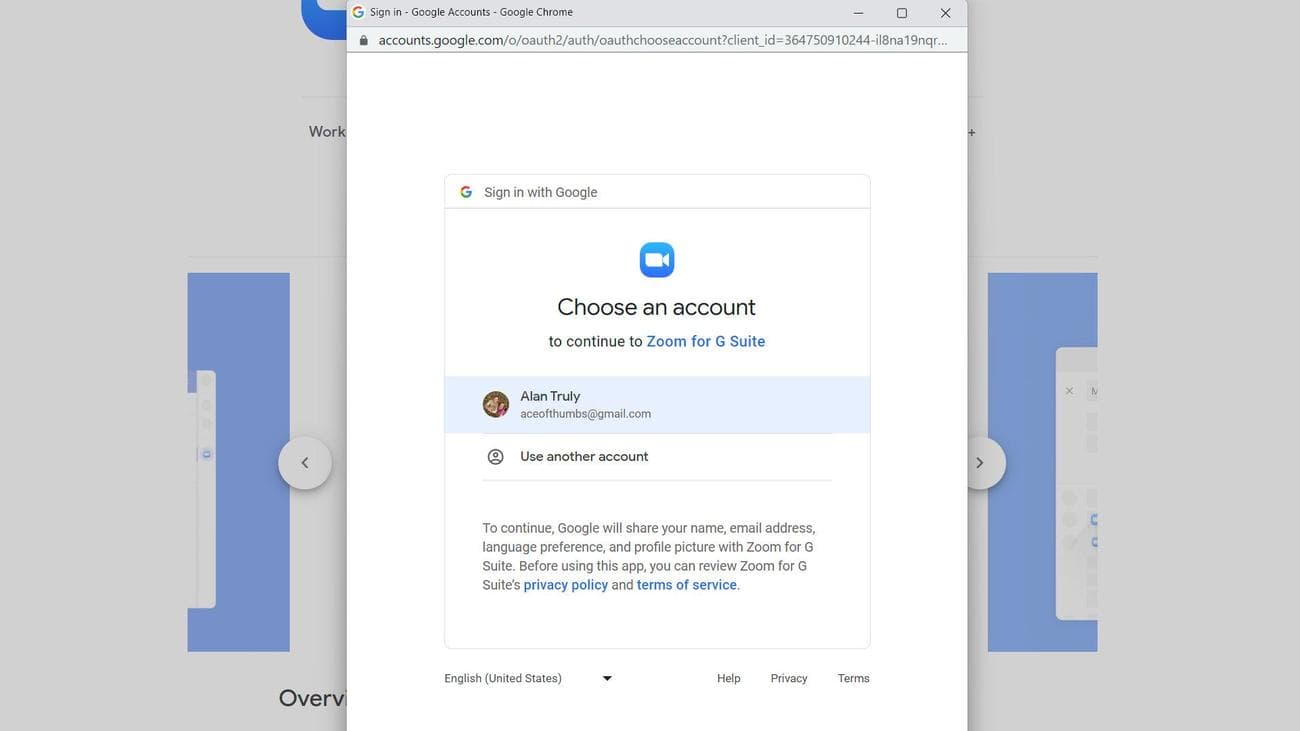
-
Θα δείτε μια λίστα με δικαιώματα που πρέπει να επιτρέψετε για να συνεχίσετε. Κάντε κύλιση προς τα κάτω και επιλέξτε
Επιτρέπω
να προχωρήσει.
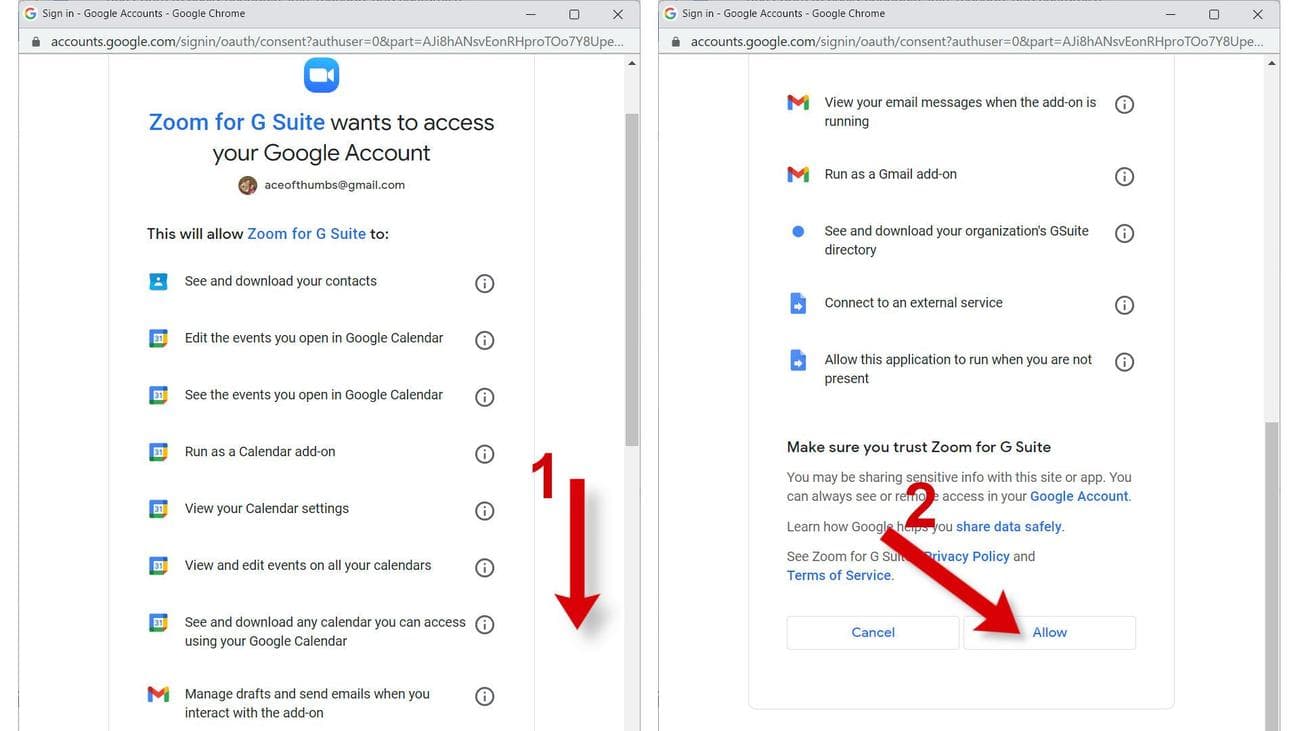
-
Ανοίξτε το Ημερολόγιο Google στο Chrome ή στο πρόγραμμα περιήγησης ιστού που προτιμάτε. Θα πρέπει να δείτε ένα εικονίδιο ζουμ στη δεξιά πλαϊνή γραμμή και ένα μήνυμα που επιβεβαιώνει ότι η προσθήκη Ζουμ είναι ενεργή.
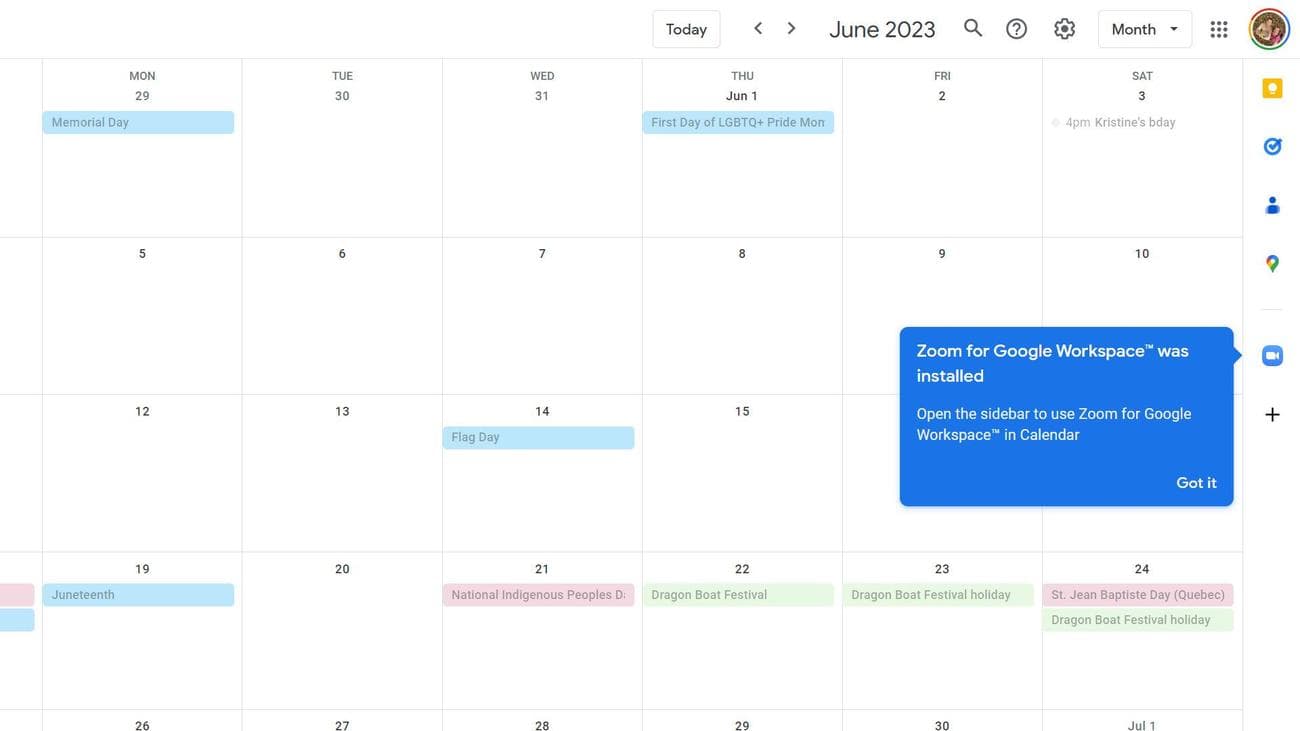
- Κάντε διπλό κλικ σε μια ημερομηνία για να δημιουργήσετε ένα συμβάν του Ημερολογίου Google.
-
Πληκτρολογήστε έναν τίτλο για τη συνάντησή σας, καταργήστε την επιλογή
Ολη μέρα
και ορίστε τις ώρες έναρξης και λήξης.
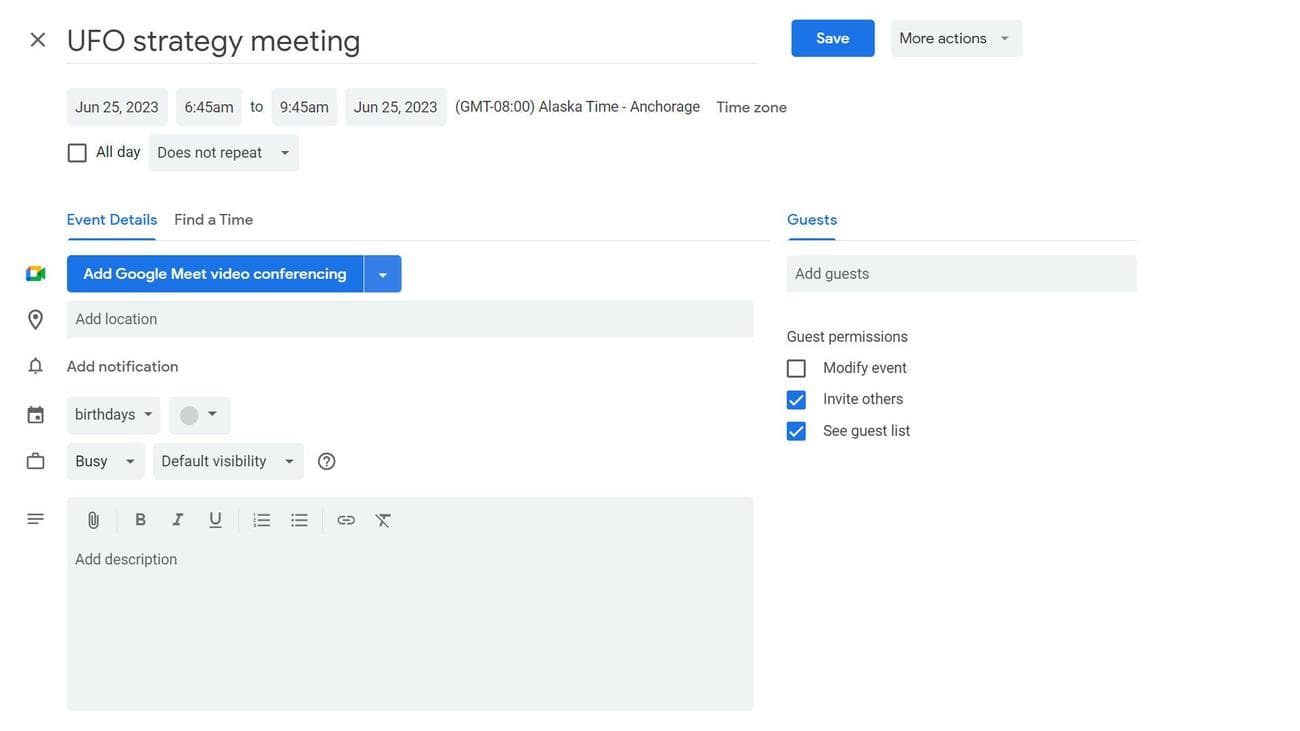
-
Σύμφωνα με το
Λεπτομέρειες εκδήλωσης
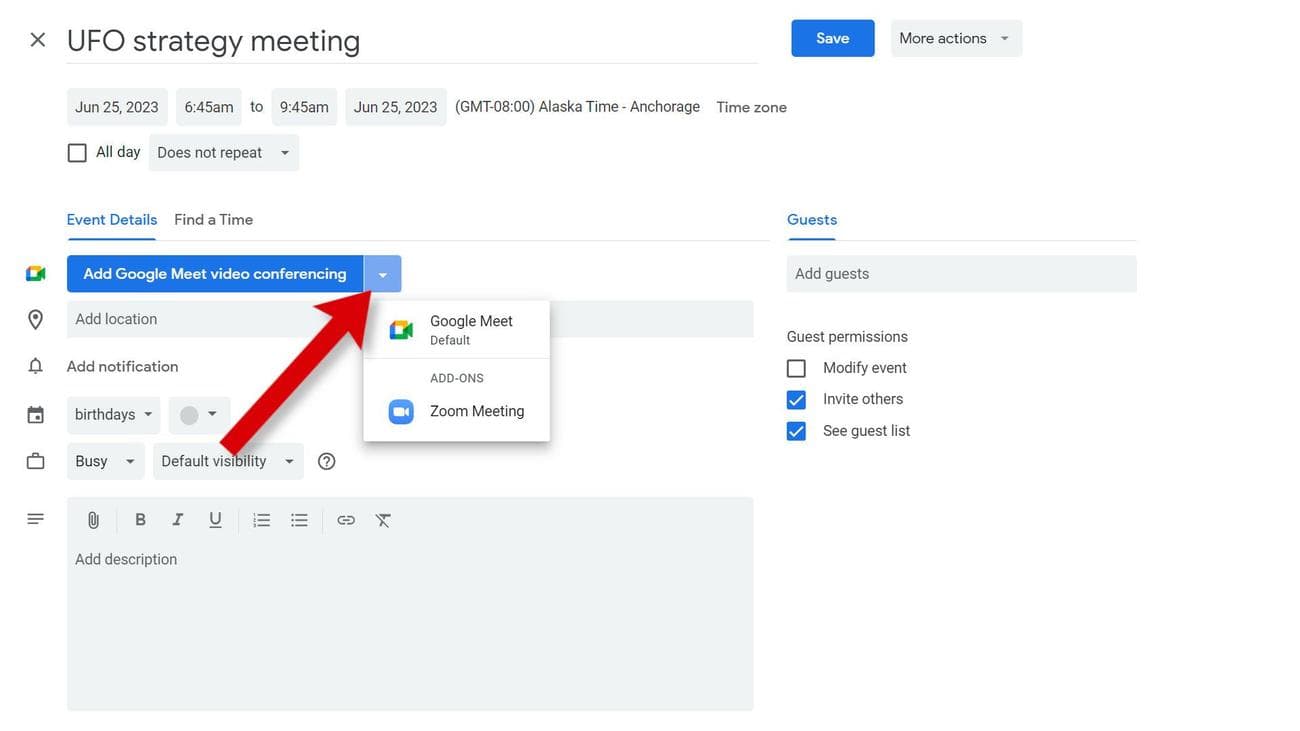
καρτέλα, θα δείτε ένα μπλε κουμπί με την ετικέτα
Προσθήκη βιντεοδιάσκεψης Google Meet
. Θα πρέπει να υπάρχει ένα κάτω βέλος στη δεξιά άκρη αυτού του κουμπιού. Επιλέξτε το βέλος για να ανοίξετε ένα αναπτυσσόμενο μενού και επιλέξτε
Ανίπταμαι διαγωνίως
.
-
Αν δείτε α
Σύνδεση
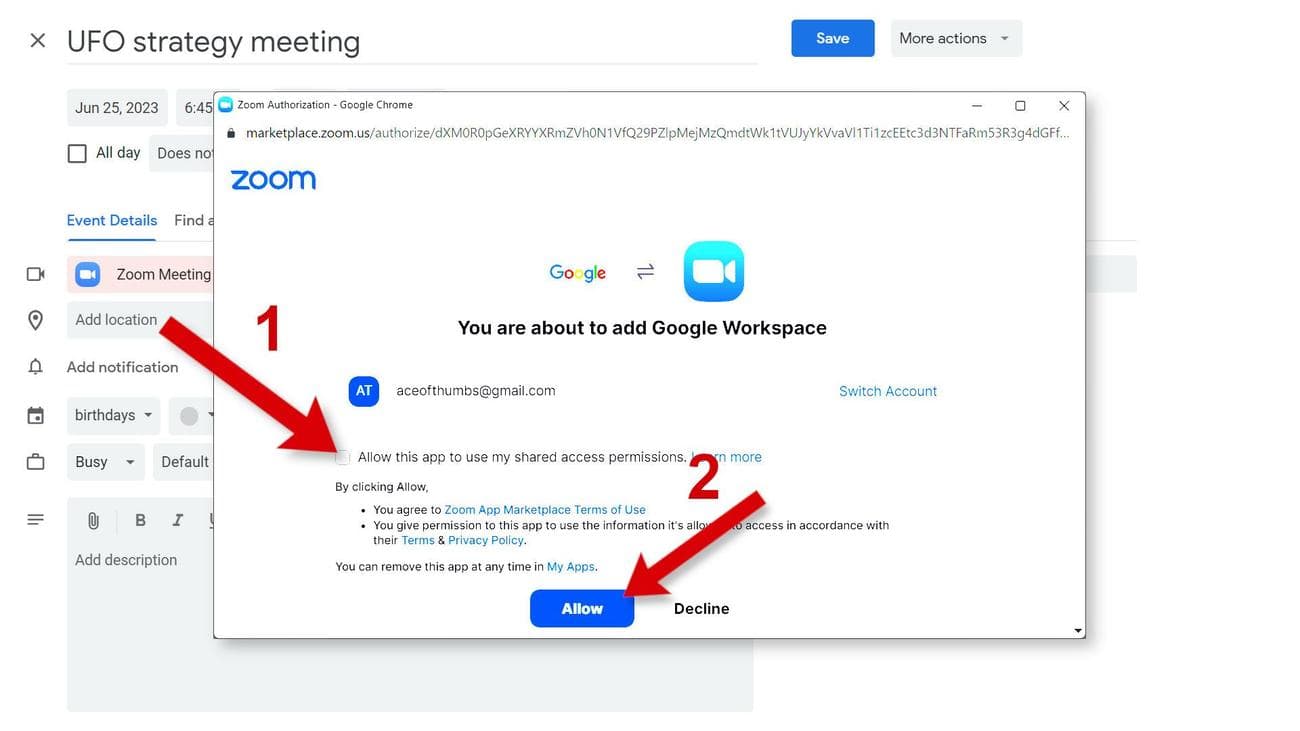
κουμπί, πρέπει να συνδεθείτε στο Zoom, κάτι που συμβαίνει στον ιστότοπο zoom.us. -
Μόλις συνδεθείτε στο Zoom, η Google ρωτά εάν θέλετε να προσθέσετε τη διάσκεψη μέσω του Zoom στο Google Workspace. Επιλέξτε το πλαίσιο και, στη συνέχεια, επιλέξτε
Επιτρέπω
.
-
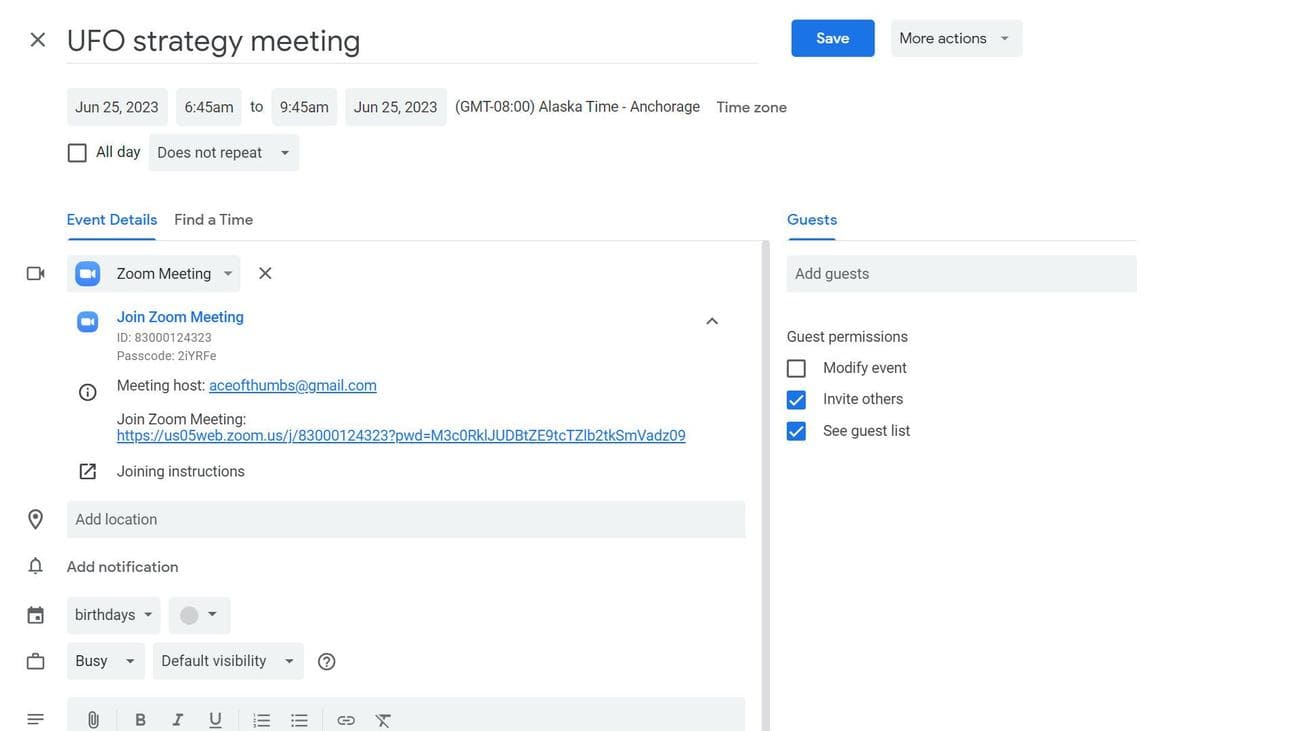
Θα δείτε τις λεπτομέρειες της σύσκεψης Zoom στη θέση του
Προσθήκη βιντεοδιάσκεψης Google Meet
κουμπί.
-
Μπορείτε να στείλετε προσκλήσεις από το Ημερολόγιο Google που περιλαμβάνουν έναν σύνδεσμο Zoom. Τα μηνύματα ηλεκτρονικού ταχυδρομείου φαίνεται να προέρχονται από τον λογαριασμό σας στο
Gmail
. -
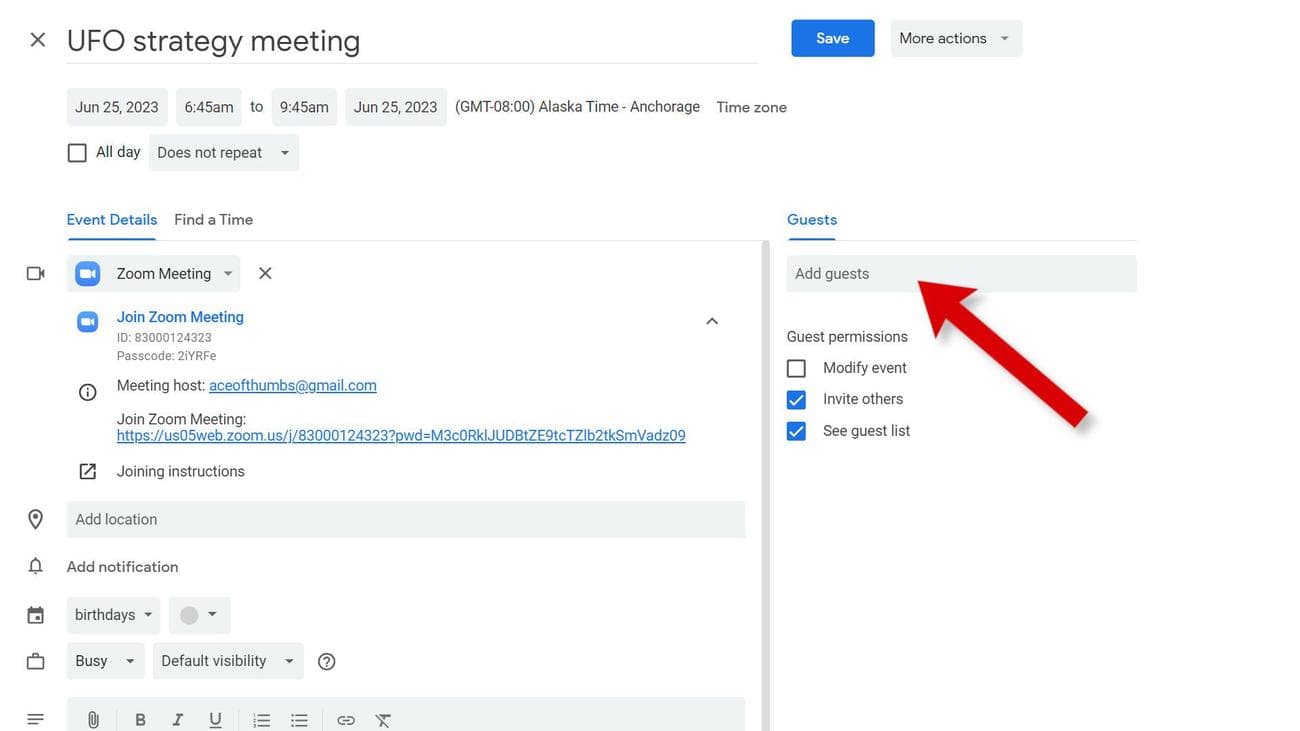
Στα δεξιά, θα δείτε μια στήλη Επισκέπτης. Κάντε κλικ στο πλαίσιο με την ετικέτα
Προσθήκη προσκεκλημένων
για να επιλέξετε από μια λίστα ατόμων από τη λίστα επαφών σας.
-
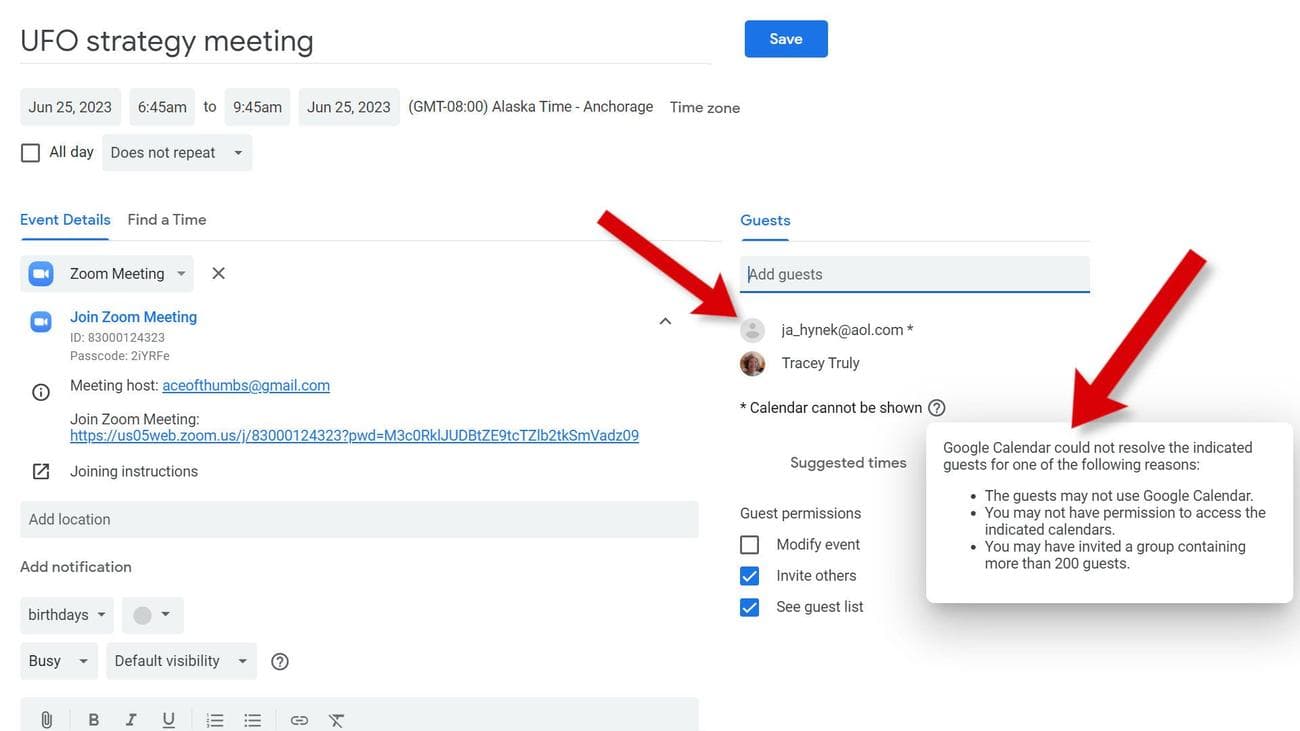
Μπορείτε επίσης να πληκτρολογήσετε μια διεύθυνση email για να στείλετε μια πρόσκληση σε κάποιον άλλο. Θα δείτε μια προειδοποίηση εάν εισαγάγετε μια διεύθυνση ηλεκτρονικού ταχυδρομείου για κάποιον που δεν χρησιμοποιεί το Ημερολόγιο Google. Αφαιρέστε την επαφή που σημειώνεται με αστερίσκο
-
Ένα στιγμιότυπο οθόνης ενός παραθύρου επεξεργασίας του Ημερολογίου Google με μια σύσκεψη Zoom και τα βέλη δείχνουν σε μια προειδοποίηση επισκέπτη.
Κάντε κλικ στο
Αποθηκεύσετε -
κουμπί στην επάνω δεξιά γωνία.
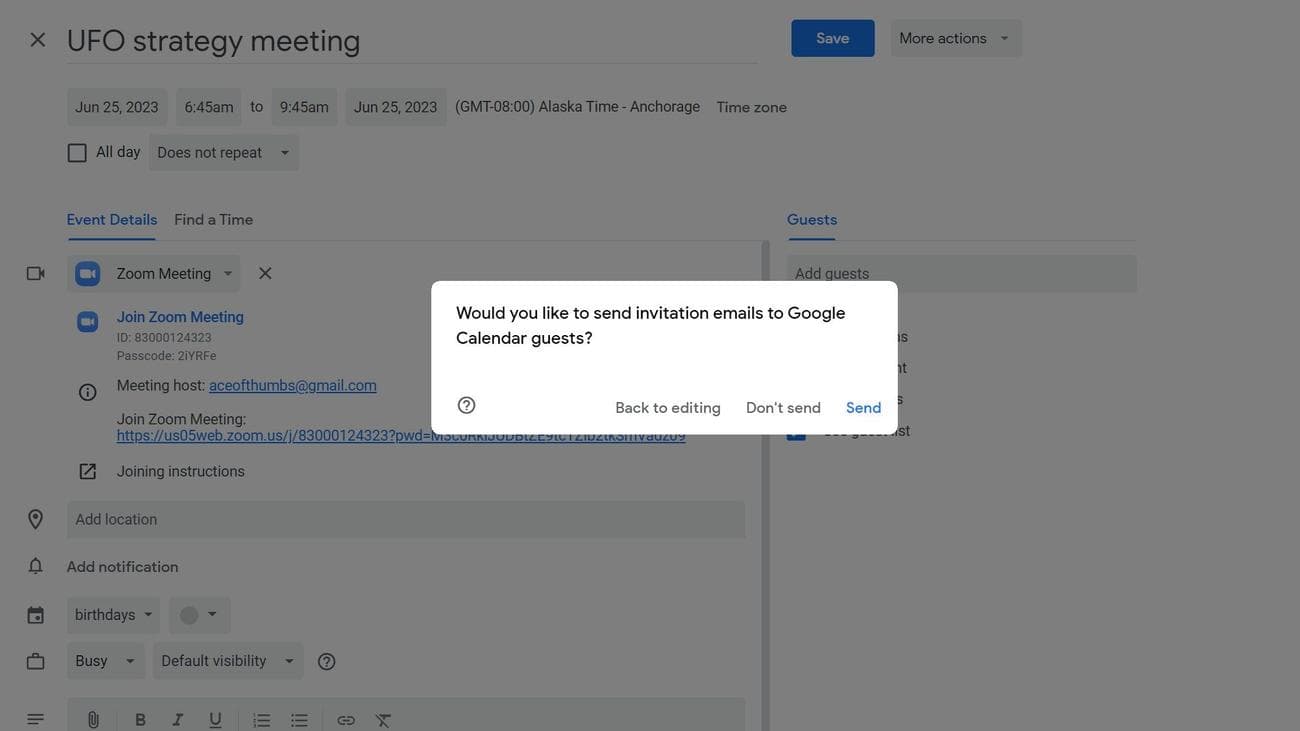
Εάν προσθέσετε προσκεκλημένους, το Ημερολόγιο Google σας ρωτά εάν θέλετε να στείλετε προσκλήσεις μέσω email. Κάντε κλικ
Στείλετε
-
Ένα στιγμιότυπο οθόνης ενός παραθύρου επεξεργασίας του Ημερολογίου Google με μια σύσκεψη Zoom και ένα αναδυόμενο παράθυρο επιβεβαίωσης.
Περισσότερες επιλογές σύσκεψης Zoom είναι διαθέσιμες επιλέγοντας το
Κουμπί ζουμ
στη δεξιά πλαϊνή γραμμή για να ανοίξετε το δεξιό πλαϊνό πλαίσιο.
Πώς να προσθέσετε έναν σύνδεσμο Zoom σε μια πρόσκληση με μη αυτόματο τρόπο
- Εάν δεν μπορείτε να προσθέσετε μια επαφή επειδή δεν χρησιμοποιεί την εφαρμογή Ημερολόγιο Google, μπορείτε να στείλετε μια πρόσκληση με έναν σύνδεσμο Zoom με άλλα μέσα. Μπορείτε να χρησιμοποιήσετε τη δική σας διατύπωση εάν προτιμάτε μια πιο προσωπική προσέγγιση. Δείτε πώς μπορείτε να στείλετε μη αυτόματα μια πρόσκληση στο Ημερολόγιο Google με έναν σύνδεσμο Zoom.
-
Δημιουργήστε ένα συμβάν του Ημερολογίου Google και προσθέστε μια διάσκεψη Zoom (δείτε τις παραπάνω οδηγίες).
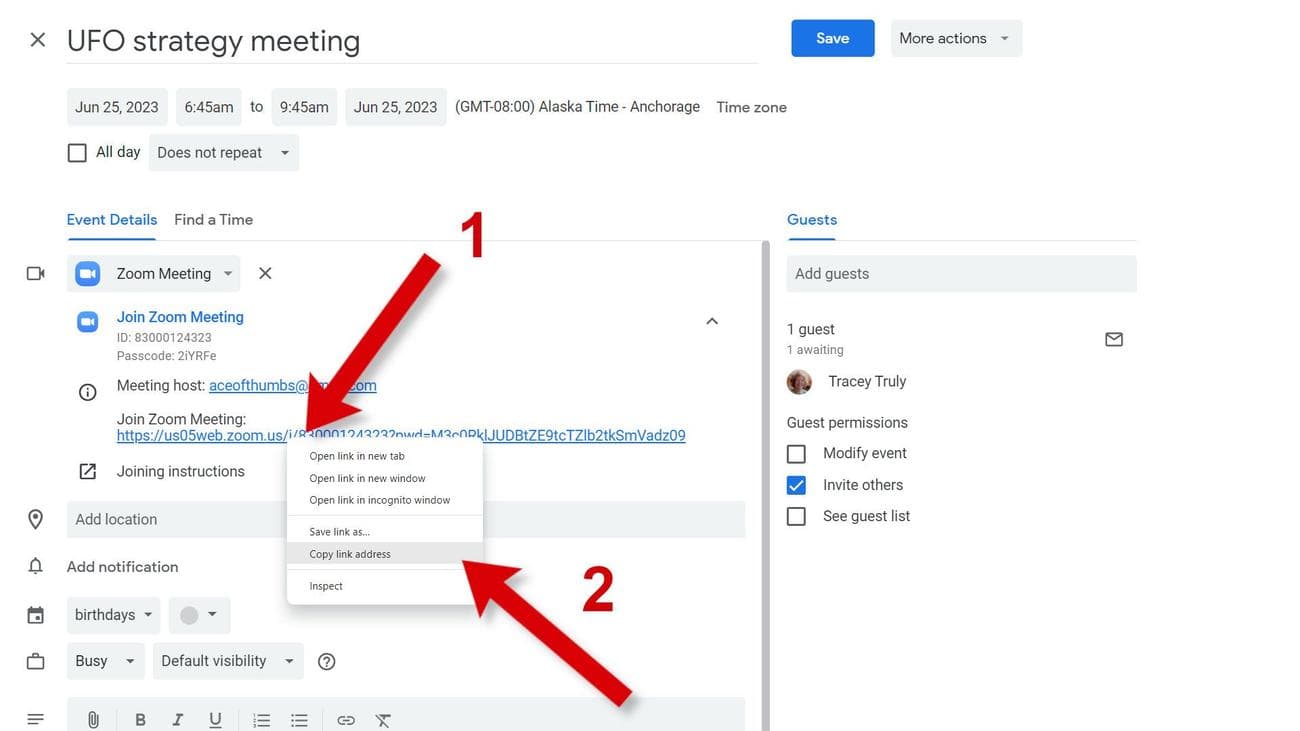
Αφού προσθέσετε τη διάσκεψη Zoom, κάντε δεξί κλικ στο
Συμμετοχή στη σύσκεψη Zoom
συνδέστε και επιλέξτε
Αντιγραφή διεύθυνσης συνδέσμου
-
Στιγμιότυπο οθόνης αντιγραφής του συνδέσμου συνάντησης Zoom από μια εκδήλωση του Ημερολογίου Google.
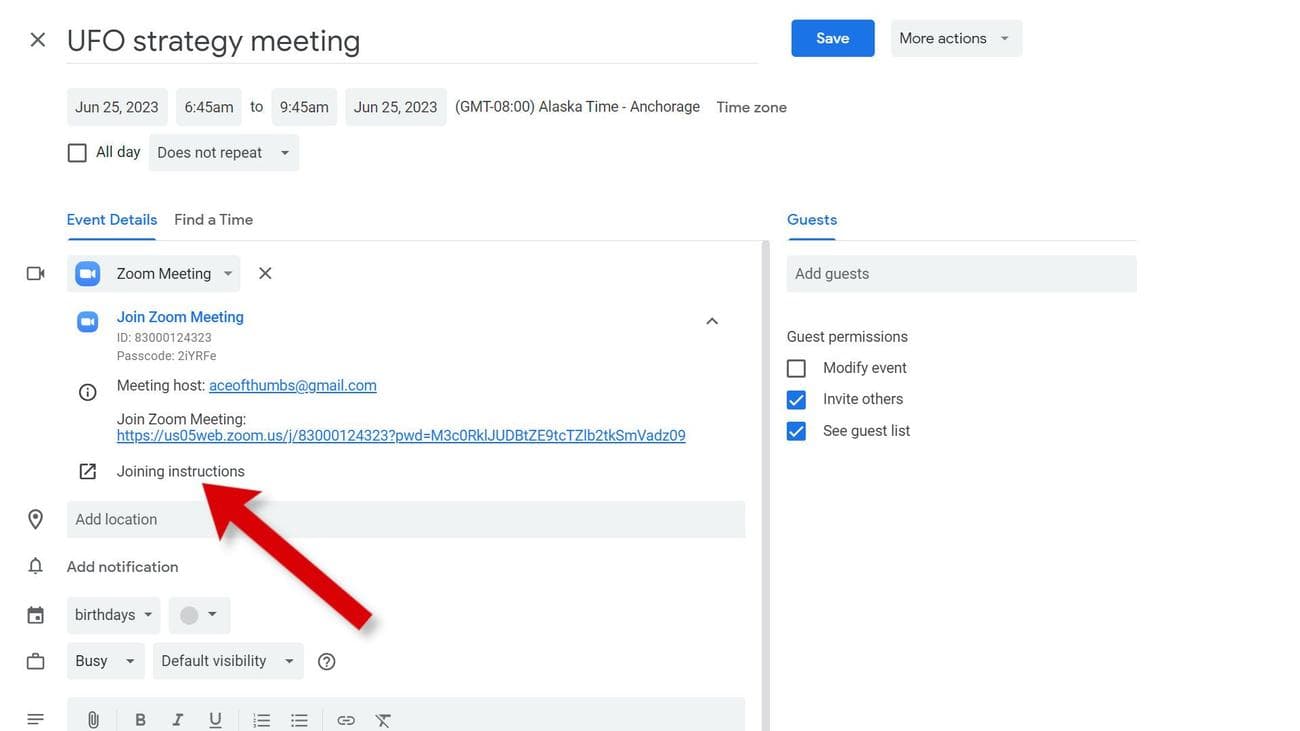
Εάν θέλετε να δείτε πληροφορίες για τη συνάντηση Zoom, επιλέξτε
Οδηγίες σύνδεσης
-
Ένα στιγμιότυπο οθόνης ενός συμβάντος του Ημερολογίου Google που δείχνει τον σύνδεσμο για οδηγίες σύνδεσης με το Zoom.
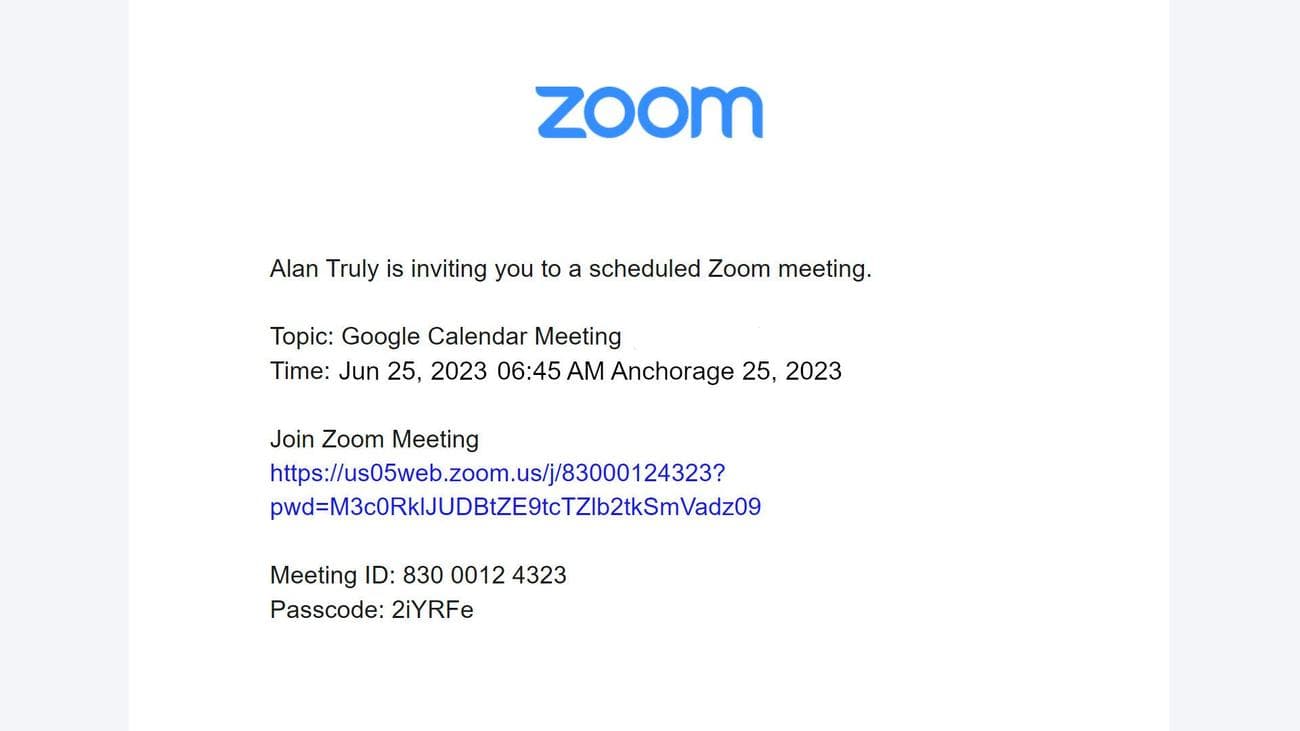
Ένα στιγμιότυπο οθόνης δείχνει οδηγίες σύνδεσης του Zoom.
Πώς να προσθέσετε έναν σύνδεσμο Zoom από Android και iOS
-
Η διαδικασία από την εφαρμογή Ημερολόγιο Google είναι η ίδια ανεξάρτητα από το αν χρησιμοποιείτε τηλέφωνο Android ή
iPhone
.
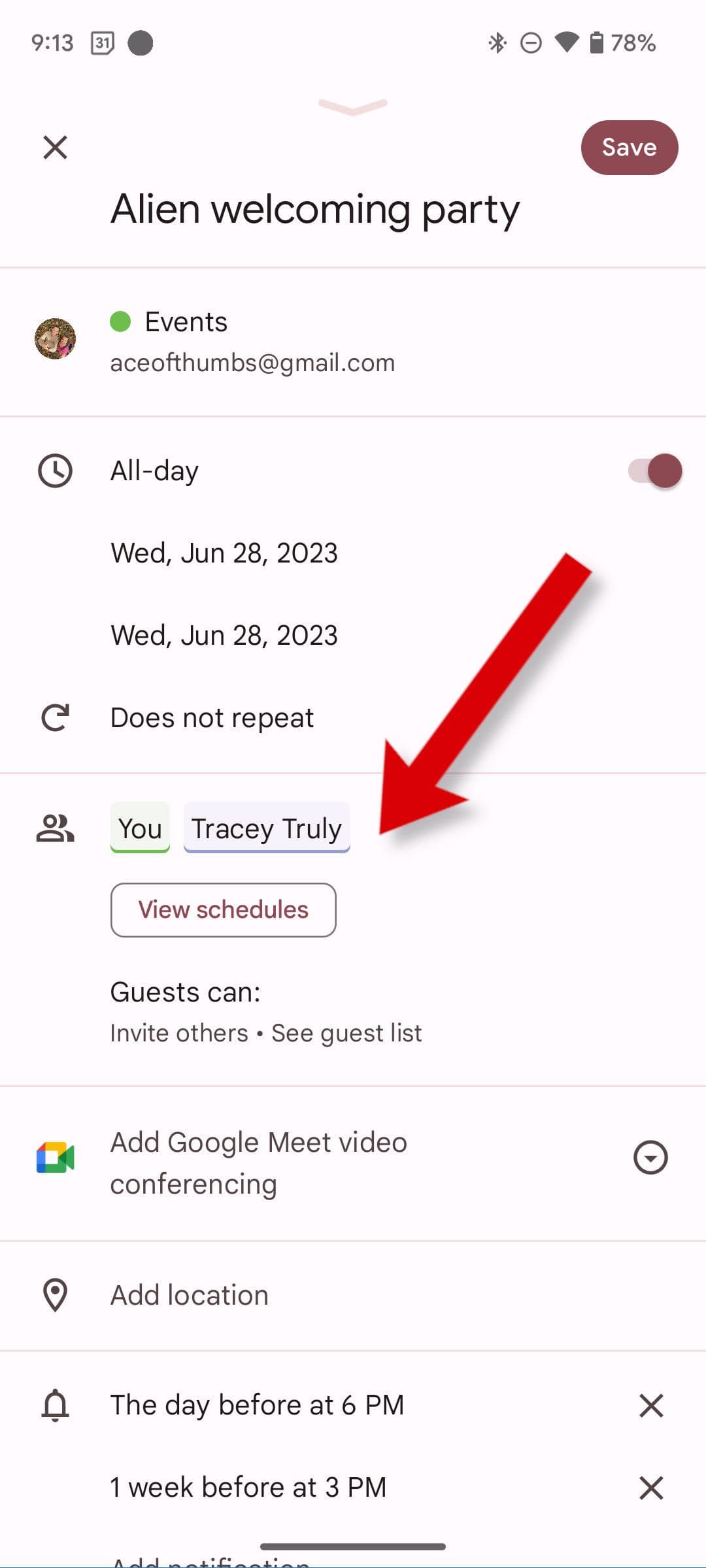
-
Ένα στιγμιότυπο οθόνης ενός συμβάντος εφαρμογής Ημερολόγιο Google δείχνει ένα βέλος που δείχνει στους προσκεκλημένους.
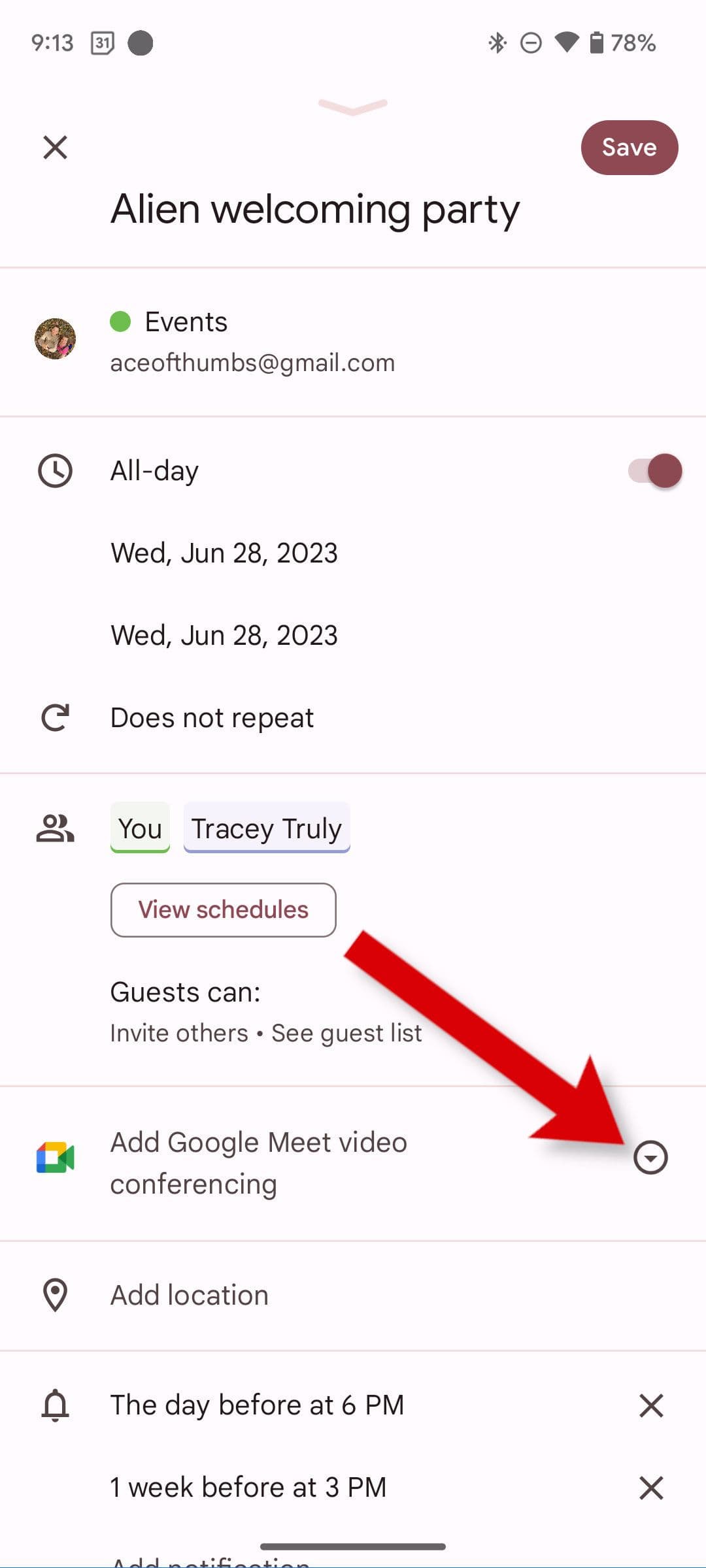
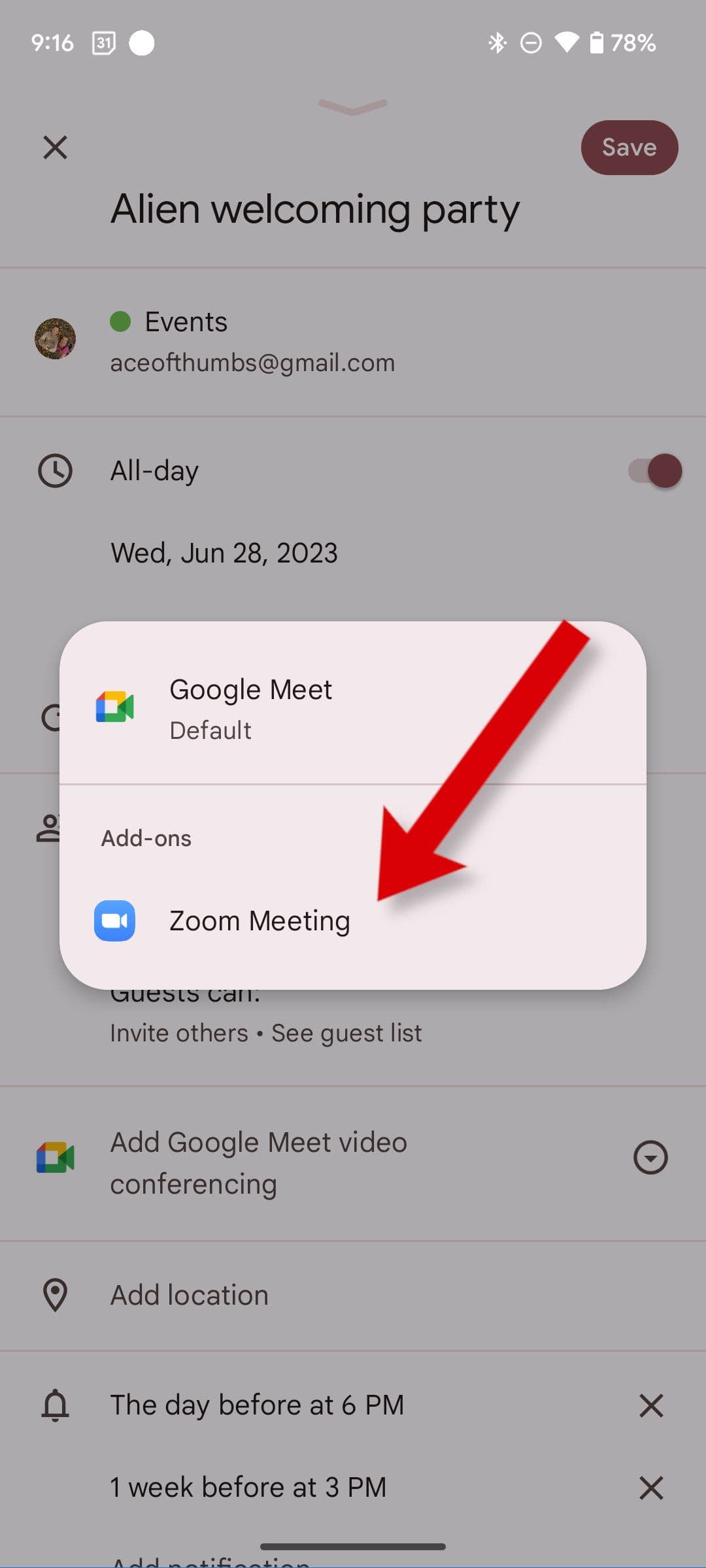
Επιλέγω
Ανίπταμαι διαγωνίως
-
Ένα στιγμιότυπο οθόνης ενός συμβάντος εφαρμογής του Ημερολογίου Google με ένα βέλος που δείχνει την επιλογή Συνάντηση ζουμ.
Αφού συμπληρώσετε τις ρυθμίσεις της σύσκεψης, πατήστε το
Αποθηκεύσετε -
κουμπί στην επάνω δεξιά γωνία.
Το Ημερολόγιο Google σας ζητά να επιβεβαιώσετε. Επιλέγω
Στείλετε - να προχωρήσει.
Η εκδήλωσή σας εμφανίζεται στο ημερολόγιό σας και οι καλεσμένοι λαμβάνουν προσκλήσεις.
Πώς να προσθέσετε έναν σύνδεσμο Google Meet
-
Εάν μια σύσκεψη Zoom δεν είναι απαραίτητη, μπορείτε να συμπεριλάβετε γρήγορα έναν σύνδεσμο Google Meet σε μια πρόσκληση. Αυτό σας εξοικονομεί τον χρόνο που απαιτείται για να δημιουργήσετε έναν λογαριασμό Zoom, να εγκαταστήσετε ένα πρόσθετο και να κάνετε άλλες εργασίες που απαιτούνται για τη χρήση του Zoom.
Ανοιξε
Ημερολόγιο Google - σε ένα πρόγραμμα περιήγησης και δημιουργήστε ένα συμβάν του Ημερολογίου Google.
-
Εισαγάγετε έναν τίτλο και ορίστε τις ώρες έναρξης και λήξης για τη νέα συνάντηση.
Σύμφωνα με το
Λεπτομέρειες εκδήλωσης
καρτέλα, θα δείτε ένα μπλε κουμπί που σας επιτρέπει
Προσθήκη βιντεοδιάσκεψης Google Meet
. Η ετικέτα του κουμπιού αλλάζει και εμφανίζεται
Εγγραφείτε με το Google Meet
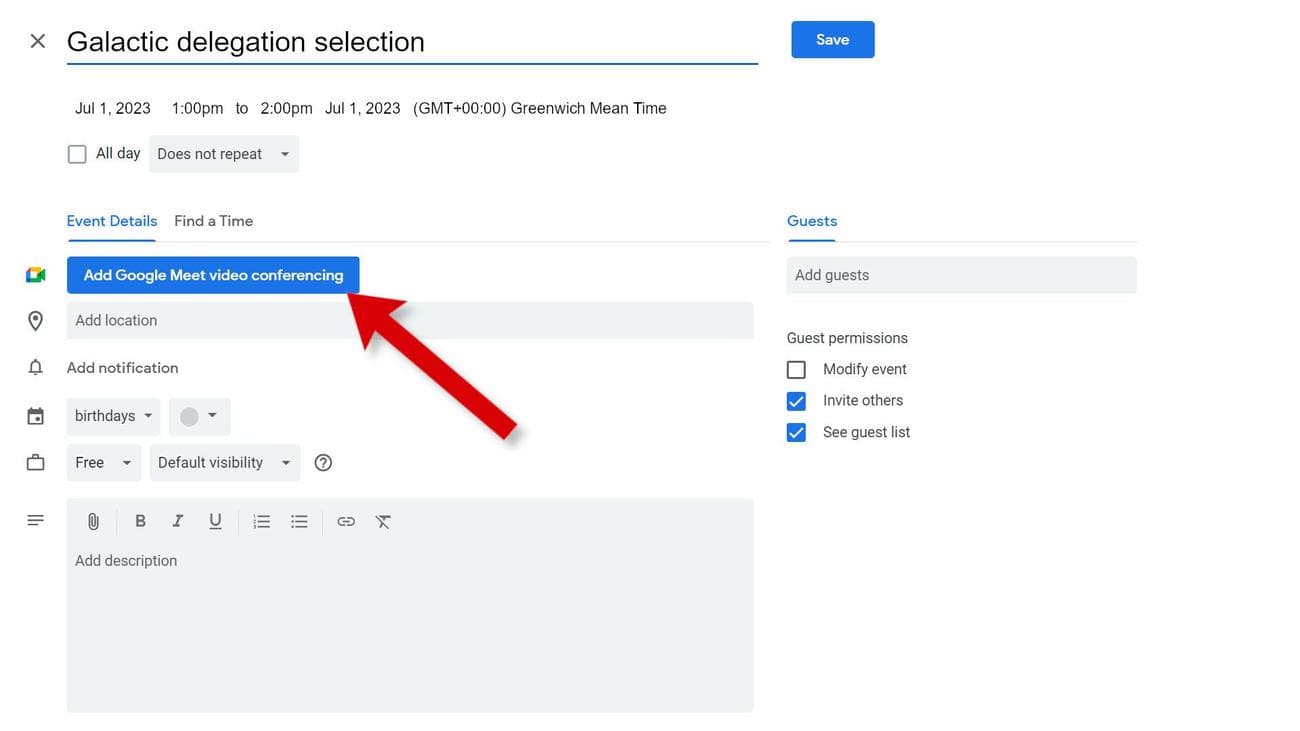
- Ένα στιγμιότυπο οθόνης ενός παραθύρου επεξεργασίας συμβάντος του Ημερολογίου Google με ένα βέλος που δείχνει το κουμπί Google Meet.
-
Χρησιμοποιήστε τη στήλη Επισκέπτης για να επιλέξετε από τη λίστα επαφών σας ή πληκτρολογήστε μια διεύθυνση email.
Κάντε κλικ στο
Αποθηκεύσετε -
κουμπί στην επάνω δεξιά γωνία.
Εάν έχετε προσθέσει καλεσμένους, το Ημερολόγιο Google σας ρωτά εάν θέλετε να στείλετε προσκλήσεις μέσω email. Κάντε κλικ
Στείλετε
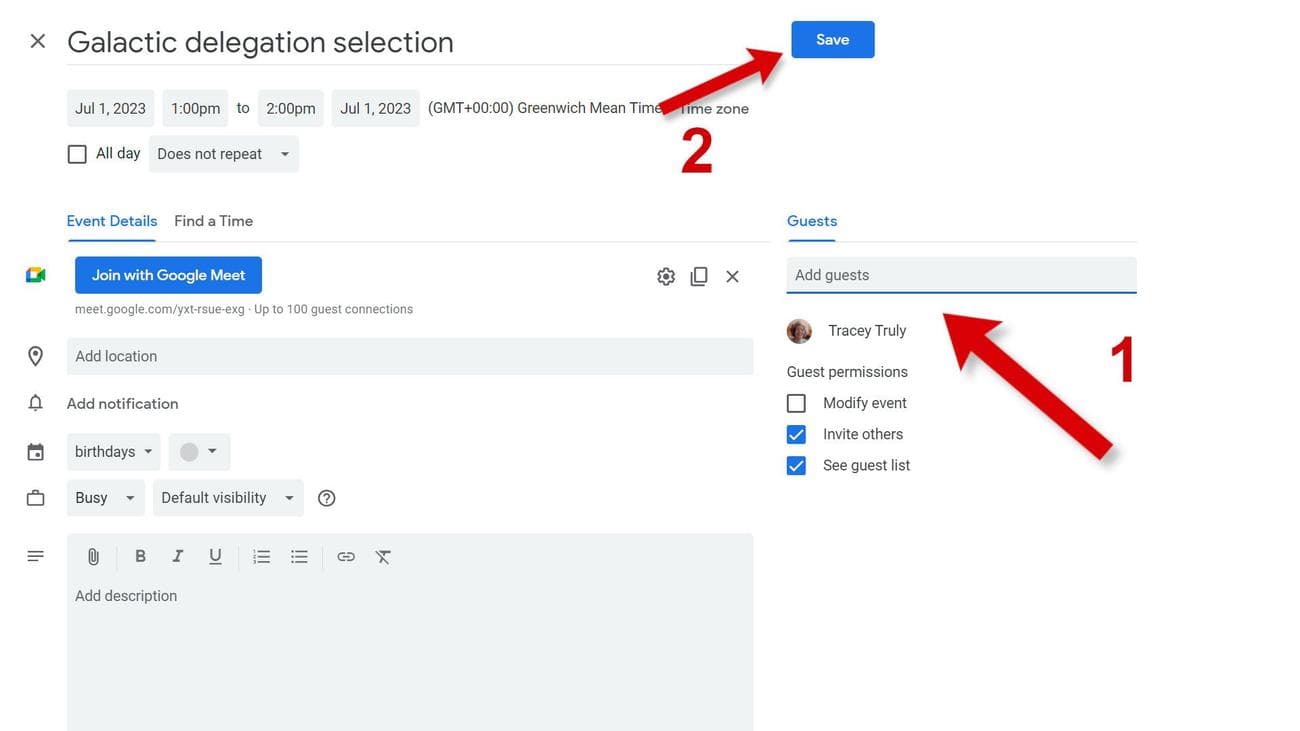
Ένα στιγμιότυπο οθόνης ενός παραθύρου επεξεργασίας εκδήλωσης του Ημερολογίου Google με βέλη που δείχνουν στους προσκεκλημένους και το κουμπί Αποθήκευση.
Κάντε κλικ στο
εικονίδιο αντιγραφής
στα δεξιά του συνδέσμου της σύσκεψης για να αντιγράψετε έναν σύνδεσμο που μπορείτε να μοιραστείτε μέσω email ή μέσων κοινωνικής δικτύωσης.
Πρέπει να χρησιμοποιήσετε το Zoom ή το Google Meet;
Και οι δύο υπηρεσίες έχουν ισχυρές επιλογές συνάντησης και μπορούν να χειριστούν πολλά άτομα ταυτόχρονα. Εάν όλοι οι εμπλεκόμενοι μπορούν να χρησιμοποιήσουν το Google Meet, αυτή είναι συνήθως η πιο εύκολη μέθοδος. Δεν χρειάζεται να κατεβάσετε ή να εγκαταστήσετε οτιδήποτε, καθώς εκτελείται στο πρόγραμμα περιήγησης ή από τη δημοφιλή εφαρμογή Gmail σε smartphone. Μπορείτε να χρησιμοποιήσετε το Google Meet σε οποιαδήποτε συσκευή.
Το ζουμ μπορεί να χρειαστεί για οργανισμούς, καθώς μπορεί να φιλοξενήσει περισσότερους συμμετέχοντες και έχει πρόσθετες ενσωματώσεις υπηρεσιών. Η διαδικασία είναι γρήγορη και εύκολη για όποιον χρειάζεται να εγκαταστήσει την εφαρμογή.
Ωστόσο, υπάρχουν πολλές άλλες επιλογές και έχουμε μια λίστα με τις καλύτερες εφαρμογές συνομιλίας μέσω βίντεο στο Android που μπορείτε να ελέγξετε.
Μεγέθυνση συνδέσμων κλήσεων στις προσκλήσεις
Όπως μπορείτε να δείτε, η ρύθμιση της ενσωμάτωσης είναι το πιο δύσκολο πράγμα για την προσθήκη ενός συνδέσμου Zoom σε μια πρόσκληση στο Ημερολόγιο Google. Αφού εγκαταστήσετε το πρόσθετο και εξουσιοδοτήσετε τα δικαιώματα της Google, μπορείτε να προγραμματίσετε εύκολα συσκέψεις Zoom από ένα αξιόπιστο και χαμηλού κόστους Chromebook, έναν υπολογιστή
Windows
ή Mac, ένα τηλέφωνο με κάμερα Android με κορυφαία βαθμολογία ή ένα iPhone.

