
Πώς να προβάλετε και να επεξεργαστείτε μεταδεδομένα φωτογραφιών στο τηλέφωνό σας
Όταν χρησιμοποιείτε τα καλύτερα τηλέφωνα με κάμερα για να τραβήξετε μια φωτογραφία, καταγράφει επίσης σχετικές πληροφορίες που σχετίζονται με αυτήν τη φωτογραφία. Τα δεδομένα που λαμβάνονται περιλαμβάνουν τις πληροφορίες φακού, τη λειτουργία κάμερας, την ταχύτητα κλείστρου, το ISO, την εστιακή απόσταση, τη γεωγραφική θέση και άλλες πληροφορίες. Το smartphone σας αποθηκεύει αυτές τις πληροφορίες σε τυπικά αρχεία EXIF (Exchangeable Image File Format).
Το τηλέφωνό σας το κάνει αυτό για να σας βοηθήσει να επεξεργαστείτε και να οργανώσετε τις φωτογραφίες σας. Μπορείτε να χρησιμοποιήσετε τα δεδομένα EXIF για να φιλτράρετε παρόμοιες φωτογραφίες, να εφαρμόσετε ομαδική επεξεργασία και πολλά άλλα. Ένα παράδειγμα καλής χρήσης των δεδομένων EXIF είναι η εφαρμογή Google Photos ή Apple Photos, όταν αυτές οι εφαρμογές δημιουργούν αναμνήσεις με βάση την ώρα και τον τόπο των φωτογραφιών που τραβήχτηκαν.
Ωστόσο, το EXIF ή τα μεταδεδομένα των φωτογραφιών μπορεί να αποτελέσουν πρόβλημα όταν μοιράζεστε τις φωτογραφίες σας στο διαδίκτυο. Κάποιος μπορεί εύκολα να δει τα δεδομένα τοποθεσίας των φωτογραφιών σας για να μάθει την τοποθεσία σας. Γι’ αυτό είναι καλή ιδέα να αφαιρέσετε τα μεταδεδομένα πριν κοινοποιήσετε τη φωτογραφία. Δείτε πώς μπορείτε να αφαιρέσετε ή να αλλάξετε τα μεταδεδομένα φωτογραφιών στο τηλέφωνό σας.
Το smartphone σας καταγράφει πολλές προσωπικές πληροφορίες με τις φωτογραφίες σας, με τις συντεταγμένες GPS να είναι μία από αυτές. Εάν μοιράζεστε τις φωτογραφίες σας στο διαδίκτυο αλλά δεν καταργήσετε τα μεταδεδομένα των φωτογραφιών σας, κάποιος μπορεί να παρακολουθήσει την τοποθεσία σας.
Ενώ οι περισσότεροι δημοφιλείς ιστότοποι μέσων κοινωνικής δικτύωσης αφαιρούν τα δεδομένα EXIF, σας συνιστούμε να αφαιρέσετε τα δεδομένα EXIF από τις εικόνες σας, επειδή είναι καλύτερο να είστε ασφαλείς παρά να λυπάστε. Επίσης, τα μεταδεδομένα εικόνας δεν διαγράφονται όταν μοιράζεστε φωτογραφίες μέσω συνομιλιών, μηνυμάτων ηλεκτρονικού ταχυδρομείου ή παρόχων αποθήκευσης cloud. Επομένως, είναι καλύτερο να αφαιρέσετε τα δεδομένα EXIF πριν κοινοποιήσετε τις φωτογραφίες σας.
Ένας άλλος λόγος για την αλλαγή των μεταδεδομένων φωτογραφιών είναι η καλύτερη οργάνωση. Μερικές φορές, όταν εισάγετε φωτογραφίες στο smartphone σας, τα δεδομένα EXIF μπορεί να καταστραφούν. Η επεξεργασία των αρχείων EXIF για την εισαγωγή των σωστών μεταδεδομένων μπορεί να βοηθήσει στην καταγραφή των φωτογραφιών σας.
Αν και είναι πιο εύκολο να επεξεργαστείτε μαζικά μεταδεδομένα φωτογραφιών σε ένα επιτραπέζιο σύστημα όπως το macOS ή τα
Windows
, μπορείτε να καταργήσετε ή να αλλάξετε τα μεταδεδομένα φωτογραφιών στο τηλέφωνό σας. Τα βήματα για την επεξεργασία και την αφαίρεση των μεταδεδομένων φωτογραφιών είναι διαφορετικά για smartphone
Android
και iOS. Δημιουργήσαμε ξεχωριστές ενότητες και για τα δύο αυτά λειτουργικά συστήματα.
Μπορείτε να προβάλετε τα μεταδεδομένα φωτογραφιών στο τηλέφωνό σας χρησιμοποιώντας την προεπιλεγμένη εφαρμογή συλλογής του τηλεφώνου. Ωστόσο, χρησιμοποιούμε μια εφαρμογή τρίτου μέρους για την επεξεργασία των μεταδεδομένων, καθώς οι περισσότερες προεπιλεγμένες εφαρμογές συλλογής δεν υποστηρίζουν αυτήν τη δυνατότητα.
Πώς να προβάλετε μεταδεδομένα φωτογραφιών στο Android
Για να διατηρήσουμε τα πράγματα συνεπή σε όλες τις συσκευές, θα χρησιμοποιήσουμε την εφαρμογή Google Photos που είναι προεγκατεστημένη στα περισσότερα τηλέφωνα Android και προσφέρει εκπληκτικές λειτουργίες επεξεργασίας. Εάν το τηλέφωνό σας διαθέτει διαφορετική προεπιλεγμένη εφαρμογή συλλογής, θα διαπιστώσετε ότι τα βήματα είναι παρόμοια. Κάνοντας μια απλή
Αναζήτηση
Google με το μοντέλο της συσκευής σας μπορεί να σας δείξει τα ακριβή βήματα.
Εάν δεν μπορείτε να το βρείτε, εγκαταστήστε την εφαρμογή Google Photos από το Play Store και χρησιμοποιήστε τα παρακάτω βήματα για να προβάλετε τα δεδομένα EXIF των φωτογραφιών σας.
-
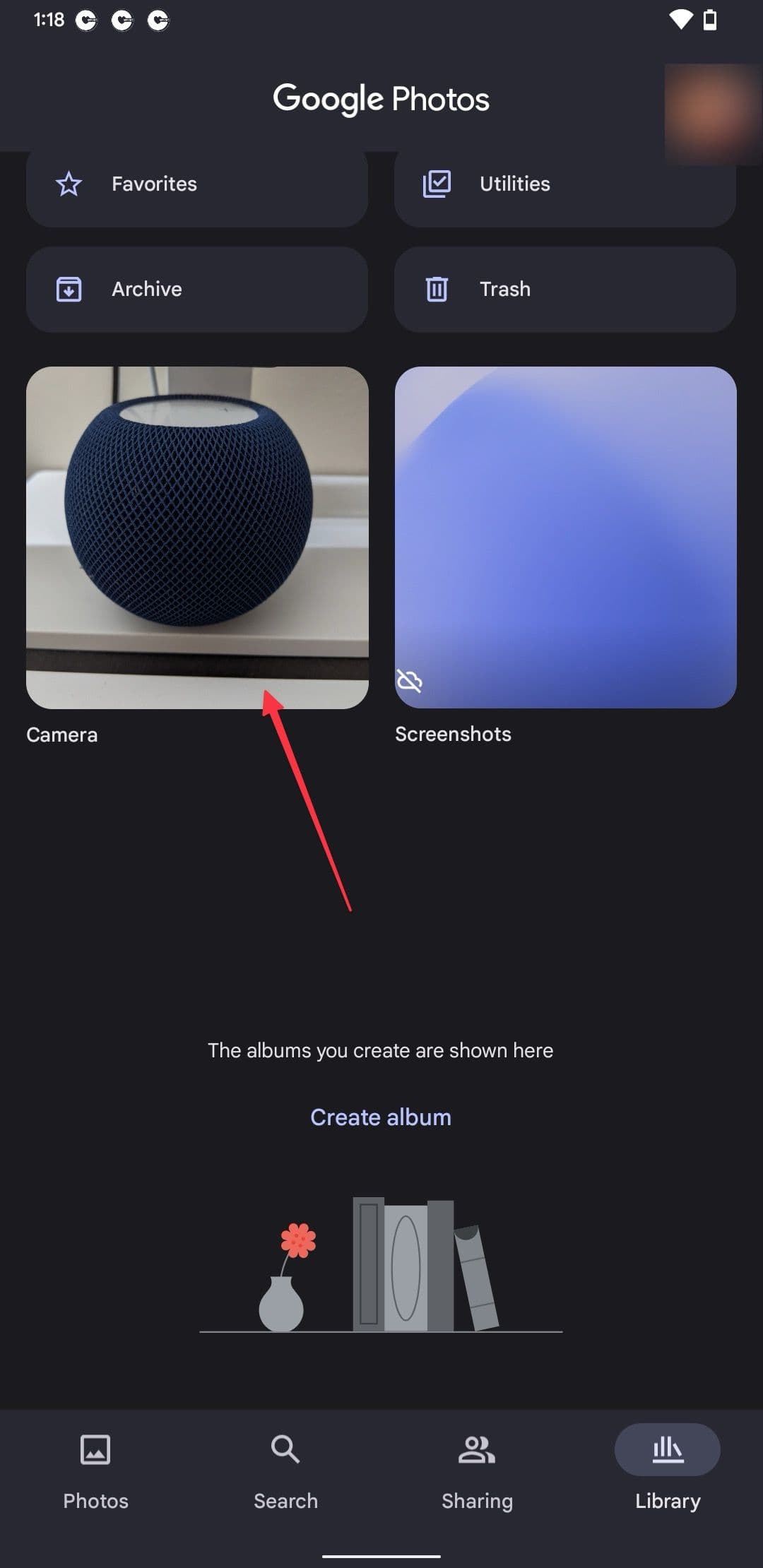
Εκκινήστε το
Φωτογραφίες Google
εφαρμογή στο smartphone σας και πατήστε τη φωτογραφία για την οποία θέλετε να δείτε τα δεδομένα EXIF.
-
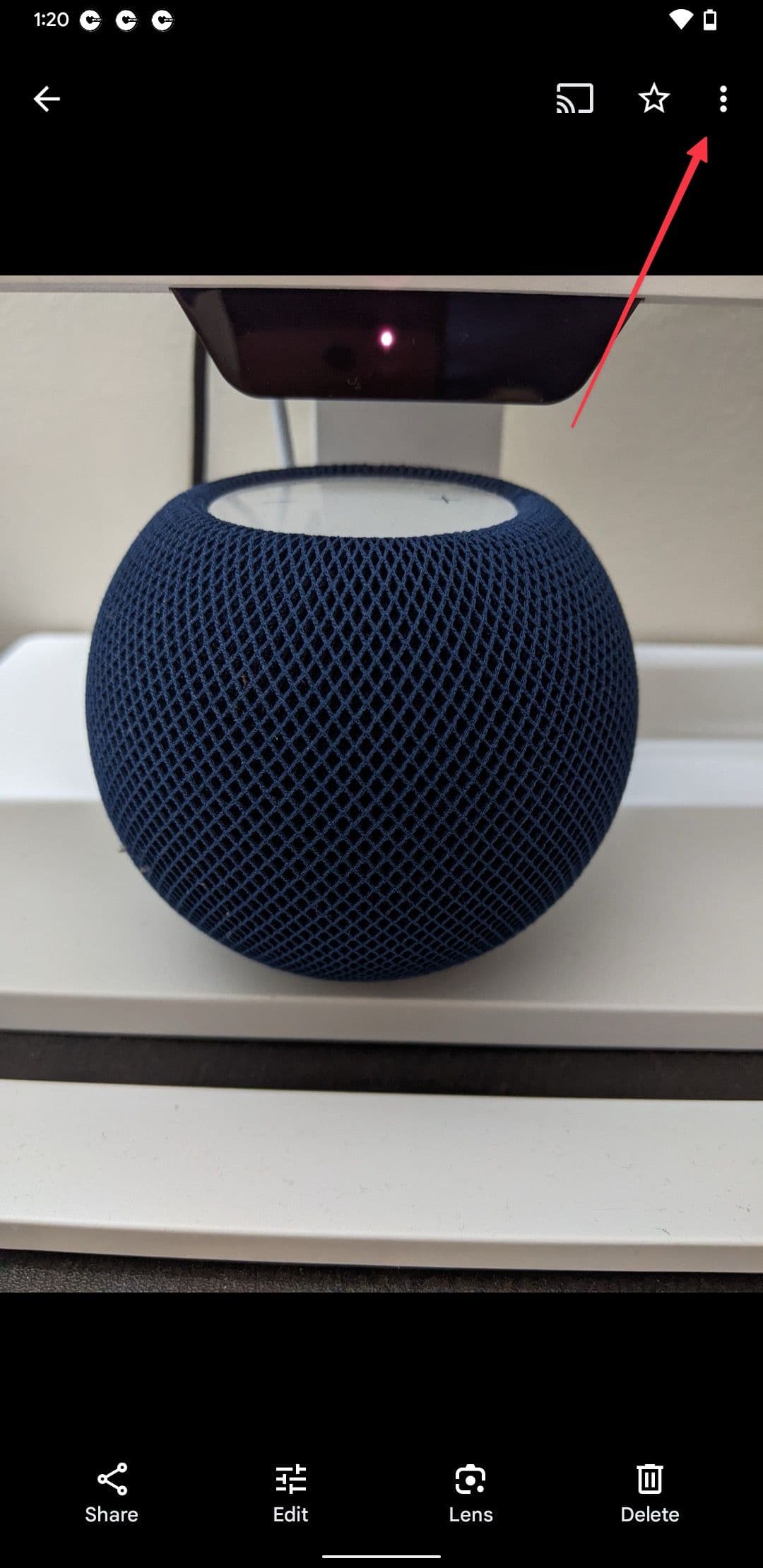
Για να δείτε τα μεταδεδομένα φωτογραφίας, πατήστε το
κουμπί με τρεις κουκκίδες
στο επάνω μέρος ή σύρετε προς τα επάνω στη φωτογραφία. -
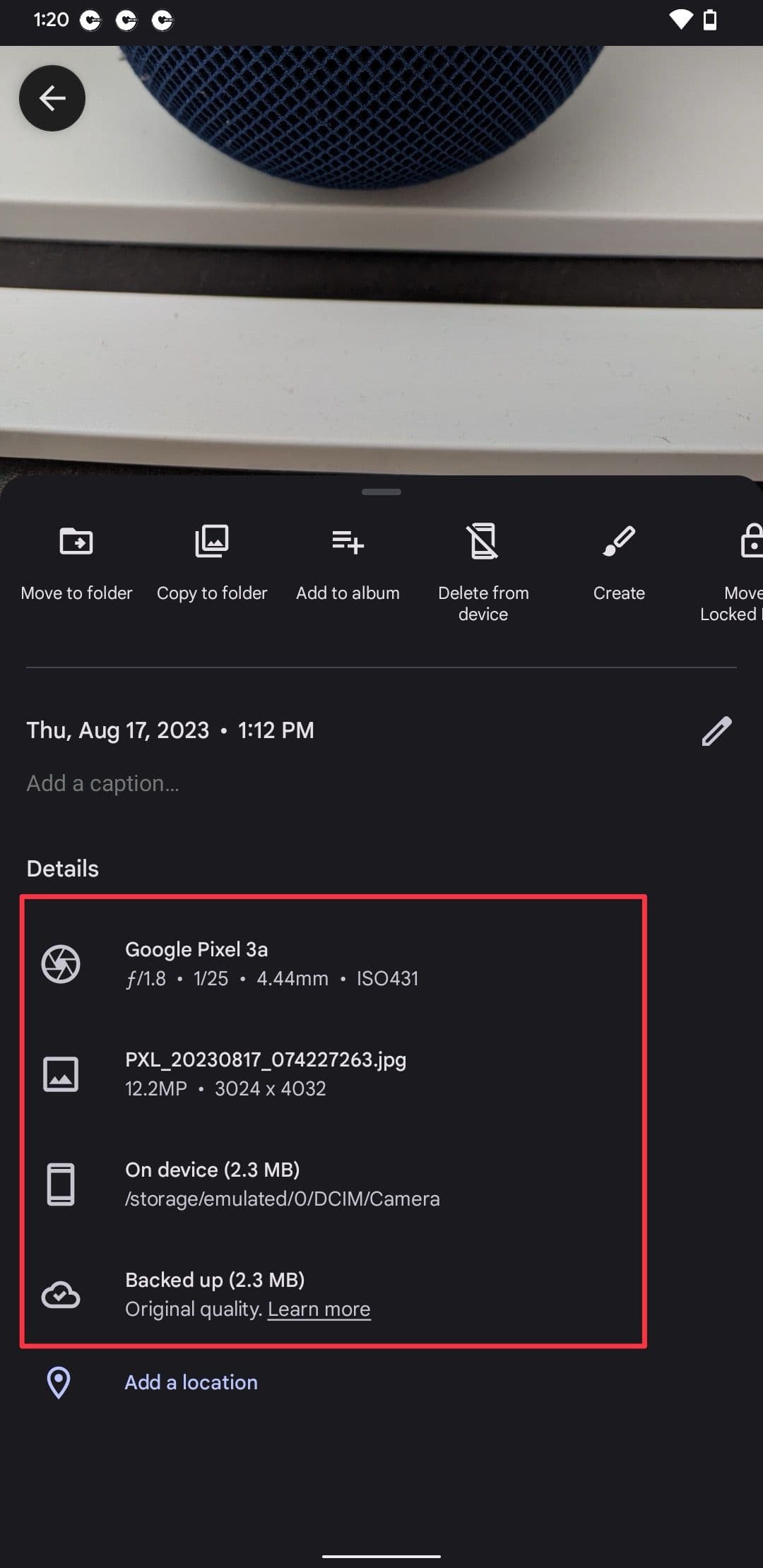
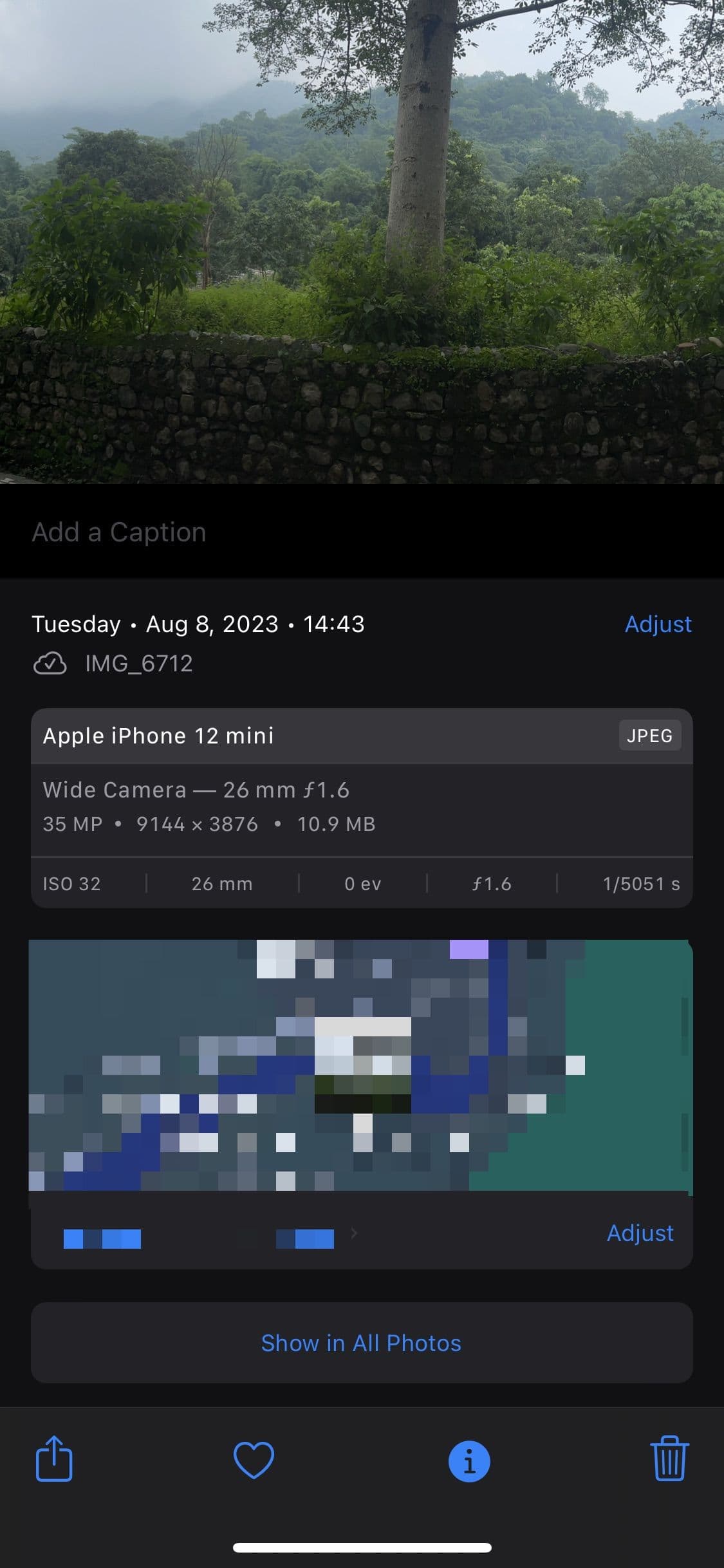
Τα δεδομένα EXIF της φωτογραφίας περιλαμβάνουν την ημερομηνία και την ώρα, το μοντέλο της κάμερας, το διάφραγμα, το ISO και άλλα.
Πώς να αφαιρέσετε ή να αλλάξετε τα μεταδεδομένα φωτογραφιών στο Android
Θα χρησιμοποιήσουμε μια εφαρμογή τρίτου μέρους για να αφαιρέσουμε ή να αλλάξουμε τα δεδομένα EXIF μιας φωτογραφίας σε συσκευές Android. Πολλές εφαρμογές στο Play Store σάς επιτρέπουν να επεξεργάζεστε και να διαγράφετε μεταδεδομένα φωτογραφιών. Συνιστούμε το Photo Exif Editor. Κάντε κλικ στον σύνδεσμο για να εγκαταστήσετε την εφαρμογή στο τηλέφωνό σας πριν συνεχίσετε με τα βήματα.
-
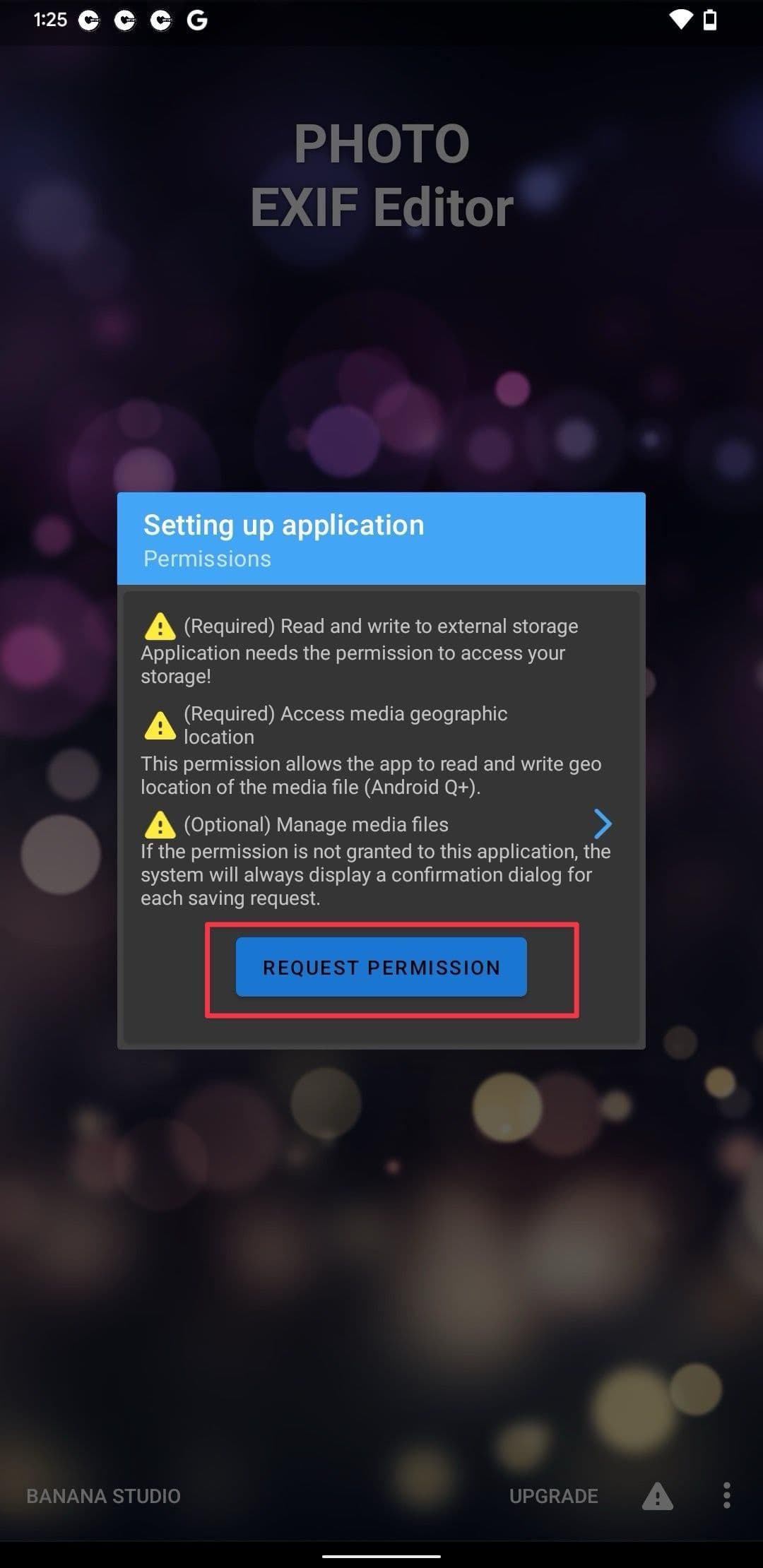
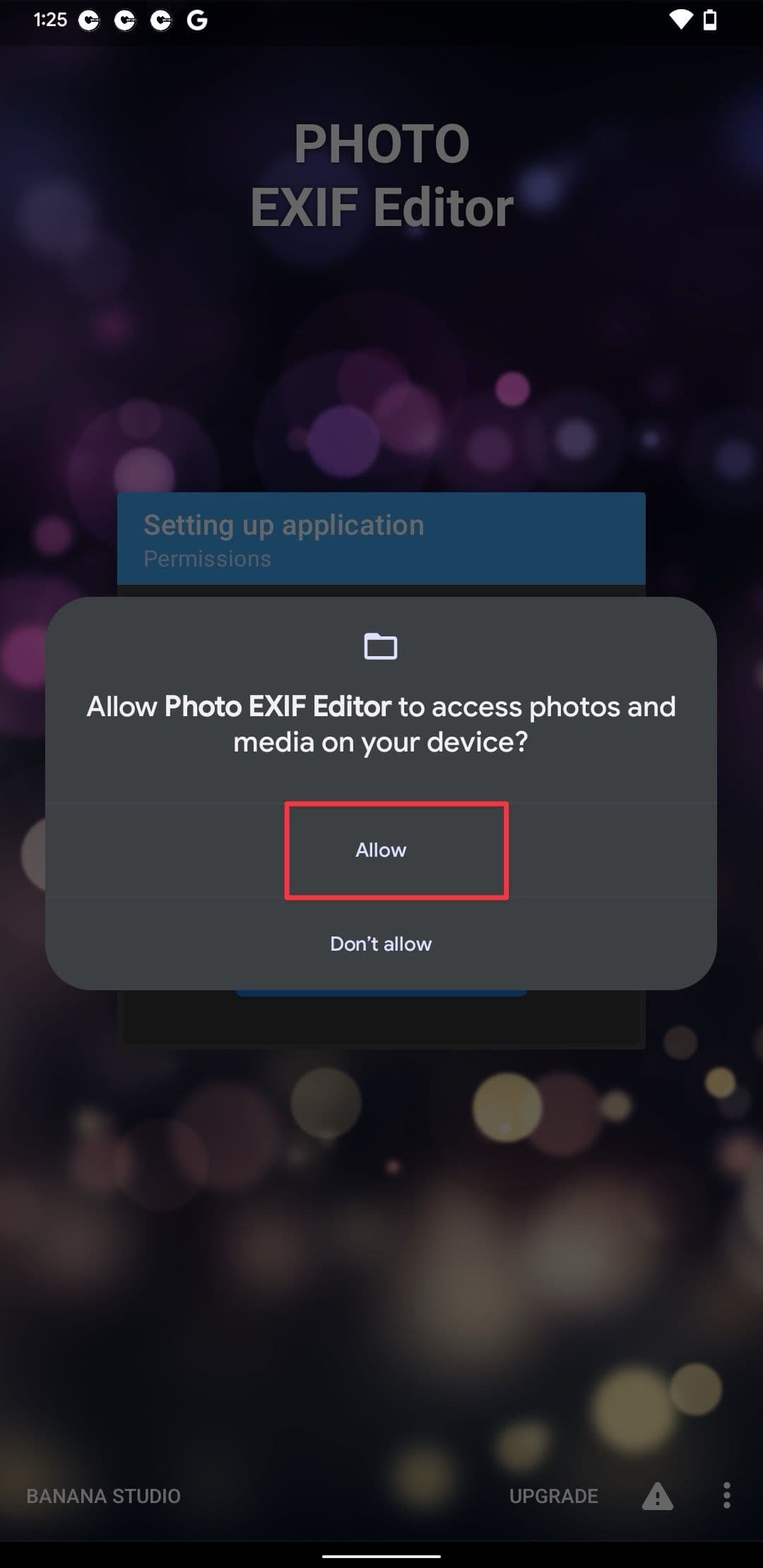
Εκκινήστε το
Photo Exif Editor
εφαρμογή και της παραχωρήστε άδεια πρόσβασης στις φωτογραφίες σας.
-
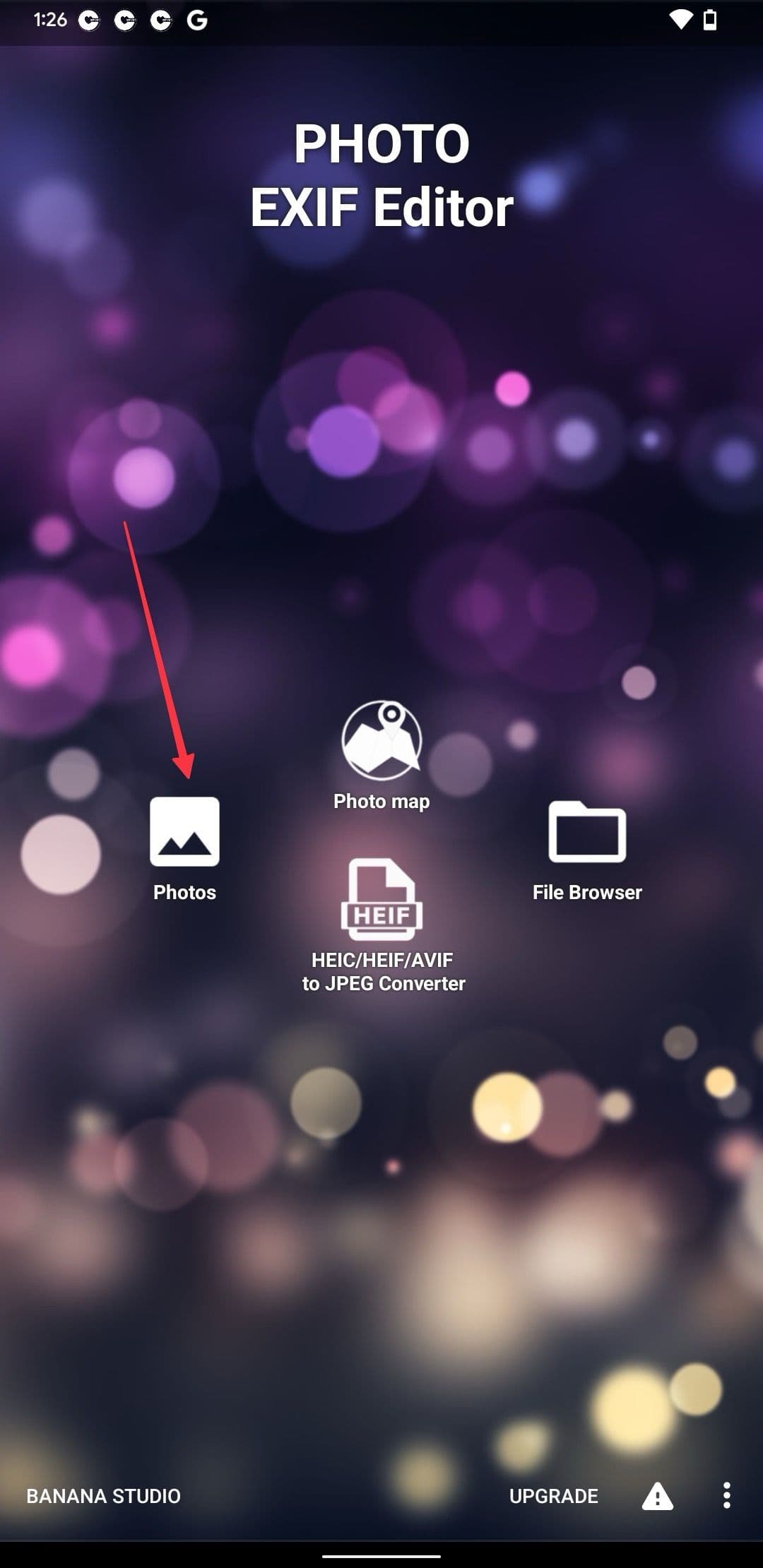
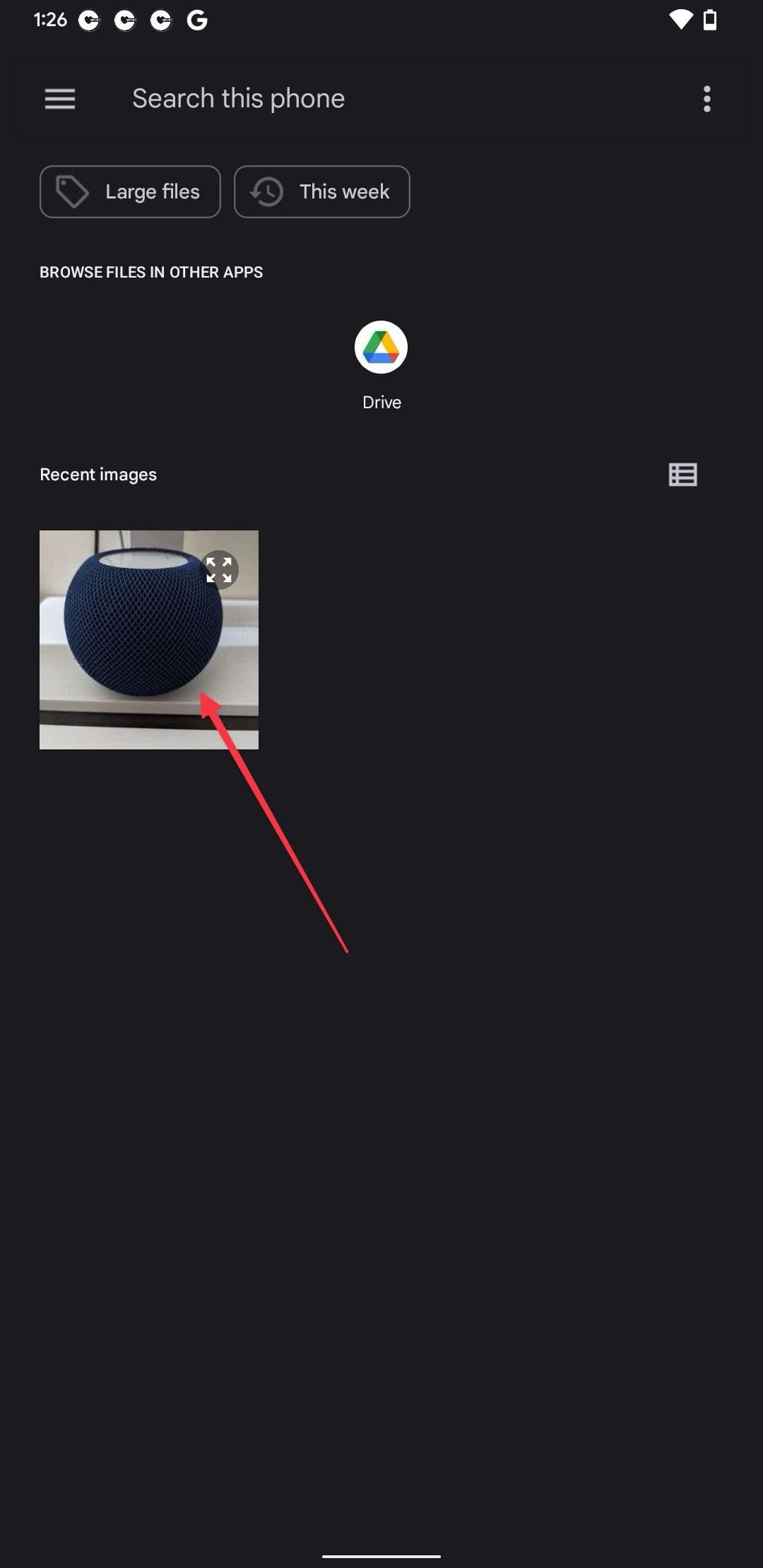
Πατήστε το
Φωτογραφίες
εικονίδιο και επιλέξτε μια φωτογραφία.
-
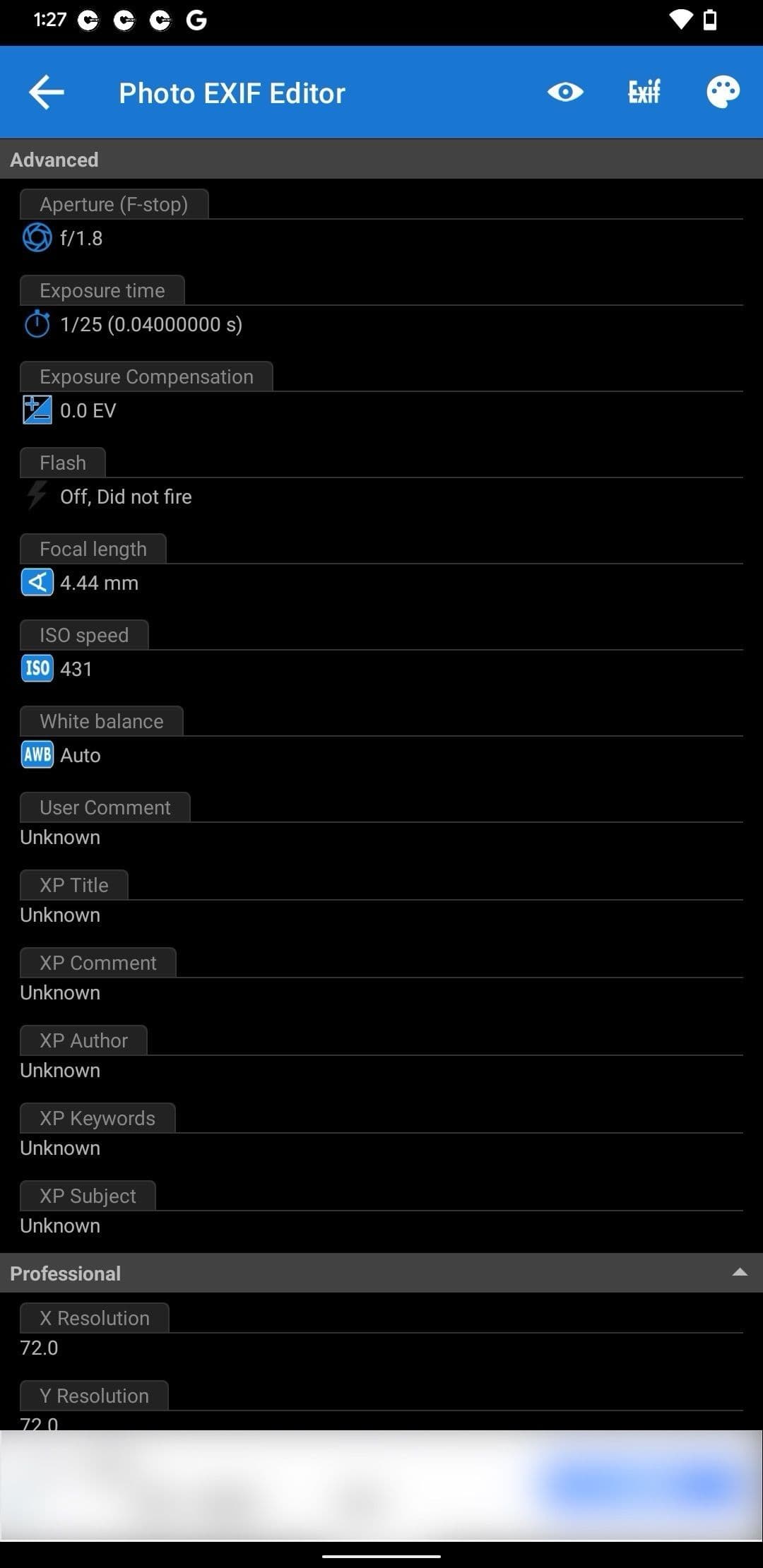
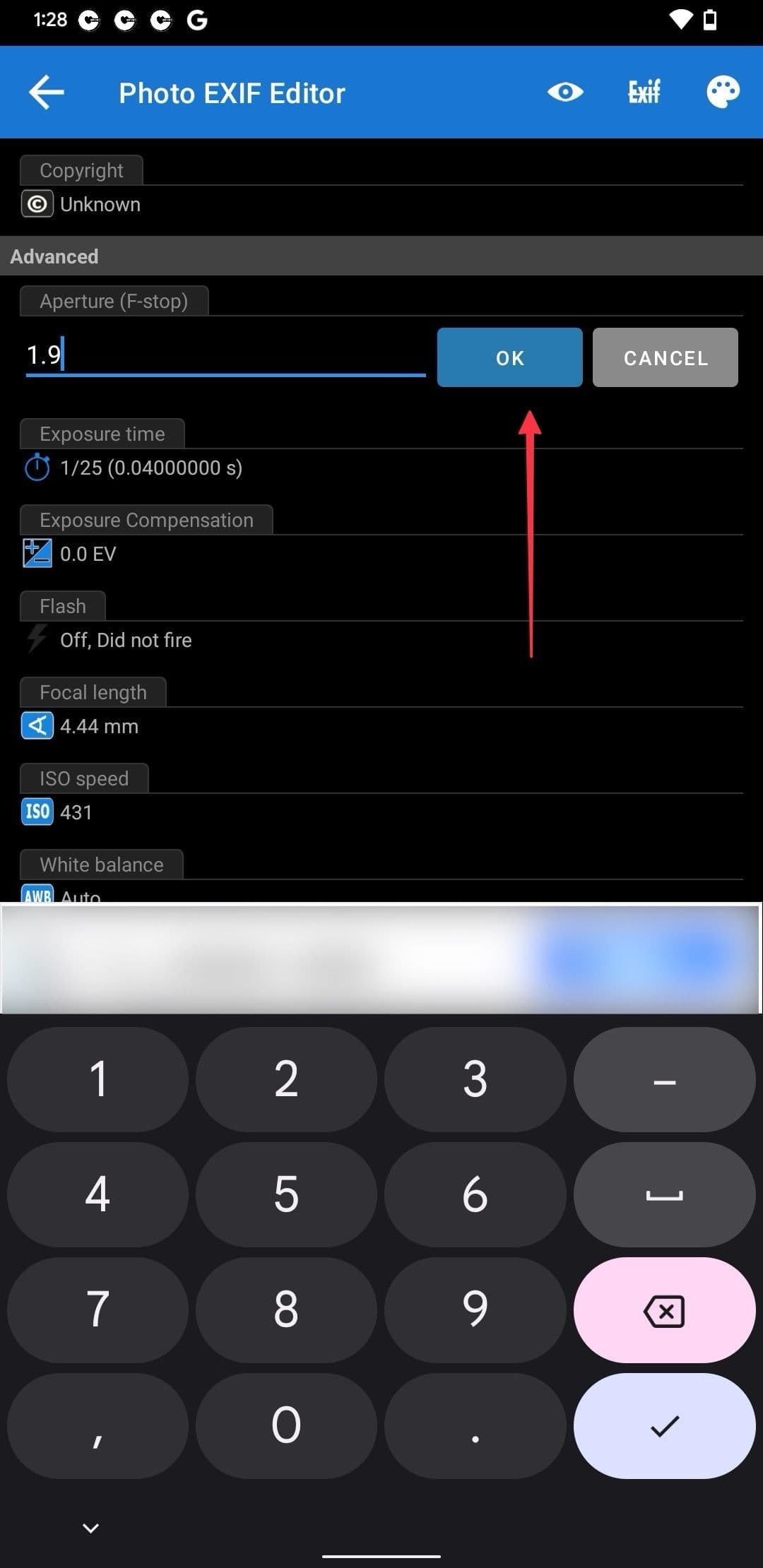
Θα δείτε τις λεπτομέρειες EXIF που σχετίζονται με τη φωτογραφία. Πατήστε οποιοδήποτε πεδίο για να επεξεργαστείτε τις λεπτομέρειες EXIF. Πατήστε το
Εντάξει
κουμπί για αποθήκευση αλλαγών.
-
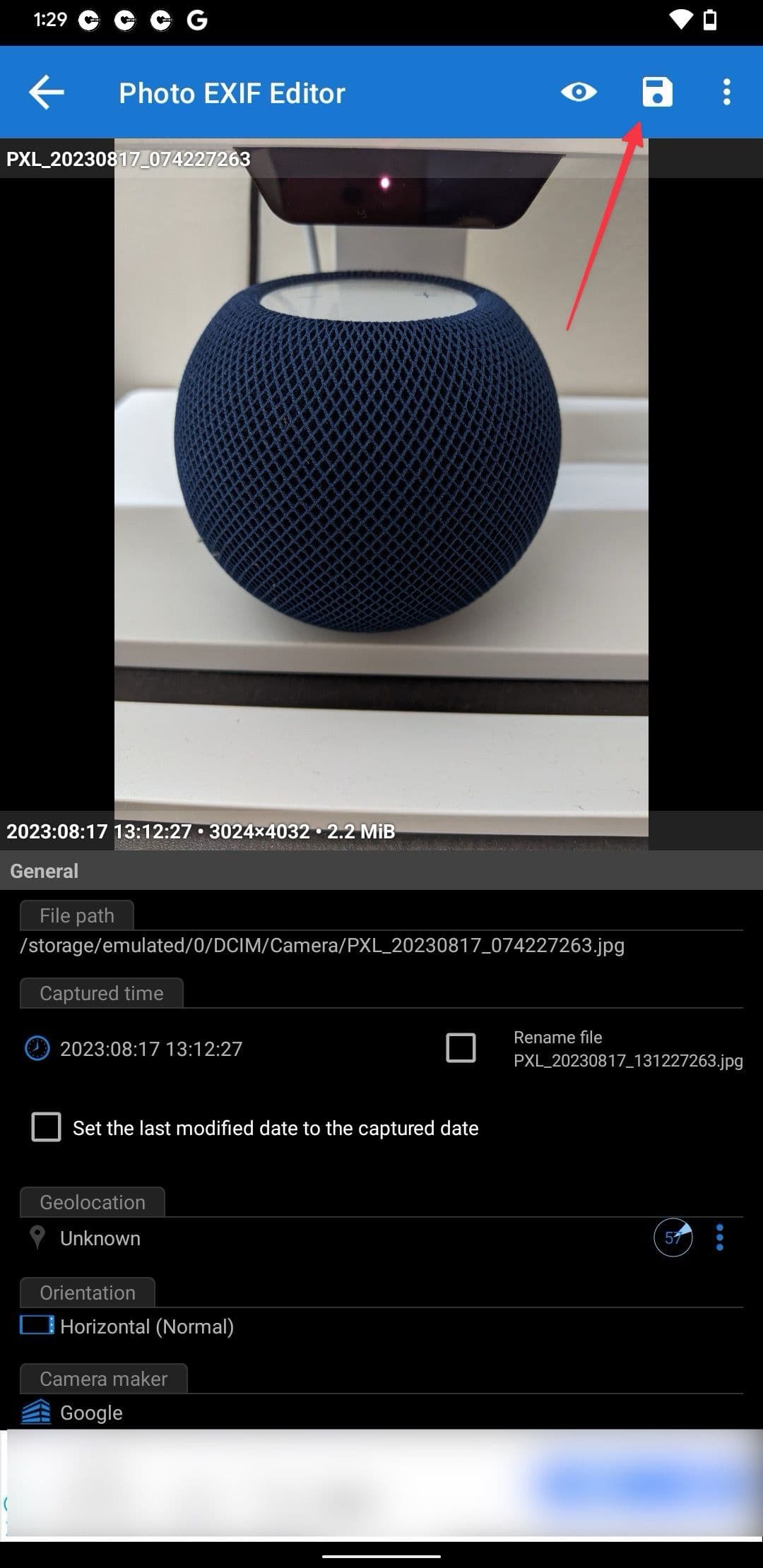
Πατήστε το
Αποθηκεύσετε
εικονίδιο στην επάνω δεξιά γωνία για να αποθηκεύσετε τις αλλαγές.
-
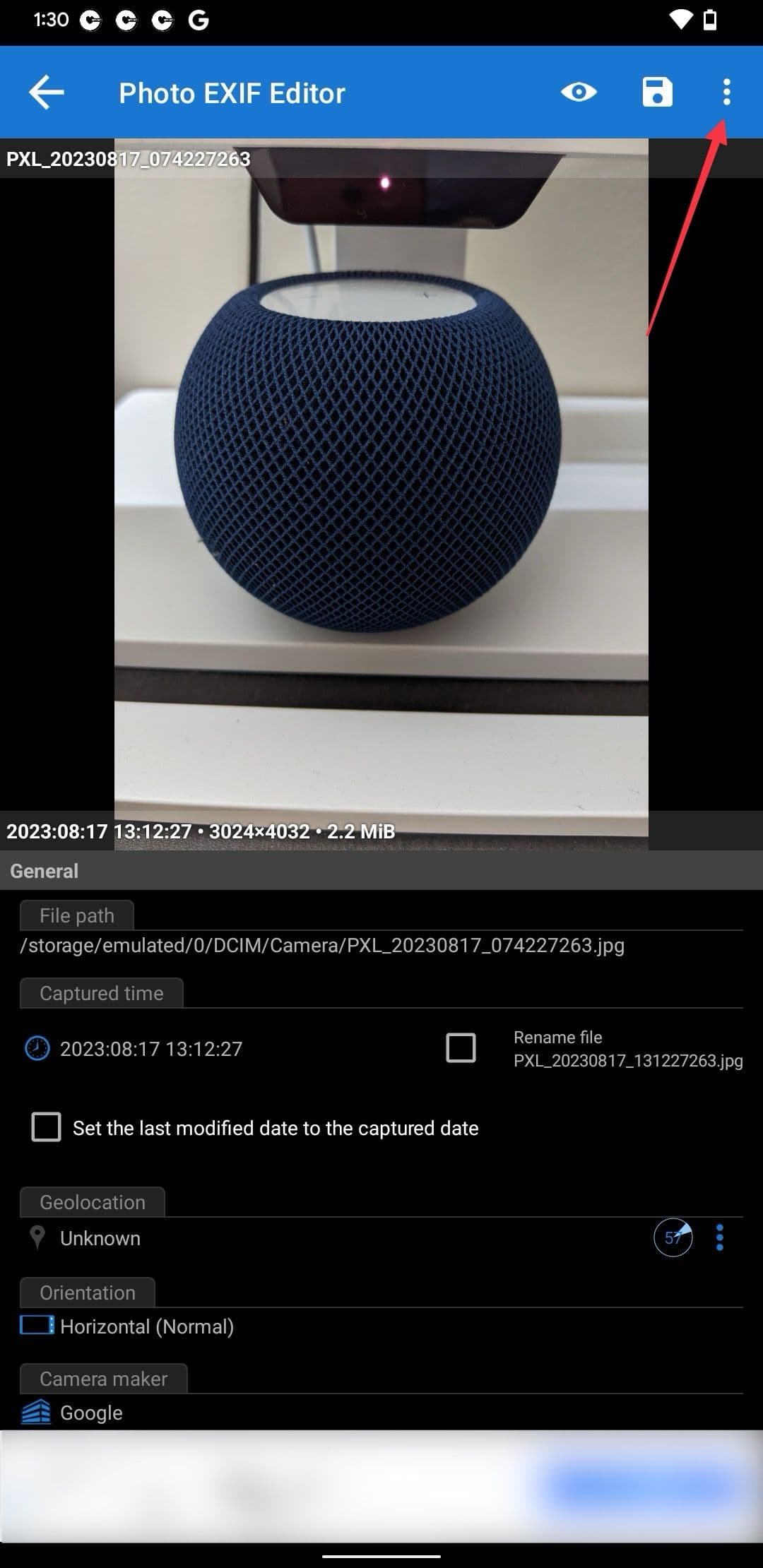
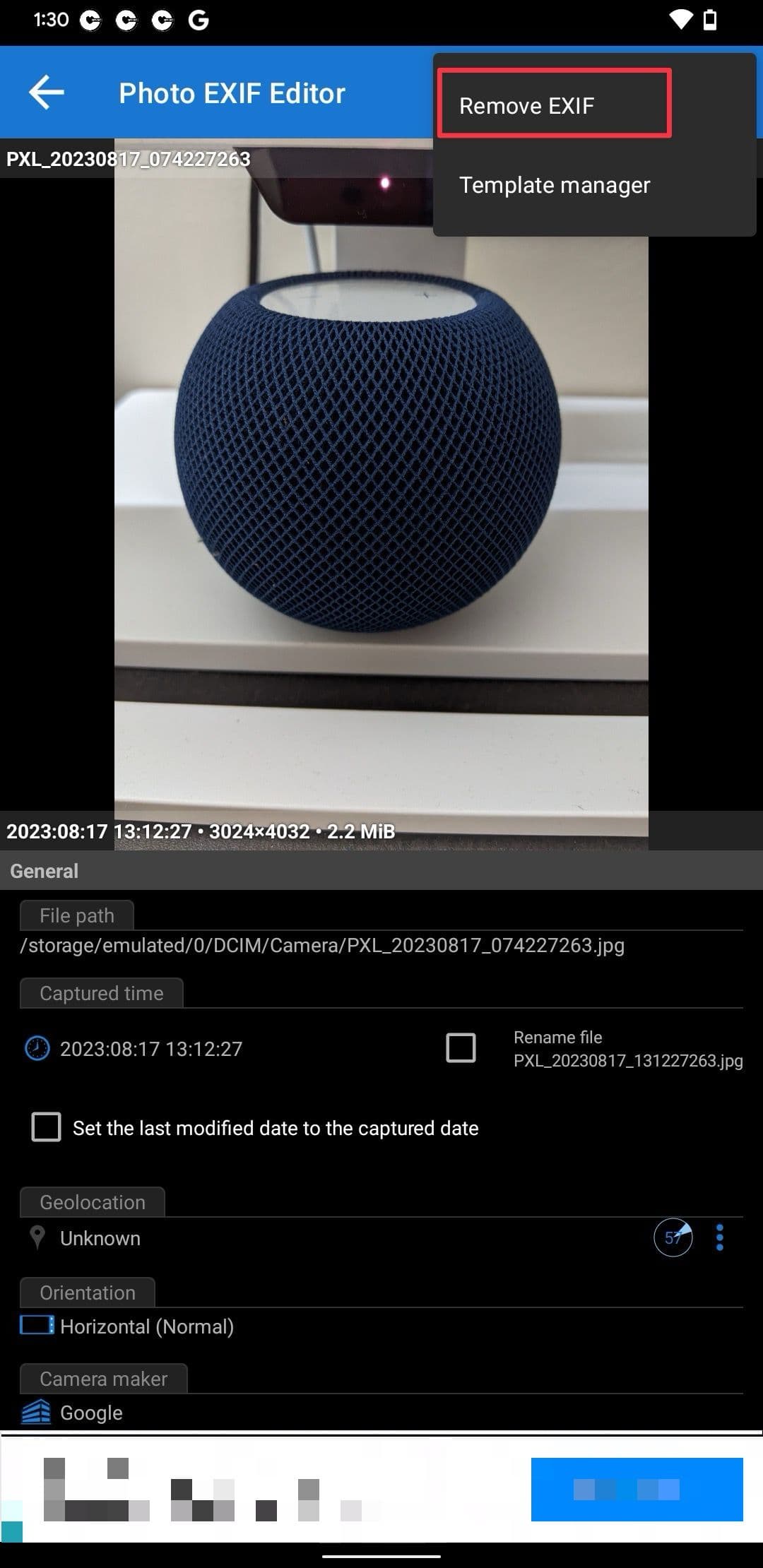
Για να αφαιρέσετε όλα τα δεδομένα EXIF από τη φωτογραφία, πατήστε το
μενού με τρεις κουκκίδες
στην επάνω δεξιά γωνία και επιλέξτε το
Αφαιρέστε το EXIF
επιλογή.
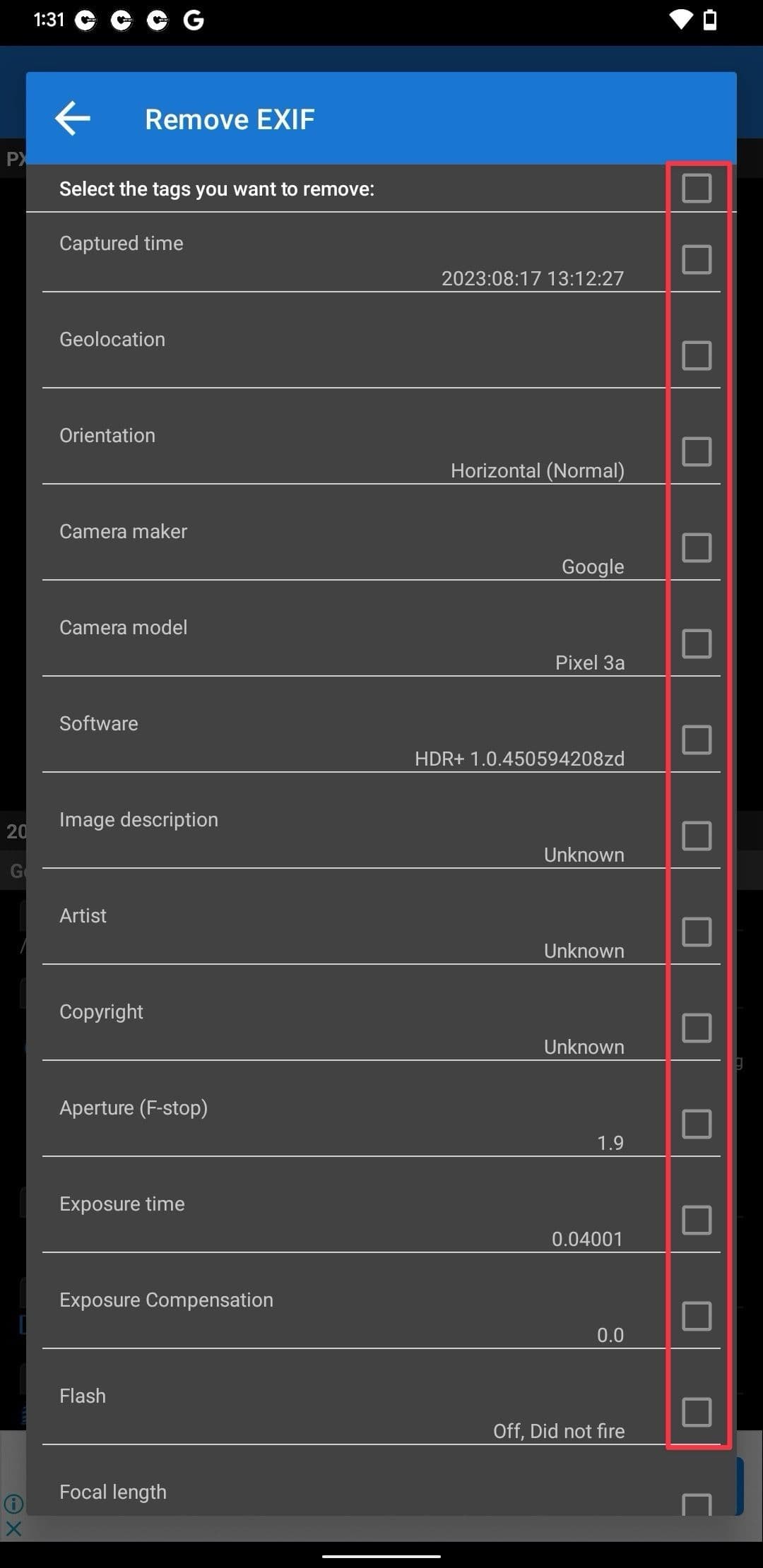
- Πατήστε τα μεταδεδομένα που θέλετε να διαγράψετε.
-
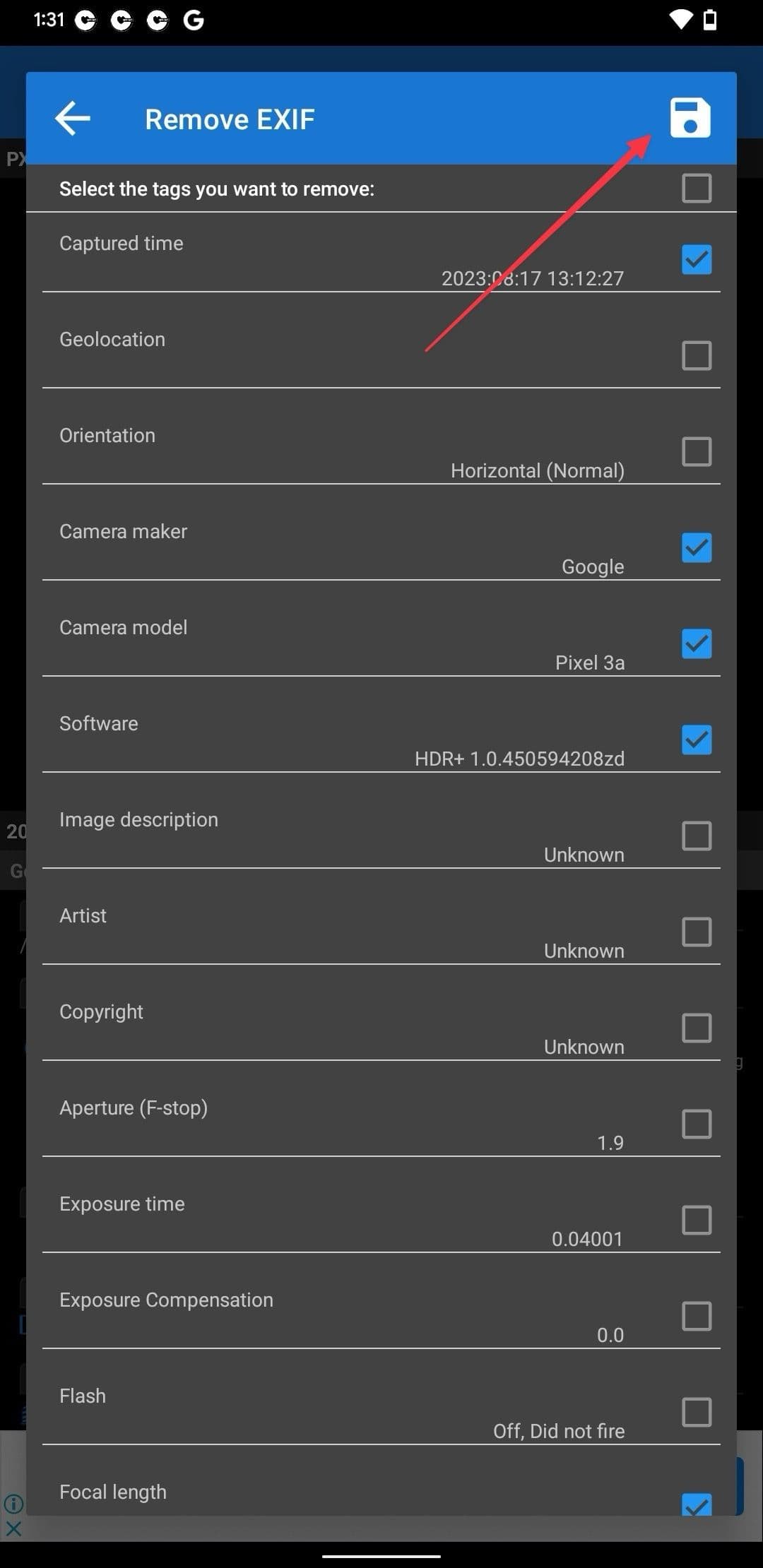
Πατήστε το
Αποθηκεύσετε
εικονίδιο για να αποθηκεύσετε τις αλλαγές σας.
Για να σταματήσετε το τηλέφωνό σας να καταγράφει τα δεδομένα τοποθεσίας σας με φωτογραφίες, καταργήστε την άδεια υπηρεσιών τοποθεσίας της εφαρμογής κάμερας στο τηλέφωνό σας.
Όπως και στο Android, μπορείτε να χρησιμοποιήσετε την προεπιλεγμένη εφαρμογή Φωτογραφίες στο iPhone σας για να δείτε τις λεπτομέρειες EXIF. Μας αρέσει επίσης που το iPhone σάς επιτρέπει να αφαιρείτε τις λεπτομέρειες EXIF κατά την κοινή χρήση φωτογραφιών. Ωστόσο, εάν θέλετε να διαγράψετε τα δεδομένα EXIF των φωτογραφιών στο iPhone σας, πρέπει να χρησιμοποιήσετε μια εφαρμογή τρίτου κατασκευαστή.
Πώς να προβάλετε δεδομένα EXIF φωτογραφιών στο iPhone
Λόγω της πανταχού παρουσίας της εφαρμογής Φωτογραφίες σε πλατφόρμες, μπορείτε να χρησιμοποιήσετε τα ίδια βήματα για να προβάλετε τα δεδομένα EXIF των φωτογραφιών στο
iPad
και το Mac σας.
-
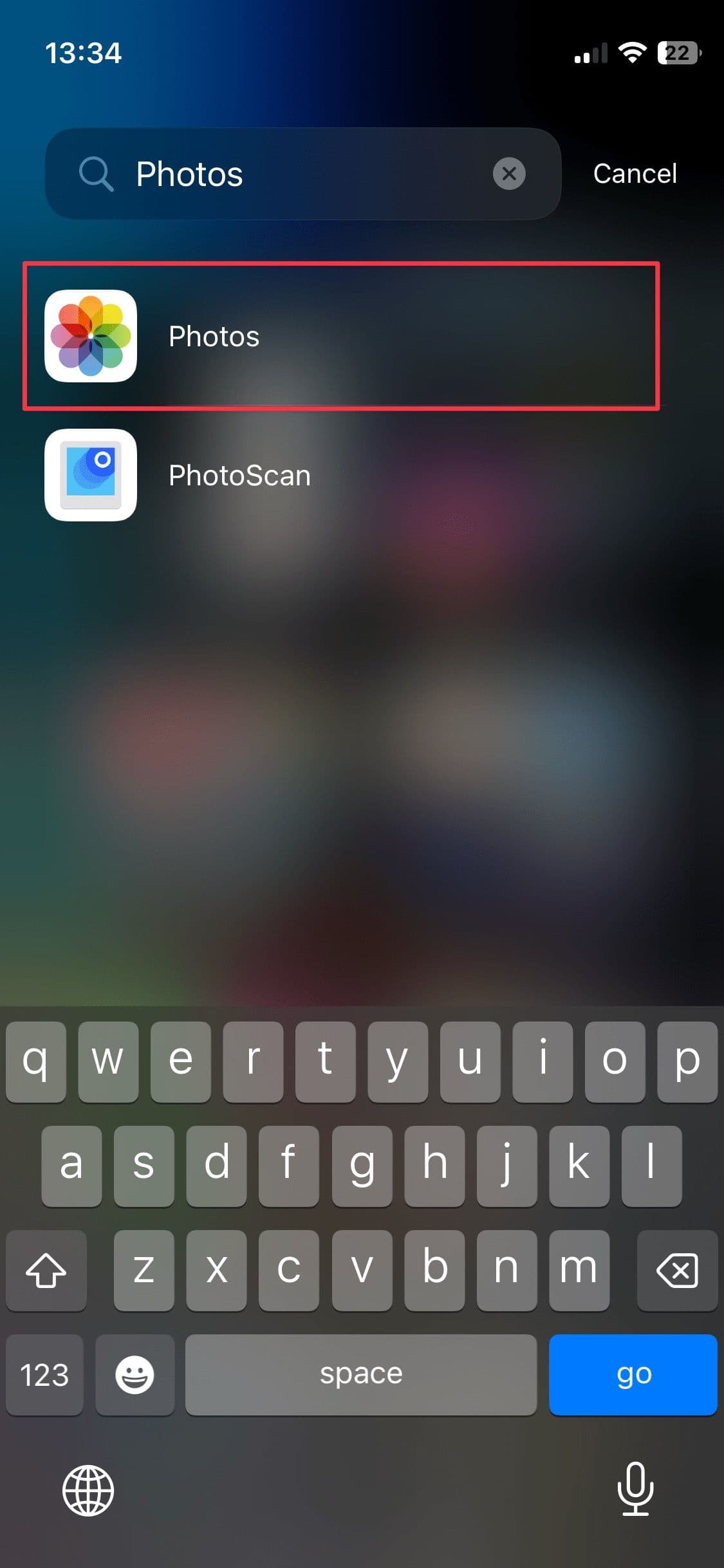
Εκκινήστε το
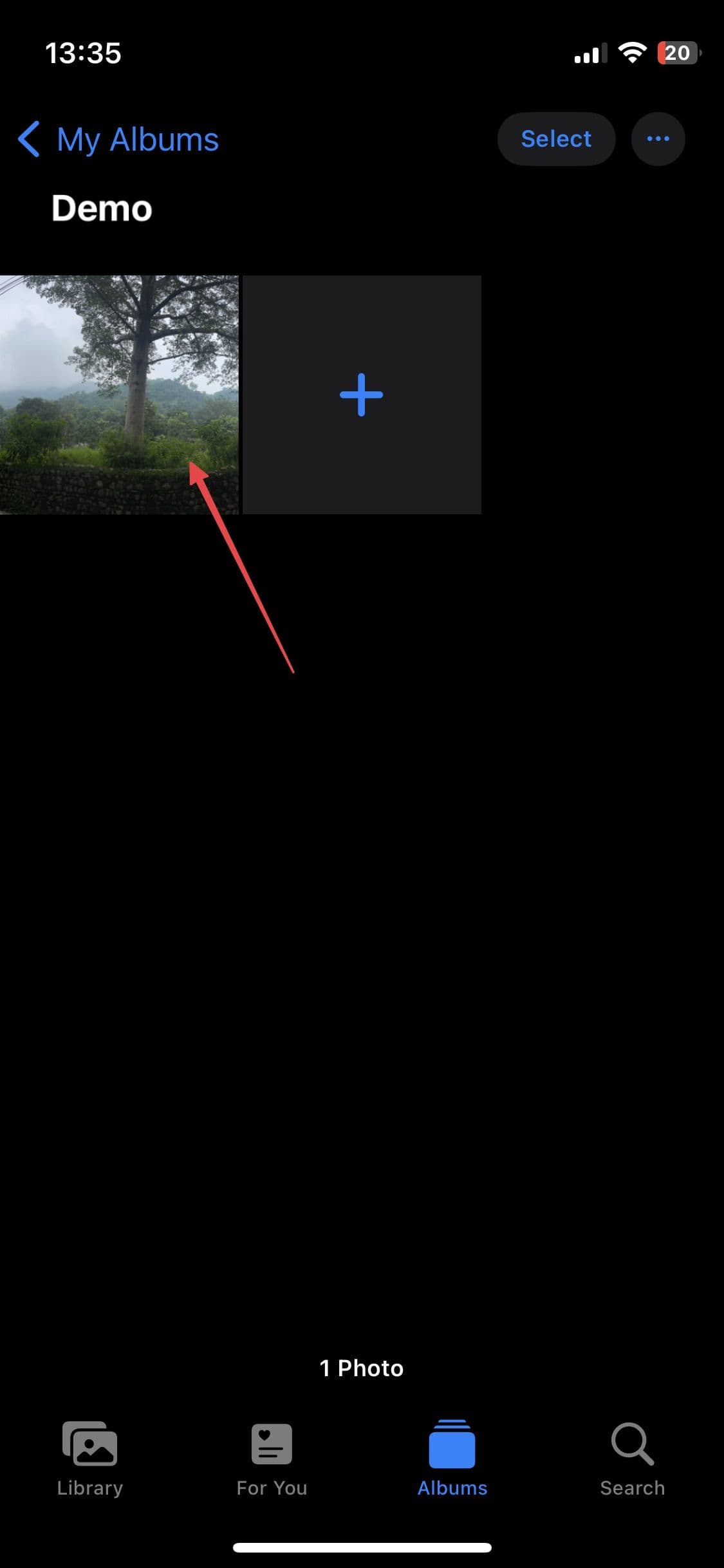
Εφαρμογή φωτογραφιών
. -
Πατήστε μια φωτογραφία για να την ανοίξετε.
-
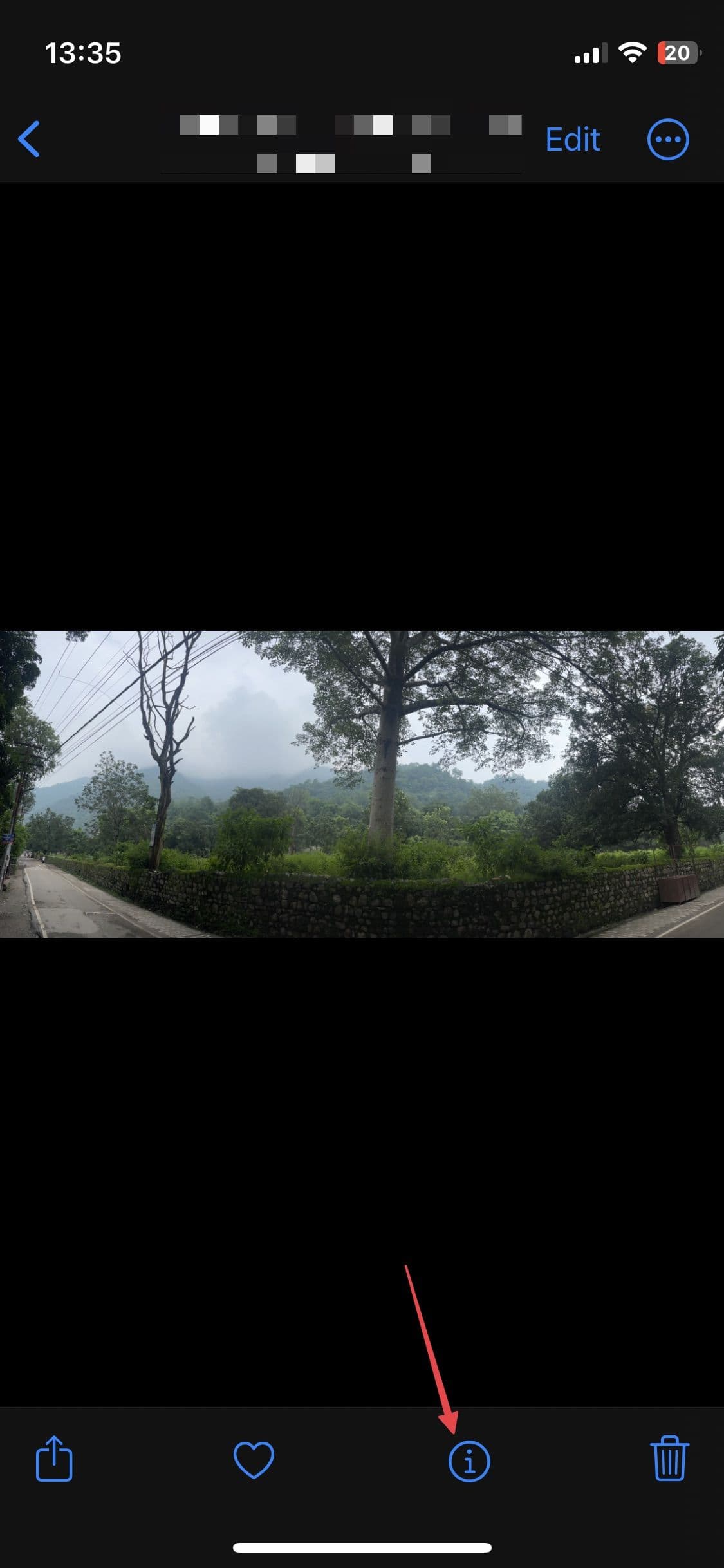
Πατήστε το
(Εγώ)
κουμπί ή σύρετε προς τα επάνω στη φωτογραφία για να εμφανίσετε τα δεδομένα EXIF.
Πώς να αφαιρέσετε τα μεταδεδομένα φωτογραφιών κατά την κοινή χρήση φωτογραφιών στο iPhone
Ένα από τα καλύτερα πράγματα για το iOS είναι ότι σας επιτρέπει να αφαιρείτε μεταδεδομένα κατά την κοινή χρήση φωτογραφιών. Δείτε πώς το κάνετε.
-
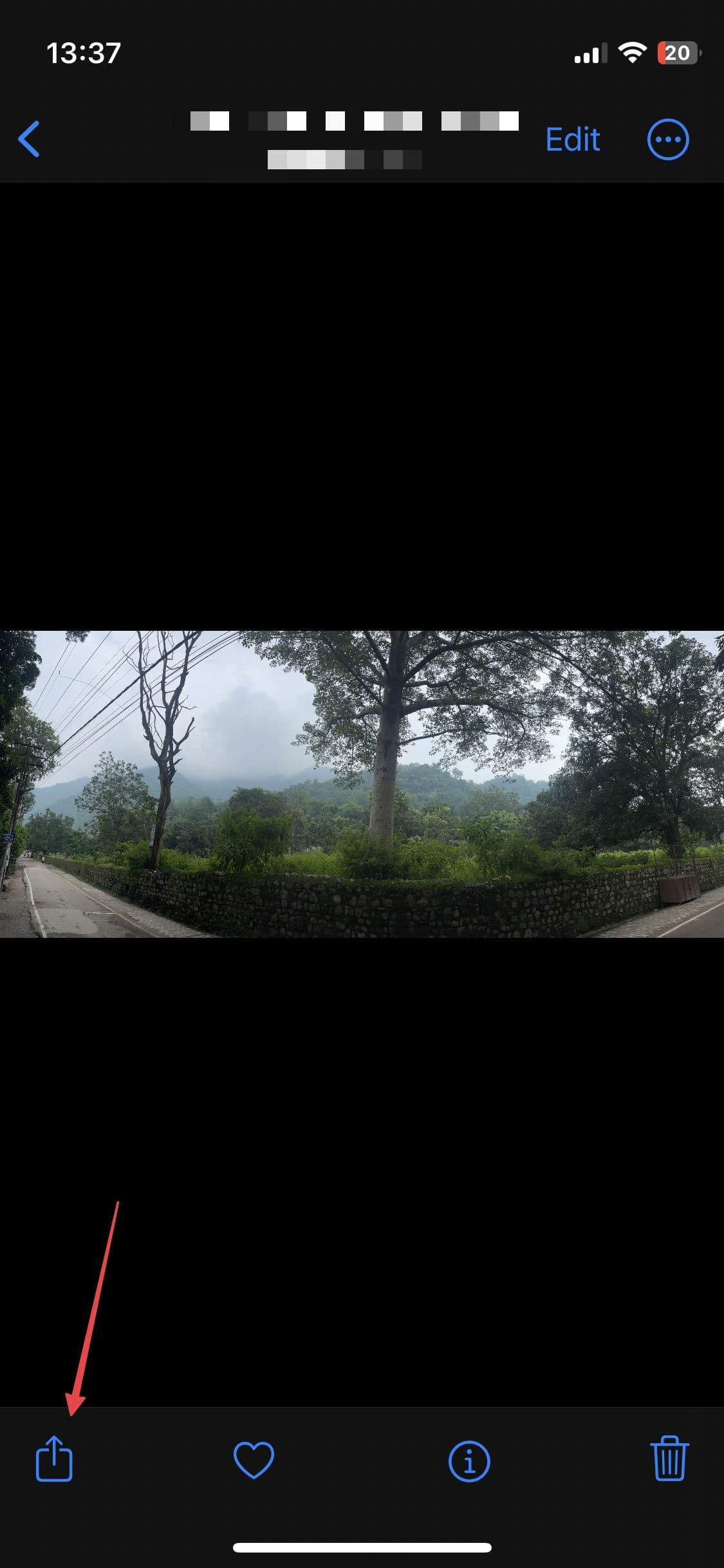
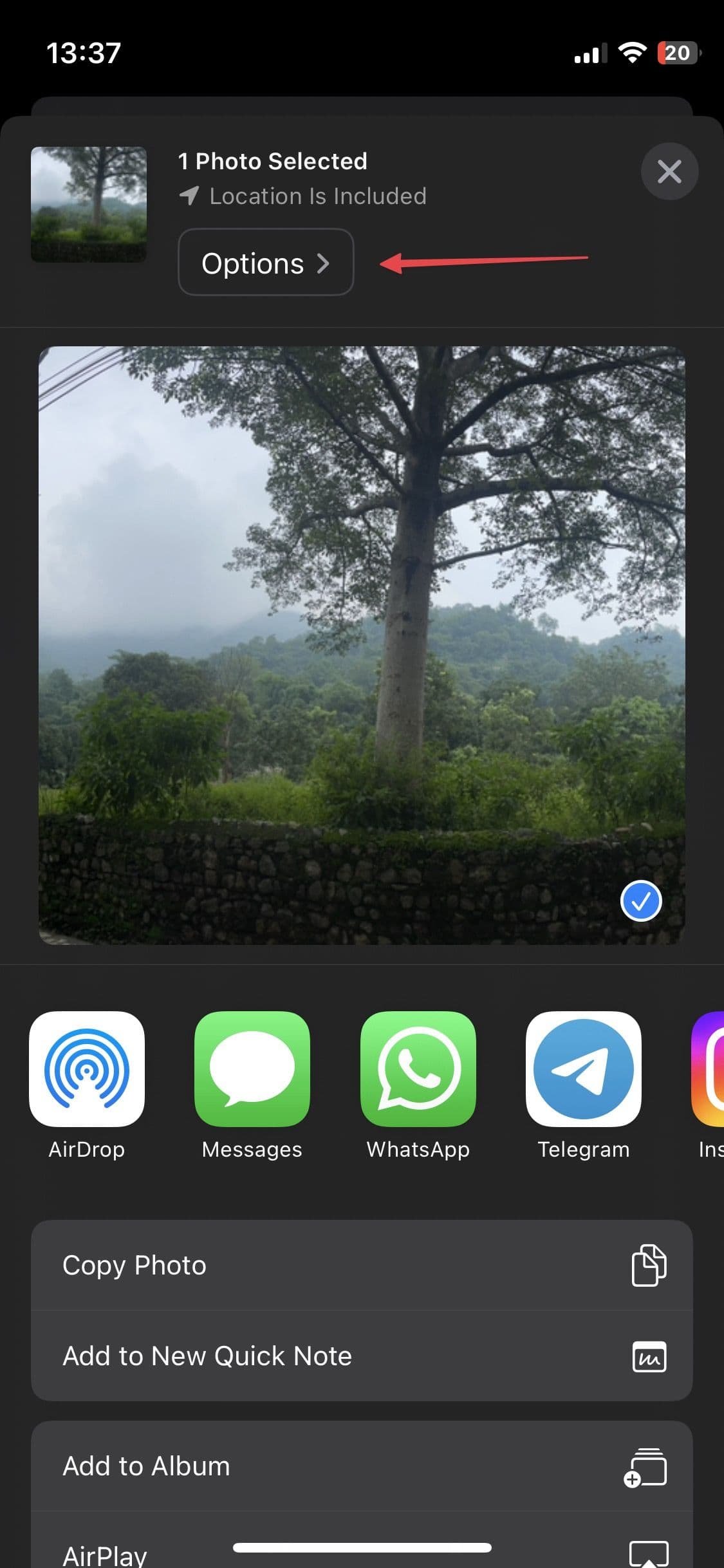
Πατήστε το
Μερίδιο
κουμπί για να μοιραστείτε μια φωτογραφία. -
Παρακέντηση
Επιλογές
στην κορυφή.
-
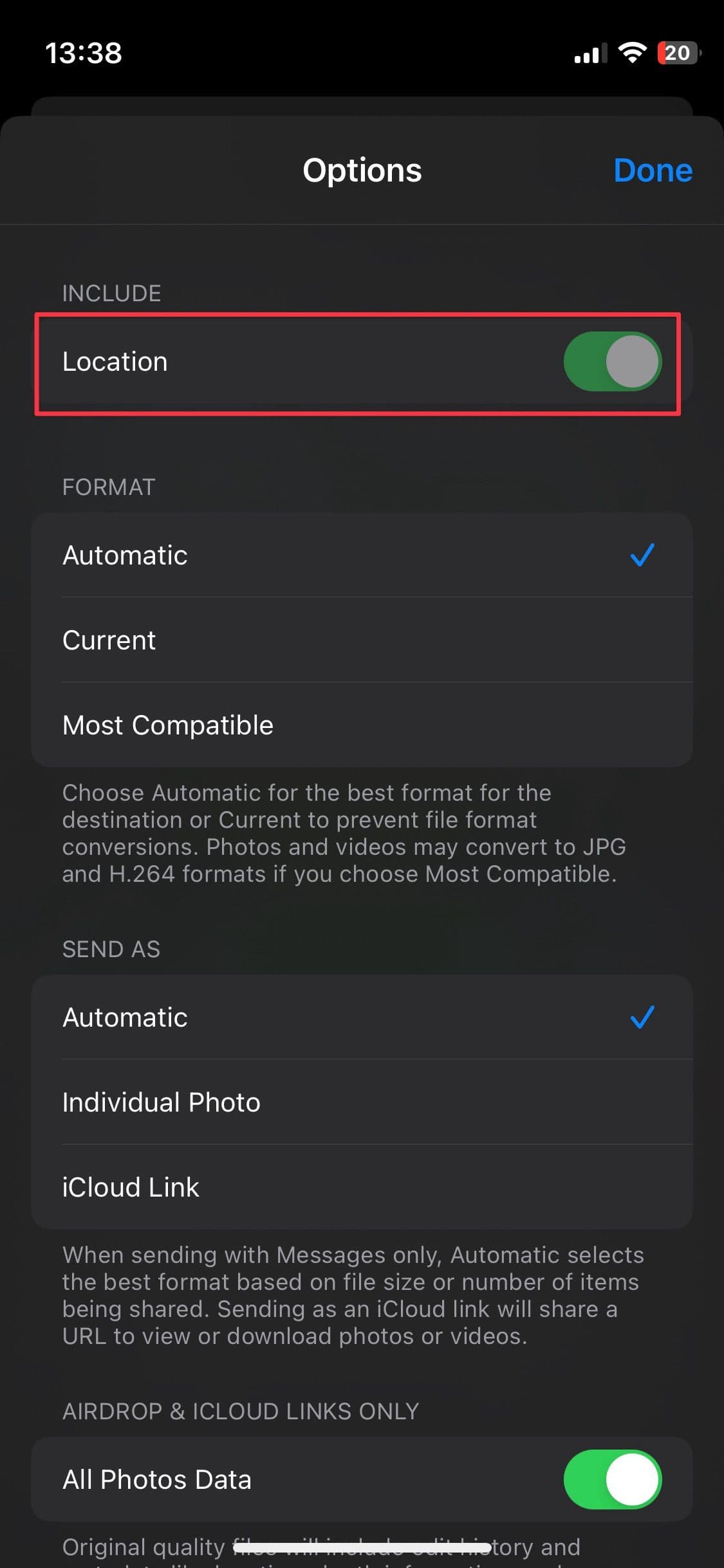
Απενεργοποιήστε την εναλλαγή για
Τοποθεσία
για να αφαιρέσετε δεδομένα τοποθεσίας από φωτογραφίες. -
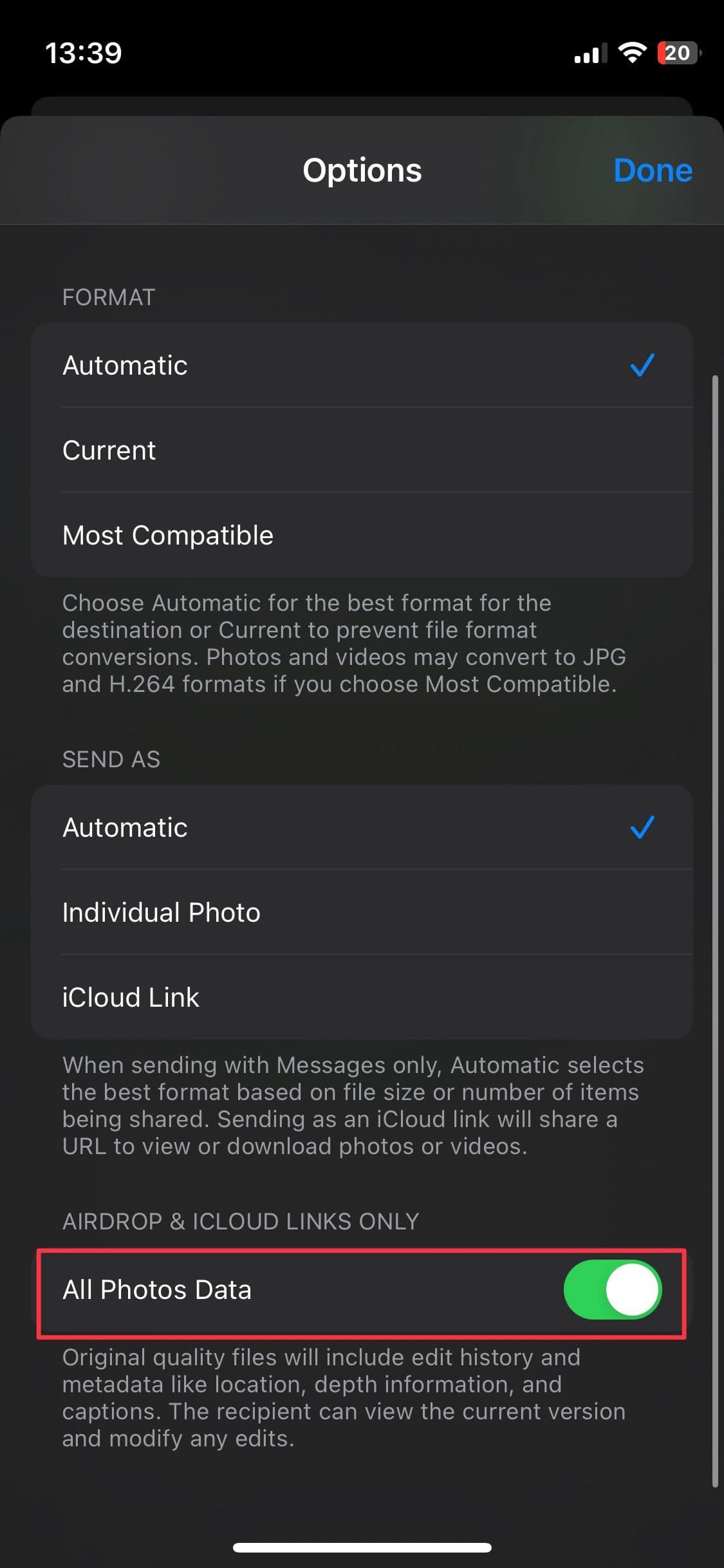
Κάντε κύλιση προς τα κάτω και απενεργοποιήστε την εναλλαγή για
Όλα τα δεδομένα των φωτογραφιών
για να αφαιρέσετε άλλα μεταδεδομένα φωτογραφιών, όπως ιστορικό επεξεργασίας, πληροφορίες βάθους, λεζάντες και άλλα.
-
Πατήστε το
Εγινε
κουμπί στο επάνω μέρος για να αποθηκεύσετε τις αλλαγές σας.
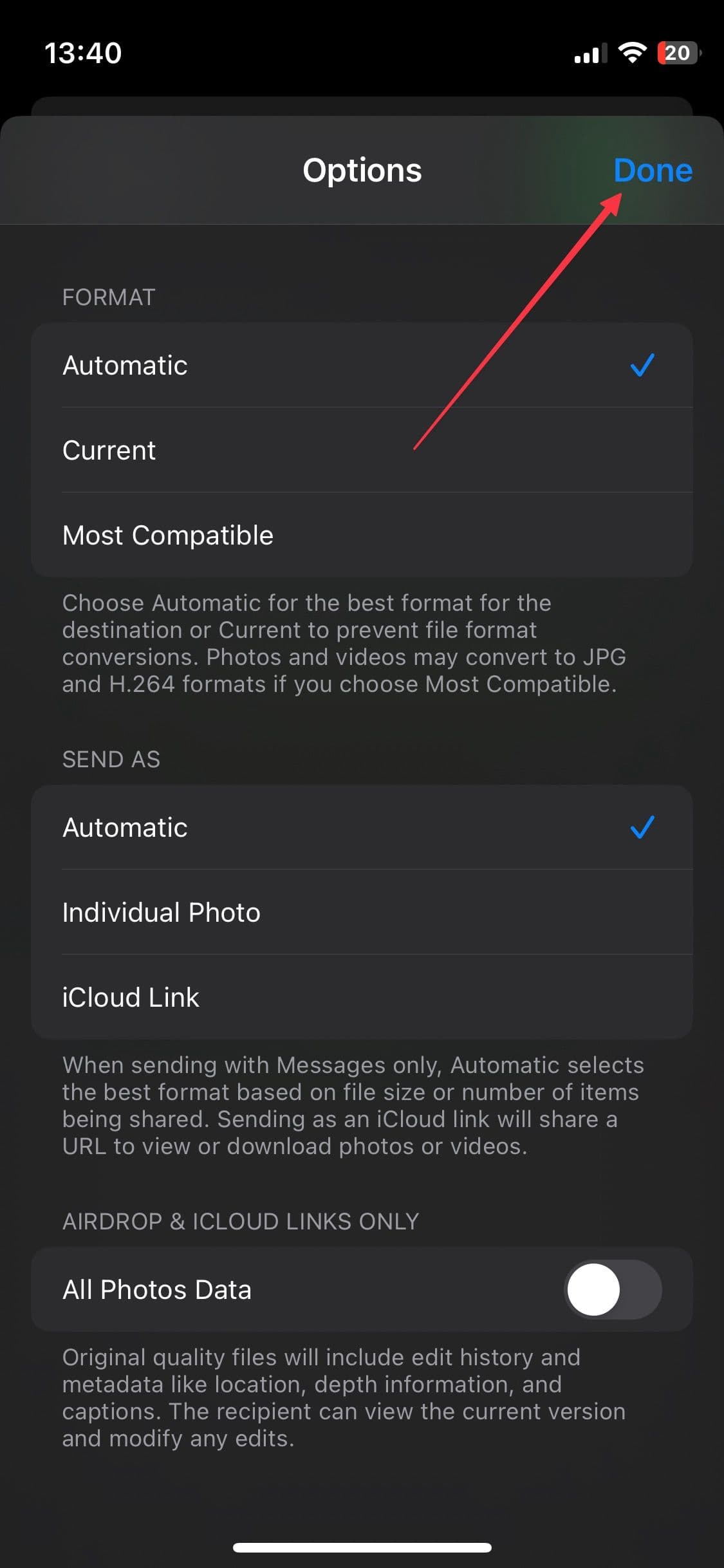
Η ρύθμιση είναι μόνιμη, επομένως την επόμενη φορά που θα μοιραστείτε μια φωτογραφία, το iPhone σας αφαιρεί αυτόματα τα μεταδεδομένα πριν κοινοποιήσει τη φωτογραφία.
Πώς να επεξεργαστείτε ή να διαγράψετε μεταδεδομένα φωτογραφιών στο iPhone
Εάν θέλετε να επεξεργαστείτε λανθασμένα μεταδεδομένα φωτογραφίας ή να τα διαγράψετε εντελώς, θα χρησιμοποιήσετε μια εφαρμογή τρίτου μέρους. Συνιστούμε το
Εφαρμογή Exif Metadata
, το οποίο είναι δωρεάν για εγκατάσταση στο iPhone σας, με αγορές εντός εφαρμογής για την κατάργηση διαφημίσεων. Μπορείτε να χρησιμοποιήσετε τον σύνδεσμο για να εγκαταστήσετε την εφαρμογή από το App Store.
-
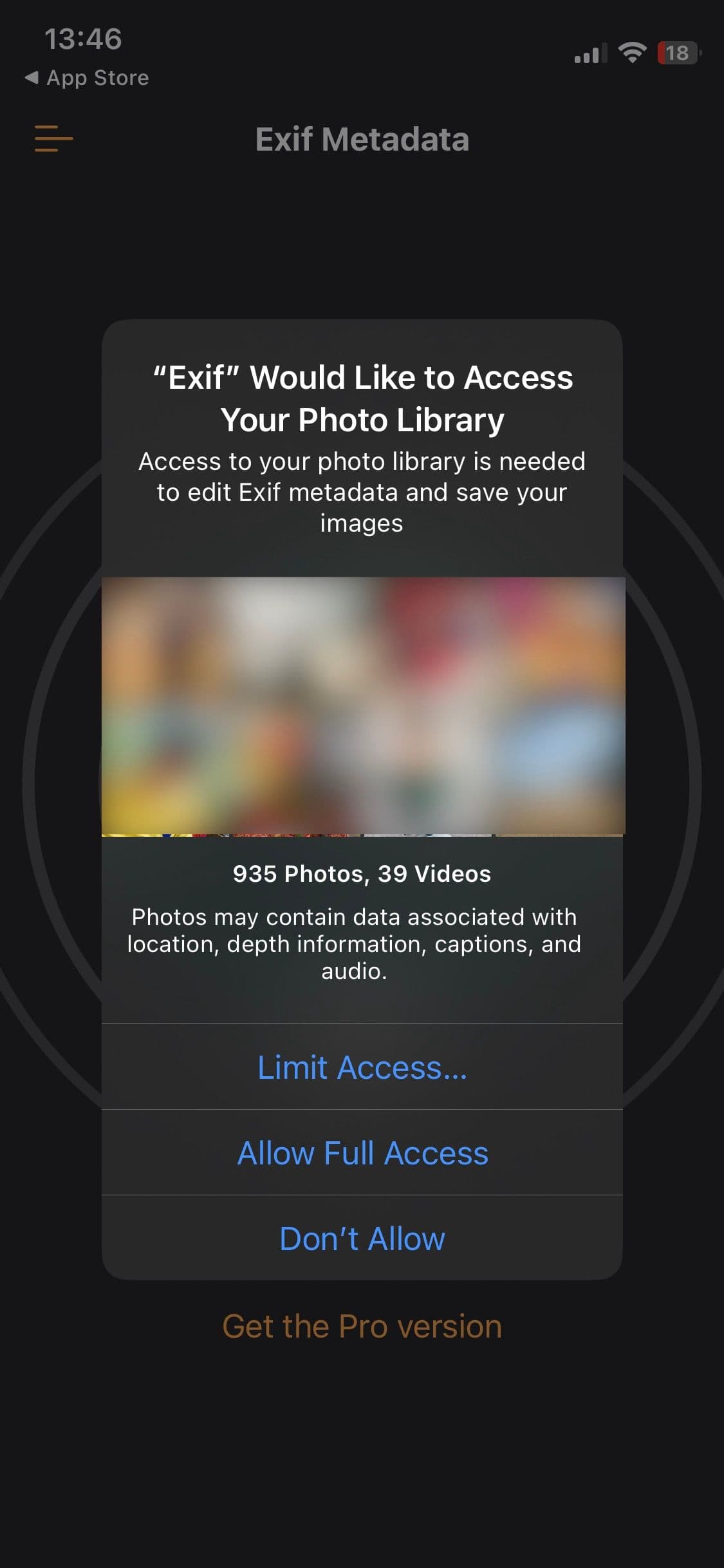
Εκκινήστε το
Εφαρμογή Exif Metadata
στο iPhone σας και του παραχωρήστε την απαραίτητη άδεια πρόσβασης στις φωτογραφίες σας. -
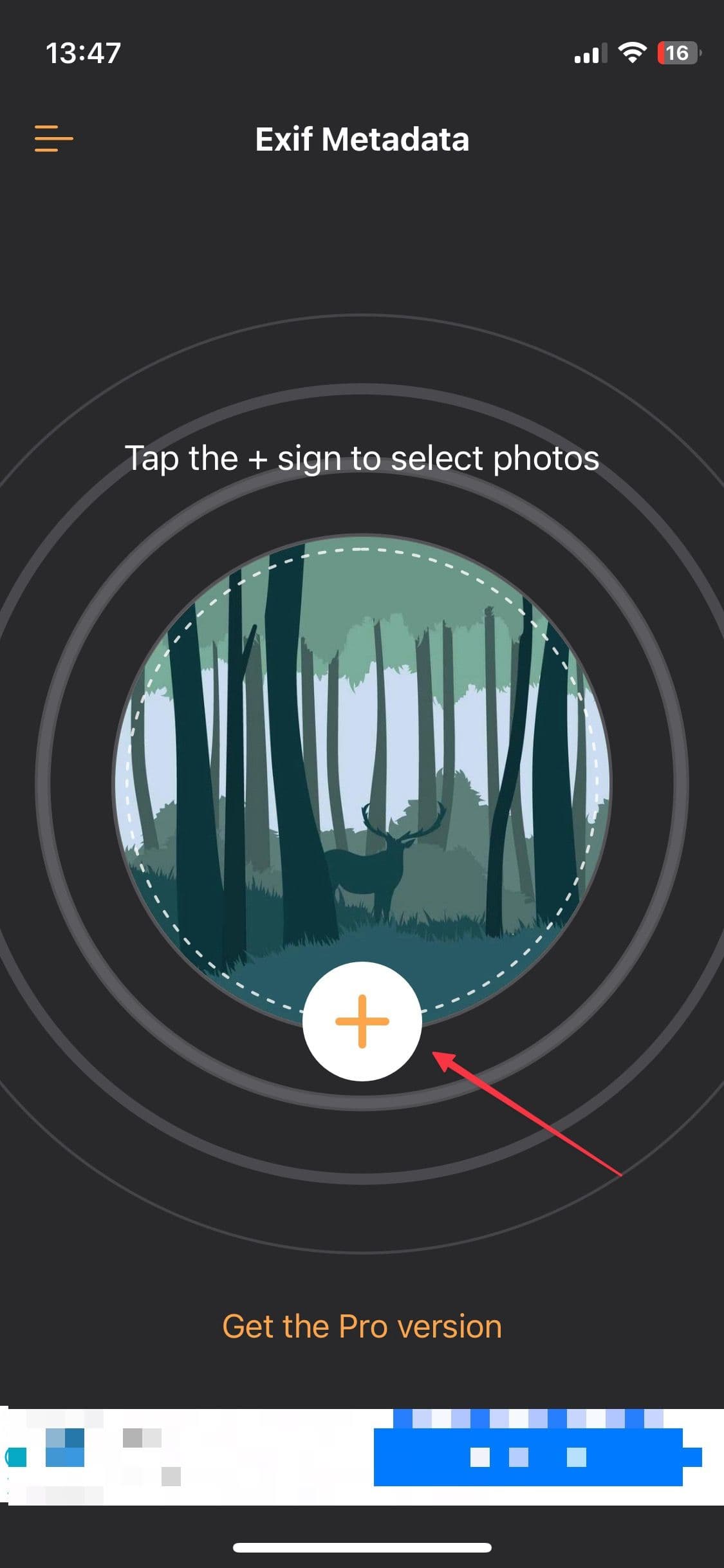
Πατήστε το
σύμβολο συν (+).
και πλοηγηθείτε για να επιλέξετε μια φωτογραφία.
-
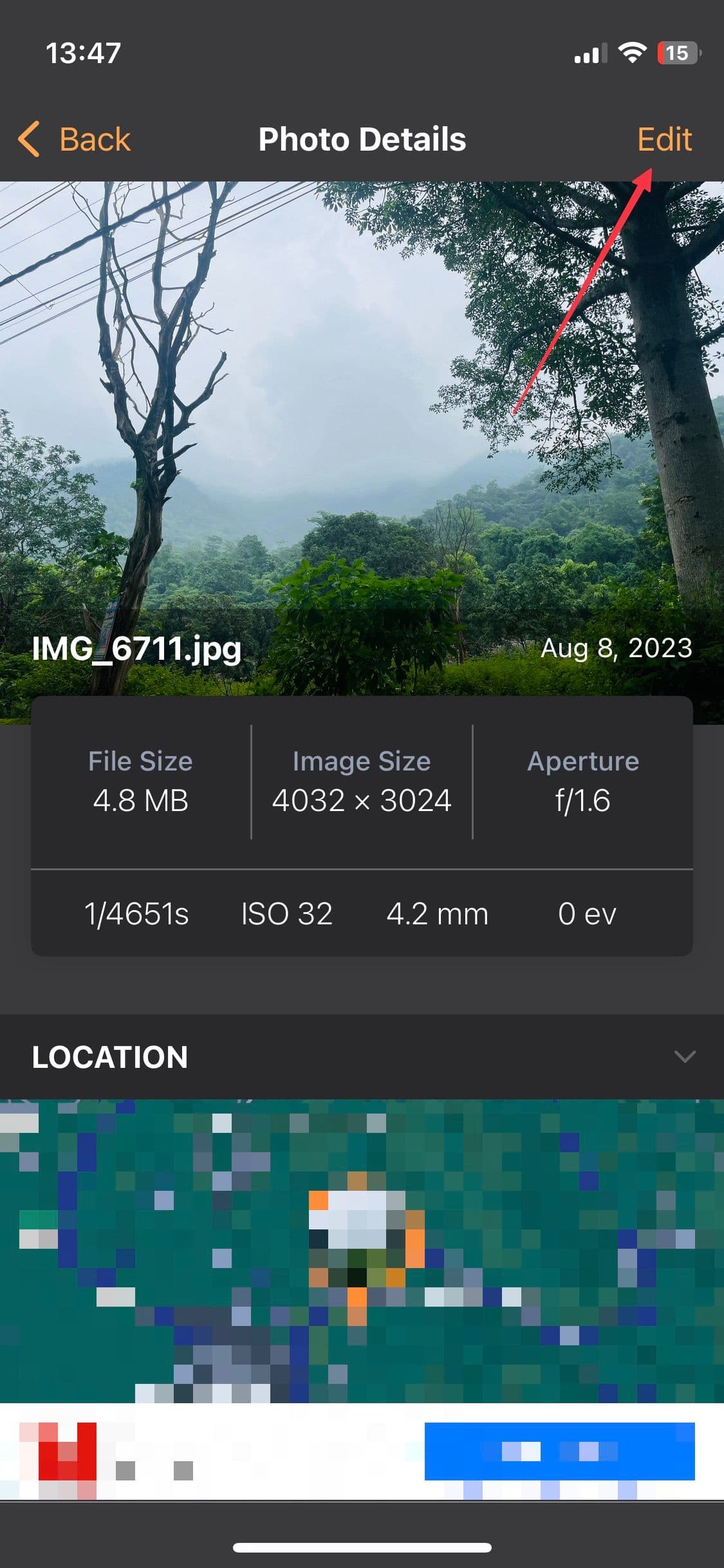
Θα δείτε όλα τα μεταδεδομένα φωτογραφίας. Για να επεξεργαστείτε μεταδεδομένα, πατήστε το
Επεξεργασία
κουμπί στην επάνω δεξιά γωνία.
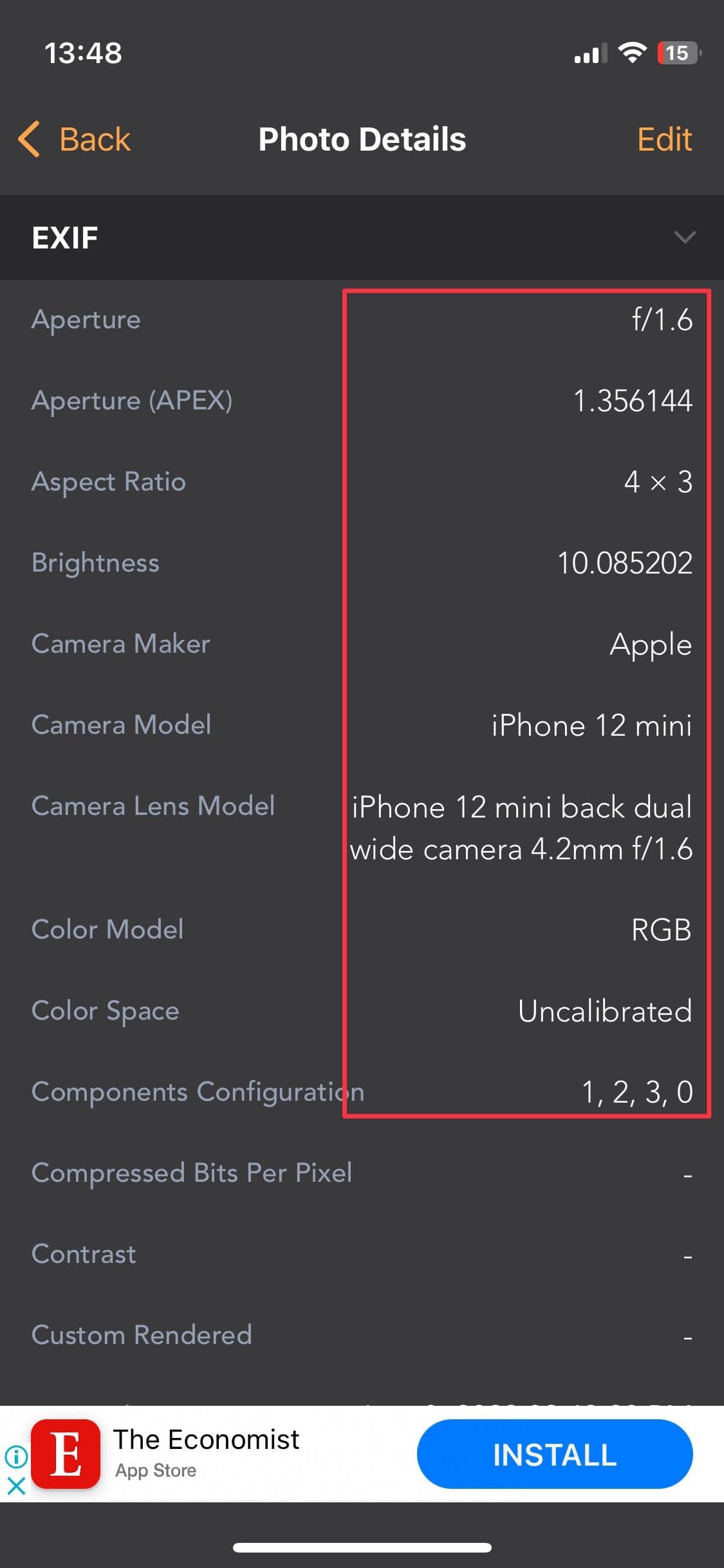
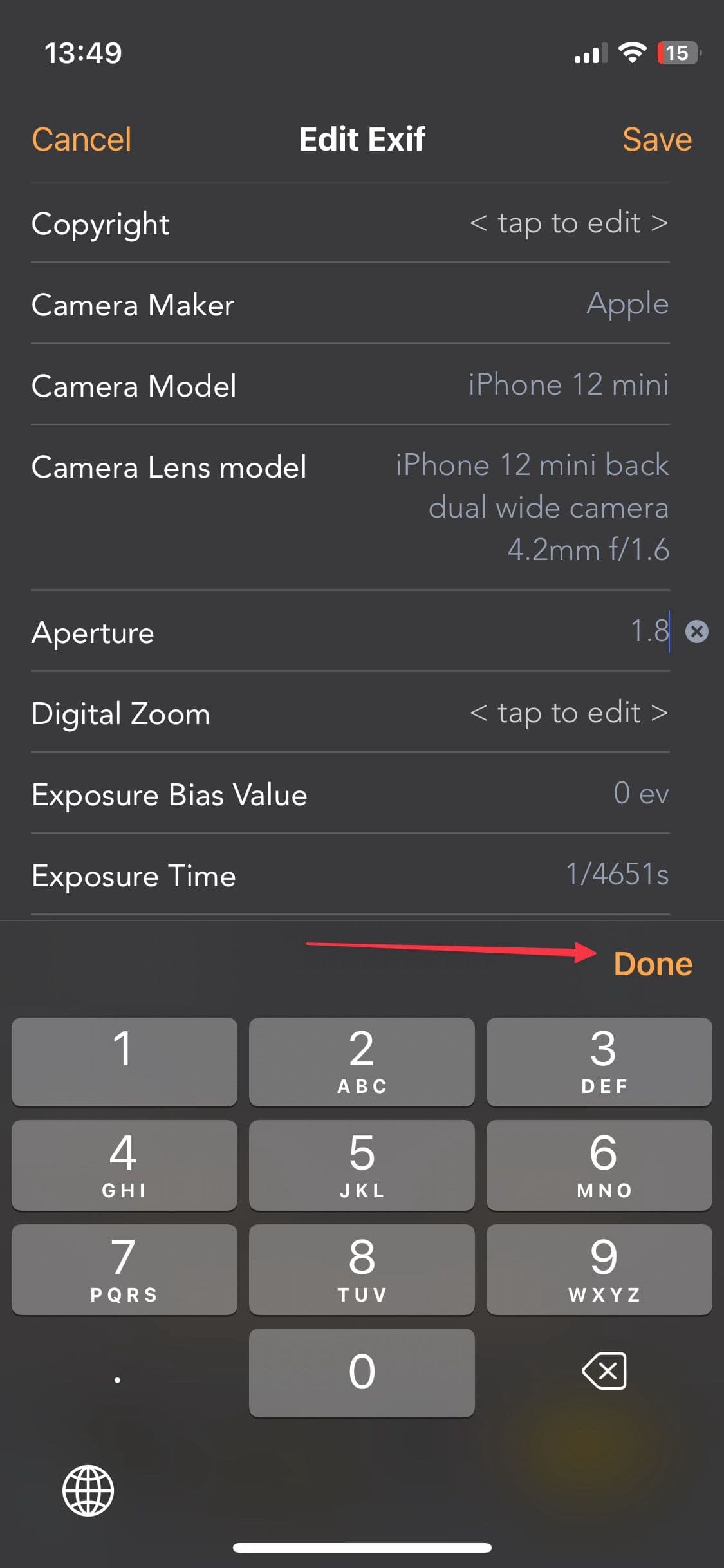
- Πατήστε οποιοδήποτε πεδίο για να το επεξεργαστείτε. Μπορείτε να εισαγάγετε πληροφορίες μεταδεδομένων που λείπουν ή να επεξεργαστείτε τυχόν υπάρχοντα μεταδεδομένα.
-
Πατήστε το
Εγινε
κουμπί για να βγείτε από τη λειτουργία επεξεργασίας.
-
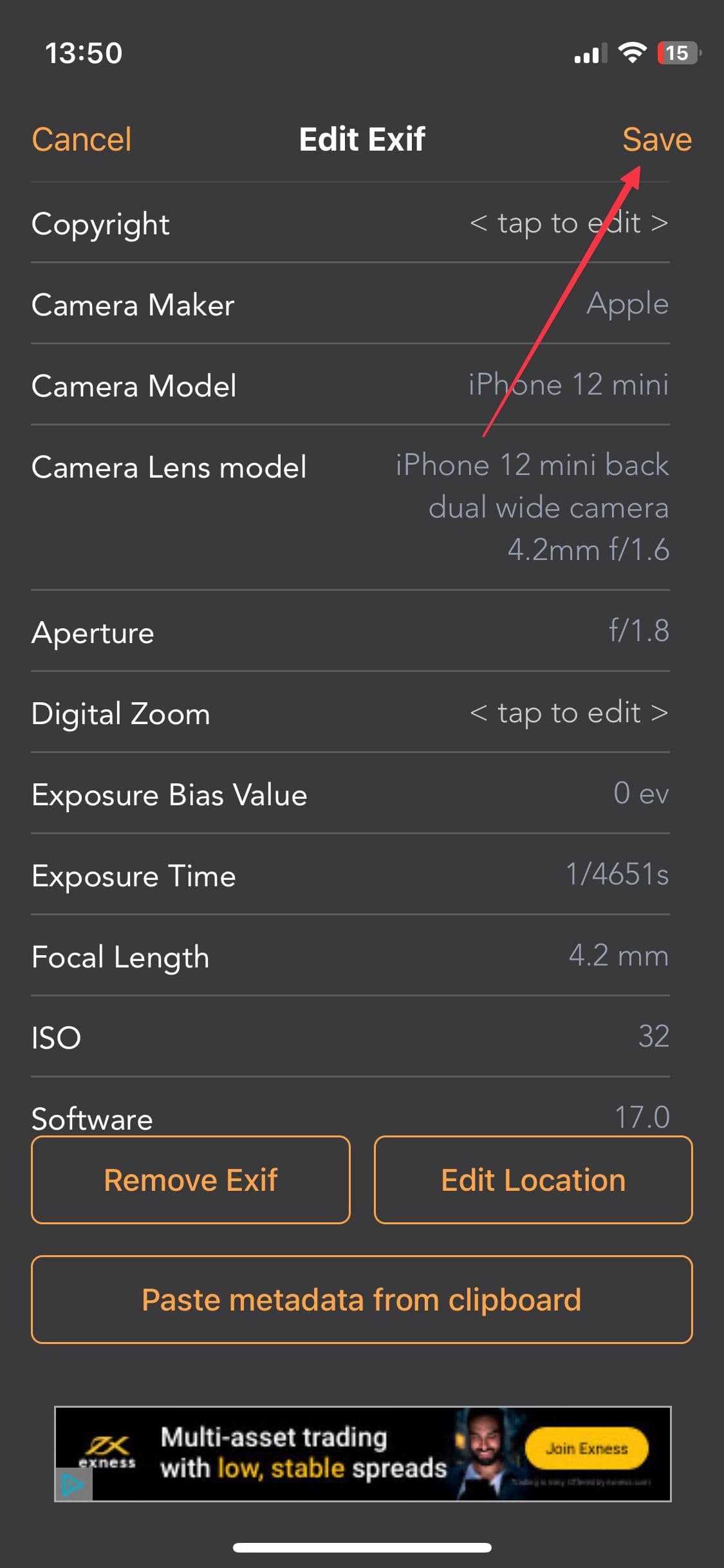
Αφού κάνετε όλες τις αλλαγές, πατήστε το
Αποθηκεύσετε
κουμπί για να αποθηκεύσετε τις αλλαγές σας.
-
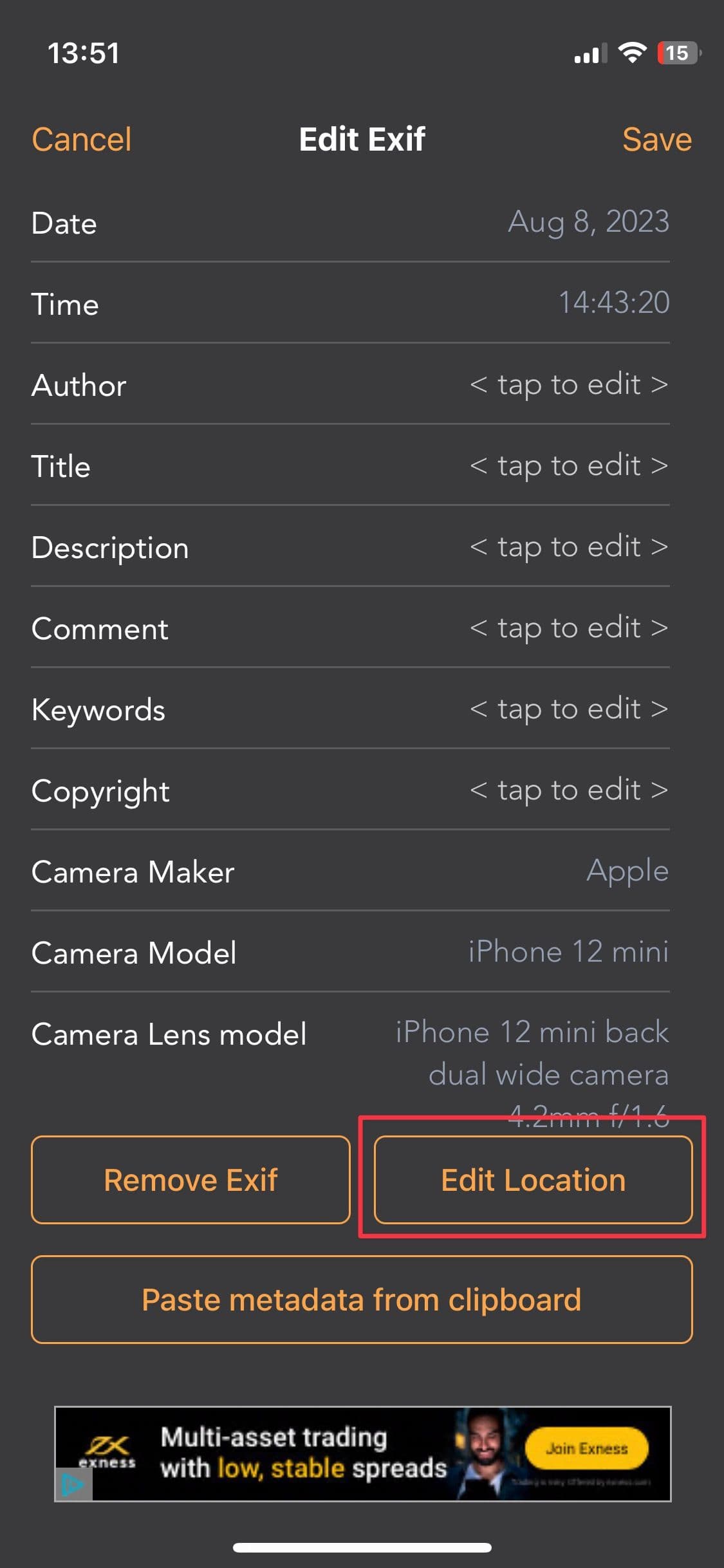
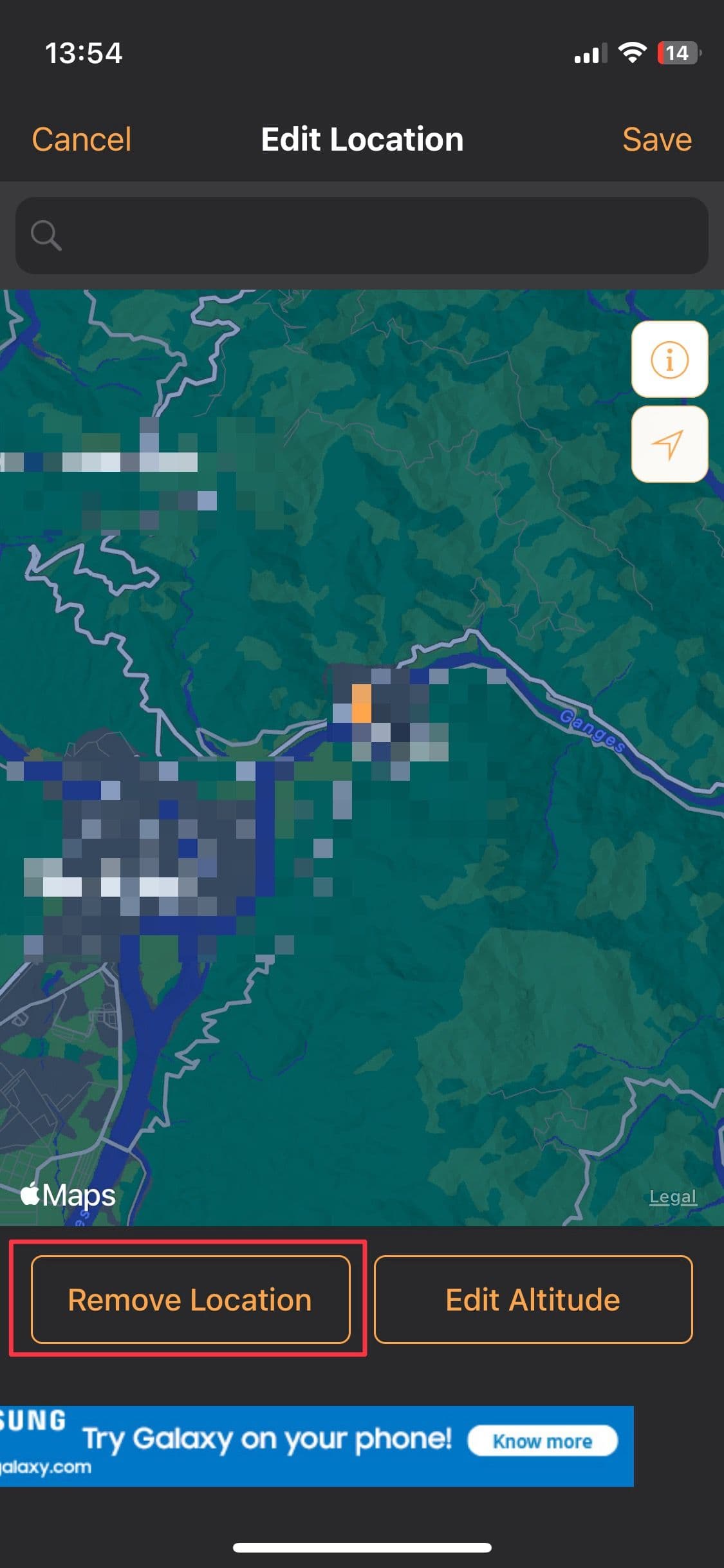
Για να αφαιρέσετε τις πληροφορίες τοποθεσίας, πατήστε το
Επεξεργασία τοποθεσίας
κουμπί και επιλέξτε το
Κατάργηση
τοποθεσίας
κουμπί για να το διαγράψετε.
-
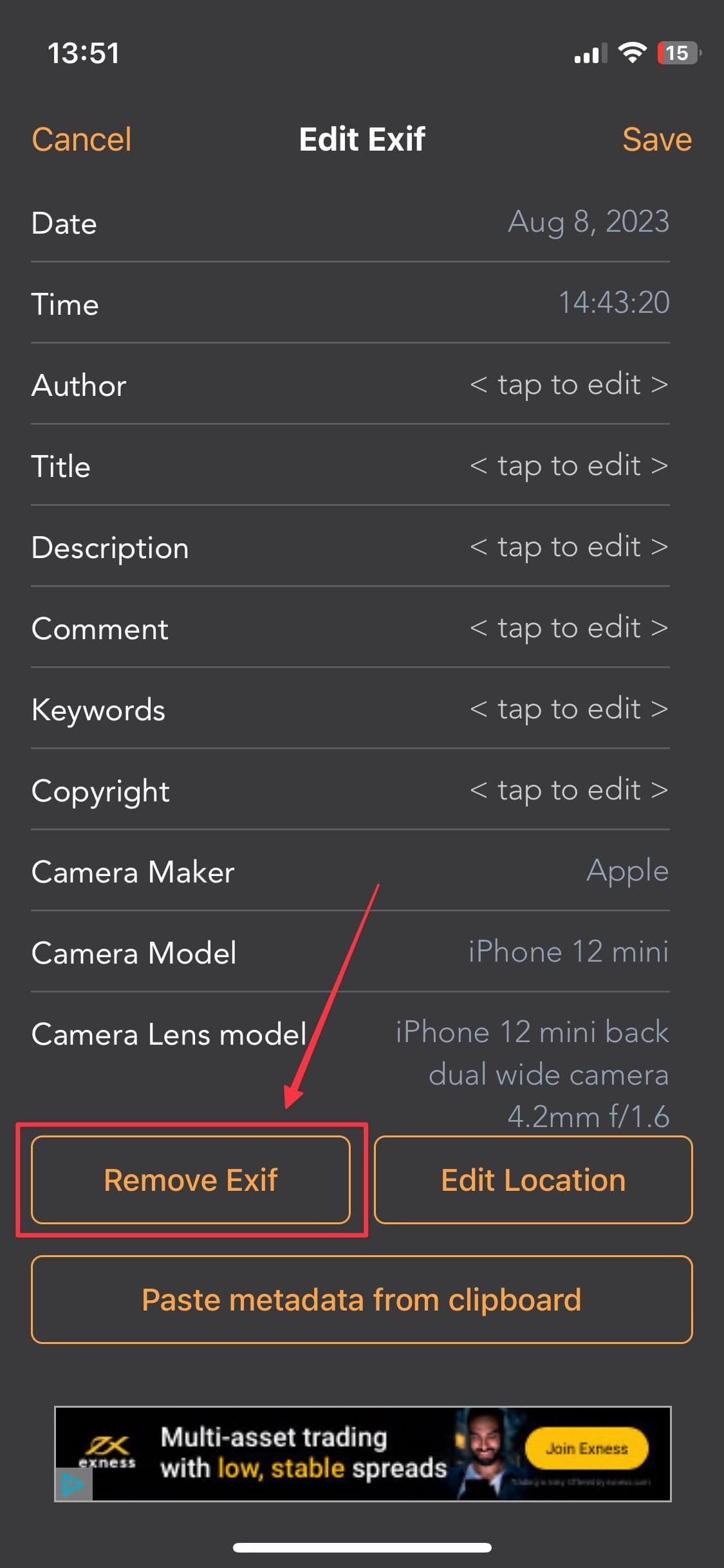
Για να καταργήσετε όλα τα μεταδεδομένα, πατήστε το
Κατάργηση Exif
κουμπί. -
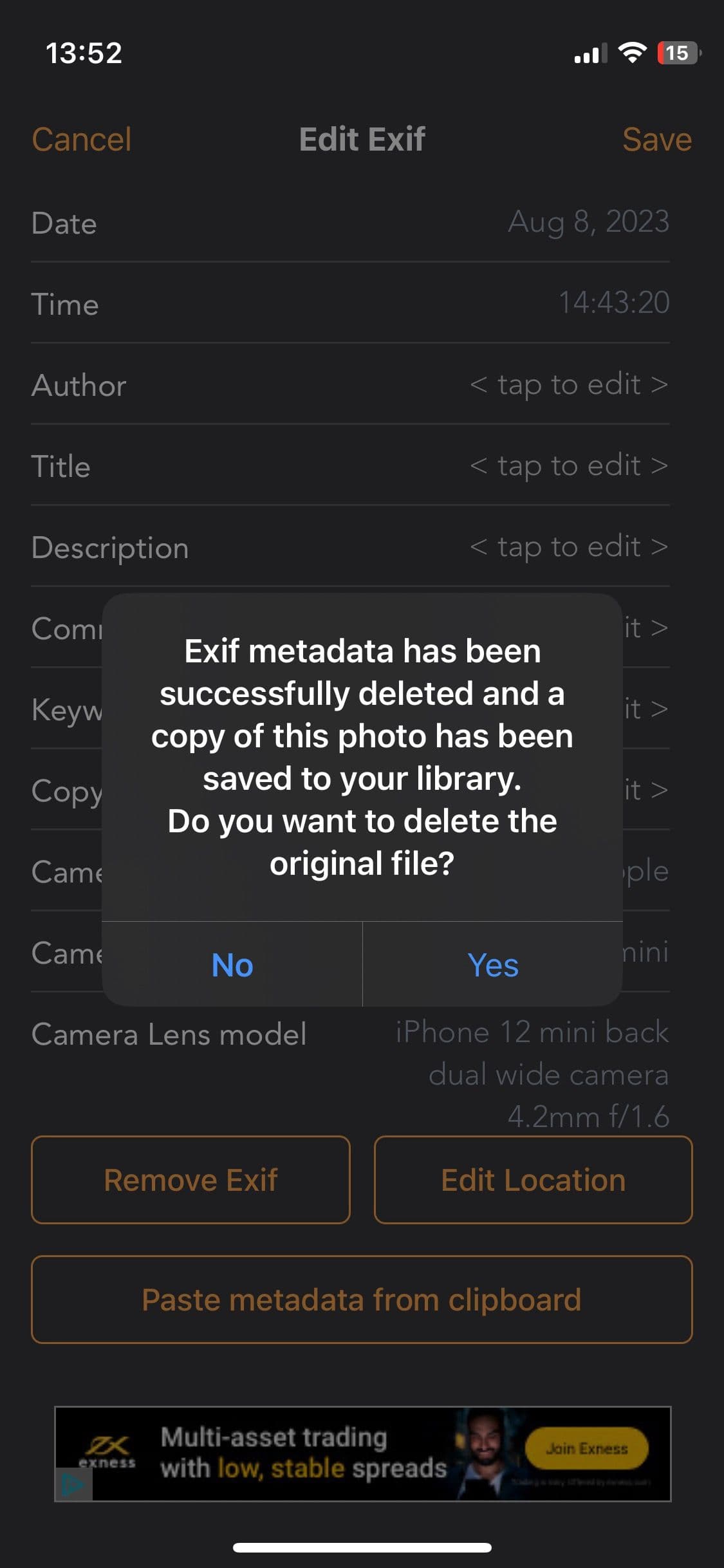
Μετά τη διαγραφή των δεδομένων EXIF, ρωτά εάν θέλετε να διατηρήσετε ή να διαγράψετε το πρωτότυπο αντίγραφο. Επιλέγω
Ναί
να διαγράψετε και
Οχι
να διατηρήσω.
-
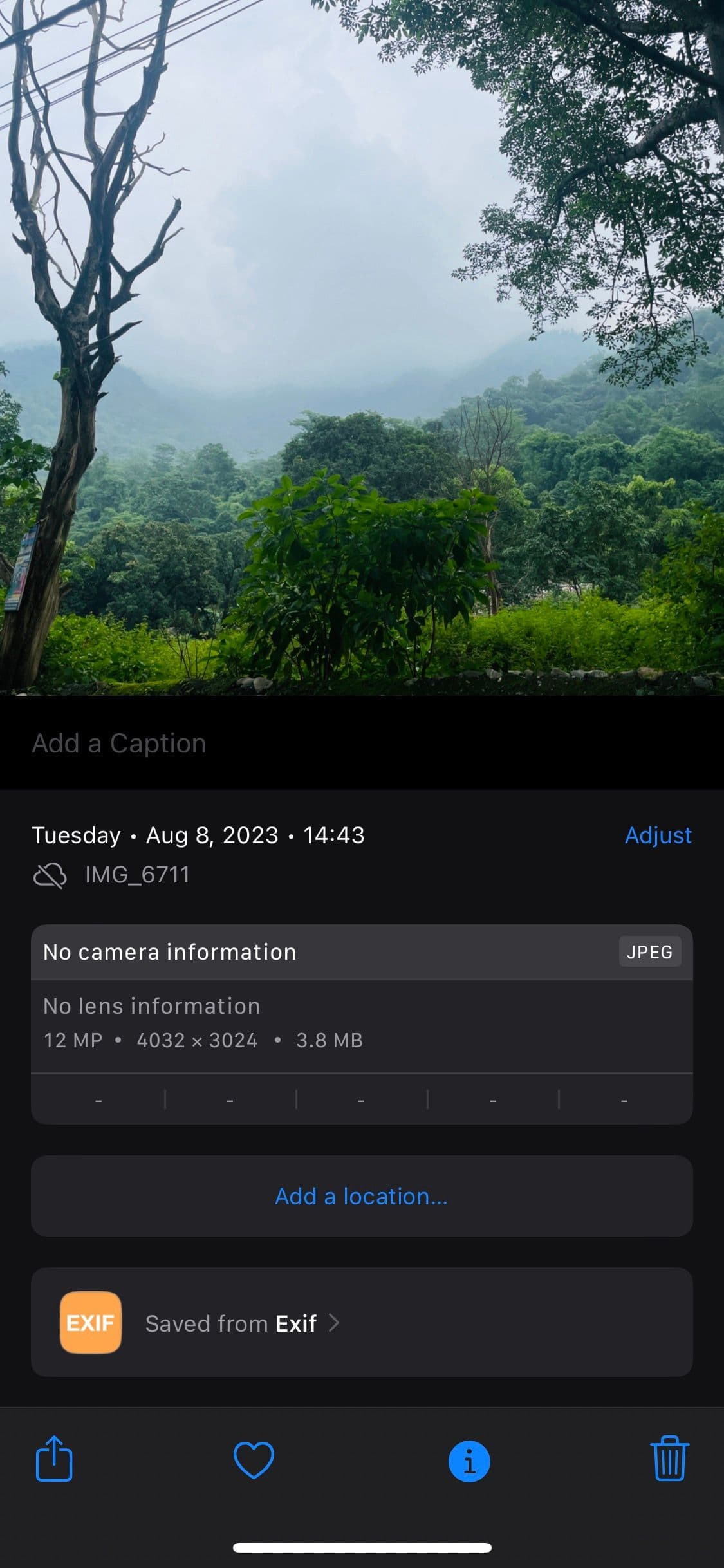
Θα δείτε ότι η εφαρμογή μεταδεδομένων EXIF αφαίρεσε τα μεταδεδομένα φωτογραφίας.
Ελπίζουμε ότι αυτός ο οδηγός σας βοήθησε να προβάλετε, να επεξεργαστείτε και να διαγράψετε τα μεταδεδομένα της φωτογραφίας σας. Μας αρέσει που όλα τα σύγχρονα smartphone σάς επιτρέπουν να βλέπετε τις λεπτομέρειες EXIF των φωτογραφιών σας στην προεπιλεγμένη εφαρμογή συλλογής. Θα μας άρεσε πολύ εάν τα συστήματα Android και iOS μας επέτρεπαν να διαγράψουμε ή να αφαιρέσουμε λεπτομέρειες EXIF. Με αυτόν τον τρόπο, δεν θα χρειάζεται να βασιζόμαστε σε εφαρμογές τρίτων.
Πριν πάτε, αν είστε εκκολαπτόμενος φωτογράφος, μην ξεχάσετε να διαβάσετε τον οδηγό μας για τις καλύτερες εφαρμογές Android για φωτογράφους. Θα σας βοηθήσει να πάτε το παιχνίδι φωτογραφίας σας στο επόμενο επίπεδο.
