

Πώς να χρησιμοποιήσετε τις δοκιμαστικές οθόνες του Netflix για τη βαθμονόμηση της οθόνης σας
Θέλετε να βεβαιωθείτε ότι η οθόνη σας είναι σωστά βαθμονομημένη και βελτιστοποιημένη για τα χρώματα; Οι σημερινές δυνατότητες HDR βοηθούν πολύ, αλλά δεν είναι όλες οι συσκευές συμβατές με την τεχνολογία HDR (υψηλού δυναμικού εύρους) και πολλοί άνθρωποι προτιμούν να κάνουν τις δικές τους προσαρμοσμένες ρυθμίσεις.
Εισαγάγετε τις δοκιμαστικές οθόνες, τα ψηφιακά χρωματικά δείγματα που μπορείτε να χρησιμοποιήσετε για να καλέσετε τις ρυθμίσεις χρώματος (όπως η απόχρωση, ο κορεσμός, η αντίθεση και η θερμοκρασία). Οι πιο προηγμένες οθόνες δοκιμών μπορούν να σας βοηθήσουν να ταιριάξετε τις χρωματικές σας αποφάσεις με τον τρέχοντα ρυθμό καρέ και την ανάλυσή σας, ώστε να μην χάνετε τίποτα.
Ωστόσο, η εύρεση οθονών δοκιμής πολλαπλών χρήσεων όπως αυτές μπορεί να αποδειχθεί εκπληκτικά προκλητική στον σύγχρονο κόσμο της ψυχαγωγίας. Ωστόσο, το
Netflix
έχει μια λύση. Δείτε πώς να το χρησιμοποιήσετε.
Τι χρειάζεστε για τη δοκιμή οθόνης του Netflix;
Αρχικά, χρειάζεστε μια οθόνη με ρυθμίσεις χρώματος και απόδοσης που μπορείτε να προσαρμόσετε. Αυτό προσθέτει ορισμένους περιορισμούς. Τα τηλέφωνα
Android
, για παράδειγμα, μπορεί να έχουν μερικές λειτουργίες χρώματος για να διαλέξετε, αλλά μπορεί να μην προσφέρουν πολλά περισσότερα. Η οθόνη του υπολογιστή σας ή του Chromebook έχει περισσότερες επιλογές για να εργαστείτε, ειδικά εάν χρησιμοποιείτε μια αποκλειστική GPU σε επιτραπέζιο υπολογιστή. Η τηλεόρασή σας έχει πολλές ρυθμίσεις χρώματος, αλλά πρέπει να ξέρετε πώς να τις χρησιμοποιείτε. Ίσως χρειάζεται λίγη έρευνα.
Δεύτερον, γνωρίζετε τη μέγιστη ανάλυση και ρυθμό καρέ της οθόνης σας. Αυτό μπορεί να σας βοηθήσει να πραγματοποιήσετε τις σωστές ρυθμίσεις.
Τρίτον, έχετε έναν διαθέσιμο λογαριασμό Netflix στον οποίο μπορείτε να έχετε πρόσβαση στην οθόνη σας. Το Netflix περιορίζει την πρόσβαση σε 4K και υψηλότερες αναλύσεις μέσω λογαριασμών υψηλότερου επιπέδου. Ωστόσο, αυτοί οι περιορισμοί δεν φαίνεται να επηρεάζουν τις οθόνες δοκιμής, οι οποίες είναι διαθέσιμες σε αναλύσεις UHD, επομένως μπορείτε να δοκιμάσετε την τηλεόρασή σας 4L χωρίς να ανησυχείτε εάν η ανάλυση κάνει τη διαφορά.
Πώς να βαθμονομήσετε χρησιμοποιώντας δοκιμές οθόνης Netflix
Όταν είστε έτοιμοι, ενεργοποιήστε τη συσκευή σας, συνδεθείτε στο Netflix και ετοιμάστε τα δάχτυλά σας για να τροποποιήσετε τις ρυθμίσεις σας!
-
Μεταβείτε στη σελίδα της δοκιμαστικής οθόνης στο Netflix. Συνδεθείτε στο Netflix στον υπολογιστή σας και
μεταβείτε σε αυτήν την ιστοσελίδα για να αποκτήσετε πρόσβαση στα πρότυπα δοκιμής
. Εάν δεν βλέπετε αυτήν τη σελίδα, χρησιμοποιήστε τη λειτουργία αναζήτησης για να αναζητήσετε “δοκιμαστικά μοτίβα”. -
Επιλέξτε το μοτίβο που ταιριάζει περισσότερο με την ανάλυση της οθόνης και τα fps. Στη συνέχεια επιλέξτε
Προσθήκη στη λίστα μου
. Τώρα μπορείτε να συμβουλευτείτε τη λίστα Netflix σε οποιαδήποτε συσκευή και θα πρέπει να έχετε πρόσβαση σε αυτό το δοκιμαστικό μοτίβο. - Ανοίξτε το δοκιμαστικό μοτίβο και αφήστε το να τρέξει. Διαρκούν όλες μερικές ώρες, οπότε έχετε αρκετό χρόνο. Αλλά μπορεί να θέλετε να κάνετε σίγαση του ήχου ενώ τον χρησιμοποιείτε. Θα ακούσετε γιατί.
-
Ξεκινήστε με τα χειριστήρια ισορροπίας φωτεινότητας/μαύρου. Κοιτάξτε τα τέσσερα σκοτεινά μπαλώματα στην αριστερή πλευρά του μοτίβου δοκιμής. Το καθένα έχει διαφορετικά τμήματα μαύρου και γκρι που σχηματίζουν ένα βασικό μοτίβο (αν θέλετε να εστιάσετε μόνο σε ένα, επιλέξτε το επάνω αριστερό έμπλαστρο). Προσαρμόστε τη φωτεινότητα έως ότου μπορείτε να δείτε εύκολα τα σκούρα και ανοιχτό γκρι μέρη του μοτίβου. Δεν πρέπει να συνδυάζονται με το μαύρο φόντο, συμπεριλαμβανομένων των κάθετων σκούρων γκρι ράβδων στα πλάγια.
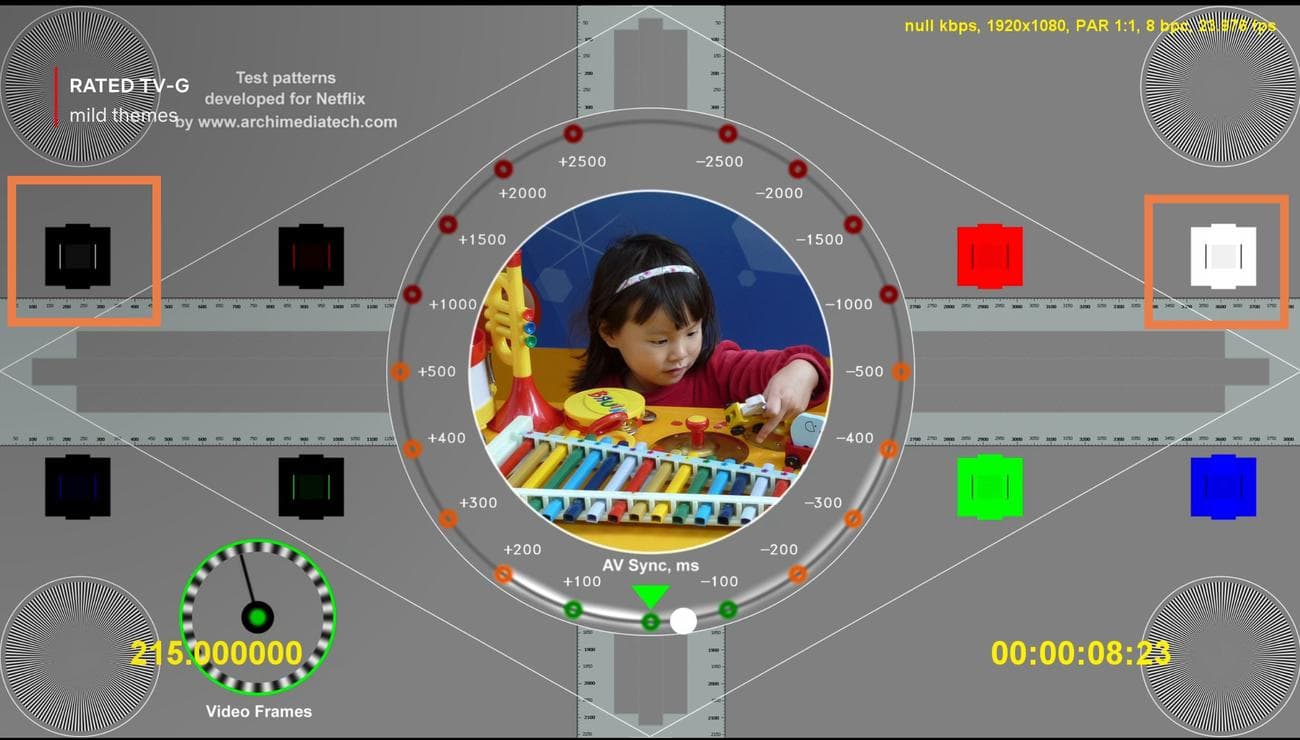
- Τώρα ήρθε η ώρα να κάνετε το ίδιο με τη ρύθμιση αντίθεσης/ισορροπίας λευκού. Κοιτάξτε το λευκό έμπλαστρο στην επάνω δεξιά γωνία της οθόνης. Κάντε το ίδιο πράγμα εδώ, εκτός από το ότι θα δείτε διαφορετικά χρώματα ανοιχτού γκρι. Θέλετε όλες οι αποχρώσεις να ξεχωρίζουν αντί να συγχωνεύονται μεταξύ τους.
- Ελέγξτε εάν η οθόνη σας έχει μια ρύθμιση για το βάθος χρώματος ή το βάθος bit. Μπορείτε επίσης να χρησιμοποιήσετε ρυθμίσεις κορεσμού για αυτό το εξάρτημα εάν τις έχετε. Τώρα κοιτάξτε τα τρία χρωματιστά μπαλώματα στη δεξιά πλευρά. Προσαρμόστε το βάθος χρώματος μέχρι να δείτε τις πιο ανοιχτές και πιο σκούρες αποχρώσεις για τα τρία βασικά χρώματα. Εάν είστε αχρωματοψία, μπορεί να θέλετε να πάρετε έναν συνεργάτη για αυτό το εξάρτημα για να βεβαιωθείτε ότι όλες οι ρυθμίσεις είναι όσο το δυνατόν ακριβέστερες.
- Αναζητήστε τη ρύθμιση ευκρίνειας ή μια παρόμοια επιλογή στην οθόνη σας. Για αυτό το μέρος, θα θελήσετε να πλησιάσετε από κοντά και να κοιτάξετε τη γραμμή αριθμών που κόβει οριζόντια στη μέση της οθόνης σαν χάρακα, σημειωμένη με μικρές μετρήσεις. Προσαρμόστε την ευκρίνεια έως ότου αυτοί οι αριθμοί μέτρησης είναι διακριτοί, όχι ασαφείς. Οι εξωτερικοί κύκλοι στις γωνίες μπορούν επίσης να βοηθήσουν λίγο σε αυτό.
Μπορείτε να κάνετε άλλες μικρές προσαρμογές σε διαφορετικές ρυθμίσεις χρώματος, αλλά αυτά είναι τα κύρια βήματα για να βοηθήσετε την εικόνα σας να φαίνεται καλύτερα. Εάν είναι απαραίτητο, αποθηκεύστε αυτές τις κύριες ρυθμίσεις ως προφίλ στο οποίο μπορείτε να επιστρέψετε για αυτήν την οθόνη. Εάν θέλετε, μπορείτε να σταματήσετε τώρα και να δοκιμάσετε τις νέες ρυθμίσεις στην αγαπημένη σας εκπομπή για να δείτε αν παρατηρήσετε διαφορά.
Τώρα η εικόνα σας είναι έτοιμη
Λειτουργίες όπως το HDR θα περιστρέφονται γύρω από τις ρυθμίσεις σας ανάλογα με τις οδηγίες που είναι γραμμένες στη μορφή. Αυτό δεν είναι κακό, αλλά επηρεάζει την εμπειρία σας μεταξύ διαφορετικού περιεχομένου και οθονών. Ωστόσο, είναι επίσης σημαντικό να έχετε μια γραμμή βάσης που να είναι πάντα έτοιμη, ανεξάρτητα από το αν χρησιμοποιείτε HDR ή όχι. Εκεί μπορεί να βοηθήσει το μοτίβο δοκιμής του Netflix.
Εάν η οθόνη σας δεν έχει ρυθμίσεις χρώματος, ενδέχεται να μπορείτε να αλλάξετε μορφές χρώματος στις συνδεδεμένες συσκευές σας. Οι πιο πρόσφατες τηλεοράσεις
Apple
, για παράδειγμα, σας επιτρέπουν να προσαρμόσετε την ισορροπία χρωμάτων. Ωστόσο, οι καλύτερες επιλογές σας θα προέρχονται πάντα από τις ρυθμίσεις οθόνης.

