

Πώς να προσθέσετε προσαρμοσμένα emoji στο Slack
Οι κοροϊδίες στο χώρο εργασίας στο Slack πραγματικά ανεβαίνουν με emoji, ειδικά αν είναι μόνο μικρά εικονίδια
τα δικα σου
χρήσεις στο χώρο εργασίας, αλλά ειδικά αν χορεύουν παπαγάλοι για πάρτι.
Το Slack σάς επιτρέπει να προσθέσετε το δικό σας emoji σε έναν χώρο εργασίας, έτοιμο να δημιουργήσετε καθημερινές αναφορές, να γιορτάσετε νίκες και να προσθέσετε έντονο ύφος αντίδρασης σε γενικές συνομιλίες στην πλατφόρμα. Όπου μπορεί να είναι ελαφρώς ακατάλληλο να ρίχνετε emoji, ας πούμε, ένα επίσημο email, στο Slack it’s all systems πηγαίνουν.
ΔΕΙΤΕ ΕΠΙΣΗΣ:
Πώς να διατηρήσετε ενεργή την κατάσταση Slack ενώ «εργάζεστε» από το σπίτι
Λοιπόν, θέλετε να προσθέσετε το δικό σας προσαρμοσμένο emoji στο Slack; Πριν ξεκινήσετε, είναι σημαντικό να γνωρίζετε ότι το προσαρμοσμένο emoji σας θα είναι διαθέσιμο
Ολοι
στον χώρο εργασίας σας, γι’ αυτό να έχετε υπόψη σας τι προσθέτετε.
Επιπλέον, οι διαχειριστές του χώρου εργασίας μπορούν να περιορίσουν τις άδειες για την προσθήκη προσαρμοσμένων emoji στο Slack, επομένως τα χαρούμενα σχέδιά σας για διασκεδαστική διαδικτυακή δουλειά μπορεί να έχουν ήδη ακυρωθεί εάν το αφεντικό σας έχει απενεργοποιήσει αυτήν την επιλογή.
Αλλά αν μπορείτε να προσθέσετε, οκ! Υπάρχουν δύο τρόποι προσθήκης και θα ξεκινήσω με τον πιο εύκολο.
Πώς να προσθέσετε προσαρμοσμένα emoji στο Slack
Βήμα 2: Χτυπήστε το χαμογελαστό πρόσωπο
Θα βρείτε το εικονίδιο smiley κάτω δεξιά στη γραμμή μορφοποίησης Slack, ανάμεσα στα εικονίδια @ (επισήμανση σε κάποιον) και συνδετήρα (προσθήκη συνημμένου).
Πατήστε το 🙂 και πατήστε “Προσθήκη Emoji”.
Πίστωση: Slack
Βήμα 3: Κάντε κλικ στο “Προσθήκη Emoji”
Όταν εμφανιστεί η σειρά των ήδη διαθέσιμων emoji, πατήστε “Προσθήκη Emoji” από κάτω.
Βήμα 4: Ανεβάστε μια εικόνα
Εδώ είναι σημαντική η επιλογή εικόνας. Οι τετράγωνες εικόνες κάτω από 128 KB, με μέγεθος 128×128
pixel
και αποθηκευμένες με διαφανές φόντο (αποθήκευση ως αρχείο PNG) λειτουργούν καλύτερα για το Slack, αλλά εάν η εικόνα είναι τεράστια, η πλατφόρμα θα αλλάξει αυτόματα το μέγεθός της — και αυτό μπορεί συχνά να φαίνεται εξαιρετικά μέτριο και μικροσκοπικό. Μπορείτε επίσης να προσθέσετε αρχεία GIF για διασκέδαση με κινούμενα σχέδια, αλλά έχετε κατά νου το μέγεθος. Πατήστε “Μεταφόρτωση εικόνας” για να προσθέσετε το αρχείο σας.
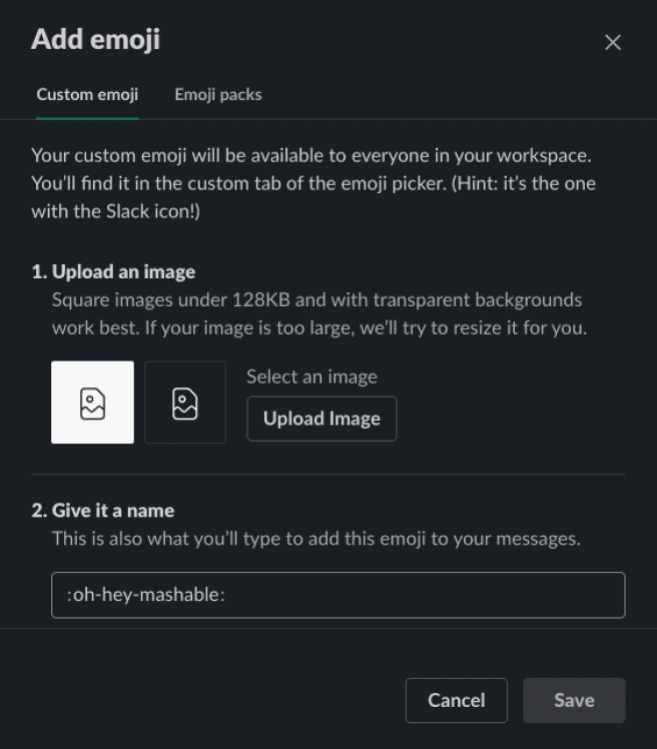
Βεβαιωθείτε ότι δίνετε στο emoji σας ένα μοναδικό όνομα, το οποίο όμως είναι εύκολα αναζητήσιμο.
Πίστωση: Slack
Βήμα 5: Δώστε ένα όνομα στο emoji σας
Βεβαιωθείτε ότι δίνετε στο emoji σας ένα όνομα με εύκολη αναζήτηση, εάν θέλετε να περιστρέφεται σε μεγάλη περιστροφή στον χώρο εργασίας σας. Τα ονόματα πρέπει να είναι πεζά και δεν μπορούν να περιέχουν κενά, τελείες ή σημεία στίξης. Είναι σημαντικό ότι θα πρέπει να το κάνετε μοναδικό, όπως
σύμφωνα με τον Slack
(ανοίγει σε νέα καρτέλα)
, “Τα προσαρμοσμένα emoji με ονόματα που χρησιμοποιούνται στο πιο πρόσφατο σύνολο τυπικών emoji θα απενεργοποιηθούν.” Κάνε λοιπόν κάτι απίθανο να είναι ήδη επίσημος τίτλος emoji όπως “ευτυχισμένος” ή “δέντρο”.
Βήμα 7: Πάρτε το για μια περιστροφή
Θα βρείτε το emoji σας με τη λέξη-κλειδί (το όνομα που του δώσατε) ή περιηγώντας τη βιβλιοθήκη emoji στην καρτέλα με το εικονίδιο Slack, μέχρι τα δεξιά.
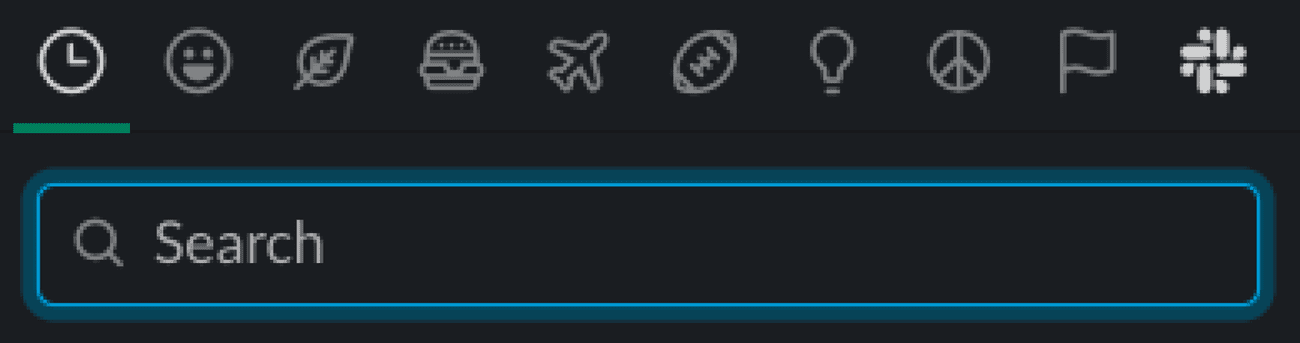
Πατήστε το εικονίδιο Slack στα δεξιά για να βρείτε όλο το προσαρμοσμένο χρυσό.
Πίστωση: Slack
Υπάρχει ένας άλλος τρόπος για να προσθέσετε emoji στο Slack
Στην επιφάνεια εργασίας, κάντε κλικ στο όνομα του χώρου εργασίας σας (μπορεί να είναι το όνομα του χώρου εργασίας σας ή αν είναι προσωπικός χώρος εργασίας Slack, θα είναι το ξεκαρδιστικό όνομα που του δώσατε) — θα βρίσκεται στην επάνω αριστερή γωνία στην ίδια στήλη με όλα τα καναλιών.
ΔΕΙΤΕ ΕΠΙΣΗΣ:
Cult of the party parrot: Πώς ένα γελοίο πουλί έγινε ήρωας emoji
Στο αναπτυσσόμενο μενού, επιλέξτε “Προσαρμογή [name of your workspace],” το οποίο θα ανοίξει μια καρτέλα του προγράμματος περιήγησης. (Εάν είστε διαχειριστής, θα πρέπει πρώτα να κάνετε κλικ στο “Ρυθμίσεις και διαχείριση” στο αναπτυσσόμενο μενού.) Εάν δεν είναι ανοιχτό, κάντε κλικ στην καρτέλα Emoji, πατήστε “προσθήκη προσαρμοσμένου Emoji “και ακολουθήστε τα παραπάνω βήματα.
Πώς να διαγράψετε προσαρμοσμένα emoji από το Slack
Μετανιώνετε για όλα; Δημιούργησε κάτι τρομερό; Ξέρω, προσπάθησα να φτιάξω ένα emoji που έμοιαζε απλά με παμπ.
Μην το κάνεις αυτό.
Πίστωση: Slack
Μπορείτε να διαγράψετε προσαρμοσμένα emoji από το Slack αλλά μόνο αυτά που έχετε δημιουργήσει προσωπικά — μόνο οι διαχειριστές μπορούν να δεσμεύσουν οτιδήποτε τους αρέσει.
Βήμα 1: Κάντε κλικ στο όνομα του ονόματος χώρου εργασίας Slack
Θα βρίσκεται στην επάνω αριστερή γωνία στην ίδια στήλη με όλα τα κανάλια σας.
Βήμα 2: Επιλέξτε “Προσαρμογή [name of your workspace].”
Βήμα 3: Κάντε κλικ στην καρτέλα Emoji
Βήμα 4: Αναζητήστε το emoji που θέλετε να αποθηκεύσετε με το όνομα
Βήμα 5: Πατήστε το κουμπί “x” για διαγραφή
Βήμα 6: Επιλέξτε “Διαγραφή emoji” για να ολοκληρώσετε τη διαδικασία
Δεν θα μπορείτε να το διαγράψετε αν δεν το δημιουργήσατε εσείς, αλλά αν έχετε δει ένα emoji στον χώρο εργασίας σας στο Slack που σας απασχολεί, αυτός είναι ένας καλός τρόπος για να ελέγξετε ποιος το έφτιαξε — ίσως (και μόνο αν αισθάνεστε άνετα να το κάνετε) μπορείτε να τους στείλετε προσωπικά μηνύματα με τις ανησυχίες σας, ώστε να εξετάσουν το ενδεχόμενο να το διαγράψουν.
Τώρα το έκανες αυτό, κέρδισες ένα διάλειμμα. Δείτε πώς μπορείτε να ξεγελάσετε το αφεντικό σας ώστε να πιστεύει ότι εργάζεστε με προγραμματισμένα μηνύματα του Slack και πώς να διατηρείτε ενεργή την κατάστασή σας στο Slack ενώ «εργάζεστε» από το σπίτι. Παρακαλώ.

