
Πώς να χρησιμοποιήσετε τη συντόμευση του Chrome Password Manager;
Με τις πρόσφατες ενημερώσεις, η
Google
αναβάθμισε την υπηρεσία περιήγησής της, το Chrome, φέρνοντας πολλά νέα και βελτιωμένα εργαλεία στην
εφαρμογή
, καθιστώντας την πιο ευέλικτη, βολική και αξιόπιστη. Ένα από τα πρόσφατα εργαλεία είναι το
Συντόμευση διαχείρισης κωδικών πρόσβασης
επί
Χρώμιο
, το οποίο λειτουργεί ως μεμονωμένη εφαρμογή στον υπολογιστή σας. Ακολουθούν ορισμένες οδηγίες για το πώς μπορείτε να χρησιμοποιήσετε τη συντόμευση Password Manager.
Συντόμευση διαχείρισης κωδικών πρόσβασης Chrome
Πρόσφατα, η Google ήταν απασχολημένη με την εστίαση στο σύστημα διαχείρισης κωδικών πρόσβασης εντός του Chrome. Αυτός ο νέος μετασχηματισμός προσφέρει πολλά χρήσιμα εργαλεία και εύχρηστες λειτουργίες, συμπεριλαμβανομένης μιας απόλυτα αποκλειστικής δι
επα
φής χρήστη με χρήσιμα εργαλεία
παραγωγικότητα
ς και βελτιώσεις, παρέχοντας περισσότερο έλεγχο στα αποθηκευμένα διαπιστευτήριά σας.
Ο κωδικός πρόσβασης είναι ουσιαστική ασφάλεια, καθώς βοηθά στη διατήρηση των δεδομένων μας και όλων των ευαίσθητων πληροφοριών, όπως τα στοιχεία επικοινωνίας, τις φωτογραφίες, τα βίντεο, τα σημαντικά αρχεία, ακόμη και τα οικονομικά μας στοιχεία, ασφαλή από πρόσβαση χάκερ. Όλοι χρησιμοποιούμε κωδικούς πρόσβασης για να προστατεύσουμε τα δεδομένα μας. Αλλά μερικές φορές, χακάρονται εύκολα από χάκερ. Επιπλέον, κανείς δεν μπορεί να θυμηθεί όλους τους κωδικούς πρόσβασης και χρειάζεστε έναν καλό διαχειριστή κωδικών πρόσβασης.
Αντί να μεταβείτε στις ρυθμίσεις του Chrome και να αναζητήσετε την ενότητα Password Manager, η οποία θα μπορούσε να είναι μια χρονοβόρα διαδικασία, μπορείτε να κάνετε διπλό κλικ στη συντόμευση από την επιφάνεια εργασίας σας. Σίγουρα θα σας φέρει την οθόνη που σας προσφέρει όλα όσα χρειάζεστε στη διαχείριση κωδικών πρόσβασης. Επιπλέον, μπορείτε να εισάγετε, να εξάγετε και να επεξεργάζεστε κωδικούς πρόσβασης ξεχωριστά.
Πώς να προσθέσετε το Chrome “
Συντόμευση διαχειριστή κωδικού πρόσβασης»
στην επιφάνεια εργασίας;
Αν και το Chrome
Συντόμευση διαχείρισης κωδικών πρόσβασης
είναι διαθέσιμη τόσο για
Windows
όσο και για macOS, λειτουργεί ως μεμονωμένη εφαρμογή διαθέσιμη στη διεπαφή του Chrome μετά τη διαδικασία εγκατάστασης. Εμφανίζεται αυτόματα στην επιφάνεια εργασίας σας μόλις κάνετε κλικ στο μενού έναρξης.
-
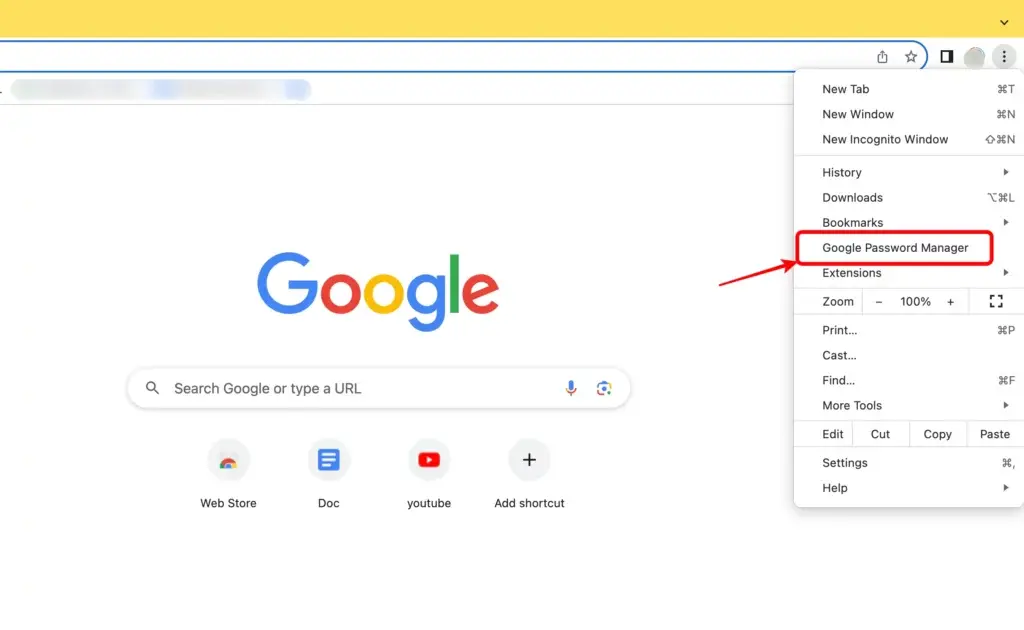
Πατήστε στο μενού με τις τρεις κουκκίδες.
-
Επιλέξτε Google Password Manager.
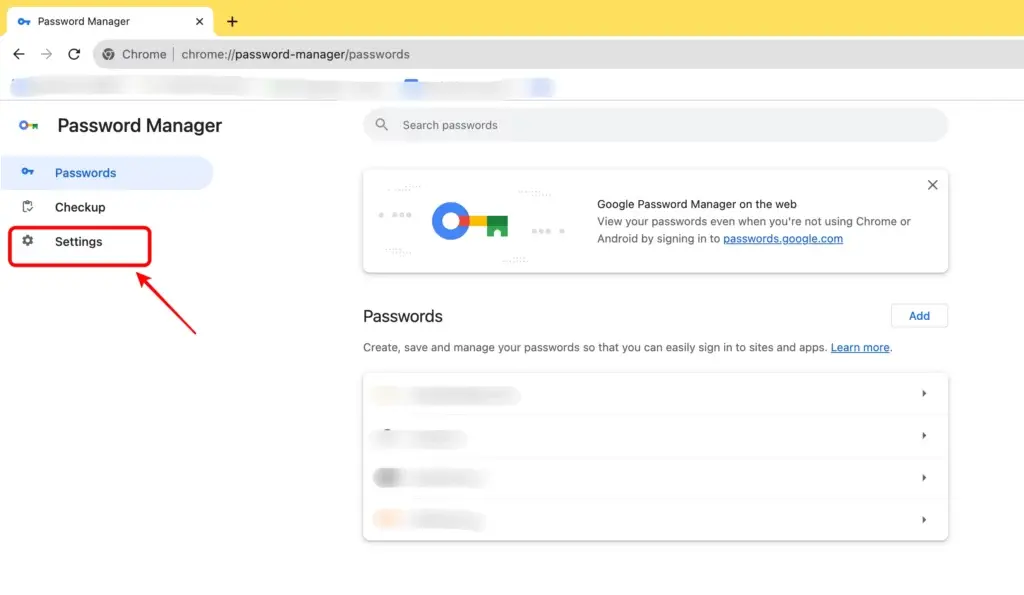

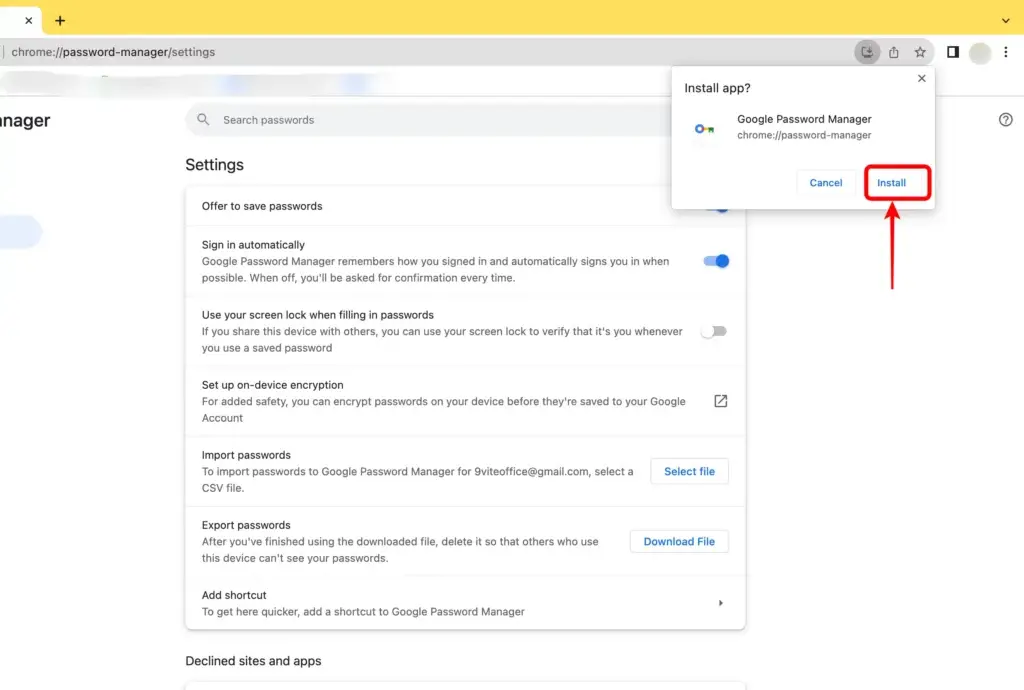
Μόλις ολοκληρώσετε τη διαδικασία εγκατάστασης, θα έχετε μια νέα συντόμευση διαχείρισης κωδικών πρόσβασης. Αυτή είναι μια ευεργετική λειτουργία όταν βιάζεστε και πρέπει να αποκτήσετε γρήγορη πρόσβαση στον διαχειριστή κωδικών πρόσβασης.
Αν σας αρέσει αυτό το άρθρο ακολουθήστε μας
ειδήσεις Google
Facebook,
Τηλεγράφημα
και
Κελάδημα
. Θα συνεχίσουμε να σας φέρνουμε τέτοια άρθρα.
Σχετίζεται με
