
Πώς να αφαιρέσετε το φόντο από μια φωτογραφία iPhone σε λιγότερο από 5 δευτερόλεπτα
Αν θελήσατε ποτέ να αφαιρέσετε το φόντο από μια φωτογραφία στο
iPhone
σας για να απομονώσετε το θέμα της εικόνας, έχουμε καλά νέα για εσάς. Αυτή η δυνατότητα είναι ενσωματωμένη στην εφαρμογή Φωτογραφίες και λειτουργεί απίστευτα καλά. Το Safari έχει επίσης την ίδια δυνατότητα για εικόνες web.
Ωστόσο, υπάρχει μια άλλη προεπιλεγμένη εφαρμογή iPhone όπου μπορεί να θέλετε να επωφεληθείτε από τη δυνατότητα. Η ίδια διαδικασία είναι ακόμη πιο γρήγορη και έχει το πρόσθετο πλεονέκτημα της αποθήκευσης του θέματος της εικόνας ως ξεχωριστό αρχείο που μπορείτε να χρησιμοποιήσετε αλλού.
Πώς να ανασηκώσετε το θέμα μιας φωτογραφίας στο
iOS 16
ή νεότερη έκδοση
Αυτό είναι ένα χαρακτηριστικό της
Apple
αποκαλύφθηκε πέρυσι
ως μέρος της κυκλοφορίας του iOS 16. μεταβείτε στο
Φωτογραφίες
app, επιλέξτε μια φωτογραφία με ένα θέμα που θέλετε να τραβήξετε και
πατήστε και κρατήστε πατημένο
το άτομο ή το αντικείμενο σηκώστε το.
Θα δείτε επιλογές για να
αντίγραφο
ή
Μερίδιο
που θα σας επιτρέψει να μετακινήσετε το θέμα σε άλλη εφαρμογή. Μπορείτε να το αποθηκεύσετε ως ξεχωριστό αρχείο, να το μοιραστείτε με φίλους ή να το χρησιμοποιήσετε για διαφορετικό σκοπό.
Αν θέλετε να κάνετε το ίδιο κόλπο στο Safari, απλά
εκτελώ
το ίδιο
πατήστε και κρατήστε πατημένο
χειρονομία σε μια φωτογραφία και αναζητήστε το
Αντιγραφή θέματος
επιλογή. Αυτό θα σας επιτρέψει να σηκώσετε το θέμα και να το χρησιμοποιήσετε αλλού.
Αντίθετα, μπορείτε πάντα να αποθηκεύσετε φωτογραφίες από τον ιστό στις εφαρμογές σας Φωτογραφίες ή Αρχεία και, στη συνέχεια, να αφαιρέσετε το φόντο από εκεί.
Αφαιρέστε το φόντο των φωτογραφιών iPhone σε λιγότερο από πέντε δευτερόλεπτα
ανέφερα το
Αρχεία
εφαρμογή γιατί είναι επίσης ένα εξαιρετικό μέρος για να χρησιμοποιήσετε αυτήν τη δυνατότητα. ο
πλεονέκτημα
είναι ότι μόλις το χρησιμοποιήσετε, αποθηκεύει αυτόματα το θέμα μόλις αφαιρέσει το φόντο.
Η διαδικασία διαρκεί λιγότερο από πέντε δευτερόλεπτα
αν
η εικόνα αποθηκεύεται στο φάκελο Αρχεία. Μπορείτε πάντα να αντιγράψετε και να επικολλήσετε πρώτα την εικόνα από την εφαρμογή Φωτογραφίες, εάν θέλετε να χρησιμοποιήσετε αυτήν τη δυνατότητα iOS 16 με αυτόν τον τρόπο.
Μόλις γίνει αυτό, απλά
πατήστε και κρατήστε πατημένο
η φωτογραφία, οπότε εμφανίζεται ένα μενού.
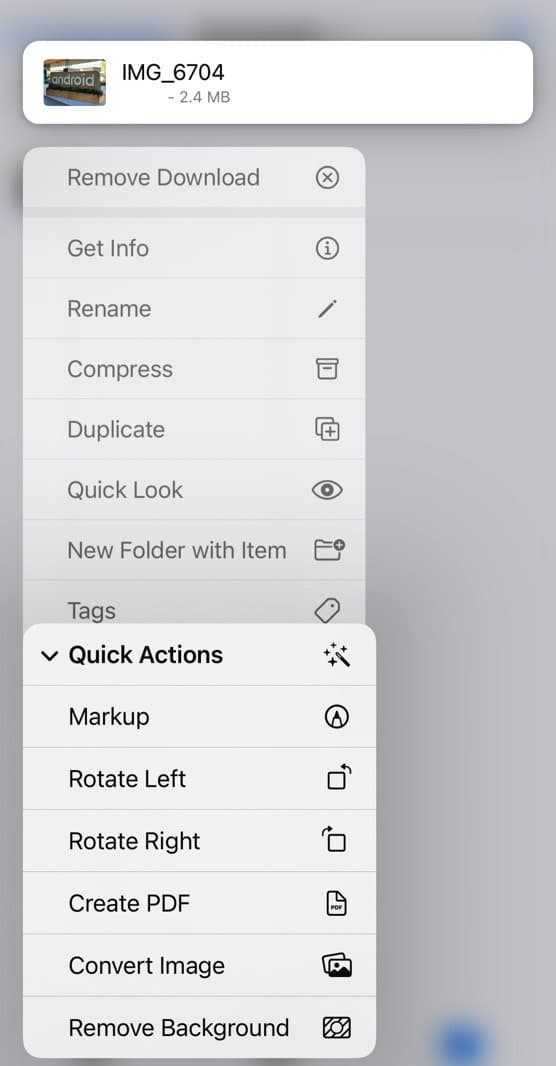
Επίλεξε το
Γρήγορες Ενέργειες
μενού όπως έκανα παρακάτω. Επιλέξτε το
Αφαίρεση φόντου
επιλογή.
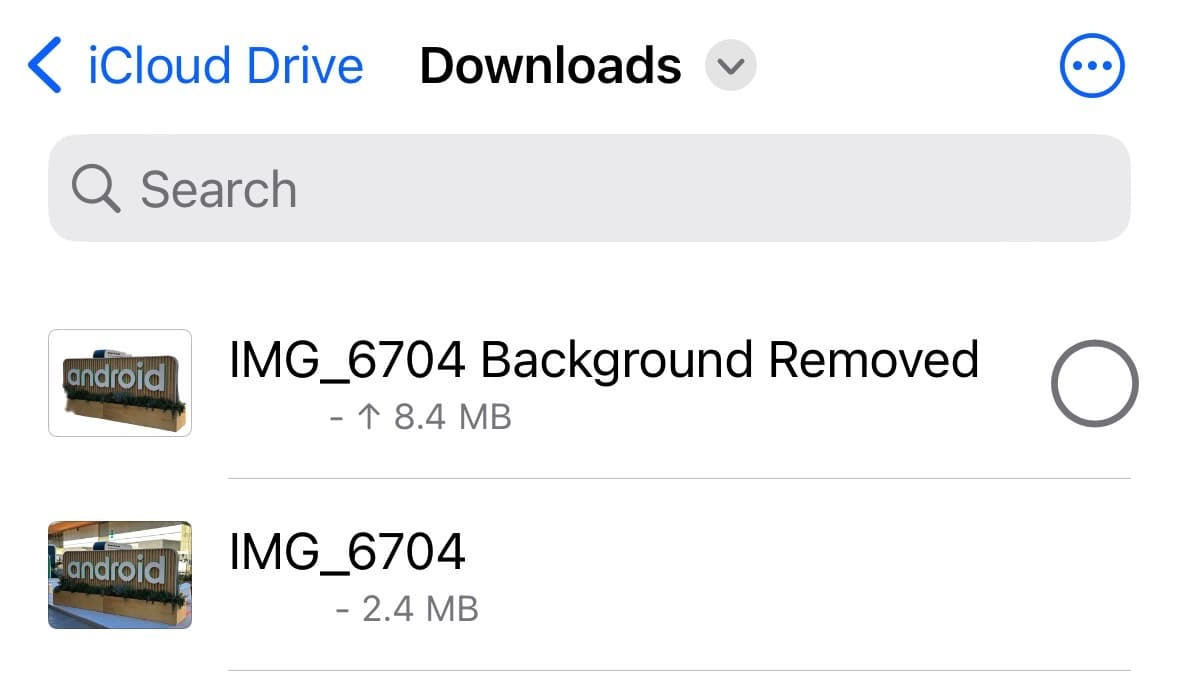
Μετά από αυτό, το iOS θα αποθηκεύσει το αρχείο που προκύπτει στην εφαρμογή Αρχεία. Θα έχει το ίδιο όνομα με την αρχική εικόνα, με ένα παράρτημα “Το φόντο αφαιρέθηκε”:
Όπως μπορείτε να δείτε παρακάτω, έσωσα επίσης ένα ελαφρώς μεγαλύτερο αρχείο PNG που δείχνει το ίδιο θέμα. Αυτό το αρχείο προέρχεται από την προηγούμενη διαδικασία: ανύψωση του θέματος από την εφαρμογή Φωτογραφίες. Στη συνέχεια, επιλέγω να αντιγράψω και να επικολλήσω το θέμα στην εφαρμογή Αρχεία για να δω ποιες διαφορές, εάν υπάρχουν, θα πρέπει να περιμένω.
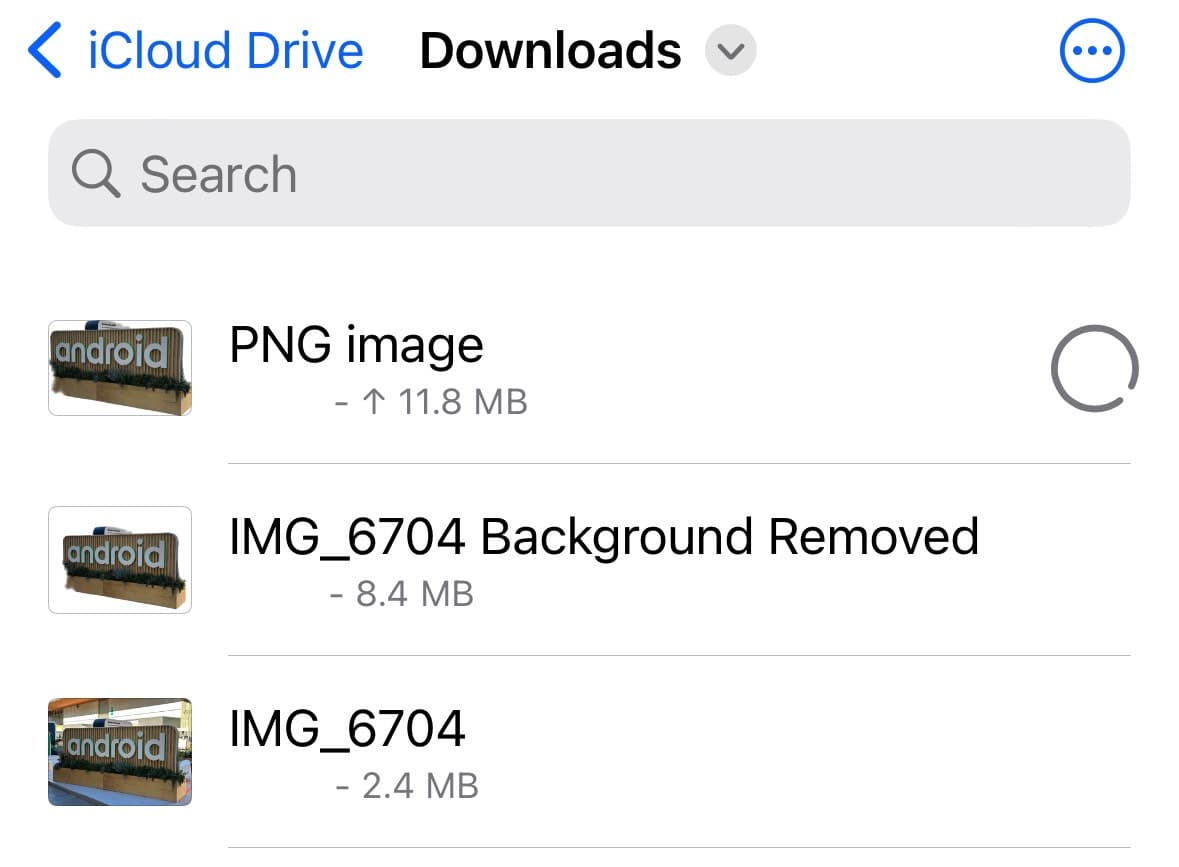
Εκτός από το ότι είναι ελαφρώς μεγαλύτερο, το αρχείο PNG φαίνεται επίσης να έχει μεγέθυνση. Αλλά το θέμα είναι πανομοιότυπο.
Συμβουλή μπόνους
: Εάν πρέπει να αφαιρέσετε το φόντο από πολλές εικόνες, μπορείτε να τις επιλέξετε όλες στην εφαρμογή Αρχεία και να εκτελέσετε τα ίδια βήματα. Οι Γρήγορες ενέργειες θα αφαιρέσουν το θέμα από κάθε φωτογραφία και θα τις αποθηκεύσουν ως ξεχωριστά αρχεία. Αυτό είναι πολύ πιο γρήγορο από τις παραπάνω επιλογές Φωτογραφίες ή Safari.
Ενώ μιλάμε για συμβουλές κάμερας, αυτός ο οδηγός θα σας δείξει πώς να τραβήξετε πιο ομαλά βίντεο σε iPhone και
Android
.

