
Πώς να απενεργοποιήσετε πλήρως το Bixby στο τηλέφωνο ή το tablet Samsung Galaxy
Όλα τα τηλέφωνα Android διαθέτουν προεγκατεστημένη την εφαρμογή
Google
και τον Βοηθό Google. Στην ιδανική περίπτωση, αυτό θα πρέπει να είναι αρκετό για τις ανάγκες του ψηφιακού βοηθού σας, ειδικά αν σκεφτεί κανείς ότι η λύση του Big G είναι μία από τις καλύτερες. Ωστόσο, τα οικονομικά και προηγμένα τηλέφωνα
Samsung Galaxy
διαθέτουν Bixby — σε πακέτο με One UI — πάνω από τις προεπιλογές της Google.
Το πρόβλημα είναι ότι η Bixby έχει μια προβληματική φήμη. Από τη μία πλευρά, ο φωνητικός βοηθός είναι τρομερός και δεν πρέπει ποτέ να χρησιμοποιείται. Από την άλλη πλευρά, το Bixby Routines έχει γίνει απαραίτητο για πολλούς και είναι μια από τις καλύτερες διαθέσιμες εφαρμογές αυτοματισμού. Και οι ρουτίνες Bixby και Bixby λειτουργούν ανεξάρτητα και η απενεργοποίηση της πρώτης δεν βλάπτει τη δεύτερη. Μπορεί να θέλετε να το απενεργοποιήσετε εάν δεν χρησιμοποιείτε το Bixby. Να πώς.
Αυτές οι συμβουλές ισχύουν για όλες τις συσκευές
Samsung
Galaxy
από το Note 10 και νεότερες, καθώς δεν διαθέτουν ειδικά κουμπιά Bixby. Τα Samsung Galaxy S8, S9, S10, Note 8 και Note 9 διαθέτουν ειδικά κουμπιά Bixby που δεν μπορούν να απενεργοποιηθούν πλήρως. Ωστόσο, μπορούν να χαρτογραφηθούν εκ νέου.
Τι είναι το Bixby;
Το Bixby είναι η αντίληψη της Samsung για φωνητικούς βοηθούς όπως το Google Assistant και το
Siri
. Παρόλο που το Bixby βρίσκεται σε τηλέφωνα Samsung από το 2017, δεν κατάφερε ποτέ να γίνει τόσο δημοφιλές όσο οι ανταγωνιστικοί βοηθοί με δυνατότητα φωνής. Τα τελευταία χρόνια, η Bixby φαίνεται να έχει πάρει πίσω θέση στο μεγάλο σχέδιο των πραγμάτων στη Samsung. Ο φωνητικός βοηθός εξακολουθεί να είναι αργός, υποστηρίζει επιλεγμένες γλώσσες και απέχει πολύ από το τέλειο. Εάν αισθάνεστε το ίδιο, χρησιμοποιήστε τα παρακάτω κόλπα για να απενεργοποιήσετε το Bixby στο τηλέφωνο ή το tablet Samsung. Έχουμε έναν αναλυτικό οδηγό Bixby, αν θέλετε να μάθετε περισσότερα σχετικά με αυτό. Διαφορετικά, θα σας καθοδηγήσουμε στη διαδικασία απενεργοποίησης της λειτουργίας παρακάτω.
Πώς να απενεργοποιήσετε το Bixby στο πλαϊνό κλειδί του Samsung Galaxy
Από προεπιλογή, τα νεότερα τηλέφωνα Samsung ανοίγουν το Bixby όταν κρατάτε πατημένο το Πλαϊνό πλήκτρο — το κλειδί που θα περιμένατε να λειτουργεί ως κουμπί λειτουργίας. Είναι όπως όταν η Google άλλαξε την προεπιλεγμένη λειτουργία του πλαϊνού κλειδιού στα Pixel 6 και 6 Pro. Δείτε πώς μπορείτε να επαναφέρετε την εμπειρία στο γνωστό μενού απενεργοποίησης:
- Σύρετε μια φορά προς τα κάτω στην αρχική σας οθόνη για να εμφανίσετε τις ειδοποιήσεις σας και, στη συνέχεια, κάντε σάρωση για δεύτερη φορά για να επεκτείνετε τις γρήγορες ρυθμίσεις.
-
Πατήστε το
εξουσία
εικόνισμα
στην επάνω δεξιά γωνία της οθόνης για να ανοίξετε το μενού Power.
-
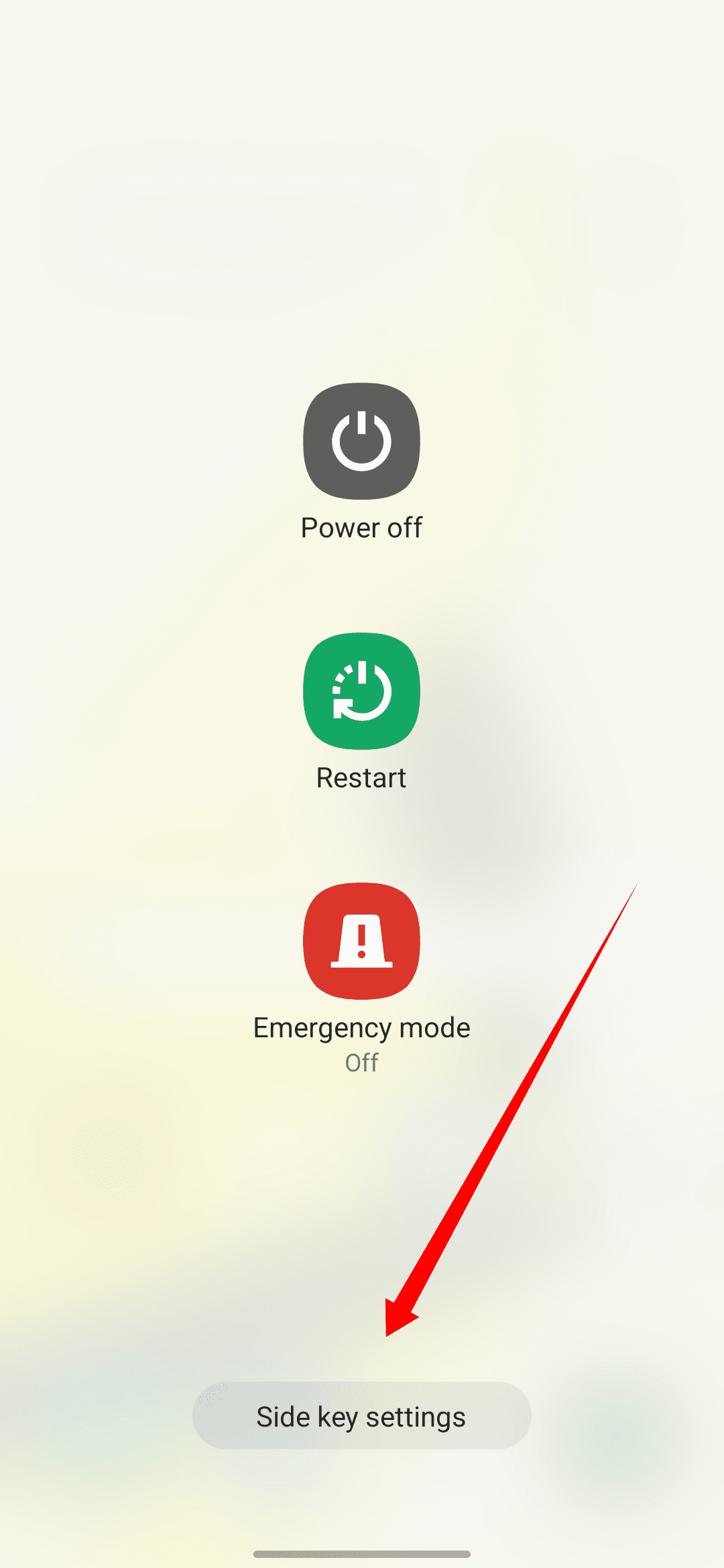
Παρακέντηση
Ρυθμίσεις πλευρικών πλήκτρων
.
-
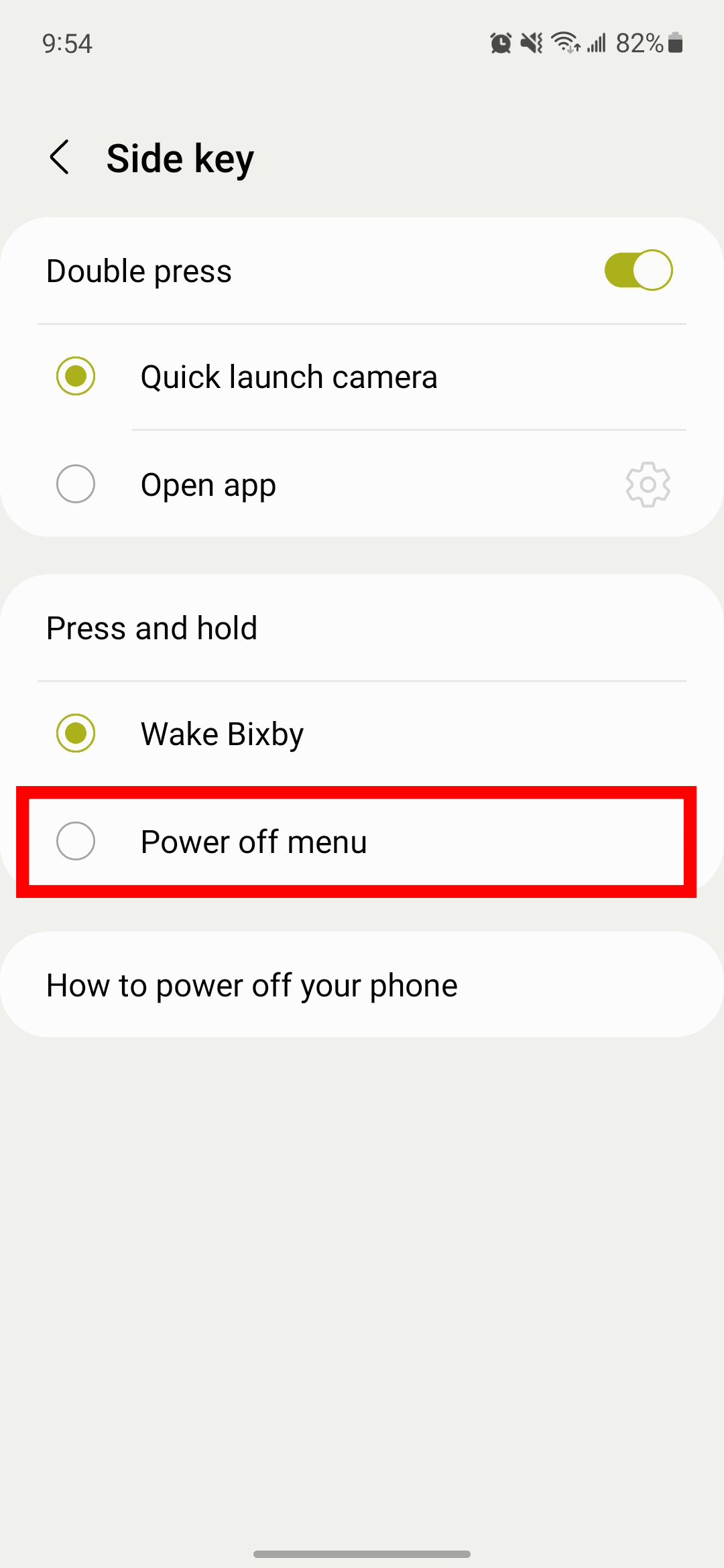
Κάτω από
πατήστε και κρατήστε πατημένο
επιλέξτε
Απενεργοποίηση μενού
.
Πώς να απενεργοποιήσετε την ανίχνευση “Hi Bixby”.
Με τον ίδιο τρόπο που ο Βοηθός Google ακούει το “Hey Google”, το Bixby ακούει το “Hi Bixby”. Είναι μια φράση με μοναδικό ήχο, επομένως δεν είναι πιθανό να την ενεργοποιήσετε κατά λάθος. Ωστόσο, εάν θέλετε να το απενεργοποιήσετε, ακολουθήστε τα εξής βήματα:
-
Ανοιξε το
Bixby
εφαρμογή. -
Πατήστε το
Ρυθμίσεις
εικονίδιο στο κάτω μέρος. -
Επιλέγω
Φωνητική αφύπνιση
. - Απενεργοποιήστε την εναλλαγή από το παρακάτω μενού.
Απενεργοποιήστε τις προηγμένες λειτουργίες του Bixby
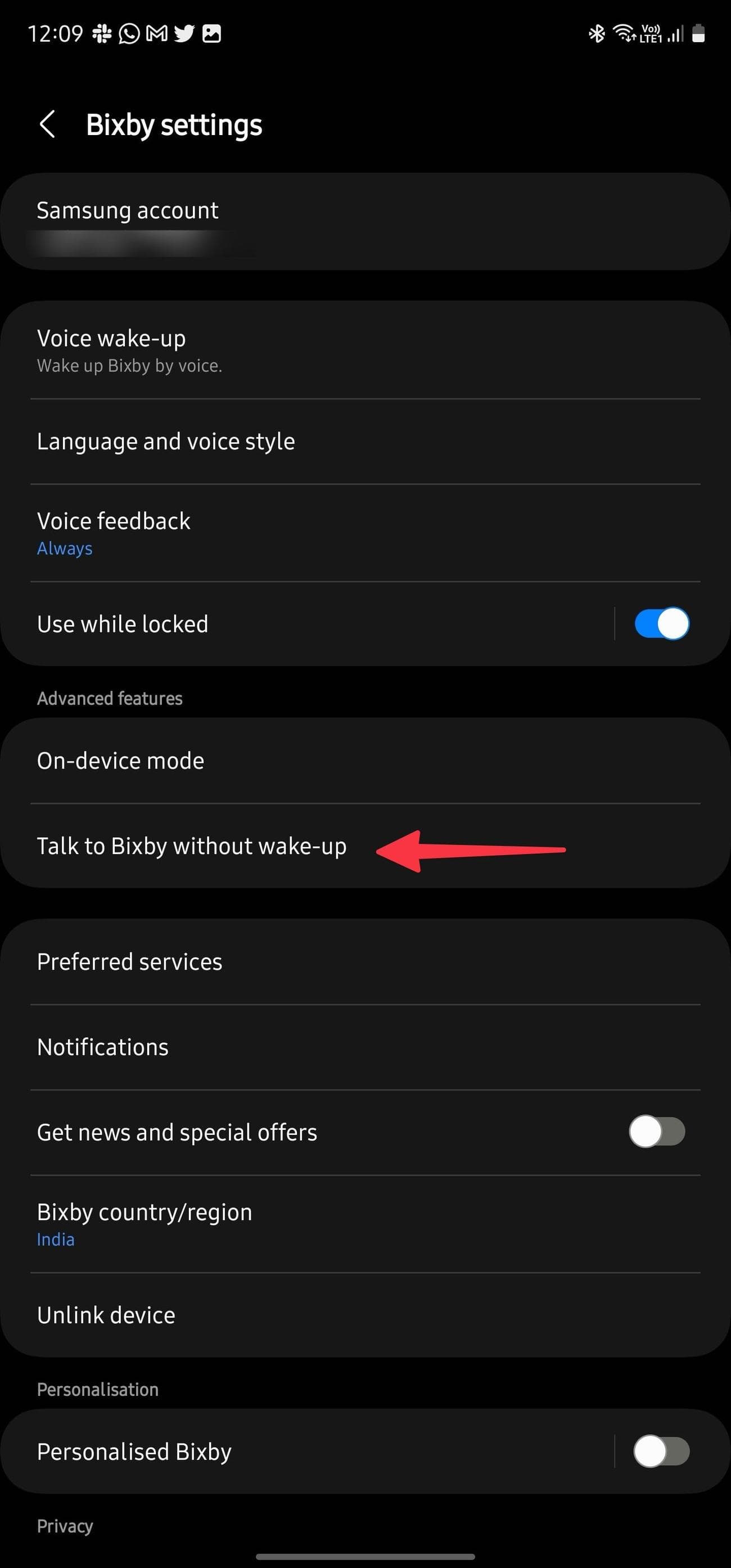
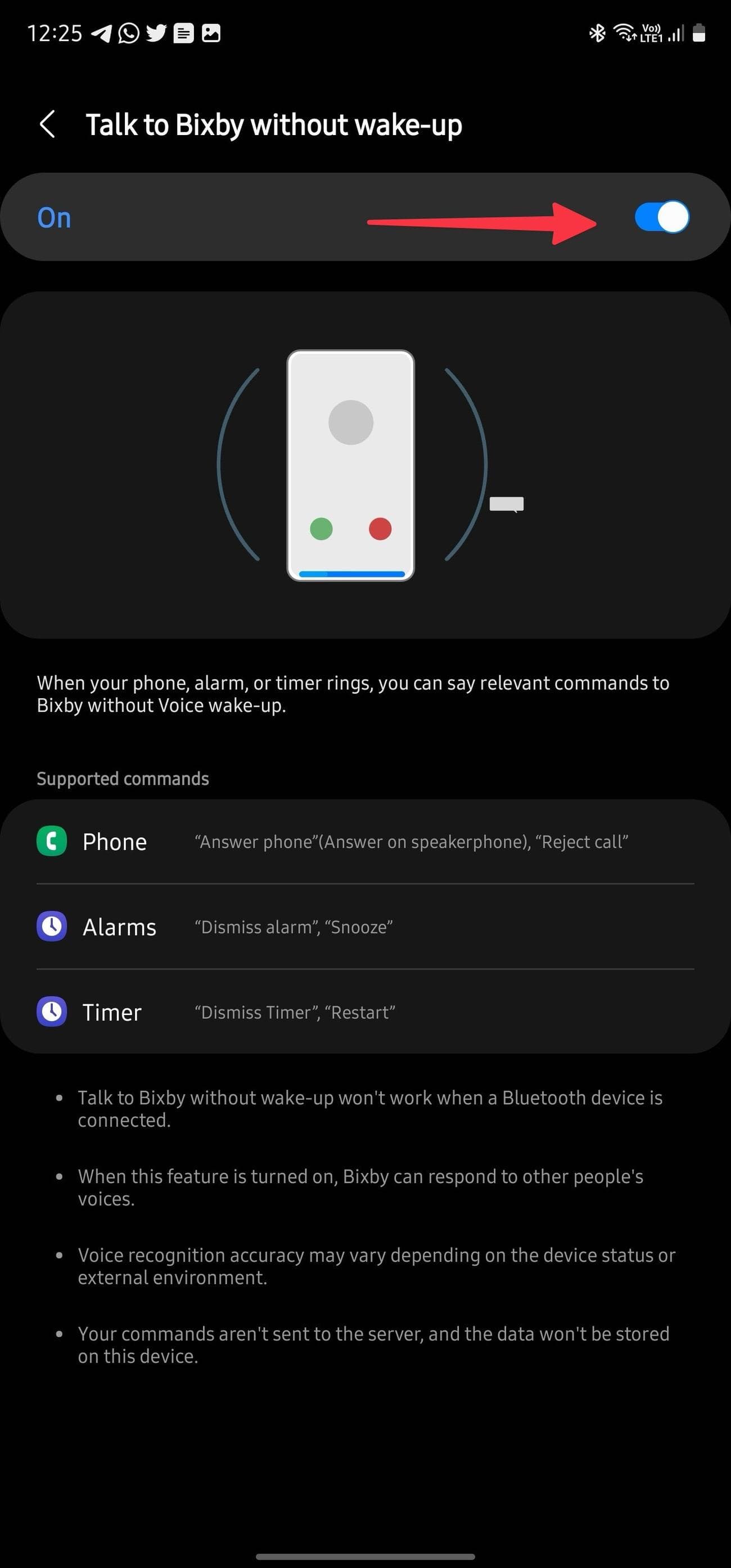
Ως μέρος των προηγμένων λειτουργιών του Bixby, μπορείτε να χρησιμοποιήσετε τον φωνητικό βοηθό της Samsung χωρίς να τον ξυπνήσετε. Για παράδειγμα, μπορείτε να ζητήσετε από το Bixby να απαντήσει σε μια κλήση, να αναβάλει ένα ξυπνητήρι ή να ρυθμίσει ένα χρονόμετρο χωρίς τη λέξη αφύπνισης. Δείτε πώς μπορείτε να απενεργοποιήσετε τις προηγμένες λειτουργίες του Bixby:
-
Παω σε
Ρυθμίσεις Bixby
(ελέγξτε τα παραπάνω βήματα). -
Κάντε κύλιση στο
Προηγμένες δυνατότητες
και ανοιχτό
Μιλήστε στο Bixby χωρίς αφύπνιση
. -
Απενεργοποιήστε την επιλογή απενεργοποίησης του Bixby στις εφαρμογές της Samsung.
Απενεργοποιήστε την κλήση κειμένου Bixby
Ξεκινώντας με την ενημέρωση One UI 5.1, η Samsung προσφέρει κλήση κειμένου Bixby παρόμοια με τη λειτουργία Call Screening του Βοηθού Google. Όταν λαμβάνετε μια εισερχόμενη κλήση στο τηλέφωνό σας Samsung Galaxy, μπορείτε να χρησιμοποιήσετε το Bixby για να απαντήσετε στην κλήση με προκαθορισμένες ερωτήσεις και να ηχογραφήσετε τη μεταγραφή της συνομιλίας. Είναι διαθέσιμο μόνο στα αγγλικά και στα κορεάτικα. Ακολουθήστε τα παρακάτω βήματα για να το απενεργοποιήσετε.
-
Ανοιξε το
Εφαρμογή τηλεφώνου
στο τηλέφωνό σας Samsung Galaxy. -
Πατήστε το
μενού με τρεις κουκκίδες
στην επάνω δεξιά γωνία. Παω σε
Ρυθμίσεις
. -
Επιλέγω
Κλήση κειμένου Bixby
και απενεργοποιήστε την εναλλαγή.
Το Bixby λειτουργεί μόνο όταν είστε συνδεδεμένοι σε λογαριασμό Samsung. Όταν δεν χρησιμοποιείτε άλλες λειτουργίες ειδικά για τη Samsung, αποσυνδεθείτε από το
Διαχείριση λογαριασμών
στις ρυθμίσεις του τηλεφώνου σας.
Λυπάμαι, Bixby, φοβάμαι ότι δεν μπορώ να το κάνω αυτό
Ακολουθήστε τα παραπάνω βήματα και κάπως έτσι, το Bixby σταματά να σας εμποδίζει συνεχώς. Στη συνέχεια, θα είστε ελεύθεροι να χρησιμοποιήσετε τον Βοηθό Google, ο οποίος έχει πολλές ακόμη χρήσιμες λειτουργίες. Το Bixby είναι μόνο μια πτυχή της χρήσης ενός τηλεφώνου Samsung, αν και κακή. Εάν είστε νέος στην εμπειρία του One UI και της Galaxy ή θέλετε να εξοικειωθείτε περισσότερο με αυτό, έχουμε άλλους χρήσιμους οδηγούς, όπως τις καλύτερες λειτουργίες που πρέπει να χρησιμοποιείτε και πώς να χρησιμοποιείτε προσαρμοσμένα πακέτα εικονιδίων στο τηλέφωνό σας Samsung.

