
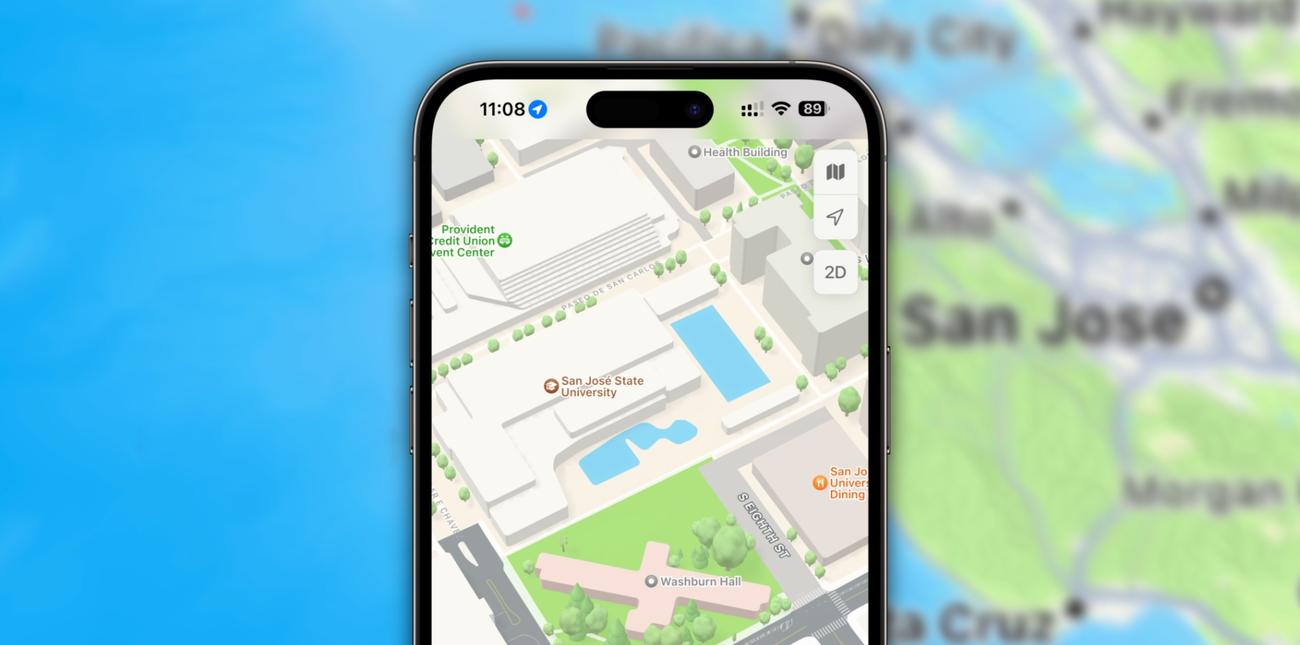
Πώς να κατεβάσετε χάρτες εκτός σύνδεσης στους Χάρτες της Apple στο iOS 17
Το iOS 17 είναι γεμάτο νέα χαρακτηριστικά, ένα από τα οποία ζητούν οι χρήστες του
Apple
Maps εδώ και πολύ καιρό: τη δυνατότητα λήψης και διαχείρισης χαρτών εκτός σύνδεσης. Με αυτόν τον τρόπο, οι κάτοχοι
iPhone
μπορούν να πλοηγούνται σε πόλεις χωρίς ενεργή σύνδεση στο διαδίκτυο.
Η Apple λέει ότι όχι μόνο μπορείτε να κατεβάσετε χάρτες στο iPhone σας και να τους χρησιμοποιήσετε όταν είστε εκτός σύνδεσης, αλλά μπορείτε επίσης να χρησιμοποιήσετε χάρτες που έχετε κατεβάσει στο
Apple Watch
σας με το watchOS 10 για «πλοήγηση και προβολή λεπτομερών καρτών θέσεων όταν το iPhone σας είναι ενεργοποιημένο και σε εύρος το ρολόι σας», που είναι πολύ χρήσιμο κατά την πεζοπορία.
Με τη δημόσια έκδοση beta του iOS 17 πλέον διαθέσιμη, δείτε πώς μπορείτε να κατεβάσετε χάρτες εκτός σύνδεσης στους
Χάρτες της Apple
στο iPhone σας.
Πώς να κατεβάσετε χάρτες εκτός σύνδεσης στους Χάρτες της Apple
Με το iPhone σας με iOS 17, ανοίξτε την εφαρμογή Χάρτες και, στη συνέχεια:
- Πατήστε στο Προφίλ σας δίπλα στο πλαίσιο Αναζήτηση Χαρτών.
- Επιλέξτε “Χάρτες εκτός σύνδεσης” και, στη συνέχεια, “Λήψη νέου χάρτη”.
Εδώ, μπορείτε επίσης να κάνετε λήψη προτεινόμενων χαρτών με βάση την τοποθεσία σας.
- Όταν πατάτε “Λήψη νέου χάρτη”, μπορείτε να επιλέξετε την Τρέχουσα τοποθεσία σας ή ένα μέρος που αναζητήσατε πρόσφατα.
- Τσιμπήστε για μεγέθυνση ή σμίκρυνση της περιοχής του χάρτη και, στη συνέχεια, πατήστε “Λήψη”.
Είναι ενδιαφέρον ότι η Apple θα προσφέρει διαφορετικούς προσανατολισμούς καλλιέργειας ανάλογα με τον χάρτη που θέλετε να κατεβάσετε. Το Σάο Πάολο παρουσιάζεται σε κάθετο ορθογώνιο, ενώ το Λονδίνο είναι ένα οριζόντιο ορθογώνιο.
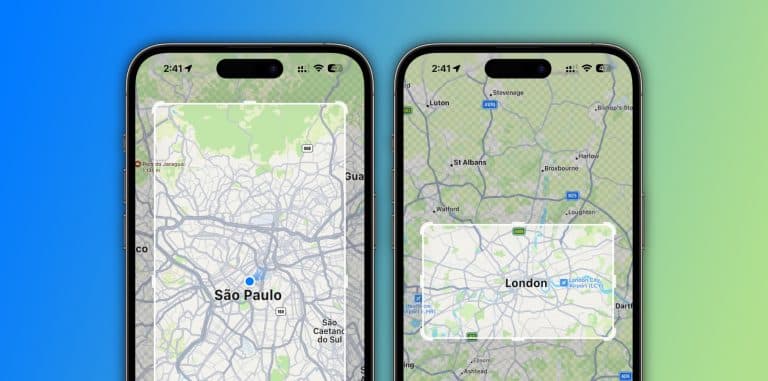
Με το iOS 17, μπορείτε να προσαρμόσετε μερικές ρυθμίσεις, όπως όταν θέλετε να κάνετε λήψη ενός χάρτη (Wi-Fi ή Wi-Fi και Cellular), εάν θέλετε αυτόματες ενημερώσεις, εάν θέλετε να βελτιστοποιήσετε τον χώρο αποθήκευσης ή όχι και εάν σχεδιάζετε μόνο να χρησιμοποιείτε χάρτες εκτός σύνδεσης. Αφού κατεβάσετε έναν χάρτη, μπορείτε να αλλάξετε το μέγεθός του, να αλλάξετε το όνομά του ή να τον διαγράψετε.
Δυστυχώς, ακόμα κι αν κάνετε λήψη ενός χάρτη στους Χάρτες της Apple που υποστηρίζει τρισδιάστατη προβολή της πόλης, δεν θα λειτουργεί όταν δεν είστε συνδεδεμένοι στο διαδίκτυο, αν και θα δείτε ένα διαφορετικό τρισδιάστατο αντικείμενο για σημαντικά μέρη.

