
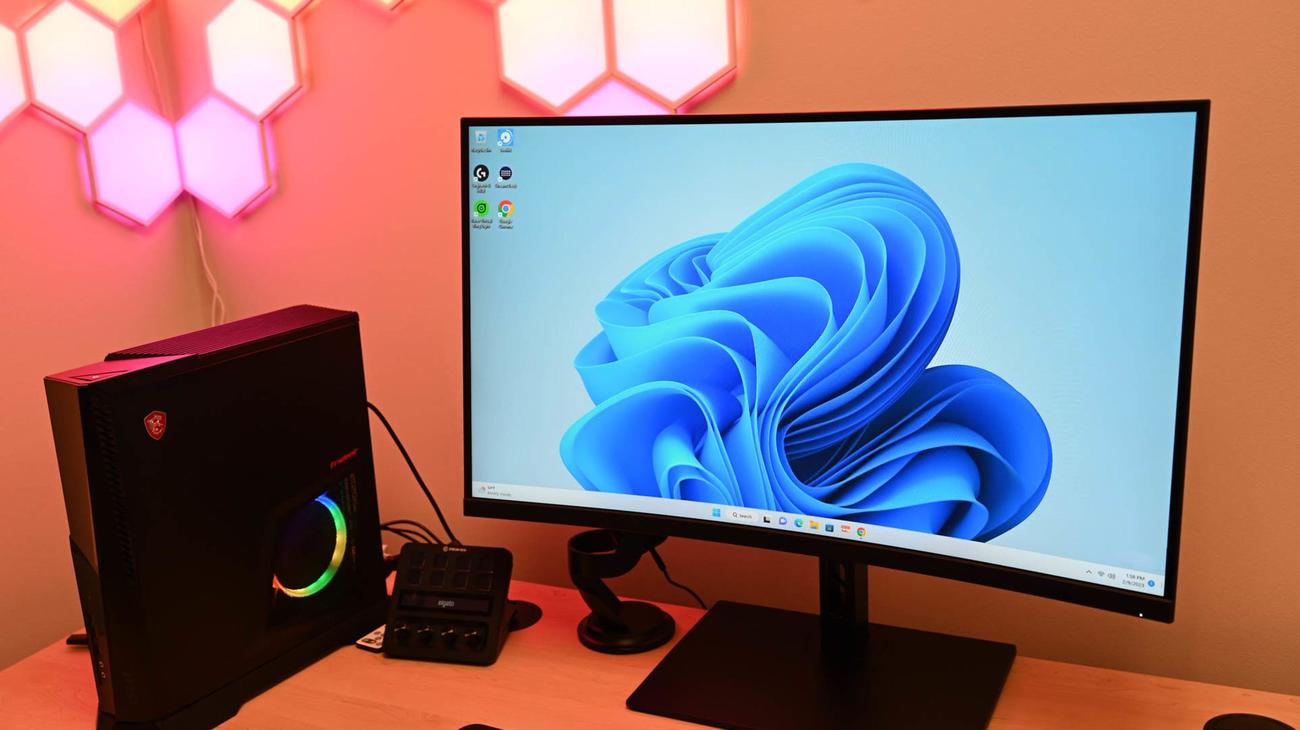
Μπορείτε να εγκαταστήσετε και να χρησιμοποιήσετε τα Windows 11 χωρίς κλειδί προϊόντος
Hannah Stryker / How-To Geek
Μπορείτε να χρησιμοποιήσετε τα
Windows
11 επ’ αόριστον χωρίς να τα ενεργοποιήσετε με άδεια χρήσης, αλλά θα δείτε υδατογραφήματα και υπενθυμίσεις “Ενεργοποίηση των Windows” και θα χάσετε την πρόσβαση σε πολλές ρυθμίσεις εξατομίκευσης. Παρόλα αυτά, η βασική λειτουργικότητα, συμπεριλαμβανομένων των ενημερώσεων και της δυνατότητας εγκατάστασης των δικών σας εφαρμογών και παιχνιδιών, δεν θα επηρεαστεί.
Οι μέρες που απαιτούνταν ένα έγκυρο κλειδί προϊόντος για την εγκατάσταση των Windows έχουν παρέλθει εδώ και καιρό, αλλά τι θα συμβεί αν δεν ενεργοποιήσετε ποτέ το πιο πρόσφατο λειτουργικό σύστημα επιτραπέζιου υπολογιστή της
Microsoft
με άδεια χρήσης; Δείτε τι πρέπει να γνωρίζετε σχετικά με την εγκατάσταση και την εκτέλεση των
Windows 11
χωρίς να πληρώσετε δεκάρα.
Κατεβάστε τα Windows 11 δωρεάν
Μπορείτε να κάνετε λήψη
Windows 11 από τη Microsoft
, χωρίς να απαιτείται σύνδεση. Ενώ βρίσκεστε εκεί, μπορείτε να πάρετε το Windows 11 Installation Assistant που ελέγχει εάν ο υπολογιστής σας πληροί τις απαιτήσεις της Microsoft και το εργαλείο δημιουργίας πολυμέσων της Microsoft για τη δημιουργία μιας μονάδας δίσκου ή DVD με δυνατότητα εκκίνησης και την εικόνα του δίσκου ISO που απαιτείται για την εγκατάσταση του λειτουργικού συστήματος.

Στη συνέχεια, μπορείτε να δημιουργήσετε μια μονάδα εγκατάστασης χρησιμοποιώντας ένα USB stick και να εγκαταστήσετε τα Windows, ακόμη και σε μη υποστηριζόμενο υπολογιστή με τις σωστές λύσεις. Μόλις ολοκληρωθεί η εγκατάσταση, τα Windows θα αναφέρουν ότι δεν έχει ενεργοποιηθεί. Η ενεργοποίηση των Windows σημαίνει την αγορά ενός κλειδιού προϊόντος και τη χρήση του για την επικύρωση της εγκατάστασής σας στις Ρυθμίσεις > Σύστημα > Ενεργοποίηση.
Προειδοποίηση:
Για λόγους ασφαλείας, θα πρέπει πάντα να λαμβάνετε το αντίγραφο των Windows 11 από τη Microsoft (ή προεγκατεστημένο σε έναν ολοκαίνουργιο υπολογιστή). Αντίγραφα των Windows που έχουν ληφθεί από αλλού μπορεί να έχουν παραβιαστεί και μπορεί να περιλαμβάνουν κακόβουλο λογισμικό, ransomware, εργαλεία απομακρυσμένης πρόσβασης και άλλα κακόβουλα προγράμματα.
Τι θα συμβεί αν δεν ενεργοποιήσετε τα Windows 11;
Θα εμφανίζεται σε στιγμιότυπα οθόνης και εκπομπές οθόνης, σε όλες τις οθόνες που είναι συνδεδεμένες στον υπολογιστή σας. Έτσι, εάν συνδέσετε έναν προβολέα για να κάνετε μια παρουσίαση, θα δείτε το υδατογράφημα. Εάν κάνετε streaming παιχνίδια στο Twitch, το υδατογράφημα θα είναι ορατό. Εάν τραβάτε στιγμιότυπα οθόνης επιφάνειας εργασίας πλήρους οθόνης για τη δουλειά σας ως blogger τεχνολογίας, θα είναι ορατά.
Θα δείτε επίσης υπενθυμίσεις ότι τα Windows 11 δεν είναι ενεργοποιημένα στην εφαρμογή Ρυθμίσεις και σε διάφορα υπομενού, με έναν σύνδεσμο “Ενεργοποίηση τώρα”. Θα λάβετε επίσης ορισμένες αναδυόμενες ειδοποιήσεις που θα σας υπενθυμίζουν ευγενικά ότι τα Windows δεν είναι ενεργοποιημένα και η Microsoft θα το προτιμούσε εάν προχωρήσατε και το κάνατε αυτό.
Επιπλέον, θα χάσετε την πρόσβαση στις περισσότερες από τις επιλογές εξατομίκευσης στην περιοχή Ρυθμίσεις > Εξατομίκευση. Αυτό περιλαμβάνει τη δυνατότητα αλλαγής της ταπετσαρίας της επιφάνειας εργασίας σας, εναλλαγής μεταξύ φωτεινής και σκοτεινής λειτουργίας, απενεργοποίησης εφέ διαφάνειας, επιλογής χρώματος έμφασης και ακόμη και πρόσβασης σε ορισμένες επιλογές προσβασιμότητας, όπως θέματα υψηλής αντίθεσης.
Ωστόσο, μπορείτε να επιλέξετε από έξι προκαθορισμένα θέματα στο επάνω μέρος του μενού Εξατομίκευση στην εφαρμογή Ρυθμίσεις, να κάνετε περιορισμένες αλλαγές στην οθόνη κλειδώματος συμπεριλαμβανομένης της εστίασης της εφαρμογής και να κάνετε αλλαγές στο μενού Έναρξη για απόκρυψη ή εμφάνιση εφαρμογών που προστέθηκαν πρόσφατα και πιο χρησιμοποιημένες .
Μπορείτε να χρησιμοποιήσετε τα Windows ως κανονικά χωρίς ενεργοποίηση;
Εκτός από τα μειονεκτήματα που περιγράφονται παραπάνω, τα Windows δεν θα επηρεαστούν σε μεγάλο βαθμό από την απόφασή σας να ενεργοποιήσετε ή όχι. Μπορείτε ακόμα να εγκαταστήσετε εφαρμογές, να παίξετε παιχνίδια και να χρησιμοποιήσετε την επιφάνεια εργασίας για να περιηγηθείτε στον ιστό και να ελέγξετε το email σας.
Μπορείτε επίσης να αποκτήσετε πρόσβαση στο Microsoft Store και να κατεβάσετε εφαρμογές. Δεν χρειάζεται να συνδεθείτε εάν θέλετε μόνο να αποκτήσετε δωρεάν εφαρμογές, αλλά είστε ελεύθεροι να συνδέσετε έναν λογαριασμό Microsoft και να αρχίσετε να αγοράζετε εφαρμογές (παρακαλούμε επανεξετάστε την αγορά παιχνιδιών στο Microsoft Store, ωστόσο). Μπορείτε επίσης να συνδέσετε τον λογαριασμό σας Microsoft με τον τοπικό λογαριασμό χρήστη, εάν δεν το έχετε κάνει ήδη.
Πότε δεν αξίζει να ενεργοποιήσετε τα Windows 11;
Υπάρχουν πολλοί υποθετικοί λόγοι που κάποιος μπορεί να μην θέλει να αγοράσει μια άδεια χρήσης Windows, αλλά υπάρχουν μερικά παραδείγματα που ξεχωρίζουν. Το πρώτο είναι το άμεσο κόστος. Εάν ξοδέψατε μόλις μερικές χιλιάδες δολάρια για την κατασκευή ενός νέου υπολογιστή, τότε ίσως θέλετε να περιμένετε έναν ή δύο μήνες προτού εξοφλήσετε άλλα 140 $ για μια άδεια χρήσης Windows 11 Home.
Ο άλλος λόγος για να αποφύγετε την ενεργοποίηση των Windows 11 είναι να το δοκιμάσετε πριν το αγοράσετε. Εάν προέρχεστε από Linux ή macOS (ή μια παλαιότερη έκδοση των Windows) και έχετε ακούσει καλά λόγια για τα Windows 11, το να μπορείτε να εγκαταστήσετε το λειτουργικό σύστημα και να το χρησιμοποιήσετε για όσο διάστημα θέλετε με ελάχιστα έως καθόλου μειονεκτήματα τεράστιο όφελος.
Οι διανομές Linux όπως το Ubuntu είναι πιο φιλικές προς το χρήστη από ποτέ, αλλά εξακολουθούν να υστερούν από τα Windows όσον αφορά τη συμβατότητα λογισμικού και υλικού.
Οι χρήστες Mac που χρησιμοποιούν Windows σε εικονική μηχανή είναι ένα άλλο κοινό-στόχος. Μπορείτε να κατεβάσετε και να εκτελέσετε τα Windows 11 σε ARM δωρεάν από τη Microsoft, με εφαρμογές εικονικοποίησης όπως το Parallels
Desktop
να φροντίζουν τη διαδικασία για εσάς. Ίσως δεν χρειάζεται καθόλου να χρησιμοποιείτε τα Windows πολύ συχνά ή βυθίζετε τα δάχτυλά σας στον κόσμο των Windows επειδή σκέφτεστε να αγοράσετε ή να κατασκευάσετε έναν υπολογιστή.
Πολλοί νόμιμοι χρήστες που διαθέτουν άδεια χρήσης Windows μπορεί επίσης να περάσουν από περιόδους όπου απλά δεν μπαίνουν στον κόπο να ενεργοποιήσουν. Ίσως προσπαθείτε να εντοπίσετε προβλήματα υλικού και πρέπει να επανεγκαταστήσετε τα Windows, ίσως πολλές φορές, ως μέρος της διαδικασίας. Δεν χρειάζεται να την ενεργοποιήσετε μέχρι να είστε βέβαιοι ότι το πρόβλημά σας έχει επιλυθεί.
Εξακολουθείτε να χρησιμοποιείτε Windows 10; Αποκτήστε μια δωρεάν άδεια χρήσης Windows 11
Εάν έχετε ήδη ένα έγκυρο αντίγραφο των Windows 10 και ο υπολογιστής σας πληροί τις απαιτήσεις για τα Windows 11, μπορείτε να χρησιμοποιήσετε το Windows Update για να
αναβάθμιση σε Windows 11 δωρεάν. Απλώς ανοίξτε το Windows Update στην περιοχή Ρυθμίσεις > Ενημέρωση και ασφάλεια στα Windows 10 και, στη συνέχεια, κάντε κλικ στο κουμπί «Έλεγχος για ενημερώσεις» και στη συνέχεια στο κουμπί «Λήψη και εγκατάσταση» κάτω από το banner που σας λέει ότι τα Windows 11 είναι έτοιμα.
Εάν η Microsoft δεν σας ενθαρρύνει να κάνετε αναβάθμιση στα Windows 11 εντός του Windows Update, υπάρχει πιθανότητα ο υπολογιστής σας να μην είναι συμβατός με τη νέα έκδοση. Τα Windows 11 έχουν μερικές πρόσθετες απαιτήσεις όπως το TPM 2.0 που σημαίνει ότι το παλαιότερο υλικό ενδέχεται να μην υποστηρίζεται επίσημα. Εάν εξακολουθείτε να θέλετε να δώσετε μια ευκαιρία στην πιο πρόσφατη έκδοση, μπορείτε να εγκαταστήσετε τα Windows 11 σε έναν υπολογιστή που δεν υποστηρίζεται.
Αν προτιμάτε να παραμείνετε με τα Windows 10, δεν πειράζει. Η Microsoft έχει υποσχεθεί να υποστηρίξει το λειτουργικό σύστημα με ενημερώσεις ασφαλείας μέχρι τον Οκτώβριο του 2025. Δεν υπάρχει τεράστιος αριθμός ειδικών λειτουργιών για τα Windows 11 που θα χάσετε, ώστε να μην πέσει ο ουρανός αν συνεχίσετε να χρησιμοποιείτε τα Windows 10 (απλώς φροντίστε να κρατάτε τα πάντα ενημερωμένα).
Εάν κατασκευάζετε έναν εντελώς νέο υπολογιστή ή αγοράζετε έναν υπολογιστή που δεν περιλαμβάνει άδεια χρήσης Windows, δεν υπάρχει διαθέσιμη δωρεάν διαδρομή αναβάθμισης. Θα πρέπει είτε να συνεχίσετε να χρησιμοποιείτε τα Windows χωρίς να τα ενεργοποιήσετε είτε να αγοράσετε άδεια χρήσης από τη Microsoft.
Πρέπει να ενεργοποιήσετε τα Windows 11;
Εάν χρησιμοποιείτε τα Windows ως το λειτουργικό σύστημα επιτραπέζιου υπολογιστή «καθημερινού προγράμματος οδήγησης», τότε είναι σχεδόν βέβαιο ότι θα θέλετε να ενεργοποιήσετε τα Windows. Απαλλαγείτε από το ενοχλητικό υδατογράφημα «Ενεργοποίηση των Windows» και ξεκλειδώστε όλες τις επιλογές εξατομίκευσης που θέλετε. Φαίνεται επίσης ότι είναι το “σωστό” πράγμα που πρέπει να κάνετε, ειδικά εάν χρησιμοποιείτε τα Windows για εργασία.
Το λειτουργικό σύστημα της Microsoft δεν είναι
δωρεάν λογισμικό, αλλά μπορεί ήδη να πληροίτε τα κριτήρια για δωρεάν αναβάθμιση από εγκατάσταση των Windows 10. Εάν ο υπολογιστής σας δεν πληροί τις προϋποθέσεις για τα Windows 11, καθώς δεν πληροί τις απαιτήσεις, ένας νέος υπολογιστής θα πρέπει ούτως ή άλλως να συνοδεύεται από άδεια χρήσης Windows 11.
Θυμηθείτε ότι δεν υπάρχει τίποτα παράνομο στη χρήση των Windows 11 χωρίς να πληρώσετε για αυτό και η Microsoft σχεδίασε το λειτουργικό σύστημα με αυτόν τον τρόπο για κάποιο λόγο. Μένει να δούμε αν η Microsoft θα υιοθετήσει την ίδια πολιτική με την επόμενη έκδοση. Εδώ είναι όλα όσα γνωρίζουμε για τα Windows 12, με την κωδική ονομασία “Next Valley” που πρόκειται να κυκλοφορήσει το 2024.
ΣΧΕΤΙΖΕΤΑΙ ΜΕ:
Windows 11 έναντι Windows 10: Πρέπει να κάνετε αναβάθμιση σε Windows 11;

