
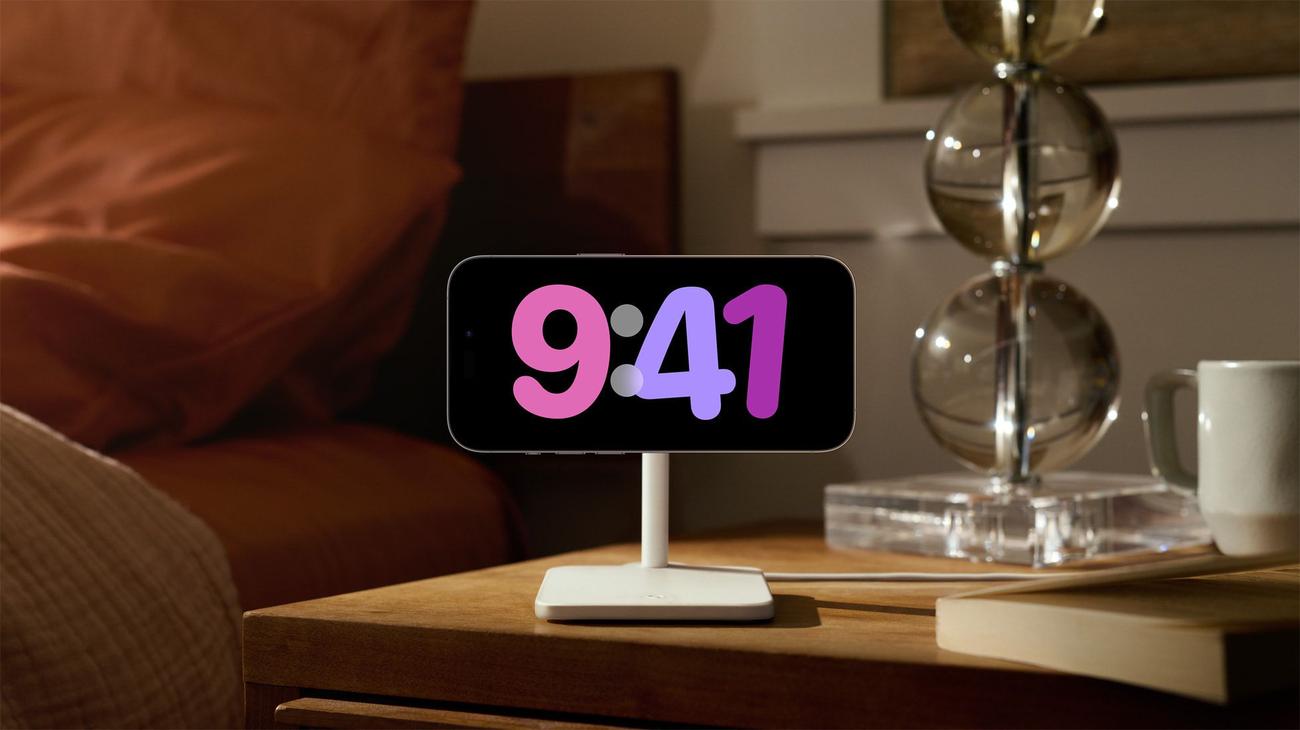
iOS 17: Πώς να χρησιμοποιήσετε τη νέα κατάσταση αναμονής του iPhone
Το StandBy είναι μια νέα λειτουργία κλειδώματος οθόνης στο iOS 17 που ενεργοποιείται όταν ένα
iPhone
φορτίζεται και τοποθετείται στο πλάι. Εάν εκτελείτε το iOS 17 beta, εδώ είναι όλα όσα πρέπει να γνωρίζετε για να ξεκινήσετε να χρησιμοποιείτε τη λειτουργία.
Πώς να ενεργοποιήσετε το StandBy
Το StandBy μπορεί να θεωρηθεί ως ένα είδος έξυπνης οθόνης για το iPhone σας που προσφέρει γρήγορη πρόσβαση σε διαφορετικές οθόνες πληροφοριών που μπορούν να προβληθούν από απόσταση, όταν η συσκευή σας φορτίζεται σε κουζίνα, γραφείο ή κομοδίνο, για παράδειγμα. Εάν φορτίζετε το iPhone σας τη νύχτα, το StandBy προσαρμόζεται σε χαμηλό φωτισμό και παίρνει έναν κόκκινο τόνο. Η λειτουργία αναμονής είναι διαθέσιμη σε όλα τα μοντέλα iPhone που υποστηρίζουν iOS 17, αλλά η δυνατότητα χρήσης της δυνατότητας πάντα ενεργοποιημένης λειτουργίας αναμονής περιορίζεται στα μοντέλα
iPhone 14
Pro.
Για να ενεργοποιήσετε το StandBy όταν είναι ενεργοποιημένο, το iPhone σας πρέπει να είναι κλειδωμένο και να φορτίζεται σε ασύρματο φορτιστή MagSafe ή Qi ή σε φορτιστή Lightning. Τα κύρια πράγματα που πρέπει να θυμάστε είναι ότι το iPhone πρέπει να κλειδωθεί, να στερεωθεί σε σταθερό οριζόντιο (ή οριζόντιο) προσανατολισμό και να τοποθετηθεί υπό γωνία (δηλαδή όχι σε επίπεδη επιφάνεια), επομένως στις περισσότερες περιπτώσεις είναι απαραίτητη μια βάση φόρτισης.
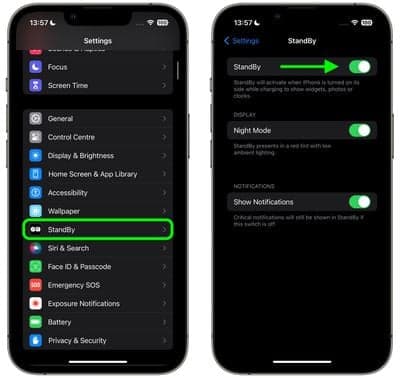
Το StandBy είναι ενεργοποιημένο από προεπιλογή, αλλά μπορείτε να το ενεργοποιήσετε ή να το απενεργοποιήσετε μη αυτόματα μεταβαίνοντας στο
Ρυθμίσεις -> Αναμονή
και εναλλαγή του
Αναμονή
διακόπτης.
Προσαρμογή διαφορετικών οθονών αναμονής
Το StandBy αποτελείται από τρεις οθόνες στις οποίες μπορείτε να έχετε πρόσβαση σύροντας οριζόντια την οθόνη του iPhone σας. Η πρώτη οθόνη εμφανίζει διαδραστικά γραφικά στοιχεία, η δεύτερη εμφανίζει μεμονωμένες φωτογραφίες από τη βιβλιοθήκη φωτογραφιών σας και η τρίτη είναι ένα μεγάλο ρολόι.

Η οθόνη γραφικών στοιχείων αποτελείται από δύο διαδραστικές στοίβες γραφικών στοιχείων που εμφανίζονται δίπλα-δίπλα, τις οποίες μπορείτε να σύρετε προς τα πάνω και προς τα κάτω ανεξάρτητα. Οι στοίβες είναι σαν ανατινάξεις εκδόσεις των στοίβων γραφικών στοιχείων της αρχικής οθόνης και περιλαμβάνουν ακόμη και τις ίδιες επιλογές όπως η Έξυπνη περιστροφή και οι Προτάσεις γραφικών στοιχείων.
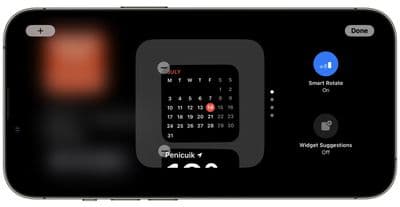
Δεδομένου ότι πολλά γραφικά στοιχεία έχουν διαδραστικά στοιχεία, μπορείτε, για παράδειγμα, να επισημάνετε τα στοιχεία που πρέπει να κάνετε σε μια λίστα Υπενθυμίσεων. Εάν πατήσετε σε ένα γραφικό στοιχείο που δεν είναι διαδραστικό, όπως το Ημερολόγιο, εμφανίζεται μια ένδειξη βέλους στην οθόνη. Πατώντας το βέλος θα μεταβείτε στη σχετική εφαρμογή, η οποία σας βοηθά να αποφύγετε την ακούσια εκκίνηση της εφαρμογής.
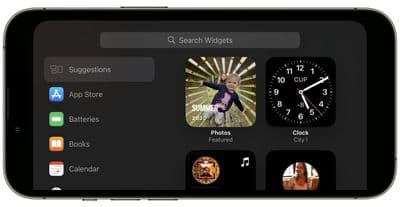
Για να προσαρμόσετε μια στοίβα γραφικών στοιχείων, πατήστε παρατεταμένα πάνω της. Αφού το Face ID ξεκλειδώσει το iPhone σας, η στοίβα θα κεντραριστεί στην οθόνη σε λειτουργία jiggle. Μπορείτε να προσθέσετε γραφικά στοιχεία στη στοίβα χρησιμοποιώντας το κουμπί + επάνω αριστερά και να ενεργοποιήσετε και να απενεργοποιήσετε την Έξυπνη περιστροφή και τις Προτάσεις γραφικών στοιχείων χρησιμοποιώντας τα κουμπιά στα δεξιά.
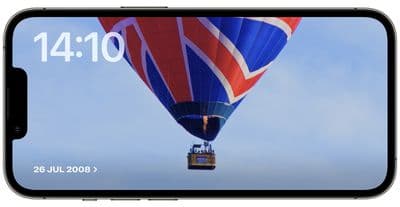
Η οθόνη φωτογραφιών του StandBy είναι επίσης διαδραστική και προσαρμόσιμη. Πατώντας την τοποθεσία/ημερομηνία της φωτογραφίας ενεργοποιείται το Face ID και, στη συνέχεια, θα μεταφερθείτε στην εικόνα στη βιβλιοθήκη φωτογραφιών σας.
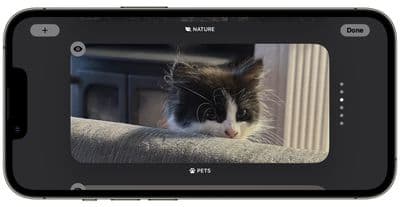
Από προεπιλογή, το StandBy θα εμφανίζει επιλεγμένες φωτογραφίες και αναμνήσεις που έχουν αφαιρεθεί από τη βιβλιοθήκη σας, αλλά ένα παρατεταμένο πάτημα στη φωτογραφία και το ξεκλείδωμα του Face ID σάς επιτρέπει να κάνετε σάρωση μεταξύ συγκεκριμένων θεμάτων, όπως Φύση, Κατοικίδια, Πόλεις και Άνθρωποι. Μπορείτε επίσης να προσθέσετε συγκεκριμένα άλμπουμ που θα εμφανίζονται χρησιμοποιώντας το κουμπί + και να αποκρύψετε θέματα που δεν σας αρέσουν χρησιμοποιώντας το εικονίδιο του ματιού.
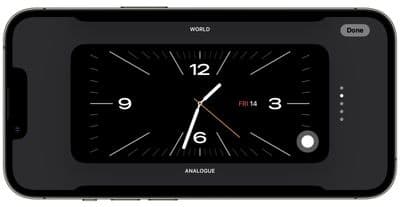
Η τρίτη οθόνη του StandBy εμφανίζει την ώρα και την ημερομηνία σε διάφορα θέματα που μπορείτε να σύρετε κάθετα. Ορισμένα θέματα εμφανίζουν επίσης πρόσθετες πληροφορίες, όπως τη θερμοκρασία ή το επόμενο ξυπνητήρι σας. Εάν πατήσετε παρατεταμένα ένα ρολόι, μπορείτε να κάνετε εναλλαγή μεταξύ διαφορετικών θεμάτων, τα οποία περιλαμβάνουν Digital, Analogue, World, Solar και Float.
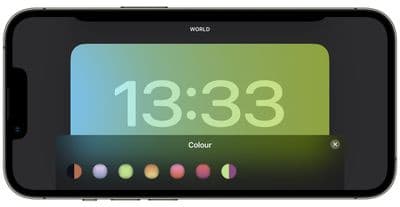
Το Float δείχνει την ώρα σε αριθμούς μεγάλων φυσαλίδων σε προσαρμόσιμα χρώματα, το Solar έχει περισσότερο μια τυπική γραμματοσειρά με σχέδιο ηλιακής έκλαμψης σε διαφορετικά χρώματα και το World δείχνει την ώρα με τονισμένο χάρτη του κόσμου και την τρέχουσα τοποθεσία σας. Το θέμα Αναλογικό έχει προσαρμόσιμα χρώματα έμφασης και το Ψηφιακό έχει έντονους αριθμούς με διαφορετικές επιλογές χρωμάτων.
Ειδοποιήσεις, Ζωντανές Δραστηριότητες και Siri
Οι εισερχόμενες ειδοποιήσεις θα εμφανίζονται σε πλήρη οθόνη όταν έχετε το iPhone σας σε κατάσταση αναμονής. Έτσι, εάν λάβετε ένα
iMessage
, για παράδειγμα, θα εμφανιστεί με το όνομα του ατόμου και το εικονίδιο Μηνύματα για να σας ενημερώσει ότι έχετε ένα μήνυμα.
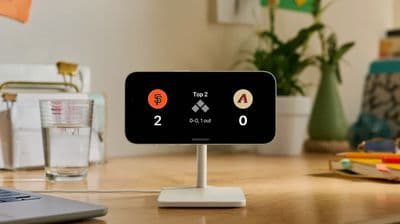
Οι Ζωντανές Δραστηριότητες παρουσιάζονται σε παρόμοιο στυλ πλήρους οθόνης, όπως και τα αποτελέσματα των ερωτημάτων και των εντολών του Siri. Αξίζει να σημειωθεί ότι το περιεχόμενο που κανονικά δεν θα εμφανιζόταν σε μια ειδοποίηση δεν θα εμφανίζεται σε κατάσταση αναμονής, εκτός εάν βρίσκεστε κοντά και έχετε ξεκλειδώσει τη συσκευή σας με Touch ID ή Face ID.
Συνειδητοποίηση τοποθεσίας MagSafe
Σύμφωνα με την
Apple
, το StandBy περιλαμβάνει μια λειτουργία που σχετίζεται με το MagSafe που επιτρέπει στο iPhone σας να θυμάται ποια διαμόρφωση οθόνης και widget χρησιμοποιείτε ανάλογα με τη θέση του φορτιστή σας. Για παράδειγμα, μπορείτε να χρησιμοποιήσετε την οθόνη γραφικών στοιχείων όταν βρίσκεστε στο γραφείο και την οθόνη του ρολογιού κατά τη φόρτιση στο κομοδίνο σας.
Μέχρι τη στιγμή που γράφτηκε, η δυνατότητα δεν φαίνεται να λειτουργεί στην πιο πρόσφατη έκδοση beta του iOS 17, αλλά θα ενημερώσουμε αυτό το άρθρο με περισσότερες πληροφορίες σχετικά με τη δυνατότητα όταν αρχίσει να λειτουργεί σε μια προσεχή έκδοση beta.

