

Είστε σίγουροι ότι αυτό το αρχείο βρίσκεται κάπου εδώ. Το είδες μόλις τις προάλλες, αλλά φαίνεται να έχει εξαφανιστεί. Το κυνήγι δεδομένων που έχουν αποθηκευτεί στον υπολογιστή σας μπορεί να είναι μια απογοητευτική εμπειρία—εν μέρει λόγω των ακατάστατων συνηθειών μας όσον αφορά την αποθήκευση αρχείων—αλλά δεν χρειάζεται να είναι.
Τόσο τα
Windows
όσο και το macOS διαθέτουν χρήσιμα εργαλεία και κόλπα που μπορείτε να χρησιμοποιήσετε για να εντοπίσετε οποιοδήποτε αρχείο λείπει. Και αν αυτό δεν λειτουργήσει, υπάρχει μια σειρά από εφαρμογές τρίτων που μπορούν να σας βοηθήσουν να ολοκληρώσετε τη δουλειά.
Πώς να βρείτε αρχεία στα Windows 10 και 11
Μπορεί να ακούγεται προφανές, αλλά το
πλαίσιο αναζήτησης στη γραμμή εργασιών
είναι το τέλειο μέρος για να ξεκινήσετε την αναζήτηση στα Windows. Εάν γνωρίζετε το όνομα του αρχείου που αναζητάτε, πληκτρολογήστε το και τα αποτελέσματα θα εμφανιστούν γρήγορα. Εάν δεν το κάνετε, εισαγάγετε μια λέξη που μπορεί να περιλαμβάνεται στο όνομα—ακόμα και αν δεν είναι ακριβής, αυτό θα σας βοηθήσει να περιορίσετε την αναζήτησή σας. Από προεπιλογή, θα λαμβάνετε αποτελέσματα στον υπολογιστή σας, αλλά και αποτελέσματα ιστού και εφαρμογών.
[Related: How to remove
Bing
results from your Windows Start menu]
Μπορείτε να περιορίσετε περαιτέρω την αναζήτηση σε συγκεκριμένους τύπους αρχείων κάνοντας κλικ στο
Εγγραφα
καρτέλα στο επάνω μέρος του παραθύρου διαλόγου ή επιλέγοντας
Περισσότερο
για να αποκτήσετε πρόσβαση στο
ΜΟΥΣΙΚΗ
,
Φωτογραφίες
και
Βίντεο
καρτέλες.
Ένας άλλος τρόπος για να εστιάσετε την αναζήτησή σας είναι να χρησιμοποιήσετε έναν χαρακτήρα μπαλαντέρ. Το σύμβολο του αστερίσκου
μπορεί να αντιπροσωπεύει οποιονδήποτε χαρακτήρα, μια ομάδα χαρακτήρων ή ακόμα και ολόκληρα ονόματα αρχείων. Για παράδειγμα, μπορείτε να εκτελέσετε μια αναζήτηση για “*.docx” για να βρείτε όλα τα έγγραφα του Word που είναι αποθηκευμένα στο σύστημά σας, καθώς μοιράζονται το
.docx
επέκταση αρχείου. Εάν θέλετε να κάνετε αναζήτηση μόνο για εικόνες που είναι αποθηκευμένες ως JPEG, μπορείτε να πληκτρολογήσετε “*.jpg”. Εάν δεν είστε σίγουροι για την επέκταση για ένα δεδομένο λογισμικό ή μορφή αρχείου, μπορείτε εύκολα να βρείτε λίστες με τα πιο κοινά.
Υπάρχει επίσης το ερωτηματικό μπαλαντέρ (?), το οποίο μπορεί να αντιπροσωπεύει οποιονδήποτε χαρακτήρα. Αν ψάχνετε για “picture?.jpg” θα εμφανιστούν τα picture1.jpg, picture2.jpg, picture3.jpg και ούτω καθεξής. Οι χαρακτήρες μπαλαντέρ μπορούν να συνδυαστούν ή να χρησιμοποιηθούν μόνοι τους, ανάλογα με το πόσο θέλετε να περιορίσετε την αναζήτησή σας.
Για πιο ακριβείς αναζητήσεις, ανοίξτε το φάκελο στον οποίο θέλετε να αναζητήσετε και πραγματοποιήστε αναζήτηση μέσα στο πλαίσιο στην επάνω δεξιά γωνία. Εάν θέλετε να κάνετε αναζήτηση σε ολόκληρο τον υπολογιστή, ανοίξτε οποιονδήποτε φάκελο στην Εξερεύνηση αρχείων, μεταβείτε στο
Αυτό το PC
(ή το όνομα του υπολογιστή σας) και βρείτε το
(ΝΤΟ:)
οδηγώ. Μόλις φτάσετε εκεί, οποιαδήποτε αναζήτηση εκτελείτε από το πλαίσιο αναζήτησης στην επάνω δεξιά γωνία του παραθύρου θα εξετάσει όλα τα αρχεία σε αυτήν τη μονάδα δίσκου. Ως υπενθύμιση, μπορείτε να κάνετε μια παραδοσιακή αναζήτηση ή να χρησιμοποιήσετε οποιονδήποτε από τους χαρακτήρες μπαλαντέρ που αναφέρονται παραπάνω.
ο
Αναζήτηση
καρτέλα (Windows 10) ή
Επιλογές αναζήτησης
κουμπί (
Windows 11
) που εμφανίζεται αυτόματα στην κορυφή του παραθύρου όταν εκτελείτε μια αναζήτηση, σας δίνει περισσότερους τρόπους για να περιορίσετε τη λίστα αποτελεσμάτων. Για παράδειγμα, στο
Διυλίζω
πλαίσιο (Windows 10) ή
Μέγεθος
επιλογή (Windows 11), μπορείτε να αναζητήσετε αρχεία συγκεκριμένου τύπου ή μεγέθους. Αυτό είναι ιδιαίτερα βολικό αν ψάχνετε ειδικά για μεγάλα αρχεία στα Windows.
[Related: 20 essential Windows keyboard shortcuts]
Μπορείτε επίσης να αναζητήσετε αρχεία που έχουν τροποποιηθεί κατά τη διάρκεια μιας συγκεκριμένης χρονικής περιόδου (όπως την τελευταία ημέρα ή μήνα), κάτι που μπορεί να σας βοηθήσει αν έχετε τοποθετήσει λάθος ένα αρχείο στο οποίο εργαζόσασταν πρόσφατα.
Ένα άλλο κόλπο είναι να χρησιμοποιήσετε αυτούς που είναι γνωστοί ως boolean τελεστές — κυρίως
ΔΕΝ
και
Ή
. Η αναζήτηση για “box OR cube” θα επιστρέψει αρχεία με οποιαδήποτε λέξη στο όνομα αρχείου, ενώ η αναζήτηση για “box NOT cube” θα αντιστοιχίσει μόνο αρχεία με ονόματα που περιλαμβάνουν τη λέξη “box” αλλά όχι “cube”.
Μπορείτε επίσης να χρησιμοποιήσετε
ΚΑΙ
για να βρείτε αντιστοιχίσεις για αρχεία που περιέχουν δύο συγκεκριμένους όρους, όπως “box AND cube”. Αυτοί οι τελεστές boolean λειτουργούν παντού στα Windows και μπορεί να είναι πολύ χρήσιμοι αν δεν θυμάστε το ακριβές όνομα αυτού που ψάχνετε.
Εάν δοκιμάσατε τα ενσωματωμένα εργαλεία και εξακολουθείτε να ψάχνετε για τα αρχεία που χρειάζεστε, υπάρχουν μερικές εφαρμογές Windows τρίτων κατασκευαστών που μπορεί να ολοκληρώσουν τη δουλειά.
Τα παντα
Όλα σας δείχνουν πόσα αρχεία έχετε αποθησαυρίσει.
David Nield για τη Popular Science
Πληκτρολογήστε το ερώτημά σας στο πλαίσιο αναζήτησης στο επάνω μέρος, χρησιμοποιώντας τυχόν σχετικούς χαρακτήρες μπαλαντέρ και δυαδικούς τελεστές. Στη συνέχεια χρησιμοποιήστε το
Αναζήτηση
μενού για να περιορίσετε τα αποτελέσματα αντιστοιχίζοντας ολόκληρες λέξεις ή αναζητώντας συγκεκριμένους τύπους αρχείων. Επιλέγω
Προχωρημένη Αναζήτηση
από αυτό το μενού για να καθορίσετε λέξεις που θέλετε ή δεν θέλετε να ταιριάζουν (θα μπορείτε επίσης να αναζητήσετε το κείμενο μέσα σε ένα αρχείο εδώ). Δεν είναι η πιο εκλεπτυσμένη εφαρμογή, αλλά μόλις τη συνηθίσετε, θα τη βρείτε έναν φανταστικό σύμμαχο στις προσπάθειές σας για αναζήτηση αρχείων.
Μια άλλη επιλογή είναι
UltraSearch
, το οποίο είναι επίσης δωρεάν για λήψη. Πληκτρολογήστε τους όρους αναζήτησης και περιορίστε τις αντιστοιχίσεις με βάση τον τύπο αρχείου. Μπορείτε να χρησιμοποιήσετε χαρακτήρες μπαλαντέρ και να πραγματοποιήσετε αναζήτηση στα περιεχόμενα των αρχείων, αλλά οι τελεστές boolean δεν θα λειτουργήσουν εδώ.
Το UltraSearch είναι πιο φιλικό προς το χρήστη από τα πάντα, αλλά δεν προσφέρει τόσες πολλές δυνατότητες. Αυτό που το ξεχωρίζει, ωστόσο, είναι ένα ενσωματωμένο εργαλείο προεπισκόπησης, ώστε να μπορείτε να ρίξετε μια γρήγορη ματιά στα αρχεία για να βεβαιωθείτε ότι έχετε το σωστό.
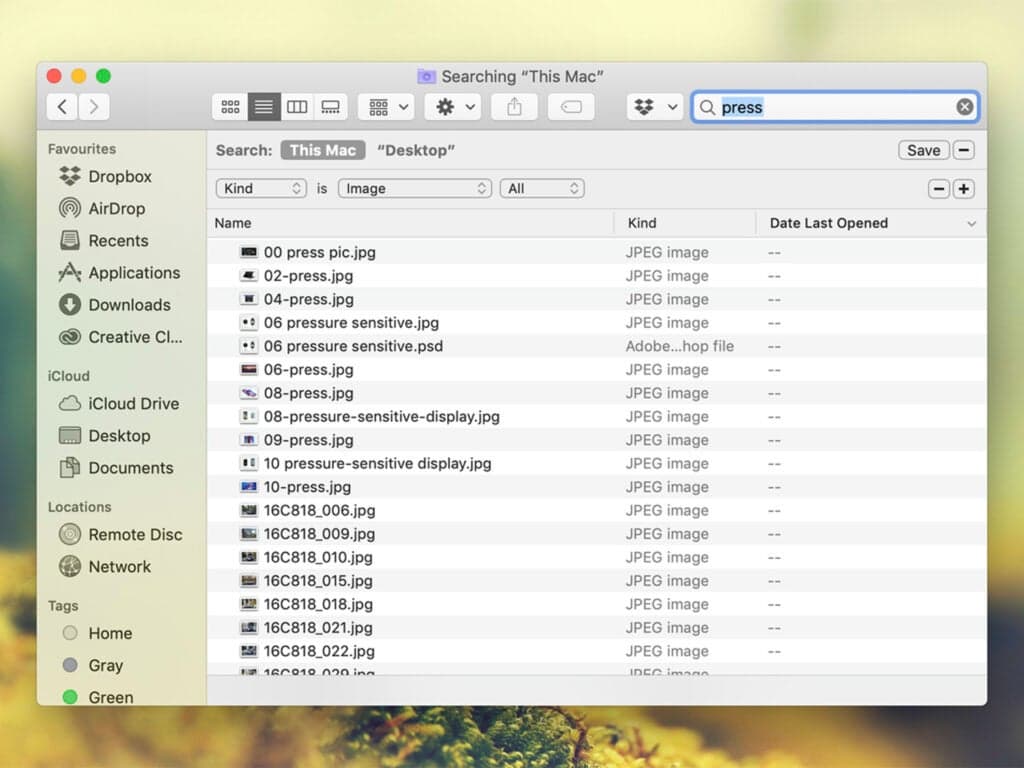
Προειδοποίηση: μπορεί να συναντήσετε φωτογραφίες του πρώην σας (εκτός αν αυτό ψάχνετε…).
David Nield για τη Popular Science
Το Spotlight είναι ο κόμβος αναζήτησης στο macOS και επιτυχίας
Cmd+
Space
στο πληκτρολόγιο ή κάνοντας κλικ στον μεγεθυντικό φακό στη γραμμή μενού θα το εκκινήσει. Πληκτρολογήστε το όνομα του αρχείου που ψάχνετε και μπορείτε να το ανοίξετε σε δευτερόλεπτα.
Από προεπιλογή, τα αποτελέσματα αναζήτησής σας θα περιλαμβάνουν εφαρμογές, επαφές και αποτελέσματα ιστού, επομένως ίσως χρειαστεί να κάνετε λίγη κύλιση για να φτάσετε στο αρχείο που αναζητάτε. Εάν θέλετε να χρησιμοποιήσετε το Spotlight μόνο για την αναζήτηση αρχείων, μπορείτε να αλλάξετε τις ρυθμίσεις αναζήτησης του Mac σας. Στο macOS Ventura, μεταβείτε στο
μήλο
μενού, κάντε κλικ
Ρυθμίσεις συστήματος
παω σε
Siri & Spotlight
και καταργήστε την επιλογή τυχόν κατηγοριών που δεν θέλετε να εμφανίζονται στα αποτελέσματα αναζήτησης. Εάν χρησιμοποιείτε μια παλαιότερη έκδοση του macOS, μπορείτε να βρείτε αυτές τις επιλογές μεταβαίνοντας στο
μήλο
μενού, κάνοντας κλικ
Επιλογές συστήματος
και πρόκειται να
Κέντρο προσοχής
.
Το Spotlight υποστηρίζει πολλά ερωτήματα φυσικής γλώσσας, πράγμα που σημαίνει ότι μπορείτε να πληκτρολογήσετε την αναζήτησή σας σαν να ρωτάτε έναν πραγματικό άνθρωπο. Μην φοβάστε να πειραματιστείτε: δοκιμάστε “φωτογραφίες από τον προηγούμενο μήνα” ή “αρχεία από χθες”. Το Spotlight μπορεί να κατανοήσει και να επεξεργαστεί μια μεγάλη ποικιλία ερωτημάτων.
Ακριβώς στο κάτω μέρος της λίστας αποτελεσμάτων Spotlight, υπάρχει το
Αναζήτηση στο Finder
Σύνδεσμος. Κάντε κλικ σε αυτό για να αλλάξετε την αναζήτησή σας στη διαχείριση αρχείων Finder. Εναλλακτικά, μπορείτε να μεταβείτε απευθείας στο Finder για αρχή και, στη συνέχεια, να αρχίσετε να ψάχνετε μέσω του
κουτί αναζήτησης
στην επάνω δεξιά γωνία. Αυτό το εργαλείο μπορεί αρχικά να εμφανίζεται μόνο ως α
μεγεθυντικό φακό εικονίδιο
αλλά θα επεκταθεί όταν κάνετε κλικ σε αυτό.
Και πάλι, απλώς πληκτρολογήστε το όνομα του αρχείου που αναζητάτε. Τόσο το Spotlight όσο και το Finder θα αναζητήσουν αρχεία με τα ονόματα ή το περιεχόμενό τους, και παρόλο που λειτουργούν οι τελεστές boolean (“OR”, “NOT” και “AND”), δεν μπορείτε να χρησιμοποιήσετε χαρακτήρες μπαλαντέρ όπως μπορείτε στα Windows.
[Related: How to rename multiple files on macOS]
Εάν εκτελέσετε μια αναζήτηση από το Finder ή αλλάξετε τα αποτελέσματά σας σε Finder, θα δείτε ορισμένες προτάσεις φίλτρων να εμφανίζονται κάτω από το πλαίσιο αναζήτησης καθώς πληκτρολογείτε. Αυτές οι προτάσεις σάς επιτρέπουν να περιορίσετε τα αποτελέσματα σε αντιστοιχίσεις ονομάτων αρχείου ή συγκεκριμένους τύπους αρχείων.
Κάντε κλικ στο μικρό
εικονίδιο συν
κάτω από το πλαίσιο αναζήτησης για να προσθέσετε φίλτρα. Αυτά περιλαμβάνουν τους τύπους αρχείων, τις ημερομηνίες δημιουργίας ή τελευταίας τροποποίησης των αρχείων, τα ονόματα των αρχείων ή το περιεχόμενό τους. Μπορείτε, για παράδειγμα, να αναζητήσετε ονόματα αρχείων που ξεκινούν με “pic” και τελειώνουν με “αρχείο” και έχουν οτιδήποτε άλλο στο μεταξύ.
Μπορείτε επίσης να συνδυάσετε φίλτρα χρησιμοποιώντας το
συν
και
μείον εικονίδια
στα δεξιά για να τα προσθέσετε και να τα αφαιρέσετε όπως απαιτείται. Για παράδειγμα, μπορείτε να αναζητήσετε αρχεία που άνοιξαν την τελευταία εβδομάδα και έχουν τη λέξη “σύσκεψη” κάπου μέσα.
Μπορείτε επίσης να χρησιμοποιήσετε τα κουμπιά δίπλα στη λέξη “Αναζήτηση” για να κάνετε εναλλαγή μεταξύ της αναζήτησης στον συγκεκριμένο φάκελο που προβάλλετε στο Finder (και σε όλους τους υποφακέλους του) ή στο Mac σας συνολικά. Για να αλλάξετε το Finder που επιλέγει από προεπιλογή στο macOS Ventura, επιλέξτε
Ευρίσκων
>
Ρυθμίσεις
>
Προχωρημένος
και κάντε την επιλογή σας κάτω από
Κατά την εκτέλεση αναζήτησης
. Σε παλαιότερες εκδόσεις του macOS, περιηγηθείτε
Ευρίσκων
>
Προτιμήσεις
>
Προχωρημένος
για να βρείτε αυτές τις επιλογές.
Εάν εξακολουθείτε να σας κατακλύζει ο αριθμός των αποτελεσμάτων αναζήτησης, χρησιμοποιήστε τα εικονίδια στη γραμμή εργαλείων Finder για να αλλάξετε τον τρόπο εμφάνισης ή παραγγελίας τους στην οθόνη.
Όπως και με τα Windows, πολλές επιλογές τρίτων είναι διαθέσιμες για ακόμη πιο ισχυρή αναζήτηση.
HoudahSpot
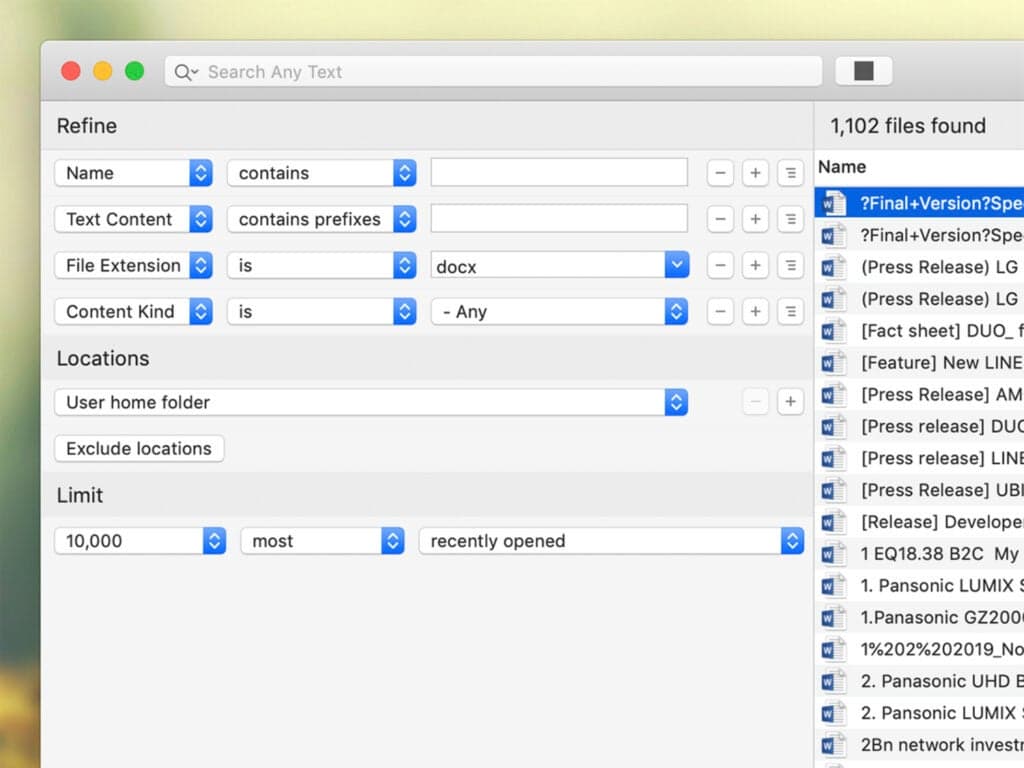
Κρίμα που δεν μπορείτε να χρησιμοποιήσετε boolean τελεστές για να βρείτε τα κλειδιά του σπιτιού σας.
David Nield για τη Popular Science
Δημιουργήστε τα κριτήρια αναζήτησής σας χρησιμοποιώντας τα πλαίσια στα αριστερά—όνομα, περιεχόμενο κειμένου, επέκταση αρχείου, είδος περιεχομένου και ούτω καθεξής—και, στη συνέχεια, κάντε κλικ στο
Παίζω
κουμπί επάνω στο επάνω μέρος για αναζήτηση τόσο εντός του σκληρού δίσκου όσο και εντός κάθε αρχείου. Εάν χρειάζεται, μπορείτε να περιορίσετε τον αριθμό των αποτελεσμάτων που επιστρέφονται, εστιάζοντας, για παράδειγμα, σε αυτά που άνοιξαν ή δημιουργήθηκαν πιο πρόσφατα.
Ένα άλλο χρήσιμο εργαλείο είναι
Άλφρεδος
, που κάνει προηγμένη αναζήτηση αρχείων και πολλά άλλα—είναι σαν να έχετε το δικό σας ψηφιακό μπάτλερ στη διάθεσή σας. Η εφαρμογή ουσιαστικά λειτουργεί ως ενισχυτής παραγωγικότητας για macOS και σας επιτρέπει να ρυθμίζετε προσαρμοσμένες συντομεύσεις πληκτρολογίου, να εκτελείτε αυτοματοποιημένες εργασίες, να έχετε πιο εύκολη πρόσβαση σε εντολές συστήματος και πολλά άλλα. Όσον αφορά την αναζήτηση αρχείων, πατήστε
Επιλογή + Διάστημα
για να ανοίξετε τη διεπαφή Alfred, στη συνέχεια πληκτρολογήστε “εύρεση”, ακολουθούμενο από το όνομα του αρχείου που αναζητάτε.
Ανοιξε
Προτιμήσεις
από το εικονίδιο Alfred στη γραμμή μενού και, στη συνέχεια, μεταβείτε στο
Χαρακτηριστικά
και
Αναζήτηση αρχείων
—μπορείτε να πείτε στον Άλφρεντ πού ακριβώς να κοιτάξει και πόσα αποτελέσματα να δείξει. Όλη αυτή η βασική αναζήτηση είναι δωρεάν, αλλά το προηγμένο φιλτράρισμα απαιτεί το πρόσθετο Powerpack (34 £ ή περίπου 44 $).
Μπορεί να μην χρειάζεστε αυτά τα επιπλέον εργαλεία, αλλά ανεξάρτητα από το είδος της αναζήτησης αναζήτησης που κάνετε, θα πρέπει να μπορείτε να βρείτε αυτό που ψάχνετε—είτε μέσω των εγγενών επιλογών στα Windows και macOS είτε μέσω ενός πρόσθετου προγράμματος. Και όσο περισσότερο χρησιμοποιείτε αυτές τις δυνατότητες, τόσο πιο έμπειροι θα τις χρησιμοποιείτε.

