
Πώς να απενεργοποιήσετε το Google Assistant
Ο Βοηθός
Google
θεωρείται συχνά μια από τις πιο ευεργετικές λειτουργίες της Google που μπορεί να βελτιώσει την εμπειρία σας στο Android. Έρχεται προεγκατεστημένο σε πολλές συσκευές από προεπιλογή, συμπεριλαμβανομένων των πιο προσιτών tablet Android. Για να αποκτήσετε απευθείας πρόσβαση, μπορείτε να κάνετε λήψη της εφαρμογής Google Assistant από το Google Play Store σε συμβατές συσκευές. Μερικές από τις πολλές λειτουργίες του περιλαμβάνουν την αυτοματοποίηση εργασιών με ρουτίνες, την εκκίνηση εφαρμογών, την αποστολή μηνυμάτων, τη ρύθμιση υπενθυμίσεων και τον έλεγχο του έξυπνου σπιτιού σας χρησιμοποιώντας τη φωνή σας.
Ένα από τα καλύτερα μέρη του Google Assistant είναι το απεριόριστο σύνολο δυνατοτήτων του, καθώς μπορεί να αποκτήσει νέα λειτουργικότητα με την πάροδο του χρόνου. Η Google συνεχίζει να βελτιώνει την ακρίβειά της και να προσθέτει νέες δυνατότητες καθώς προχωρά η τεχνολογία τεχνητής νοημοσύνης (AI) και μηχανικής μάθησης (ML). Η ισχύς και η διαθεσιμότητα σε διάφορες συσκευές καθιστούν το Google Assistant μια πραγματική δύναμη. Μπορείτε πάντα να επιλέξετε να μην χρησιμοποιείτε τον Βοηθό Google, είτε για λόγους απορρήτου είτε για άλλους λόγους.
Αυτός ο οδηγός καλύπτει τον τρόπο απενεργοποίησης του Βοηθού Google σε διάφορες συσκευές, όπως το τηλέφωνο Android, το tablet, το Chromebook, το Google Home και τα έξυπνα οικιακά ηχεία Nest. Σας δείχνουμε επίσης πώς να απενεργοποιήσετε τη φράση φωνητικής ενεργοποίησης εάν προτιμάτε να μην απενεργοποιήσετε εντελώς τον Βοηθό Google, επιτρέποντάς σας να τον χρησιμοποιείτε όταν χρειάζεται μέσω άλλων μεθόδων.
Πώς να απενεργοποιήσετε το Google Assistant σε ένα τηλέφωνο Android
Η απενεργοποίηση του Google Assistant στη συσκευή σας Android είναι μια απλή διαδικασία ως επί το πλείστον. Η μόνη δύσκολη πτυχή είναι να βρείτε το σωστό μενού για πρόσβαση. Η εφαρμογή Google το κάνει εύκολο. Μπορεί να γίνει με λίγα μόνο γρήγορα χτυπήματα.
Για να απενεργοποιήσετε το Google Assistant στη συσκευή σας Android, ακολουθήστε αυτά τα βήματα:
-
Ανοιξε το
Εφαρμογή Google
στο τηλέφωνό σας. -
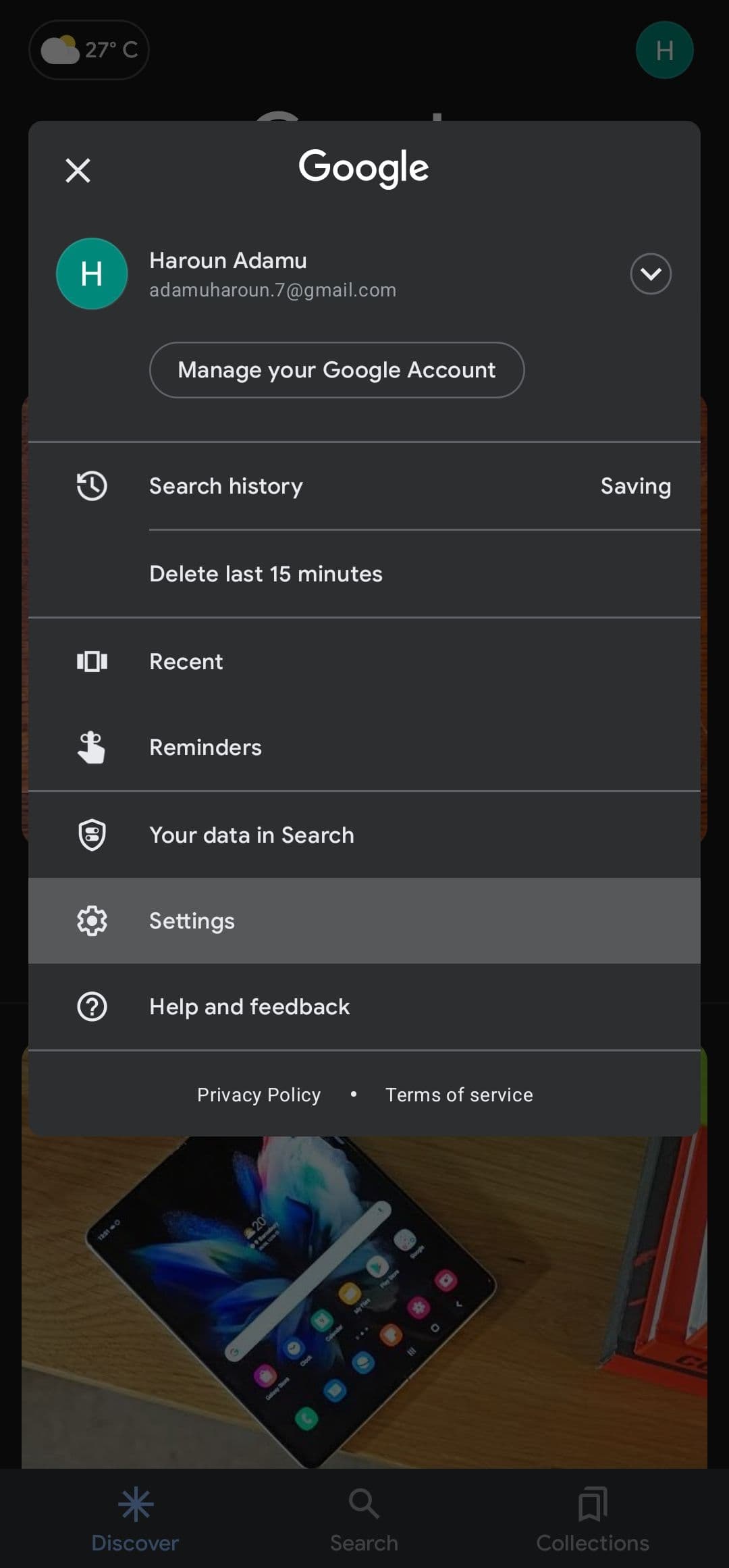
Πατήστε το δικό σας
εικόνα προφίλ
στην επάνω δεξιά γωνία. -
Επιλέγω
Ρυθμίσεις
.
-
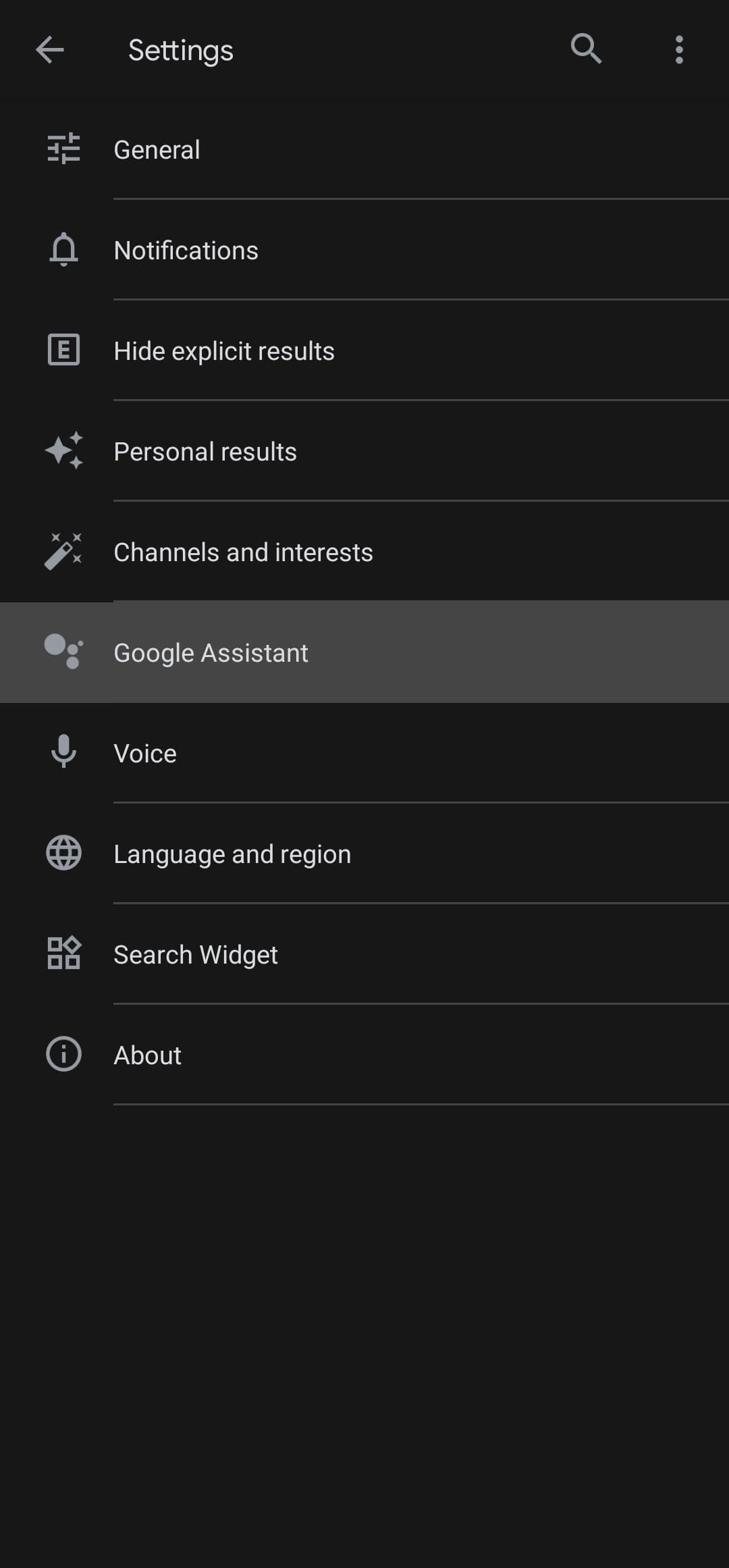
Βρείτε και ανοίξτε το
Βοηθός Google
επιλογή. ΕΝΑ
Δημοφιλείς ρυθμίσεις
η ενότητα εμφανίζεται στην κορυφή και ένα
Όλες οι Ρυθμίσεις
τμήμα λίγο χαμηλότερο, ταξινομημένο αλφαβητικά. -
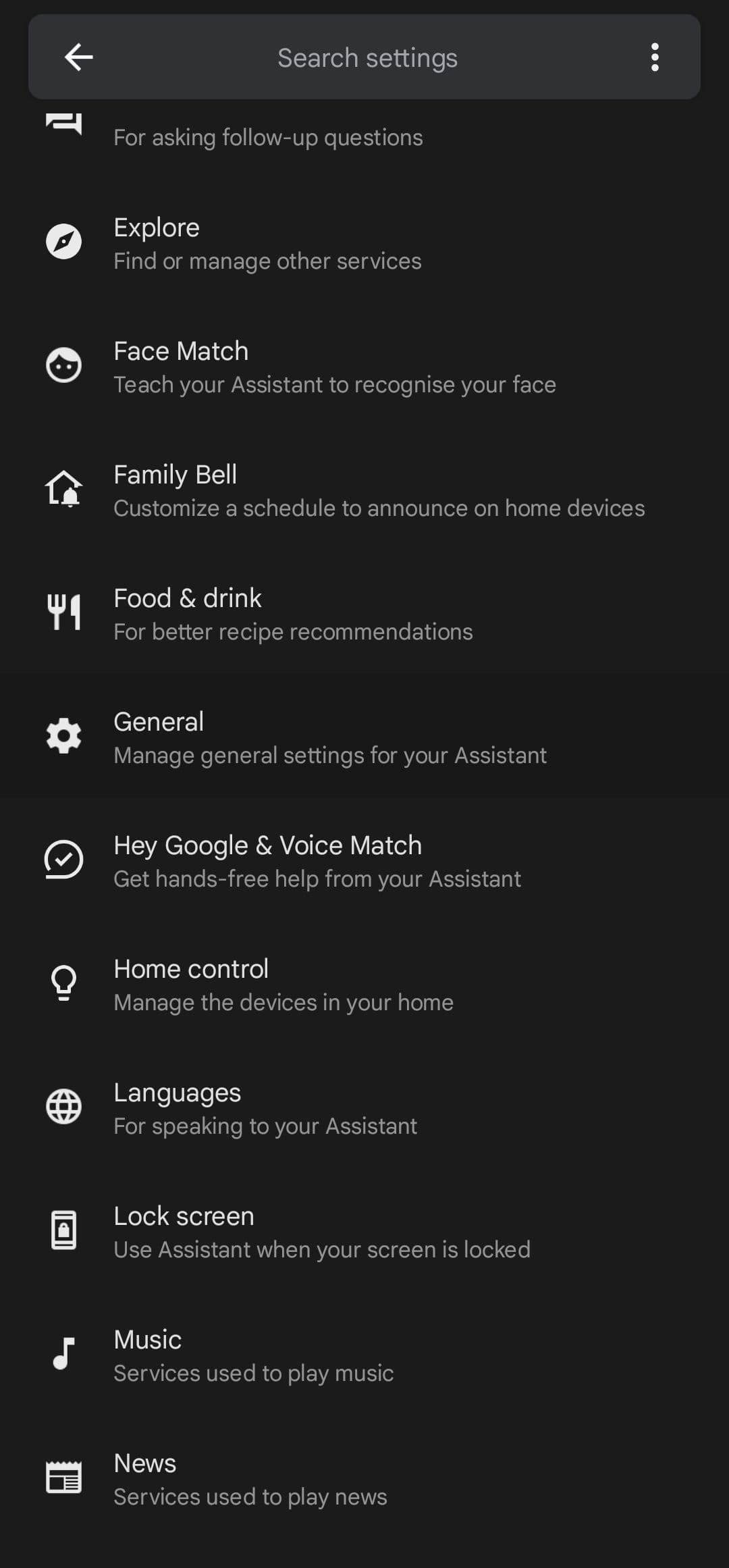
Πλοηγηθείτε και πατήστε
Γενικός
σύμφωνα με το
Όλες οι Ρυθμίσεις
Ενότητα.
-
Σβήνω
Βοηθός Google
γυρνώντας τον διακόπτη του στο
μακριά από
θέση.
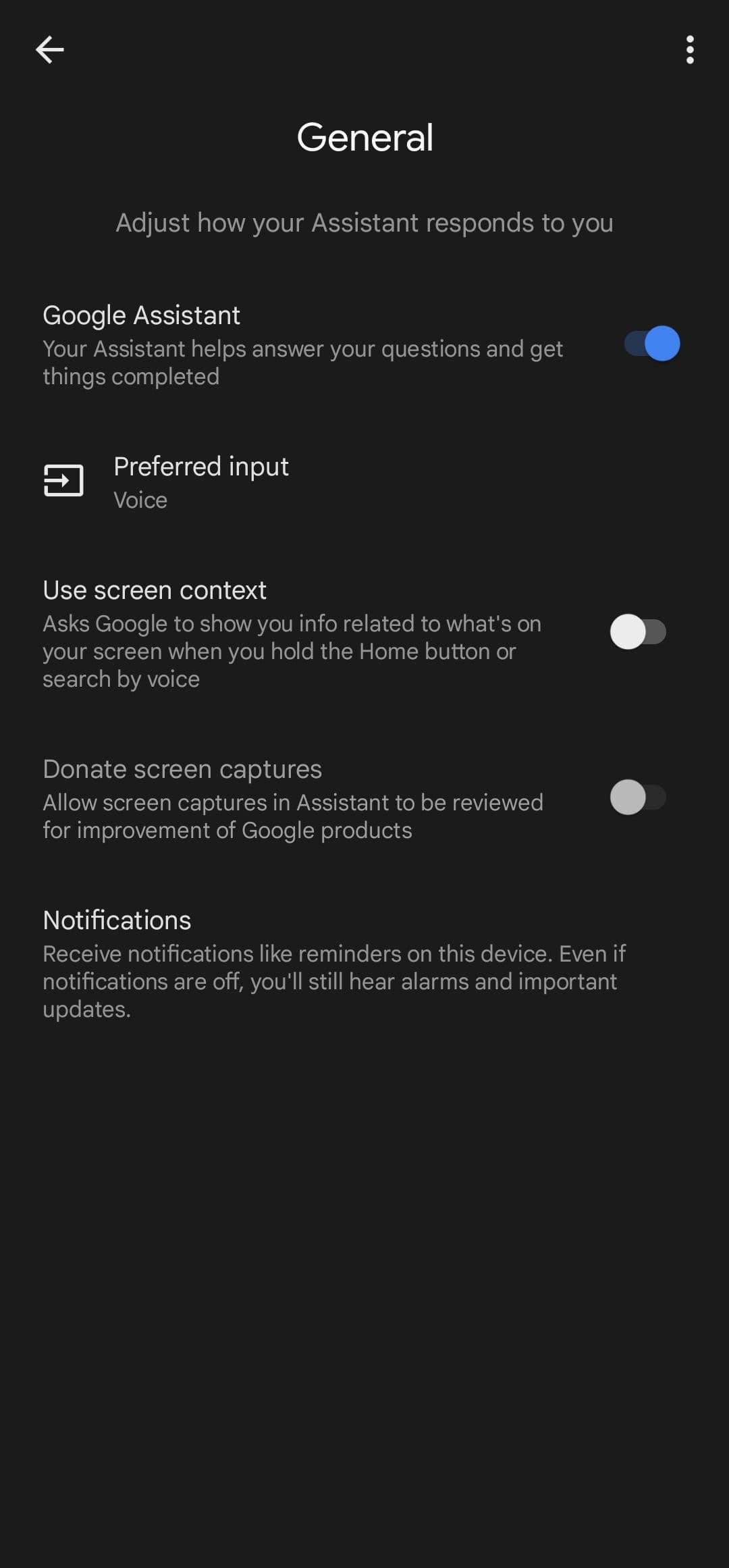
Εάν θέλετε να ενεργοποιήσετε τον Βοηθό Google αργότερα, ακολουθήστε ξανά τα παραπάνω βήματα στη συσκευή σας. Ωστόσο, γυρίστε το διακόπτη στο
επί
τοποθετήστε το στο τελευταίο βήμα αντί να το απενεργοποιήσετε.
Πώς να απενεργοποιήσετε τις φωνητικές εντολές “Hey Google”.
Δεν χρειάζεται να απενεργοποιήσετε εντελώς τον Βοηθό Google, εάν βρίσκετε ενοχλητικό το έναυσμα “Hey Google”. Αντίθετα, απενεργοποιήστε τη ρύθμιση hot word και συνεχίστε να χρησιμοποιείτε τον ψηφιακό βοηθό χωρίς τη λειτουργία φωνητικής ενεργοποίησης.
Για να απενεργοποιήσετε τη ρύθμιση “Hey Google” στη συσκευή σας, κάντε τα εξής:
-
Εκκινήστε το
Εφαρμογή Google
από την αρχική οθόνη ή το συρτάρι εφαρμογών σας. -
Πατήστε το δικό σας
εικονίδιο προφίλ
στην επάνω δεξιά γωνία. -
Επιλέγω
Ρυθμίσεις
. -
μεταβείτε στο
Βοηθός Google
Ενότητα. -
Επιλέγω
κάτω από
Δημοφιλείς ρυθμίσεις
. -
Αναποδογυρίστε το
Γεια σου Google
μεταβείτε στο
μακριά από
θέση.

Πώς να απενεργοποιήσετε τον Βοηθό Google σε συσκευές ChromeOS
Η διαδικασία είναι απλή εάν χρησιμοποιείτε μια συσκευή ChromeOS και θέλετε να απενεργοποιήσετε τον Βοηθό Google ή να απενεργοποιήσετε τη λέξη αφύπνισης. Όπως και τα smartphone Android, θα ακολουθήσετε μερικά γρήγορα βήματα και αυτό είναι το μόνο που υπάρχει.
Για να απενεργοποιήσετε τον Βοηθό Google στη συσκευή σας ChromeOS, κάντε τα εξής:
-
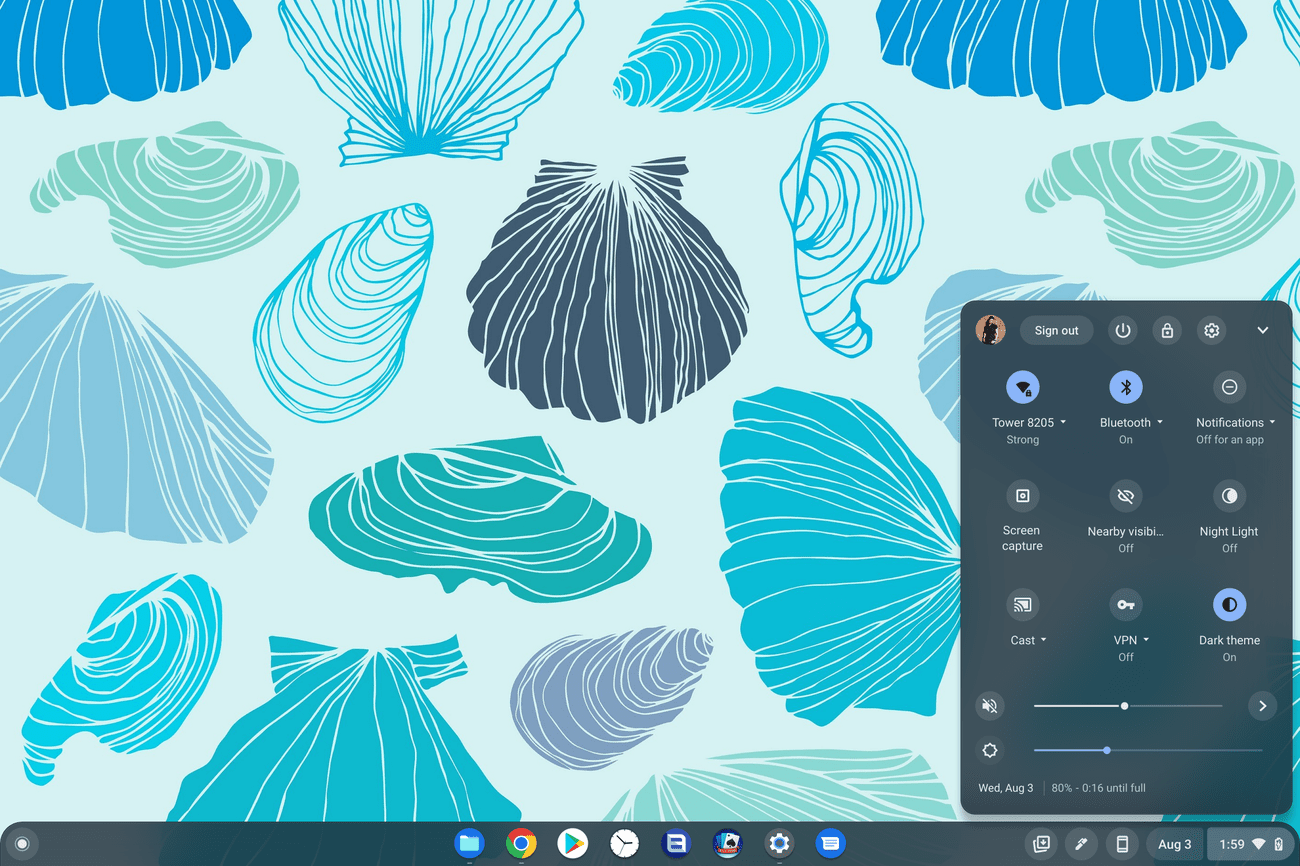
Κάντε κλικ στο
χρόνος
στην κάτω δεξιά γωνία του Chromebook σας. -
Επίλεξε το
Ρυθμίσεις
εικονίδιο με το γρανάζι.
-
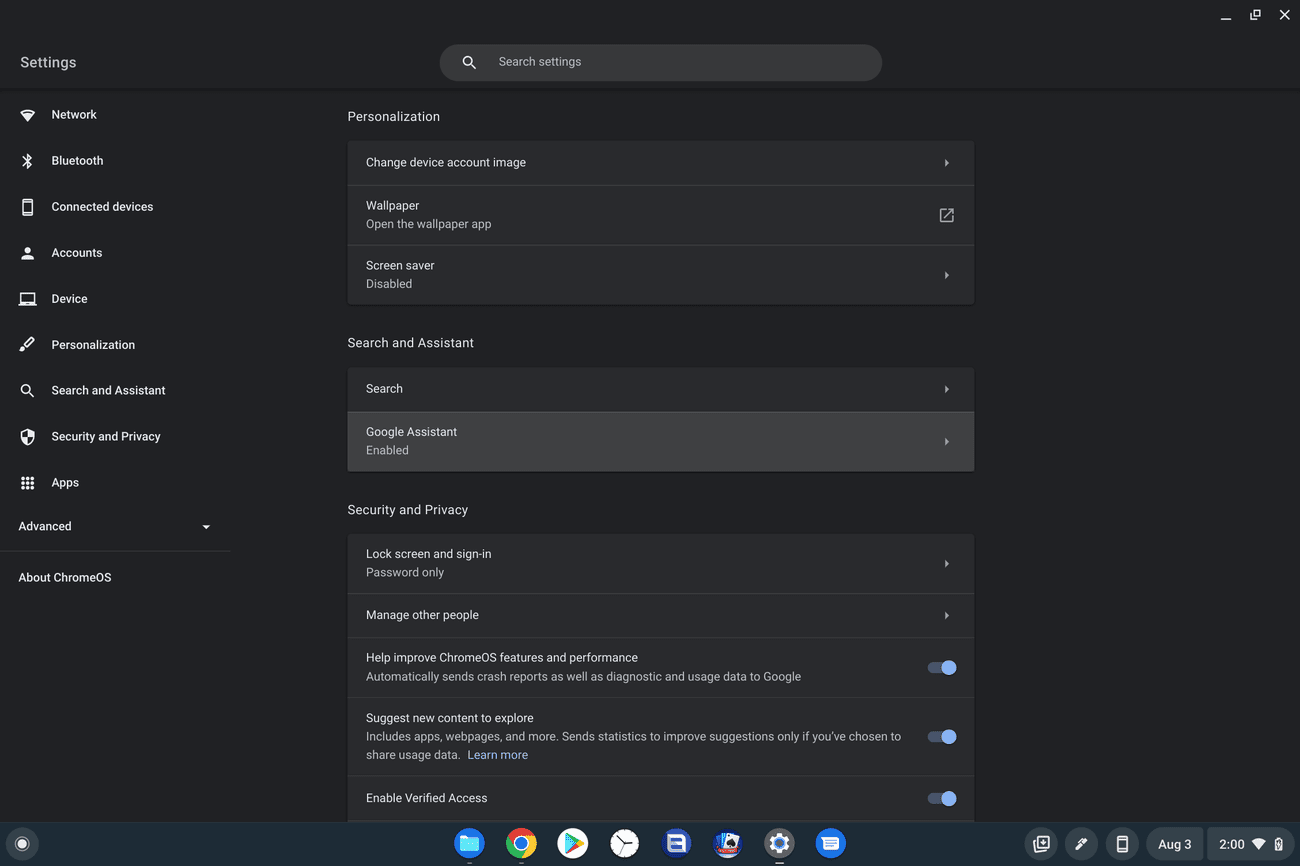
μεταβείτε στο
Αναζήτηση και Βοηθός
καρτέλα και κάντε κλικ
Βοηθός Google
.
-
Εναλλάξτε το διακόπτη On στο
Μακριά από
.
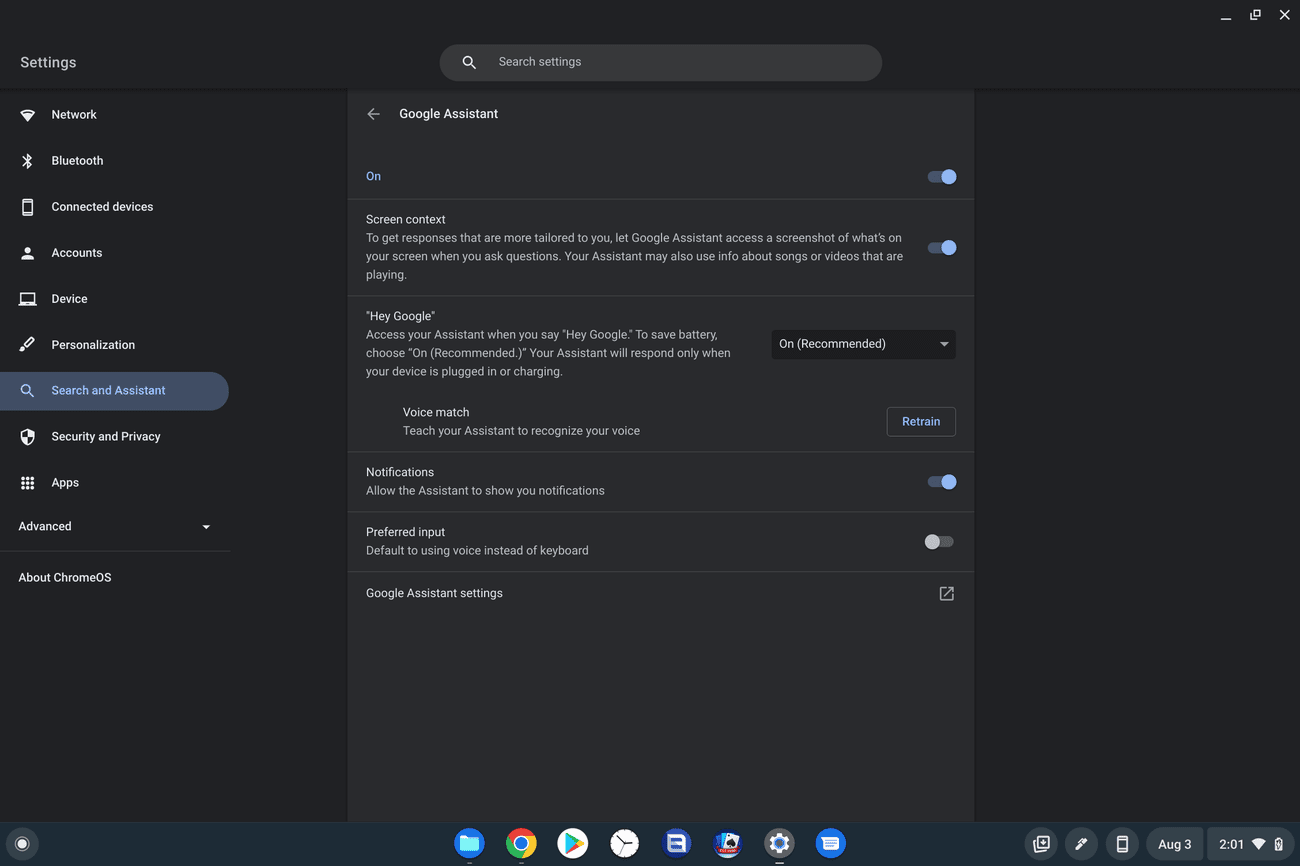
Εάν θέλετε να απενεργοποιήσετε μόνο τη λέξη αφύπνισης, κάντε κλικ στο αναπτυσσόμενο μενού δίπλα στο “Hey Google” και επιλέξτε
Μακριά από
.
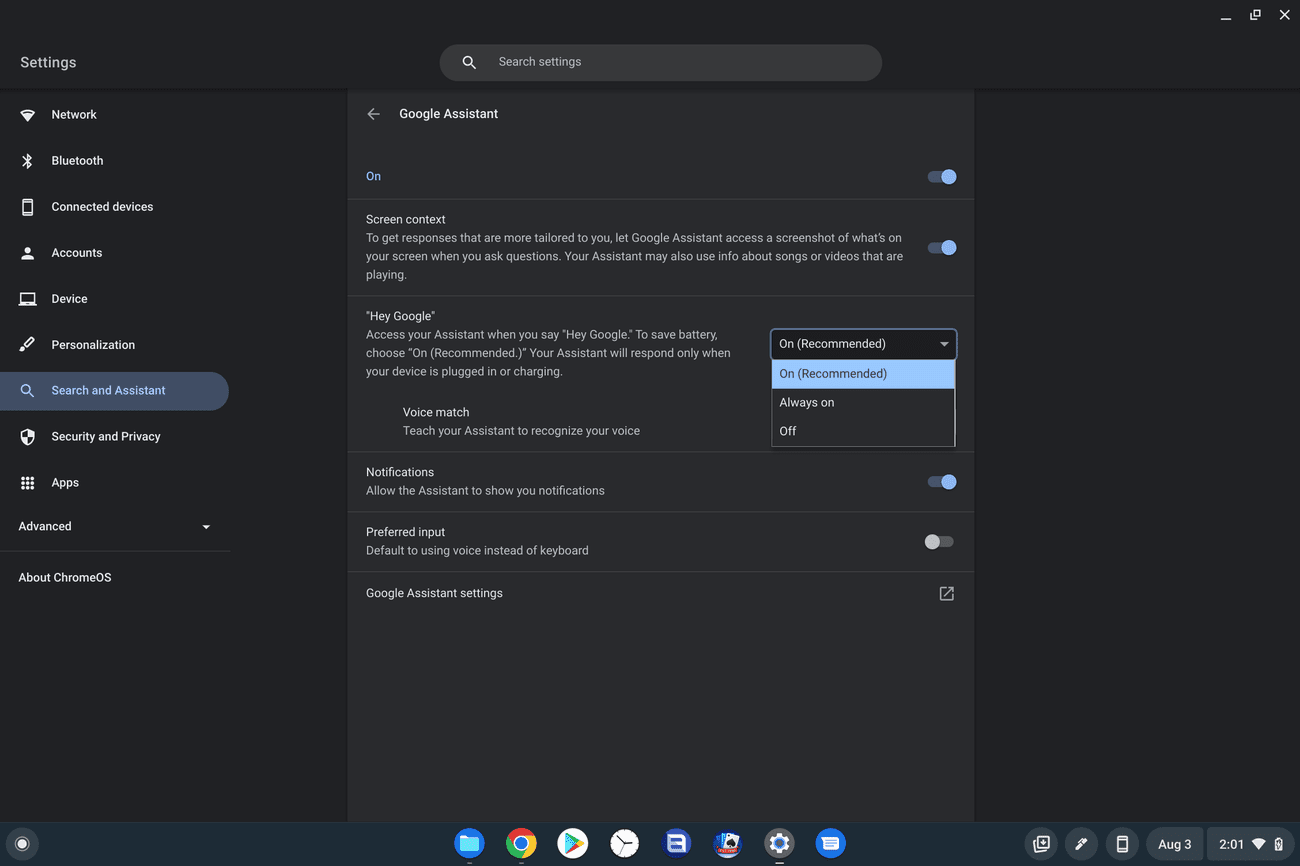
Επίσης, ο Βοηθός Google δεν απαντά πλέον όταν λέτε “OK Google”. Ωστόσο, επειδή ο Βοηθός Google είναι ακόμα ενεργοποιημένος, μπορείτε να τον ενεργοποιήσετε χρησιμοποιώντας άλλες μεθόδους. Για παράδειγμα, πατήστε το
Κλειδί αναζήτησης
+
ένα
στο πληκτρολόγιό σας για να μιλάτε με τον ψηφιακό βοηθό όποτε χρειάζεται.
Πώς να απενεργοποιήσετε το Google Assistant στα ηχεία Google Nest
Εάν θέλετε να απενεργοποιήσετε το Google Assistant στο έξυπνο ηχείο Google Home ή Nest, δεν θα βρείτε κάποια επιλογή στο μενού ρυθμίσεων. Ωστόσο, μπορείτε να το απενεργοποιήσετε χειροκίνητα πατώντας το κουμπί φυσικού μικροφώνου στο ηχείο. Θα βρείτε το κουμπί μικροφώνου στο πίσω μέρος των ηχείων Google Home και Google Nest. Στο Google Home Mini και στο Google Nest Mini, το κουμπί βρίσκεται κοντά στο καλώδιο τροφοδοσίας.
Το πάτημα του κουμπιού θέτει σε σίγαση τη συσκευή, εμποδίζοντας το Google Assistant να ακούει τη λέξη αφύπνισης, καθιστώντας την ανενεργή. Αυτό σας επιτρέπει να απενεργοποιήσετε το Google Assistant από το έξυπνο ηχείο σας για όσο διάστημα θέλετε να το κρατήσετε απενεργοποιημένο. Πριν συνεχίσετε να μιλάτε με τη συσκευή, καταργήστε τη σίγαση χρησιμοποιώντας το ίδιο κουμπί μικροφώνου.
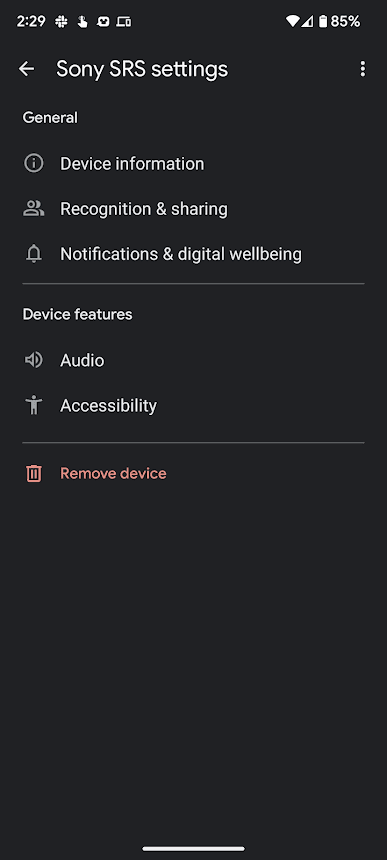
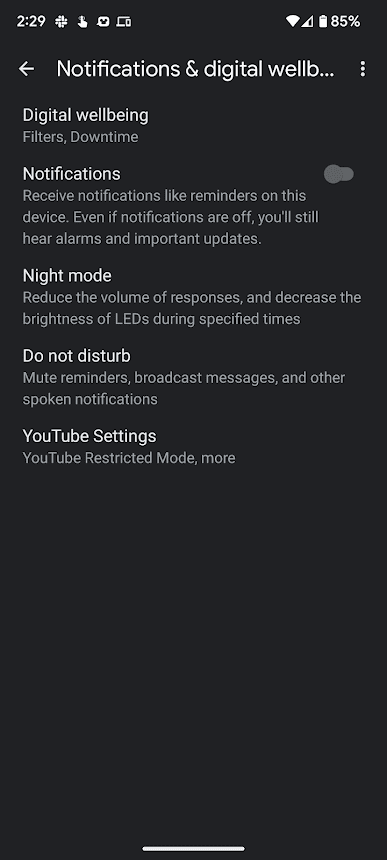
Εάν θέλετε να απενεργοποιήσετε προσωρινά το Google Assistant, χρησιμοποιήστε τη λειτουργία Downtime της Google. Για να απενεργοποιήσετε προσωρινά το μικρόφωνο του έξυπνου ηχείου σας, ανοίξτε το
Google Home
app, επιλέξτε το
έξυπνο ηχείο, αγγίξτε
Ειδοποιήσεις και ψηφιακή ευημερία
και επιλέξτε
Ψηφιακή ευημερία
.
Στη συνέχεια, ρυθμίστε την υπηρεσία και επιλέξτε το έξυπνο ηχείο από το
συσκευές
λίστα. Στη συνέχεια, επιλέξτε την ημερομηνία και την ώρα για την ενεργοποίηση του χρόνου διακοπής λειτουργίας.
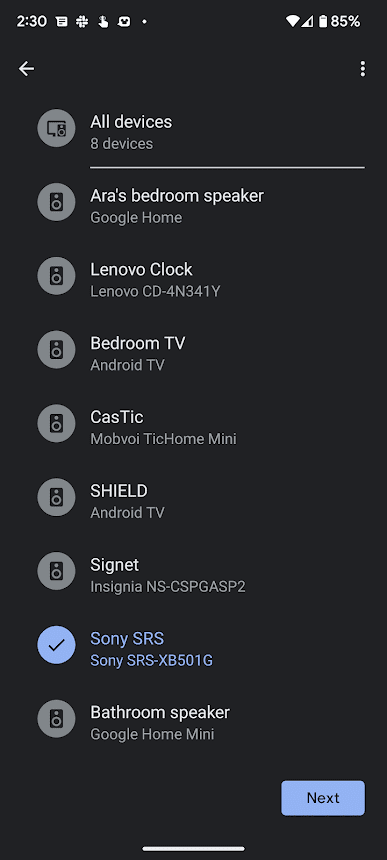
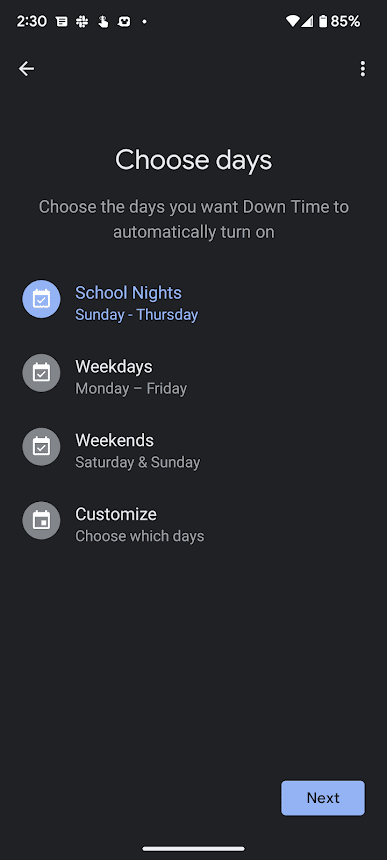
Ο Βοηθός Google απενεργοποιείται κατά την επιλεγμένη περίοδο και επανέρχεται μόλις παρέλθει ο χρόνος. Αυτό σας επιτρέπει να ρυθμίζετε ώρες ησυχίας κατά τη διάρκεια της ημέρας ή της νύχτας, εμποδίζοντας το έξυπνο ηχείο σας να χρησιμοποιεί τη λειτουργία φωνητικής ανίχνευσης “Hey Google”. Αυτή είναι μια εξαιρετική εναλλακτική για να σας δώσει περισσότερο έλεγχο για το πότε μπορείτε να χρησιμοποιήσετε τον Βοηθό Google σε αυτές τις συσκευές.
Απενεργοποιήστε το Google Assistant στις συσκευές σας
Το Google Assistant θεωρείται ευρέως ως ο καλύτερος ψηφιακός βοηθός από τότε που παρουσιάστηκε στο κοινό. Ξεπερνά συνεχώς εναλλακτικές λύσεις όπως το
Samsung
Bixby, το
Amazon
Alexa και το
Apple
Siri σε διάφορους βασικούς τομείς. Παρά τη δημοτικότητά του, υπάρχουν πολλοί λόγοι για τους οποίους μπορεί να θέλετε να απενεργοποιήσετε το Google Assistant, είτε επειδή τον χρησιμοποιείτε σπάνια είτε ανησυχείτε περισσότερο για το απόρρητό σας. Ό,τι κι αν γίνει, μπορείτε πάντα να απενεργοποιήσετε τον ψηφιακό βοηθό από όλες τις συσκευές σας και να ενεργοποιήσετε ξανά τη λειτουργία όταν θέλετε να τη χρησιμοποιήσετε.
Εάν έχετε μια συσκευή Samsung, ίσως θέλετε να μάθετε πώς να απενεργοποιείτε τον ψηφιακό βοηθό Bixby, εάν δεν σκοπεύετε να τον χρησιμοποιήσετε. Χρειάζονται μόνο μερικά γρήγορα βήματα, αλλά σας καθοδηγούμε για να σταματήσετε να ενεργοποιείτε κατά λάθος το Bixby.

