

Πώς να χρησιμοποιήσετε την πλατφόρμα υβριδικού χώρου εργασίας του Google Chat
Το Spaces είναι η τελευταία κίνηση της
Google
για να κερδίσει μικρές ομάδες, νεοφυείς επιχειρήσεις και οργανισμούς. Το Spaces είναι
Η πλατφόρμα συνεργασίας και διαχείρισης έργων της Google
που είναι στενά ενσωματωμένο με άλλες εφαρμογές Workspace. Το Spaces είναι προσβάσιμο μέσω εφαρμογών για κινητά και επιτραπέζιους υπολογιστές
Gmail
και Google Chat. Δεδομένου ότι είναι αγνωστικό για την πλατφόρμα και λειτουργεί στα περισσότερα σύγχρονα προγράμματα περιήγησης ιστού, είναι κατάλληλο για ομάδες και επιχειρήσεις που επενδύουν σε Chromebook προηγμένης τεχνολογίας. Μπορείτε να δημιουργήσετε μια ομάδα ατόμων, να μοιραστείτε αρχεία, να αναθέσετε εργασίες και να συνεργαστείτε απρόσκοπτα με άλλους για να ολοκληρώσετε τη δουλειά. Ας δημιουργήσουμε ένα χώρο και ας τον ελέγξουμε σε δράση.
Τι είναι το Google Spaces;
Το Spaces είναι μια ελαφριά πλατφόρμα ομαδικής συνεργασίας και διαχείρισης έργων στο Google Workspace. Ανακοινώθηκε ως μέρος ενός σημαντικού επανασχεδιασμού για το Gmail το 2022. Η ανανέωση ενσωματώνει το Chat, τα αρχεία, τις εργασίες και άλλες εφαρμογές και υπηρεσίες Google στο Gmail. Ο επανασχεδιασμός ενσωματώθηκε τελικά στο Workspace για να δημιουργήσει έναν νέο χώρο για διαφορετικά θέματα και συζητήσεις, να μοιραστεί αρχεία και να συντάξει ομαδικές κλήσεις στο Google Meet χωρίς να φύγει από την καρτέλα Gmail.
Παλαιότερα γνωστό ως
Δωμάτια
Το Spaces σάς επιτρέπει να προσκαλείτε και να συνομιλείτε με μέλη της ομάδας, να συνεργάζεστε στα Έγγραφα, τα Υπολογιστικά φύλλα και τις Παρουσιάσεις Google, να συντάσσετε μια γρήγορη κλήση Meet και να βελτιώνετε την παραγωγικότητα της ομάδας.
Πώς να δημιουργήσετε έναν νέο χώρο
Ενώ το Google Spaces είναι διαθέσιμο στον ιστό και στις πλατφόρμες για κινητές συσκευές, η εμπειρία ταιριάζει καλύτερα στον υπολογιστή. Θα χρησιμοποιήσουμε το Gmail στον ιστό για να δημιουργήσουμε και να διαχειριστούμε νέους χώρους.
-
Παω σε
Gmail
στο δίκτυο. -
Επιλέγω
Χώροι
από την αριστερή πλαϊνή μπάρα. -
Κάντε κλικ στο
Νέος χώρος
κουμπί στην επάνω αριστερή γωνία.

-
Επιλέγω
Δημιουργήστε χώρο
. -
Προσθέστε ένα emoji στο χώρο σας, δώστε του ένα όνομα, γράψτε μια περιγραφή και προσκαλέστε μέλη με το αναγνωριστικό του Gmail στην ομάδα.

-
Επιλέγω
Δημιουργώ
.

Ο νέος σας χώρος είναι έτοιμος για χρήση στο Gmail. Μόλις τα προσκεκλημένα μέλη σας εγγραφούν στο χώρο, μπορείτε να ελέγξετε τη λίστα από το
Όνομα χώρου
>
Προβολή μελών
μενού. Μπορείτε να ελέγξετε τον διαχειριστή χώρου και τις εκκρεμείς προσκλήσεις από το ίδιο μενού.

Μπορείτε να κάνετε κλικ στο όνομα του διαστήματος στο επάνω μέρος και να επιλέξετε
Προσθέτω ανθρώπους
από το αναπτυσσόμενο μενού για να προσκαλέσετε περισσότερα μέλη στη συνομιλία.
Ορίστε τις οδηγίες του Google Spaces
Μόλις δημιουργήσετε ένα νέο Google Space και προσκαλέσετε μέλη, γράψτε τις οδηγίες για το διάστημα για να ορίσετε τις προσδοκίες σχετικά με τον τρόπο με τον οποίο τα μέλη αξιοποιούν στο έπακρο αυτήν τη συζήτηση.
-
Ανοιξε
Χώροι
στο Gmail (ελέγξτε τα παραπάνω βήματα). -
Επιλέξτε οποιοδήποτε χώρο και επεκτείνετε το από την κορυφή.

-
Επιλέγω
Προβολή λεπτομερειών χώρου
. -
Κάντε κλικ στο
Επεξεργασία
εικονίδιο (μοιάζει με μολύβι).

-
Εισαγάγετε τις οδηγίες του Google Spaces για το χώρο και κάντε κλικ
Αποθηκεύσετε
. Μπορείτε να ορίσετε οδηγίες έως 5.000 χαρακτήρες. Θα πρέπει να είναι αρκετό για τους περισσότερους.

Πώς να διαχειριστείτε τις ειδοποιήσεις του Google Spaces
Οι συχνές ειδοποιήσεις κατά τη διάρκεια της ημέρας ενδέχεται να διακόψουν τη ροή εργασίας σας όταν έχετε δεκάδες μέλη της ομάδας σε έναν χώρο. Μπορείτε να τροποποιήσετε τις ρυθμίσεις ειδοποιήσεων για ένα συγκεκριμένο χώρο.
-
Ανοιξε
Χώροι
στον ιστό του Gmail (ανατρέξτε στα παραπάνω βήματα). -
Επιλέξτε ένα χώρο από τον οποίο λαμβάνετε συνεχείς άσχετες ειδοποιήσεις.
-
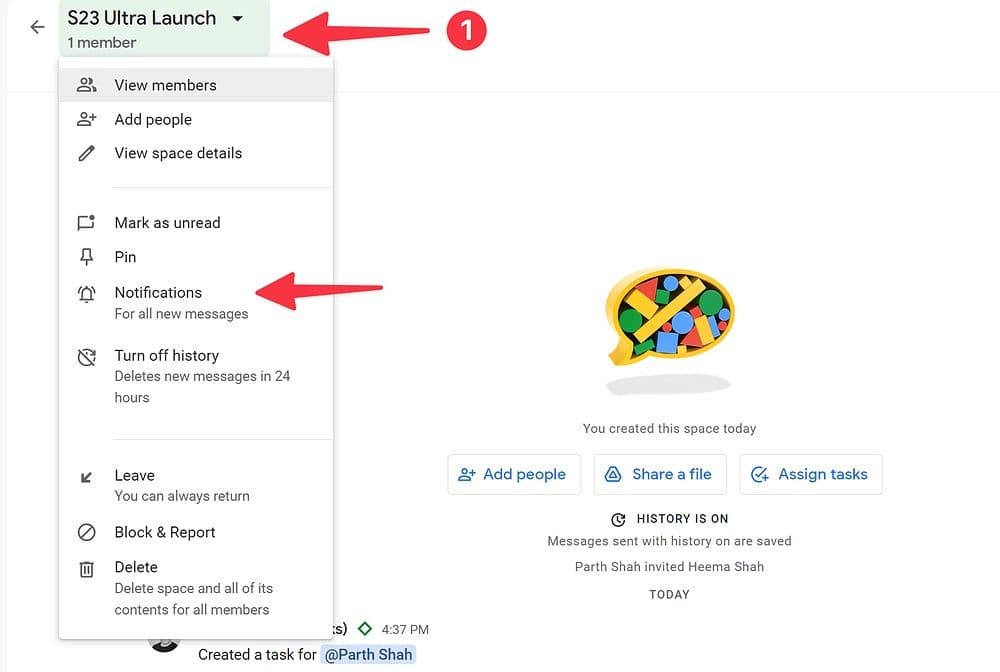
Κάντε κλικ στο όνομα του διαστήματος στο επάνω μέρος και ανοίξτε
Ειδοποιήσεις
. -
Επιλέξτε το κουμπί επιλογής δίπλα
Ειδοποιήστε λιγότερο
για να λαμβάνετε ειδοποιήσεις μόνο για αναφορές.

Μπορείτε επίσης να επιλέξετε
Οι ειδοποιήσεις απενεργοποιημένες
και απενεργοποιήστε όλες τις ειδοποιήσεις από το χώρο. Εάν ορίσετε την κατάστασή σας σε
Μην ενοχλείτε
από το επάνω μενού, το Google Spaces θέτει σε σίγαση όλες τις ειδοποιήσεις.

Πώς να χρησιμοποιήσετε τις λειτουργίες συνομιλίας του Google Spaces
Το Google Spaces είναι γεμάτο με χρήσιμες λειτουργίες για να παραμείνετε σε επαφή με τα μέλη της ομάδας. Μπορείτε να κάνετε κλικ
ΕΝΑ
στο μενού συνομιλίας για να εμφανίσετε επιλογές επεξεργασίας εμπλουτισμένου κειμένου όπως έντονη γραφή, πλάγια γραφή, υπογράμμιση, χρώματα για να επισημάνετε λεπτομέρειες, σημεία κουκκίδων και διαγράμμιση. Η Google ενσωμάτωσε επίσης emoji και μενού GIF για να προσθέσει διασκέδαση στις βαρετές συνομιλίες.

Μπορείτε να κάνετε κλικ στο
+
εικονίδιο δίπλα στο μενού συνομιλίας για κοινή χρήση ενός αρχείου Εγγράφων, Παρουσιάσεων ή Φύλλων Google από τον λογαριασμό σας στο Drive. Επίλεξε το
Μερίδιο
μενού για να στείλετε ένα τοπικό αρχείο από τον υπολογιστή σας Windows ή Mac στην ομαδική συνομιλία. Η δυνατότητα φιλοξενίας μιας ομαδικής βιντεοσύσκεψης από το ίδιο μενού είναι επίσης μια προσεγμένη προσθήκη.

Το Spaces σάς επιτρέπει επίσης να μοιράζεστε αντιδράσεις emoji σε ένα μήνυμα και μια επιλογή προώθησης για αποθήκευση μηνυμάτων στα εισερχόμενά σας στο Gmail.
Δημιουργήστε μια πρόσκληση ημερολογίου στο Google Spaces
Μπορείτε να δημιουργήσετε μια πρόσκληση ημερολογίου από το Google Spaces. Δεν χρειάζεται να ανοίξετε το Ημερολόγιο Google σε άλλη καρτέλα για να διαχειριστείτε συμβάντα.
-
μεταβείτε στο
Χώροι
καρτέλα στο Gmail και επιλέξτε έναν σχετικό χώρο Google. -
Ανοιξε το
Κουβέντα
μενού και κάντε κλικ
+
στον πάτο.

-
Επιλέγω
Πρόσκληση ημερολογίου
για να ανοίξετε το Ημερολόγιο Google στο πλαϊνό μενού. Το λογισμικό δημιουργεί αυτόματα ένα συμβάν διάρκειας μίας ώρας με όλα τα μέλη του χώρου. -
Μπορείτε να προσθέσετε περισσότερους καλεσμένους στην εκδήλωση. Κάντε κλικ
Αποθήκευση και κοινή χρήση
και είστε έτοιμοι να πάτε.

Πώς να διαχειριστείτε το ιστορικό μηνυμάτων του Google Spaces
Μπορείτε να διαγράψετε αυτόματα το ιστορικό συνομιλιών ομάδας μετά από 24 ώρες. Η επιλογή σάς επιτρέπει να αφαιρέσετε τα περιττά μηνύματα από τη συνομιλία.
-
Ανοιξε
Google Spaces
από την πλαϊνή γραμμή του Gmail (ανατρέξτε στα παραπάνω βήματα). -
Κάντε κλικ στο όνομα του διαστήματος στο επάνω μέρος και επιλέξτε
Απενεργοποιήστε το ιστορικό
από το αναπτυσσόμενο μενού.

- Τα μηνύματα που αποστέλλονται με το ιστορικό απενεργοποιημένο διαγράφονται μετά από 24 ώρες.
Μπορείτε να επαναφέρετε την αλλαγή από το ίδιο μενού.
Πώς να καρφιτσώσετε σημαντικούς χώρους
Σε αντίθεση με το Slack ή το
Microsoft
Teams, δεν μπορείτε να δημιουργήσετε διαφορετικά κανάλια στον ίδιο οργανισμό. Πρέπει να δημιουργήσετε έναν νέο χώρο για μια διαφορετική συνομιλία ή θέμα και να προσκαλέσετε ξανά μέλη. Μπορεί να έχετε δεκάδες χώρους για διαχείριση στο Gmail όταν συναλλάσσεστε με πολλές ομάδες σε όλο τον κόσμο. Θα πρέπει να καρφιτσώσετε σημαντικά κενά στο επάνω μέρος για να μην χάσετε ποτέ ένα μήνυμα.
-
μεταβείτε στο
Χώροι
καρτέλα στο Gmail (ελέγξτε τα παραπάνω βήματα). -
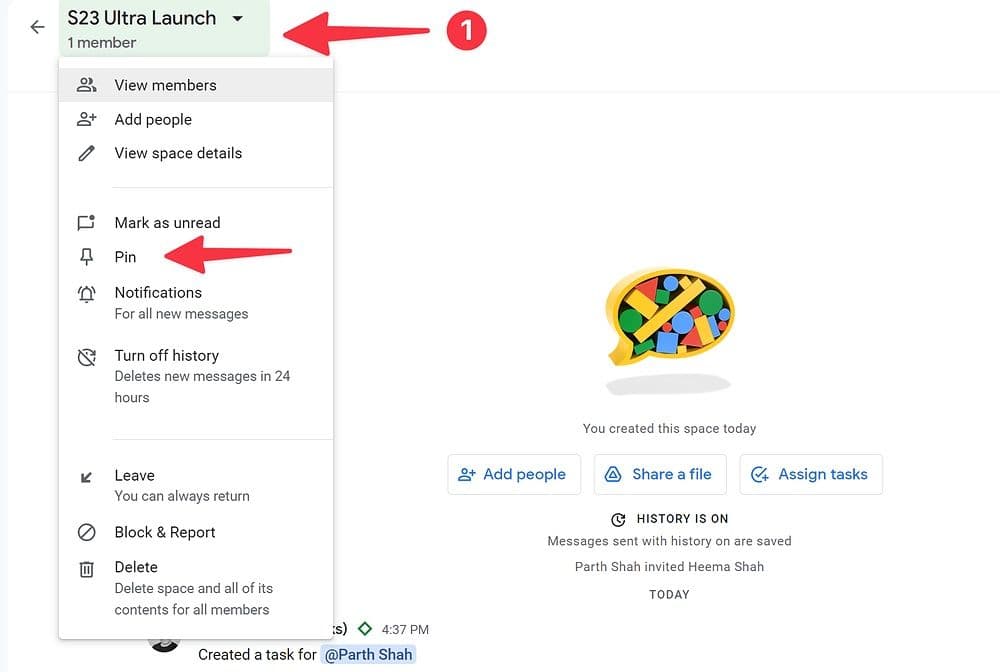
Επιλέξτε το όνομα του διαστήματος στην κορυφή και κάντε κλικ
Καρφίτσα
.
- Επαναλάβετε το ίδιο για όλα τα απαραίτητα κενά στο Gmail.
Πώς να αναθέσετε εργασίες στο Spaces
Υπάρχουν δύο τρόποι για να αναθέσετε μια εργασία σε ένα μέλος της ομάδας σε ένα χώρο. Μπορείτε να εκχωρήσετε μια υποχρέωση από το μενού Συνομιλία ή να μετακινηθείτε στην καρτέλα Εργασίες.
-
Τοποθετήστε τον κέρσορα του ποντικιού πάνω από ένα μήνυμα και επιλέξτε το
Περισσότερο
μενού (το εικονίδιο με τις τρεις κουκκίδες). -
Επιλέγω
Δημιουργία διαστημικής εργασίας
.

- Προσθέστε μια ημερομηνία, επιλέξτε μια ώρα και επιλέξτε ένα μέλος της ομάδας.
-
Μετακίνηση στο
Καθήκοντα
καρτέλα και εκχωρήστε εργασίες.

Οι εργασίες που σας έχουν ανατεθεί εμφανίζονται στην ενότητα Οι εργασίες μου στην εφαρμογή Google Tasks στον ιστό και στο κινητό.
Πώς να ενεργοποιήσετε και να χρησιμοποιήσετε το Google Spaces στο τηλέφωνό σας
Εάν θέλετε να χρησιμοποιήσετε το Google Spaces στο smartphone σας, θα πρέπει να ενεργοποιήσετε τη Συζήτηση στο Gmail σε κινητά για να χρησιμοποιήσετε την καρτέλα Chat and Spaces. Αυτό λειτουργεί στην εφαρμογή Google Chat για Android και στην εφαρμογή iOS στο App Store για χρήστες
iPhone
. Εδώ είναι τι πρέπει να κάνετε:
-
Εκτόξευση
Gmail
στο τηλέφωνό σας. -
Πατήστε το
μενού χάμπουργκερ
στην επάνω αριστερή γωνία και ανοίξτε
Ρυθμίσεις
.


- Επιλέξτε τον λογαριασμό σας στο Gmail.
-
Σύμφωνα με το
Γενικός
μενού, επιλέξτε το πλαίσιο ελέγχου δίπλα
Κουβέντα
.


Μπορείτε επίσης να κατεβάσετε μια ξεχωριστή εφαρμογή Google Chat από το Play Store για να ελέγξετε τις συνομιλίες και τους χώρους σας.
Αποχωρήστε από το Google Spaces
Μόλις πετύχετε τον σκοπό της δημιουργίας ενός χώρου, μπορείτε να τον αφήσετε. Εξάλλου, δεν θα θέλετε να καταλήξετε με πολλά άσχετα κενά στο Gmail.
Χρησιμοποιήστε ένα πρόγραμμα περιήγησης ιστού για να αποχωρήσετε από το Google Spaces
-
Ανοιξε
Χώροι
στο Gmail (ελέγξτε τα παραπάνω βήματα). -
Κάντε κλικ στο
μενού κεμπάπ
(εικονίδιο με τρεις κουκκίδες) δίπλα σε ένα κενό και επιλέξτε
Αδεια
. -
Επιβεβαιώστε την απόφασή σας.

Χρησιμοποιήστε την εφαρμογή για κινητά για να αποχωρήσετε από το Google Spaces
-
Ανοιξε
Gmail
στο τηλέφωνό σας. -
Μετακίνηση στο
Χώροι
αυτί. -
Πατήστε παρατεταμένα σε ένα κενό και επιλέξτε
Αδεια
.


Διατηρήστε υπό έλεγχο την παραγωγικότητα της ομάδας σας
Ανυπομονούμε να δούμε πώς η Google βελτιώνει το Spaces με μελλοντικές ενημερώσεις. Οι χρήστες κινητών θα πρέπει να ενεργοποιούν το ίδιο στο Gmail αντί να ασχολούνται με άλλη εφαρμογή. Μιλώντας για αυτό, το Gmail είναι ένα πρόγραμμα-πελάτη ηλεκτρονικού ταχυδρομείου πλούσιο σε δυνατότητες στο Android. Ελέγξτε τον ειδικό μας οδηγό για να μάθετε τις καλύτερες συμβουλές και κόλπα για το Gmail.

