
Πώς να αλλάξετε την ευαισθησία αφής στο Android
Οι κατασκευαστές smartphone βαθμονομούν την προεπιλεγμένη ευαισθησία αφής για βέλτιστη χρήση. Ωστόσο, μπορεί να το βρείτε πολύ χαμηλό και να αντιμετωπίσετε προβλήματα με τη βασική πλοήγηση. Μπορεί να οφείλεται σε κακή βαθμονόμηση, ρυθμίσεις χαμηλού ρυθμού ανανέωσης, παχύ προστατευτικό οθόνης, υγρασία και άλλους λόγους. Οι περισσότεροι OEM Android (κατασκευαστές αυθεντικού εξοπλισμού) προσφέρουν σχετικές επιλογές για την αύξηση της ευαισθησίας αφής στο τηλέφωνο με τον υψηλότερο προϋπολογισμό.
Είστε έτοιμοι για μια εμπειρία κάτω του μέσου όρου όταν το τηλέφωνό σας Android δεν ανταποκρίνεται σωστά στις πινελιές σας. Τέτοιες καθυστερήσεις αφής σας εκνευρίζουν και σας μπερδεύουν. Προτού πουλήσετε το τηλέφωνό σας Android υπέρ ενός iPhone, χρησιμοποιήστε τα παρακάτω κόλπα για να βελτιώσετε την ευαισθησία του στην αφή.
Αυξήστε την ευαισθησία αφής στο Android
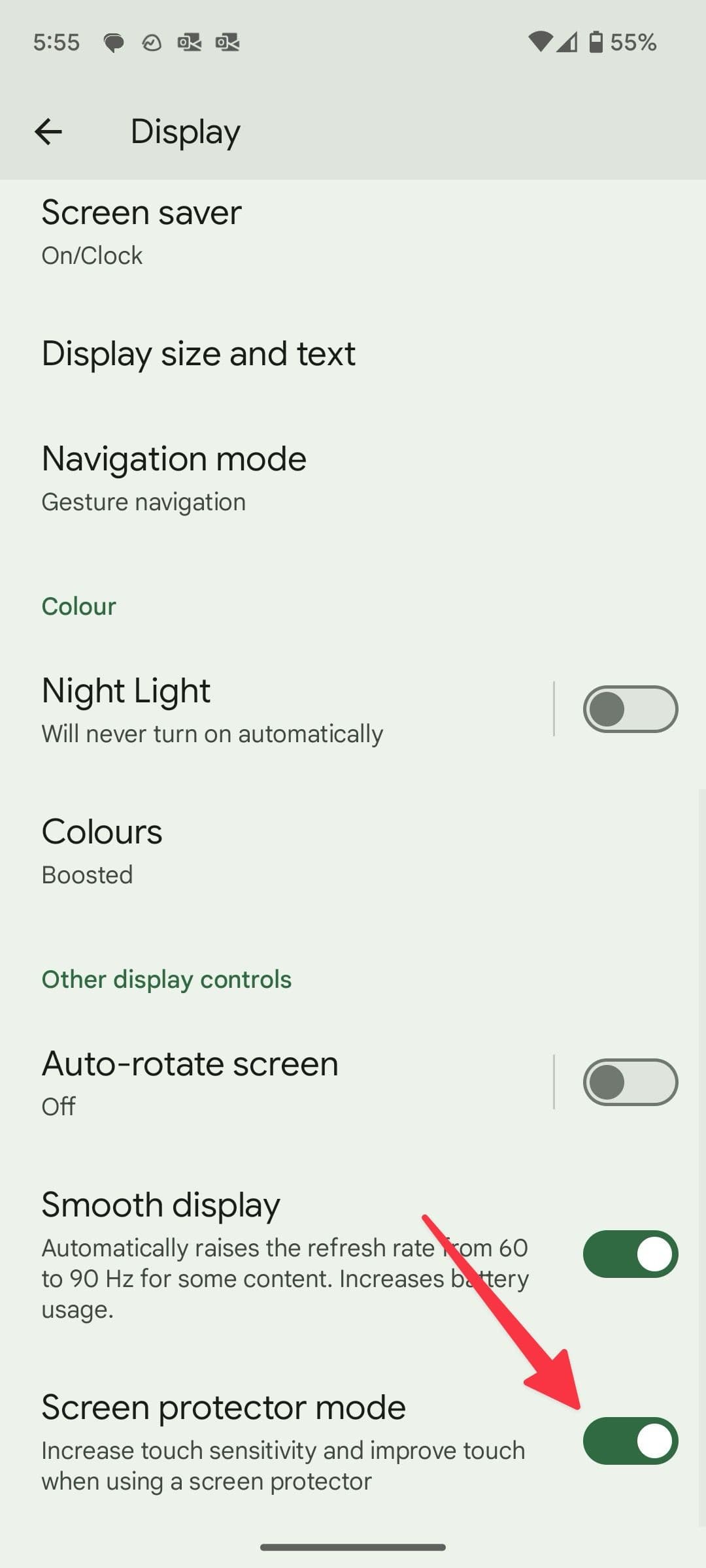
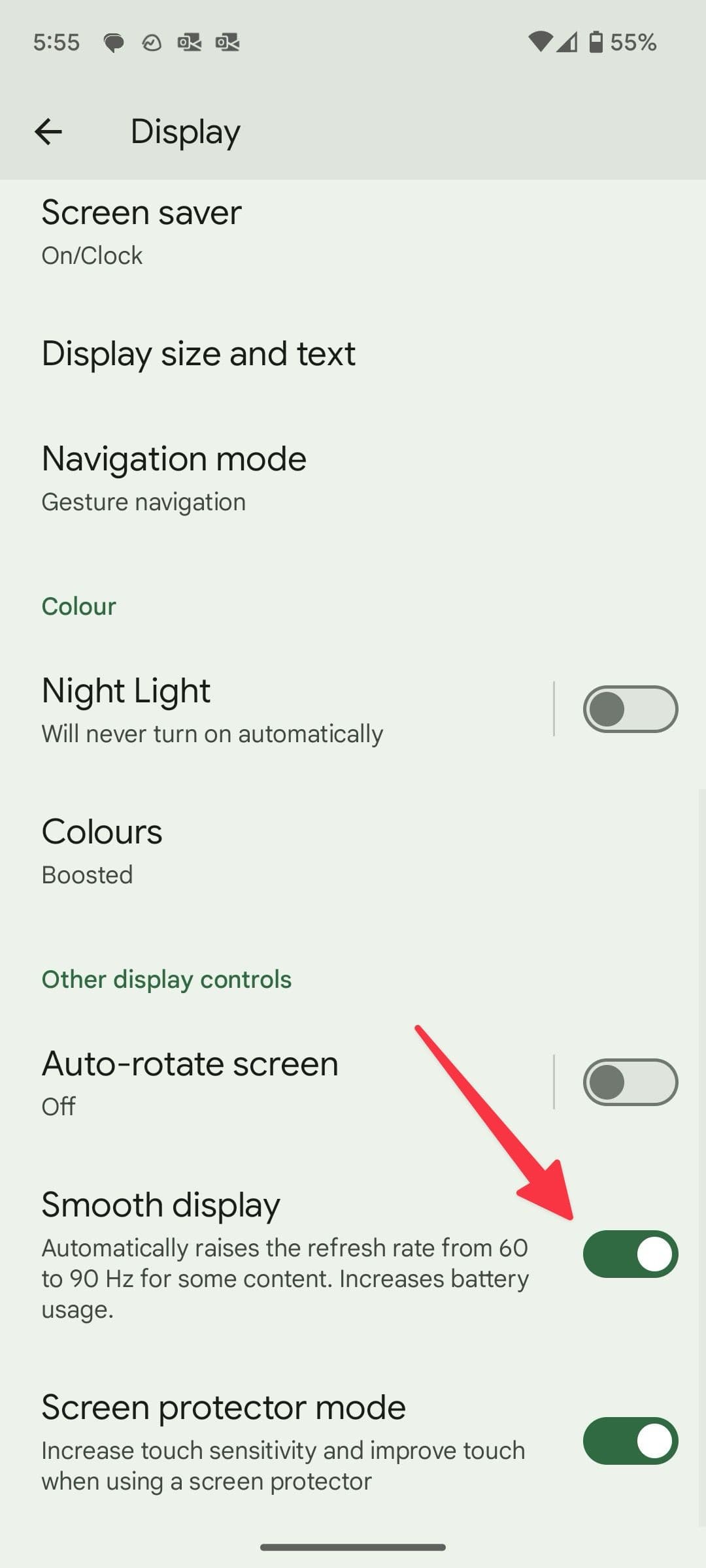
Ένα προστατευτικό οθόνης είναι ένα από τα απαραίτητα αξεσουάρ για την προστασία της ακριβής οθόνης του τηλεφώνου σας Android. Ωστόσο, πολλοί έχουν παρατηρήσει μια υποβαθμισμένη ευαισθησία της οθόνης αφής μετά την εφαρμογή σκληρυμένου γυαλιού στις συσκευές τους Android. Αν είστε ανάμεσά τους, κάντε ένα tweak από τις Ρυθμίσεις.
-
Ανοιξε
Ρυθμίσεις
στο τηλέφωνό σας Android. -
Κάντε κύλιση στο
Απεικόνιση
. -
Αναψε το
Λειτουργία προστασίας οθόνης
εναλλαγή για να αυξήσετε το επίπεδο ευαισθησίας.
Αυξήστε την ευαισθησία αφής στα τηλέφωνα Samsung Galaxy
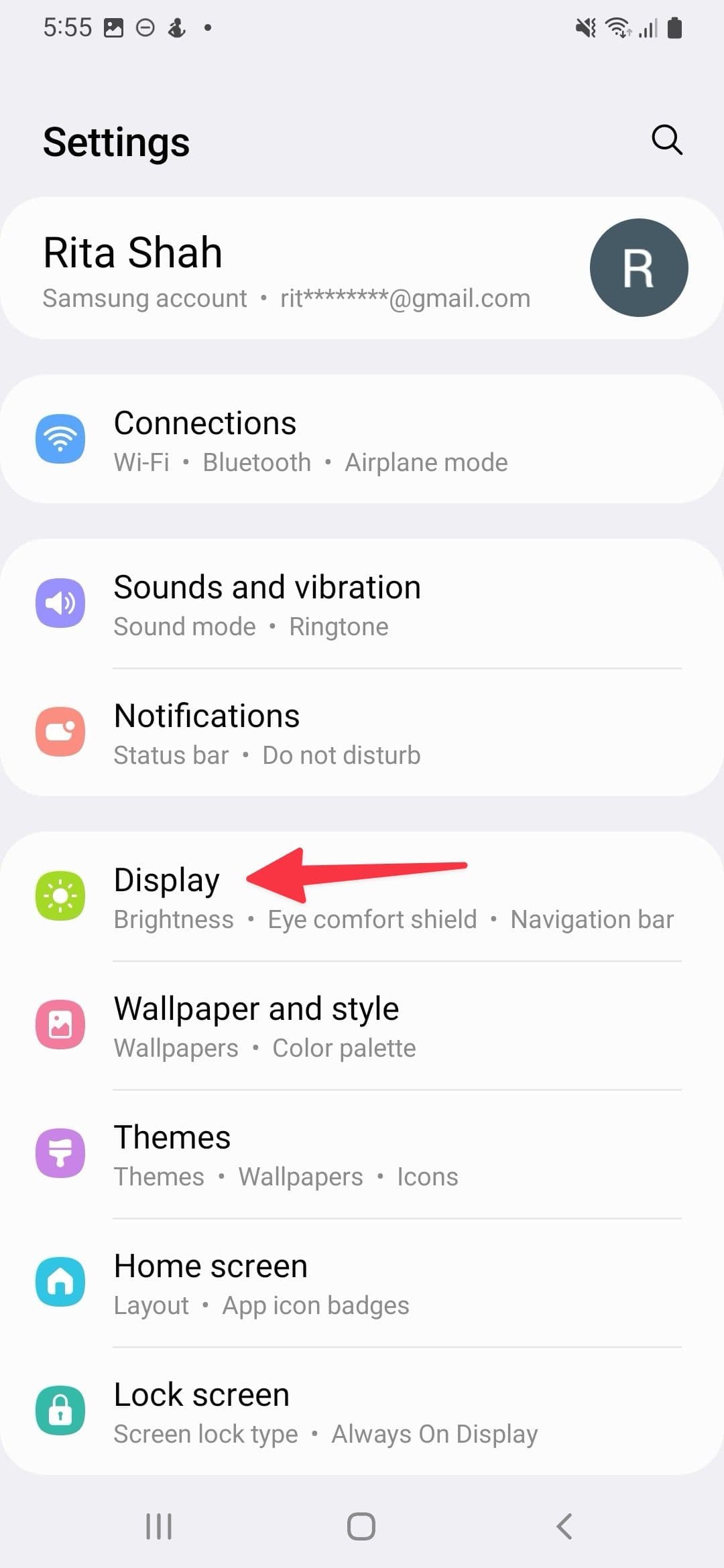
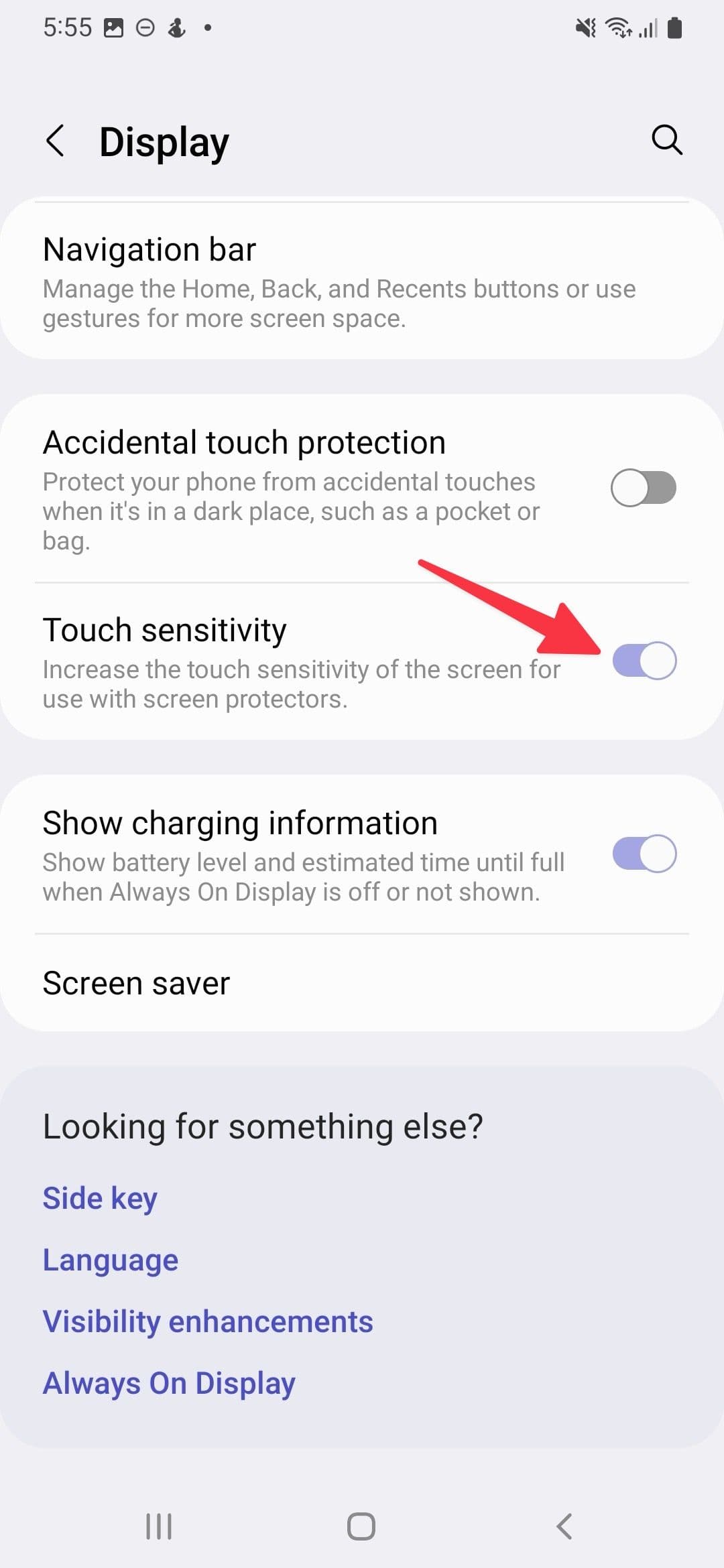
Μιλήσαμε για το προεπιλεγμένο μενού Ρυθμίσεις που είναι προεγκατεστημένο στα περισσότερα τηλέφωνα Android, συμπεριλαμβανομένου του Google Pixel. Η Samsung χρησιμοποιεί ένα διαφορετικό μενού Ρυθμίσεις στο λογισμικό One UI. Εάν διαθέτετε ένα από τα κορυφαία τηλέφωνα Galaxy, χρησιμοποιήστε τα παρακάτω βήματα για να αλλάξετε την ευαισθησία αφής.
-
Ανοιξε
Ρυθμίσεις
στο τηλέφωνό σας Samsung. -
Επιλέγω
Απεικόνιση
και ενεργοποιήστε το
Ευαισθησία αφής
μεταβάλλω.
Αύξηση του ρυθμού ανανέωσης της οθόνης
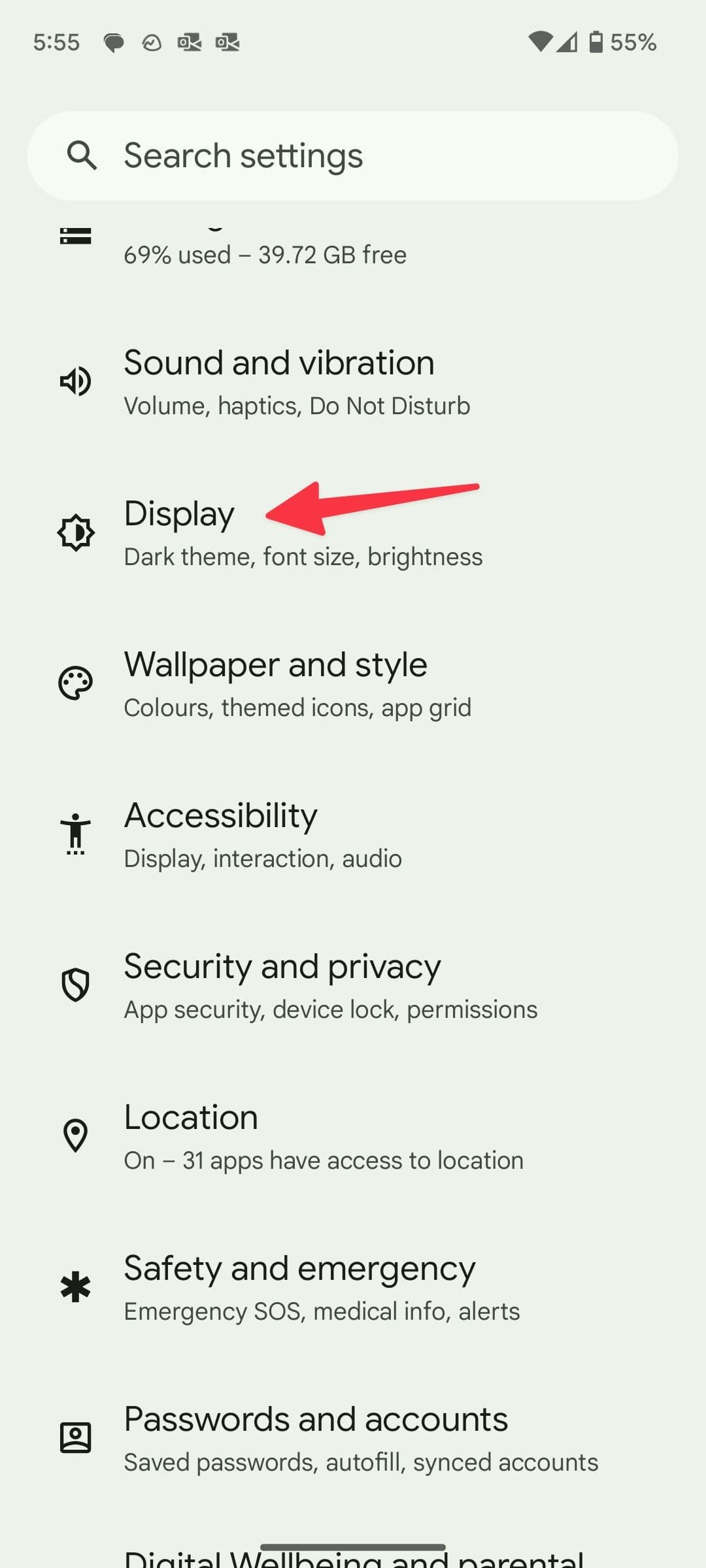
Μειώσατε τον ρυθμό ανανέωσης από 120 Hz σε 60 Hz στην κινητή συσκευή σας; Πολλοί μειώνουν τον ρυθμό ανανέωσης του πίνακα για να παρατείνουν τη διάρκεια ζωής της μπαταρίας στα τηλέφωνά τους. Αλλά μόλις συνηθίσετε σε ρυθμό ανανέωσης 120 Hz ή υψηλότερο, η επιστροφή στα 60 Hz μπορεί να επηρεάσει την εμπειρία σας με την ευαισθησία αφής. Ήρθε η ώρα να αλλάξετε σε υψηλό ρυθμό ανανέωσης στο τηλέφωνό σας Android.
-
Ανοιξε
Ρυθμίσεις
και πηγαίνετε στο
Απεικόνιση
. -
Αναψε το
Ομαλή οθόνη
μεταβάλλω.
τηλέφωνα Samsung
Οι χρήστες της Samsung μπορούν να ακολουθήσουν τα παρακάτω βήματα για να αυξήσουν τον ρυθμό ανανέωσης.
-
Εκτόξευση
Ρυθμίσεις
και μεταβείτε στο
Απεικόνιση
. -
Επιλέγω
Ομαλή κίνηση
. -
Πατήστε το κουμπί επιλογής δίπλα
Προσαρμοστικό
.
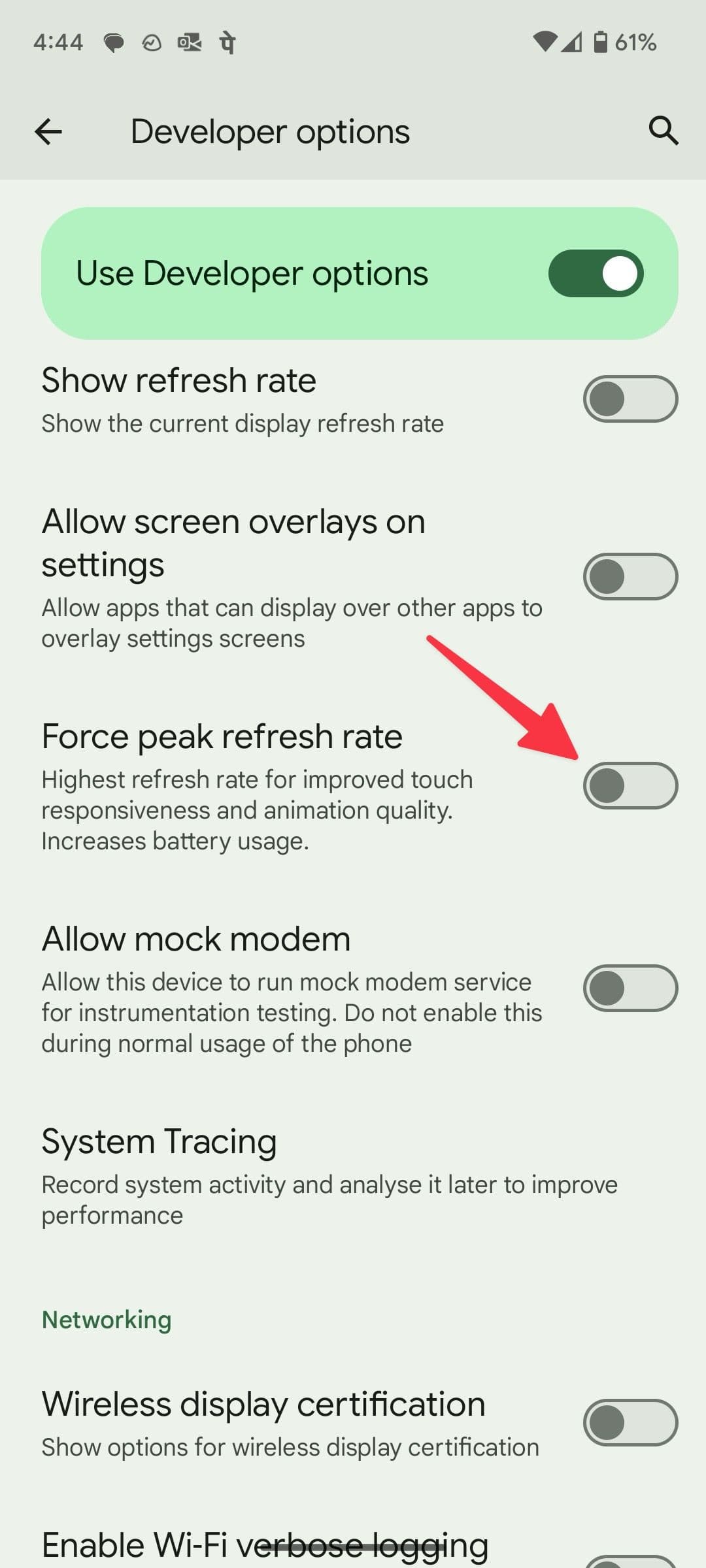
Εάν διαθέτετε οθόνη LTPO (πολυκρυσταλλικό οξείδιο χαμηλής θερμοκρασίας) που αλλάζει αυτόματα τον ρυθμό ανανέωσης, κάντε μια προσαρμογή από τις ρυθμίσεις προγραμματιστή για να επιβάλετε τον μέγιστο ρυθμό ανανέωσης για να βελτιώσετε την απόκριση στην αφή και την ποιότητα της κινούμενης εικόνας.
Καθαρίστε την οθόνη
Εάν η οθόνη του τηλεφώνου σας είναι βρώμικη με σκόνη, λιπαρά δαχτυλικά αποτυπώματα, υπολείμματα ή υγρασία, μπορεί να επηρεάσει την ευαισθησία στην αφή. Θα πρέπει να καθαρίσετε προσεκτικά την οθόνη και να τη χρησιμοποιήσετε χωρίς καθυστέρηση αφής ή καθυστέρηση.
Αυξήστε την ταχύτητα του δείκτη στο Android
Παρατηρείτε καθυστέρηση όταν χρησιμοποιείτε ένα ποντίκι Bluetooth στο τηλέφωνο ή το tablet σας Android; Μπορείτε να αλλάξετε την ταχύτητα του δείκτη και την ταχύτητα κύλισης τροχού από τις Ρυθμίσεις.
-
Εκκινήστε το
Ρυθμίσεις
εφαρμογή και μεταβείτε σε
Γενική διαχείριση
. -
Επιλέγω
Ποντίκι και επιφάνεια αφής
. - Χρησιμοποιήστε το ρυθμιστικό για να αυξήσετε την ταχύτητα του δείκτη και την ταχύτητα κύλισης του τροχού.
Χρησιμοποιήσαμε στιγμιότυπα οθόνης από τηλέφωνο Samsung. Τα βήματα ενδέχεται να αλλάξουν στο τηλέφωνό σας Android, OnePlus ή Google Pixel. Σε ορισμένα τηλέφωνα, είναι συχνά μέρος του μενού προσβασιμότητας.
Χρησιμοποιήστε προστατευτικό οθόνης υψηλής ποιότητας
Αγοράσατε ένα προστατευτικό οθόνης από μια πρόχειρη καταχώριση του Amazon; Αυτά τα προστατευτικά οθόνης κάτω του μέσου όρου συχνά προκαλούν προβλήματα με την ευαισθησία αφής ακόμα και όταν αυξάνετε την ευαισθησία αφής από τις Ρυθμίσεις.
Θα πρέπει να επιμείνετε σε φημισμένα ονόματα ή να επιλέξετε το επίσημο tempered glass από τον OEM για το τηλέφωνό σας Android.
Χρησιμοποιήστε γάντια συμβατά με το τηλέφωνο
Τα παραδοσιακά γάντια δεν παίζουν συχνά ωραία με τα σύγχρονα smartphone. Εάν η περιοχή σας έχει χιονοπτώσεις κατά τη διάρκεια του χειμώνα, προμηθευτείτε ένα ζευγάρι γάντια που να είναι συμβατά με το smartphone σας.
Αφήστε το τηλέφωνό σας να κρυώσει
Πηγή: Samsung
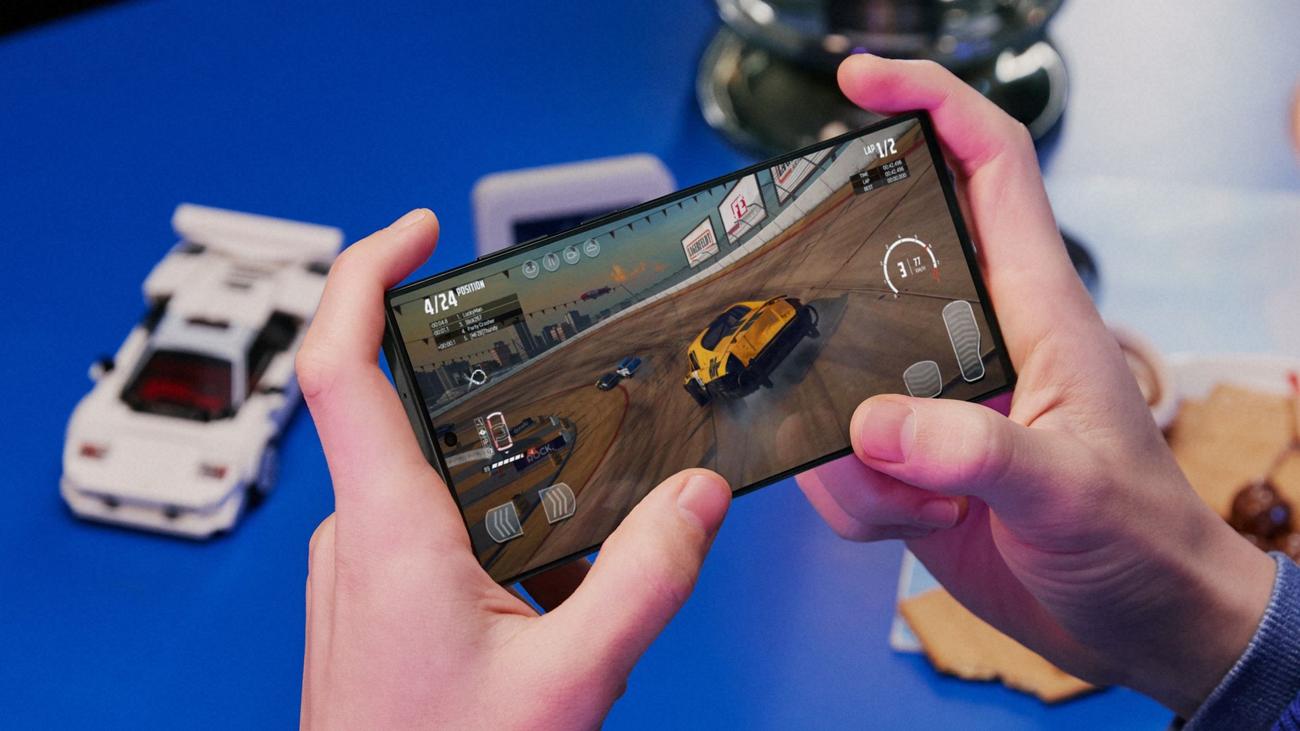
Εάν χρησιμοποιείτε το τηλέφωνό σας μετά από μια μακρά περίοδο παιχνιδιού ή εγγράφετε ένα μεγάλο κλιπ 4K, οι θερμοκρασίες της συσκευής ανεβαίνουν ασυνήθιστα υψηλές και μπορεί να αντιμετωπίσετε προβλήματα με την ευαισθησία στην αφή για λίγο. Μπορεί επίσης να παρατηρήσετε καθυστέρηση με τη βασική κύλιση στην αρχική οθόνη ή στην ιστοσελίδα. Αφήστε το τηλέφωνό σας να κρυώσει και χρησιμοποιήστε το μετά από κάποιο χρονικό διάστημα. Το πρόβλημα είναι πιο εμφανές σε τηλέφωνα με κακά συστήματα ψύξης.
Μπορείτε να χρησιμοποιήσετε εφαρμογές τρίτων για να βελτιώσετε την ταχύτητα απόκρισης της οθόνης αφής;
Το Google Play Store είναι γεμάτο με εφαρμογές τρίτων που ισχυρίζονται ότι βελτιώνουν την ταχύτητα απόκρισης της οθόνης αφής και την ευαισθησία της οθόνης σας κατά τη διάρκεια του παιχνιδιού. Θα πρέπει πάντα να παίρνετε τέτοιες εφαρμογές με λίγο αλάτι. Διαφημίζουν επίσης τη βαθμονόμηση της οθόνης αφής στις εργοστασιακές ρυθμίσεις. Οι περισσότερες από αυτές τις εφαρμογές πληρώνονται και ενδέχεται να μην λειτουργούν όπως αναμένεται. Εάν αντιμετωπίζετε αυτό το πρόβλημα, λάβετε επιστροφή χρημάτων από το Google Play Store.
Πετάξτε μέσω του συστήματος Android
Μπορεί να αντιμετωπίσετε προβλήματα ευαισθησίας στην αφή σε μια κατεστραμμένη ή σπασμένη οθόνη smartphone. Αντί να συνεχίσετε να το χρησιμοποιείτε, βρείτε ένα κατά προσέγγιση κόστος για την αντικατάσταση της οθόνης. Φροντίστε να προμηθευτείτε ένα από τις επίσημες πηγές για βαθμονόμηση σε εργοστασιακό επίπεδο. Εάν το πρόβλημα με την ευαισθησία αφής παραμένει, επαναφέρετε τις εργοστασιακές ρυθμίσεις του τηλεφώνου σας Android και ξεκινήστε από την αρχή.

