
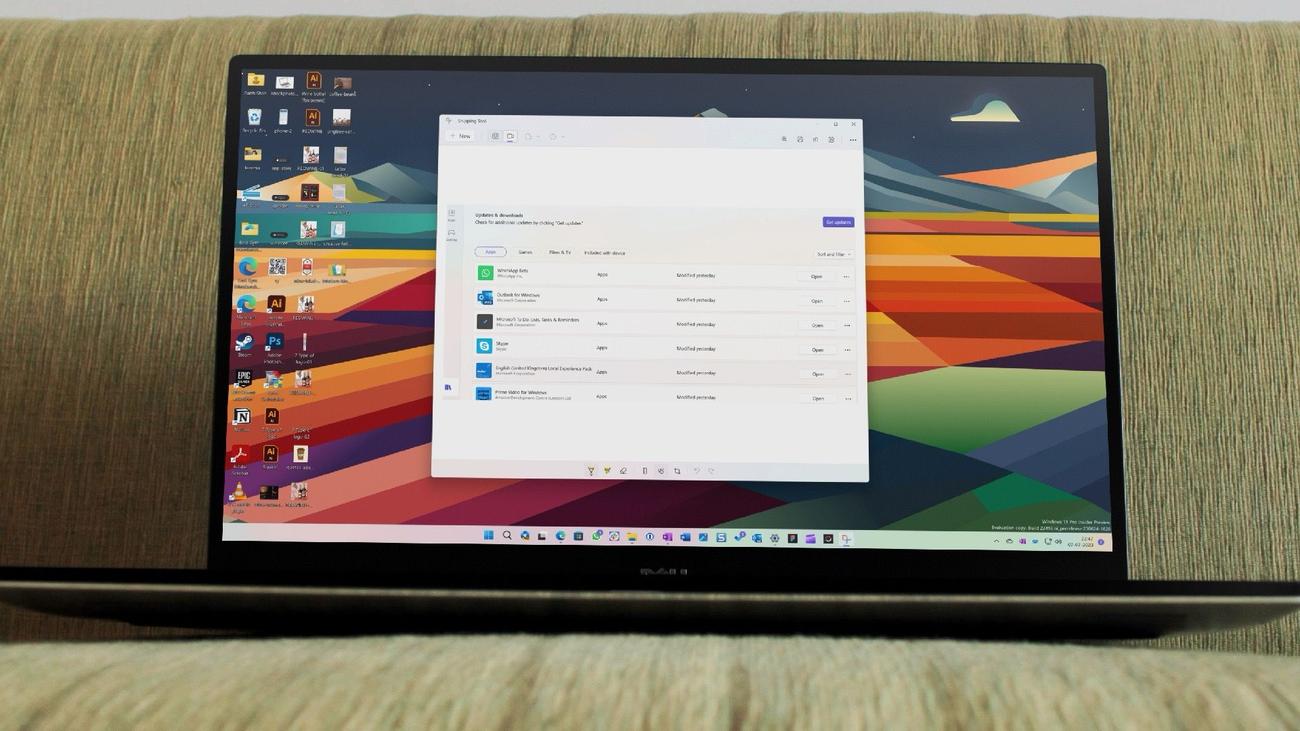
Πώς να τραβήξετε στιγμιότυπα οθόνης στα Windows 11
Είτε θέλετε να επιδείξετε μια νέα μοντέρνα εφαρμογή στο οικονομικό σας τηλέφωνο Android, είτε να βοηθήσετε τους γονείς σας να πλοηγηθούν στις ρυθμίσεις, να καταγράψουν στατιστικά στοιχεία από μια ιστοσελίδα ή να αποθηκεύσετε μια ανερχόμενη ανάρτηση στο LinkedIn πριν διαγράψετε τον λογαριασμό σας. Τα στιγμιότυπα οθόνης μπορούν να φανούν χρήσιμα για να κάνετε τη δουλειά σε ελάχιστο χρόνο. Το λειτουργικό σύστημα επιτραπέζιου υπολογιστή της Microsoft, Windows 11, προσφέρει διάφορους τρόπους λήψης, αποστολής και σχολιασμού στιγμιότυπων οθόνης.
Εάν η λήψη στιγμιότυπων οθόνης στην επιφάνεια εργασίας είναι ουσιαστικό μέρος της ροής εργασίας σας, διαβάστε το για να μάθετε τους καλύτερους τρόπους λήψης στιγμιότυπων οθόνης στα Windows 11. Μπορείτε να χρησιμοποιήσετε τα ενσωματωμένα εργαλεία των Windows 11 ή να χρησιμοποιήσετε εφαρμογές τρίτων για να τραβήξετε στιγμιότυπα οθόνης και να ξεκλειδώσετε περισσότερες λειτουργίες για πιο ομαλή ροή εργασίας. Ας ξεκινήσουμε πρώτα με τις προεπιλεγμένες μεθόδους.
Πατήστε τα πλήκτρα Windows και Print Screen στο πληκτρολόγιο (Prt Sc)
Είναι ένας από τους πιο απλούς τρόπους λήψης στιγμιότυπων οθόνης στα Windows 11. Αναζητήστε το πλήκτρο οθόνης εκτύπωσης (
Prt Sc
) πληκτρολογήστε το πληκτρολόγιό σας και πατήστε το για να τραβήξετε το στιγμιότυπο οθόνης. Το σύστημα αποθηκεύει το στιγμιότυπο οθόνης στο πρόχειρο. Μπορείτε να επικολλήσετε (
Ctrl
+
V
) σε μια εφαρμογή επεξεργασίας εικόνας ή στείλτε το σε μια εφαρμογή ηλεκτρονικού ταχυδρομείου και ανταλλαγής μηνυμάτων όπως το
WhatsApp
.
Εάν το κόλπο δεν λειτουργεί, πατήστε τα πλήκτρα Windows + Prt Sc. Η οθόνη αναβοσβήνει για ένα δευτερόλεπτο και λαμβάνει ένα στιγμιότυπο οθόνης. Τα στιγμιότυπά σας βρίσκονται κάτω από το φάκελο Εικόνες > Στιγμιότυπα οθόνης στο μενού Εξερεύνηση αρχείων.
Η τοποθέτηση του πλήκτρου της οθόνης εκτύπωσης μπορεί να διαφέρει ανάλογα με το πληκτρολόγιο του φορητού υπολογιστή σας. Το πλήκτρο Prt Sc βρίσκεται στο επάνω μέρος του πληκτρολογίου HP Spectre. Βρίσκεται δίπλα στο πλήκτρο διαστήματος στα Lenovo ThinkPads. Εάν χρησιμοποιείτε μηχανικό πληκτρολόγιο, αναζητήστε το δίπλα στο πλήκτρο Διαγραφή.
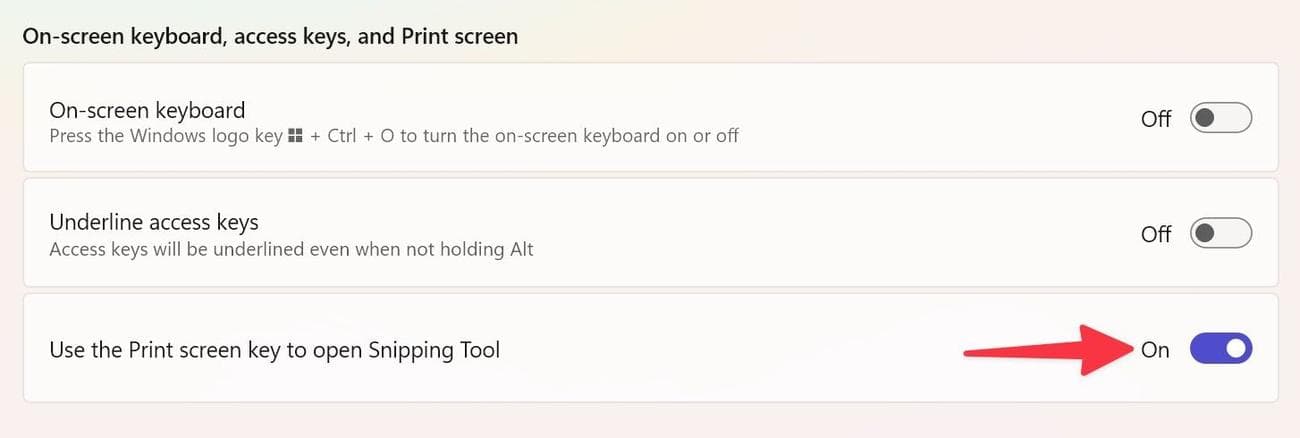
Με την τελευταία ενημέρωση των Windows 11, η Microsoft αλλάζει τη συμπεριφορά των πλήκτρων της οθόνης εκτύπωσης. Τώρα εκκινεί το Snipping Tool για λήψη στιγμιότυπων οθόνης ελεύθερης μορφής. Μπορείτε να χρησιμοποιήσετε τα παρακάτω βήματα για να επαναφέρετε την αλλαγή.
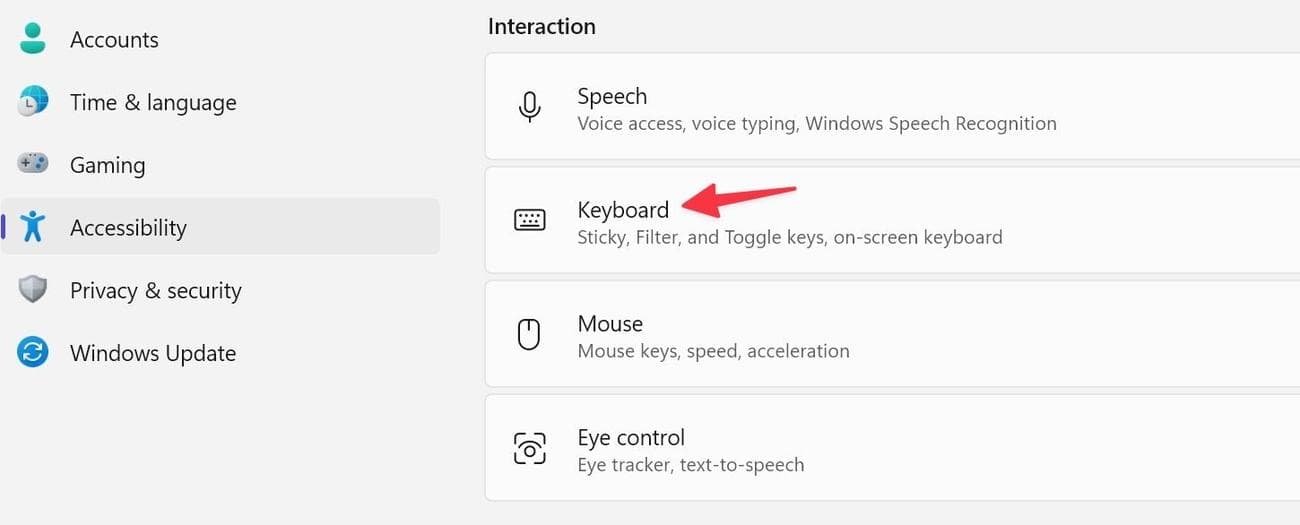
-
Ανοιξε
Ρυθμίσεις των Windows
. -
Επιλέγω
Προσιτότητα
και ανοιχτό
Πληκτρολόγιο
.
-
Κλείσε το
Χρησιμοποιήστε το πλήκτρο οθόνης εκτύπωσης για να ανοίξετε το Snipping Tool
μεταβάλλω.
Πώς να καταγράψετε ένα ενεργό παράθυρο
Το παραπάνω τέχνασμα καταγράφει ένα στιγμιότυπο οθόνης ολόκληρης της οθόνης σας. Μπορεί να χρειαστεί να περικόψετε περιττά μέρη εάν εργάζεστε με πολλές εφαρμογές ταυτόχρονα. Αντίθετα, πατήστε
Alt
+
Prt Sc
καταγράψτε μόνο το ενεργό παράθυρο της εφαρμογής και εξαιρέστε τη γραμμή εργασιών και το μενού έναρξης από την εικόνα.
Πώς να αποθηκεύσετε τα στιγμιότυπα οθόνης σας
Από προεπιλογή, τα Windows αποθηκεύουν στιγμιότυπα οθόνης στο πρόχειρο. Μπορείτε επίσης να πατήσετε
Windows
+
Prt Sc
για να αποθηκεύσετε στιγμιότυπα οθόνης σε μορφή αρχείου PNG στο
Εικόνες
>
Στιγμιότυπα οθόνης
ντοσιέ.
Αυτόματη αποθήκευση στιγμιότυπων οθόνης των Windows στο OneDrive
Η Microsoft προσφέρει 1 TB αποθηκευτικού χώρου OneDrive σε συνδρομητές του Microsoft 365. Μπορείτε να αποθηκεύσετε αυτόματα αρχεία εικόνας στιγμιότυπου οθόνης στο OneDrive και να τα κάνετε άμεσα διαθέσιμα σε όλες τις συσκευές σας.
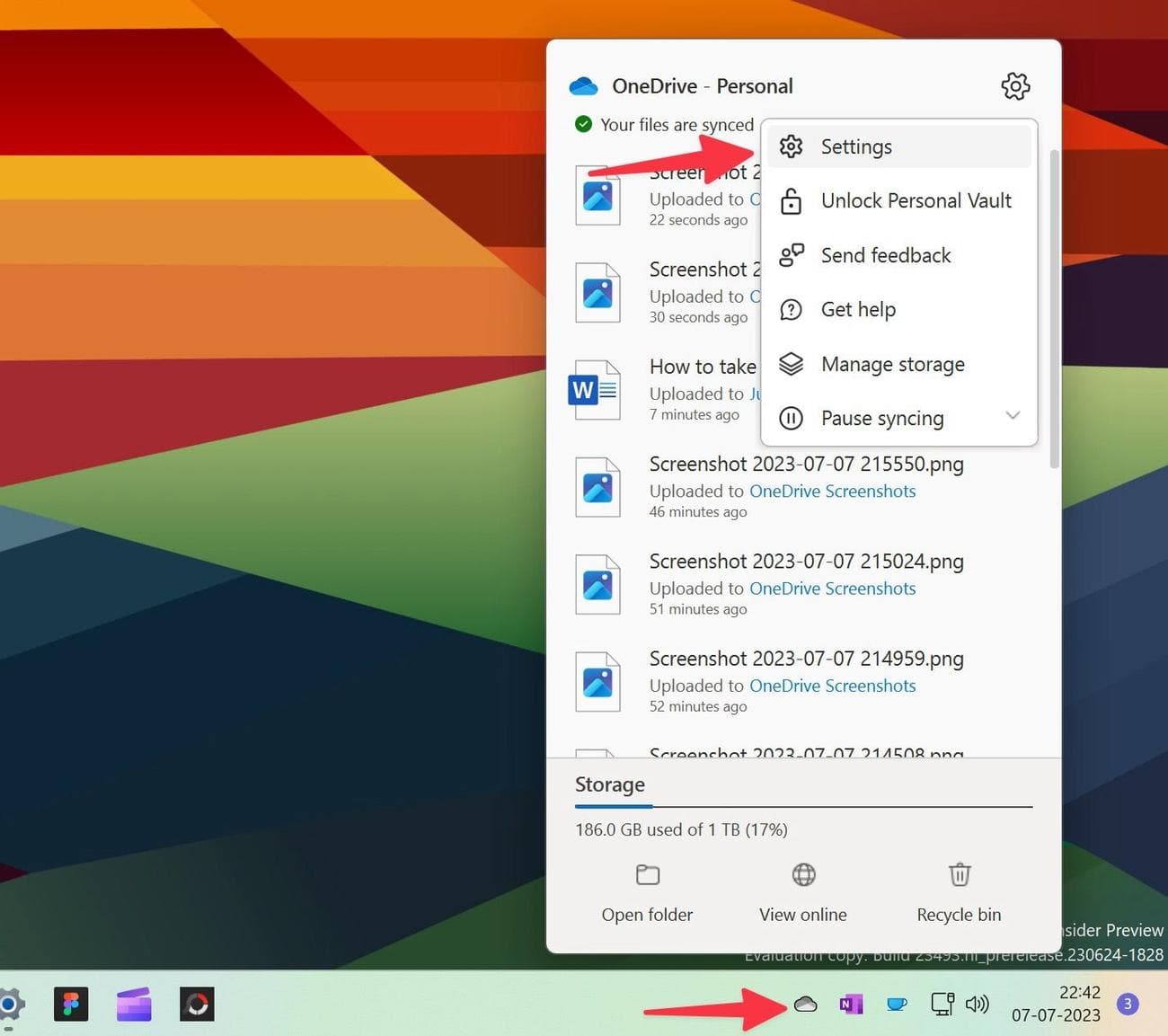
-
Κάντε κλικ στο
εικονίδιο OneDrive
στη γραμμή εργασιών των Windows. -
Κάντε κλικ στο
εικονίδιο με το γρανάζι
στην κορυφή και ανοιχτό
Ρυθμίσεις
.
-
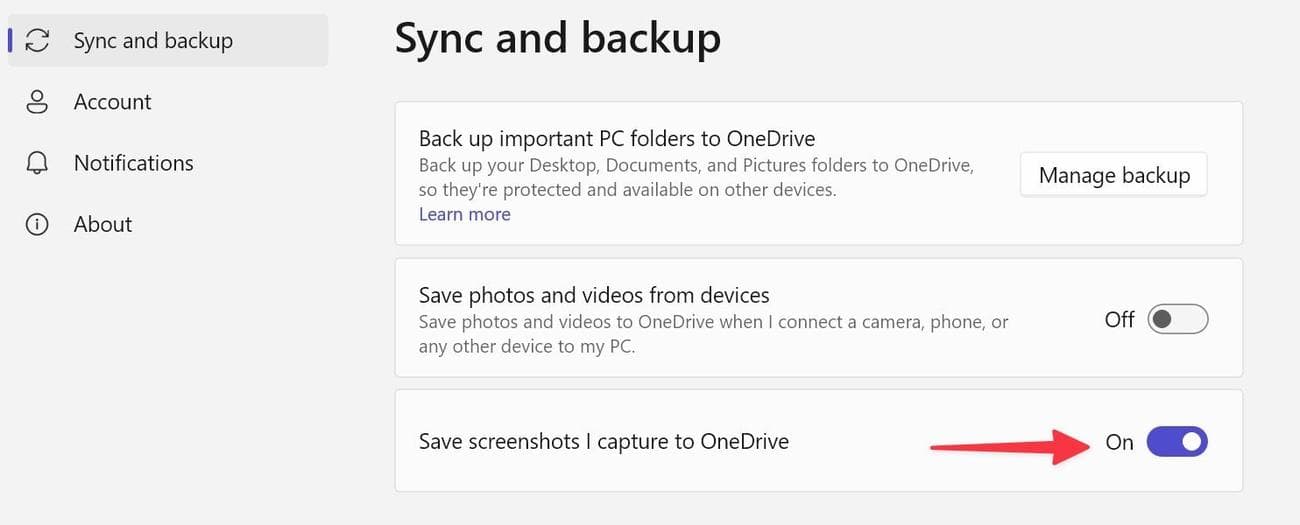
Ενεργοποιήστε το
Αποθήκευση στιγμιότυπων οθόνης που καταγράφω στο OneDrive
μεταβάλλω.
Το Microsoft 365 για το σπίτι είναι ένα από τα καλύτερα πακέτα παραγωγικότητας για να ολοκληρώσετε τη δουλειά σας. Ελέγξτε τη συγκριτική μας ανάρτηση εάν έχετε σύγχυση μεταξύ του Microsoft 365 και του
Google
Workspace.
Εάν θέλετε να τραβήξετε ένα συγκεκριμένο μέρος της οθόνης και να το σχολιάσετε πριν από την κοινή χρήση, χρησιμοποιήστε το Εργαλείο αποκοπής. Ας το ελέγξουμε στην πράξη.
Τύπος
Windows
+
Βάρδια
+
μικρό
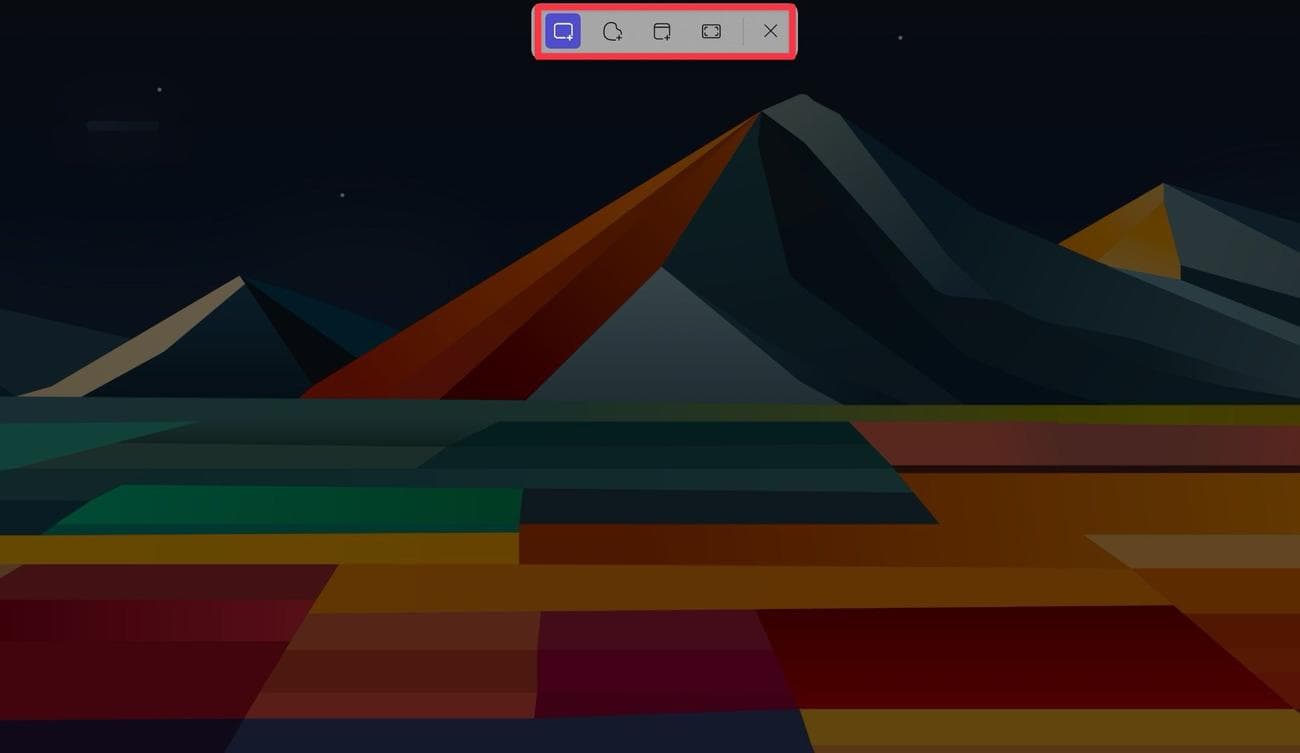
για να εκκινήσετε το Snipping Tool. Έχετε πολλές επιλογές για να διαλέξετε στην κορυφή.
-
Ορθογώνιο Snip
: Σχεδιάστε ένα πλαίσιο στην οθόνη για να καταγράψετε τις πληροφορίες. -
Snip Freeform
: Σχεδιάστε οποιοδήποτε σχήμα στην οθόνη για να τραβήξετε την εικόνα. -
Windows Snip
: Το σύστημα επιλέγει το ενεργό παράθυρο. Κάντε κλικ σε αυτό για να καταγράψετε ολόκληρη την εφαρμογή χωρίς γραμμή εργασιών. -
Απόκομμα πλήρους οθόνης
: Καταγράφει ολόκληρη την οθόνη. Είναι παρόμοιο με το πλήκτρο οθόνης εκτύπωσης.
Χαρακτηριστικά του εργαλείου αποκοπής
Το Snipping Tool διαθέτει επίσης πολλές χρήσιμες λειτουργίες. Ας τα ελέγξουμε γρήγορα.
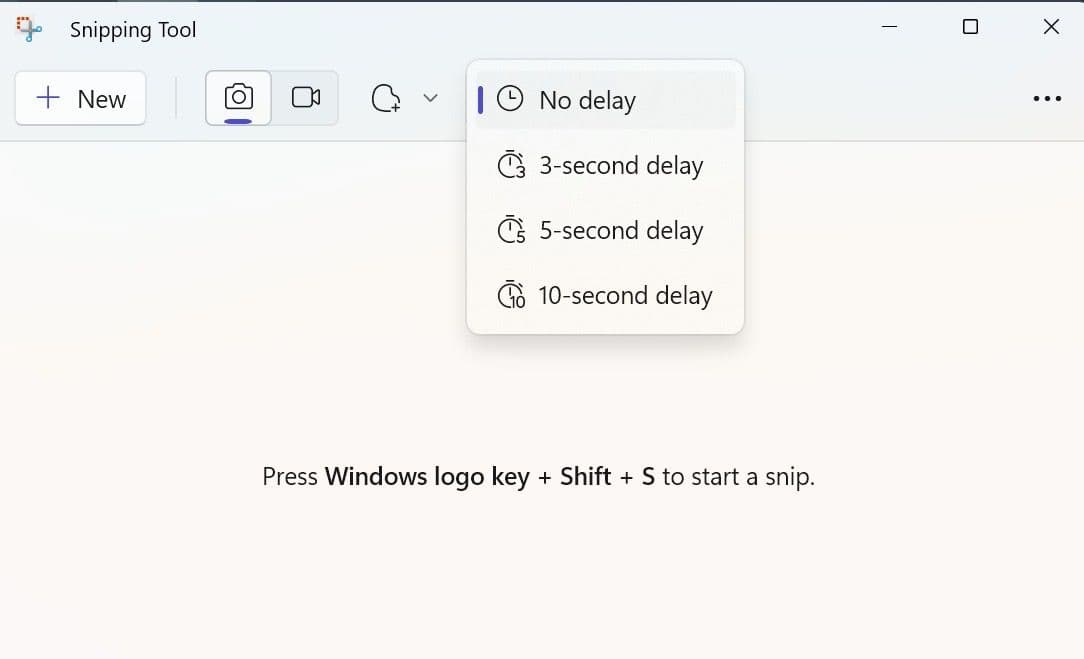
Ορίστε μια χρονική καθυστέρηση
Ανοίξτε το Snipping Tool στα Windows και κάντε κλικ στο
εικονίδιο ρολογιού
στο επάνω μέρος για να ορίσετε μια καθυστέρηση 3 δευτερολέπτων, 5 δευτερολέπτων και 10 δευτερολέπτων. Κάντε κλικ
Νέος
και το Snipping Tool εμφανίζεται μετά την επιλεγμένη ώρα.
Εγγραφή οθόνης
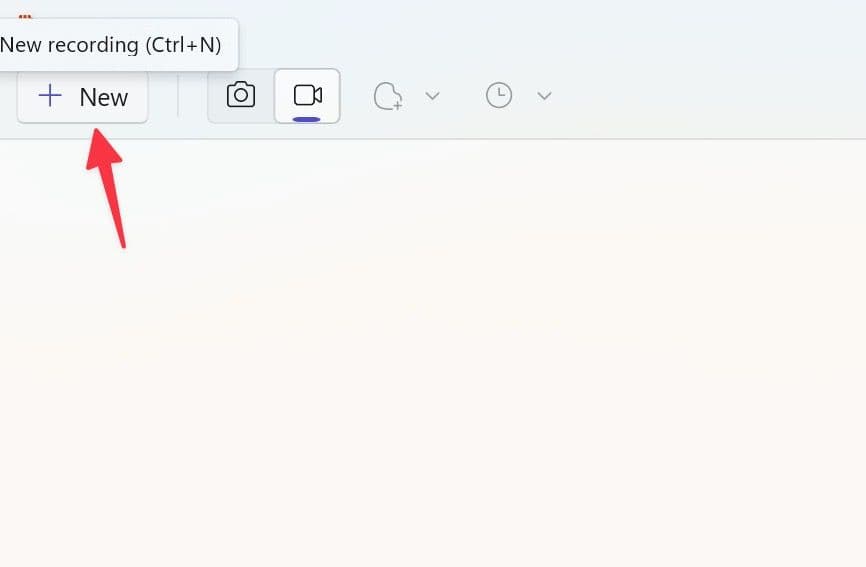
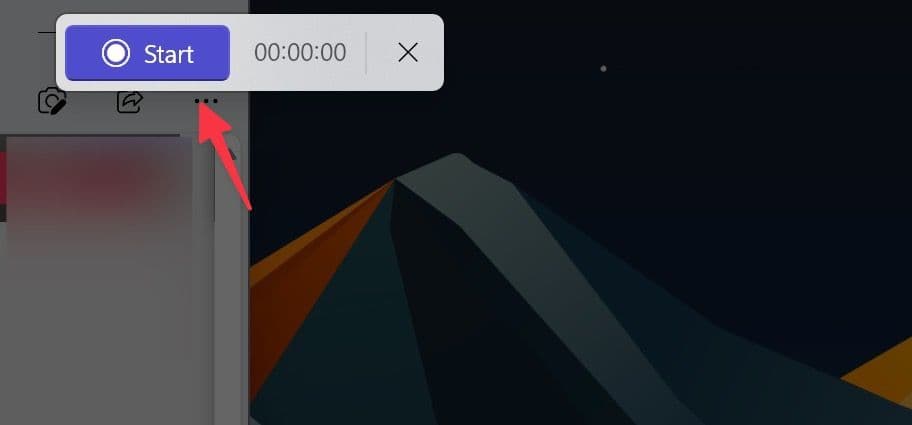
Εκτός από στιγμιότυπα οθόνης, το Snipping Tool σάς επιτρέπει επίσης να εγγράφετε ένα βίντεο στα Windows 11. Επιλέξτε το
βίντεο
εικόνισμα
και κάντε κλικ
Νέος
για να ξεκινήσετε την εγγραφή βίντεο. Επιλέξτε την οθόνη που θέλετε να εγγράψετε και κάντε κλικ
Αρχή
στην κορυφή.
Προσθέστε ένα περίγραμμα σε κάθε στιγμιότυπο οθόνης
Προτιμάτε να προσθέτετε ένα περίγραμμα σε κάθε στιγμιότυπο οθόνης; Μπορείτε να αυτοματοποιήσετε το ίδιο στο Εργαλείο αποκοπής. Εδώ είναι τι πρέπει να κάνετε.
-
Ανοιξε
Εργαλείο αποκοπής
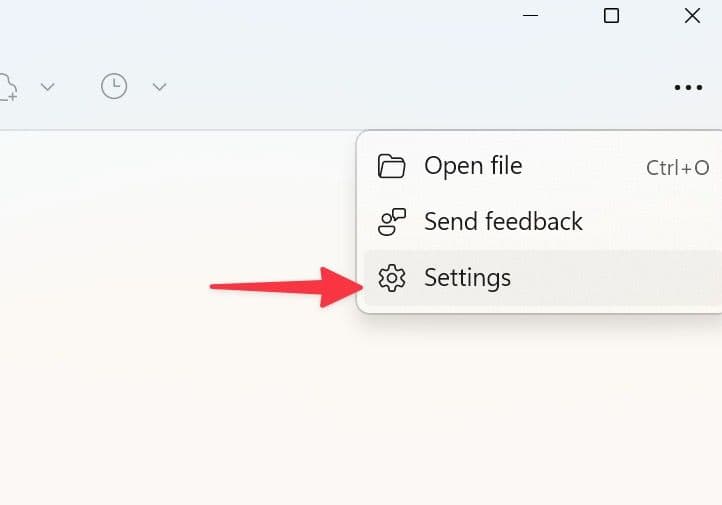
και κάντε κλικ στο
μενού με τρεις κουκκίδες
στην επάνω δεξιά γωνία. -
Κάντε κλικ
Ρυθμίσεις
.
-
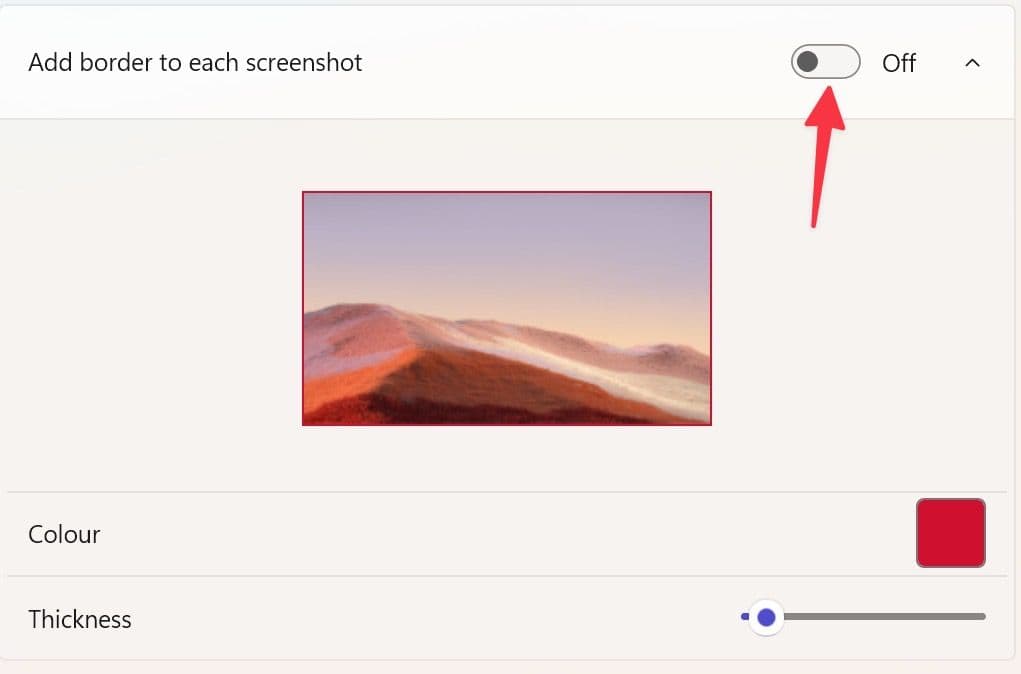
Ενεργοποιήστε το
Προσθέστε περίγραμμα σε κάθε στιγμιότυπο οθόνης
μεταβάλλω. Επεκτείνετε το ίδιο. -
Επιλέξτε το χρώμα και το πάχος του περιγράμματος σύμφωνα με τις προτιμήσεις σας.
Σχολιασμός στο Snipping Tool
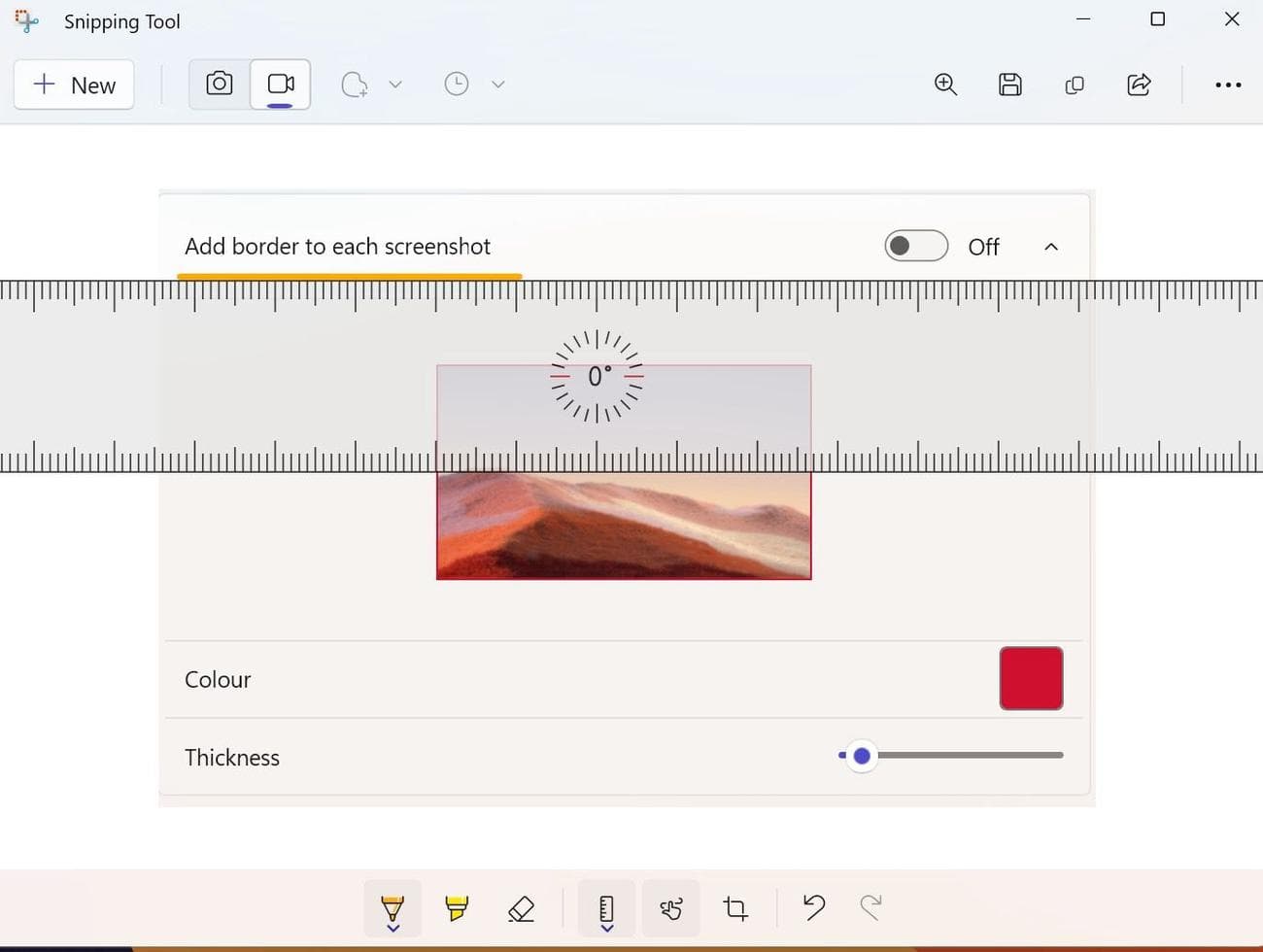
Όταν τραβάτε ένα στιγμιότυπο οθόνης χρησιμοποιώντας το Snipping Tool, λαμβάνετε μια ειδοποίηση από το σύστημα. Κάντε κλικ σε αυτό για να ανοίξετε τα εργαλεία επεξεργασίας.
Μπορείτε να περικόψετε και να περιστρέψετε μια εικόνα και να χρησιμοποιήσετε το εργαλείο επισήμανσης και στυλό για να επισημάνετε συγκεκριμένες λεπτομέρειες. Κάντε κλικ
Κυβερνήτης
για να σχεδιάσετε ευθείες γραμμές χρησιμοποιώντας το εργαλείο στυλό. Μόλις κάνετε σχετικές αλλαγές, κάντε κλικ στο
Αποθηκεύσετε
Ως εικονίδιο
στο επάνω μέρος για να το αποθηκεύσετε στον υπολογιστή σας.
Χρησιμοποιήστε τη γραμμή παιχνιδιού
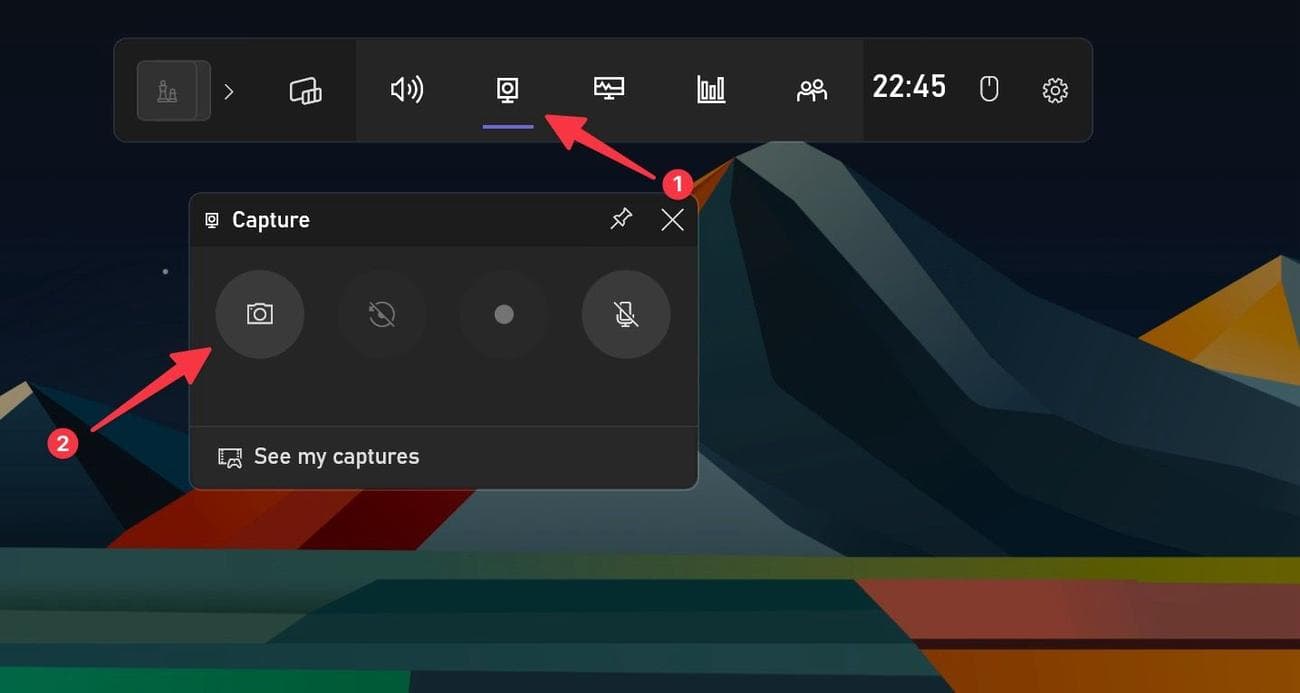
Ενώ έχει σχεδιαστεί για να καταγράφει τις νίκες σας σε παιχνίδια δράσης, μπορείτε να χρησιμοποιήσετε το εργαλείο Xbox Game Bar των Windows 11 για λήψη στιγμιότυπων οθόνης σε πλήρη οθόνη.
-
Πάτα το
κλειδί Windows
+
σολ
συνδυασμό πλήκτρων για την εκκίνηση της γραμμής παιχνιδιού. -
Κάντε κλικ στο
Πιάνω
εικονίδιο στη γραμμή εργαλείων και επιλέξτε το
ΦΩΤΟΓΡΑΦΙΚΗ ΜΗΧΑΝΗ
εικόνισμα. Καταγράφει και αποθηκεύει τα στιγμιότυπα οθόνης σας.
-
Ελέγξτε τις λήψεις οθόνης σας από το
Τοπικός δίσκος (C:)
>
Χρήστες
>
διαχειριστής
>
Βίντεο
>
συλλαμβάνει
φάκελο στο μενού Εξερεύνηση αρχείων.
Δοκιμάστε εφαρμογές στιγμιότυπων οθόνης τρίτων
Το οικοσύστημα των Windows είναι γεμάτο με ικανά εργαλεία στιγμιότυπων οθόνης για να διαλέξετε.
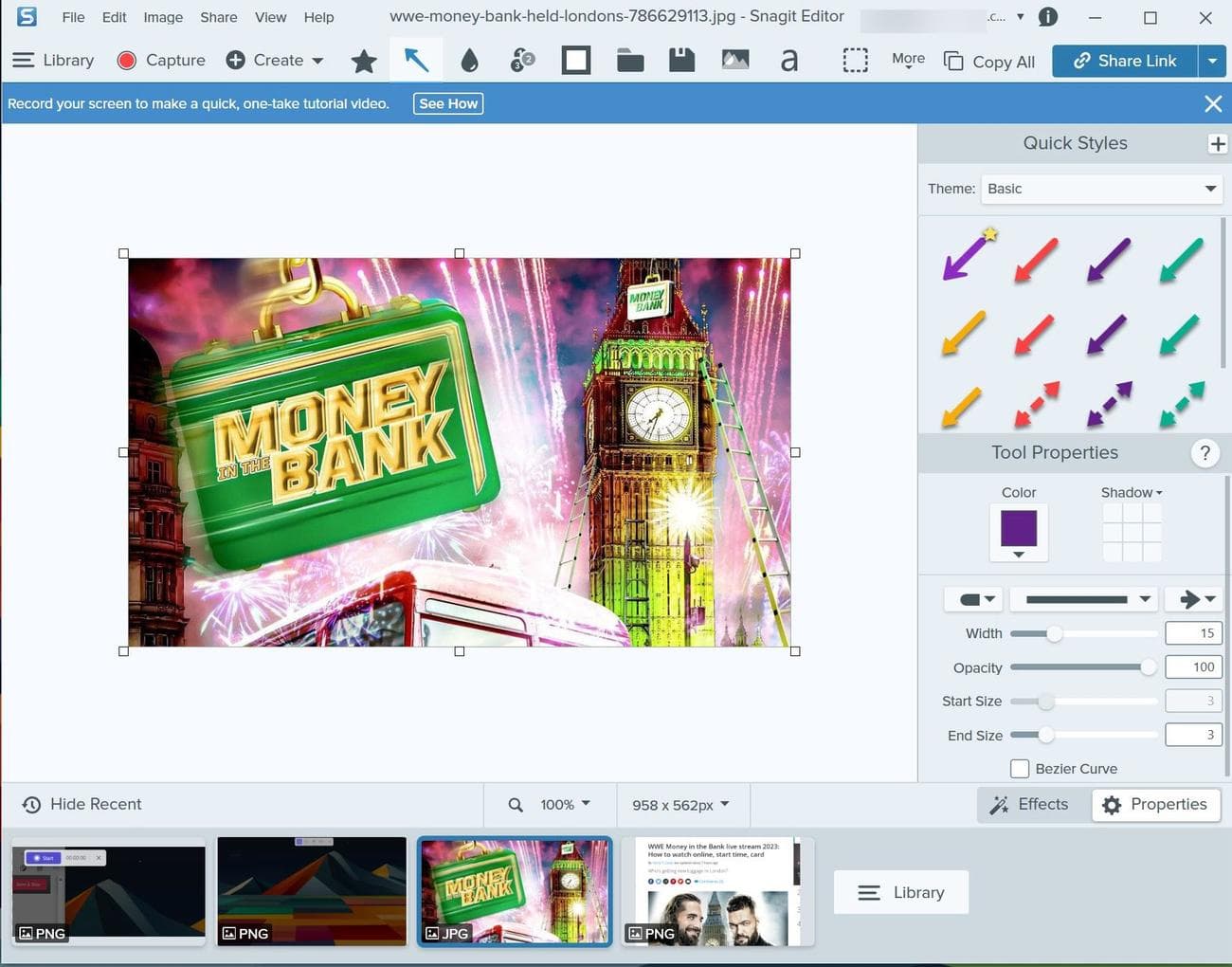
Snagit
είναι ένας δημοφιλής τρόπος λήψης στιγμιότυπων οθόνης και εγγραφής βίντεο σαν επαγγελματίας στην επιφάνεια εργασίας. Μπορείτε να δημιουργήσετε πολλές προεπιλογές με προσαρμοσμένες συντομεύσεις πληκτρολογίου και να εξερευνήσετε ισχυρές λειτουργίες επεξεργασίας για να τραβήξετε στιγμιότυπα οθόνης σαν επαγγελματίας.
Το λογισμικό συνοδεύεται από δωρεάν δοκιμή 30 ημερών και μετά από αυτό, πρέπει να πληρώσετε 63 $ για μία άδεια που περιλαμβάνει ένα χρόνο συντήρησης.
Μοιραστείτε το περιεχόμενο της οθόνης σας στα Windows
Οι περισσότεροι χρήστες θα πρέπει να είναι εντάξει με το Snipping Tool στα Windows 10 ή 11. Εάν είστε ισχυρός χρήστης, δοκιμάστε προηγμένες λύσεις όπως το Snagit. Όπως τα Windows, το Android έχει επίσης έναν ενσωματωμένο τρόπο λήψης στιγμιότυπων οθόνης. Μπορείτε να διαβάσετε την αφιερωμένη ανάρτησή μας για να μάθετε περισσότερα. Εάν έχετε τηλέφωνο
Samsung Galaxy
ή
Google Pixel
, μπορείτε επίσης να δημιουργήσετε ένα GIF από ένα βίντεο.

