

Πώς να χρησιμοποιήσετε το Samsung Dual Audio
Τα καλύτερα τηλέφωνα Samsung είναι γεμάτα με τόσες πολλές δυνατότητες που μπορεί να μην έχετε ακούσει για πολλά από αυτά. Ένα τέτοιο
χαρακτηριστικό
είναι το Dual Audio, το οποίο ενισχύει τις δυνατότητες Bluetooth του τηλεφώνου σας επιτρέποντάς σας να μεταδίδετε ήχο σε δύο συσκευές ταυτόχρονα. Αυτή η δυνατότητα είναι παρούσα σε τηλέφωνα και tablet Samsung από το Android 10, αλλά δεδομένου ότι δεν διαφημίζεται έντονα, ίσως να μην το γνωρίζετε.
Ακολουθήστε αυτόν τον οδηγό για να μάθετε περισσότερα σχετικά με το Samsung Dual Audio και τον τρόπο χρήσης αυτής της εύχρηστης λειτουργίας.
Τι είναι το Samsung Dual Audio;
Στα περισσότερα τηλέφωνα Android, μπορείτε να συνδέσετε και να κάνετε ροή ήχου σε μία συσκευή Bluetooth ανά πάσα στιγμή. Τι γίνεται όμως αν θέλετε να κάνετε ροή ήχου σε πολλές συσκευές ταυτόχρονα; Ίσως διαθέτετε ένα ζευγάρι φορητών ηχείων Bluetooth που δεν μπορούν να αντιστοιχιστούν σε στερεοφωνική λειτουργία, αλλά θέλετε να μεταδώσετε τον ίδιο ήχο για επιπλέον ένταση; Ή θέλετε να χρησιμοποιήσετε τα
ακουστικά
και το ηχείο σας ταυτόχρονα; Εδώ έρχεται η δυνατότητα Dual Audio της Samsung. Σας επιτρέπει να κάνετε ροή ήχου σε δύο συσκευές Bluetooth ταυτόχρονα.
Μια άλλη περίπτωση χρήσης όταν το Dual Audio είναι χρήσιμο είναι όταν ταξιδεύετε με φίλους ή οικογένεια. Θέλετε να παρακολουθήσετε μια ταινία στο τηλέφωνο Galaxy σας, αλλά δεν θέλετε να μοιραστείτε τα ακουστικά σας μαζί τους; Χρησιμοποιήστε το Dual Audio για να μεταδώσετε τον ήχο στα ακουστικά τους και στα ακουστικά σας.
Το καλύτερο μέρος του Dual Audio είναι ότι είναι απλό στη χρήση. Το Dual Audio είναι διαθέσιμο σε όλα σχεδόν τα τηλέφωνα και tablet
Samsung Galaxy
που κυκλοφόρησαν τα τελευταία χρόνια και υποστηρίζουν Bluetooth 5.0 ή νεότερη έκδοση, συμπεριλαμβανομένων των
Galaxy S23 Ultra
και
Galaxy Z Fold 5
.
Ο διπλός ήχος και ο ήχος πολλαπλών σημείων είναι δύο διαφορετικά χαρακτηριστικά. Το πρώτο σάς επιτρέπει να μεταδίδετε ήχο σε δύο ακουστικά ή ηχεία ταυτόχρονα. Όσον αφορά τον ήχο πολλαπλών σημείων, είναι διαθέσιμος στα καλύτερα ασύρματα ακουστικά, τα οποία τους επιτρέπουν να συνδέονται σε δύο συσκευές και να εναλλάσσονται μεταξύ τους απρόσκοπτα. Έτσι, για παράδειγμα, μπορείτε να συνδέσετε το Pixel Buds Pro στο τηλέφωνο και το φορητό υπολογιστή σας και να μετακινηθείτε μεταξύ των δύο συσκευών χωρίς προβλήματα.
Η Apple προσφέρει μια δυνατότητα που μοιάζει με Dual Audio στα iPhone. Αλλά στον κόσμο του Android, δεν θα βρείτε παρόμοια επιλογή σε καμία άλλη συσκευή.
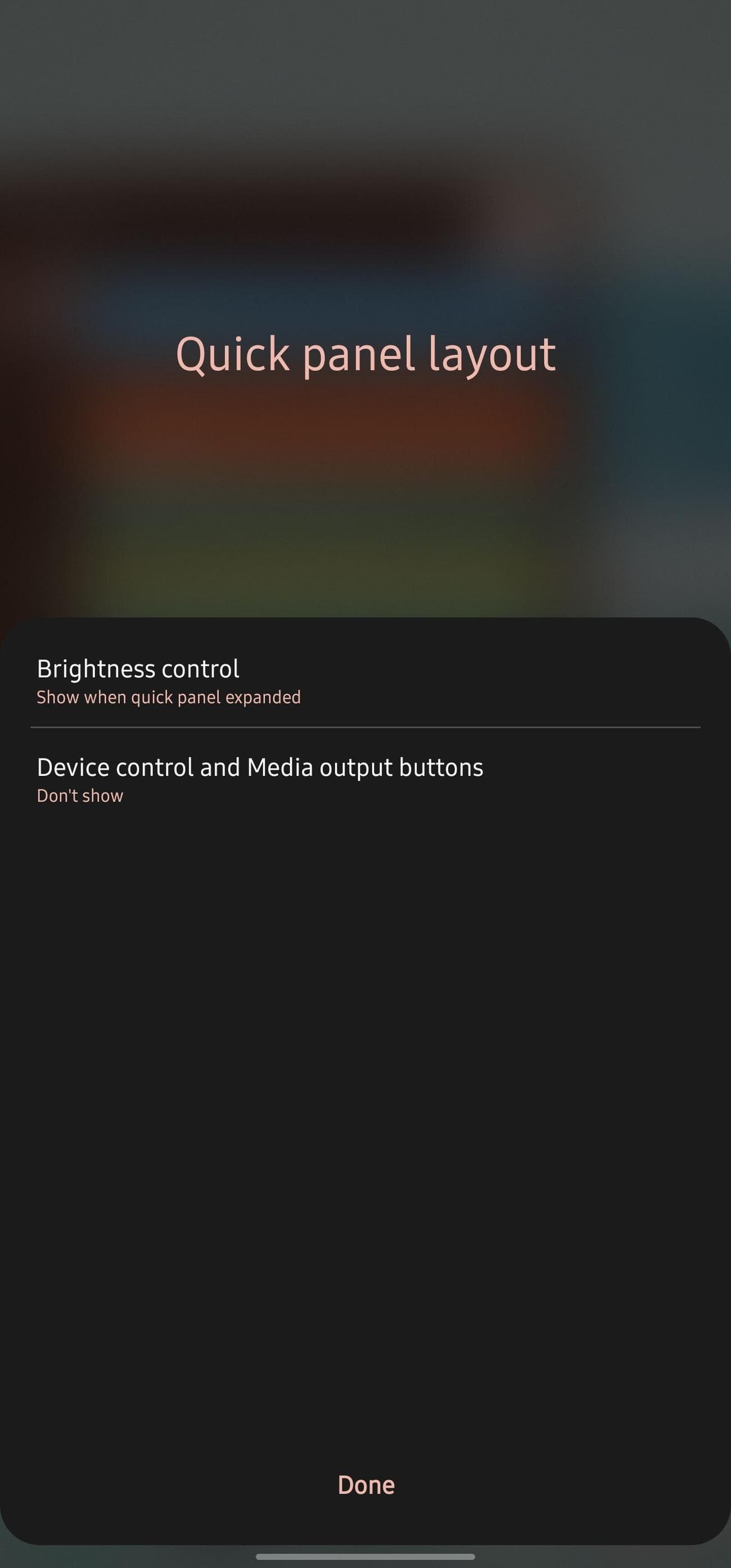
Πρέπει να χρησιμοποιήσετε τον πίνακα πολυμέσων στο τηλέφωνό σας Galaxy για να χρησιμοποιήσετε το Dual Audio. Ο πίνακας είναι προσβάσιμος από το σκίαστρο ειδοποιήσεων του τηλεφώνου σας. Εάν δεν βλέπετε την επιλογή στο τηλέφωνό σας, ακολουθήστε τα παρακάτω βήματα για να την ενεργοποιήσετε.
- Αναπτύξτε τη σκιά ειδοποιήσεων στο τηλέφωνό σας Galaxy για να εμφανιστεί το πλαίσιο Γρήγορες ρυθμίσεις.
-
Πατήστε το
κουμπί μενού με τρεις κουκκίδες
στην επάνω δεξιά γωνία. -
Επιλέγω
Γρήγορη διάταξη πίνακα
. -
Παρακέντηση
Κουμπιά ελέγχου συσκευής και εξόδου πολυμέσων
.
-
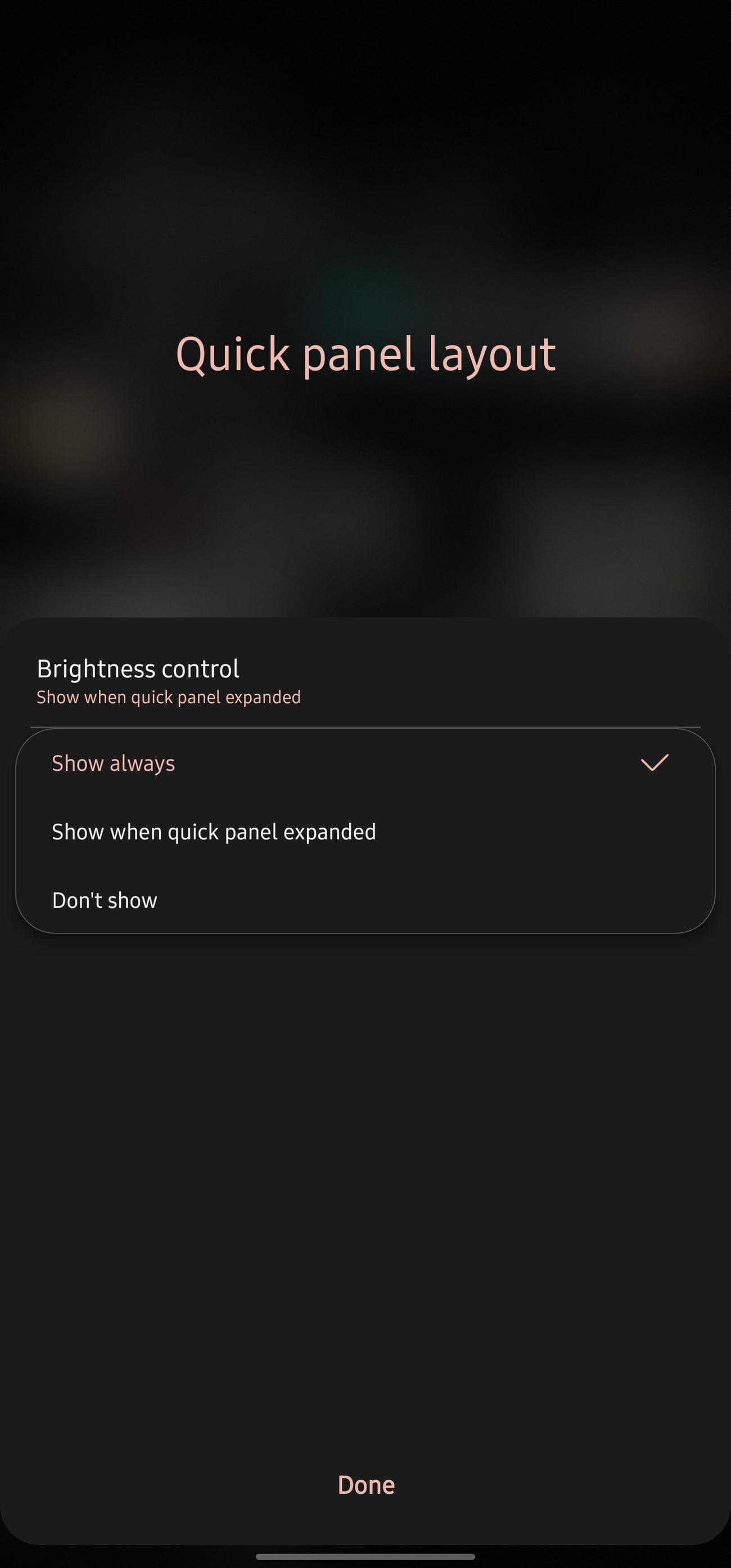
Ανάλογα με την προτίμησή σας, επιλέξτε
Δείξτε πάντα
ή
Εμφάνιση όταν επεκτάθηκε το γρήγορο πλαίσιο
.
-
Αναπτύξτε τη σκιά ειδοποιήσεων του τηλεφώνου Galaxy σας για να επιβεβαιώσετε εάν το
Έξοδος πολυμέσων
το κουμπί είναι ορατό.
Πώς να χρησιμοποιήσετε το Samsung Dual Audio
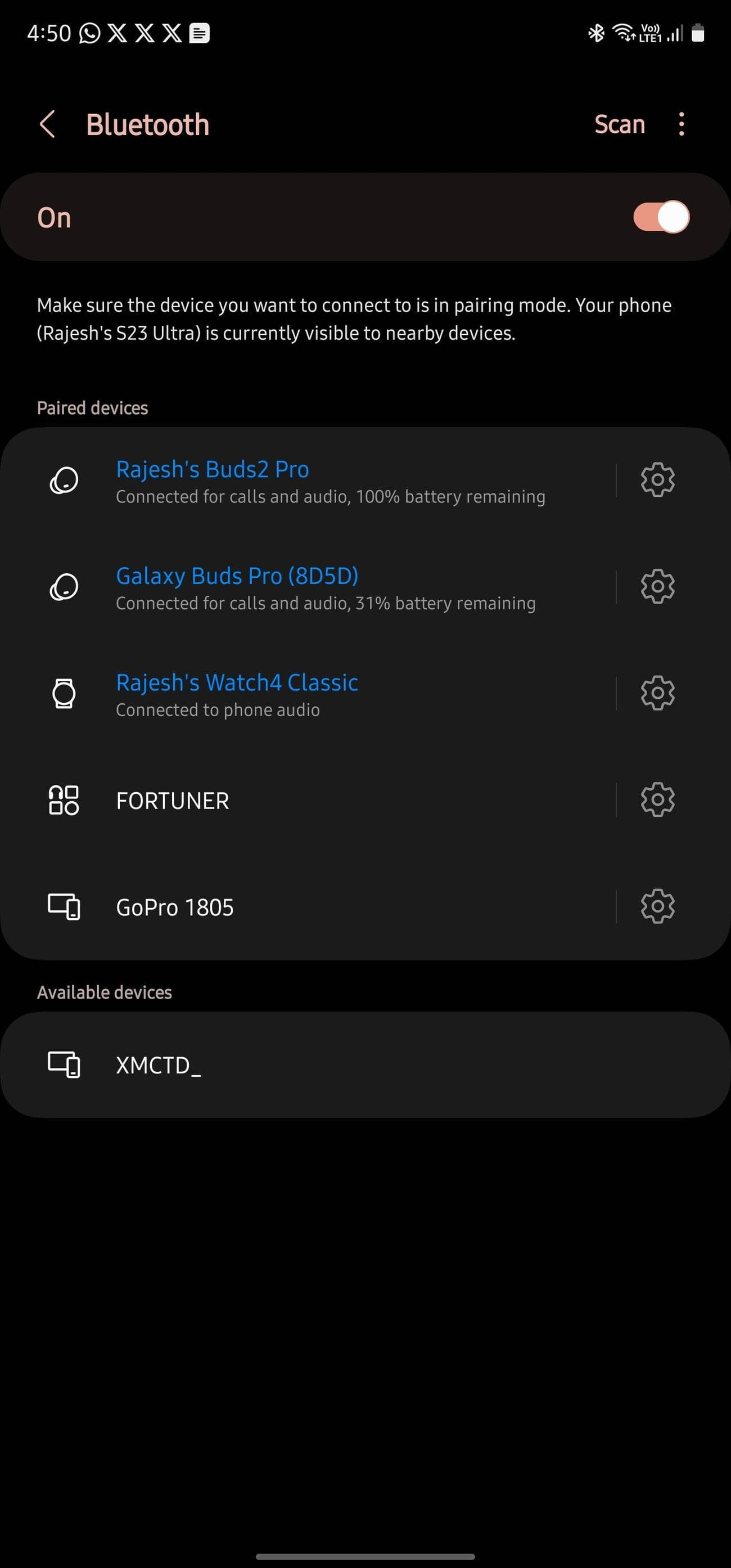
Πριν χρησιμοποιήσετε το Dual Audio, συνδέστε και αντιστοιχίστε τις δύο συσκευές ήχου Bluetooth με το τηλέφωνό σας.
-
Ανοιξε το
Ρυθμίσεις
μενού στο τηλέφωνό σας Galaxy. -
Πλοηγηθείτε στο
Συνδέσεις
>
Bluetooth
. -
Επιβεβαιώστε ότι οι δύο συσκευές ήχου Bluetooth έχουν συζευχθεί με το τηλέφωνό σας. Εάν όχι, ξεκινήστε τη διαδικασία σύζευξης και συνδέστε τα.
- Σύρετε προς τα κάτω στον πίνακα ειδοποιήσεων του τηλεφώνου σας.
-
Παρακέντηση
Έξοδος πολυμέσων
. - Από τον πίνακα που εμφανίζεται, βεβαιωθείτε ότι έχουν επιλεγεί οι δύο συσκευές Bluetooth στις οποίες θέλετε να κάνετε ροή ήχου.
- Μπορείτε να ελέγξετε το επίπεδο έντασης κάθε συσκευής Bluetooth χωριστά μετακινώντας το ρυθμιστικό κάτω από το όνομά της.
-
Για να διακόψετε την αναπαραγωγή σε οποιαδήποτε συσκευή, αποσυνδέστε την ή αποεπιλέξτε το όνομά της από τον πίνακα πολυμέσων.
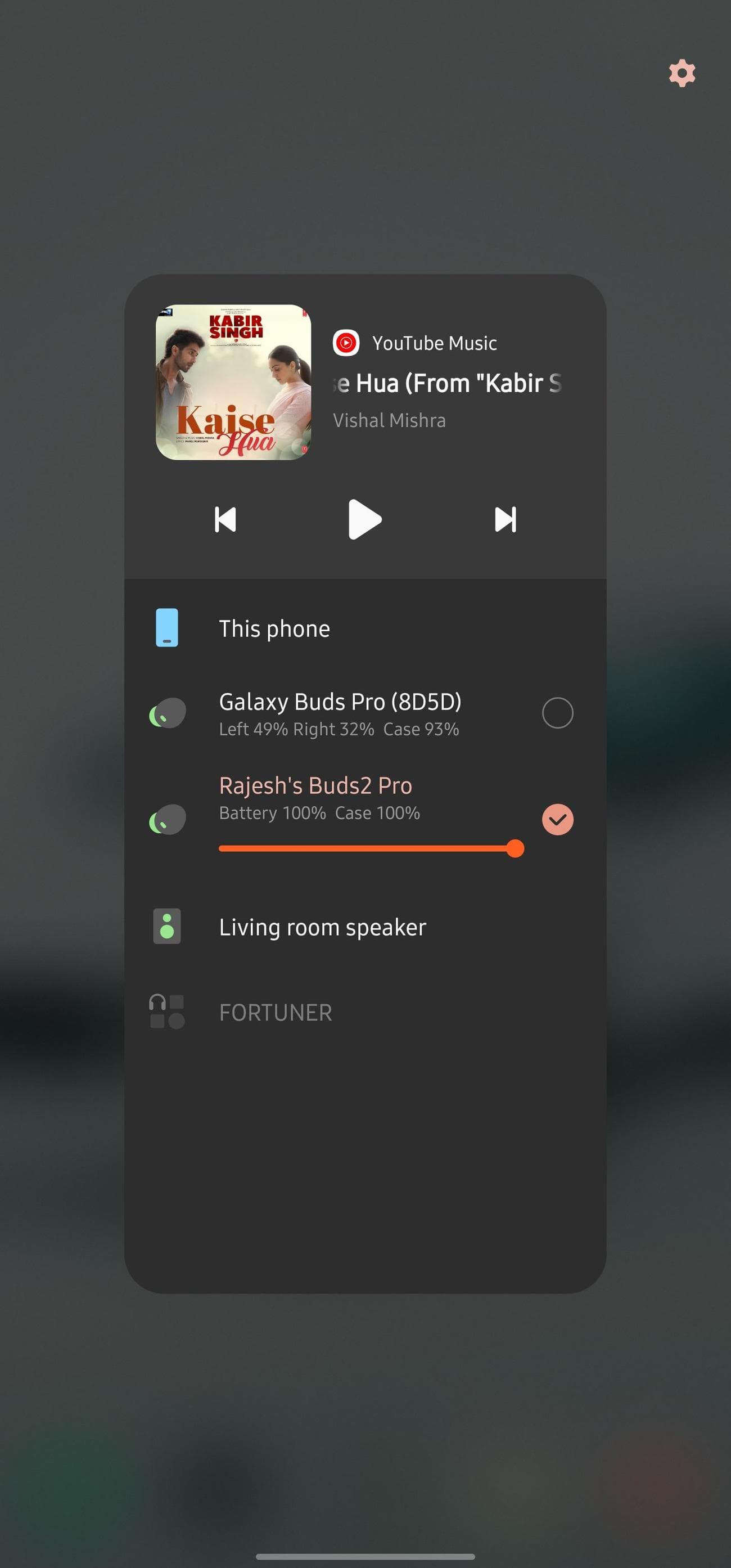
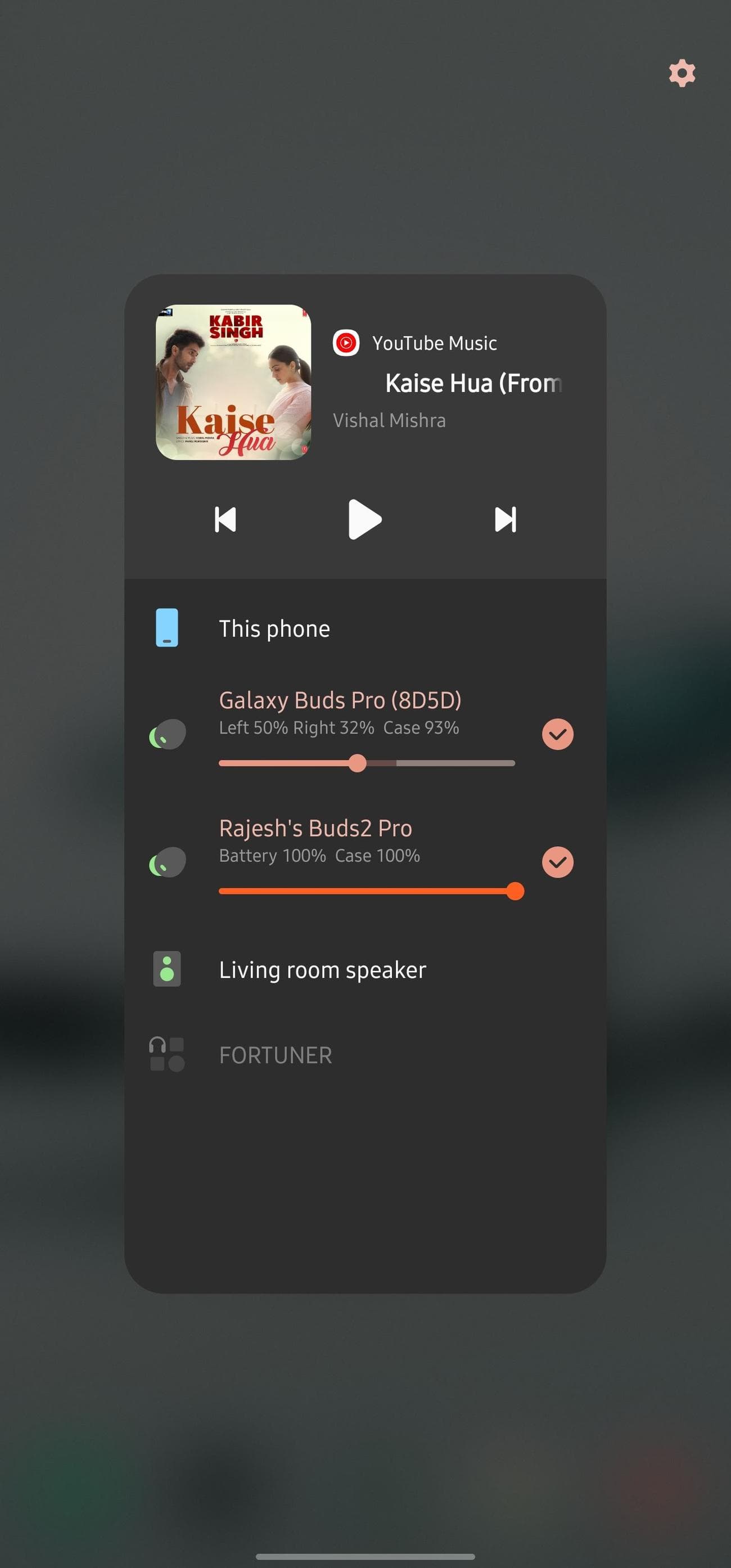
Με το Dual Audio, μπορείτε να κάνετε ροή ήχου σε οποιεσδήποτε δύο συσκευές Bluetooth ταυτόχρονα. Δεν χρειάζεται απαραίτητα να είναι της ίδιας μάρκας ή τύπου. Έτσι, μπορείτε να αναπαράγετε ήχο σε ένα ηχείο Bluetooth και ένα ζευγάρι ακουστικά ή περίπου δύο συσκευές. Η αναπαραγωγή πολυμέσων σταματά αυτόματα σε ακουστικά ή συσκευές Bluetooth που αφαιρούνται ή απενεργοποιούνται.
Μπορεί να αντιμετωπίσετε μια μικρή καθυστέρηση κατά τη χρήση του Dual Audio, αλλά δεδομένης της πολυπλοκότητας της δυνατότητας, δεν μπορείτε να κάνετε πολλά. Ωστόσο, η καθυστέρηση δεν θα πρέπει να είναι αρκετά κακή για να καταστρέψει την εμπειρία ροής βίντεο ή ήχου.
Ανακαλύψτε περισσότερες δυνατότητες του τηλεφώνου Galaxy σας
Το Dual Audio είναι μόνο ένα από τα πολλά χαρακτηριστικά που ξεχωρίζουν τα τηλέφωνα Samsung από τον ανταγωνισμό. Μόλις συνηθίσετε στο Dual Audio, δεν υπάρχει επιστροφή, ειδικά επειδή άλλα τηλέφωνα Android δεν προσφέρουν παρόμοια λειτουργικότητα. Εάν είστε νέος στο οικοσύστημα της Samsung, ρίξτε μια ματιά στις καλύτερες συμβουλές λογισμικού Android και One UI για να βελτιώσετε περαιτέρω την εμπειρία σας. Επίσης, εξετάστε το ενδεχόμενο να αφαιρέσετε το πληκτρολόγιο Samsung για το Gboard για να μεταμορφώσετε την εμπειρία πληκτρολόγησης.
