
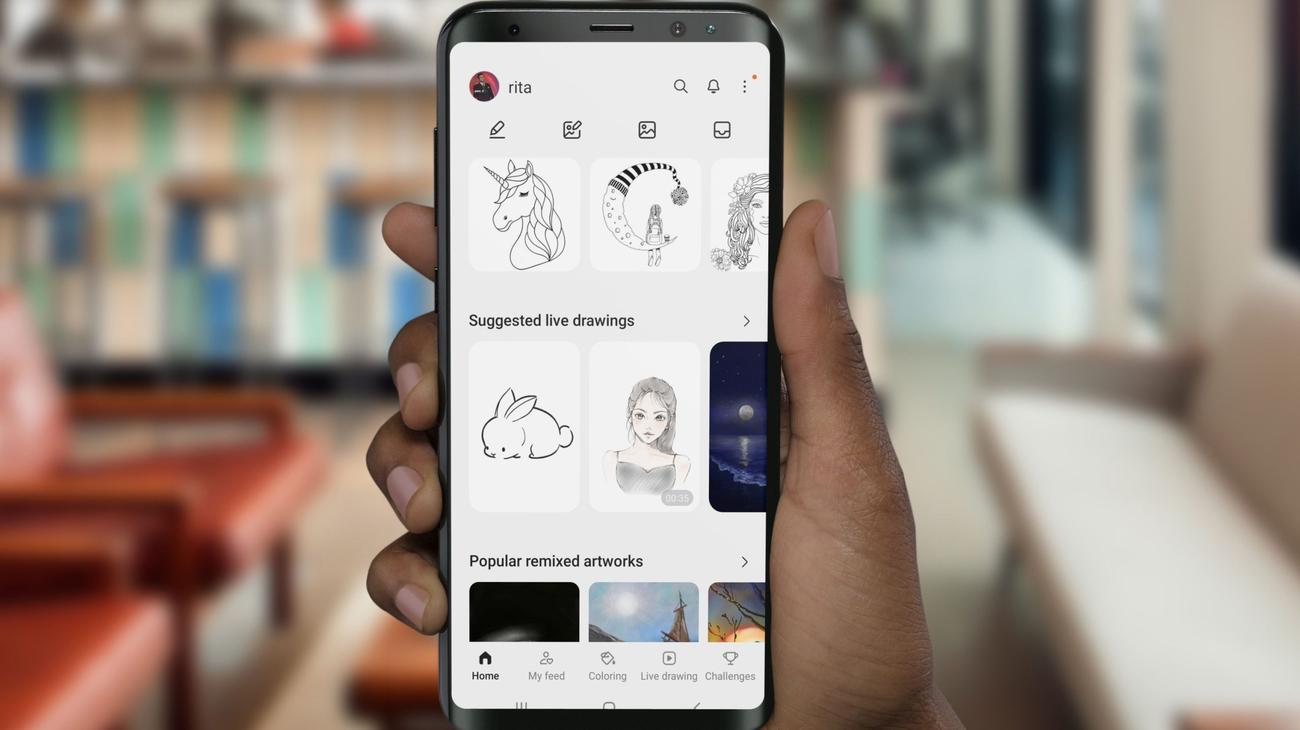
11 εκπληκτικές συμβουλές και κόλπα Samsung PENUP που πρέπει να γνωρίζει κάθε ιδιοκτήτης Galaxy
Το PENUP είναι μια από τις καλύτερες εφαρμογές στις κορυφαίες συσκευές
Samsung Galaxy
με υποστήριξη S-Pen. Είναι μια πλατφόρμα κοινωνικού δικτύου για τους καλλιτέχνες που μπορούν να μοιράζονται τα σχέδια και τη δημιουργικότητά τους με ομοϊδεάτες τους. Μην απορρίπτετε το PENUP ως ένα άλλο εργαλείο σχεδίασης στην αγορά. Χάρη στην εντυπωσιακή δημοτικότητα της σειράς Galaxy Note (τώρα της σειράς S με το
Samsung
Galaxy S23 να πρωτοστατεί), η Samsung κυκλοφόρησε και ενημερωνόταν συχνά το PENUP με χρήσιμα εργαλεία σκίτσων και λειτουργικότητα. Το κερασάκι στην τούρτα είναι η κοινωνική ενσωμάτωση για να ακολουθήσετε, να κάνετε like και να σχολιάσετε τη δουλειά άλλων καλλιτεχνών με push notifications.
Είτε είστε αρχάριος είτε επαγγελματίας, διαβάστε το για να μάθετε τις καλύτερες συμβουλές και κόλπα PENUP για να αξιοποιήσετε στο έπακρο.
1
Μάθετε να σχεδιάζετε στο PENUP
Δεν είναι όλοι επαγγελματίες καλλιτέχνες από την πρώτη μέρα. Η εφαρμογή PENUP προσφέρει ένα εύχρηστο εργαλείο ζωντανής σχεδίασης για να μάθετε να σκιτσάρετε και να κάνετε doodle. Αυτά τα σεμινάρια προσφέρουν την τέλεια αρχή για τους επίδοξους ψηφιακούς καλλιτέχνες.
-
Εκτόξευση
PENUP
στο τηλέφωνό σας. -
Κάντε κύλιση στο
Προτεινόμενες ζωντανές ζωγραφιές
. -
Επιλέξτε ένα σκίτσο που θέλετε να μάθετε.
-
Σύρετε προς τα κάτω για να δείτε τη δουλειά άλλων καλλιτεχνών στο ίδιο σχέδιο.
-
Παρακέντηση
Μάθετε να σχεδιάζετε
. -
Βλέπετε ζωντανό βίντεο ολόκληρου του σκίτσου. Μπορείτε να χρησιμοποιήσετε το κουμπί αναπαραγωγής/παύσης για να σχεδιάσετε μαζί του και βίντεο σε ταχύτητες 2x, 4x και 8x.
2
Σχεδιάστε από μια αναφορά
Θέλετε να σχεδιάσετε ή να σχεδιάσετε από μια υπάρχουσα εικόνα; Το PENUP σάς επιτρέπει τώρα να ανοίξετε μια εικόνα αναφοράς στο παρασκήνιο (ή μέσα σε tablet). Είναι ένα από τα νέα χαρακτηριστικά της πρόσφατης ενημέρωσης. Εάν δεν το βλέπετε, ενημερώστε την εφαρμογή από το Play Store.
-
Ξεκινήστε να σχεδιάζετε στο PENUP με ένα από τα μεγέθη καμβά.
-
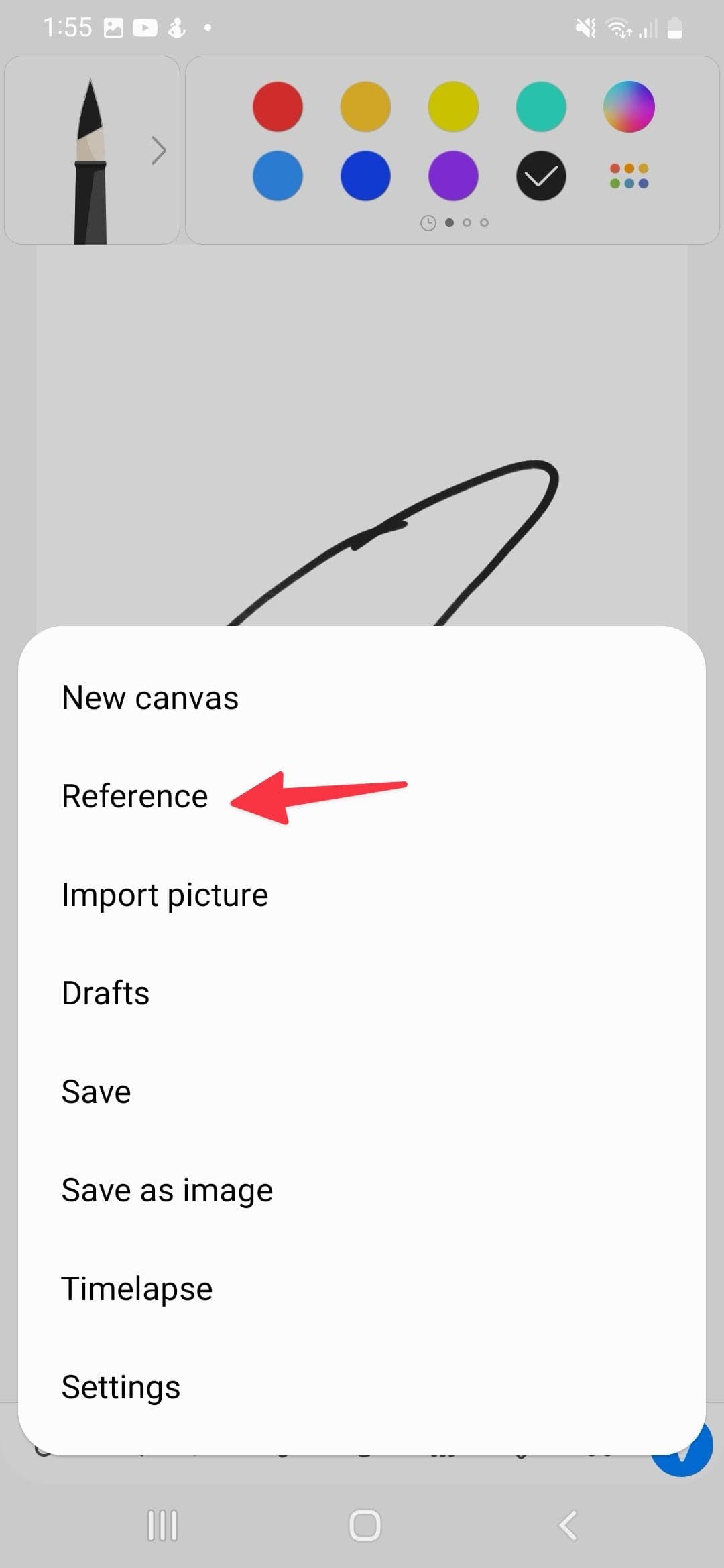
Πατήστε το
Περισσότερα μενού
στο κάτω μέρος και επιλέξτε
Αναφορά
.
-
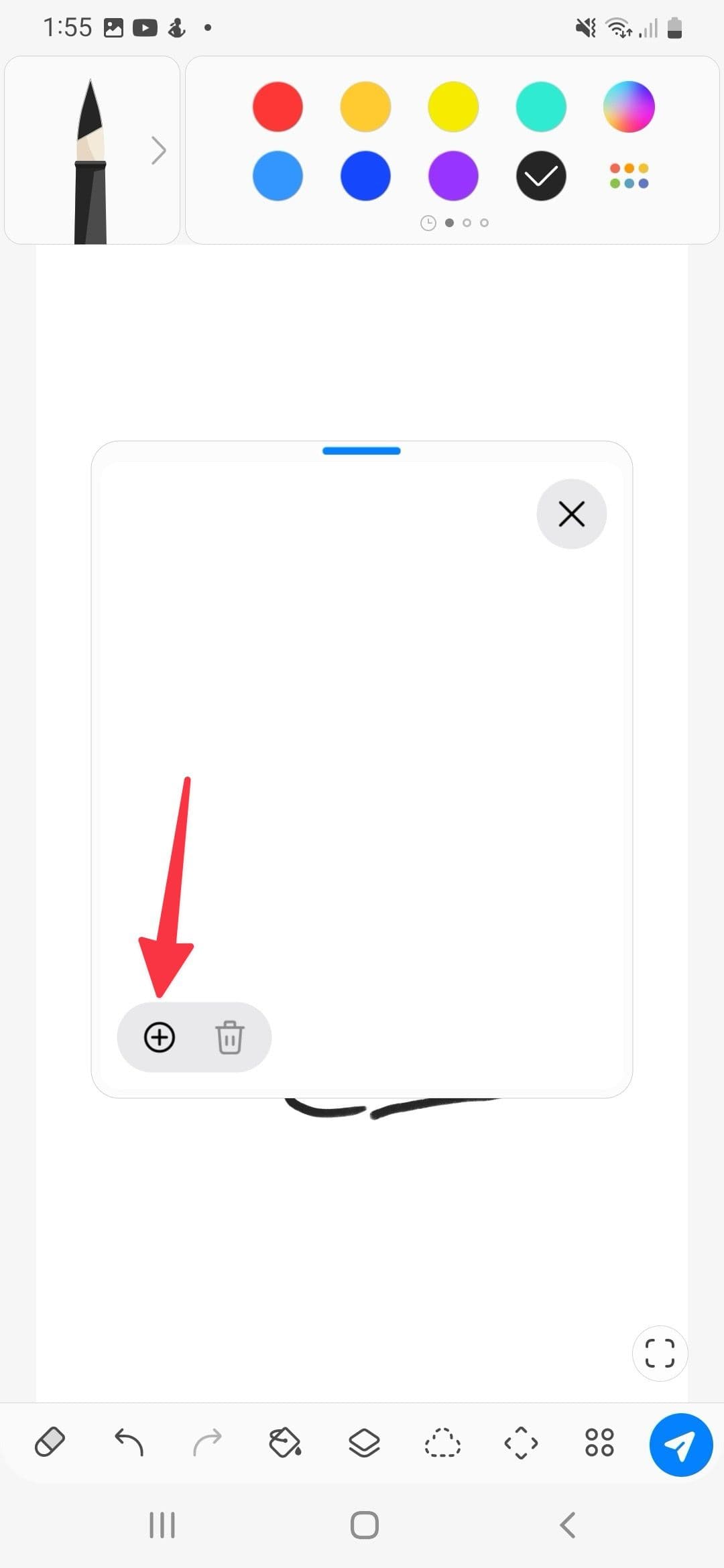
Ανοίγει ένα άλλο παράθυρο. Παρακέντηση
+
για εισαγωγή από την εφαρμογή Gallery. -
Πατήστε το
οριζόντια μπάρα
για να διατηρήσετε την αναφορά στην κορυφή και να χρησιμοποιήσετε τα εργαλεία σχεδίασης.
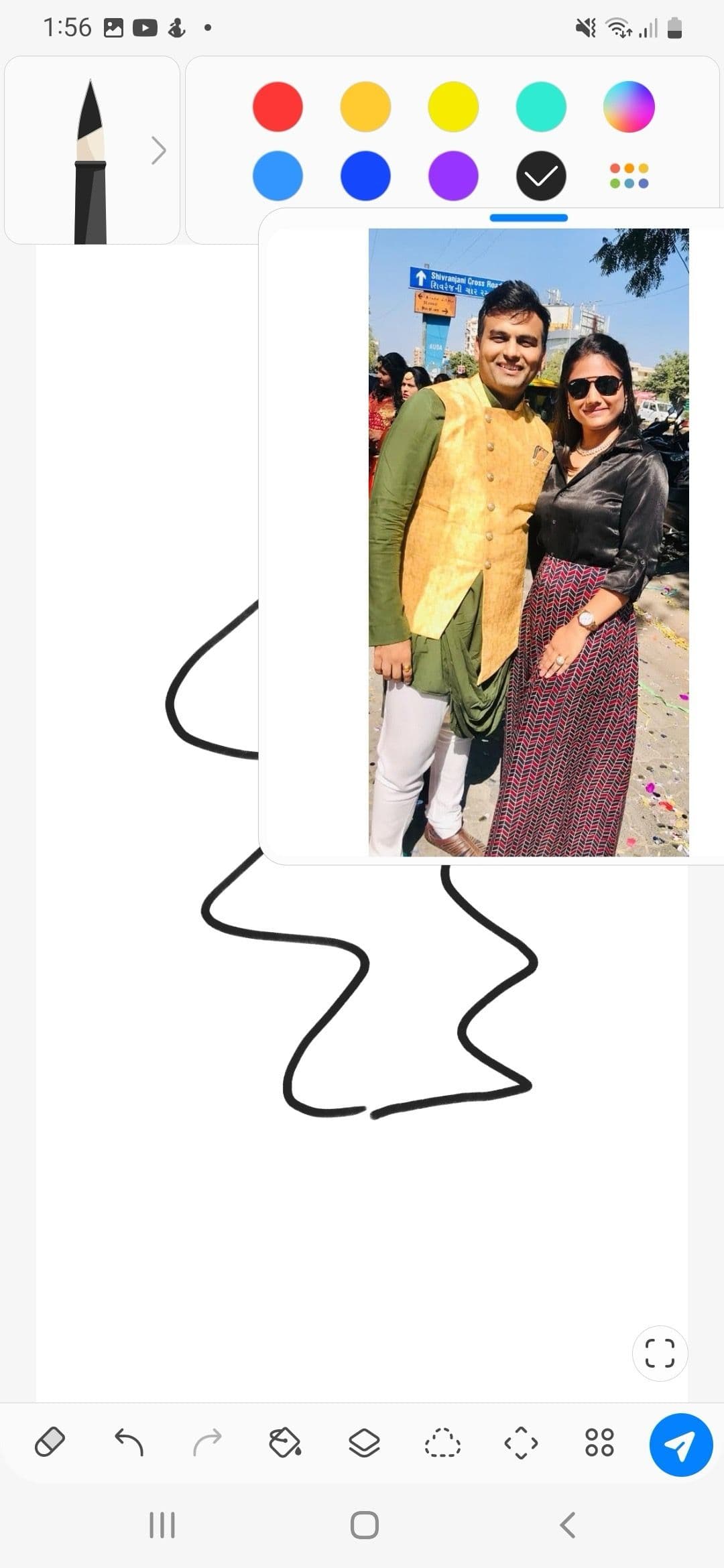
Η επιλογή είναι πιο χρήσιμη σε ένα Galaxy Tab ή σε ένα αναδιπλούμενο όπως το Galaxy Z Fold.
3
Δημιουργήστε ένα timelapse του σχεδίου σας
Το PENUP σάς επιτρέπει να καταγράφετε τη διαδικασία σκίτσου στη λειτουργία timelapse. Μπορείτε να αποθηκεύσετε το βίντεο στη Συλλογή και να το μοιραστείτε στα μέσα κοινωνικής δικτύωσης.
-
Ξεκινήστε να σχεδιάζετε στο PENUP.
-
Πατήστε το
Περισσότερα μενού
. -
Επιλέγω
Timelapse
. -
Μετά από ένα χρονόμετρο τριών δευτερολέπτων, θα εμφανιστεί μια πορτοκαλί κουκκίδα στο κάτω μέρος που επιβεβαιώνει την ενεργή εγγραφή. Πατήστε το για παύση και αποθήκευση της εγγραφής.
-
Παρακέντηση
Αποθηκεύσετε
όταν ζητηθεί.
Μπορείτε να βρείτε το αποθηκευμένο βίντεο στην εφαρμογή Gallery σε τηλέφωνα Samsung.
4
Εισαγάγετε ένα σχέδιο από τη συλλογή φωτογραφιών σας
Μπορείτε να εισάγετε τις φωτογραφίες σας και να τις μετατρέψετε σε σκίτσα για να αρχίσετε να χρωματίζετε.
-
Εκκινήστε το PENUP και επιλέξτε
Σχέδιο φωτογραφίας
. -
Εισαγάγετε μια εικόνα από την εφαρμογή Gallery.
-
Έξυπνη επιλογή μιας περιοχής εικόνας και προσαρμογή
Αδιαφάνεια
. Μπορείτε επίσης να μεταβείτε σε φίλτρα Σκίτσου, να τροποποιήσετε την αντίθεση και να αλλάξετε το χρώμα της γραμμής. -
Παρακέντηση
Εγινε
και αρχίστε να χρωματίζετε το σκίτσο με εργαλεία σχεδίασης.
5
Ξεκινήστε να χρωματίζετε σελίδες
Το PENUP προσφέρει επίσης έτοιμες προς χρήση σελίδες σχεδίασης για να ξεκινήσετε το χρωματισμό. Είναι χρήσιμο για τα μικρά σας να μαθαίνουν τέτοιες δεξιότητες.
-
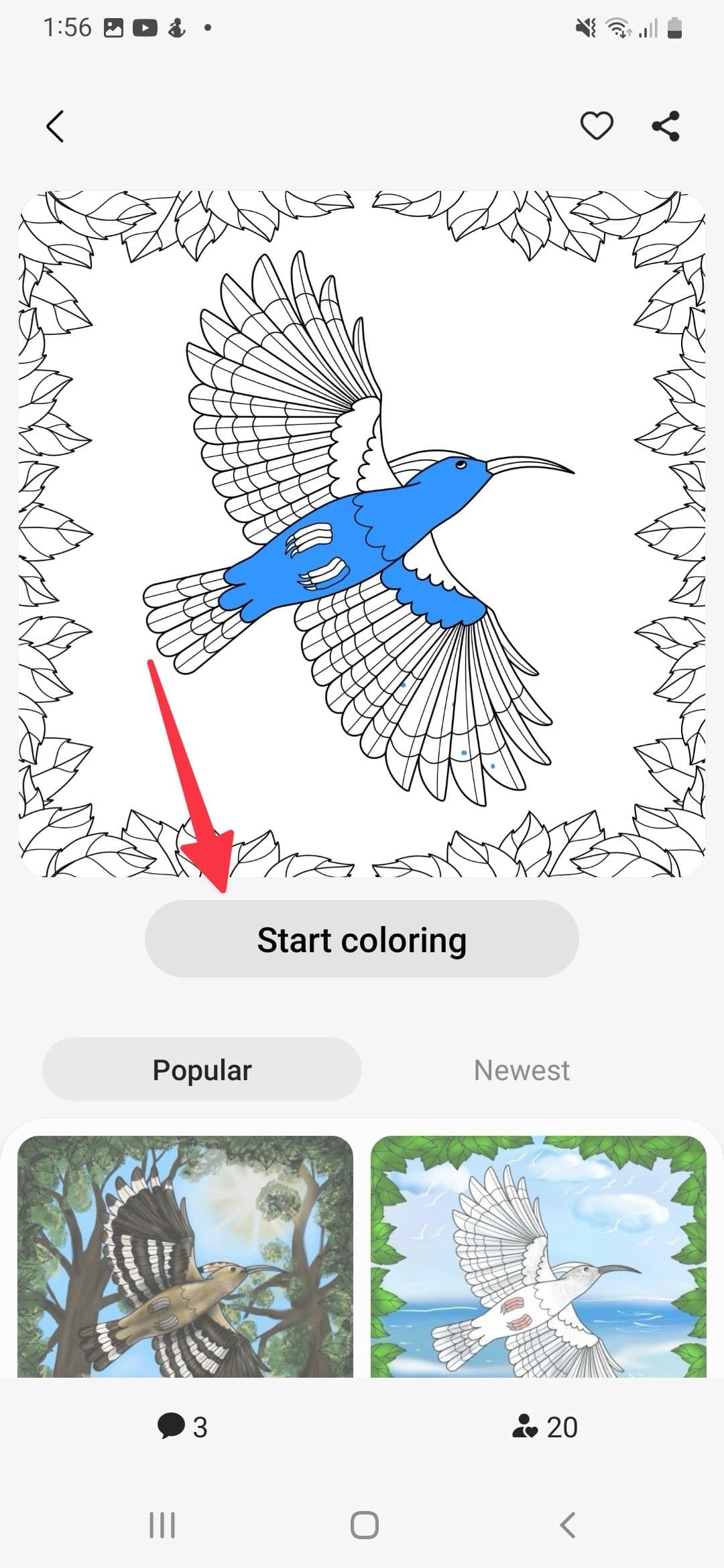
Εκκινήστε το PENUP και ελέγξτε πολλές προεπιλεγμένες σελίδες χρωματισμού. Πατήστε οποιαδήποτε σελίδα.
-
Ελέγξτε τη δουλειά άλλων καλλιτεχνών για λίγη έμπνευση.
-
Παρακέντηση
Ξεκινήστε το χρωματισμό
. -
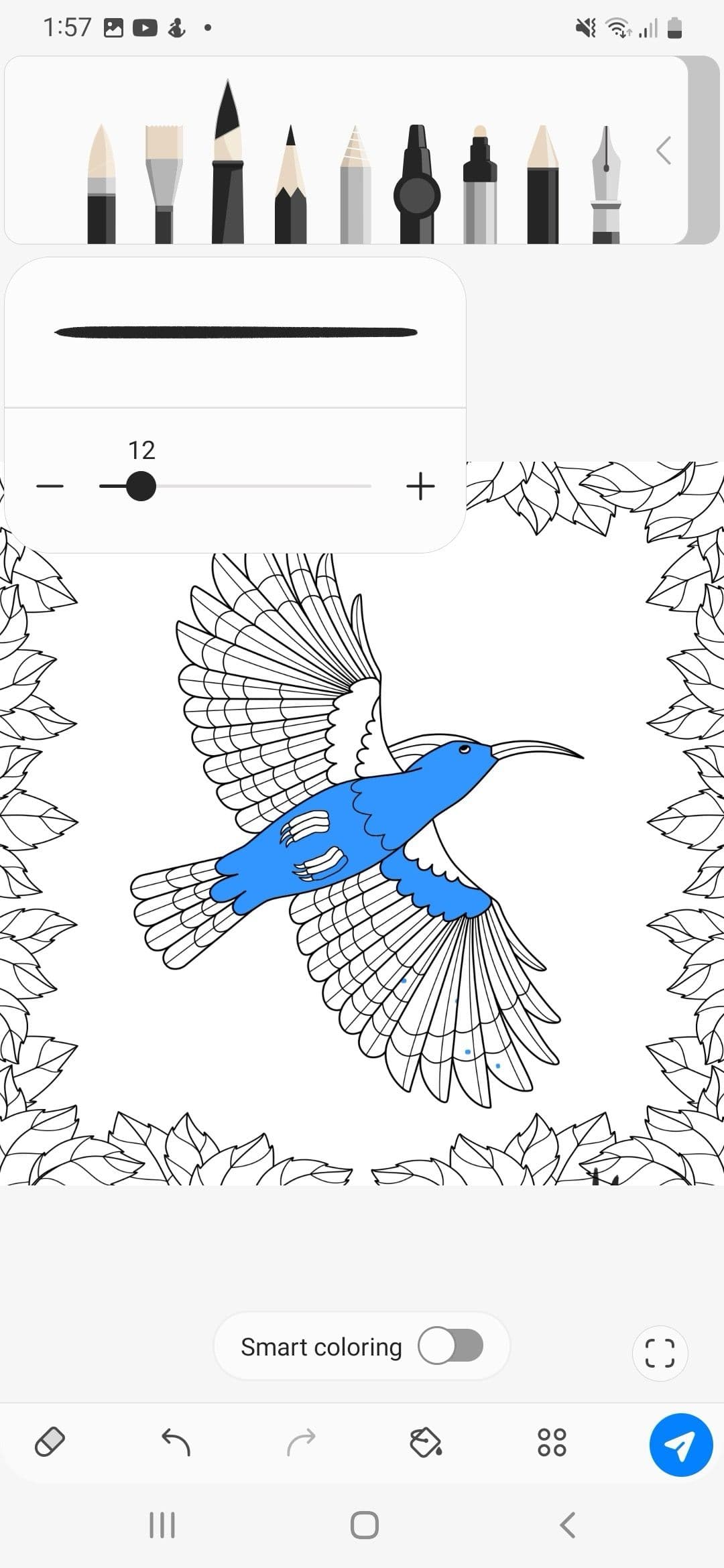
Χρησιμοποιήστε τα εργαλεία σχεδίασης, αλλάξτε το πάχος και επιλέξτε από την αγαπημένη σας απόχρωση για να ξεκινήσετε το χρωματισμό.
Εάν θέλετε οι άλλοι να μάθουν περισσότερα για εσάς ή τον ιστότοπό σας, συμπληρώστε το προφίλ PENUP.
-
Ανοίξτε το PENUP.
-
Πατήστε το δικό σας
εικόνα προφίλ
στην επάνω αριστερή γωνία. -
Επιλέγω
Επεξεργασία
. -
Ορίστε μια εικόνα εξωφύλλου, εισαγάγετε τη διεύθυνση του ιστότοπου και ενεργοποιήστε την ενσωμάτωση Twitter.
7
Εμφανίστε την υπογραφή σας στο έργο τέχνης
Μπορείτε να δημιουργήσετε μια υπογραφή που προσθέτει το PENUP στο έργο τέχνης σας. Επιβεβαιώνει περήφανα την εξουσία σας στην ψηφιακή τέχνη.
-
Ανοίξτε το προφίλ σας στο PENUP (ελέγξτε τα παραπάνω βήματα).
-
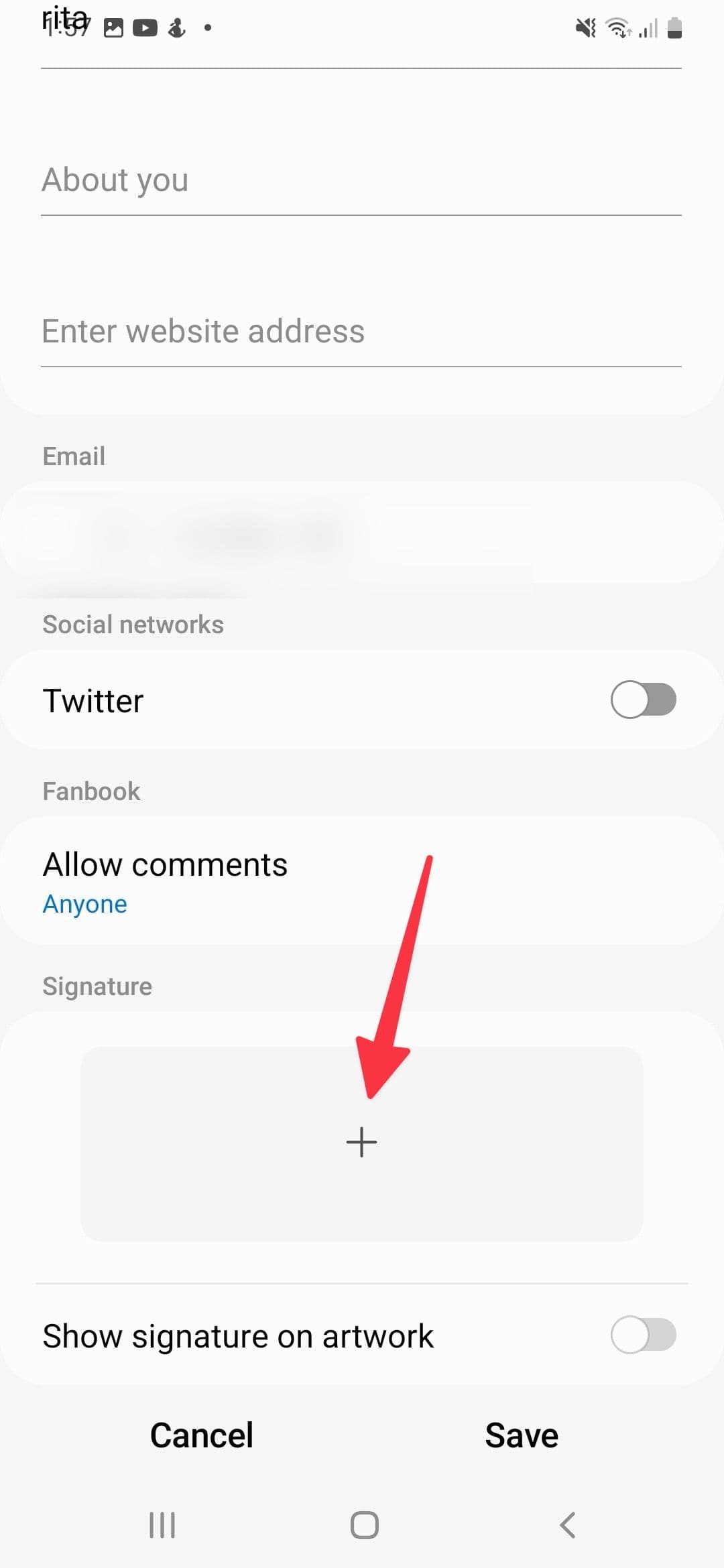
Κάντε κύλιση στο
Υπογραφή
και πατήστε
+
. -
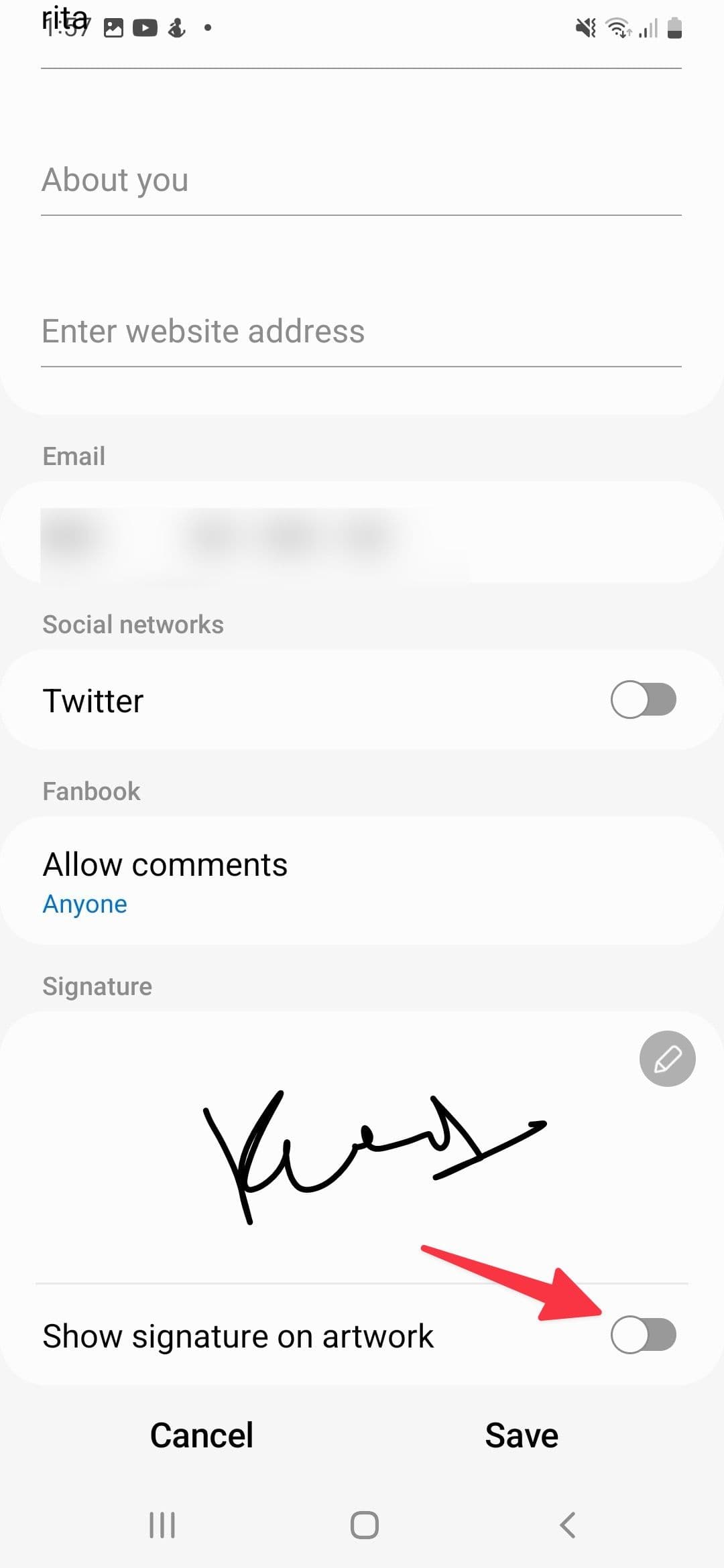
Δημιουργήστε μια υπογραφή χρησιμοποιώντας τη γραφίδα ή το δάχτυλό σας και πατήστε
Αποθηκεύσετε
. -
Αναψε το
Εμφάνιση υπογραφής στο έργο τέχνης
μεταβάλλω.
8
Ενεργοποιήστε την απόρριψη παλάμης για το βιβλίο σκίτσων σας
Η παλάμη σας μπορεί να χαλάσει την εμπειρία σχεδίασης ή σκίτσου. Μπορείτε να ενεργοποιήσετε τη λειτουργία απόρριψης παλάμης για να αποφύγετε τέτοια σφάλματα.
-
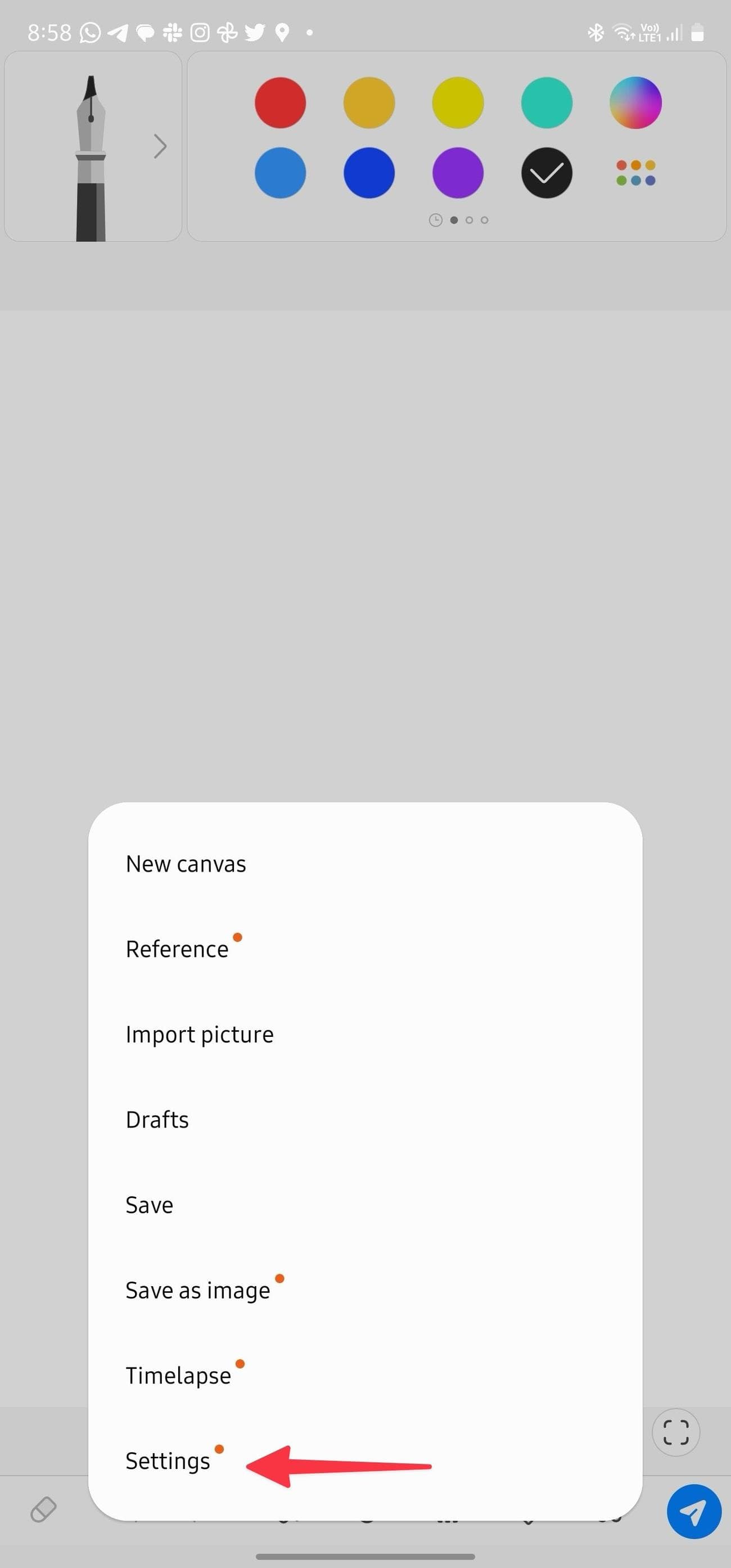
Ανοίξτε έναν καμβά σχεδίασης στο PENUP.
-
Πατήστε το
Περισσότερα μενού
και επιλέξτε
Ρυθμίσεις
. -
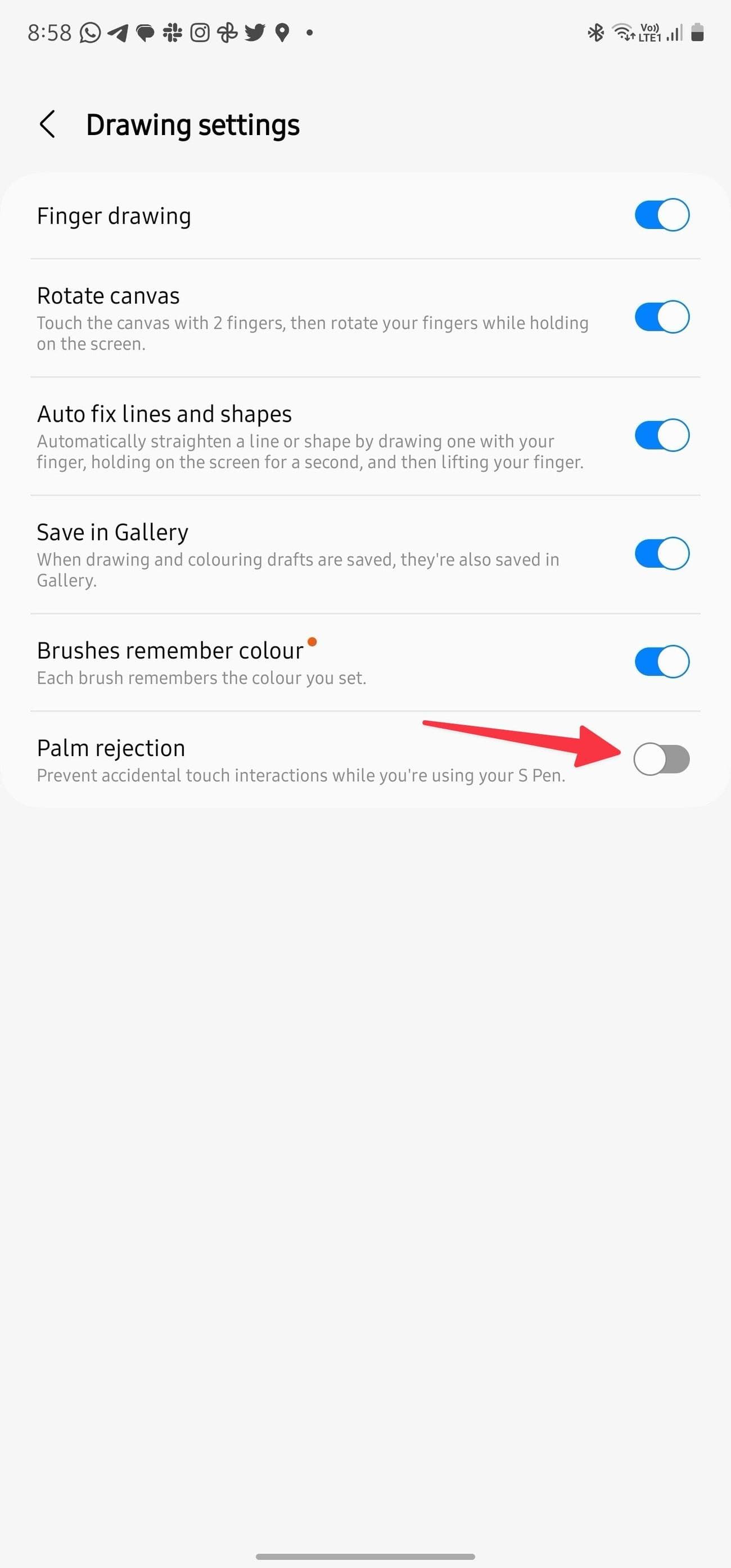
Ανάβω
Απόρριψη παλάμης
.
9
Ενεργοποιήστε τον έξυπνο χρωματισμό
Ο έξυπνος χρωματισμός ανιχνεύει γραμμές για να κάνει τα πινέλα σας να ζωγραφίζουν μόνο μέσα στις γραμμές.
-
Ξεκινήστε να χρωματίζετε σελίδες στο PENUP.
-
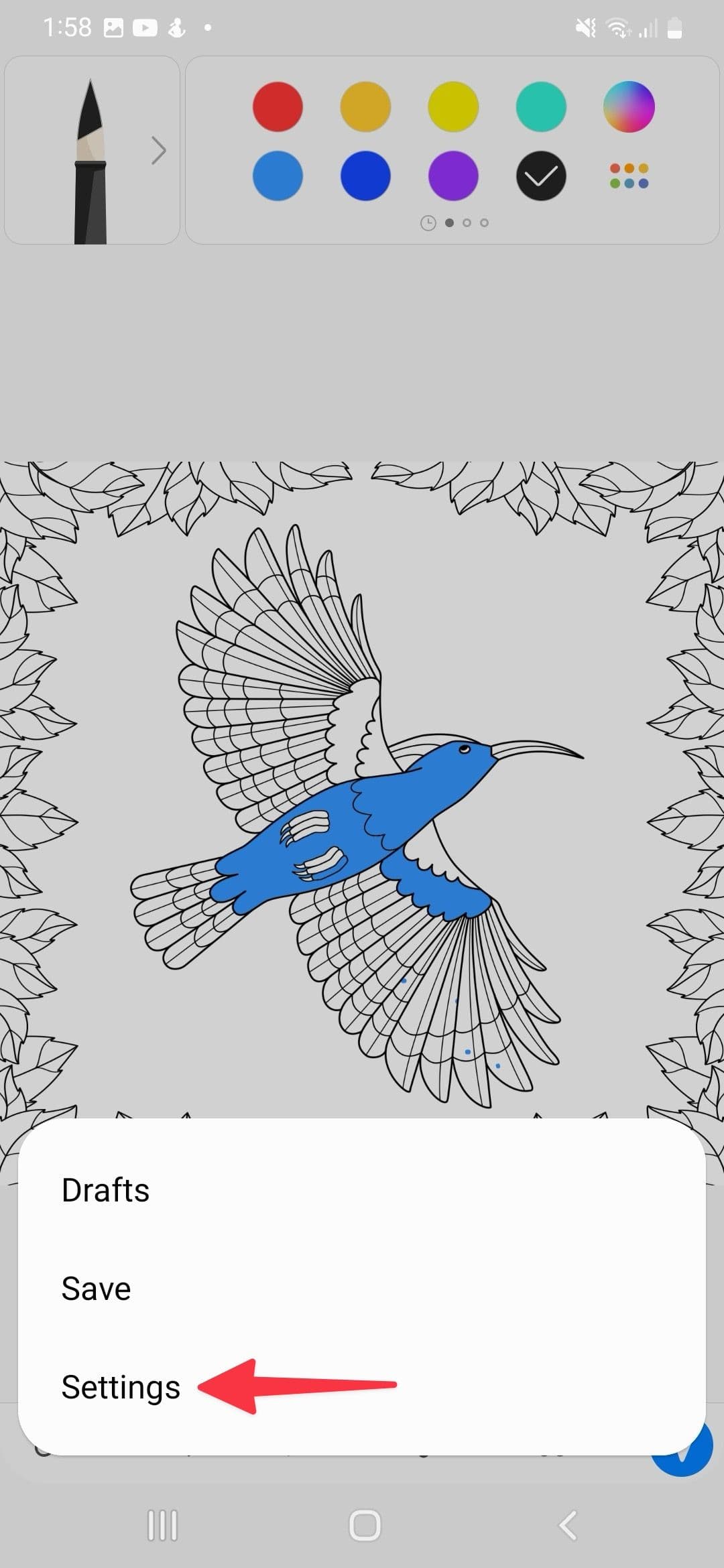
Πατήστε το
μενού τεσσάρων κουκκίδων
στο κάτω μέρος και επιλέξτε
Ρυθμίσεις
. -
Αναψε το
Έξυπνος χρωματισμός
μεταβάλλω.
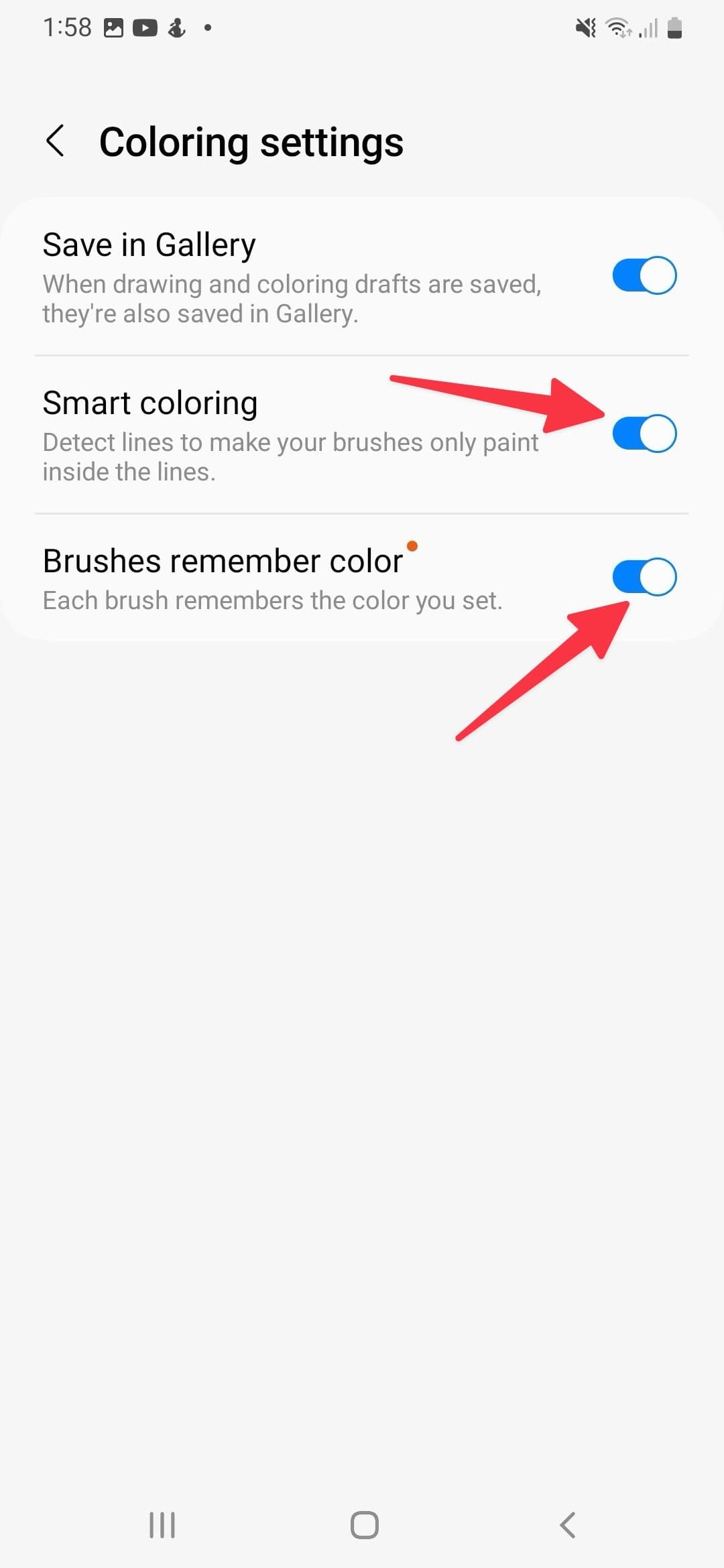
Μπορείτε επίσης να ενεργοποιήσετε μια επιλογή για πινέλα για να θυμάστε τις προτιμήσεις σας στο χρώμα.
10
Τροποποιήστε τις ρυθμίσεις απορρήτου
Όταν δημοσιεύετε τη δημιουργικότητά σας στο PENUP, έχετε πολλές ρυθμίσεις απορρήτου για να διαλέξετε.
-
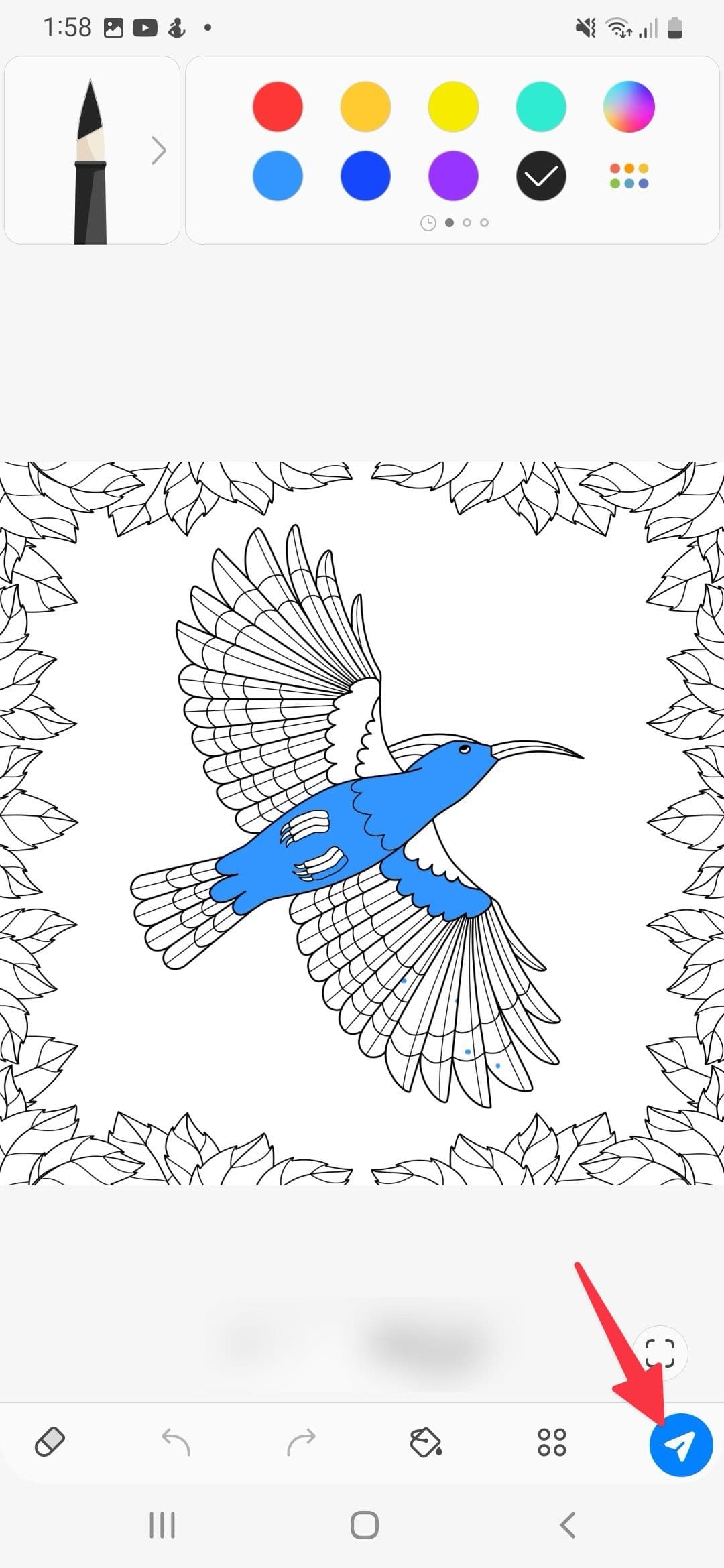
Όταν ολοκληρώσετε το σχέδιο ή το χρωματισμό σελίδων, πατήστε το
Μενού κοινής χρήσης
. -
Μπορείτε να μοιραστείτε το ίδιο στο Twitter.
-
Μπορείτε να επιτρέψετε σχόλια, να επιτρέψετε σε άλλους καλλιτέχνες να κατεβάσουν, να επιτρέψετε τα remix για να επιτρέψετε σε άλλους να δημιουργήσουν τέχνη χρησιμοποιώντας το αρχικό έργο τέχνης και να επιτρέψετε δημόσιες αναζητήσεις.
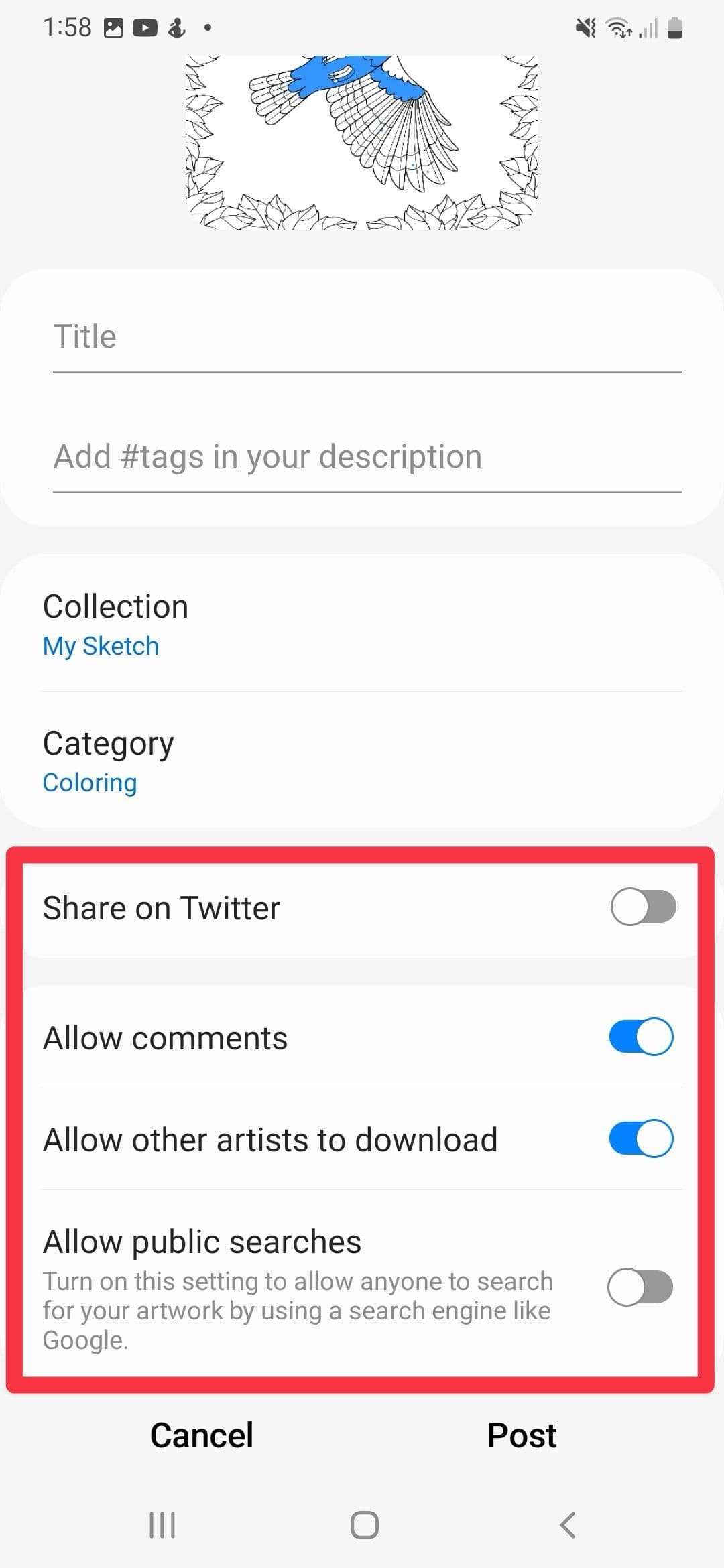
Με το τελευταίο, οποιοσδήποτε μπορεί να αναζητήσει το έργο τέχνης σας χρησιμοποιώντας τη μηχανή αναζήτησης
Google
ή Bing.
11
Αποθηκεύστε το έργο τέχνης ως αρχείο JPG ή PNG
Θέλετε να μοιραστείτε το έργο τέχνης σας στο Instagram, το
Facebook
ή άλλες πλατφόρμες; Αντί να τραβήξετε ένα στιγμιότυπο οθόνης, αποθηκεύστε το έργο τέχνης σας ως JPG ή PNG στην εφαρμογή Gallery.
-
Μόλις τελειώσετε το έργο τέχνης σας, πατήστε το
Περισσότερα μενού
. -
Επιλέγω
Αποθήκευση ως
εικόνα
. -
Μπορείτε να επιλέξετε μια σχετική αναλογία διαστάσεων και να επιλέξετε τον τύπο αρχείου.
Το έργο τέχνης σας είναι έτοιμο για κοινή χρήση στην εφαρμογή γκαλερί.
Δείξτε στον κόσμο αυτό που βλέπετε στο κεφάλι σας
Το PENUP είναι διαθέσιμο σε άλλα τηλέφωνα και tablet Android. Ωστόσο, χρειάζεστε έναν λογαριασμό Samsung και η εμπειρία είναι καλύτερη σε συσκευές όπως το Galaxy S23 Ultra με στυλό S Samsung. Δεν είναι διαθέσιμο σε
Apple
iPhone και iPad. Αν θέλετε να εξερευνήσετε περισσότερα, διαβάστε την ειδική μας ανάρτηση για να βρείτε τις καλύτερες εφαρμογές σχεδίασης στο Android.

