

Πώς να επεξεργαστείτε ένα απεσταλμένο μήνυμα
Μια φορά κι έναν καιρό, οι επαγγελματίες συνεργάζονταν μέσω συναντήσεων πρόσωπο με πρόσωπο, συζητήσεων για ψύκτες νερού και δυσκίνητων μηνυμάτων ηλεκτρονικού ταχυδρομείου. Αυτές τις μέρες, οι συνάδελφοι είναι συχνά εξαπλωμένοι σε όλο τον κόσμο, επομένως οι εταιρείες βασίζονται σε εφαρμογές επικοινωνίας και διαχείρισης εργασιών για την προώθηση της παραγωγικότητας. Το Slack είναι ένα από τα πιο προηγμένα και δημοφιλή εργαλεία σε αυτόν τον χώρο, βοηθώντας άτομα σε όλο τον κόσμο να συνεργάζονται σε πραγματικό χρόνο.
Ωστόσο, ανεξάρτητα από το πόσο προηγμένο είναι το εργαλείο, οι άνθρωποι θα εξακολουθούν να κάνουν λάθη, όπου εμφανίζεται η λειτουργία επεξεργασίας του Slack. Μπορείτε να διορθώσετε τα λάθη σας είτε χρησιμοποιείτε την έκδοση του προγράμματος περιήγησης σε νέο Chromebook είτε την εφαρμογή για κινητά σε
Android
ή iOS.
Το Slack επιτρέπει στους χρήστες να επεξεργάζονται τα απεσταλμένα μηνύματα;
Slack κάνει? το αφεντικό σου μπορεί να μην.
Από προεπιλογή, όλοι οι χρήστες μπορούν να επεξεργαστούν, να διαγράψουν και να μη στείλουν μηνύματα μετά την αποστολή τους. Ωστόσο, οι ιδιοκτήτες και οι διαχειριστές του χώρου εργασίας Slack μπορούν
να περιορίσει ή να αφαιρέσει τη δυνατότητα επεξεργασίας ενός μεμονωμένου χρήστη
. Έτσι, μπορεί να διαπιστώσετε ότι μπορείτε να επεξεργαστείτε μηνύματα μόνο για ένα συγκεκριμένο χρονικό διάστημα ή και καθόλου.
Αυτό μπορεί να φαίνεται λίγο υπερβολικό, αλλά είναι εύκολο να καταλάβει κανείς γιατί μια εταιρεία μπορεί να ακολουθήσει αυτήν την πορεία. Ας υποθέσουμε ότι ένας χρήστης του Slack στέλνει κάτι ακατάλληλο σε κάποιον, ο οποίος στη συνέχεια παραπονιέται στο HR. Από προεπιλογή, ο αποστολέας θα μπορούσε να επεξεργαστεί το προσβλητικό μήνυμα, γεγονός που θα μπορούσε να δυσκολέψει την αντιμετώπιση ενός σοβαρού ζητήματος. Εάν διαπιστώσετε ότι δεν μπορείτε να διορθώσετε γρήγορα ένα σφάλμα ή να τροποποιήσετε με άλλον τρόπο ένα απεσταλμένο μήνυμα Slack, θα πρέπει να προσδιορίσετε τη σχετική επαφή διαχειριστή και να ελέγξετε τα δικαιώματά σας.
Πώς να επεξεργαστείτε μηνύματα Slack στην επιφάνεια εργασίας
Εάν χρησιμοποιείτε την εφαρμογή ιστού ή επιτραπέζιου υπολογιστή Slack, μπορείτε να ακολουθήσετε αυτά τα βήματα για να επεξεργαστείτε τα μηνύματά σας:
-
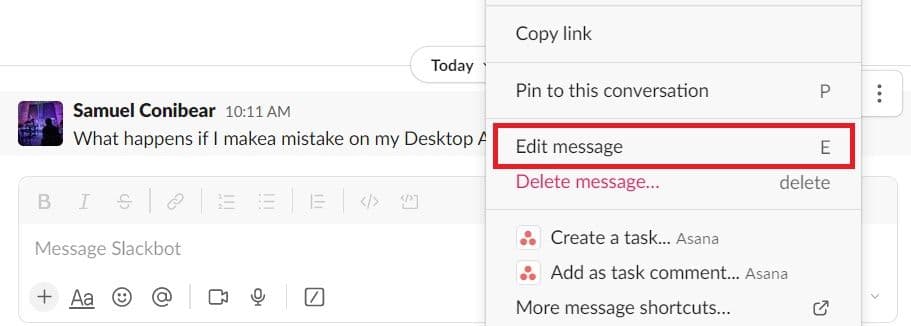
Τοποθετήστε το δείκτη του ποντικιού πάνω από το μήνυμα που πρέπει να επεξεργαστεί.
-
Κάντε κλικ στο
τρεις τελείες
για πρόσβαση στο αναπτυσσόμενο μενού.

-
Κάντε κλικ στο
Επεξεργασία
κουμπί ή πατήστε
μι
στο πληκτρολόγιό σας. Το μήνυμα θα μετατραπεί σε επεξεργάσιμο πεδίο.
-
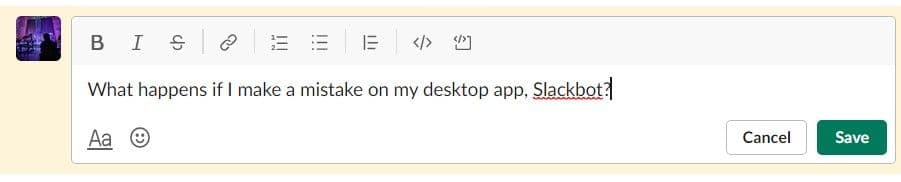
Κάντε ό,τι αλλαγές χρειάζεστε.
-
Κάντε κλικ στο πράσινο
Αποθηκεύσετε
κουμπί.

Πώς να επεξεργαστείτε μηνύματα Slack στο κινητό
Το Slack έχει σχεδιαστεί για να συνδέει τα μέλη του καναλιού όπου κι αν βρίσκονται. Εάν βρίσκεστε εν κινήσει και χρησιμοποιείτε την εφαρμογή για κινητά, μπορείτε να επεξεργαστείτε μηνύματα με αυτά τα βήματα. Θα πρέπει να λειτουργούν τόσο σε Android όσο και σε iOS. Χρησιμοποιήσαμε ένα τηλέφωνο Android για το μάθημά μας, αλλά οι χρήστες
iPhone
θα πρέπει να μπορούν να το ακολουθήσουν.
-
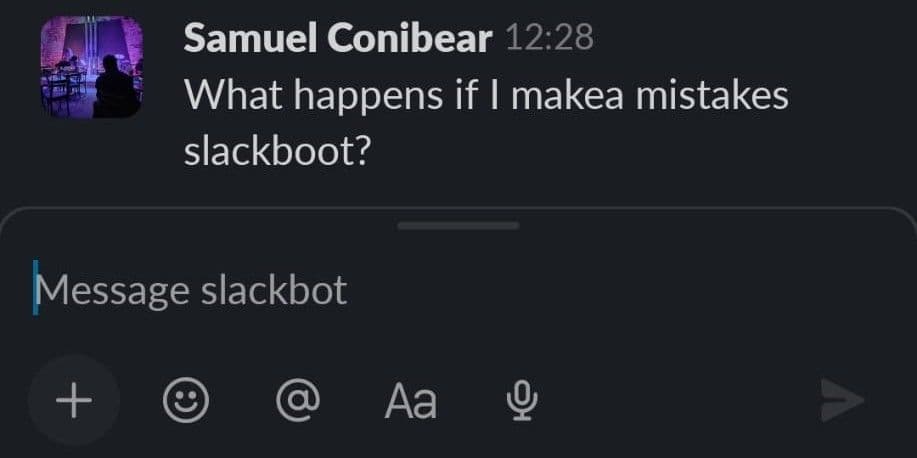
Πατήστε παρατεταμένα
το μήνυμα που θέλετε να επεξεργαστείτε.
-
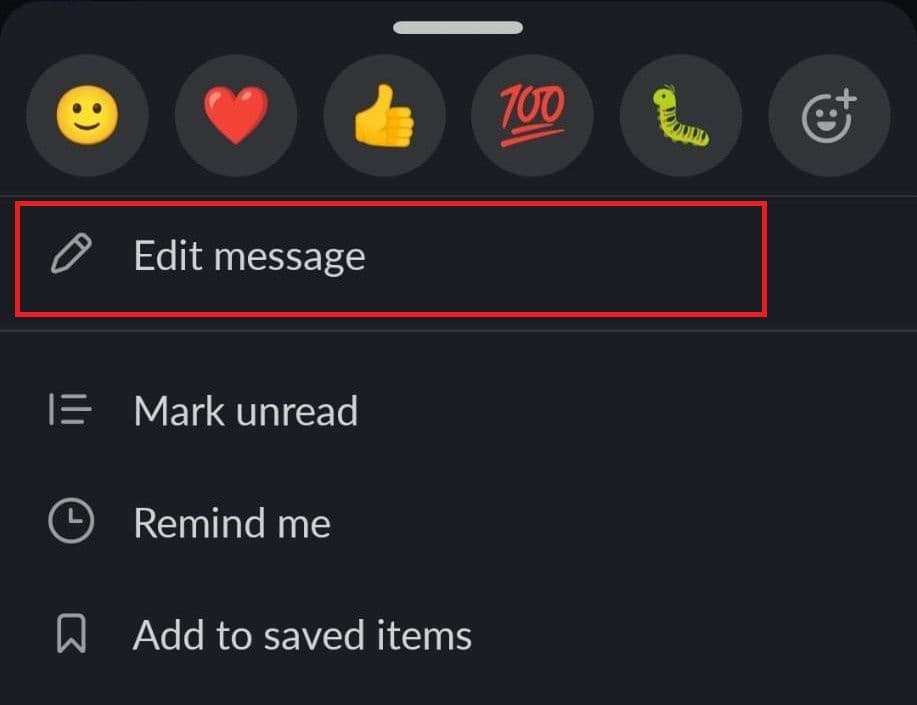
Θα ανοίξει ένα μενού. Κάντε κλικ
Επεξεργασία μηνύματος
.
-
Αυτό θα επισημάνει το μήνυμα και θα προσθέσει το κείμενο στο πεδίο επεξεργασίας μηνύματος.
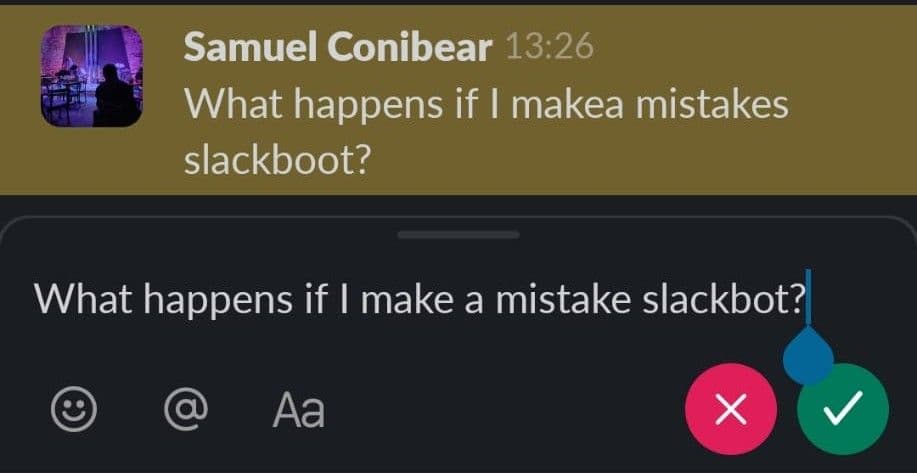
- Κάντε ό,τι αλλαγές χρειάζεστε.
-
Κάντε κλικ στο πράσινο τικ για αποθήκευση.
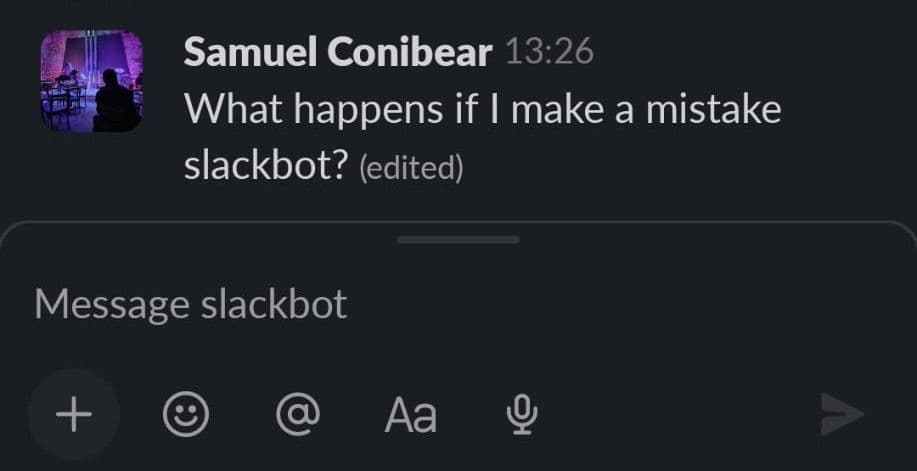
Εάν χρησιμοποιείτε Android, μπορείτε επίσης να μεταβείτε κατευθείαν στο βήμα 3 πατώντας δύο φορές το μήνυμα που θέλετε να επεξεργαστείτε.
Κατάργηση αποστολής μηνύματος στο Slack
Όταν επεξεργάζεται ένα μήνυμα Slack, προσθέτει ένα
επιμελήθηκε
ετικέτα σε παρένθεση στο τέλος του τροποποιημένου κειμένου. Αυτό σημαίνει ότι οι άνθρωποι μπορούν να δουν ότι έχει αλλάξει. Εάν εργάζεστε στην εφαρμογή για υπολογιστές, μπορείτε να το αποφύγετε με την κατάργηση αποστολής
το μήνυμα εντελώς σαν να μην υπήρξε ποτέ εξαρχής. Ωστόσο, λειτουργεί μόνο υπό τις ακόλουθες συνθήκες:
- Έχουν περάσει λιγότερο από 15 δευτερόλεπτα από την αποστολή του μηνύματος
- Δεν έχετε απομακρυνθεί από τη συνομιλία
- Το πεδίο εισαγωγής μηνύματος είναι κενό
Εάν πληρούνται όλες οι παραπάνω προϋποθέσεις, τότε μπορείτε να καταργήσετε την αποστολή ενός μηνύματος στο Slack ακολουθώντας τα παρακάτω βήματα:
-
Από την επιφάνεια εργασίας σας, πατήστε
Ctrl + Z
(
Windows
) ή
Cmd + Z
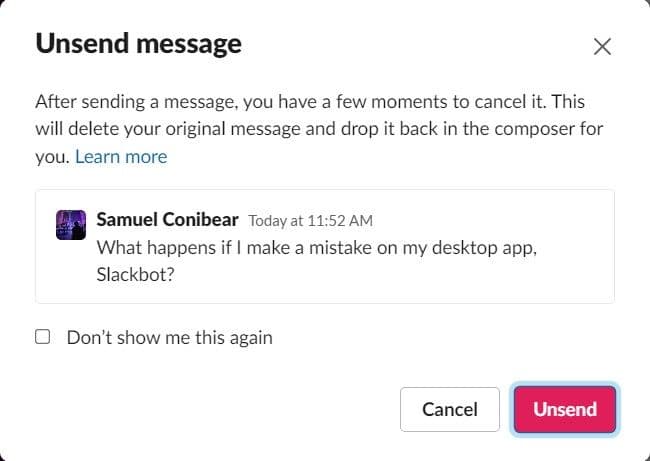
(Μακ). Θα εμφανιστεί ένα μήνυμα.

-
Επιλέγω
Μη αποστολή
για να επιβεβαιώσετε.
-
Το αρχικό σας μήνυμα θα μετακινηθεί ξανά στο πεδίο επεξεργασίας μηνύματος. Από εδώ, μπορείτε να κάνετε αλλαγές και να πατήσετε
Εισαγω
να ξαναστείλει.

Η κατάργηση αποστολής είναι ιδανική για όταν παρατηρήσετε μια γκάφα και θέλετε να τη διορθώσετε πριν το αντιληφθεί κανείς. Όπως η κανονική επεξεργασία στο Slack, οι διαχειριστές σας μπορούν να περιορίσουν τη δυνατότητά σας να ανακαλείτε μηνύματα μετά την αποστολή τους.
Τι γίνεται αν δεν μπορείτε να επεξεργαστείτε, να αναιρέσετε την αποστολή ή να διαγράψετε μηνύματα Slack;
Ένα από τα σπουδαία πράγματα σχετικά με τη δυνατότητα επεξεργασίας του Slack είναι ότι σας επιτρέπει να διορθώνετε λάθη χωρίς μακροσκελείς επεξηγήσεις. Ακόμη και οι ομάδες που δεν έχουν άδεια να αλλάξουν τα μηνύματα μετά την αποστολή τους, μπορούν να επινοήσουν το δικό τους σύστημα για να αντιμετωπίσουν τις αλλαγές.
Για παράδειγμα, μπορείτε να χρησιμοποιήσετε το σύμβολο διακοπής emoji για να αντιδράσετε σε μηνύματα που θα πρέπει να αγνοηθούν.

Το Slack έχει έναν τόνο διαθέσιμων emoji, επομένως αυτό θα μπορούσε να είναι μια ευκαιρία να αναπτύξετε ένα διασκεδαστικό σύστημα σηματοδότησης. Στο παρακάτω παράδειγμα, ένα emoji ζόμπι σημαίνει ότι έχετε μπερδέψει.

Εάν μπορείτε να επεξεργαστείτε αλλά δεν μπορείτε να διαγράψετε ή να αναιρέσετε την αποστολή, μπορείτε να χτυπήσετε μέσω του αρχικού μηνύματος. Με αυτόν τον τρόπο, δηλώνετε ότι ένα μήνυμα θα πρέπει να αγνοηθεί, ενώ παραμένει εντελώς διαφανές.

Μπορείτε ακόμη και να επεξεργαστείτε ένα μήνυμα για να διαβάσετε “Διαγράφηκε” ή “Καταργήθηκε”. Ωστόσο, είναι καλύτερο να ελέγξετε ότι είναι εντάξει πρώτα με τη σχετική επαφή διαχειριστή. Εξάλλου, οι άδειές σας έχουν περιοριστεί για κάποιο λόγο.
Φυσικά, μπορείτε πάντα να εξηγήσετε ότι κάνατε λάθος. Οι παραπάνω συμβουλές είναι απλώς τρόποι για να περιορίσετε τον χρόνο που αφιερώνετε στην τακτοποίηση μετά από λάθη. Κάθε ομάδα και κάθε άτομο είναι διαφορετικό. είναι απλώς μια περίπτωση να βρεις αυτό που σου ταιριάζει.
Αναβαθμίστε το παιχνίδι συνομιλίας Slack επεξεργάζοντας τα απεσταλμένα μηνύματα
Μπορεί να είναι ενοχλητικό όταν κάνετε ένα λάθος, αλλά μπορεί επίσης να είναι πραγματικά επιζήμιο. Η χαλαρή επεξεργασία μηνυμάτων είναι μια χρήσιμη λειτουργία που μπορεί να βοηθήσει εσάς, την ομάδα σας και την εταιρεία σας να αποδώσετε καλύτερα. Εάν έχετε οποιεσδήποτε ερωτήσεις σχετικά με τις δυνατότητές σας στο Slack, μπορείτε να επικοινωνήσετε με τον διαχειριστή του Slack.

