
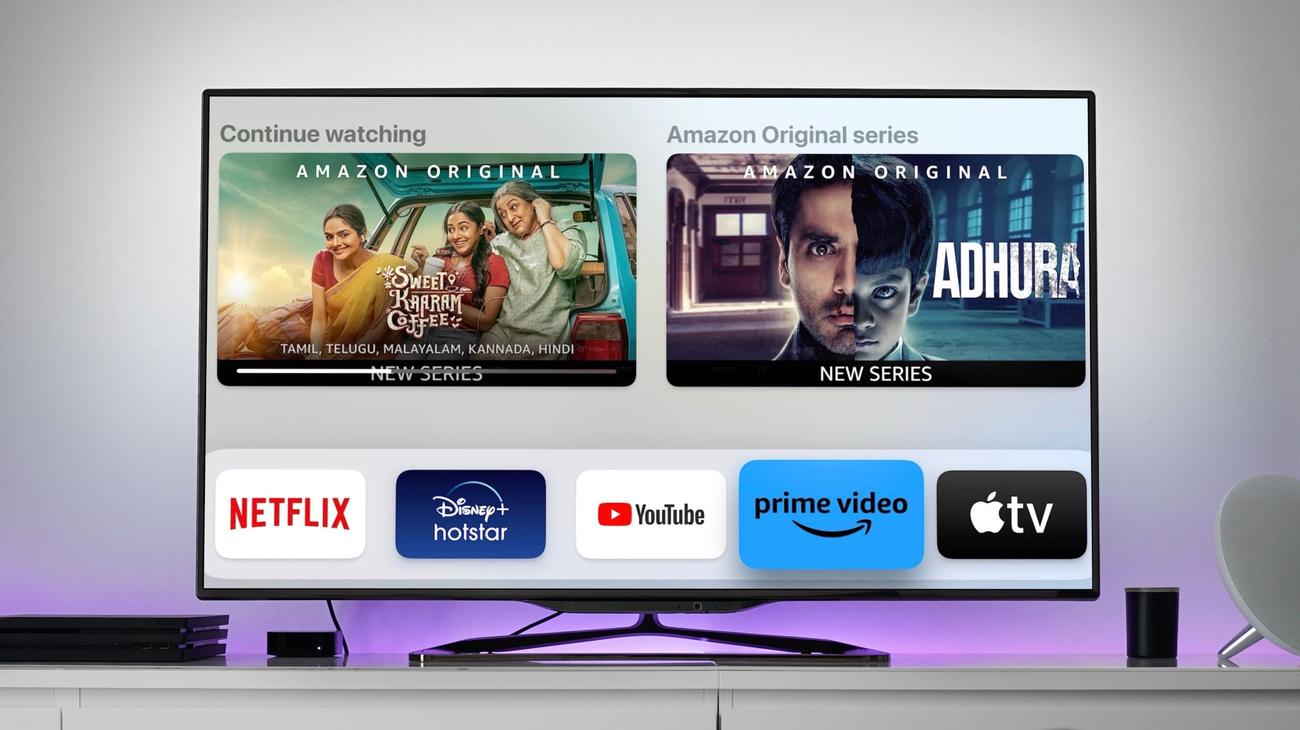
Πώς να διαχειριστείτε εφαρμογές στο Apple TV
Με ισχυρό επεξεργαστή, απρόσκοπτη ενσωμάτωση με το iPhone και πλούσιο σε δυνατότητες tvOS, το Apple TV είναι εύκολα μια από τις καλύτερες διαθέσιμες συσκευές ροής. Παρόμοια με το iPhone, το iPad και το Mac, το Apple TV συνοδεύεται από το App Store για λήψη των αγαπημένων σας παιχνιδιών και εφαρμογών. Εάν είστε νέοι στο Apple TV, διαβάστε το για να μάθετε να κατεβάζετε, να χρησιμοποιείτε και να διαχειρίζεστε τις εφαρμογές σας στο Apple TV.
Το Apple TV συνοδεύεται από προεπιλογή με τις εφαρμογές της εταιρείας όπως Μουσική, TV+, Φωτογραφίες, Podcast και iTunes. Ωστόσο, εάν θέλετε να αποκτήσετε πρόσβαση στις υπηρεσίες ροής και τα παιχνίδια με την καλύτερη αξία, κατεβάστε τα από το App Store. Στεγάζει όλους τους δημοφιλείς τίτλους όπως Netflix, Disney+, Prime Video, YouTube και άλλα. Αφού ρυθμίσετε το Apple TV σας με τον λογαριασμό σας Apple, ακολουθήστε τα παρακάτω βήματα για να κατεβάσετε και να διαχειριστείτε εφαρμογές.
Πώς να κατεβάσετε εφαρμογές στο Apple TV
Αρχικά, πρέπει να συνδέσετε το Apple TV σας σε ένα ισχυρό δίκτυο Wi-Fi για μια διαδικασία λήψης χωρίς σφάλματα.
-
Εκκινήστε το
App Store
από την αρχική οθόνη του Apple TV. -
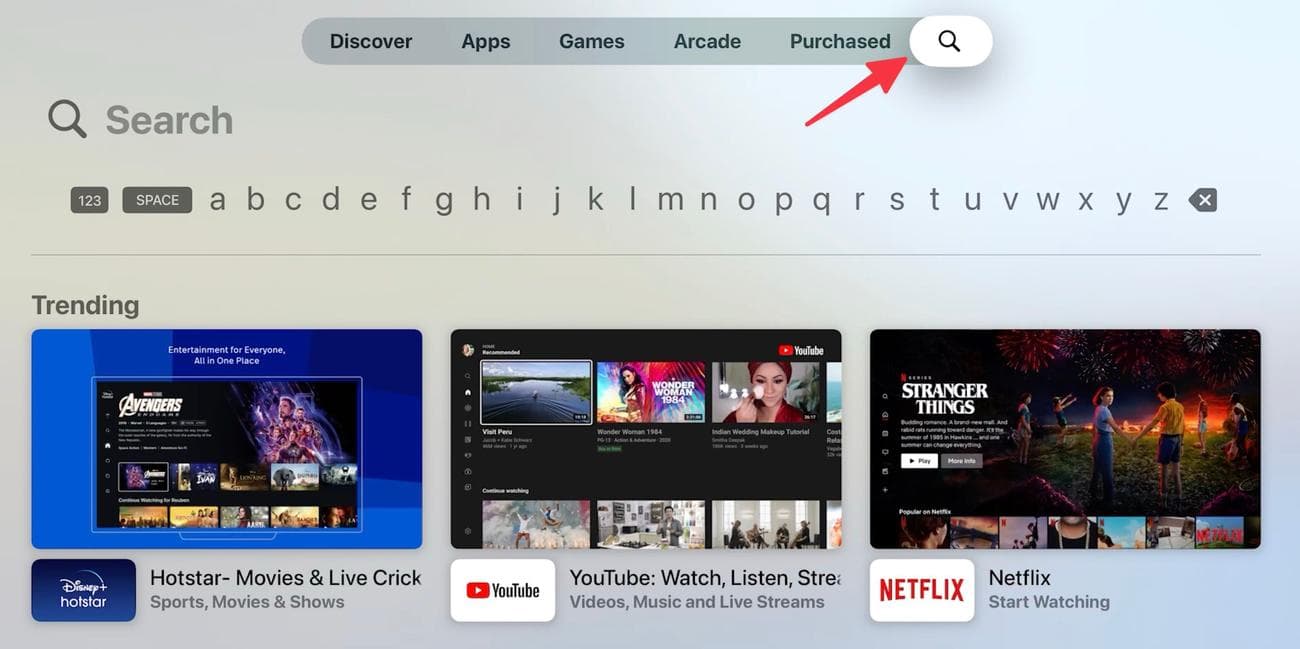
Μετακίνηση στο
εικονίδιο αναζήτησης
στη γραμμή μενού. - Συνεχίστε να κρατάτε πατημένο το κουμπί του μικροφώνου για να υπαγορεύσετε μια αναζήτηση ή χρησιμοποιήστε το ενσωματωμένο πληκτρολόγιο tvOS για να βρείτε εφαρμογές.
-
Επιλέξτε μια εφαρμογή.
-
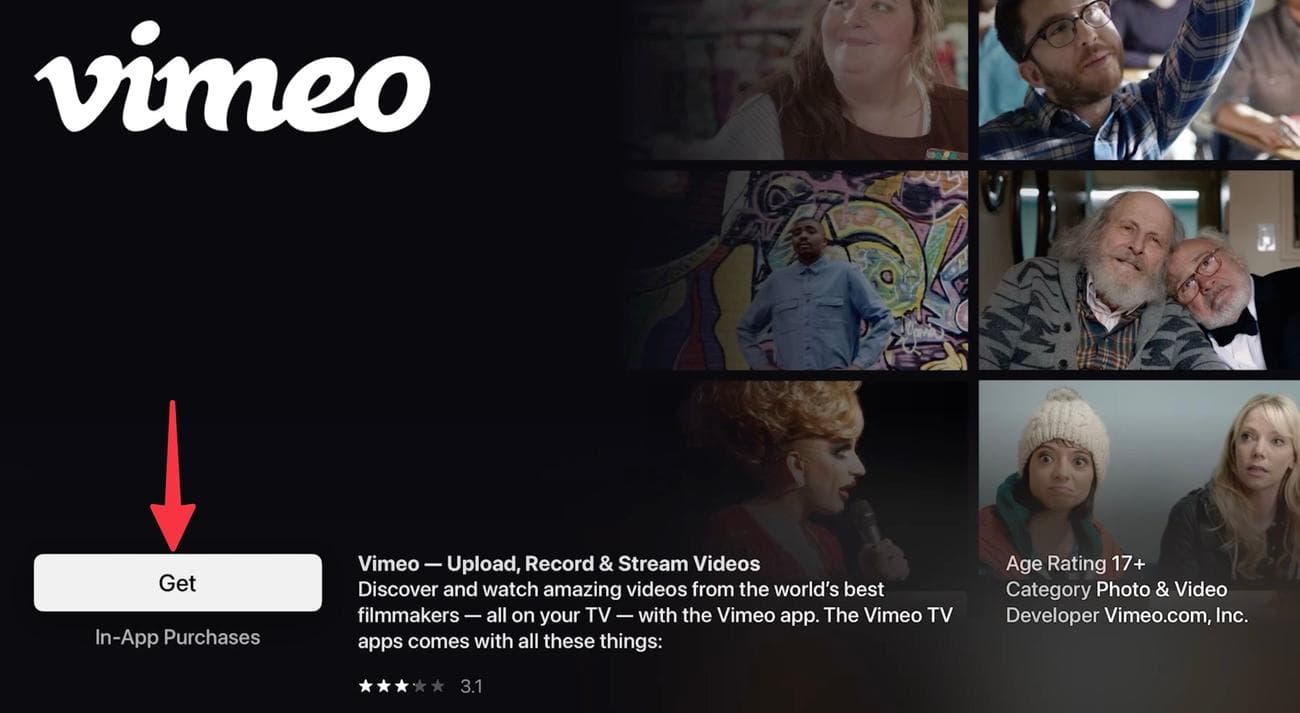
Ελέγξτε την περιγραφή της εφαρμογής και τα στιγμιότυπα οθόνης και κάντε κλικ
Παίρνω
. -
Επιβεβαιώστε το ίδιο από το παρακάτω μενού.
- Επαναλάβετε το ίδιο για όλες τις εφαρμογές και τα παιχνίδια που προτιμάτε.
Επιστρέψτε στην αρχική οθόνη για να ελέγξετε τις εφαρμογές που έχετε κατεβάσει σε δράση. Εάν κάνετε λήψη μιας εφαρμογής ή ενός παιχνιδιού επί πληρωμή, θα δείτε μια επιλογή αγοράς του τίτλου. Μπορείτε να ακολουθήσετε τις οδηγίες που εμφανίζονται στην οθόνη και να ολοκληρώσετε την αγορά με μία από τις συσκευές Apple ή τον κωδικό πρόσβασης του λογαριασμού σας.
Είναι μια καλή κίνηση από την Apple για να αποτρέψετε τυχαίες αγορές από τα μικρά σας.
Πώς να καρφιτσώσετε εφαρμογές στο Apple TV
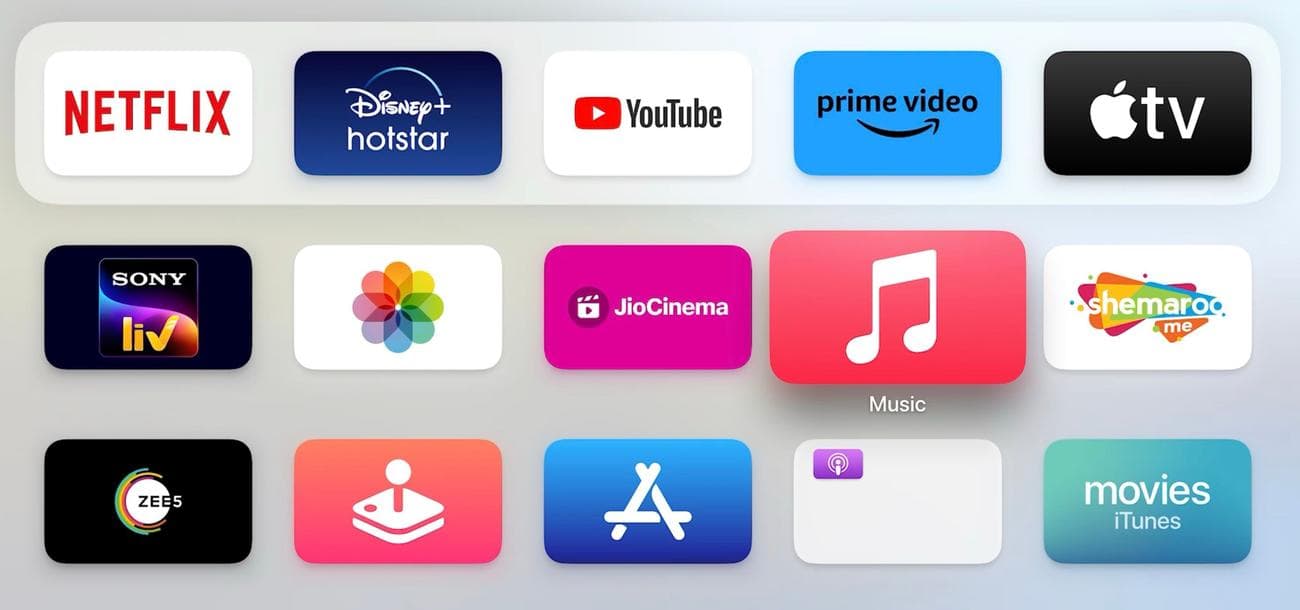
Όπως το Google TV, το Android TV και το Fire TV Stick, το tvOS σάς επιτρέπει να καρφιτσώσετε πέντε εφαρμογές που χρησιμοποιείτε συχνά στο επάνω μέρος. Εξάλλου, δεν θα θέλετε να κάνετε κύλιση σε δεκάδες εφαρμογές στην αρχική οθόνη όλη την ώρα.
- Επιλέξτε μια σχετική εφαρμογή που θέλετε να καρφιτσώσετε στην αρχική οθόνη του tvOS.
-
Συνεχίστε να πατάτε το
κουμπί ΟΚ
στο Clickpad (το κυκλικό) στο τηλεχειριστήριο της Apple TV. -
Το tvOS μπαίνει σε λειτουργία jiggle.
-
Χρησιμοποιήστε το
πληκτρα ΒΕΛΟΥΣ
για να μετακινήσετε την εφαρμογή στην επιθυμητή θέση στο επάνω μέρος. -
Επαναλάβετε το ίδιο για τις άλλες τέσσερις εφαρμογές και αποκτήστε πρόσβαση σε αυτές με ένα μόνο κλικ.
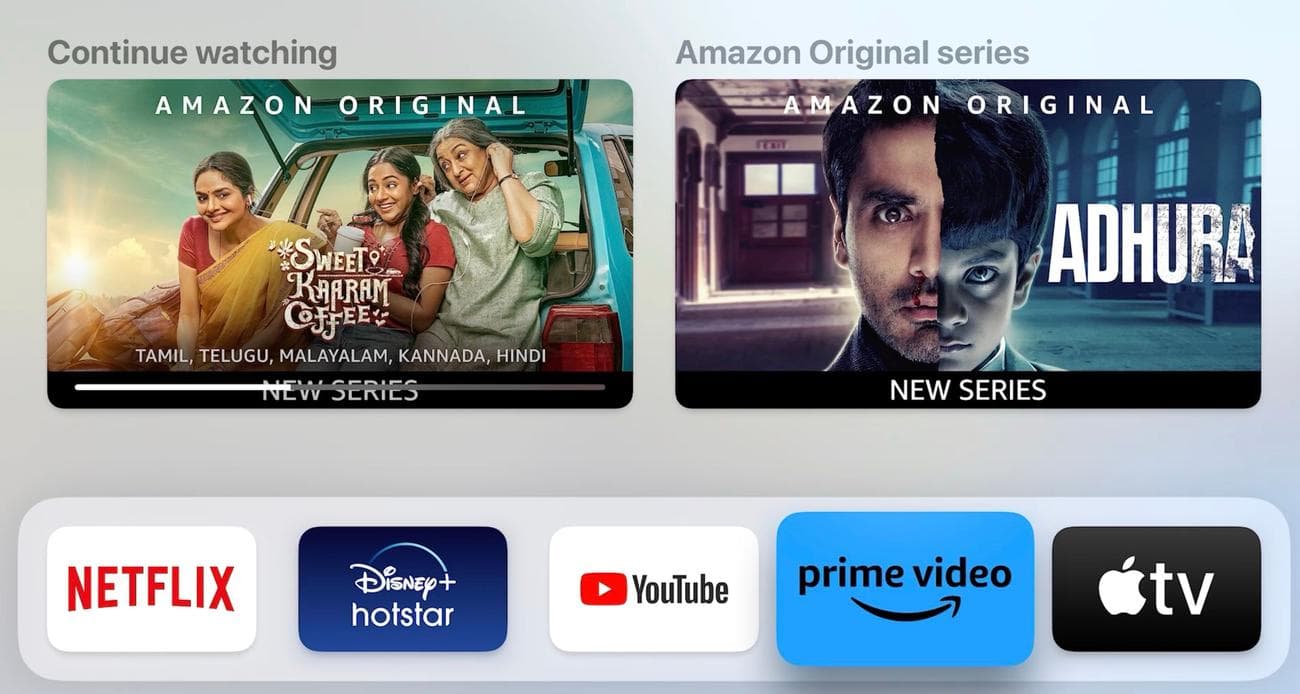
Εάν μια εφαρμογή τρίτου κατασκευαστή είναι ενσωματωμένη στην εμπειρία tvOS, σας επιτρέπει να ελέγχετε εκπομπές που παρακολουθήσατε πρόσφατα στην αρχική οθόνη. Μπορείτε να επιλέξετε μια εφαρμογή και να ελέγξετε τις προτάσεις εκπομπής και το ιστορικό παρακολούθησης στο επάνω ράφι για να συνεχίσετε μια τηλεοπτική εκπομπή ή ταινία.
Γνωστές εφαρμογές ροής όπως το Netflix, το Disney+ και το Prime Video υποστηρίζουν το Top Shelf στο tvOS. Ωστόσο, το YouTube της Google λείπει από τη λίστα και εμφανίζει μόνο ένα τυχαίο banner.
Πώς να κλείσετε αναγκαστικά εφαρμογές στο Apple TV
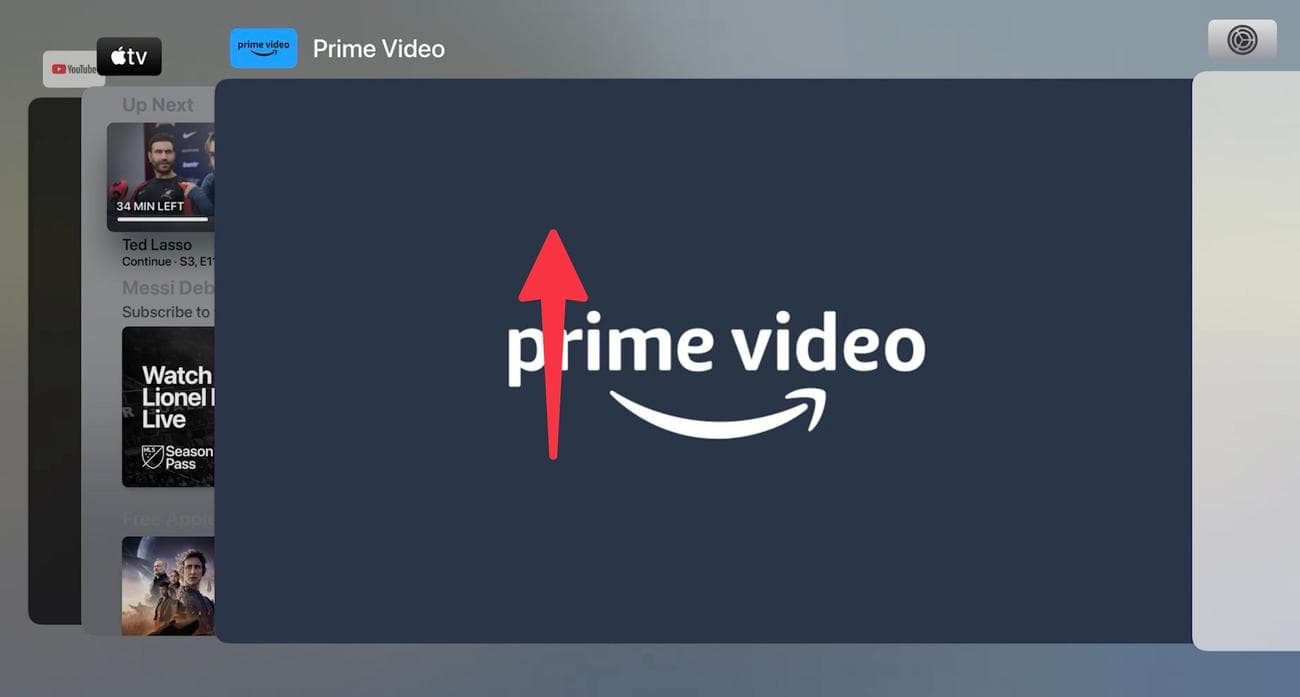
Εάν μια συγκεκριμένη εφαρμογή λειτουργεί, κλείστε την αναγκαστικά και δοκιμάστε ξανά. Μπορείτε να ανοίξετε το μενού πρόσφατων εφαρμογών και να κλείσετε αναγκαστικά τέτοιες εφαρμογές.
-
Πατήστε δύο φορές το
εικονίδιο τηλεόρασης
στο τηλεχειριστήριο της Apple TV. -
Χρησιμοποιήστε το
πληκτρα ΒΕΛΟΥΣ
για να βρείτε μια εφαρμογή. -
Σύρετε προς τα επάνω στο Clickpad για να καταργήσετε την εφαρμογή.
-
Πάτα το
Κουμπί τηλεόρασης
για να επιστρέψετε στην αρχική οθόνη.
Είναι επίσης ένα εύχρηστο κόλπο για να ελευθερώσετε φυσική μνήμη στο Apple TV. Εάν παρατηρήσετε δυσλειτουργίες ή καθυστερήσεις κατά τη γενική πλοήγηση, χρησιμοποιήστε τα παραπάνω βήματα για να αφαιρέσετε τις περιττές εφαρμογές από τη μνήμη της συσκευής.
Πώς να δημιουργήσετε φακέλους εφαρμογών στο Apple TV
Όταν κάνετε λήψη δεκάδων εφαρμογών και παιχνιδιών στο Apple TV, η διαχείρισή τους μπορεί να είναι περίπλοκη. Εξάλλου, δεν θα θέλετε να κάνετε κύλιση ατελείωτα στην αρχική οθόνη για να τα βρείτε. Ωστόσο, μπορείτε να δημιουργήσετε φακέλους εφαρμογών και να τοποθετήσετε σχετικούς τίτλους σε αυτούς. Δείτε πώς μπορείτε να βελτιστοποιήσετε ένα πολυσύχναστο σπίτι της Apple TV.
-
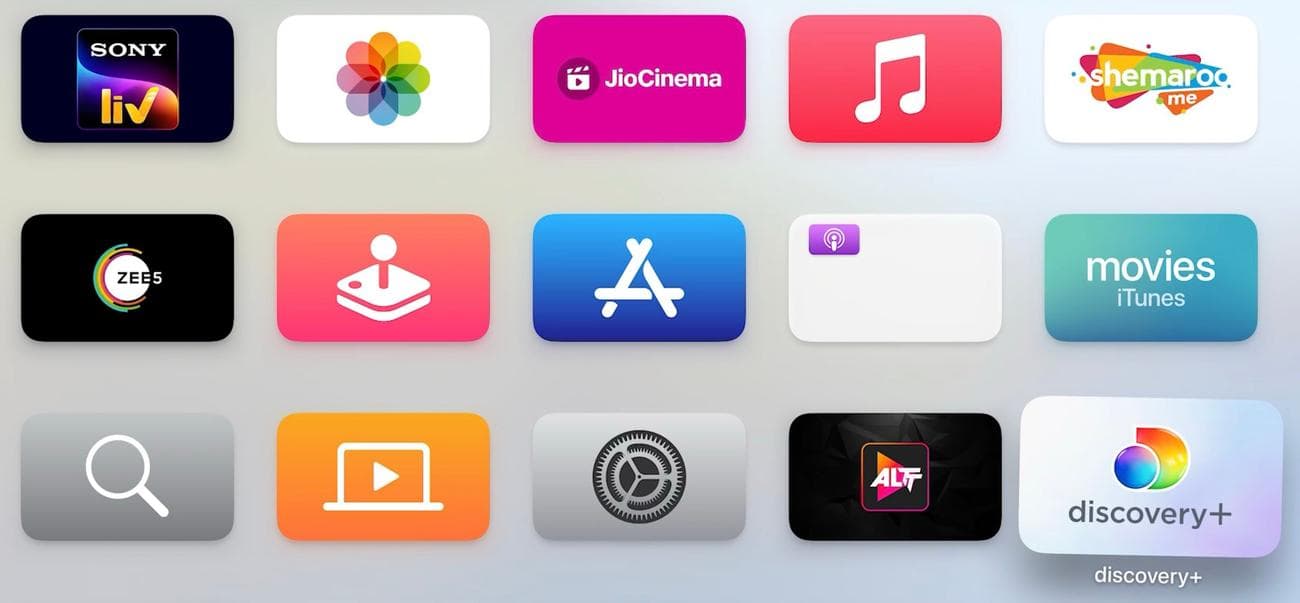
Συνεχίστε να πατάτε μια εφαρμογή για να ενεργοποιήσετε τη λειτουργία jiggle.
-
Πάτα το
κουμπί αναπαραγωγής/παύσης
στο τηλεχειριστήριο της τηλεόρασής σας. -
Επιλέγω
Νέος φάκελος
.
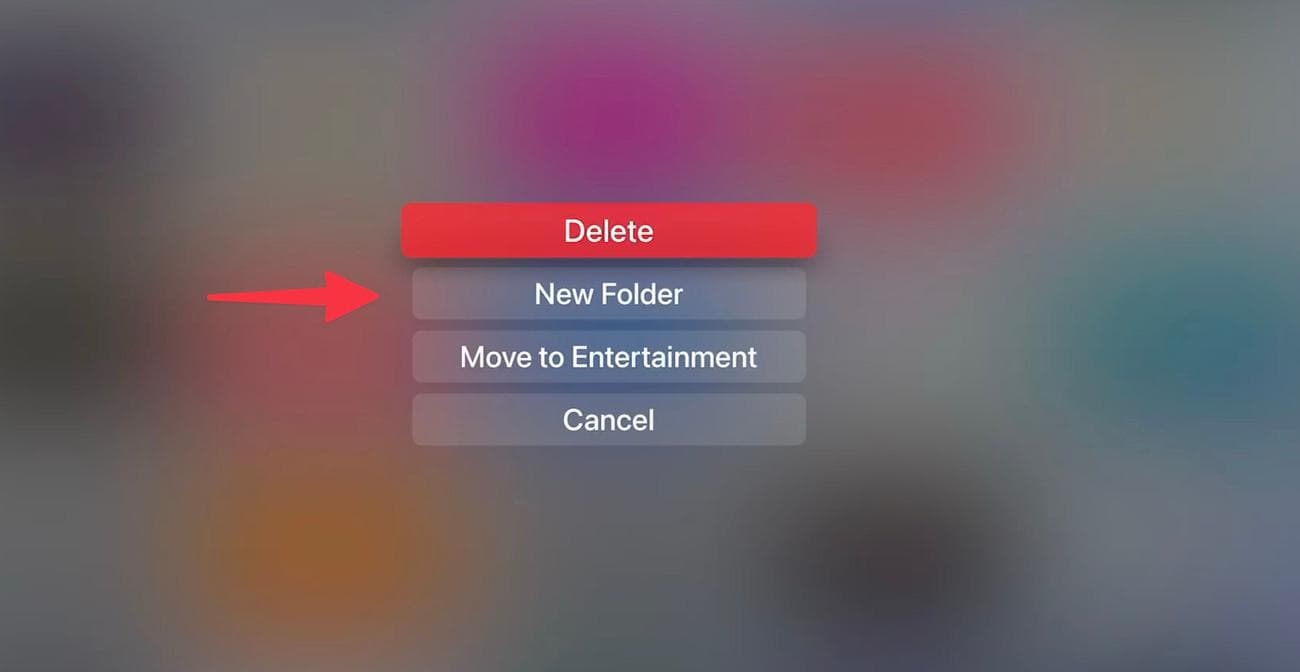
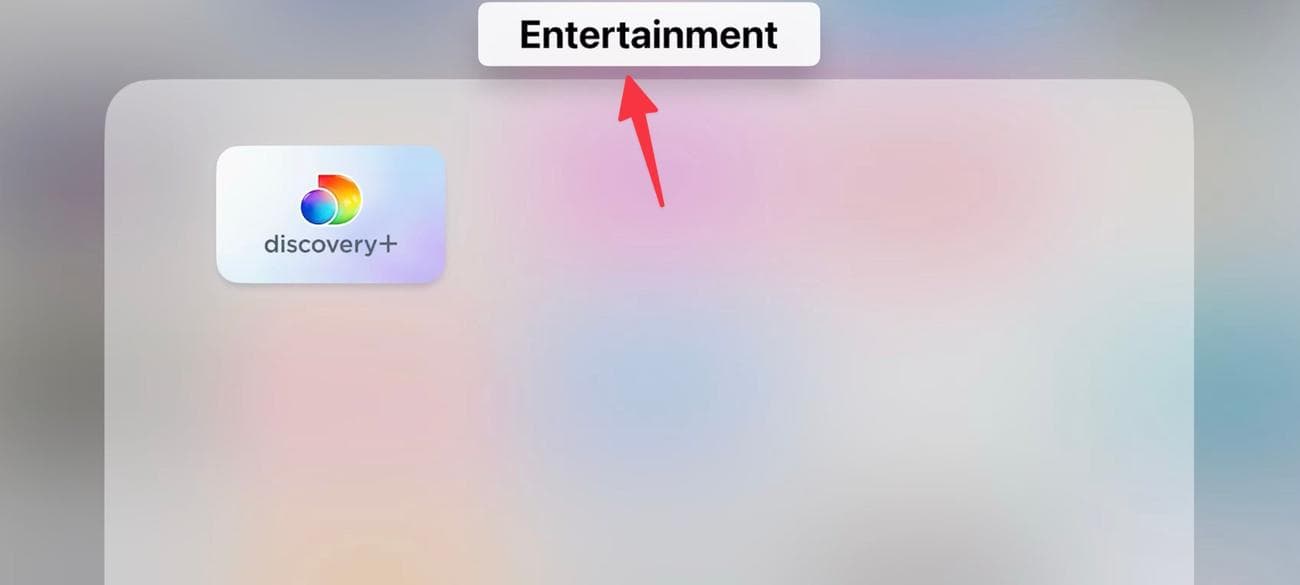
- Το tvOS προσθέτει αυτόματα ένα όνομα φακέλου με βάση μια προστιθέμενη εφαρμογή. Μπορείτε να κάνετε κλικ για να αλλάξετε το όνομα.
-
Πάτα το
πίσω κουμπί
για να ελέγξετε τον φάκελο σε δράση.
-
Συνεχίστε να πατάτε μια άλλη εφαρμογή και επιλέξτε το
κουμπί αναπαραγωγής/παύσης
. -
Μετακινήστε το σε έναν υπάρχοντα φάκελο από το παρακάτω μενού.
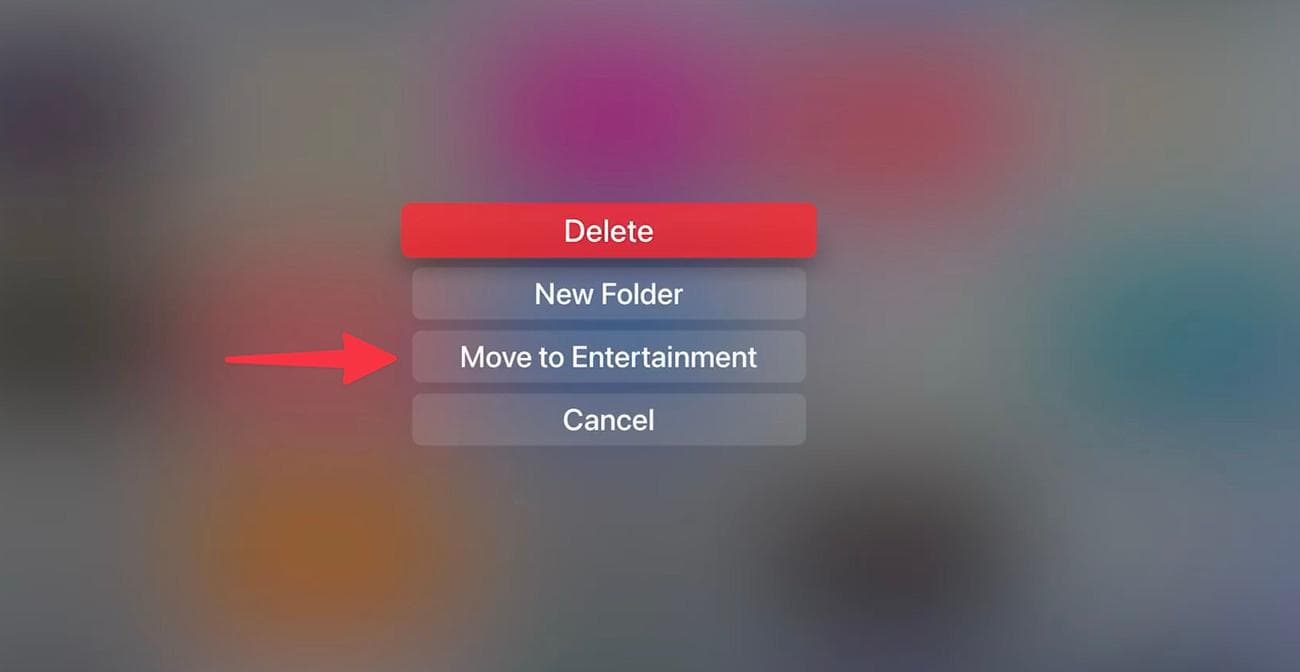
Μπορείτε να δημιουργήσετε πολλούς φακέλους εφαρμογών και να καρφιτσώσετε έως και πέντε στο επάνω ράφι του tvOS.
Πώς να διαγράψετε εφαρμογές στο Apple TV
Εάν δεν σκοπεύετε να χρησιμοποιήσετε πολλές εφαρμογές ή παιχνίδια στο Apple TV, διαγράψτε τα για να ελευθερώσετε χώρο. Αποκαθιστά την αρχική οθόνη και εξασφαλίζει αρκετό χώρο για μια ομαλή εμπειρία tvOS.
-
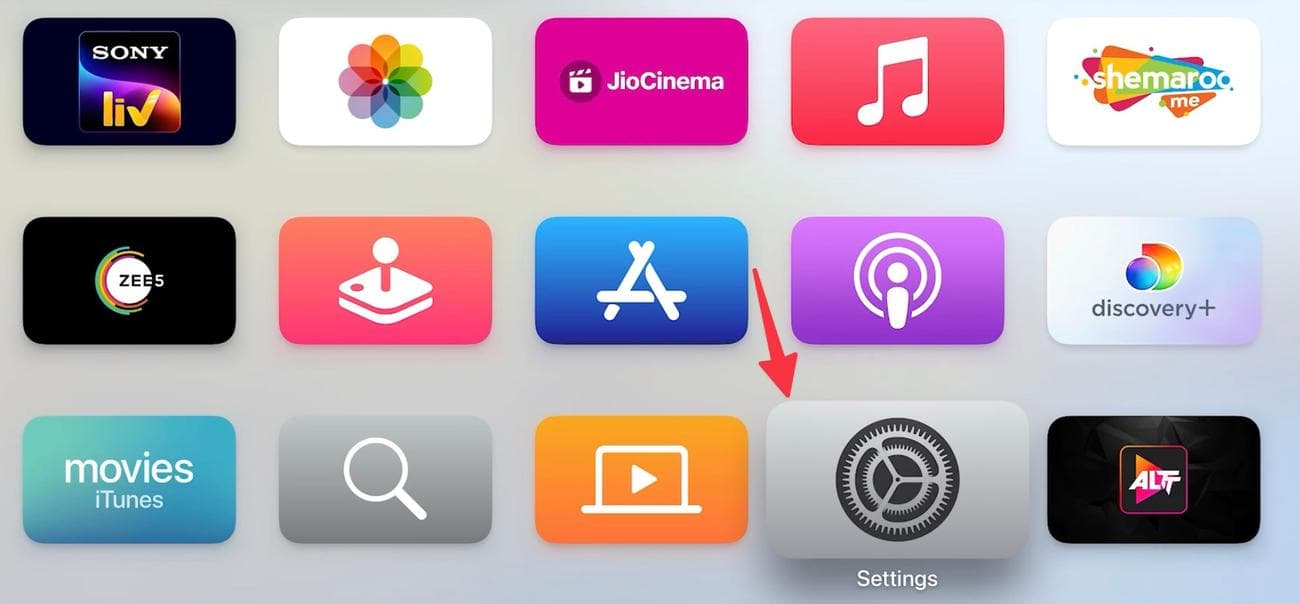
Εκτόξευση
Ρυθμίσεις
στο Apple TV.
-
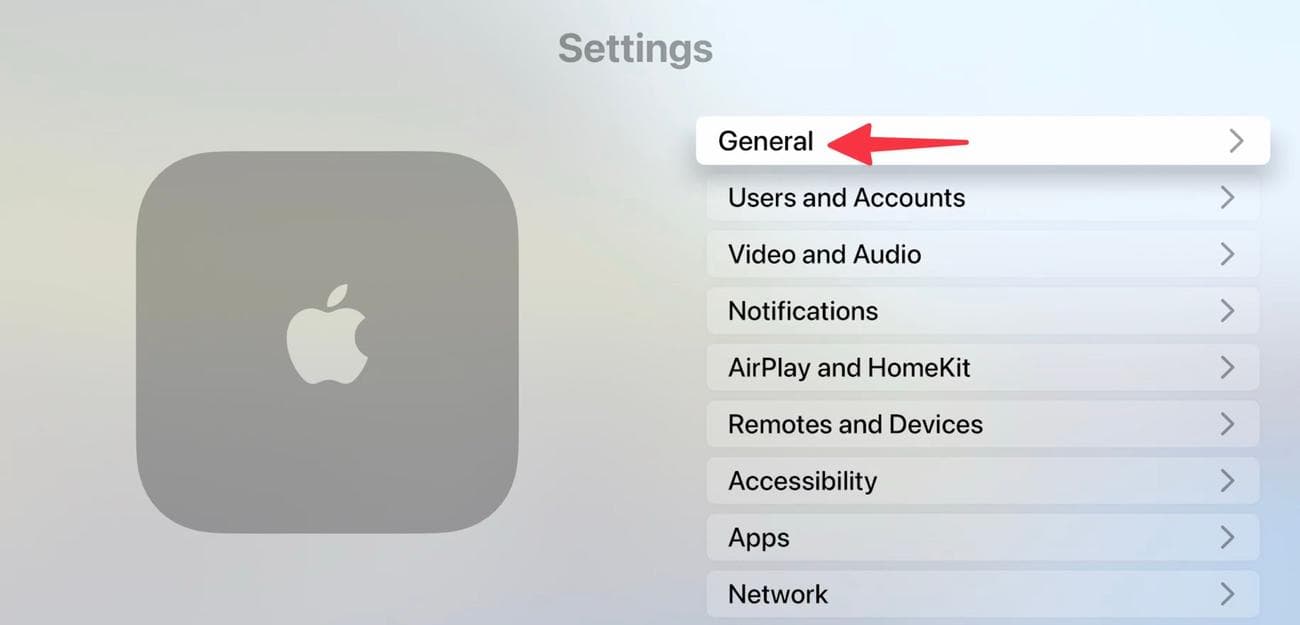
Επιλέγω
Γενικός
.
-
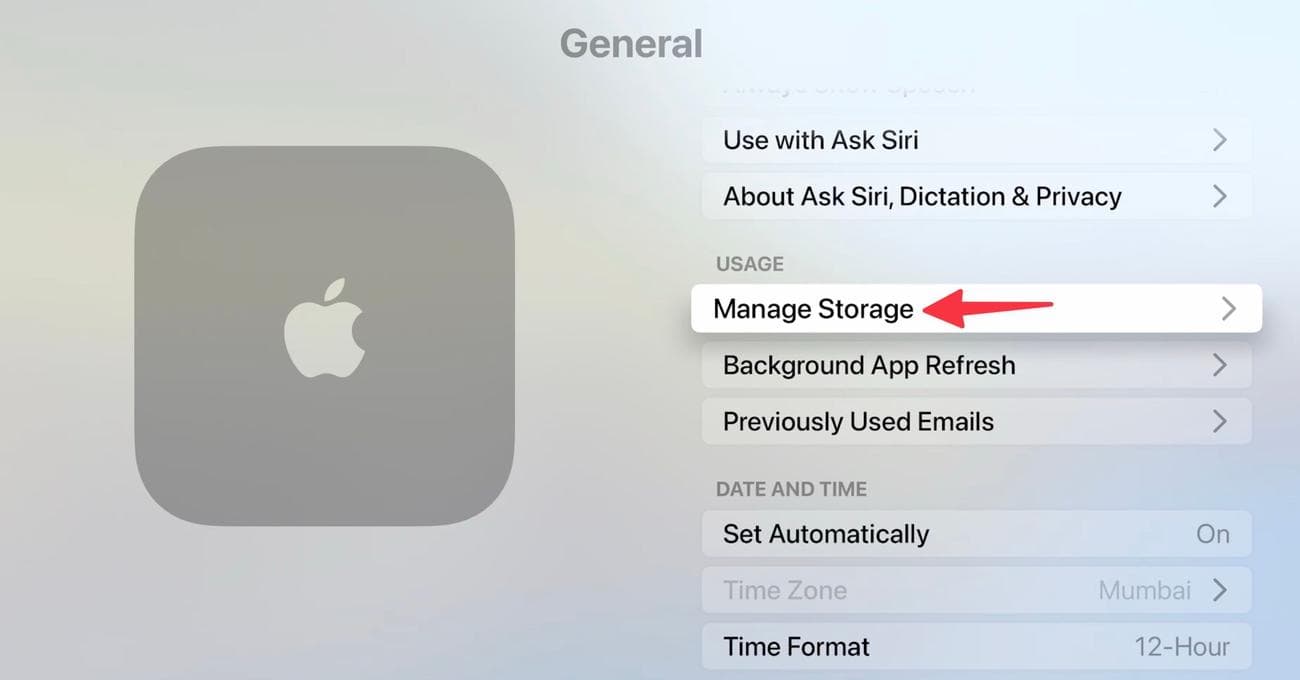
Κάντε κύλιση στο
Διαχείριση αποθηκευτικού χώρου
.
-
Επίλεξε το
εικονίδιο διαγραφής
δίπλα σε μια εφαρμογή και επιβεβαιώστε το ίδιο.
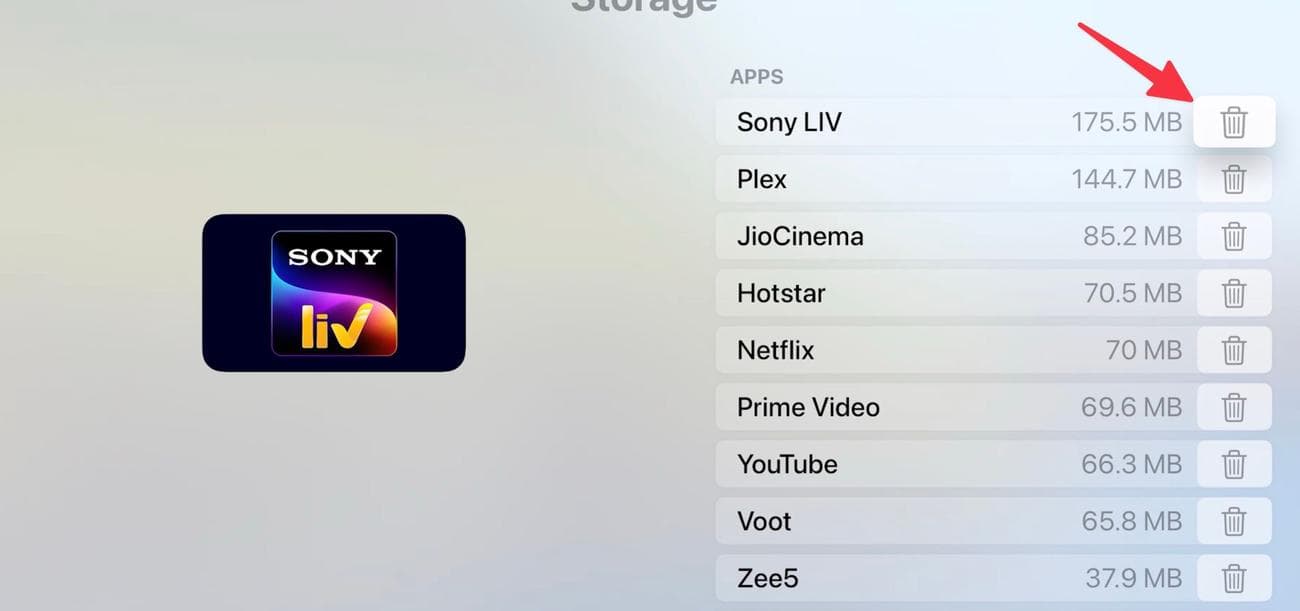
- Επαναλάβετε το ίδιο για όλες τις περιττές εφαρμογές και παιχνίδια στο Apple TV σας.
Εξερευνήστε ένα πλούσιο οικοσύστημα Apple TV
Τι περιμένεις? Κατεβάστε εφαρμογές και παιχνίδια στο Apple TV και παρακολουθήστε τις αγαπημένες σας τηλεοπτικές εκπομπές. Εάν δεν θέλετε πλέον να εγγραφείτε σε μια συγκεκριμένη εφαρμογή στο Apple TV σας, ακυρώστε το ενεργό σας πρόγραμμα. Μπορείτε να διαβάσετε την αποκλειστική μας ανάρτηση για να ακυρώσετε κάθε σημαντική υπηρεσία ροής βίντεο.

