

Πώς να ορίσετε ένα μήνυμα εκτός γραφείου στο Outlook
Όταν πηγαίνετε διακοπές για μερικές εβδομάδες, ορίστε ένα μήνυμα αυτόματης απάντησης εκτός γραφείου, έτσι ώστε όποιος επικοινωνεί μαζί σας να γνωρίζει ότι δεν θα του απαντάτε. Ένα μήνυμα εκτός γραφείου είναι επίσης ένας καλός τρόπος για να αναθέσετε την εργασία σας στους συναδέλφους σας, οι οποίοι θα φροντίζουν τη χρέωση σας όσο είστε σε άδεια. Η παροχή των στοιχείων επικοινωνίας τους διασφαλίζει ότι δεν θα σας περιμένουν δεκάδες μηνύματα ηλεκτρονικού ταχυδρομείου όταν επιστρέψετε στη δουλειά.
Το
Microsoft
Outlook σάς επιτρέπει να ορίσετε ένα μήνυμα εκτός γραφείου μέσω του προγράμματος-πελάτη ιστού, των επιτραπέζιων υπολογιστών και των εφαρμογών του για κινητά. Επομένως, είτε χρησιμοποιείτε επιτραπέζιο υπολογιστή
Windows
ή Mac, ένα από τα κορυφαία Chromebook, είτε Android ή
iPhone
, μπορείτε εύκολα να ορίσετε ένα Outlook εκτός μηνύματος. Δείτε πώς μπορείτε να ρυθμίσετε μια απάντηση εκτός γραφείου στο Outlook.
Πώς να ρυθμίσετε μια απάντηση εκτός γραφείου χρησιμοποιώντας την εφαρμογή web του Outlook
Ο πιο άνετος τρόπος για να ρυθμίσετε μια απάντηση εκτός γραφείου στο Outlook είναι χρησιμοποιώντας την εφαρμογή Ιστού του. Ανεξάρτητα από το αν χρησιμοποιείτε Mac, υπολογιστή με Windows ή Chromebook, μπορείτε να χρησιμοποιήσετε αυτήν τη μέθοδο για αυτόματη απάντηση στα εισερχόμενα μηνύματα ηλεκτρονικού ταχυδρομείου όταν βρίσκεστε σε άδεια.
-
Ανοίξτε το πρόγραμμα περιήγησης ιστού της επιλογής σας, επισκεφτείτε τον ιστότοπο του Outlook και συνδεθείτε με το αναγνωριστικό του λογαριασμού και τον κωδικό πρόσβασής σας.
-
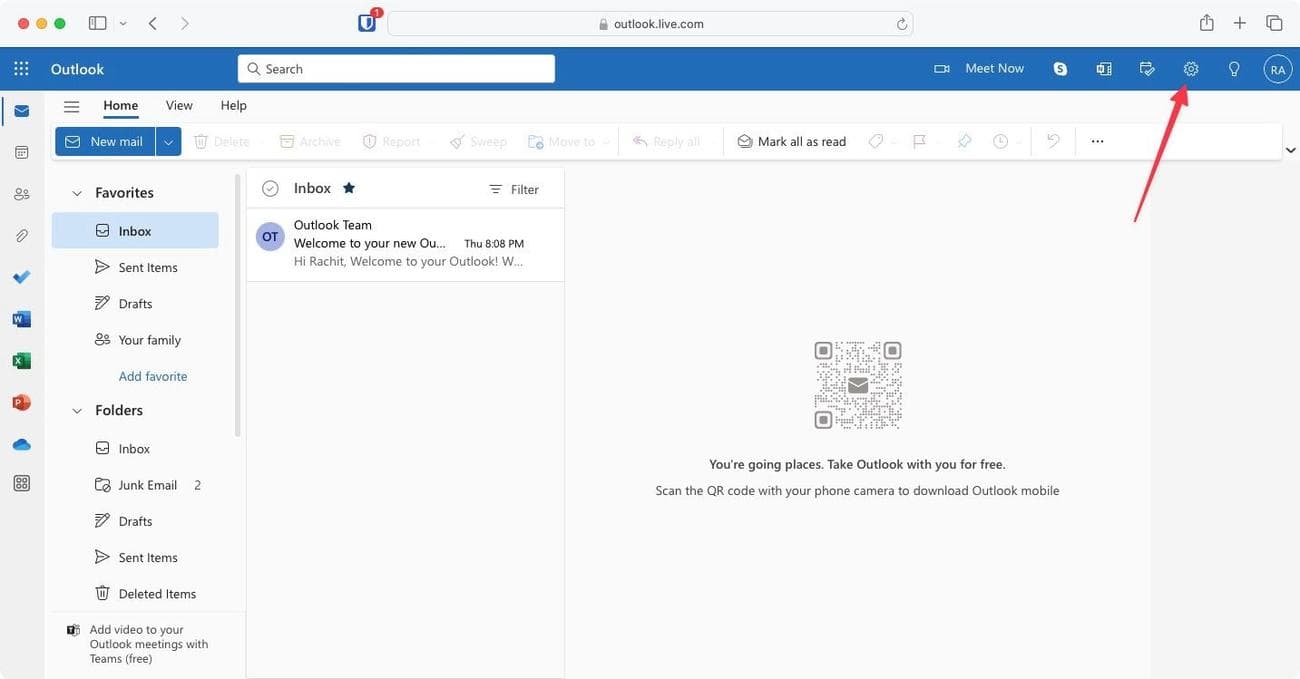
Ανοίξτε τις Ρυθμίσεις του Outlook κάνοντας κλικ στο
Ρυθμίσεις οδοντωτό τροχό
εικονίδιο στην επάνω δεξιά γωνία.
-
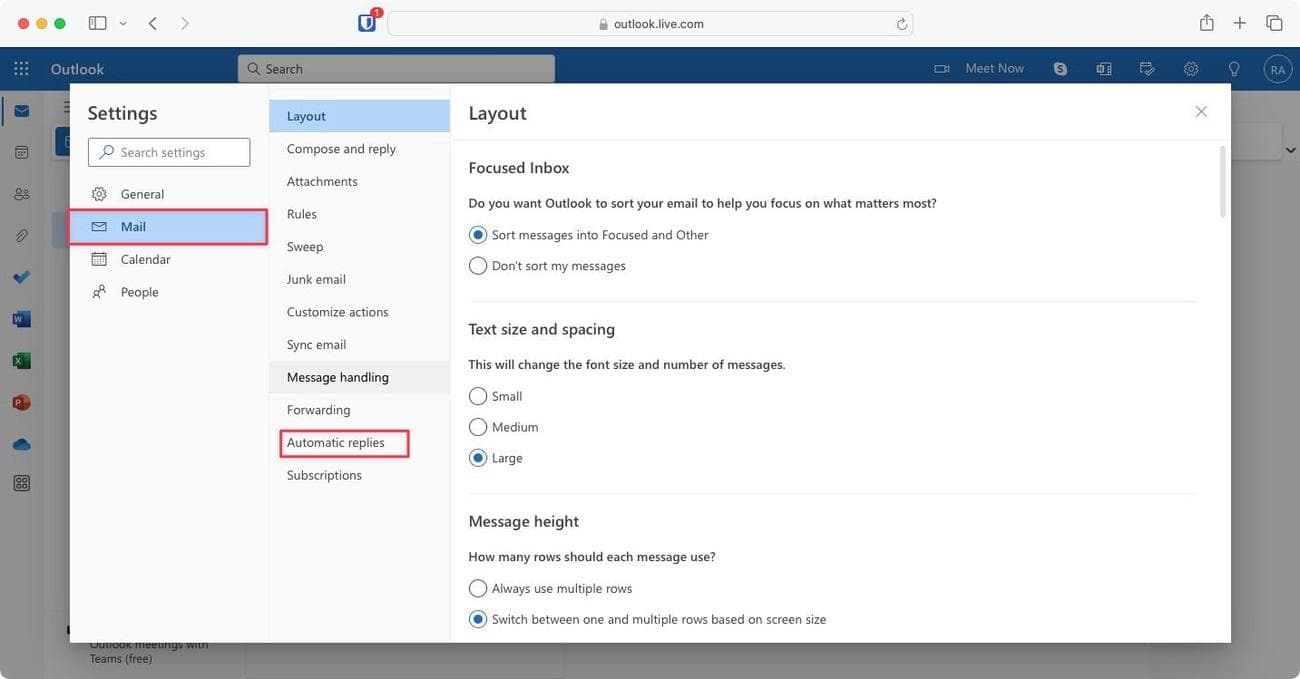
Επιλέξτε το
Αυτόματες απαντήσεις
επιλογή.
- Ενεργοποιήστε το διακόπτη για την επιλογή αυτόματων απαντήσεων.
-
Ενεργοποιήστε την εναλλαγή για
Αποστολή απαντήσεων μόνο κατά τη διάρκεια μιας χρονικής περιόδου
και επιλέξτε την ώρα έναρξης και ώρα λήξης. -
Πληκτρολογήστε το μήνυμα email στο πλαίσιο κειμένου κάτω από το
Αποστολή αυτόματων απαντήσεων εντός του οργανισμού μου
επικεφαλίδα. -
Εάν θέλετε να ορίσετε μια διαφορετική απάντηση για άτομα εκτός του οργανισμού σας, ενεργοποιήστε την εναλλαγή για
Στείλτε απαντήσεις εκτός του οργανισμού σας
και πληκτρολογήστε το μήνυμά σας. -
Πατήστε το
Αποθηκεύσετε
κουμπί για να αποθηκεύσετε τις αλλαγές σας.
Τώρα, όποιος σας στέλνει email θα λάβει την αυτόματη απάντηση που έχετε ορίσει.
Εάν η επιλογή για τις Αυτόματες απαντήσεις δεν είναι ορατή, πιθανότατα χρησιμοποιείτε έναν λογαριασμό
Gmail
, Yahoo ή άλλο λογαριασμό POP ή IMAP που δεν διαθέτει αυτήν τη δυνατότητα.
Πώς να ρυθμίσετε ένα μήνυμα εκτός γραφείου στο Outlook στα Windows
Εάν προτιμάτε την εφαρμογή για υπολογιστές Outlook αντί για την εφαρμογή Ιστού, χρησιμοποιήστε τα παρακάτω βήματα για να ολοκληρώσετε την εργασία σας σε επιτραπέζιους υπολογιστές Windows. Σημειώστε την έκδοση του Outlook που χρησιμοποιείτε πριν ακολουθήσετε τα παρακάτω βήματα. Αναφέρουμε τα βήματα για το Outlook (Outlook 2016, Outlook 365 και Outlook 2019) και την εφαρμογή Outlook παρακάτω. Ακολουθήστε τα βήματα που αντιστοιχούν στην έκδοση του Outlook που εκτελείτε στη συσκευή σας.
Ενεργοποιήστε την απάντηση εκτός γραφείου στο Outlook
-
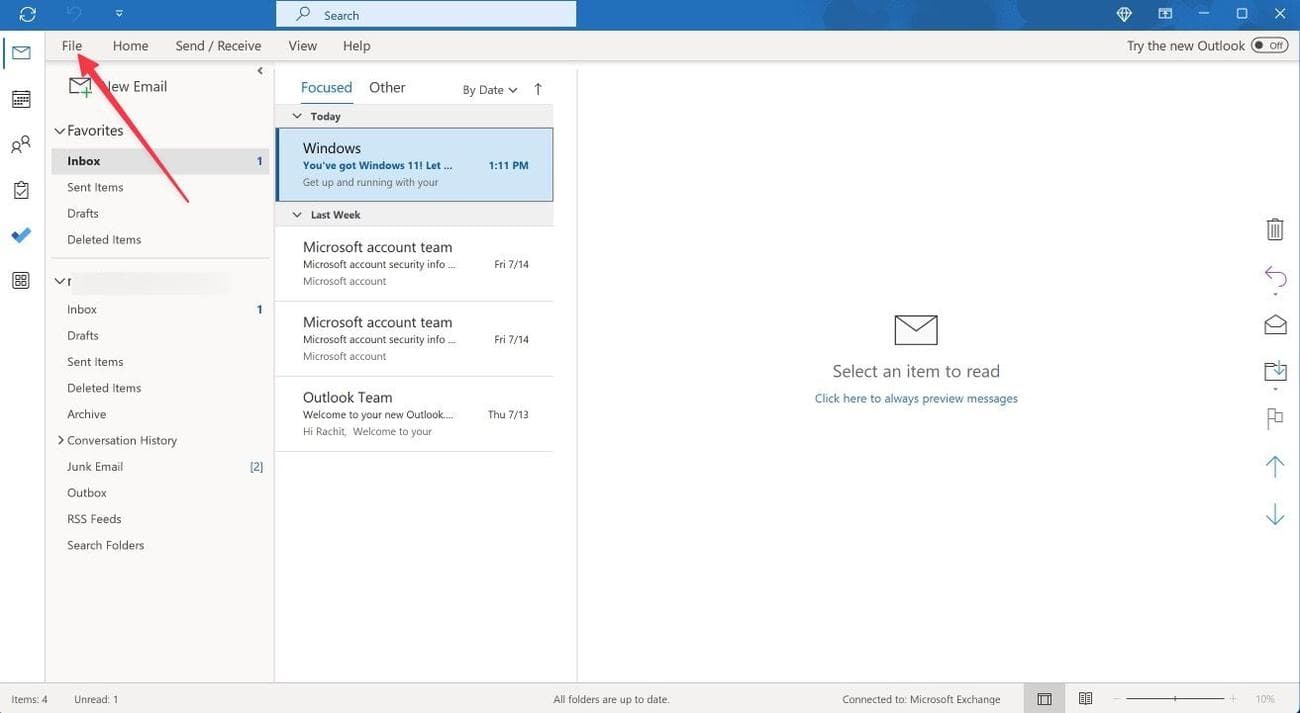
Ανοιξε
Αποψη
στον υπολογιστή σας με Windows και κάντε κλικ στο
Αρχείο
αυτί.
-
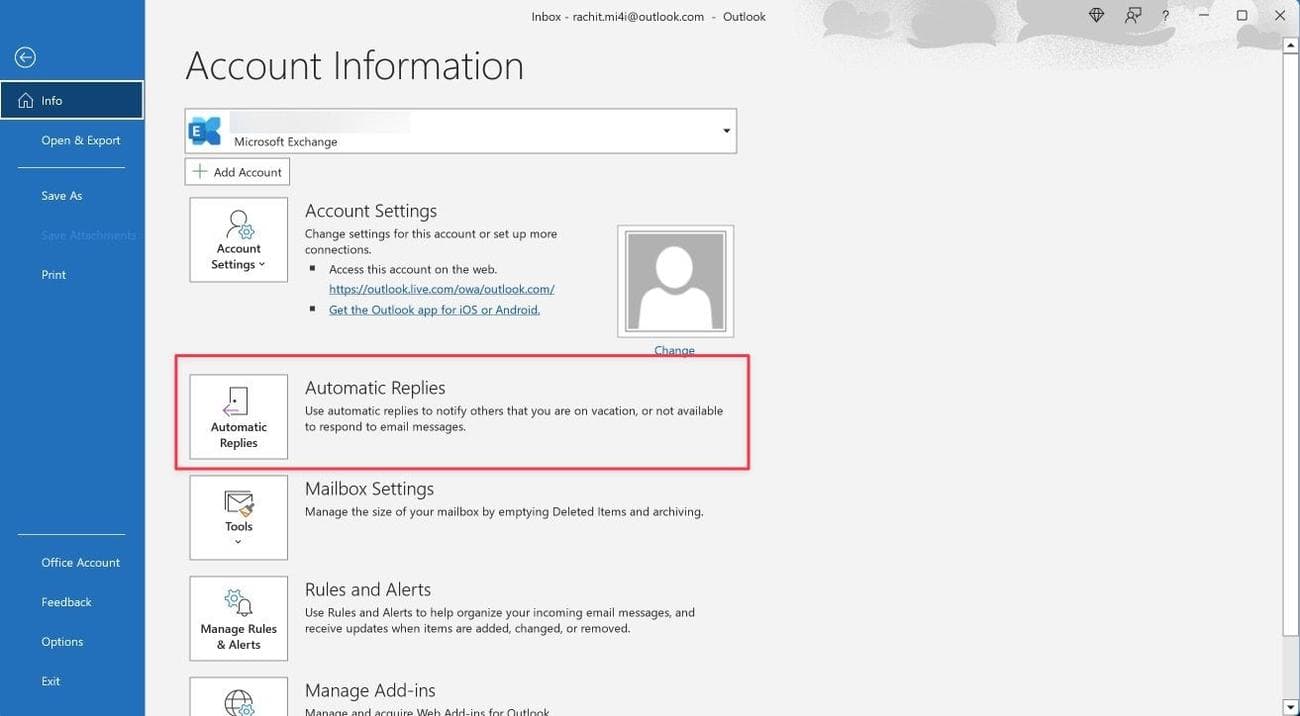
Επιλέξτε το
Αυτόματες απαντήσεις
επιλογή.
-
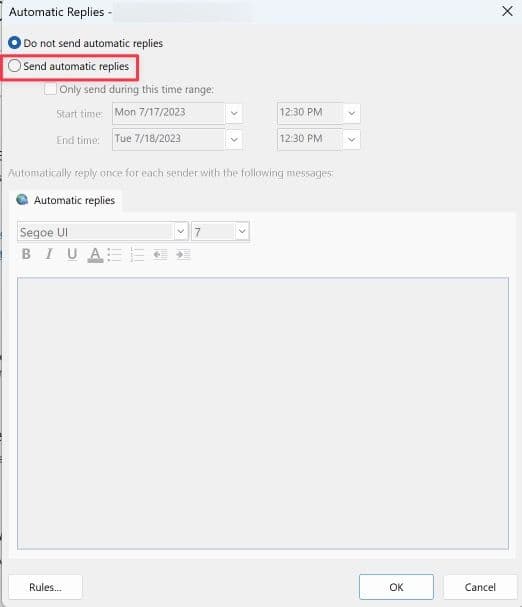
Ανοίγει ένα αναδυόμενο παράθυρο αυτόματων απαντήσεων. Όπως και στην εφαρμογή Ιστού, ενεργοποιήστε
Αποστολή αυτόματων απαντήσεων
ορίστε το χρονικό εύρος σας και εισαγάγετε το μήνυμά σας.
-
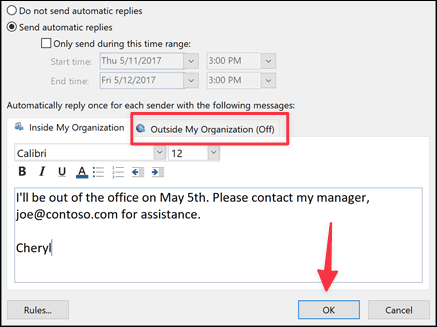
Κάντε κλικ στο
Έξω από τον Οργανισμό μου
καρτέλα για να εισαγάγετε ένα διαφορετικό μήνυμα ηλεκτρονικού ταχυδρομείου για άτομα εκτός του οργανισμού σας. -
Κάντε κλικ στο
Εντάξει
κουμπί για να αποθηκεύσετε τις αλλαγές σας.
Ενεργοποιήστε την απάντηση εκτός γραφείου στην εφαρμογή Outlook στα Windows
-
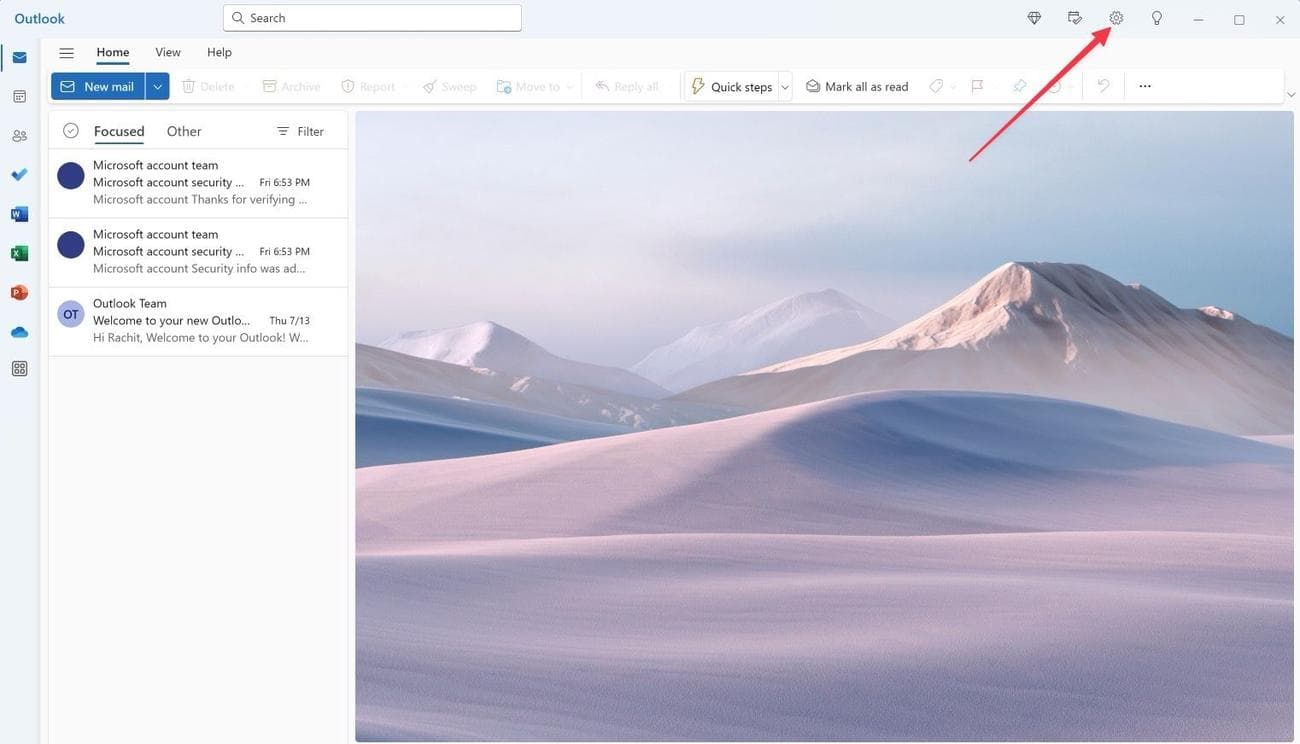
Εκκινήστε το
Αποψη
εφαρμογή στην επιφάνεια εργασίας των Windows και πατήστε το
Ρυθμίσεις εικονίδιο
στην επάνω δεξιά γωνία.
-
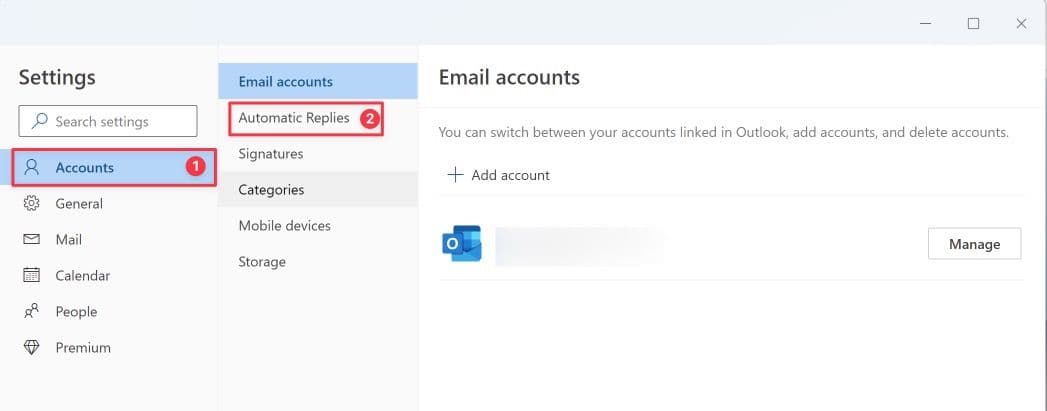
Στο μενού Λογαριασμός, κάντε κλικ στο
Αυτόματες απαντήσεις
επιλογή.
- Όπως και στην εφαρμογή web του Outlook, ορίστε τις προτιμήσεις σας για το μήνυμα εκτός γραφείου και αποθηκεύστε τις αλλαγές.
Πώς να ενεργοποιήσετε ένα μήνυμα Outlook εκτός γραφείου σε Mac
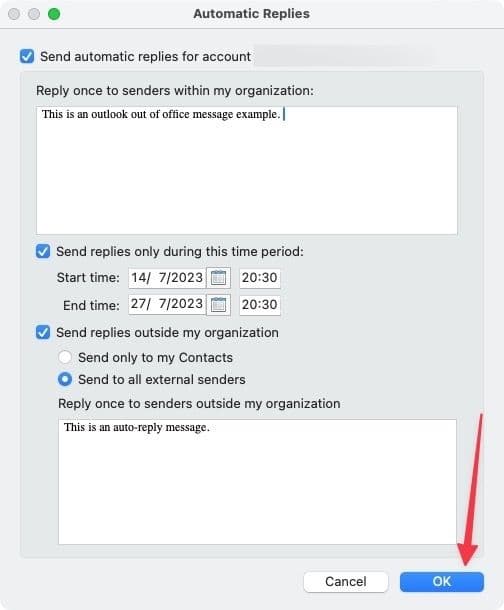
Η εφαρμογή Mac Outlook συμπεριφέρεται διαφορετικά από την αντίστοιχη των Windows. Ακολουθούν τα βήματα για να ενεργοποιήσετε μηνύματα εκτός γραφείου στο Outlook σε Mac.
-
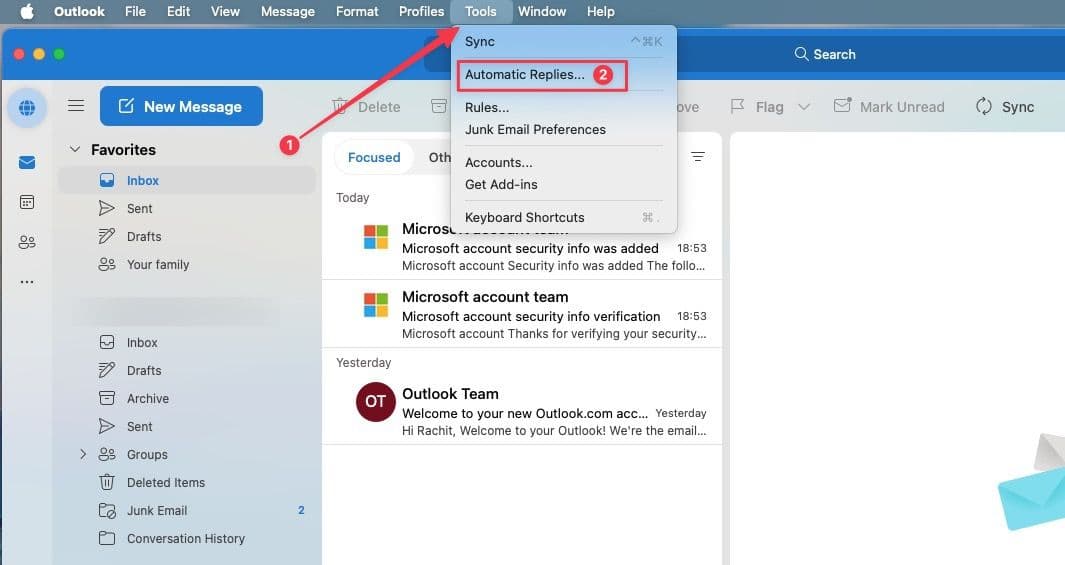
Εκκινήστε το
Εφαρμογή Outlook
στο Mac σας, κάντε κλικ στο
Εργαλεία
στοιχείο της γραμμής μενού και επιλέξτε το
Αυτόματες απαντήσεις
επιλογή.
-
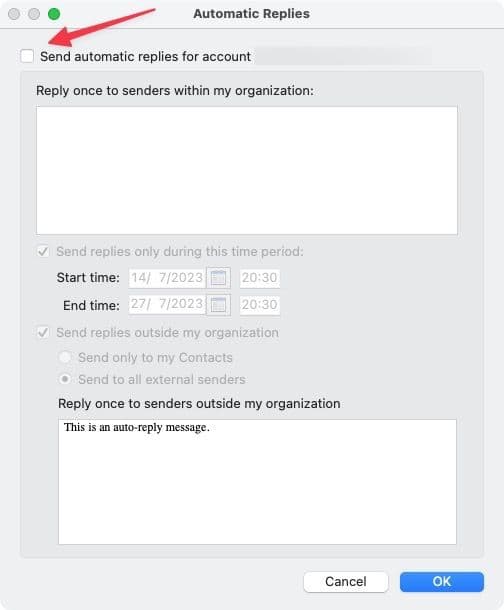
Επιλέξτε το πλαίσιο ελέγχου για το
Αποστολή αυτόματων απαντήσεων για
επιλογή στην κορυφή.
-
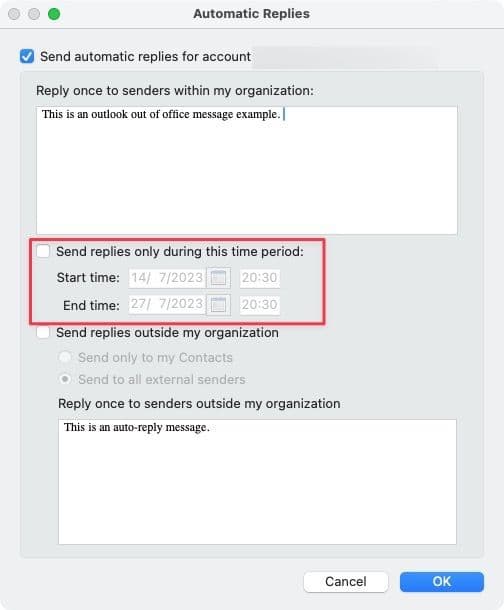
Πληκτρολογήστε το μήνυμά σας και επιλέξτε το πλαίσιο ελέγχου για
Αποστολή απαντήσεων κατά τη διάρκεια αυτής της χρονικής περιόδου
για να ορίσετε το εύρος ημερομηνιών έναρξης και λήξης.
-
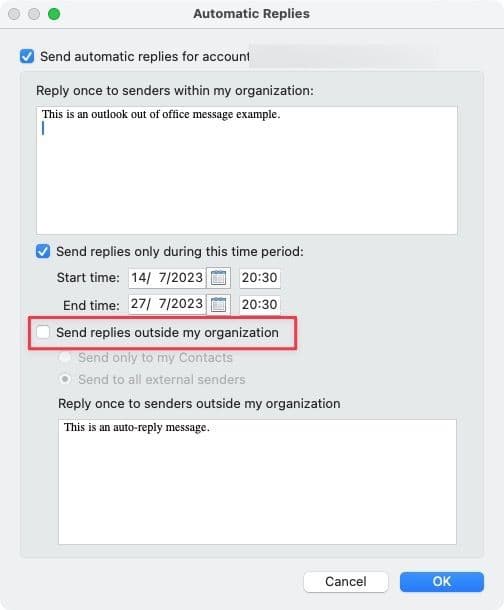
Χρησιμοποιήστε το
Αποστολή απαντήσεων εκτός του οργανισμού μου
για να ορίσετε ένα διαφορετικό μήνυμα για άτομα εκτός του οργανισμού σας.
-
Κάντε κλικ
Εντάξει
για να αποθηκεύσετε τις αλλαγές σας.
Πώς να ενεργοποιήσετε ένα μήνυμα εκτός γραφείου στο Outlook στο Android
Εάν ξεχάσατε να ενεργοποιήσετε το μήνυμα εκτός γραφείου στο Outlook ενώ βρίσκεστε στο γραφείο, μπορείτε να το κάνετε χρησιμοποιώντας την εφαρμογή Android ή iOS. Τα βήματα για την ενεργοποίηση αυτής της λειτουργίας είναι τα ίδια σε Android και iPhone, επομένως μπορείτε να τα ακολουθήσετε για να ενεργοποιήσετε μια απάντηση εκτός γραφείου, ανεξάρτητα από την κινητή συσκευή που χρησιμοποιείτε.
-
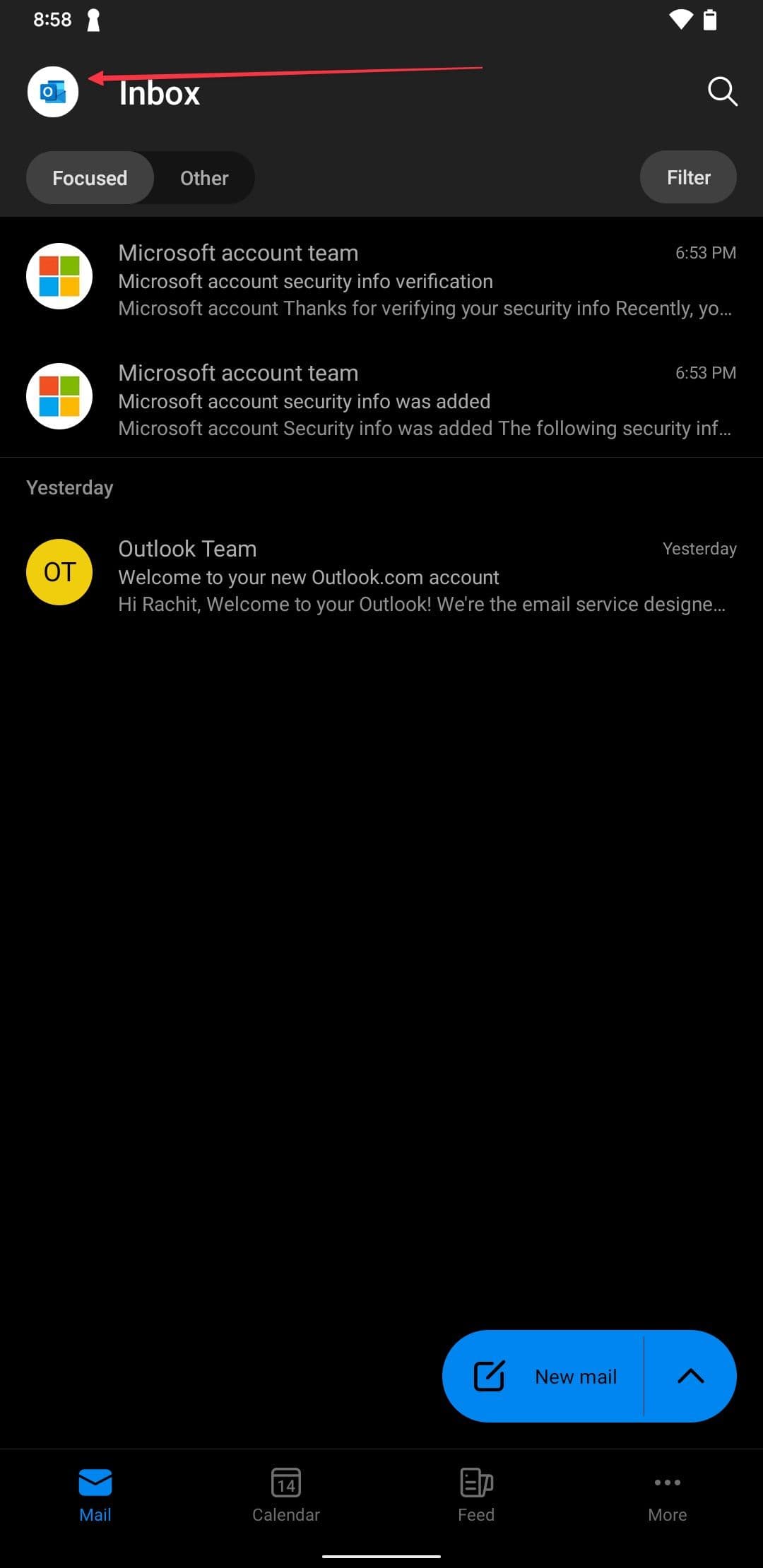
Εκκινήστε το
Εφαρμογή Outlook
στο smartphone Android και πατήστε το
εικονίδιο εφαρμογής
στην επάνω αριστερή γωνία.
-
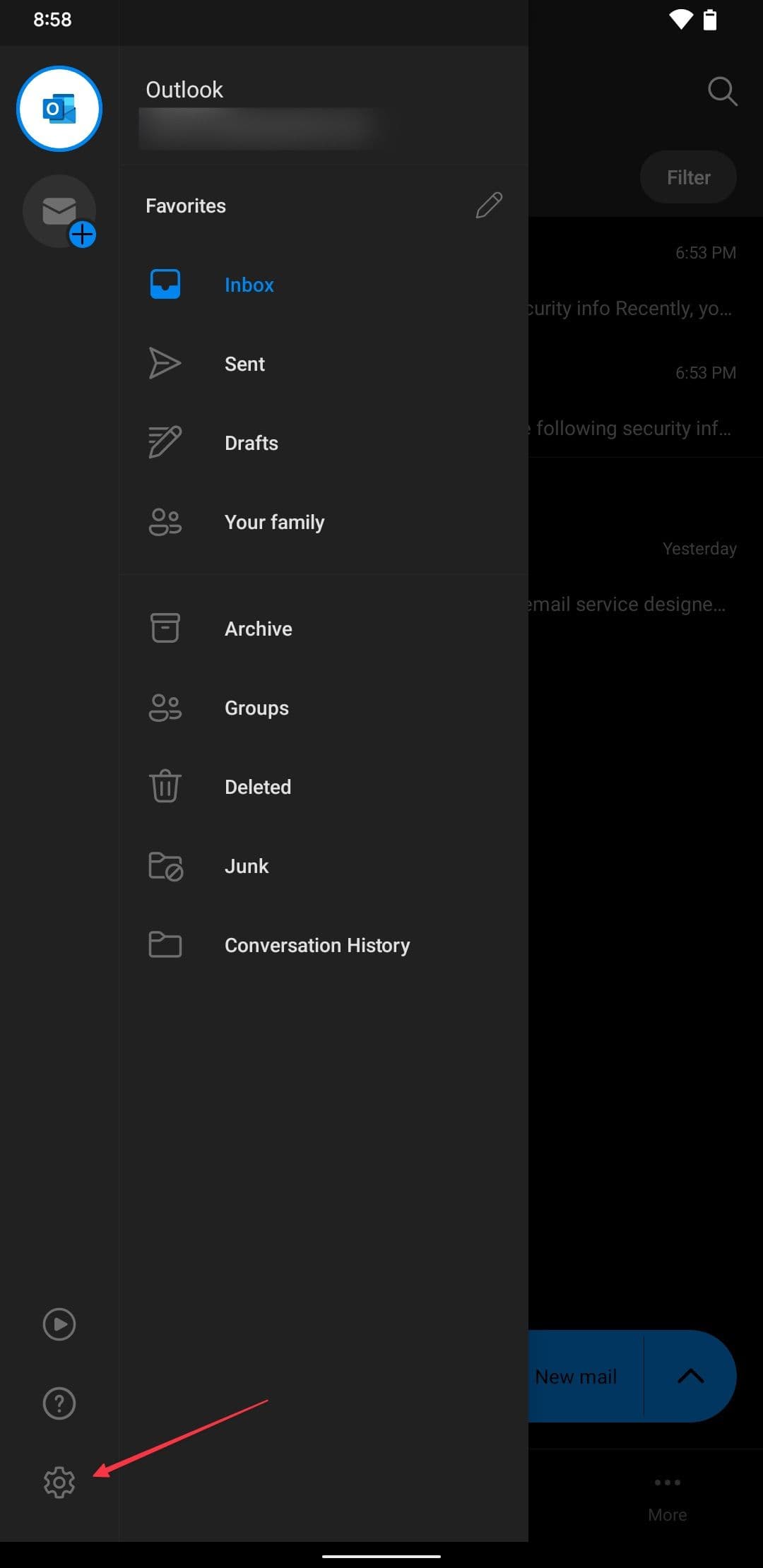
Πατήστε το
Ρυθμίσεις
εικόνισμα. -
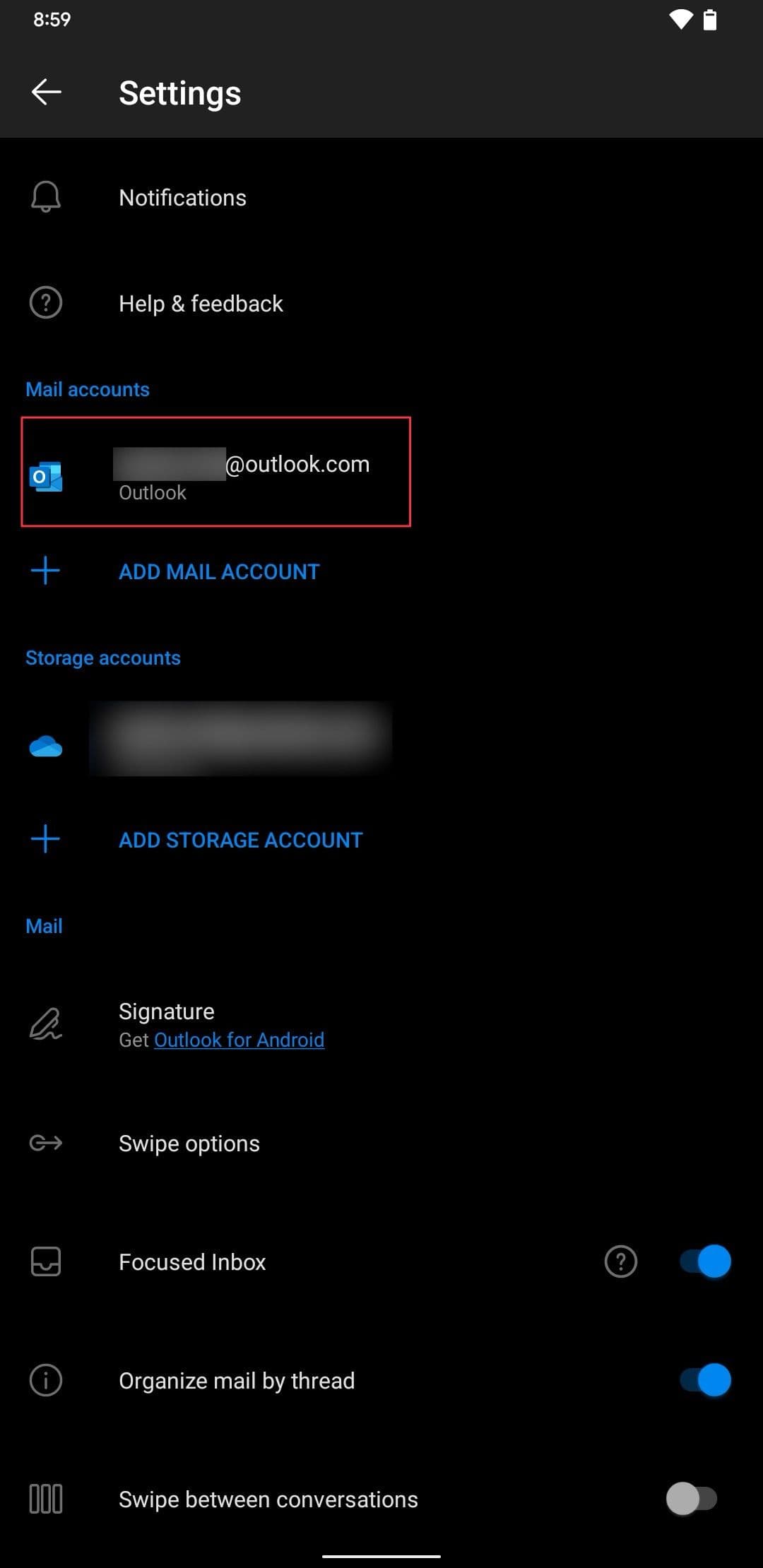
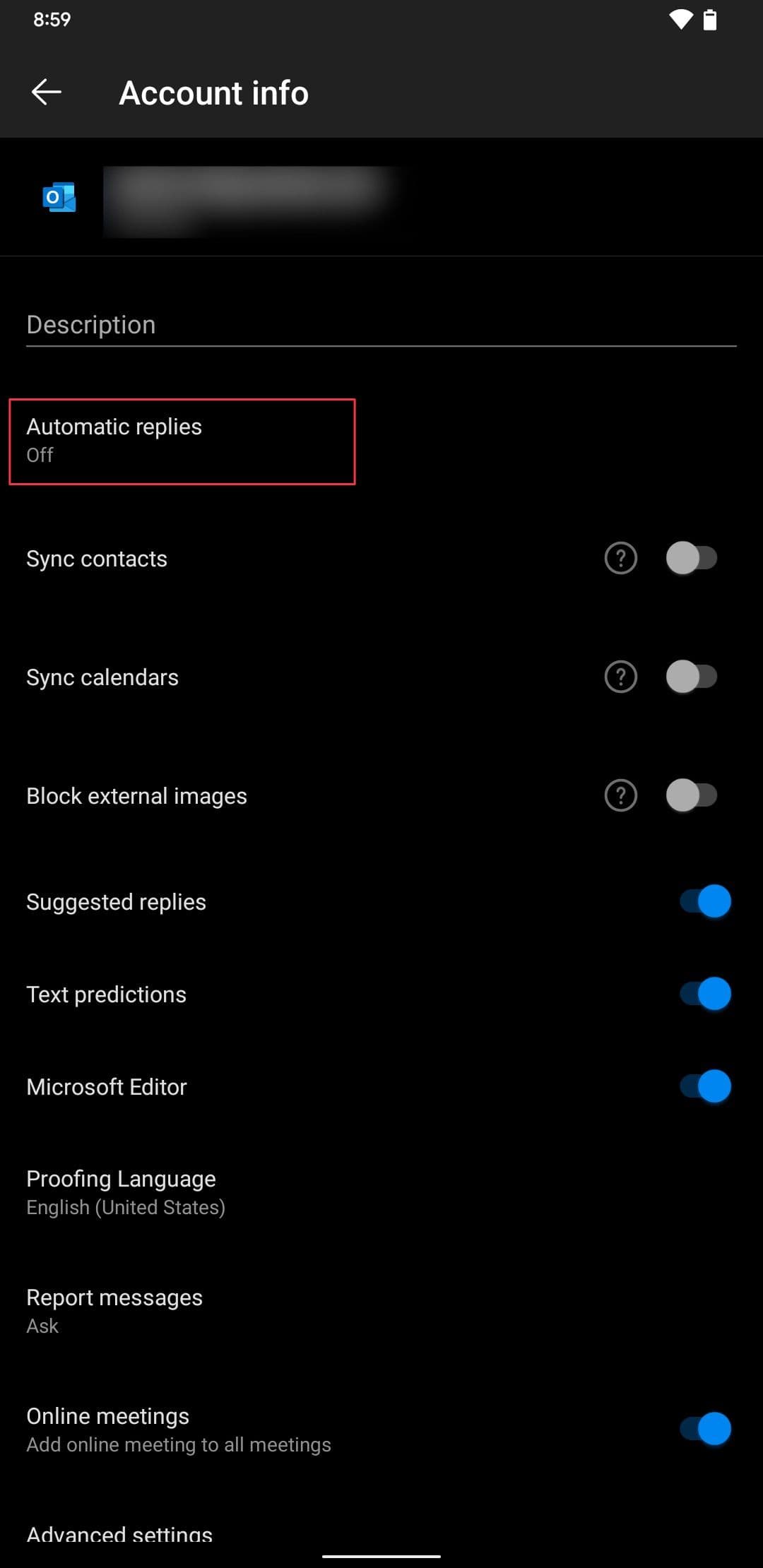
Πατήστε τον λογαριασμό αλληλογραφίας στον οποίο θέλετε να ενεργοποιήσετε αυτήν τη δυνατότητα.
-
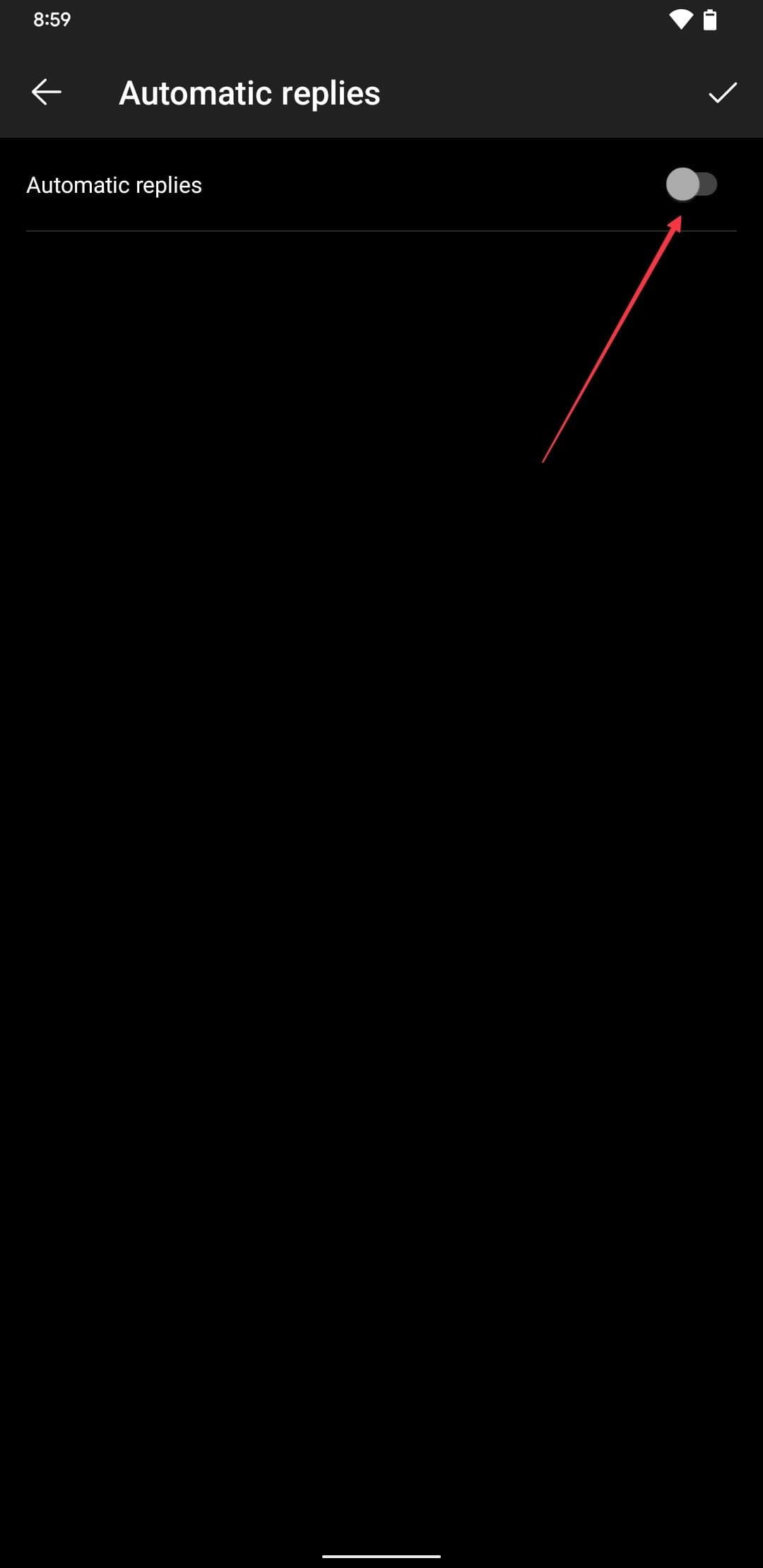
Επιλέξτε το
Αυτόματες απαντήσεις
επιλογή και ενεργοποιήστε την εναλλαγή του.
-
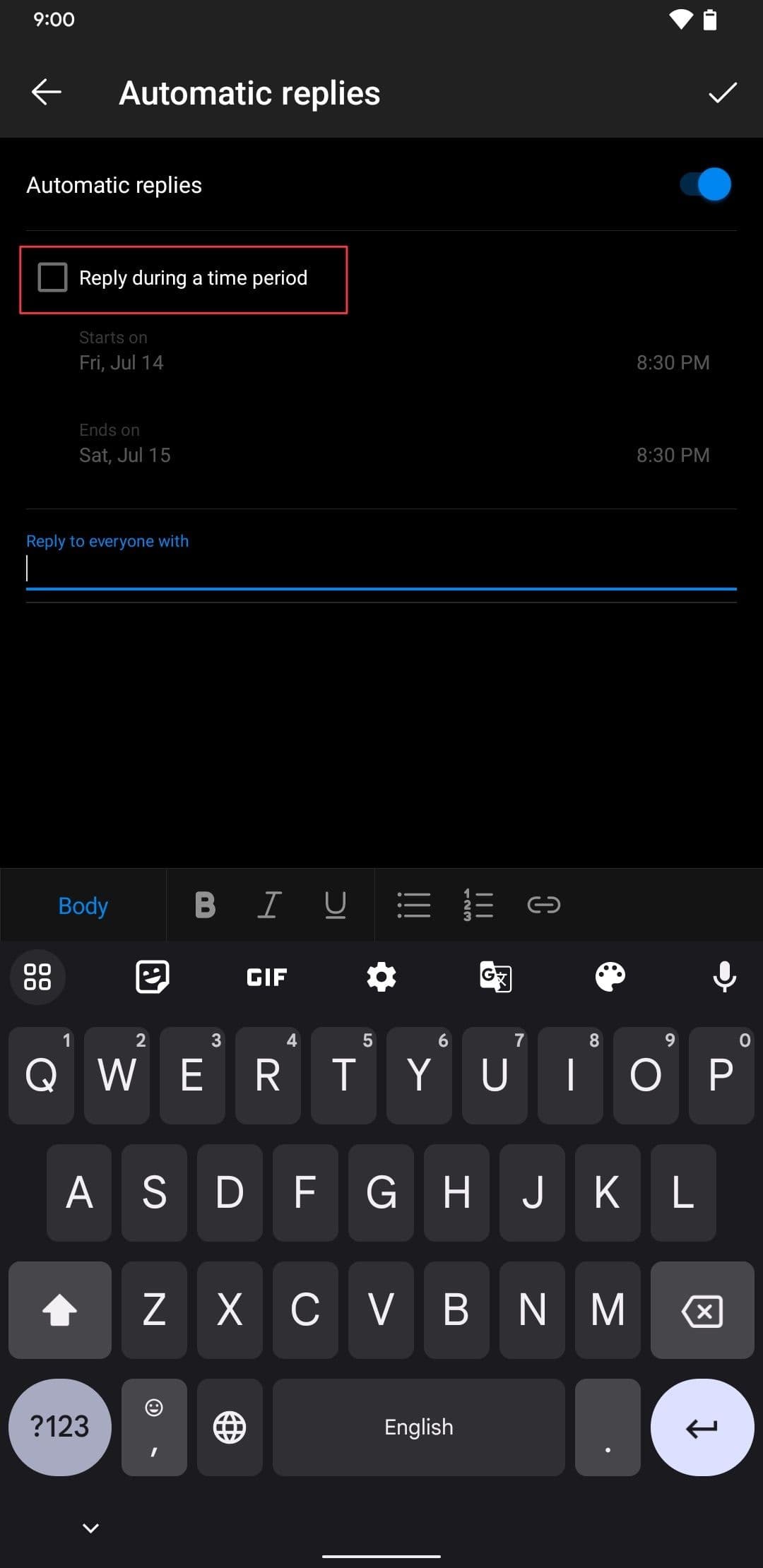
Επιλέξτε το πλαίσιο ελέγχου για
Απαντήστε σε μια χρονική περίοδο
και ορίστε το εύρος χρόνου έναρξης και λήξης. -
Εισαγάγετε το μήνυμα ηλεκτρονικού ταχυδρομείου αυτόματης απάντησης και πατήστε το σημάδι επιλογής στην επάνω δεξιά γωνία για να το αποθηκεύσετε.
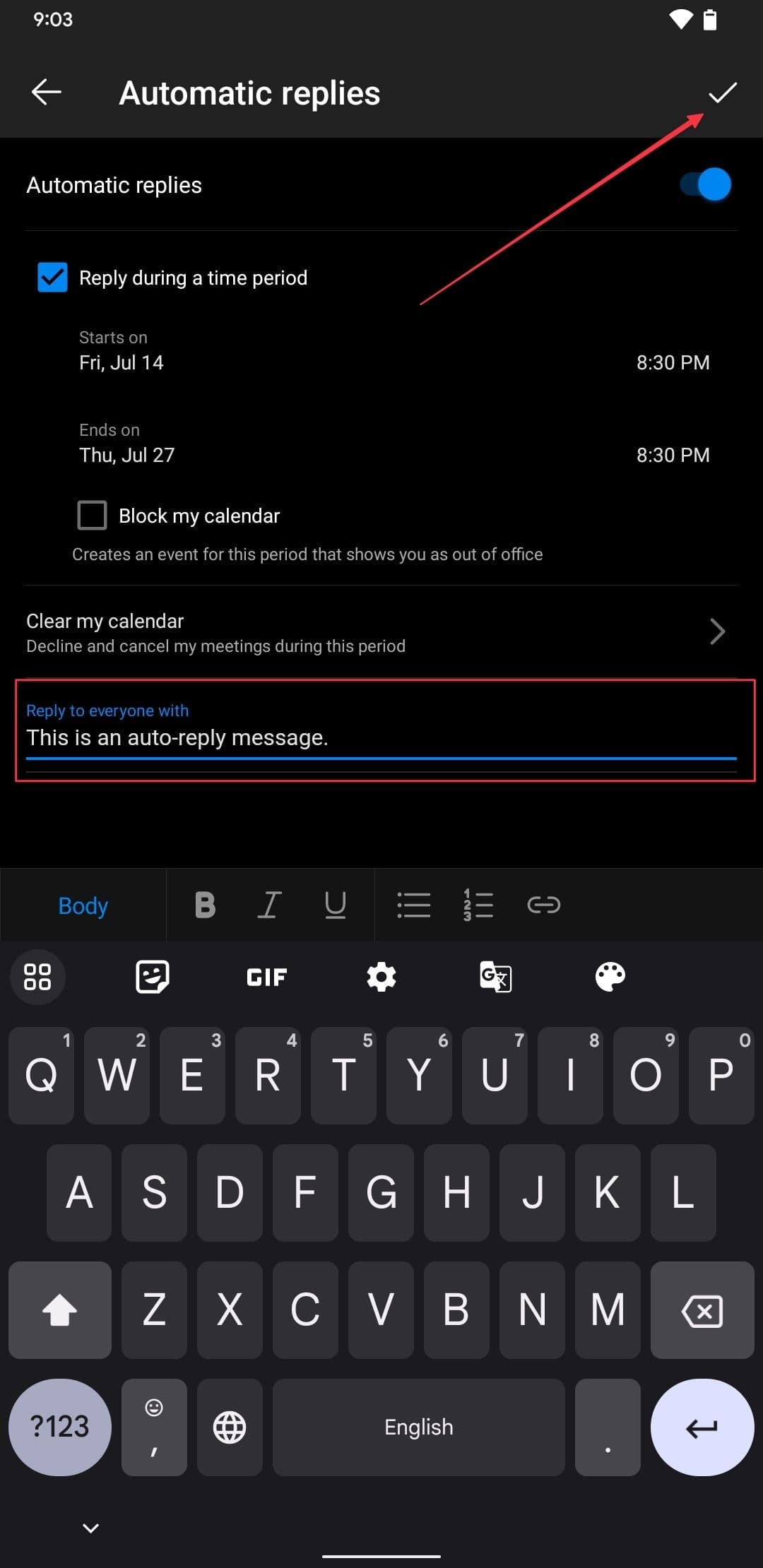
Δεν μπορείτε να επιλέξετε διαφορετικά μηνύματα εκτός γραφείου για άτομα εκτός του οργανισμού σας. Σημαίνει ότι οποιοσδήποτε σας στέλνει email λαμβάνει την ίδια αυτόματη απάντηση, ανεξάρτητα από το αν εργάζεται στον οργανισμό σας ή όχι.
Απολαύστε ξέγνοιαστες διακοπές με τη δυνατότητα αυτόματης απάντησης του Outlook
Εάν η εργασία σας περιλαμβάνει την αντιμετώπιση μηνυμάτων ηλεκτρονικού ταχυδρομείου, η αυτόματη απάντηση του Outlook είναι μια απαραίτητη δυνατότητα που πρέπει να χρησιμοποιήσετε για να ενημερώνετε όλους για την κατάστασή σας. Διασφαλίζει ότι όλοι είναι ενήμεροι και σας επιτρέπει να κατευθύνετε τους ομολόγους σας μέσω email σε άτομα που θα χειριστούν τα αιτήματά τους ερήμην σας. Αυτό είναι για αυτόν τον οδηγό. Αλλά προτού πάτε, ρίξτε μια ματιά στον οδηγό μας για την προσθήκη Grammarly στο Outlook, που σας βοηθά να στέλνετε καλύτερα μηνύματα ηλεκτρονικού ταχυδρομείου.

