

Όσο λιγότερο αποτελεσματικά χρησιμοποιείτε το πρόγραμμα περιήγησης του φορητού υπολογιστή σας, τόσο πιο γρήγορα θα εξαντληθεί η διάρκεια ζωής της μπαταρίας του υπολογιστή σας. Σκεφτείτε όλες αυτές τις ανοιχτές καρτέλες, τα συνεχή ping πίσω στον ιστό και τις μεταφορτώσεις και λήψεις—είναι ξεχωριστά μικρές, αλλά μπορούν γρήγορα να προστεθούν σε μια μπαταρία που εξαντλείται.
Υπάρχουν τρόποι για να διασφαλίσετε ότι το πρόγραμμα περιήγησής σας λειτουργεί με όσο το δυνατόν λιγότερη πίεση στην μπαταρία του φορητού υπολογιστή σας και ορισμένα προγράμματα περιήγησης διαθέτουν ακόμη και ενσωματωμένα εργαλεία για αυτό. Εφαρμόστε μερικά ή όλα αυτά τα κόλπα και μπορεί να εκπλαγείτε με τον επιπλέον χρόνο που καταφέρνετε να αφιερώσετε μεταξύ των φορτίσεων της μπαταρίας.
Εξοικονόμηση ενέργειας στο
Google
Chrome
David Nield για τη Popular Science
Το Google Chrome έχει αποκτήσει λίγη φήμη για
εξάντληση ισχύος μπαταρίας
, αλλά μια δυνατότητα που ονομάζεται Εξοικονόμηση ενέργειας θα μπορούσε να το αλλάξει αυτό. Το
Energy
Saver ενεργοποιείται αυτόματα όταν η μπαταρία του φορητού υπολογιστή σας πέσει στο 20%, περιορίζοντας τη δραστηριότητα στο παρασκήνιο στο πρόγραμμα περιήγησης και απενεργοποιώντας ορισμένα οπτικά εφέ.
Η λειτουργία είναι ενεργοποιημένη από προεπιλογή, αλλά μπορείτε να ελέγξετε ότι είναι ενεργοποιημένη στις ρυθμίσεις του Chrome: Κάντε κλικ στο
τρεις τελείες
στην επάνω δεξιά γωνία της διεπαφής και, στη συνέχεια, επιλέξτε
Ρυθμίσεις
και ανοίξτε το
Εκτέλεση
πίνακας. Μπορείτε να απενεργοποιήσετε εντελώς την Εξοικονόμηση Ενέργειας, να την ενεργοποιήσετε αυτόματα όταν φτάσετε στο 20% της διάρκειας ζωής της μπαταρίας ή να την ενεργοποιήσετε κάθε φορά που ο φορητός σας υπολογιστής λειτουργεί με μπαταρία.
[Related: How to keep your Chrome extensions from snooping on you]
Το Chrome διαθέτει επίσης μια δυνατότητα που ονομάζεται Εξοικονόμηση μνήμης, την οποία μπορείτε να διαχειριστείτε από την ίδια
Εκτέλεση
πίνακας. Απελευθερώνει τη μνήμη από τις ανενεργές καρτέλες, τοποθετώντας τις σε κατάσταση ύπνου μέχρι να τις χρειαστείτε ξανά. Αυτό δεν πωλείται ειδικά ως μέτρο εξοικονόμησης μπαταρίας, αλλά κάθε φορά που μπορείτε να ελευθερώσετε πόρους συστήματος όπως η μνήμη RAM, η διάρκεια ζωής της μπαταρίας θα ωφεληθεί—και εάν υπάρχουν ιστότοποι που θέλετε να εξαιρεθείτε από την Εξοικονόμηση μνήμης, μπορείτε να τους προσθέσετε στη λίστα επιτρεπόμενων κάνοντας κλικ
Προσθήκη
.
Λειτουργία αποδοτικότητας στον
Microsoft
Edge
David Nield για τη Popular Science
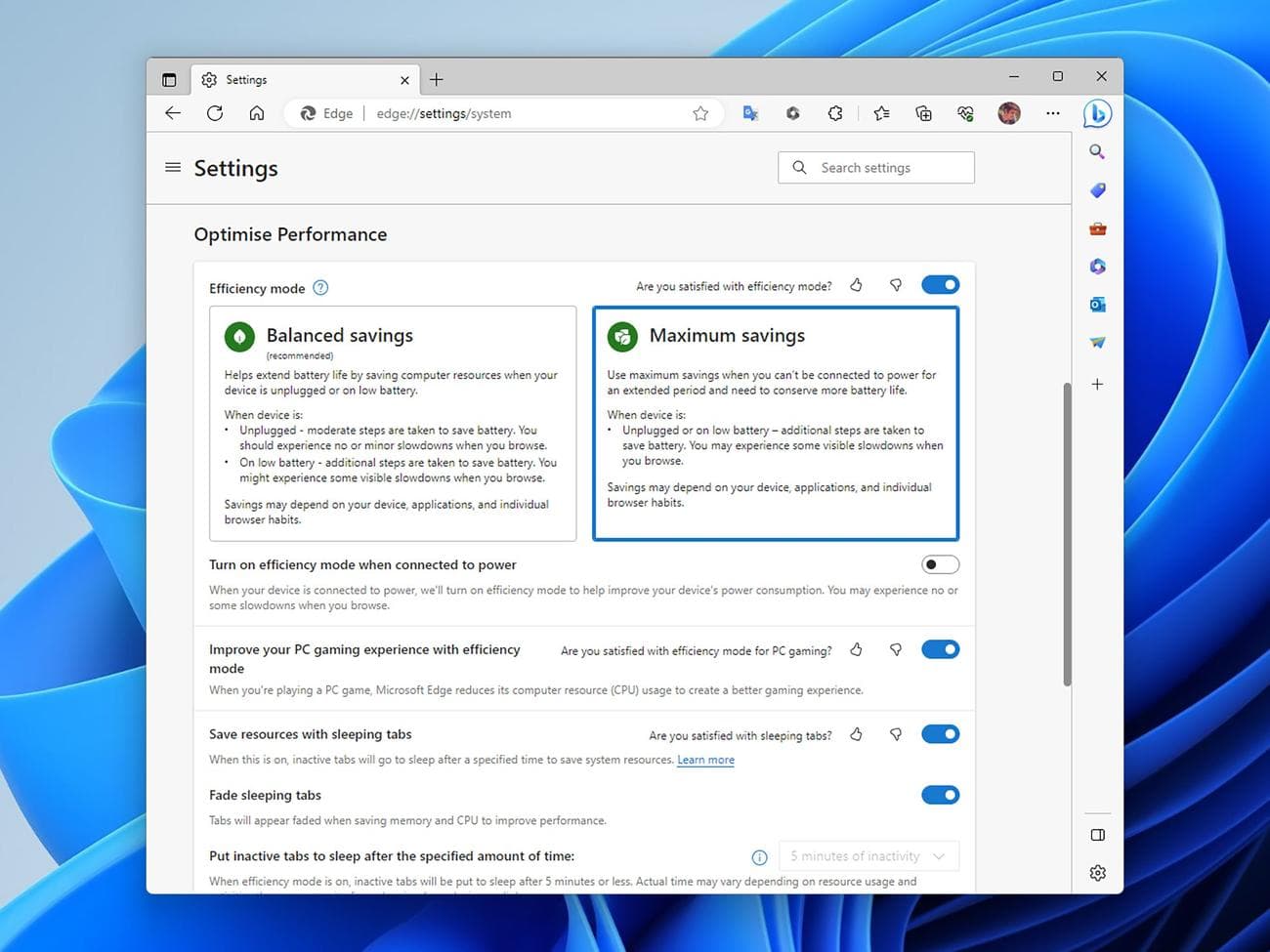
Για να μην μακρηγορούμε, ο Microsoft Edge διαθέτει μια δυνατότητα εξοικονόμησης ενέργειας που ονομάζει λειτουργία απόδοσης. Μειώνει τη δραστηριότητα των καρτελών, απενεργοποιεί ορισμένες βελτιστοποιήσεις βίντεο και αναβάλλει τις καρτέλες εάν δεν έχουν χρησιμοποιηθεί για πέντε λεπτά. Μπορεί να κάνει το Edge να λειτουργεί ελαφρώς πιο αργά, αλλά δεν θα απαιτεί τόσα πολλά από την μπαταρία του φορητού υπολογιστή σας.
Για να διαμορφώσετε τη λειτουργία αποδοτικότητας, κάντε κλικ στο
τρεις τελείες
(πάνω δεξιά), μετά
Ρυθμίσεις
και
Σύστημα και απόδοση
. Μπορείτε να επιλέξετε μεταξύ
Ισορροπημένη αποταμίευση
(το οποίο προσπαθεί να εξισορροπήσει την ταχύτητα του προγράμματος περιήγησης και τη διάρκεια ζωής της μπαταρίας) και
Μέγιστη εξοικονόμηση
(το οποίο πηγαίνει πλήρως για εξοικονόμηση μπαταρίας). Μπορείτε επίσης να απενεργοποιήσετε εντελώς τη λειτουργία αποδοτικότητας, αν θέλετε.
Κάτω στη σελίδα υπάρχουν ορισμένες πρόσθετες επιλογές για τη λειτουργία αποδοτικότητας. Μπορείτε να καθορίσετε τη διάρκεια αναμονής του Edge πριν θέσετε τις ανενεργές καρτέλες σε κατάσταση αναστολής, για παράδειγμα, και μπορείτε να καθορίσετε τυχόν ιστότοπους που θέλετε να εξαιρέσετε από αυτήν. Μπορείτε ακόμη και να ενεργοποιήσετε τη λειτουργία όταν είστε συνδεδεμένοι στο ρεύμα για να μειώσετε την κατανάλωση ρεύματος του φορητού υπολογιστή σας.
Εξοικονόμηση μπαταρίας στην Opera
David Nield για τη Popular Science
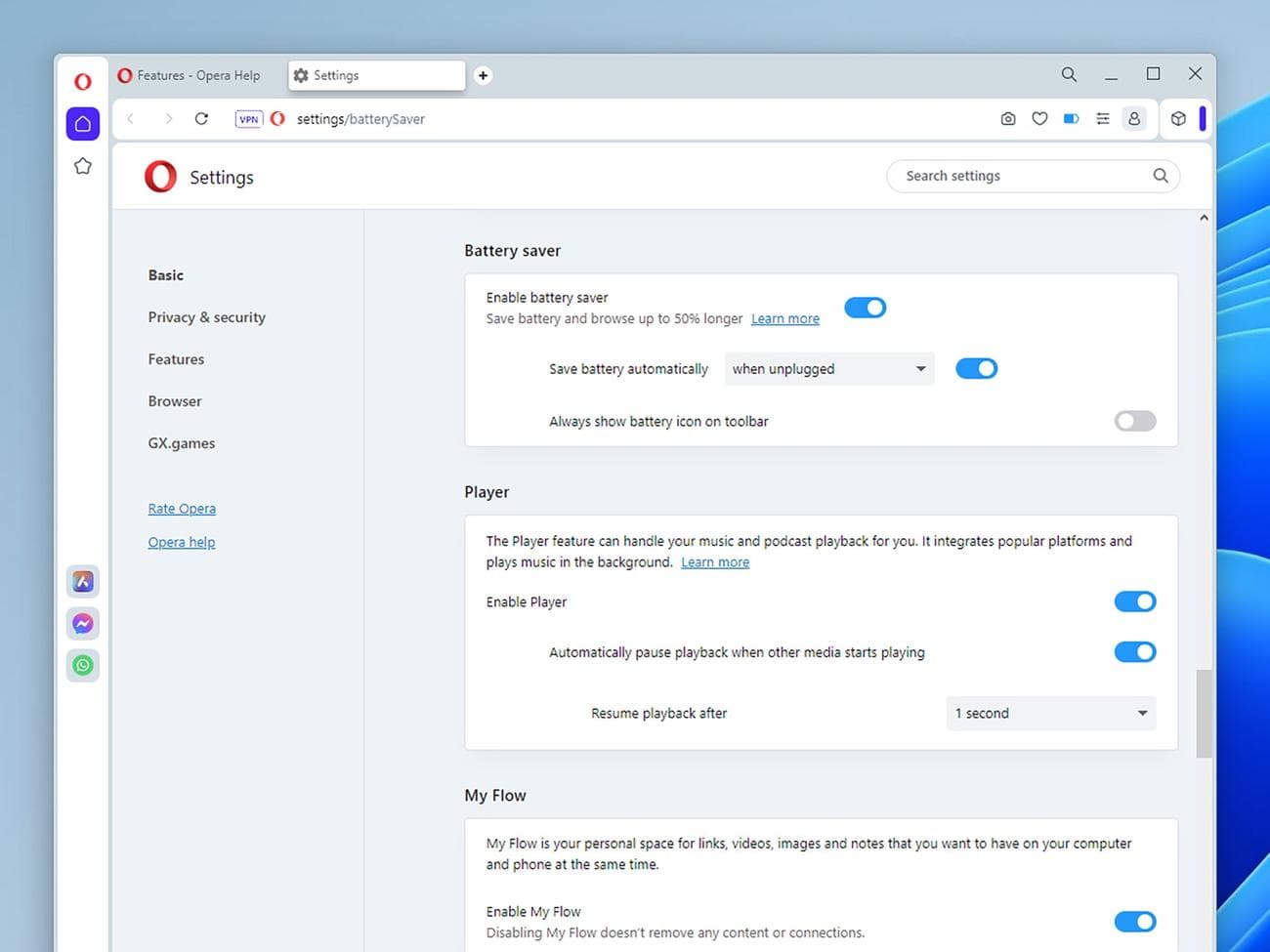
Το Opera είναι ένα άλλο πρόγραμμα περιήγησης που διαθέτει ενσωματωμένη λειτουργία εξοικονόμησης μπαταρίας και ονομάζεται, αρκετά σωστά, Εξοικονόμηση μπαταρίας. Όπως και σε άλλα προγράμματα περιήγησης, λειτουργεί απενεργοποιώντας τη δραστηριότητα παρασκηνίου που δεν είναι απαραίτητη για την καρτέλα του προγράμματος περιήγησης στην οποία βρίσκεστε αυτήν τη στιγμή και απενεργοποιεί επίσης ορισμένες προσθήκες και κινούμενα σχέδια.
Όταν χρησιμοποιείτε το Opera στον φορητό υπολογιστή σας και δεν είστε συνδεδεμένοι σε πηγή τροφοδοσίας, θα δείτε το εικονίδιο Εξοικονόμηση μπαταρίας στη γραμμή εργαλείων στο επάνω μέρος (μοιάζει με μπαταρία). Κάντε κλικ σε αυτό για να δείτε πόσος χρόνος περιήγησης σας απομένει, περίπου, χρησιμοποιώντας τις τρέχουσες ρυθμίσεις ισχύος. Στη συνέχεια, μπορείτε να κάνετε κλικ στο μικρό
γρανάζι εικονίδιο
για να διαμορφώσετε την Εξοικονόμηση μπαταρίας.
[Related: The best
internet
browsers you’ve never heard of]
Στην πραγματικότητα, υπάρχει μόνο μία επιλογή διαμόρφωσης, εκτός από τη δυνατότητα ενεργοποίησης και απενεργοποίησης της λειτουργίας εντελώς: Μπορείτε να ενεργοποιήσετε αυτόματα την Εξοικονόμηση μπαταρίας σε επίπεδο μπαταρίας 80, 50 ή 20 τοις εκατό ή όποτε αποσυνδέετε τον φορητό υπολογιστή σας από μια σύνδεση ρεύματος
Γενικές συμβουλές για οποιοδήποτε πρόγραμμα περιήγησης
David Nield για τη Popular Science
Ενώ προγράμματα περιήγησης όπως το Firefox και το Safari δεν διαθέτουν αποκλειστικές λειτουργίες εξοικονόμησης ενέργειας, υπάρχουν τρόποι να τα χρησιμοποιήσετε όσο το δυνατόν πιο αποτελεσματικά. Ένας τρόπος για να περιορίσετε την εξάντληση της μπαταρίας στο ελάχιστο είναι να είστε πειθαρχημένοι σχετικά με τον αριθμό των καρτελών που έχετε ανοιχτές ανά πάσα στιγμή—όσο λιγότερες καρτέλες έχετε, τόσο το καλύτερο για τη διάρκεια ζωής της μπαταρίας σας.
Μια ποικιλία από επεκτάσεις τρίτων μπορεί να βοηθήσει και εδώ:
Αυτόματη απόρριψη καρτέλας
για τον Firefox, για παράδειγμα, ή
Tab Suspender
για Chrome. Λειτουργούν ξεφορτώνοντας τις ανοιχτές καρτέλες που δεν έχετε χρησιμοποιήσει εδώ και καιρό, μειώνοντας την πίεση στη CPU και τη μνήμη RAM του συστήματός σας και στη συνέχεια φορτώνοντάς τις ξανά στη μνήμη όταν τις χρειάζεστε.
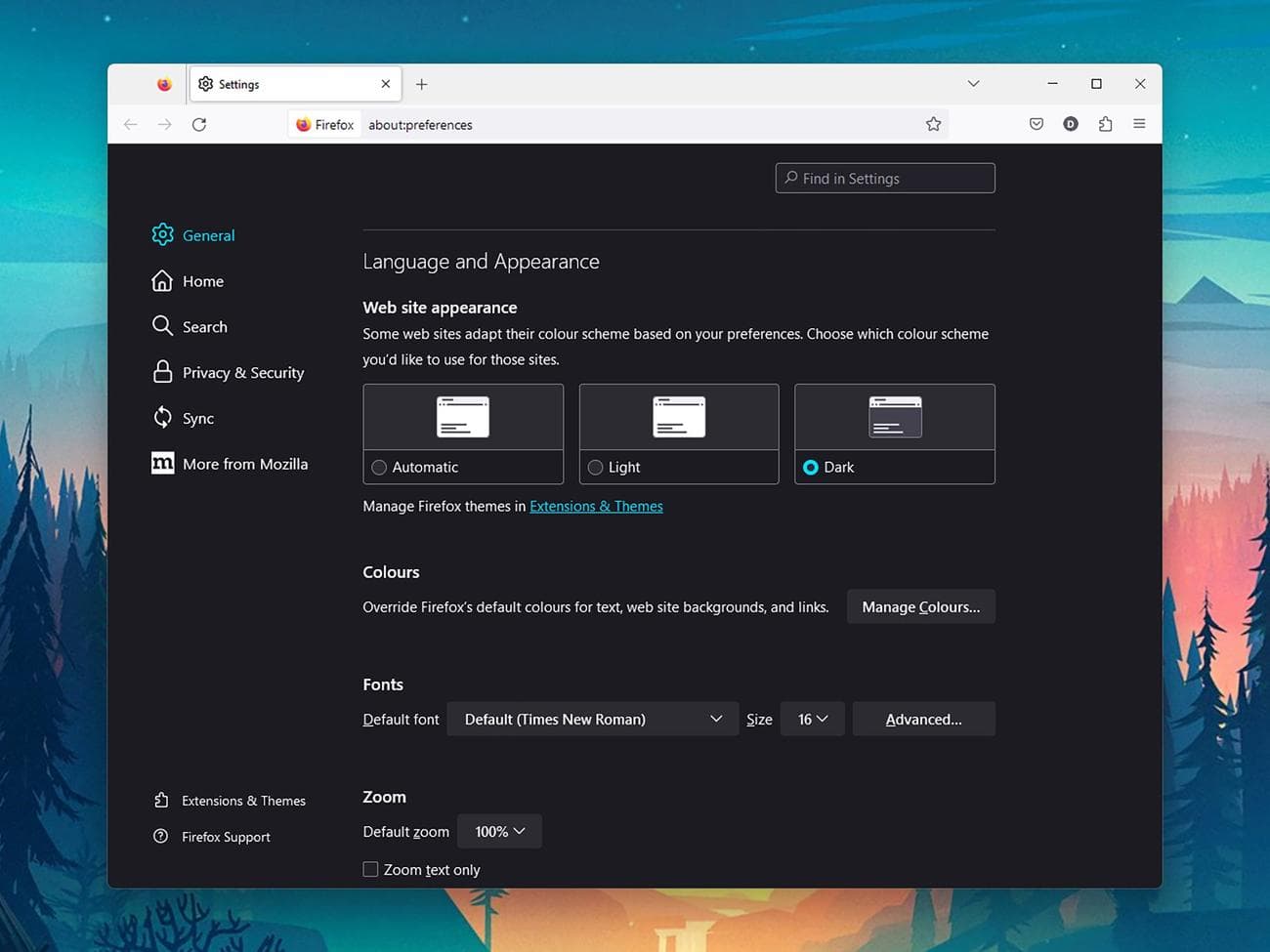
Η σκοτεινή λειτουργία, εάν το πρόγραμμα περιήγησής σας διαθέτει, μπορεί επίσης να κάνει τη διαφορά στη δουλειά που πρέπει να κάνει η οθόνη του φορητού υπολογιστή σας και, επομένως, στην αντίστοιχη εξάντληση της μπαταρίας. Αυτή η λειτουργία θα ακολουθεί κανονικά το παράδειγμα του λειτουργικού συστήματος του υπολογιστή σας (όπως το Safari στο macOS, για παράδειγμα), αλλά δεν χρειάζεται—στο Firefox, κάντε κλικ στο
τρεις οριζόντιες γραμμές
(πάνω δεξιά), μετά
Ρυθμίσεις
,
Γενικός
και επιλέξτε
Σκοτάδι
κάτω από
Εμφάνιση ιστοσελίδας
.

