

Πώς να σαρώσετε με ένα iPhone
Τα τηλέφωνά μας μπορούν να αντικαταστήσουν πολλά πράγματα που χρειαζόμασταν τακτικά – τα πορτοφόλια μας, τα κλειδιά του αυτοκινήτου μας και τώρα ακόμη και τους σαρωτές. Χάρη στην κάμερα του ακουστικού σας, η ισχύς για σάρωση πραγμάτων είναι ενσωματωμένη στο
iPhone
σας. Μπορείτε να το χρησιμοποιήσετε για να σαρώσετε έγγραφα, κωδικούς QR και πολλά άλλα, επιτρέποντάς σας να αποθηκεύετε αρχεία IRL σε μικρή απόσταση, να ανοίγετε μενού σε εστιατόρια και ακόμη και να ελέγχετε τις τιμές των τροφίμων εν κινήσει. Δείτε πώς μπορείτε να σαρώσετε σχεδόν οτιδήποτε με το iPhone σας.
Πώς να σαρώσετε έγγραφα με ένα iPhone
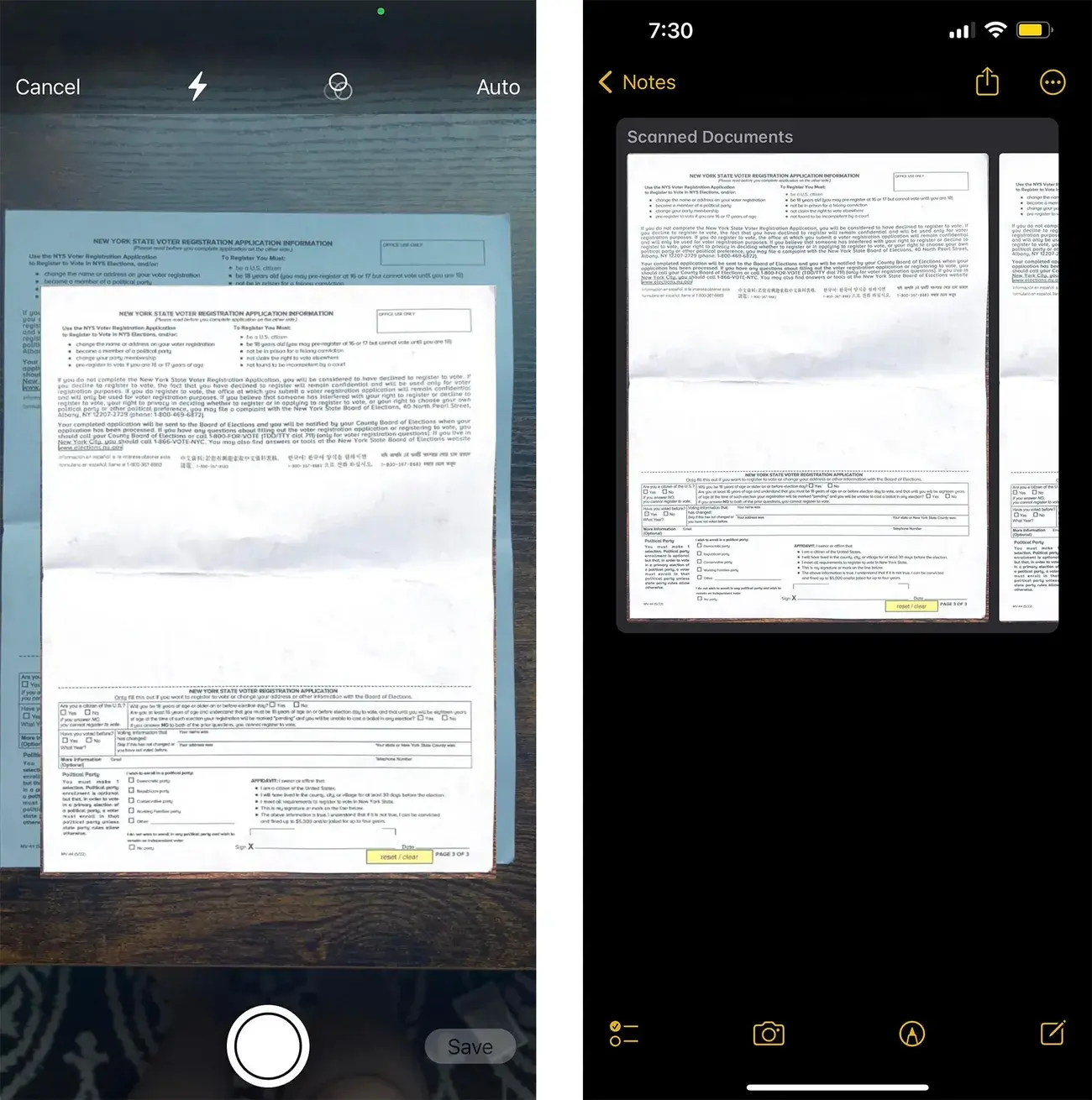
Ο προεπιλεγμένος τρόπος για να σαρώσετε ένα έγγραφο με ένα iPhone βρίσκεται μέσα στην εγγενή εφαρμογή Notes του iOS. Ανοίξτε το και ανοίξτε μια νέα σημείωση. Πατήστε το εικονίδιο της κάμερας στην κάτω γραμμή μενού, πατήστε Σάρωση εγγράφων και, στη συνέχεια, κρατήστε πατημένο το τηλέφωνό σας για να πλαισιώσετε το έγγραφο που θέλετε να σαρώσετε.
Φωτογραφία: Julia Mercado / Engadget
Η κάμερα θα σαρώσει το έγγραφο αυτόματα. Όμως, όπως ακριβώς και η λήψη μιας φωτογραφίας, έχετε επίσης την επιλογή να το κάνετε χειροκίνητα πατώντας το λευκό κουμπί στο κάτω μέρος της οθόνης ή πατώντας το κουμπί έντασης.
Εάν το έγγραφό σας είναι περισσότερες από μία σελίδες, επαναλάβετε τη διαδικασία για κάθε σελίδα και πατήστε το κουμπί Αποθήκευση στην κάτω δεξιά γωνία όταν τελειώσετε. Εάν πρέπει να επαναλάβετε ή να επεξεργαστείτε μια σάρωση, πατήστε το εικονίδιο στοίβας στην κάτω αριστερή γωνία. Μόλις αποθηκευτούν, όλες οι σελίδες θα επισυναφθούν στην ίδια σημείωση στη βιβλιοθήκη σας.
Φωτογραφία: Julia Mercado / Engadget
Το iPhone σας έχει επίσης τη δυνατότητα να σαρώσει το κείμενο στο έγγραφό σας και να σημειώσει επίσης από αυτό. Απλώς πατήστε παρατεταμένα το κείμενο στο σαρωμένο έγγραφό σας και επισημάνετε το τμήμα που θέλετε να εξαγάγετε. Στη συνέχεια, μπορείτε να κάνετε μια νέα σημείωση από αυτό ή να αντιγράψετε και να επικολλήσετε το κείμενο σε μια υπάρχουσα σημείωση.
Πώς να σαρώσετε έναν κωδικό QR με ένα iPhone
Ανοίξτε την Κάμερα και κρατήστε την επάνω στον κωδικό QR. Πατήστε τον σύνδεσμο που δημιουργείται κάτω από τον κώδικα και θα σας μεταφέρει κατευθείαν στο πρόγραμμα περιήγησής σας. Θα αποσταλεί αυτόματα στον ιστότοπο ή στο PDF στον οποίο συνδέεται ο κωδικός QR.
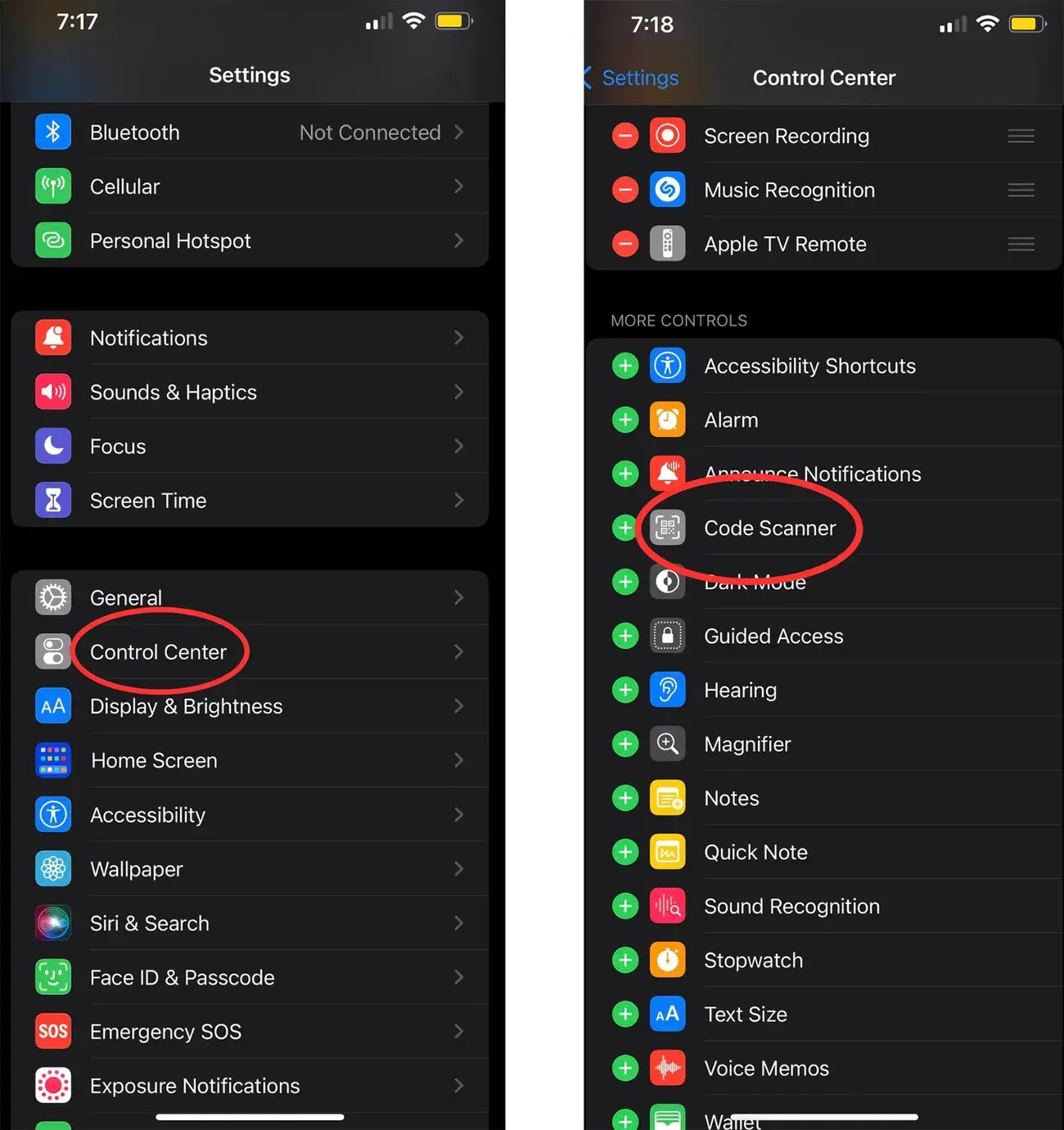
Ένας άλλος τρόπος για να σαρώσετε έναν κωδικό QR είναι χρησιμοποιώντας τον ενσωματωμένο σαρωτή κώδικα του iOS. Πρώτα, μεταβείτε στις ρυθμίσεις και πατήστε Κέντρο ελέγχου. Στη συνέχεια, πατήστε το πράσινο εικονίδιο συν δίπλα στο
Code
Scanner για να το προσθέσετε στο Κέντρο Ελέγχου. Σύρετε προς τα κάτω από την επάνω δεξιά γωνία της αρχικής οθόνης σας και πατήστε το Σαρωτής κώδικα. Το εικονίδιο αναπαρίσταται με έναν μικρό κωδικό QR μέσα σε τέσσερις γωνίες που το πλαισιώνουν.
Φωτογραφία: Julia Mercado / Engadget
Αυτή η επιλογή θα σας μεταφέρει σε άλλη μορφή της κάμεράς σας. Αυτή τη φορά, δεν χρειάζεται να κάνετε κλικ σε έναν σύνδεσμο: απλώς πλαισιώστε τον κώδικα στις τέσσερις λευκές γωνίες και περιμένετε. Το Code Scanner θα σας δείξει αυτόματα τι είναι συνδεδεμένο στο πρόγραμμα περιήγησής σας.
Πώς να σαρώσετε έναν γραμμωτό κώδικα με ένα iPhone
Δυστυχώς, τα iPhone δεν μπορούν ακόμα να χειριστούν γραμμωτούς κώδικες από μόνα τους, αλλά υπάρχουν εφαρμογές τρίτων που μπορούν. Ανάλογα με τον γραμμωτό κώδικα, κάθε εφαρμογή μπορεί να σας βοηθήσει να κάνετε κάτι διαφορετικό. Αν θέλετε να παρακολουθείτε τα βιβλία στη βιβλιοθήκη σας, μπορείτε να βασιστείτε
Goodreads
. Αν θέλετε απλώς να ψωνίζετε έξυπνα,
ShopSavvy
μπορεί να σας βοηθήσει να βρείτε κουπόνια σε αντικείμενα που σκέφτεστε να αγοράσετε. Και αν χρειάζεστε έναν βασικό σαρωτή,
Σάρωση γραμμοκώδικα
μπορεί να αναζητήσει οτιδήποτε και να το προσθέσει στο ιστορικό σας, καθώς επίσης σας επιτρέπει να δημιουργήσετε τους δικούς σας κωδικούς QR.

